


安裝和設定 MetaMask
MetaMask 可以在 Chrome、Firefox、iOS 和 Android 上下載。在本教程中,我們將使用 Firefox 版本,但所有平臺上的步驟或多或少都相同。
首先,您需要造訪 MetaMask 下載頁面。到達那裏後,選擇您正在使用的平臺並按照安裝步驟進行操作。就這麼簡單!
現在讓我們繼續配置。首先點擊“創建我的錢包”按鈕。小心地將您的助記詞寫在一張紙上。如果您忘記密碼或更改硬件,這句話可以讓您重新獲得帳戶的存取權限。然後按照 MetaMask 上要求的順序重寫單字。
恭喜,設置完成!您現在可以訪問您的錢包並開始發送和接收資金。
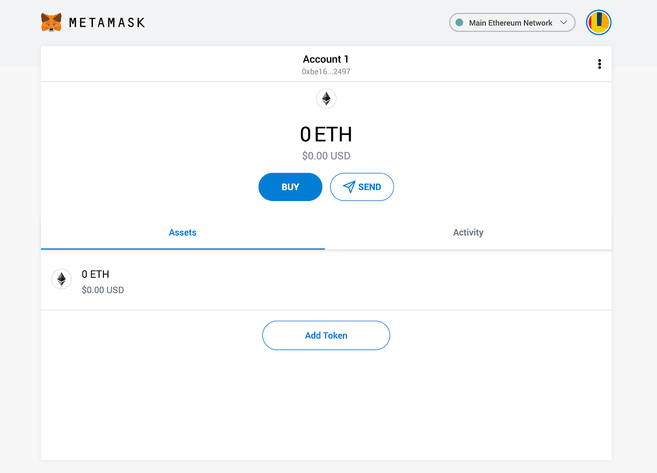
您剛剛初始化的錢包。
配置你的錢包
您可能已經注意到,錢包默認配置爲以太坊區塊鏈。在最好的情況下,幣安智能鏈 DApp 將無法運行。在最壞的情況下,如果您將資金髮送到您當前使用的地址,您可能會損失資金。
讓我們改變這一點!我們想要訪問“設置”以告訴錢包使用幣安智能鏈節點。
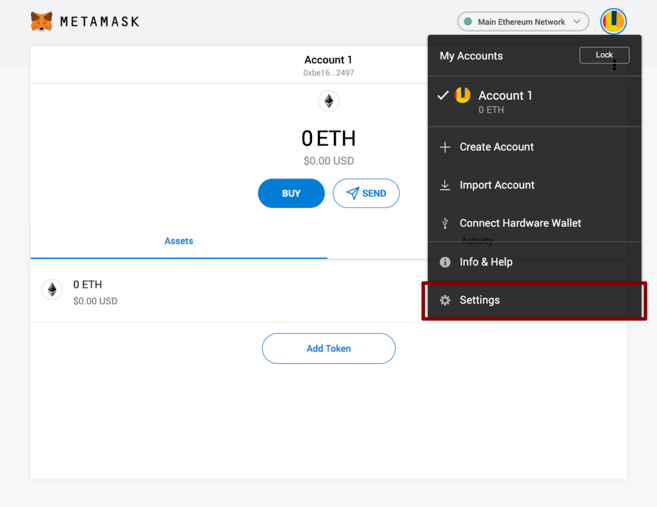
從下拉菜單中選擇“設置”。
在“設置”頁面上,查找“網絡”菜單。
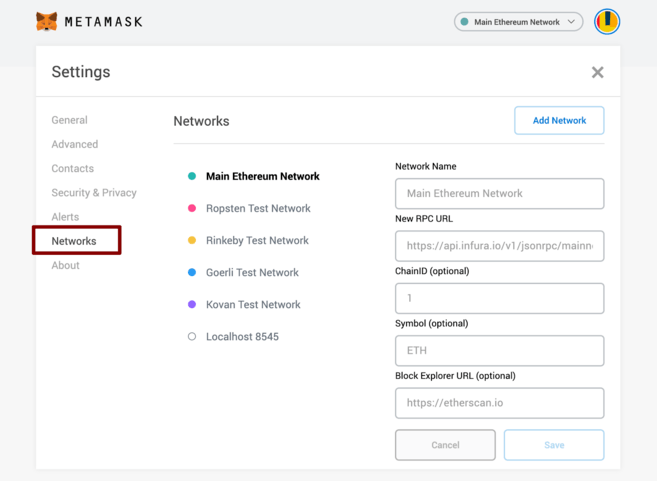
網絡菜單。
我們將點擊右上角菜單中的“添加網絡”,手動添加幣安智能鏈,MetaMask 本身並未考慮到這一點。重要的是要知道有兩個不同的網絡:測試網和主網。以下是每項的設置。
主網(您肯定正在尋找的那個)
網絡名稱:幣安智能鏈
新的 RPC URL:https://bsc-dataseed.binance.org/
頻道號:56
符號:BNB
區塊瀏覽器網址:https://bscscan.com
測試網
網絡名稱:幣安智能鏈 - 測試網
新的 RPC URL:https://data-seed-prebsc-1-s1.binance.org:8545/
頻道ID:97
符號:BNB
區塊瀏覽器網址:https://testnet.bscscan.com
在此測試中,我們將使用測試網,但您很可能會使用主網。如果您想使用 MetaMask 傳輸 BNB 或幣安智能鏈代幣,我們建議同時添加兩者。
保存網絡後,返回主菜單。您會注意到網絡會自動設置爲您要添加的網絡,並且單位不再是 ETH 而是 BNB。
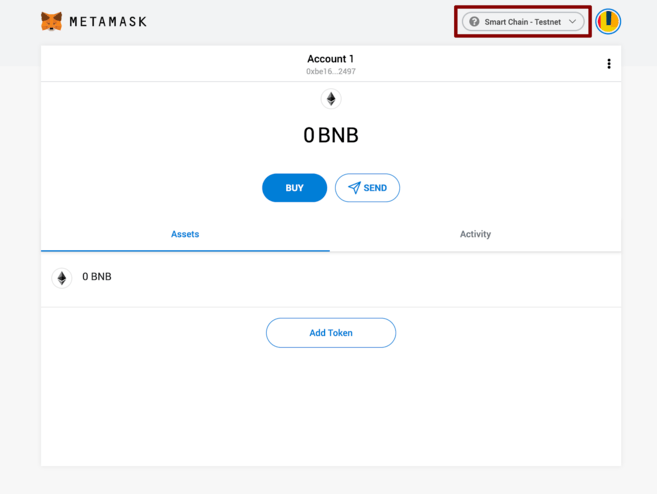
對於我們來說,我們連接到測試網,但除非您是開發人員,否則您將專門使用主網網絡。
進行交易(在測試網上)
不要讓以太坊標誌欺騙了您,您已正確連接到 BSC 測試網。讓我們收集一些資金來進行測試。單擊帳戶 1 複製您的地址。然後到幣安智能鏈水龍頭粘貼這個。
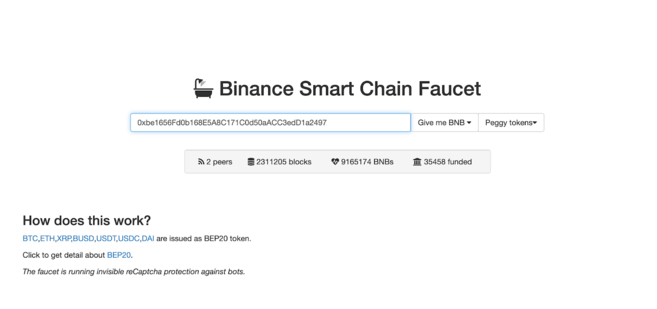
(不幸的是,人造的)財富是你的。
如果您想使用支持 BEP-20 令牌的應用程序,則包裝令牌可能會很有趣。這些是基於其他區塊鏈(BTC、XRP、USDT)的代幣,在幣安智能鏈上有等價物,因此具有相同的價格。
現在讓我們繼續關注 BNB。點擊“給我 BNB”並輸入您想要的金額。雖然資金會自動出現在您的錢包中,但您可能需要等待幾分鐘才能使用它們。
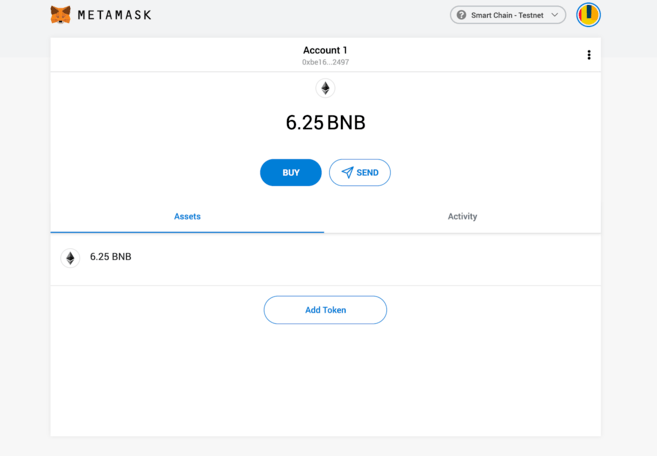
我們的新錢包,剛裝滿。
好的,現在我們看看如何發送。對於本次測試,我們在 BscScan 測試網上獲取了一個隨機地址。要開始,請單擊“提交”。
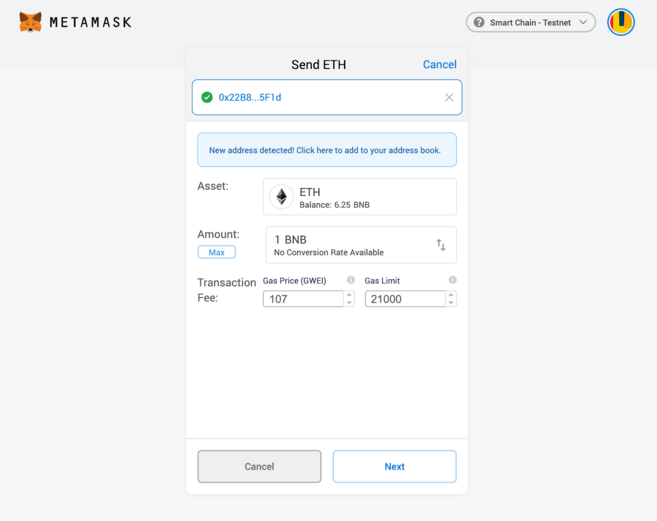
您可以忽略 Ether 相關設置。請注意,您可以根據需要調整費用。
在我們的例子中,我們想要進行 1BNB 的交易。我們將費用保留爲默認值,然後單擊“下一步”。最後會出現一個窗口,檢查一切是否正常。檢查它然後單擊確認。恭喜您,您已成功完成第一筆交易!驗證後,您將收到通知。
結論
MetaMask 無疑是利用以太坊的標誌性錢包,它允許通過一些修改來使用幣安智能鏈。 MetaMask 經過這些年的發展,現在讓儘可能多的人受益於去中心化應用程序的創新。