



總結
TradingView 是一個基於瀏覽器的繪圖和篩選平臺,適用於加密貨幣和其他金融資產。其繪圖工具也可以直接在 Binance 的交易用戶界面中使用。除了繪圖,您還可以分享交易策略,並對您的分析進行實時直播。
就免費選項而言,TradingView 是一個適合所有經驗水平的出色工具。其基本功能對於大多數交易者來說已經足夠。然而,在瀏覽其他用戶的想法和直播時要小心。重要的是要篩選出對您的策略有價值的信息,而不是簡單地跟隨他人。
介紹
對於喜歡技術分析的交易者來說,強大的繪圖工具是至關重要的。TradingView 是業餘和經驗豐富的交易者的一個選擇。該平臺提供了多種交易和繪圖工具以及免費會員選項。必須承認,並不是每個人都有資金或需求進行定期訂閱 Bloomberg。
如果您在 Binance 上進行交易,您可能已經注意到交易所內部有 TradingView 工具。然而,如果不理解這些工具,它們可能會讓人感到相當害怕。有很多東西可以嘗試,但最好的起點在哪裏?請查看我們的初學者指南,瞭解 TradingView 提供的內容。

TradingView 是做什麼的?
TradingView 是一個平臺,允許您自定義技術指標、創建圖表和分析金融資產。這些指標是每天被數百萬交易者使用的模式、線條和形狀。TradingView 完全基於瀏覽器,無需下載客戶端。如果您喜歡移動體驗,您還可以下載用於 iOS 和 Android 的應用程序。
TradingView 於 2011 年在俄亥俄州的韋斯特維爾推出,現在擁有龐大的用戶基礎,僅在 2020 年就創建了八百萬個賬戶。用戶可以使用免費或高級賬戶繪製和分析各種股票、商品和加密貨幣,如比特幣。在創建策略和模板後,您可以向社區發佈發現。通過這種方式,您可以通過 TradingView 其他成員的反饋來提升技能。
TradingView 在 Binance
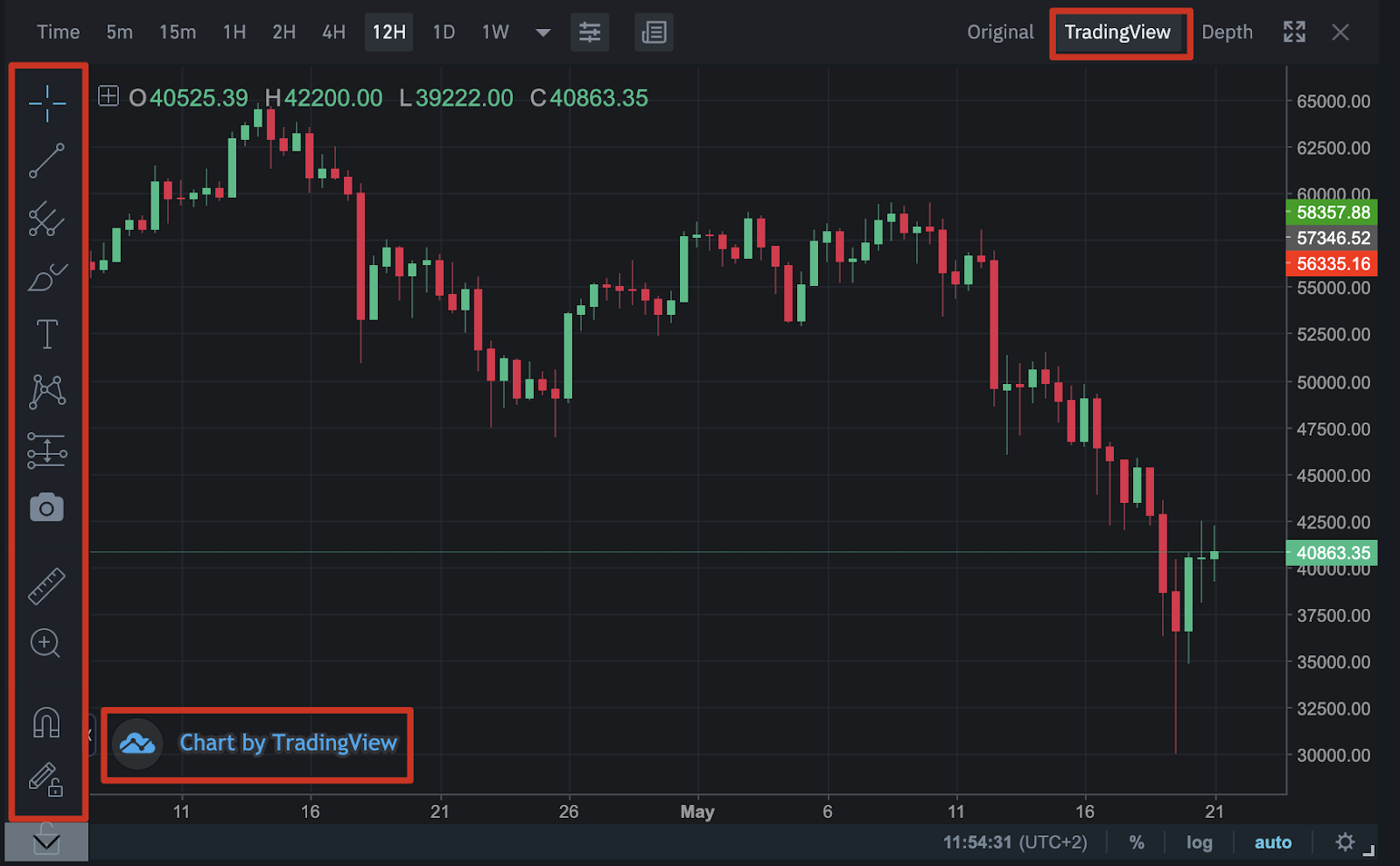
Binance 在其交易所的用戶界面中內置了 TradingView 工具,使用戶能夠同時創建圖表和進行交易。您在左側看到的工具只是可用工具的少量選項,並提供與 TradingView 網站相似的體驗。
要快速瞭解其界面,請查看 如何使用 Binance Web TradingView 工具。
TradingView 貴嗎?
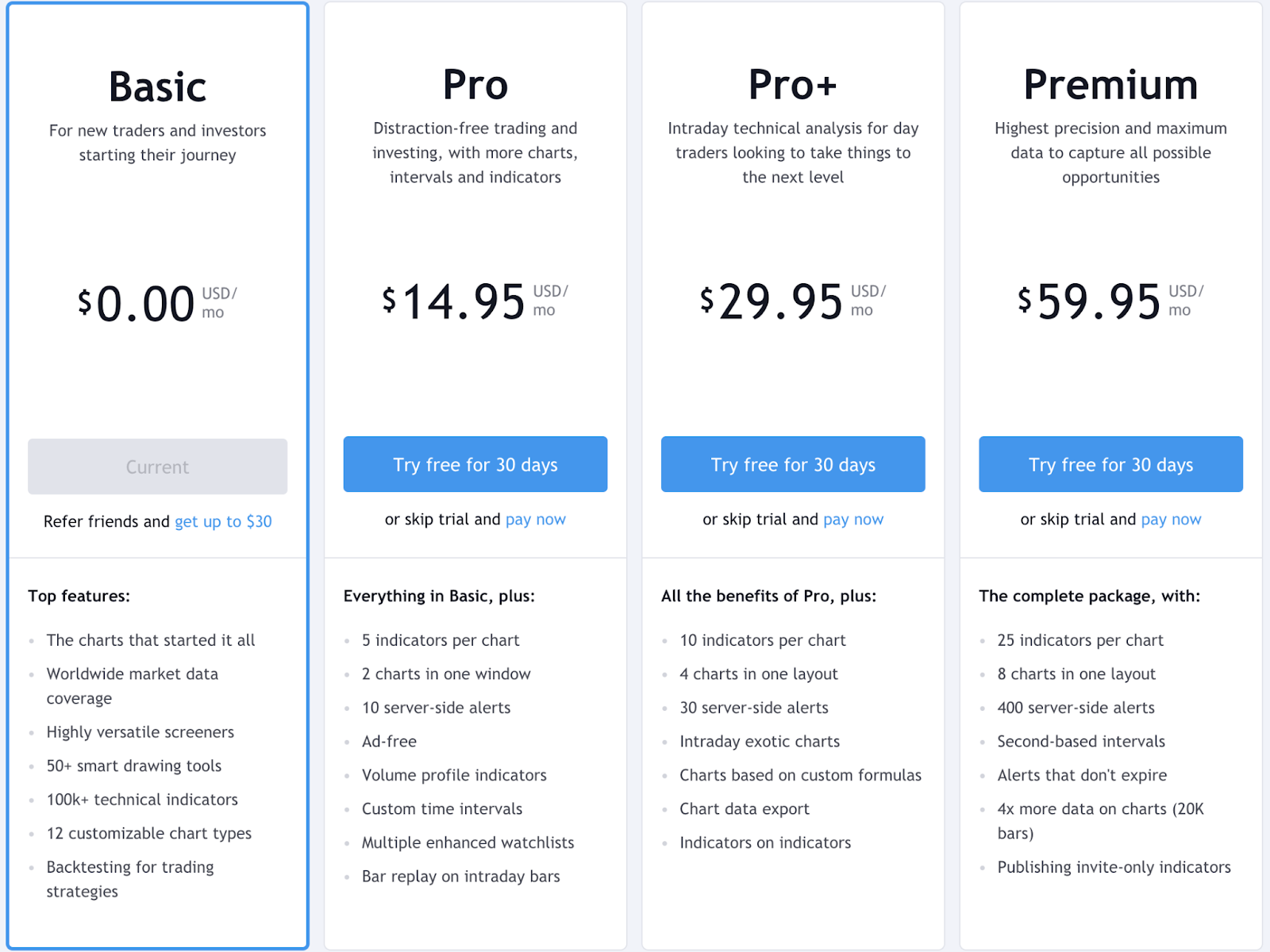
如前所述,任何人都可以免費使用 TradingView。還提供高級訂閱,增加可以同時查看的指標和圖表數量。對於初學者來說,免費賬戶可以有一個圖表和三個指標,是一個良好的起點。您還會遇到廣告,但不會太乾擾。您可以在下面查看其套餐之間的詳細區別。
什麼是 TradingView 社交網絡?
TradingView 提供類似 Instagram 的功能,以分享和展示交易策略。該網站的 Ideas(想法)和 Streams(直播)頁面爲您提供獲取小貼士或反饋的機會。如果您導航到 Ideas 頁面,您將看到其他用戶的圖表、視頻和評論。社區成員還可以參與討論和聊天。然而,請記住,每個用戶都可以創建和分享想法。因此,請保持謹慎。每位交易者都有不同的風格和策略。因此,您不應將其視爲財務建議。
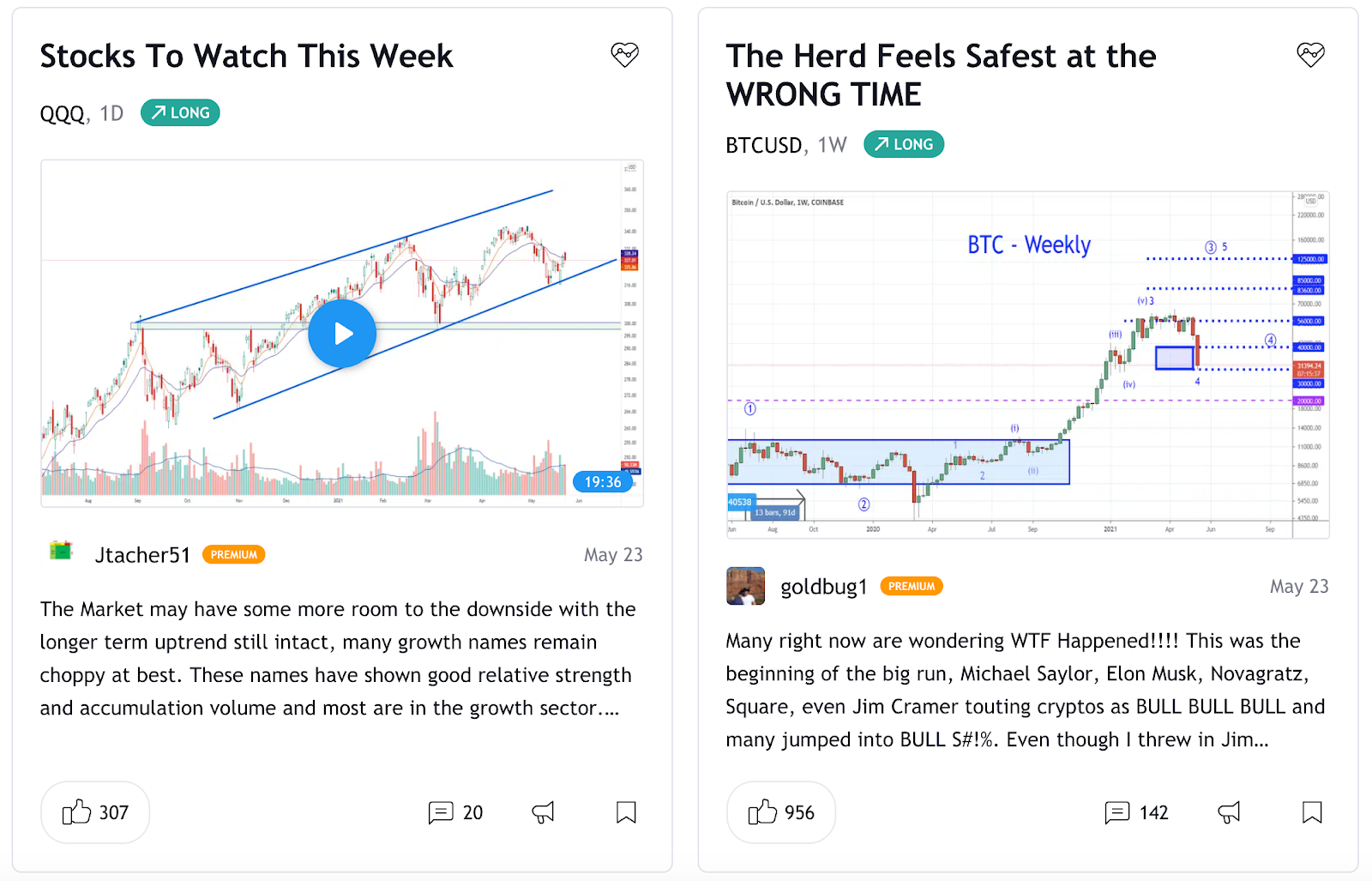
就像觀看您最喜歡的遊戲玩家的 Twitch 直播一樣,TradingView 的直播允許您觀察其他交易者實時創建圖表。這是一個額外的有趣功能,但仍處於測試階段,內容數量相對較少。
理解 TradingView 用戶界面
如果您以前從未使用過繪圖工具,TradingView 可能看起來有點令人困惑。讓我們先簡單介紹一下。
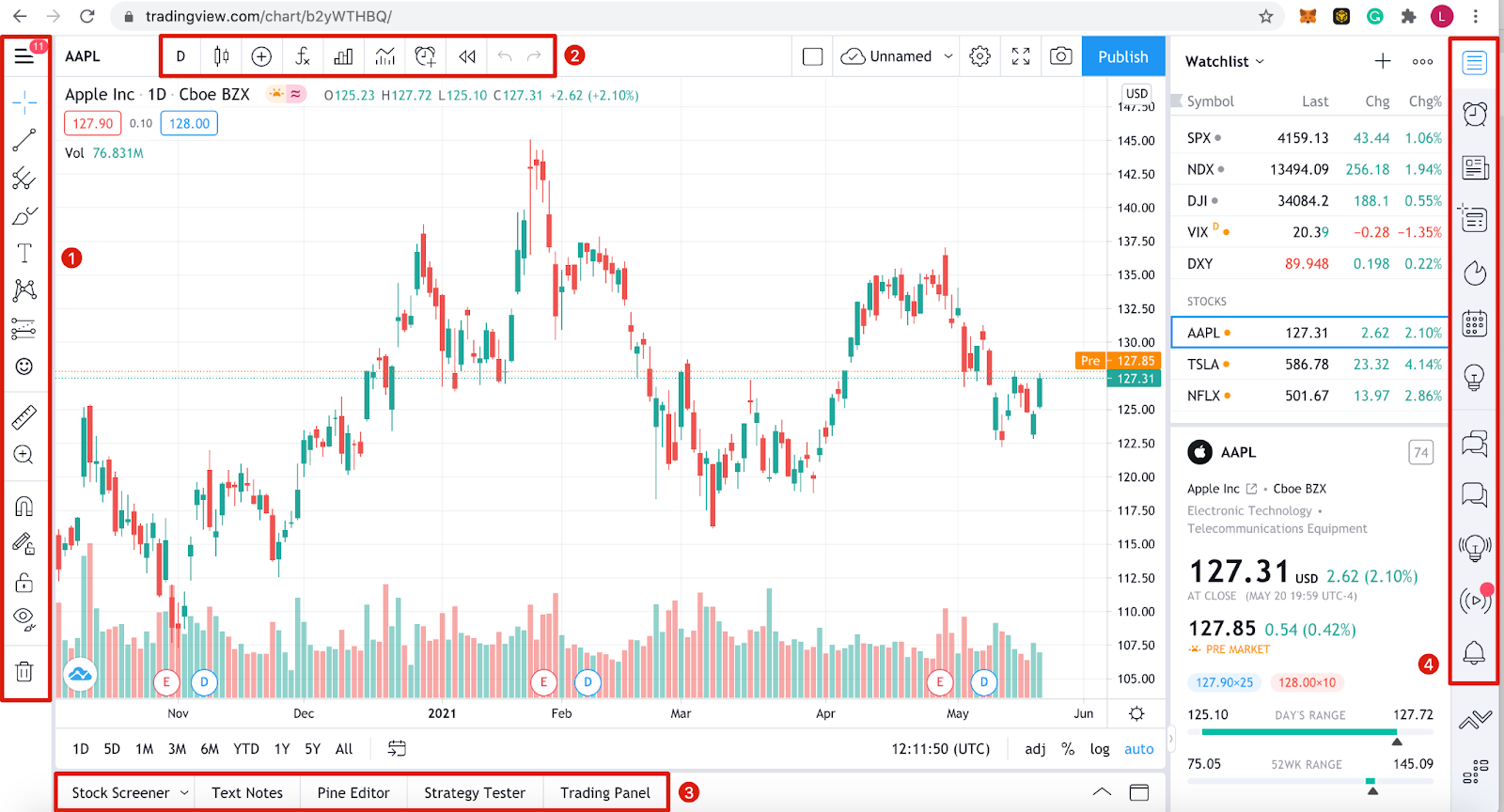
工具欄 1
此工具欄包含可以直接在圖表區域使用的所有繪圖和繪製工具。有許多可以探索的內容,從簡單的線條到多頭/空頭頭寸。您還可以右鍵單擊每個工具以查看額外選項。有些工具比其他工具更高級,但其默認範圍包含了足夠的基礎知識以供入門。
工具欄 2
在這裏,您將找到更改圖表外觀的選項。您可以選擇蠟燭圖、線圖、區域圖等。左側還有一個搜索欄,用於更改顯示的資產。另一個需要注意的工具是 [Indicators & Strategies](指標 & 策略)按鈕,用於插入已創建的分析模式,例如移動平均線。
工具欄 3
TradingView 不提供經紀服務,但您可以使用 [Trading Panel](交易面板)標籤在其網站內部進行交易。如果您已經與合作伙伴開設了賬戶,您會找到可供選擇的合作伙伴列表以進行互換。您還可以使用 [Strategy Tester](策略測試器)功能回測您的策略。
工具欄 4
此部分通常包含 TradingView 的新聞和社交元素。您可以自定義觀察列表,向其他用戶發送私人消息,瀏覽想法和直播,以及訪問個性化日曆。如果您需要查找數據、列表或任何信息,這裏是合適的地方。
圖表區域
在更改所查找的資產、使用任何工具或安裝指標時,您會看到它們在主要圖表區域中顯示。您還可以自定義幾乎所有可見的內容,這將在接下來的部分中討論。
個性化 TradingView 圖表
每個人對圖表佈局都有自己的偏好。自定義顏色、線條和軸使您更容易快速閱讀和理解您的圖表。您可以通過右鍵單擊圖表區域並點擊 [Settings...](設置...)找到所需的所有選項。
您還可以將圖表重置爲混亂,並從 [Settings...](設置...)菜單中設置自定義價格警報。
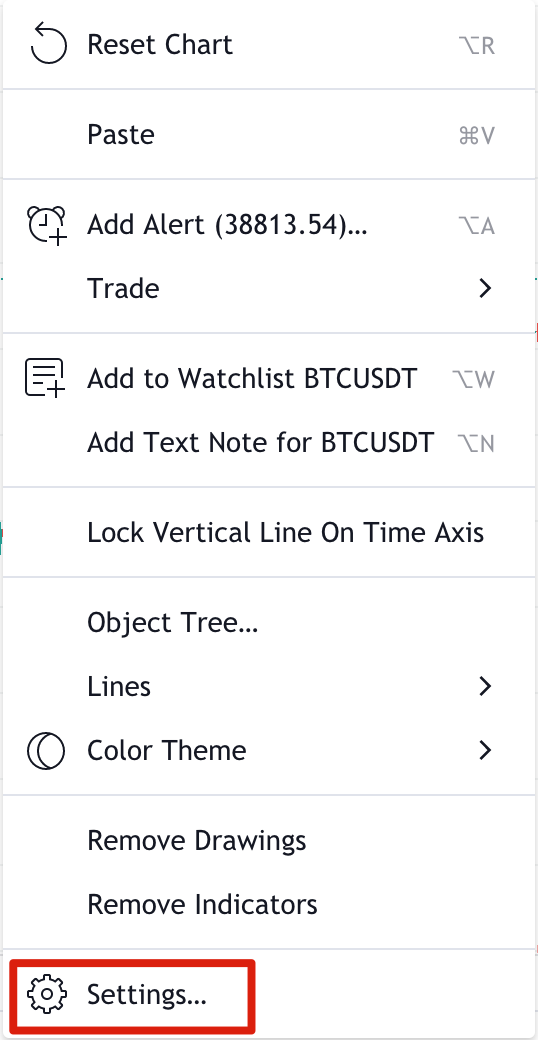
單擊 [Settings...](設置...)後,您將進入 [Chart settings](圖表設置)窗口,在那裏您可以嘗試各種選項。讓我們簡要深入瞭解基礎知識。
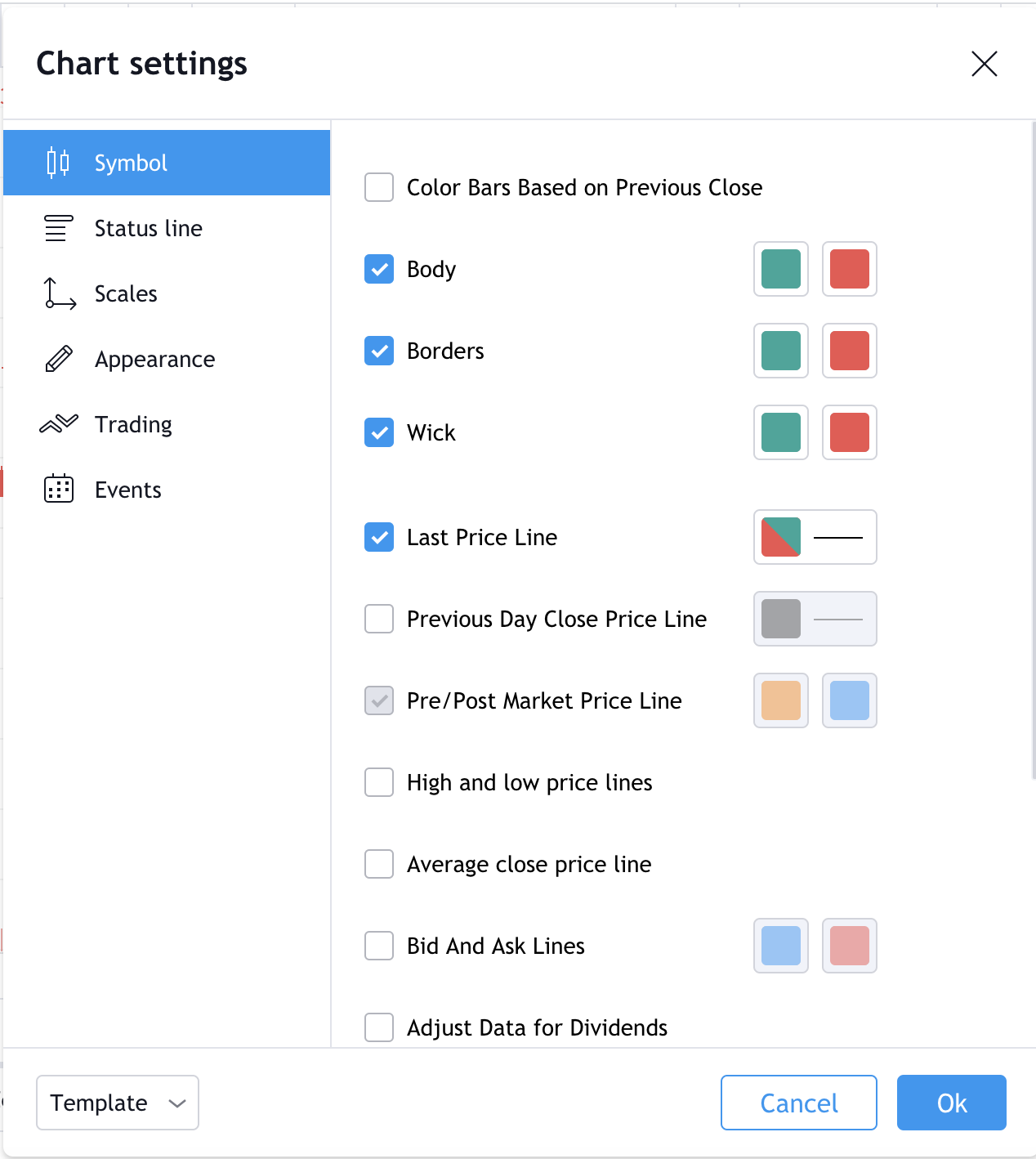
1. [Symbol](符號)允許您更改蠟燭圖的外觀。每個蠟燭圖模式的部分可以根據需要上色。
2. [Status line](狀態線)包含更改將在圖表左側找到的信息的選項,例如 OHLC 數據(開盤、最高、最低和收盤價)以及買入和賣出按鈕。紅色框顯示最低詢價(38.345,96),藍色框顯示最高出價(38.345,97)。兩者之間是買賣差(0,01)。

3. [Scales](刻度)提供選項以更改在軸右側可見的跟蹤器。例如,您可以添加今天的最高價和最低價,或倒計時至棒狀圖的結束。
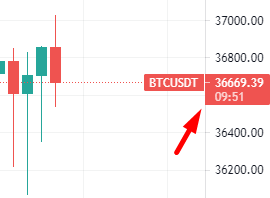
4. [Appearance](外觀)允許您更改網格線、背景顏色、軸和其他美觀特徵。
5. [Trading](交易)允許您自定義視覺元素,如果您已登錄經紀賬戶。
6. [Events](事件)提供在圖表區域顯示股息、拆分和其他事件的選項。
除了設置圖表外觀,您可能還想更改蠟燭圖或其他符號的間隔。爲此,請指向頂部工具欄,然後單擊最左側的按鈕。您將找到從秒到月的各種間隔列表。您還可以將多個間隔標記爲最愛,以便在頂部工具欄中顯示。
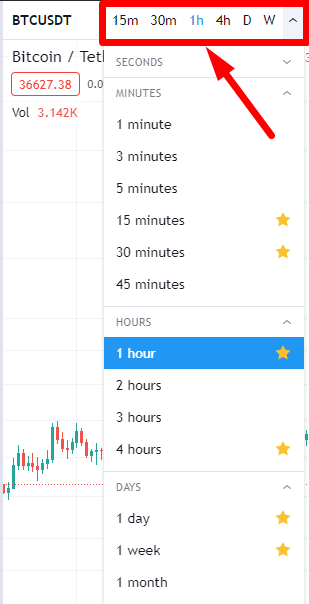
一旦開始自定義圖表,您無需手動保存。TradingView 會實時保存所有編輯,因此您可以退出並稍後再返回。
繪製趨勢線
對於第一個圖表,最簡單的選項是趨勢線。此圖表是初學者建模價格行爲的簡單方法,也是日內交易者和擺動交易者最常用的圖表模式之一。
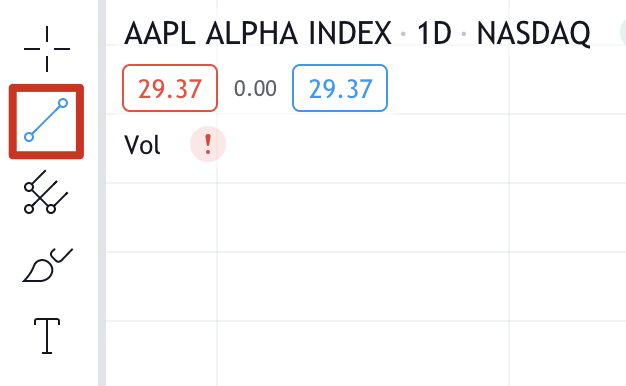
1. 要開始教程,請從左側工具欄中選擇線條工具。
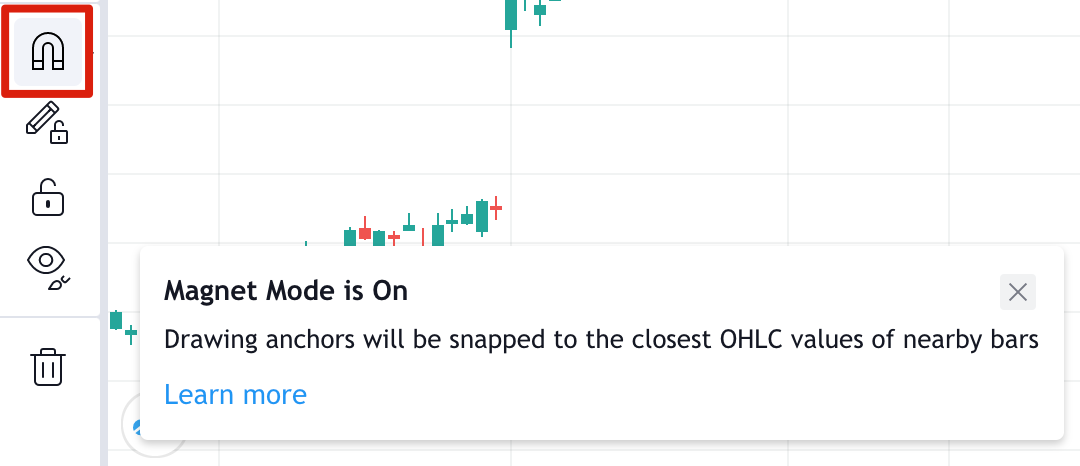
2. 您還應該啓用磁鐵工具。您的線條將粘附到最近的 OHLC 點,這有助於提高準確性。
3. 對於下跌趨勢,從局部高點(點 1)開始,此點在價格下跌之前被稱爲搖擺高點。單擊您想要開始線條的地方,然後儘量包含儘可能多的高點。如果您想完成趨勢線,請再次單擊。
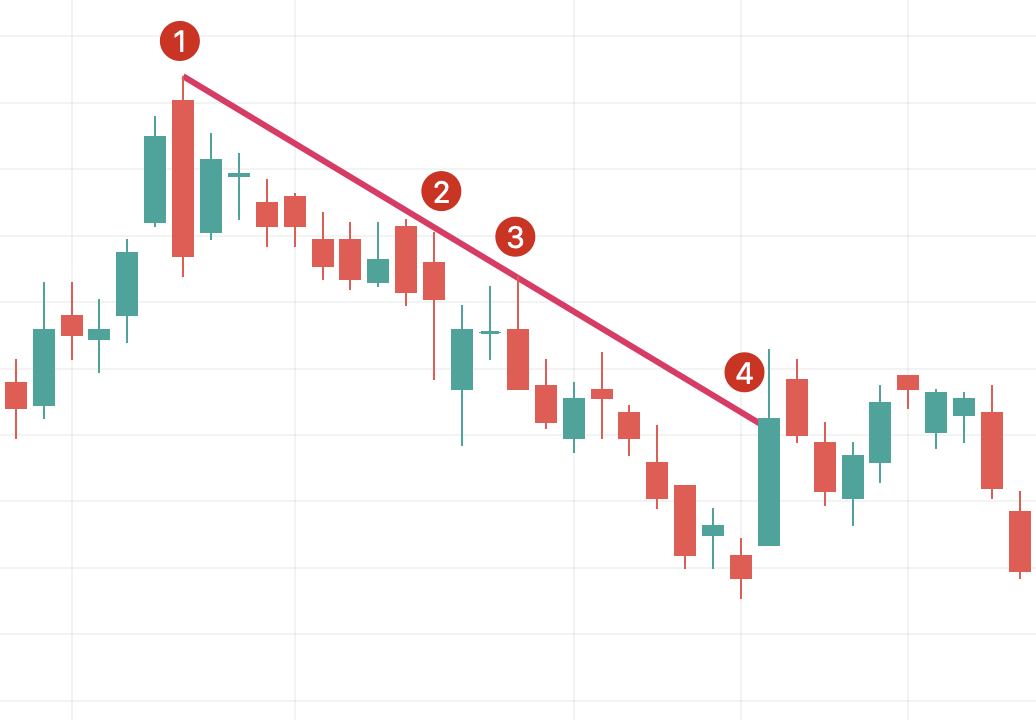
點 1、2 和 3 表示阻力點。最佳實踐是至少有三個點來驗證您的趨勢線,因爲兩個點可能被視爲巧合。點 4 表示趨勢的突破。這意味着最佳實踐是繪製新的趨勢線。
在確定下跌趨勢後,可能的策略之一是在價格達到並測試您的線時進行賣出。如果您決定繪製上升趨勢,請確保使用低價開始線條,這樣線就在蠟燭圖下方。
有關更多信息,請閱讀 支持和阻力基本概念解釋。
繪製皮叉
皮叉是一個高級圖表,開發了趨勢線的概念。其技術指標由 Alan Andrew 創建,他是著名的 20 世紀美國投資者和教師。此圖表易於繪製,並提供比簡單線條更深入的見解。因此,讓我們逐步深入瞭解。
1. 要開始,請在線條工具下選擇皮叉工具。
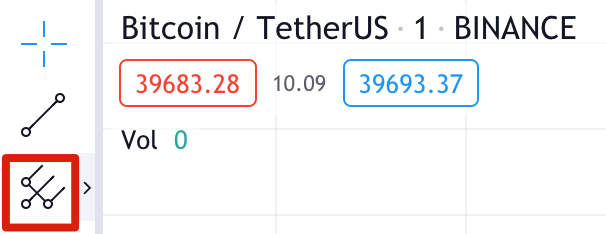
2. 我們將通過選擇趨勢的開始和結束的三個點來創建皮叉。
3. 您可以在下面的示例中看到,我們從點 1 開始,即下跌趨勢的搖擺低點。然後,我們單擊點 2,即上升趨勢的搖擺高點,接着是點 3,即下一個下跌趨勢的搖擺低點。
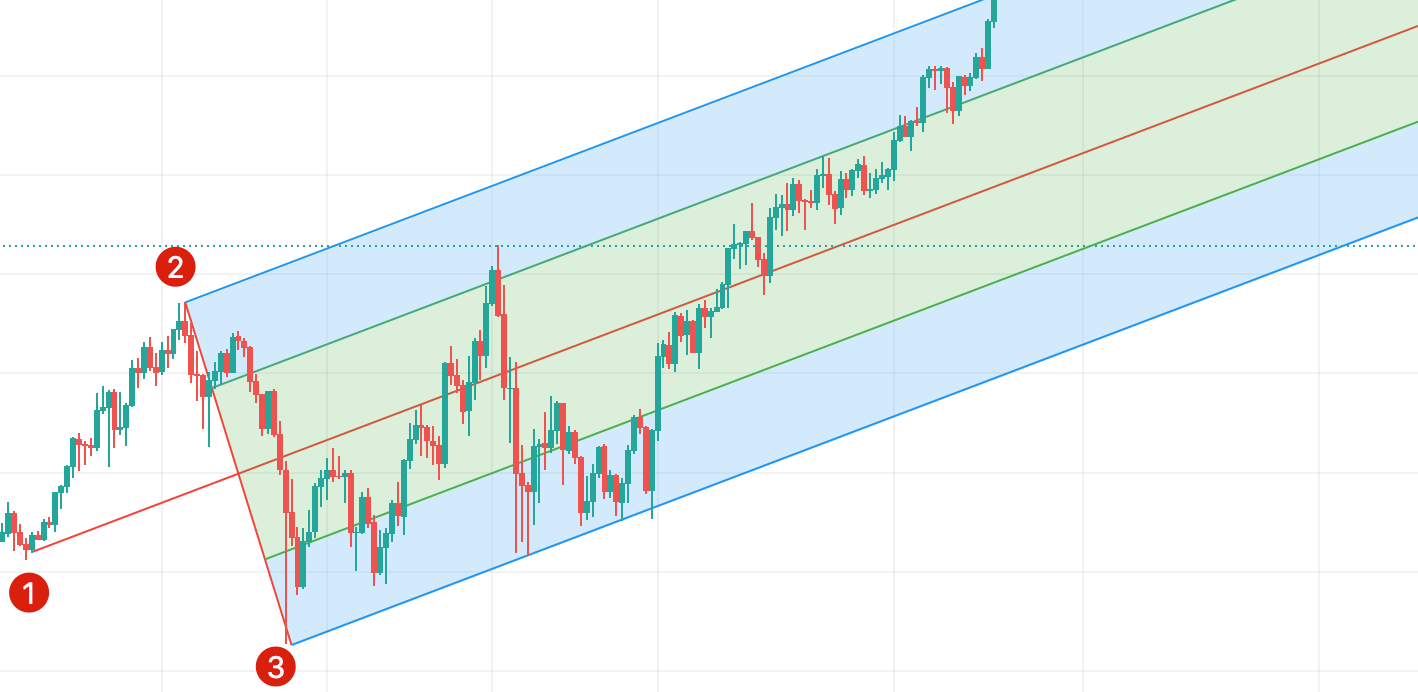
4. 這些點形成了皮叉的形狀,點 2 處的上邊線表示阻力位,點 3 處的下邊線表示支撐位。中線是價格方向的估計。
與我們的趨勢線示例類似,支撐線表示可能的買入區域,而阻力線表示您可以賣出的區域。您還可以將止損單設置在趨勢線下方作爲風險管理的方法。請注意,皮叉並不總是按預期功能,與其他指標一樣。考慮將其與其他工具和策略相結合以降低風險。
如果您有興趣瞭解更多信息,請閱讀 如何在 TradingView 中創建 TA 指標。
TradingView 的優缺點
TradingView 只是可用資產篩選器中的一種選擇。大多數選項提供類似的繪圖和交易工具,但讓我們看看它的主要方面。TradingView 確實在某些方面表現出色,但也有一些部分可以改進。
優點
HTML5 繪圖 - 任何具有互聯網瀏覽器的設備都可以訪問 TradingView。您無需安裝任何軟件即可在任何地方查看圖表。
免費會員 - 任何人都可以訪問大多數可用功能。
服務器端警報系統 - 如果您設置了警報,TradingView 將在其服務器上持續跟蹤。您無需打開 TradingView 即可接收警報通知。
與 Binance 的兼容性 - 儘管您無法通過 TradingView 網站訪問 Binance,但您可以在 Binance 的交易UI中使用 TradingView。您可以輕鬆地使用 Binance 購買和出售加密貨幣,同時創建圖表。
腳本 - 高級用戶可以創建保存在 TradingView 服務器上的自定義指標。此功能通過易於使用的 TradingView 編程語言 Pine Script 支持。
資產選擇 - 有大量的股票、證券、商品和外匯信息可供繪圖。不僅限於加密貨幣!
回測 - 開發策略後,使用內部功能進行回測非常容易。
缺點
社區問題 - 儘管 Stream 和 Ideas 標籤的概念很吸引人,但您發現的建議質量差異很大。大多數提供的建議非常投機,對新用戶幫助不大。評論部分有時也會包含惡搞內容。
客戶支持 - TradingView 的社區通常報告 TradingView 客戶支持存在問題。只有付費客戶可以報告問題,而免費用戶無法獲得支持。
經紀商集成 - TradingView 已經集成了一些經紀和交易平臺,但選擇仍然相對有限。
Cboe BZX 數據 - TradingView 上的美國股票價格並不直接來自相關股票市場。例如,NASDAQ 的股票價格來自 Cboe BZX 交易所,可能與實際價格略有不同。某些交易所的實時數據需支付一定費用。
結論
對於任何尋找免費解決方案並希望使用大量工具的人來說,TradingView 是一個很好的選擇。其教育材料也可以免費訪問,詳細涵蓋繪圖和技術指標的基礎知識。
然而,其社交方面並不強大。聊天空間經常包含投機性建議,應該避免。這個因素使得社交方面對初學者的價值較低,因爲您必須篩選出好的和壞的建議。
儘管如此,TradingView 值得一試,因爲它的繪圖工具,並且是回測交易策略的好地方。技術分析是一個深奧的話題,有很多內容可以僅通過免費賬戶進行探索。

免責聲明:此處提供的內容僅用於教育目的。本文並不構成背書或推薦,提供的信息不應被視爲財務建議。所有屏幕截圖均來自 TradingView 官方網站,並遵循其使用條款。