Tác giả: Mohammed biên soạn.

Giới thiệu
Parrot là hệ điều hành dựa trên Debian, hệ điều hành đa năng tiên tiến nhất và được công nhận có thể chạy ở mọi nơi. Từ máy tính xách tay đến điện thoại của bạn, lõi Parrot có thể chạy trong nhiều môi trường khác nhau, bao gồm máy chủ, bảng IoT, vùng chứa đám mây (chẳng hạn như Docker và Podman), v.v.
Trong bài viết này chúng tôi sẽ đề cập đến ba chủ đề:
Parrots OS Linux - Đây là bản phân phối GNU/Linux mã nguồn mở và miễn phí, dựa trên Debian Stable, được thiết kế cho các chuyên gia bảo mật, pháp y máy tính, kỹ thuật đảo ngược, hack, kiểm tra thâm nhập, ẩn danh, quyền riêng tư và mật mã. Được phát triển bởi Frozenbox, môi trường máy tính để bàn mặc định là MATE.
Các tính năng của ParrotOS được cung cấp bởi Techlatest.net.
Hướng dẫn từng bước - Cách thiết lập môi trường ParrotOS Linux trên Amazon Web Services (AWS).
Các tính năng của ParrotOS do Techlatest.net cung cấp:
Dễ dàng cài đặt: Việc cài đặt ParrotOS rất đơn giản, lý tưởng cho cả người mới bắt đầu và người dùng có kinh nghiệm. Quá trình cài đặt đơn giản và rõ ràng, giao diện thân thiện với người dùng đảm bảo ngay cả những người mới sử dụng cũng có thể sử dụng hệ điều hành một cách trơn tru. Bạn có thể cài đặt hệ điều hành chỉ trong vài cú nhấp chuột.
Giao diện dựa trên GUI: Giao diện dựa trên GUI: Giao diện của ParrotOS có thể được truy cập mọi lúc, mọi nơi, nâng cao khả năng sử dụng, tăng năng suất và góp phần mang lại trải nghiệm người dùng thú vị hơn khi thực hiện các tác vụ kiểm tra thâm nhập.
Các gói ParrotOS được xác định trước: ParrotOS do Techlatest cung cấp đi kèm với hơn 1000 gói được cài đặt sẵn.
Hướng dẫn từng bước để cài đặt, thiết lập và chạy môi trường ParrotOS Linux trên Amazon Web Services
Các biện pháp phòng ngừa
Nếu muốn tiết kiệm thời gian thiết lập môi trường ParrotOS dùng ngay trên AWS, bạn có thể chọn ParrotOS Linux của Techlatest, có sẵn trên AWS Marketplace.
Nếu bạn đang muốn thiết lập và khám phá ParrotOS một cách nhanh chóng, Techlatest.net cung cấp thiết lập ParrotOS sẵn dùng trên AWS, Azure và GCP. Vui lòng nhấp vào liên kết bên dưới để tìm hiểu từng bước cách cài đặt ParrotOS trên nền tảng đám mây mà bạn chọn.
Có sẵn cho ParrotOS Linux: AWS, GCP và Azure.
bước đầu tiên
Mở danh sách máy ảo ParrotOS Linux trên AWS Marketplace.

Bước 2
Nhấn vào đây để tiếp tục đăng ký.
Đăng nhập bằng thông tin đăng nhập của bạn và làm theo hướng dẫn, nhấp vào nút Tiếp tục cấu hình.
Chọn khu vực nơi bạn muốn khởi chạy máy ảo (chẳng hạn như US East (N. Virginia)).
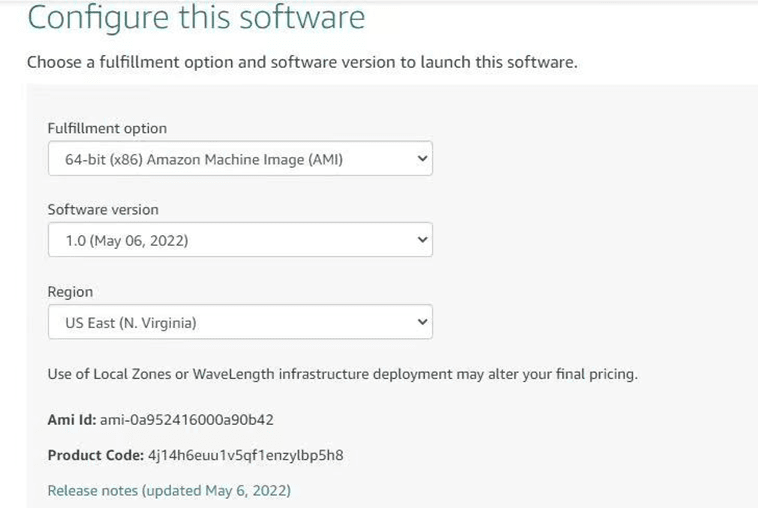
Chọn hành động: Bạn có thể khởi chạy nó qua EC2 hoặc từ trang web (hãy chọn khởi chạy từ trang web).
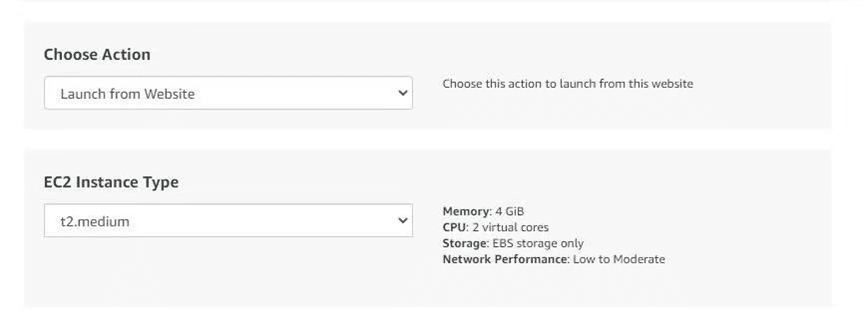
Tùy ý thay đổi loại phiên bản EC2 (mặc định là loại phiên bản t2.medium, 2 vCPU và bộ nhớ 4GB).
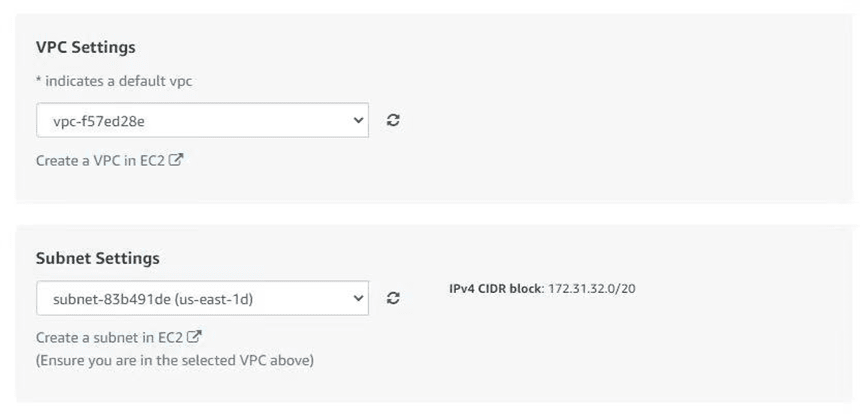
Tùy chọn thay đổi tên mạng và tên mạng con.
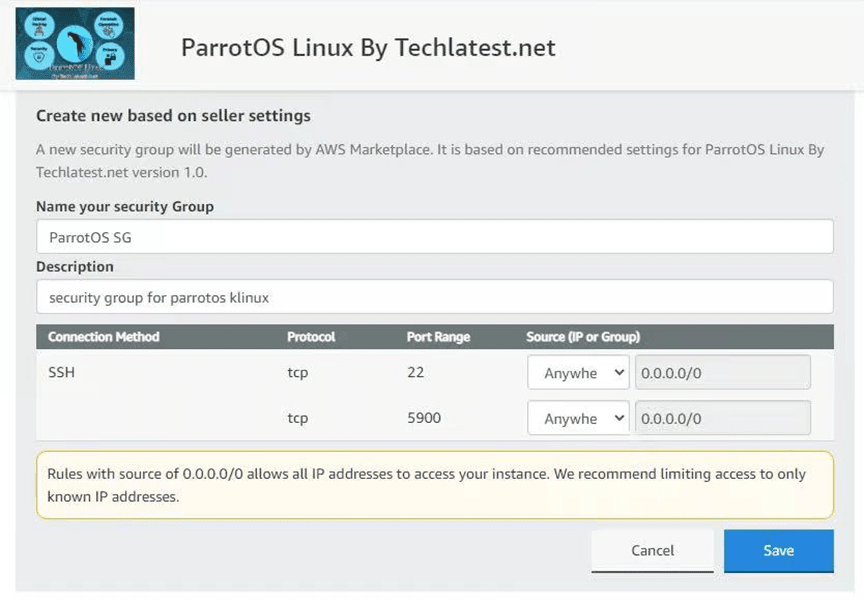
Chọn một nhóm bảo mật. Cho dù bạn chỉ định nhóm bảo mật nào, hãy đảm bảo rằng cổng 22 (đối với SSH) và cổng 5900 (đối với VNC) đều được hiển thị.
Đảm bảo tải xuống cặp khóa mặc định hoặc bạn có thể tạo cặp khóa mới và tải xuống.
Nhấp vào nút Bắt đầu.
ParrotOS Linux sẽ bắt đầu triển khai.
bước thứ ba
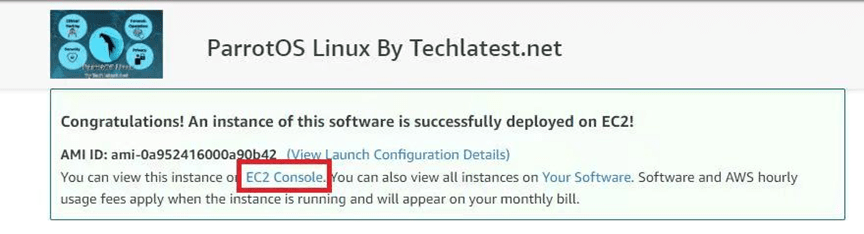
Hiển thị trang tóm tắt. Để xem phiên bản trong bảng điều khiển EC2, hãy nhấp vào liên kết bảng điều khiển EC2.
bước thứ tư
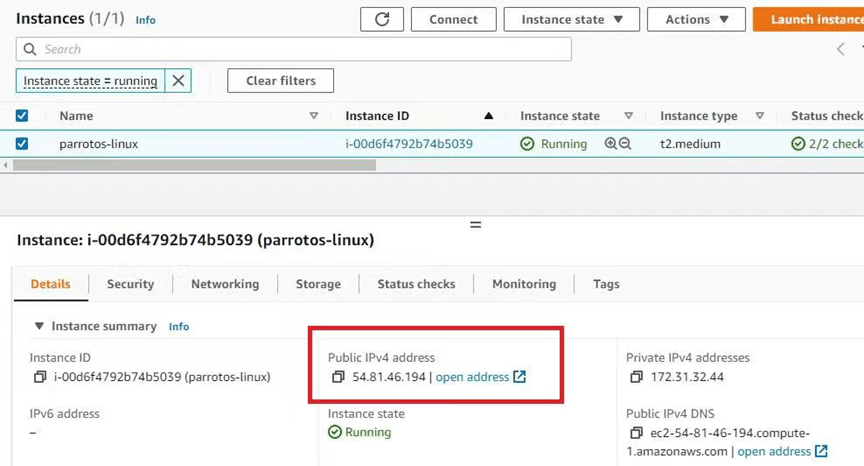
Trên trang bảng điều khiển EC2, phiên bản đã hoạt động. Để kết nối với phiên bản qua PuTTY, hãy sao chép địa chỉ IP công cộng IPv4.
bước thứ năm
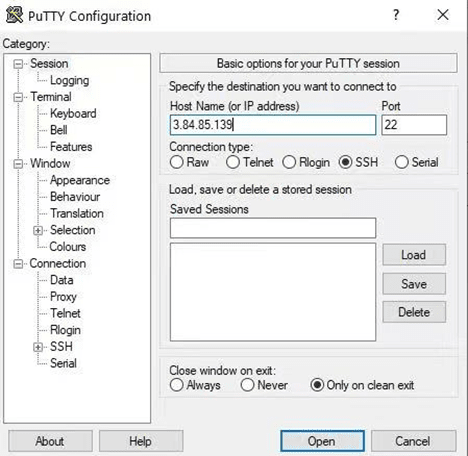
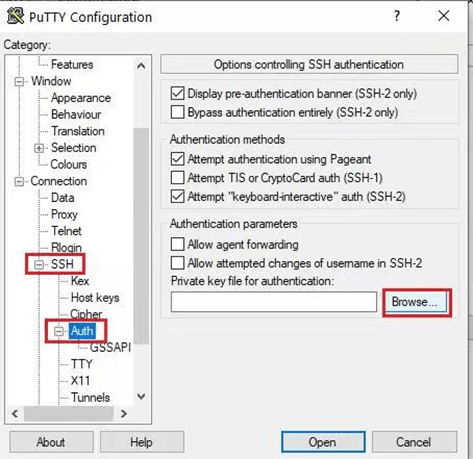
Mở PuTTY, dán địa chỉ IP, duyệt khóa riêng bạn đã tải xuống khi triển khai máy ảo, nhập SSH->Auth và nhấp vào Mở.
Bước 6
Đăng nhập bằng Ubuntu.
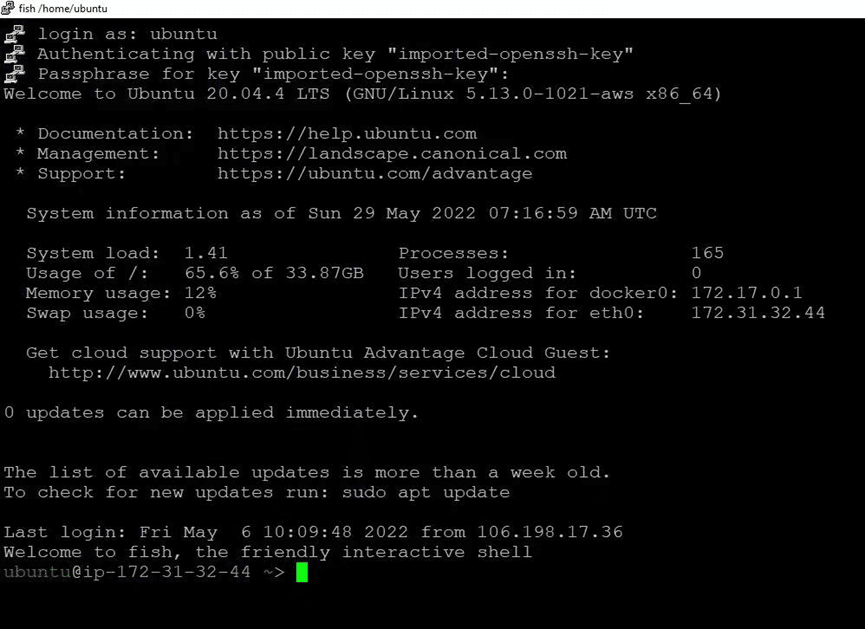
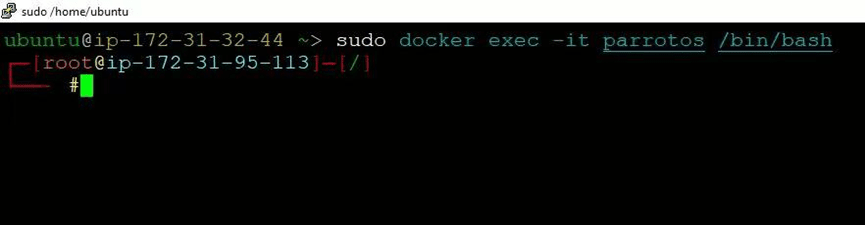
Chạy lệnh sau để kết nối với thiết bị đầu cuối ParrotOS từ dấu nhắc lệnh SSH.
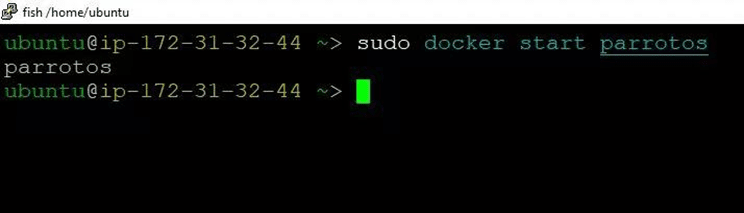
Nếu lệnh trên trả về lỗi "Phản hồi lỗi từ daemon: ", hãy chạy lệnh sau để khởi động vùng chứa ParrotOS, rồi chạy lại lệnh trên.
Bước 7
Bạn có thể kết nối với môi trường máy tính để bàn của máy ảo từ bất kỳ máy Windows cục bộ nào bằng giao thức VNC.
Bước 8
Để kết nối bằng máy khách VNC thông qua máy Windows, trước tiên hãy lưu ý địa chỉ IP công cộng của máy ảo.
Sau đó chuyển đến menu Bắt đầu từ máy Windows cục bộ của bạn, nhập và chọn "VNC" trong hộp tìm kiếm.
Lưu ý: Nếu VNC chưa được cài đặt trên máy Windows của bạn, trước tiên hãy cài đặt trình duyệt VNC theo thiết bị của bạn.
Bước 9
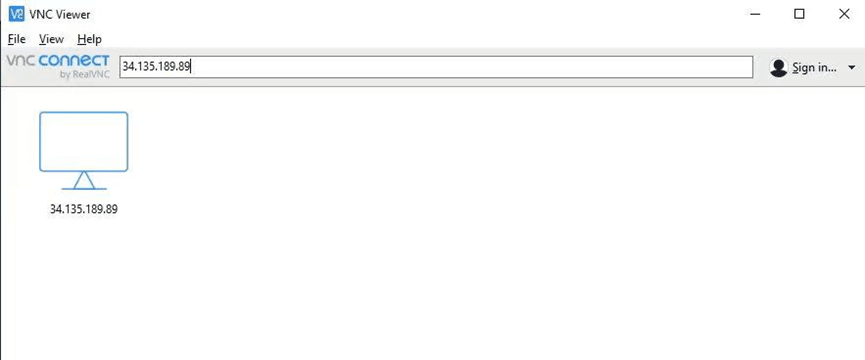
Trong trình hướng dẫn "VNC Viewer", sao chép IP bên ngoài và nhấp vào nút Kết nối, chấp nhận cảnh báo mã hóa.
Bước 10
Bây giờ bạn đã được kết nối với quyền root với môi trường ParrotOS Linux có sẵn thông qua máy Windows của mình.
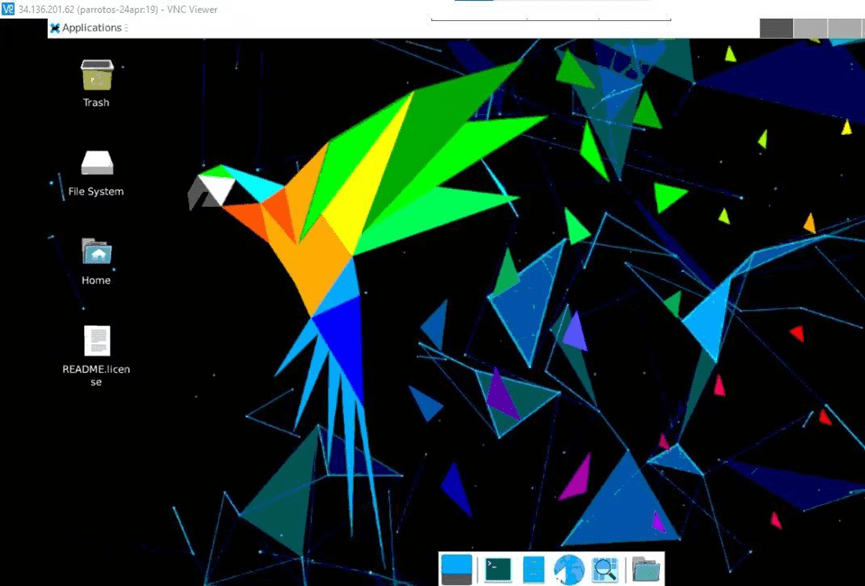
Bước 11
Sau khi đăng nhập lần đầu tiên, hãy mở terminal và chạy lệnh sau để thay đổi mật khẩu người dùng root.
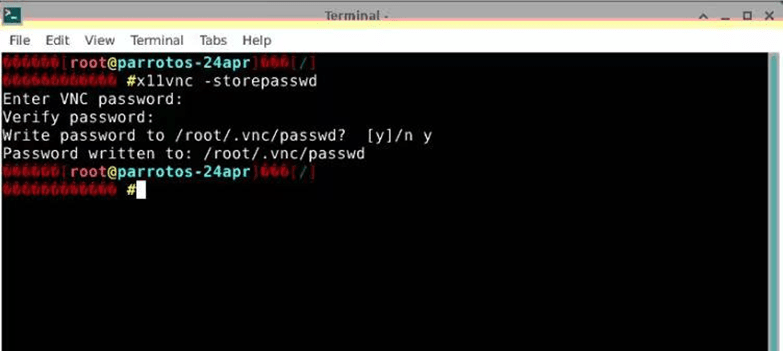
Bước 12
Sau khi đặt mật khẩu người dùng root, hãy đăng nhập lại bằng người dùng root và mật khẩu mới.
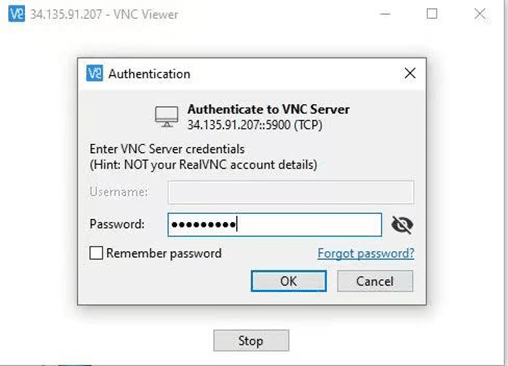
Bước 13
Bây giờ bạn đã kết nối với môi trường ParrotOS Linux có sẵn, môi trường này đã được cài đặt sẵn chương trình ParrotOS.
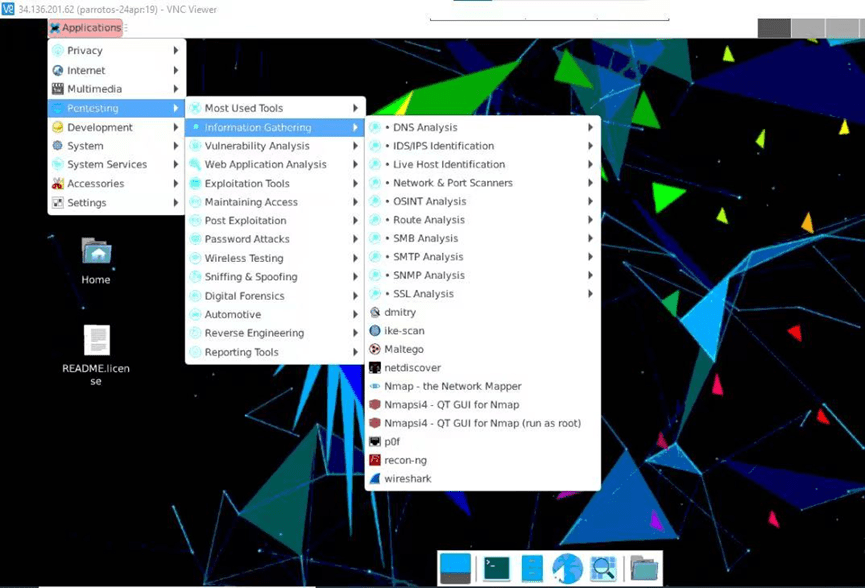
Tóm lại là
Cuối cùng, bài viết này cung cấp hướng dẫn từng bước về cách cài đặt, thiết lập và chạy môi trường ParrotOS Linux trên Amazon Web Services (AWS). ParrotOS Linux là một bản phân phối dựa trên Debian miễn phí và mã nguồn mở được thiết kế dành cho các chuyên gia bảo mật và chuyên gia trong lĩnh vực pháp y máy tính, kỹ thuật đảo ngược, hack, kiểm tra thâm nhập, ẩn danh, quyền riêng tư và mật mã.
Nhìn chung, hướng dẫn này được thiết kế để giúp người dùng thiết lập môi trường ParrotOS Linux trên AWS, cho phép họ tận dụng sức mạnh của hệ điều hành và nền tảng điện toán đám mây cho nhu cầu kiểm tra thâm nhập và bảo mật của mình.