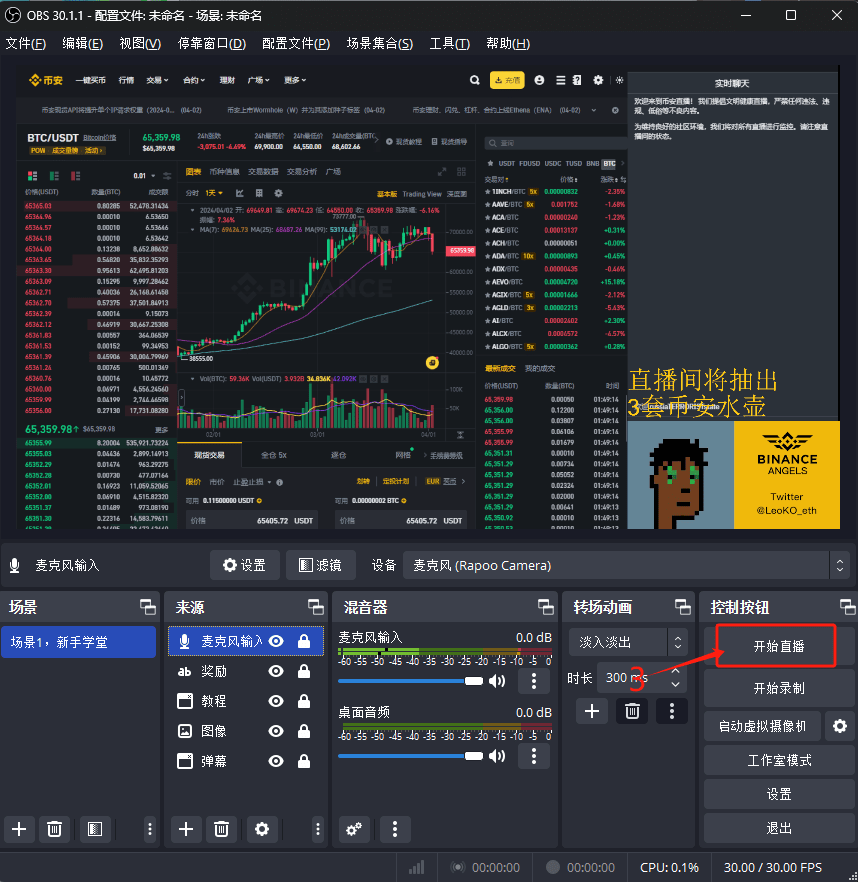
Hướng dẫn trình diễn sau đây dựa trên hệ điều hành Windows 11, OBS phiên bản 30.1.1. Phương thức hoạt động của các hệ điều hành khác rất khác so với phiên bản OBS. Nếu có bất kỳ khác biệt nào, vui lòng tự khám phá.
1. Công tác chuẩn bị
Để kích hoạt quyền phát sóng trực tiếp của Binance, bạn cần có hơn 5.000 người hâm mộ trên Binance Square hoặc hơn 5.000 người hâm mộ trên các nền tảng khác, sau đó liên hệ với bộ phận dịch vụ khách hàng để kích hoạt.
Chuẩn bị một chiếc máy tính có khả năng phát sóng trực tiếp, có thể là máy tính xách tay hoặc máy tính để bàn, máy tính Apple hoặc máy tính Windows nhưng cấu hình không quá thấp. Bạn có thể mua micro và camera tùy theo nhu cầu phát sóng trực tiếp của mình.
Đủ băng thông đường lên, cũng như tất cả các công cụ mạng bạn cần trong ngành mã hóa, vui lòng chọn của riêng bạn.
Tải và cài đặt công cụ live streaming OBS
2. Giao diện Binance Live và Cài đặt cơ bản
1. Sau khi đăng nhập tài khoản, nhập “Square”
 2. Ở phía bên trái của hình vuông, nhấp để vào "Trung tâm sáng tạo"
 3. Ở phía bên trái của Trung tâm sáng tạo, hãy làm theo mũi tên 1 để vào "Trung tâm phát sóng trực tiếp". Nếu chương trình phát sóng trực tiếp đã được phát và có bản ghi trực tiếp, hãy nhấp vào mũi tên 2 để vào bản ghi trực tiếp. Đối với những người dùng phát sóng trực tiếp lần đầu tiên, hãy cuộn xuống mũi tên 3, tìm nút "Bắt đầu phát sóng ngay" và nhấp để tham gia.
 4. Nhấp vào "Bắt đầu phát sóng ngay bây giờ" ở góc trên bên phải
 5. Chọn "Phát sóng trực tiếp trên máy tính"
 6. Theo lời nhắc, hãy điền thông tin phát sóng vào 1.2.3. Trong phần 4, bạn có thể tải lên bìa chương trình phát sóng trực tiếp 5 để chọn có tạo bản phát lại phát sóng trực tiếp hay không. Lần 6 cuối cùng, "Tạo chương trình phát sóng trực tiếp"
 7. Sau khi chọn thời gian bắt đầu phát sóng, bạn có thể vào chương trình phát sóng trực tiếp tại trung tâm phát sóng trực tiếp
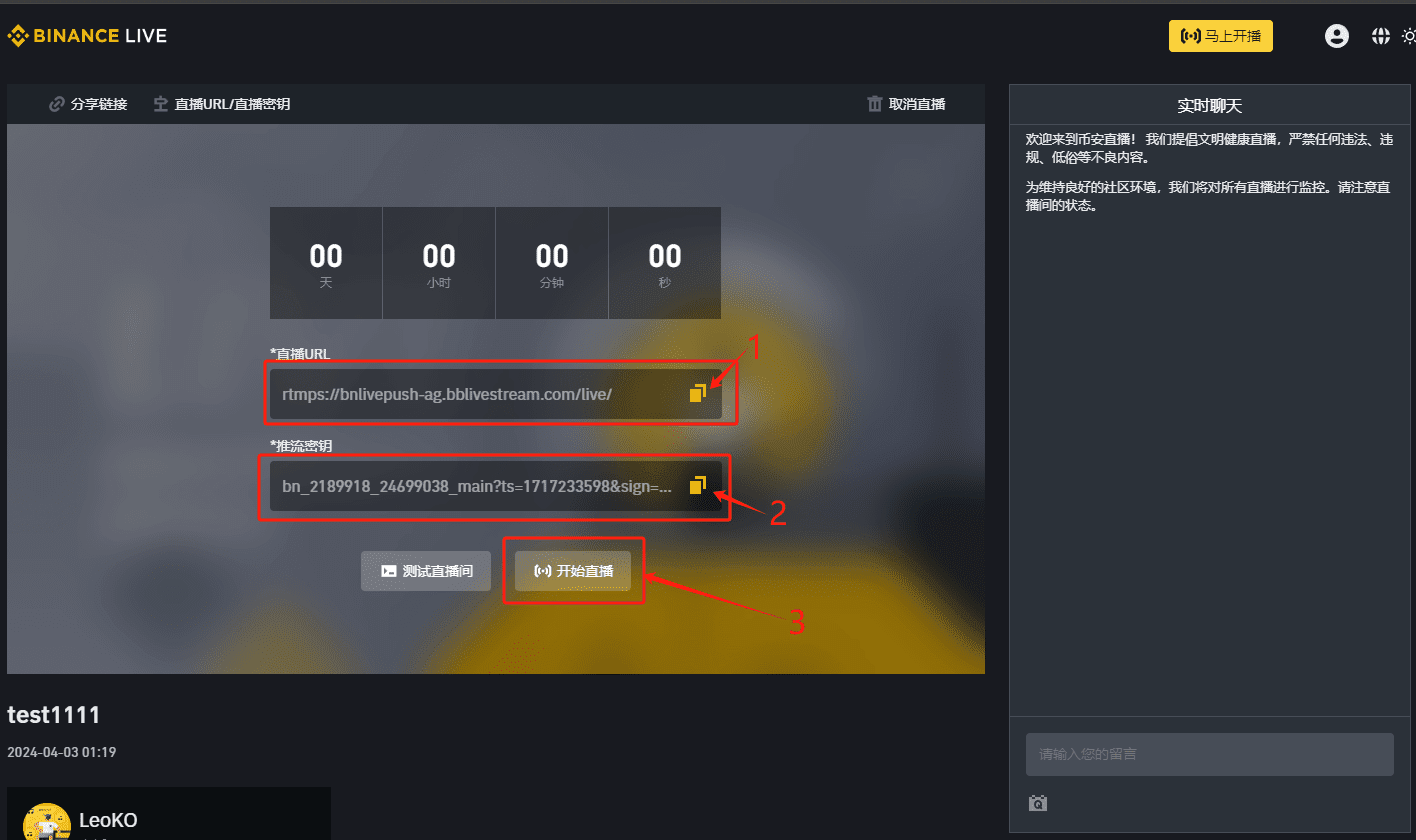
 8. Trong cửa sổ bật lên, nhấp vào "Bắt đầu phát sóng ngay"
 9. Bước quan trọng nhất là sao chép lần lượt "URL phát sóng trực tiếp" và "Push Streaming Key", xem nhanh bước 4 của Phần 3 và điền vào ô OBS tương ứng.
3. Giao diện và cài đặt OBS
Hiển thị giao diện 1.OBS
 2. Nhấp để vào "Cài đặt"
 3. Chọn "Phát sóng trực tiếp" ở bên trái và nhấp để vào
 4. Điền "URL phát sóng trực tiếp" và "Khóa phát trực tiếp đẩy" được sao chép ở Bước 9 của Phần 2 vào "Máy chủ" và "Mã phát trực tiếp đẩy", nhấp vào Áp dụng và xác nhận.
 5. Quay lại trang chủ OBS và nhấp vào dấu "+" trong tab Nguồn.
 6. Thêm các thành phần phòng phát sóng trực tiếp theo yêu cầu. Trong ví dụ này, chọn "Bộ sưu tập đầu vào âm thanh", "Bộ sưu tập cửa sổ", "Văn bản" và "Hình ảnh".
Để thu thập đầu vào âm thanh, hãy đảm bảo chọn micrô có thể sử dụng bình thường. Khi có nhiều thiết bị đầu vào micrô, xung đột có thể xảy ra và bạn cần kiên nhẫn trong việc gỡ lỗi. Ưu điểm của bộ sưu tập cửa sổ và bộ sưu tập màn hình là nó có thể bảo vệ quyền riêng tư tốt hơn. Chỉ có cửa sổ hiển thị mới được xuất ra, trong khi bộ sưu tập màn hình hiển thị toàn bộ màn hình máy tính. Bạn có thể thoải mái chèn văn bản và hình ảnh theo sở thích của mình.
 7. Bằng cách nhấp chuột phải vào cài đặt tab, bạn có thể đổi tên nó, dấu mắt có thể nhanh chóng chọn có hiển thị nó hay không và nút khóa có thể khóa bố cục trang của thành phần. Sau khi nhấp chuột trái vào một tab, ở khu vực hiển thị màn hình phía trên, bạn có thể điều chỉnh vùng hiển thị của trang trên màn hình bằng cách kéo dài đường viền Trong khi kéo chuột, giữ phím “Shift” để chỉ điều chỉnh một hướng duy nhất. và giữ phím "Alt" để điều chỉnh trang theo một hướng duy nhất, chẳng hạn như mục yêu thích trên trình duyệt, v.v. Hoặc nếu một trang chỉ cần hiển thị một phần thì "Alt" rất hữu ích.
 8. Hình bên dưới thể hiện các thành phần của màn hình đầu ra phát sóng trực tiếp tương ứng với tất cả các tab, được chia theo cùng một màu. Mỗi phần tử có thể được định vị theo ý muốn. Tất cả các tab trong "Nguồn" được sắp xếp theo thứ tự từ trên xuống dưới của lớp. Chú ý sắp xếp thứ tự để tránh chặn nội dung.
 9. "Có những người bạn thân trên biển, và có những người hàng xóm trên thế giới." Mọi thứ đã sẵn sàng và cuối cùng bạn cũng có thể bắt đầu hành trình phát sóng trực tiếp vui vẻ. Và nhấp vào "Bắt đầu phát sóng trực tiếp" ở Bước 9 của Phần 2 cùng lúc. Chào mừng bạn tham gia Binance Live!