



Sui đã khởi chạy testnet vĩnh viễn chỉ đơn giản là một testnet dài hạn, phi tập trung và không cần cấp phép cho Sui. Không giống như Testnet Wave 1 và 2 trước đây, Testnet mới này sẽ tiếp tục chạy ngay cả sau khi Mainnet được khởi chạy.
Bài viết này có thể không mang lại cho bạn nhiều cơ hội airdrop tiềm năng, nhưng nếu bạn muốn được triển khai như một nút văn học thực hành, bạn vẫn có thể thực hiện điều đó thông qua mạng này.
1. Những chuẩn bị cần thiết trước khi định cấu hình các nút
Hãy chuẩn bị những điều sau:
1. VPS phải như sau:
Chạy một nút:
CPU: 2vCore,
Bộ nhớ: 2GB,
SDD: 20GB,
Hệ điều hành: Ubuntu 20.04
2. Phương thức hoạt động: máy chủ đám mây + khai thác công cụ SSH
Phương pháp này yêu cầu bạn sử dụng VPS hoặc sân bay của bạn làm máy chủ đám mây. Vui lòng chuyển máy chủ đám mây sang hệ thống Ubuntu;
Công cụ SSH: Người dùng mới được khuyến khích sử dụng Xshell hoặc Finalshell
2. Cách kết nối với VPS
MacOs: Nếu đang sử dụng hệ điều hành này, bạn chỉ cần sử dụng thiết bị của mình để kết nối qua SSH;
Windows: Nếu bạn là Win thì có rất nhiều công cụ có thể sử dụng như putty, MobaXterm, Xshell
1. Tải xuống một ứng dụng (hướng dẫn này sử dụng putty làm ví dụ, người dùng mới làm quen nên sử dụng Xshell hoặc Finalshell)
2. Sao chép liên kết IP máy chủ đám mây
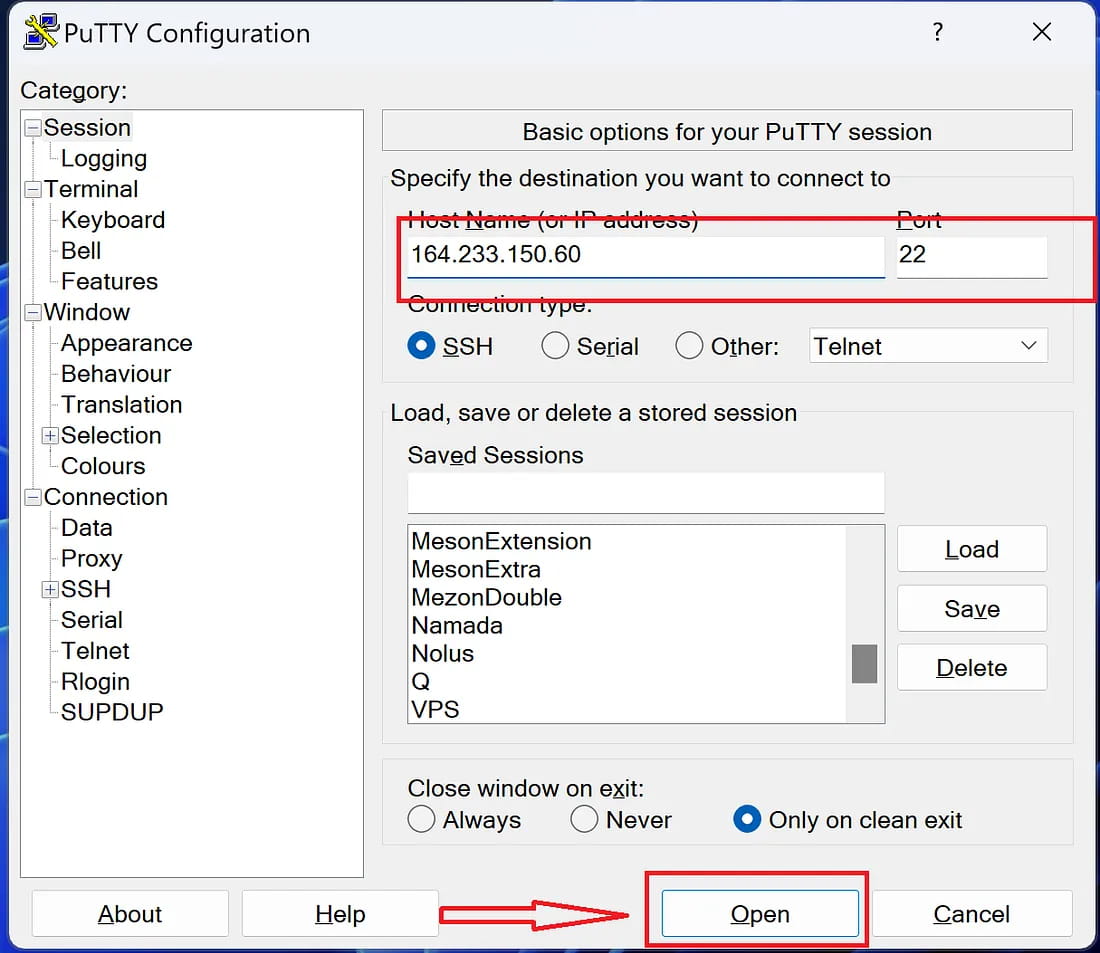
3. Nhấp vào "Chấp nhận" và nhập tên người dùng và mật khẩu của máy chủ đám mây
LƯU Ý: Để dán bất kỳ lệnh nào bạn đã sao chép, chỉ cần nhấp chuột phải vào lệnh bạn muốn dán
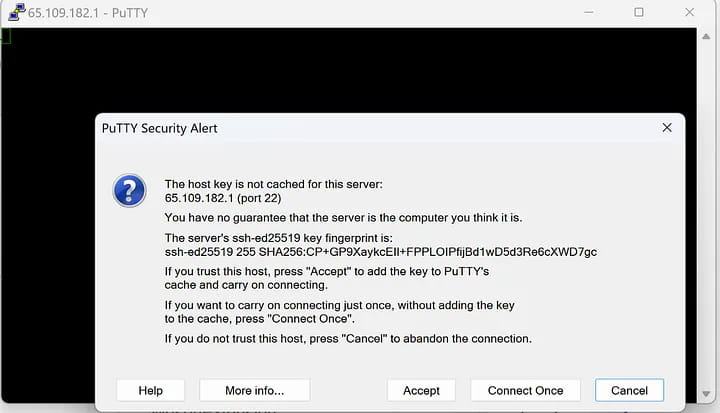
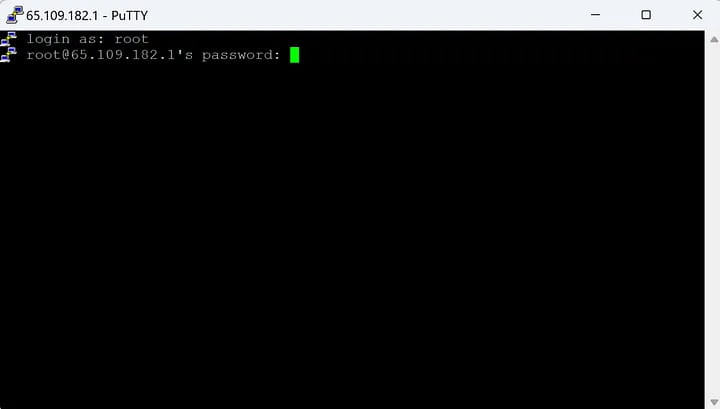
4. Nhập lại mật khẩu và nhập mật khẩu mới.
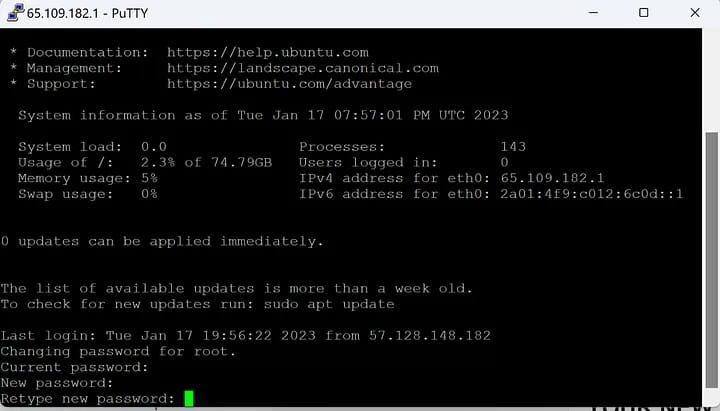
Trên đây là các bước kết hợp cloud server + SSH Tất cả các bước sau được thực hiện trong công cụ SSH (người dùng mới làm quen được khuyến khích sử dụng Xshell hoặc Finalshell)
3. Chuẩn bị
1. Cập nhật:
cập nhật sudo apt && nâng cấp sudo apt - y
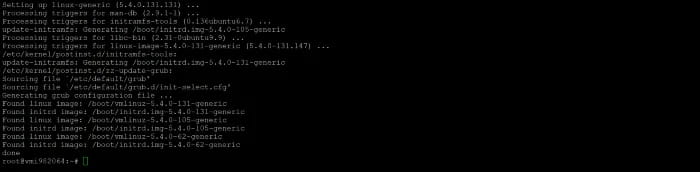
Sử dụng lệnh này để tải xuống các công cụ khác
apt-get update \ && DEBIAN_FRONTEND=không tương tác TZ=Etc/UTC apt-get install -y --no-install-recommends \ tzdata \ git \ ca-certificates \ Curl \ build-essential \ libssl-dev \ pkg-config \ libclang-dev \ cmake
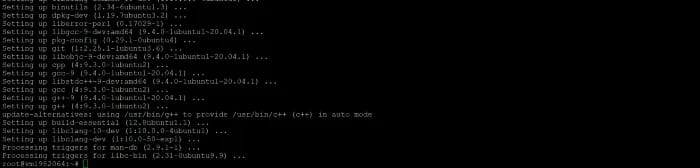
2. Cài đặt RUST:
cuộn tròn --proto '=https' --tlsv1.2 -sSf https://sh.rustup.rs | sh -s -- -y
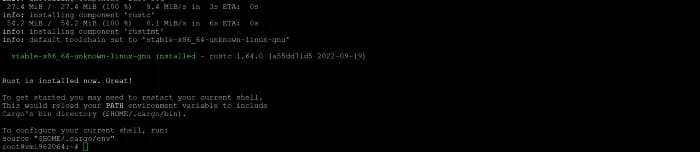
Sau đó
nguồn $HOME/.cargo/env

Tiếp tục
cập nhật rỉ sét

màn hình cài đặt apt-get

Sau đó gõ Y và nhấn Enter

4. Mở cổng
1, gốc
cd $nhà

và sử dụng lệnh này
apt cài đặt ufw -y ufw cho phép ssh ufw cho phép https ufw cho phép http ufw cho phép 9000 ufw cho phép 9184 ufw kích hoạt

Sau đó gõ y và nhấn Enter
5. Cài đặt file Sui
cài đặt hàng hóa --locked --git https://github.com/MystenLabs/sui.git --branch testnet sui
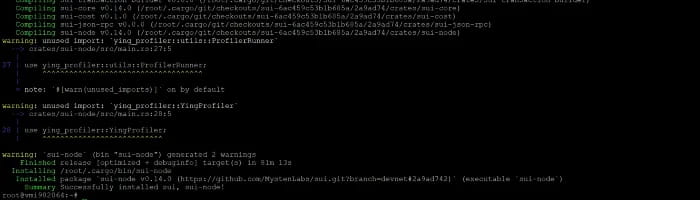
6. Môi trường phát triển tích hợp
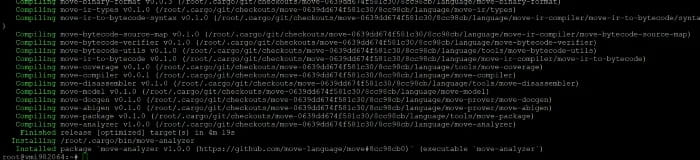
cài đặt hàng hóa --git https://github.com/move-lingu/move move-analyzer --features "quảng cáo
7. Mã thông báo SUI
Tạo ví:
sui địa chỉ hoạt động của khách hàng

Gõ Y và nhấn Enter

https://fullnode.testnet.sui.io:443

mạng thử nghiệm

Nhập 0 và nhấn Enter

Lưu tất cả thông tin vào một notepad (có khóa riêng bên trong), như hiển thị bên dưới:

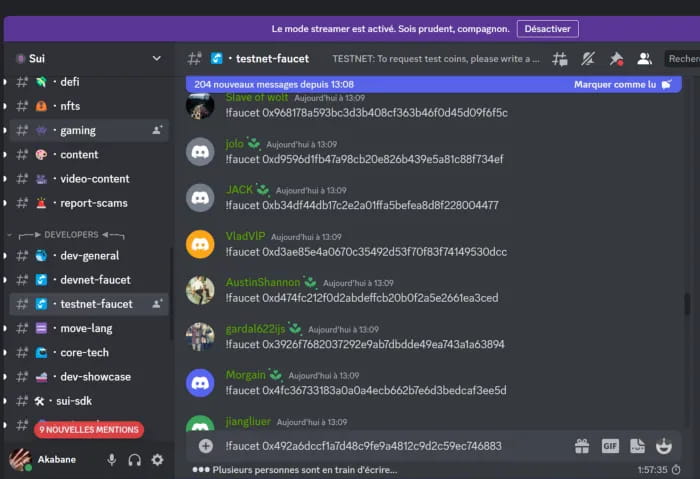
Nhập kênh vòi testnet bất hòa chính thức và nhập lệnh sau để nhận mã thông báo testnet:
!vòi xxxxxxxxxxxxxxxxxxxxxxxxxxxxx
Thay đổi xxxxxxxxxxx thành địa chỉ ví của bạn, chẳng hạn như:
!vòi 0x3abfa9260eb6b82f8680fd0b6e5e724887899062
8. Tải mã nguồn (tùy chọn)
git clone https://github.com/MystenLabs/sui.git --branch testnet

9. Cấu hình nút
cd sui

Thiết lập bộ lưu trữ Sui dưới dạng git remote:
git từ xa thêm ngược dòng https://github.com/MystenLabs/sui

Đồng bộ hóa ngã ba của bạn:
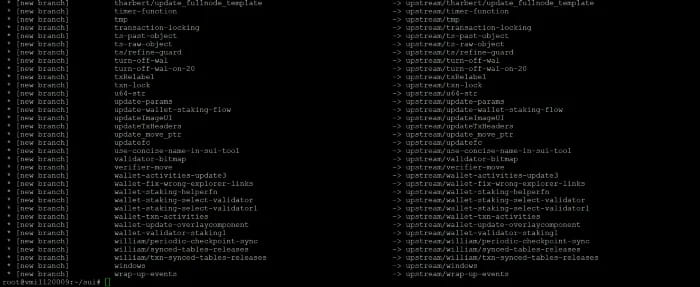
git tìm nạp ngược dòng
Tạo một bản sao của mẫu cấu hình fullnode:
thùng cp/sui-config/data/fullnode-template.yaml fullnode.yaml
Nhấp vào liên kết này hoặc chạy phần sau trong thiết bị đầu cuối để tải xuống trạng thái nguồn gốc mới nhất của devnet:
cuộn tròn -fLJO https://github.com/MystenLabs/sui-genesis/raw/main/testnet/genesis.blob
10. Bắt đầu fullnode của bạn
Đi tới kho lưu trữ sui:
cd sui
Sau đó
màn hình -S sui
cuối cùng
chạy hàng hóa --release --bin sui-node -- --config-path fullnode.yaml
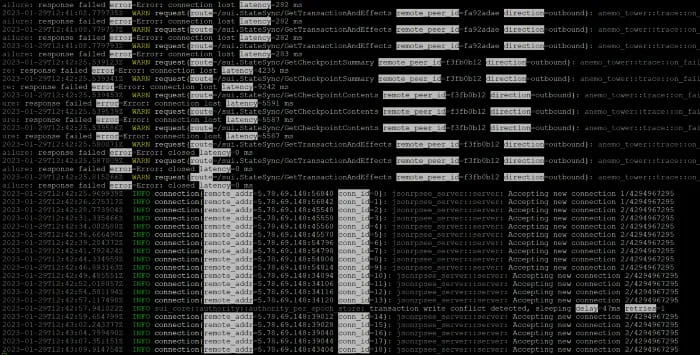
Tại thời điểm này, nút đầy đủ đã được bắt đầu.
Nhấn CTRL+A+D để tách màn hình
Bây giờ bạn có thể đóng Xshell của mình.
11. Kiểm tra nút đầy đủ của bạn
Bấm vào đây
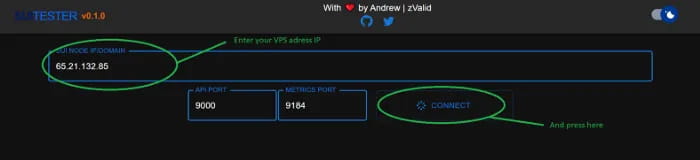
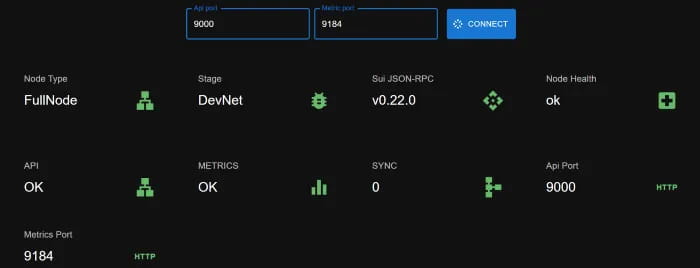
Đó là tất cả cho ngày hôm nay