Cách STON.fi Omniston Integrated Mode Tái Sử Dụng Instance TON Connect Của Bạn
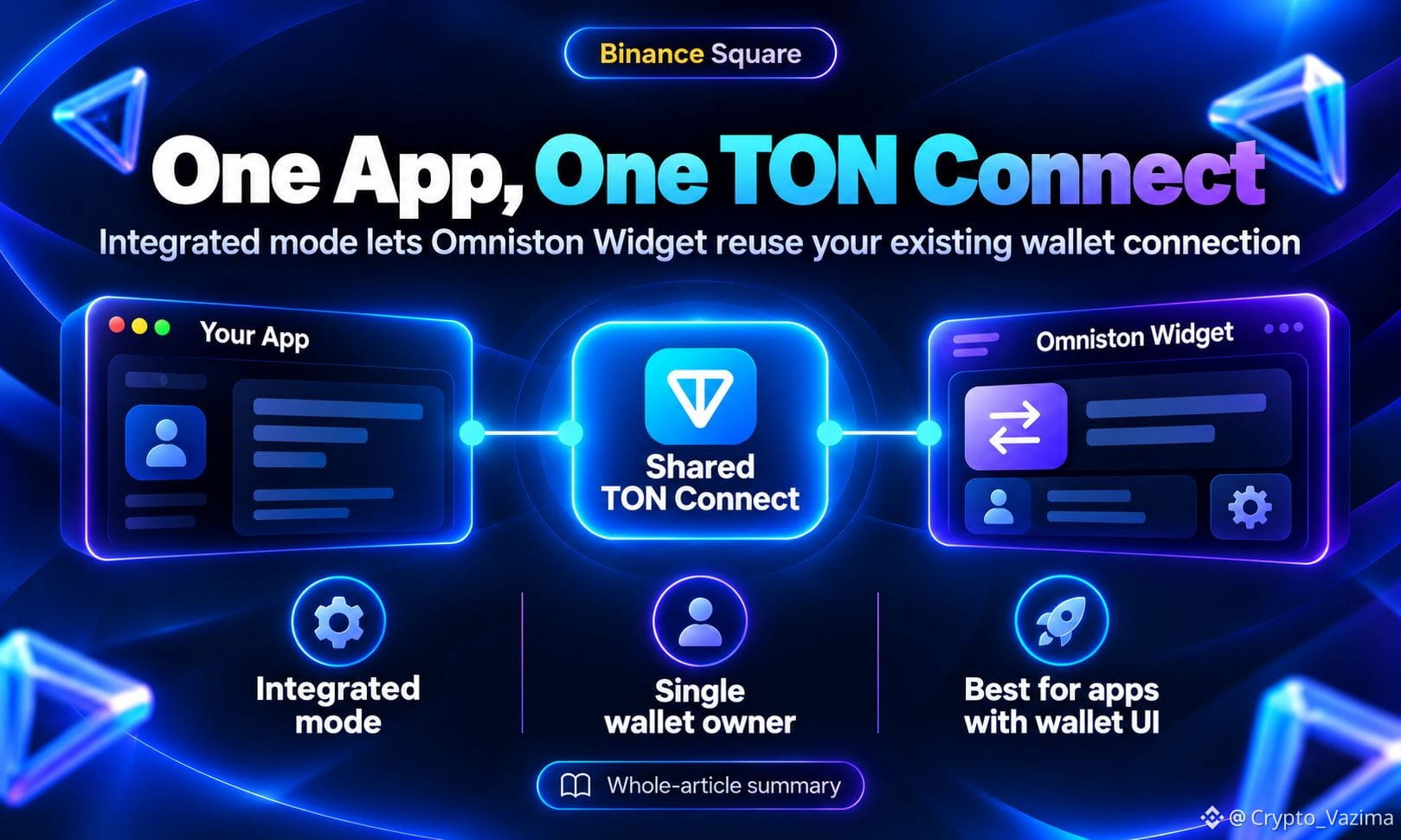
Hãy dùng chế độ Omniston Widget tích hợp khi dApp TON của bạn đã có kết nối ví. Truyền object TonConnect hoặc TonConnectUI hiện có để widget swap chia sẻ cùng một phiên ví thay vì tự khởi tạo thêm một lớp TON Connect khác.
🔥 Standalone vs Integrated
Hiện tại STON.fi hỗ trợ hai chế độ TON Connect cho Omniston.
- standalone dành cho các ứng dụng mà widget có thể tự quản lý tích hợp ví
- integrated dành cho các ứng dụng đã khởi tạo TON Connect
- integrated nhận instance đang chạy (live), không chỉ là URL manifest
🚀 Vì Sao Nhiều Instance Dễ Lỗi
Có thể tưởng chừng là dễ khi cấp cho Omniston một connector riêng. Nhưng điều đó sẽ tạo ra hai hệ thống ví trên cùng một trang.
- Instance ứng dụng của bạn điều khiển header, account panel và các hành động TON khác
- Instance widget thứ hai có thể xung đột với giới hạn SDK của TON Connect
- Tài liệu STON.fi nói rằng hãy tái sử dụng instance hiện có thay vì tạo cái mới
🧠 Cách Kết Nối Chế Độ Integrated
1. Khởi tạo TonConnect một lần ở cấp độ app với manifest của bạn và restoreConnection().
2. Xuất (export) đúng object đó cho mọi tính năng có nhận biết ví.
3. Tải Omniston và đặt type: 'integrated' với instance: tonconnect.
4. Chỉ mount sau khi container đã tồn tại trong DOM.
5. Với React hoặc Next.js, giữ provider ở phía client và truyền useTonConnectUI().
💬 Quan điểm của mình
Phần hữu ích nhất là quyền sở hữu (ownership). Việc restore ví, ngắt kết nối và phê duyệt (approval) vẫn nằm trong ứng dụng. Omniston chỉ mượn ngữ cảnh đó để thực hiện swap. Các tùy chọn widget như default bid assets không cần tạo connector mới.
Hãy tái sử dụng một instance TON Connect ổn định, trỏ Omniston vào đó ở chế độ integrated, và xem toàn bộ dApp như một hệ thống kết nối ví.
Bạn có giữ TON Connect ở một module dùng chung hay đặt trong provider trước không? 👇
Bình luận stack bạn dùng: headless SDK hay TON Connect UI.
Không phải lời khuyên đầu tư - hãy tự nghiên cứu! 🚀
$GRAM @STONfi DEX
Hãy dùng chế độ Omniston Widget tích hợp khi dApp TON của bạn đã có kết nối ví. Truyền object TonConnect hoặc TonConnectUI hiện có để widget swap chia sẻ cùng một phiên ví thay vì tự khởi tạo thêm một lớp TON Connect khác.
🔥 Standalone vs Integrated
Hiện tại STON.fi hỗ trợ hai chế độ TON Connect cho Omniston.
- standalone dành cho các ứng dụng mà widget có thể tự quản lý tích hợp ví
- integrated dành cho các ứng dụng đã khởi tạo TON Connect
- integrated nhận instance đang chạy (live), không chỉ là URL manifest
🚀 Vì Sao Nhiều Instance Dễ Lỗi
Có thể tưởng chừng là dễ khi cấp cho Omniston một connector riêng. Nhưng điều đó sẽ tạo ra hai hệ thống ví trên cùng một trang.
- Instance ứng dụng của bạn điều khiển header, account panel và các hành động TON khác
- Instance widget thứ hai có thể xung đột với giới hạn SDK của TON Connect
- Tài liệu STON.fi nói rằng hãy tái sử dụng instance hiện có thay vì tạo cái mới
🧠 Cách Kết Nối Chế Độ Integrated
1. Khởi tạo TonConnect một lần ở cấp độ app với manifest của bạn và restoreConnection().
2. Xuất (export) đúng object đó cho mọi tính năng có nhận biết ví.
3. Tải Omniston và đặt type: 'integrated' với instance: tonconnect.
4. Chỉ mount sau khi container đã tồn tại trong DOM.
5. Với React hoặc Next.js, giữ provider ở phía client và truyền useTonConnectUI().
💬 Quan điểm của mình
Phần hữu ích nhất là quyền sở hữu (ownership). Việc restore ví, ngắt kết nối và phê duyệt (approval) vẫn nằm trong ứng dụng. Omniston chỉ mượn ngữ cảnh đó để thực hiện swap. Các tùy chọn widget như default bid assets không cần tạo connector mới.
Hãy tái sử dụng một instance TON Connect ổn định, trỏ Omniston vào đó ở chế độ integrated, và xem toàn bộ dApp như một hệ thống kết nối ví.
Bạn có giữ TON Connect ở một module dùng chung hay đặt trong provider trước không? 👇
Bình luận stack bạn dùng: headless SDK hay TON Connect UI.
Không phải lời khuyên đầu tư - hãy tự nghiên cứu! 🚀
$GRAM @STONfi DEX