Chế độ TON Connect độc lập trong STON.fi Omniston Widget được giải thích
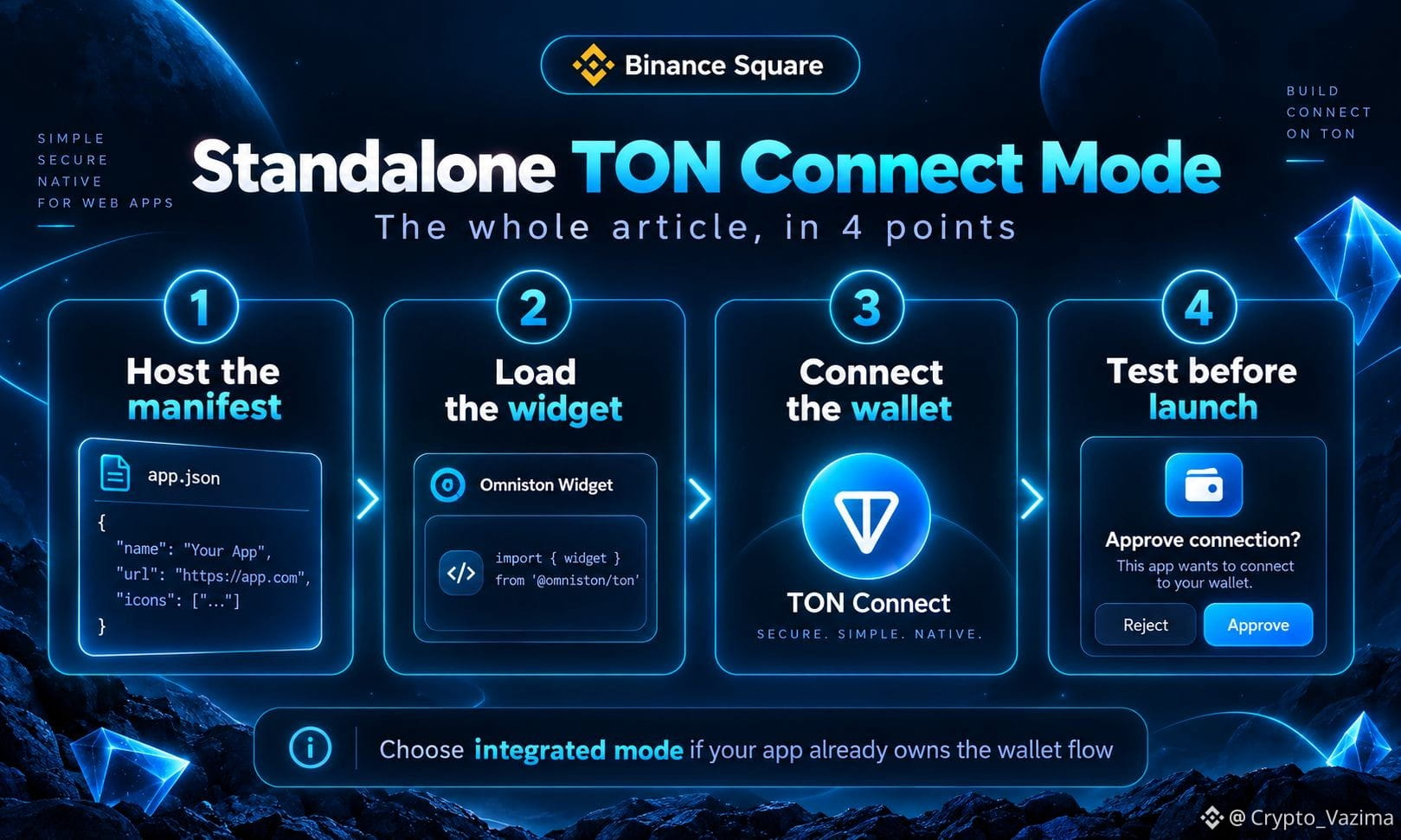
STO N.fi Omniston Widget có thể chạy ở chế độ TON Connect độc lập bằng cách đọc URL manifest công khai của bạn và khởi động lớp ví riêng của nó, vì vậy không cần gói TON Connect riêng chỉ để triển khai một widget swap.
🔥 Vì sao chế độ này tồn tại
- Giữ việc thiết lập ví bên trong widget thay vì trong chuỗi ứng dụng của bạn.
- Bạn chỉ cần host manifest và gắn Omniston Widget lên trang.
- Người dùng vẫn tự phê duyệt kết nối và các yêu cầu swap trong ví của họ.
🚀 Luồng thiết lập thực sự hoạt động
1. Publish tonconnect-manifest.json với url, name và iconUrl qua HTTPS.
2. Tải OmnistonWidget từ trình tải npm hoặc script CDN widget.ston.fi.
3. Đặt tonconnect.type thành standalone và truyền options.manifestUrl.
4. Gọi mount lên một phần tử container và kiểm tra kết nối kèm một swap nhỏ.
🧠 Khi nào nên dùng standalone
Hãy dùng chế độ standalone trên trang landing, dashboard đơn giản và các website nhẹ—nơi Omniston Widget là tính năng duy nhất cần một ví TON. Ngay khi ứng dụng của bạn đã có một instance TON Connect dùng chung, STON.fi cho biết nên chuyển sang chế độ tích hợp.
⚡ Các điểm hay gặp bị lỗi
- Manifest không công khai, không phải JSON hoặc bị chặn bởi CORS hoặc xác thực.
- URL icon hoặc URL ứng dụng bên trong manifest sai hoặc không truy cập được.
- Có hai instance TON Connect tranh chấp vì đã dùng standalone trong một ứng dụng ví dùng chung.
Ý kiến của tôi rất thẳng thắn: chế độ standalone là hướng đi sạch nhất khi STON.fi Omniston Widget sở hữu phiên. Hãy đảm bảo manifest sẵn sàng cho môi trường production và đừng tự nghĩ ra một lớp ví thứ hai.
Bạn có định triển khai Omniston Widget với TON Connect standalone trước không? 👇
Bình luận lỗi đầu tiên bạn gặp khi kết nối ví.
Không phải lời khuyên đầu tư - hãy tự nghiên cứu! 🚀
$GRAM @STONfi DEX
STO N.fi Omniston Widget có thể chạy ở chế độ TON Connect độc lập bằng cách đọc URL manifest công khai của bạn và khởi động lớp ví riêng của nó, vì vậy không cần gói TON Connect riêng chỉ để triển khai một widget swap.
🔥 Vì sao chế độ này tồn tại
- Giữ việc thiết lập ví bên trong widget thay vì trong chuỗi ứng dụng của bạn.
- Bạn chỉ cần host manifest và gắn Omniston Widget lên trang.
- Người dùng vẫn tự phê duyệt kết nối và các yêu cầu swap trong ví của họ.
🚀 Luồng thiết lập thực sự hoạt động
1. Publish tonconnect-manifest.json với url, name và iconUrl qua HTTPS.
2. Tải OmnistonWidget từ trình tải npm hoặc script CDN widget.ston.fi.
3. Đặt tonconnect.type thành standalone và truyền options.manifestUrl.
4. Gọi mount lên một phần tử container và kiểm tra kết nối kèm một swap nhỏ.
🧠 Khi nào nên dùng standalone
Hãy dùng chế độ standalone trên trang landing, dashboard đơn giản và các website nhẹ—nơi Omniston Widget là tính năng duy nhất cần một ví TON. Ngay khi ứng dụng của bạn đã có một instance TON Connect dùng chung, STON.fi cho biết nên chuyển sang chế độ tích hợp.
⚡ Các điểm hay gặp bị lỗi
- Manifest không công khai, không phải JSON hoặc bị chặn bởi CORS hoặc xác thực.
- URL icon hoặc URL ứng dụng bên trong manifest sai hoặc không truy cập được.
- Có hai instance TON Connect tranh chấp vì đã dùng standalone trong một ứng dụng ví dùng chung.
Ý kiến của tôi rất thẳng thắn: chế độ standalone là hướng đi sạch nhất khi STON.fi Omniston Widget sở hữu phiên. Hãy đảm bảo manifest sẵn sàng cho môi trường production và đừng tự nghĩ ra một lớp ví thứ hai.
Bạn có định triển khai Omniston Widget với TON Connect standalone trước không? 👇
Bình luận lỗi đầu tiên bạn gặp khi kết nối ví.
Không phải lời khuyên đầu tư - hãy tự nghiên cứu! 🚀
$GRAM @STONfi DEX