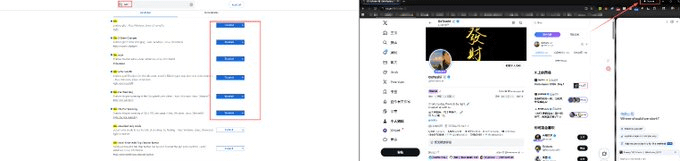
Cuối cùng đã làm cho Chrome Gemini ra đời.
Đã vật lộn một thời gian, xem một đống hướng dẫn lộn xộn và thử một đống thứ.
Cuối cùng phát hiện ra vẫn là citron @vanillaCitron thầy này nhanh nhất và tiện nhất!
Tôi sẽ cho mọi người rõ quy trình và các điều kiện cần thiết: (chỉ Windows)
1. Node ở Mỹ (bắt buộc)
2. Chuyển đổi ngôn ngữ của trình duyệt Chrome sang tiếng Anh (bắt buộc), chỉ cần thế thôi; và không liên quan gì đến khu vực của tài khoản Google của bạn, không cần phải thay đổi khu vực tài khoản Google của bạn! (Và tôi đã nâng cấp Chrome lên phiên bản mới nhất, chắc là không nâng cấp cũng được).
3.Tải xuống và giải nén kịch bản một nhấp chuột mà thầy citron đã viết.
Liên kết: https://github.com/lcandy2/enable-chrome-ai
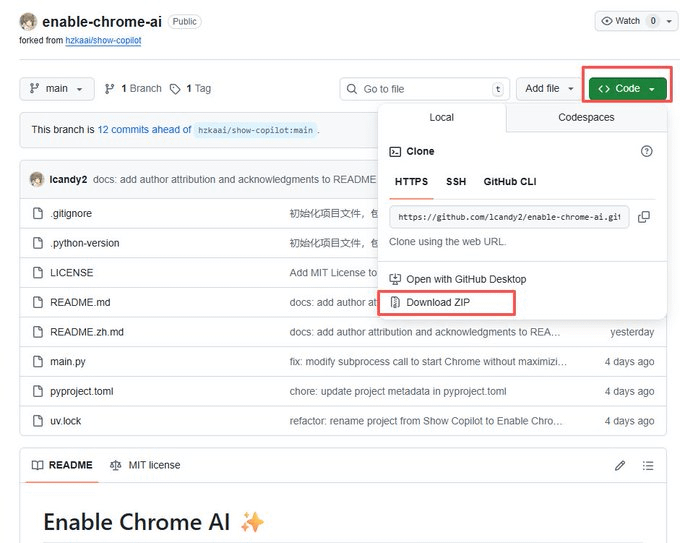
4.Sau khi giải nén thì sử dụng như thế nào?
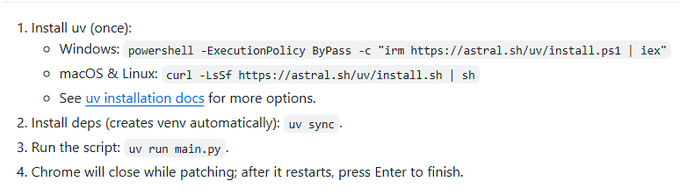
Mở thư mục đã giải nén, giữ phím Shift + nhấp chuột phải, chọn Mở trong terminal. Sau khi terminal mở, lần lượt nhập vào các lệnh sau:
powershell -ExecutionPolicy ByPass -c "irm https://astral.sh/uv/install.ps1 | iex"
uv đồng bộ
uv chạy http://main.py
5.Mở tập tin Local State, đặt is_glic_eligible thành true
Vị trí tập tin Local State: %LOCALAPPDATA%\Google\Chrome\User Data\Local State Linux: ~/.config/google-chrome/Local State
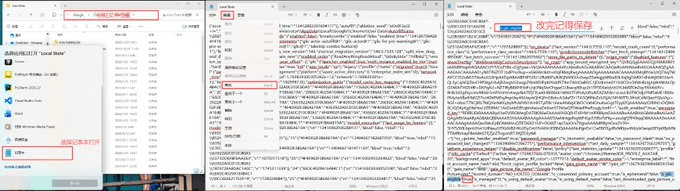
Sau đó khởi động lại trình duyệt Chrome và xem góc trên bên phải có Gemin không.
Nếu vẫn không có thì sao?
1.Mở trang web trình duyệt chrome://flags/ tìm Glic, chọn các tùy chọn này thành Enabled, sau đó khởi động lại trình duyệt để xem góc trên bên phải.