
Mình biết bạn sẽ cần hướng dẫn từng bước này về cách Yêu cầu Thẻ Binance trong trường hợp họ mở lại một đợt khác 🔥
Sẽ có 2 bước được thực hiện nhanh nhất có thể, vì vậy hãy chú ý 🫡
Gắn nhãn cho người đó mà cần #Binance Thẻ Card 👇🏻
1) Bạn phải vào mục Binance Pay trong Ứng dụng, nếu bạn không thể tìm thấy ngay từ lần đầu thì hãy vào (more hoặc more) nơi đó, sau đó bạn sẽ thấy nó hiện ra; bạn có thể làm từ ô tìm kiếm hoặc trong mục các chức năng hay dùng.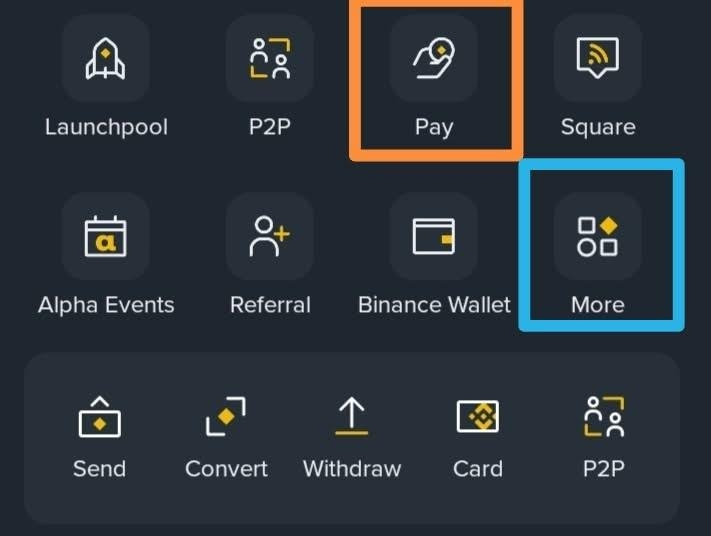
2) Vào Binance Pay rồi bạn có thể xem mục Binance Card, tại đây bạn nhấn vào "Solicitar hoặc Apply"; sau đó sẽ đưa bạn tới mục Binance Card nhưng lần này sẽ cho biết bạn có Cashback 3% và bạn cần nhấn lại vào đồng ý.
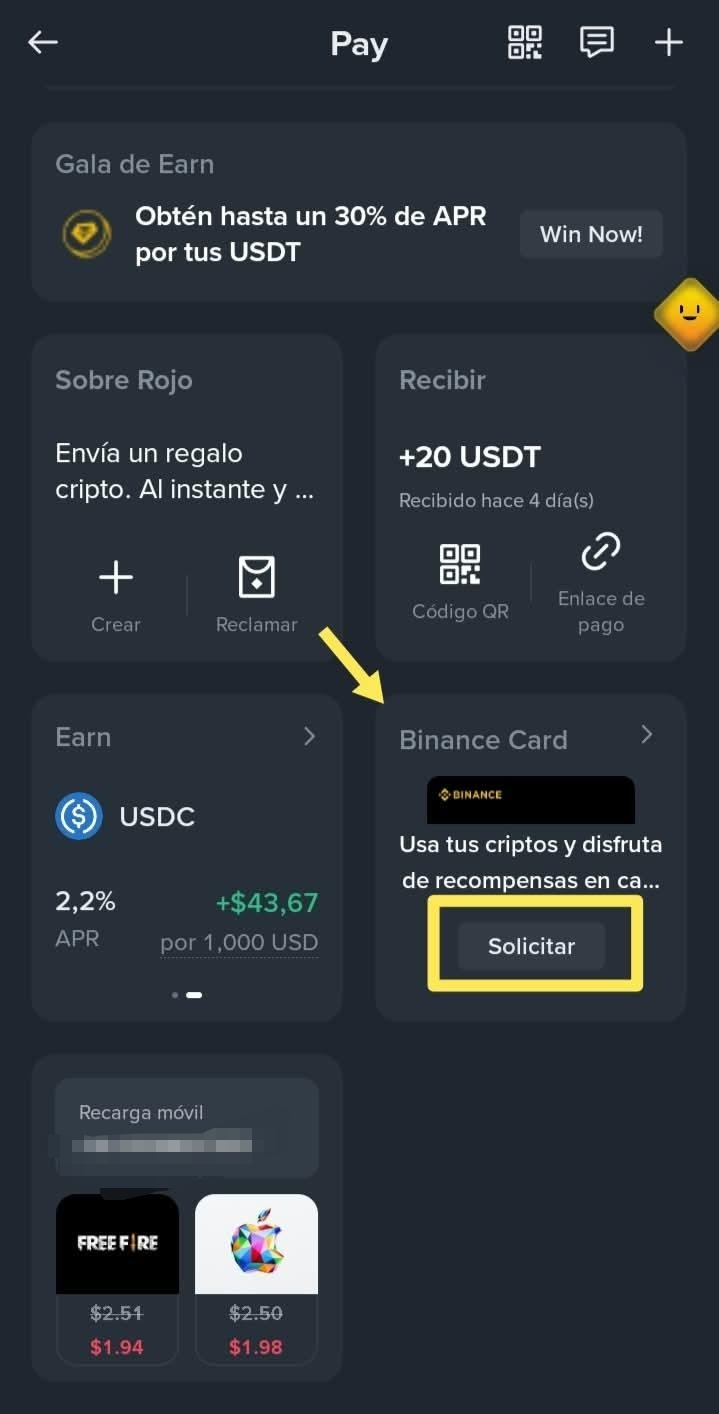
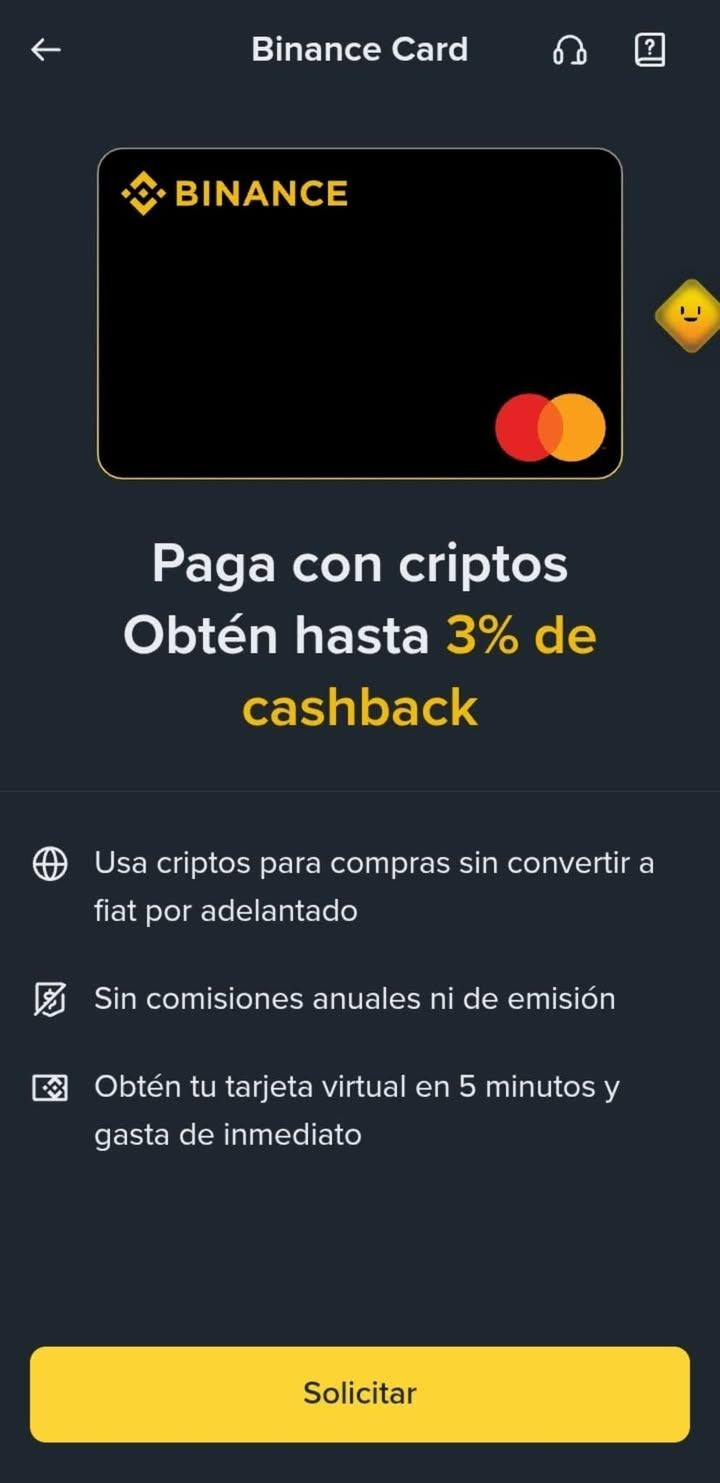
3) Sau đó, tiếp tục làm theo các bước đã được nhắc ở trên:
👉🏻 Yêu cầu
👉🏻 Địa chỉ
👉🏻 Chi phí hằng tháng
Hãy nhớ điền dữ liệu cho từng mục; bạn chỉ cần thành thật.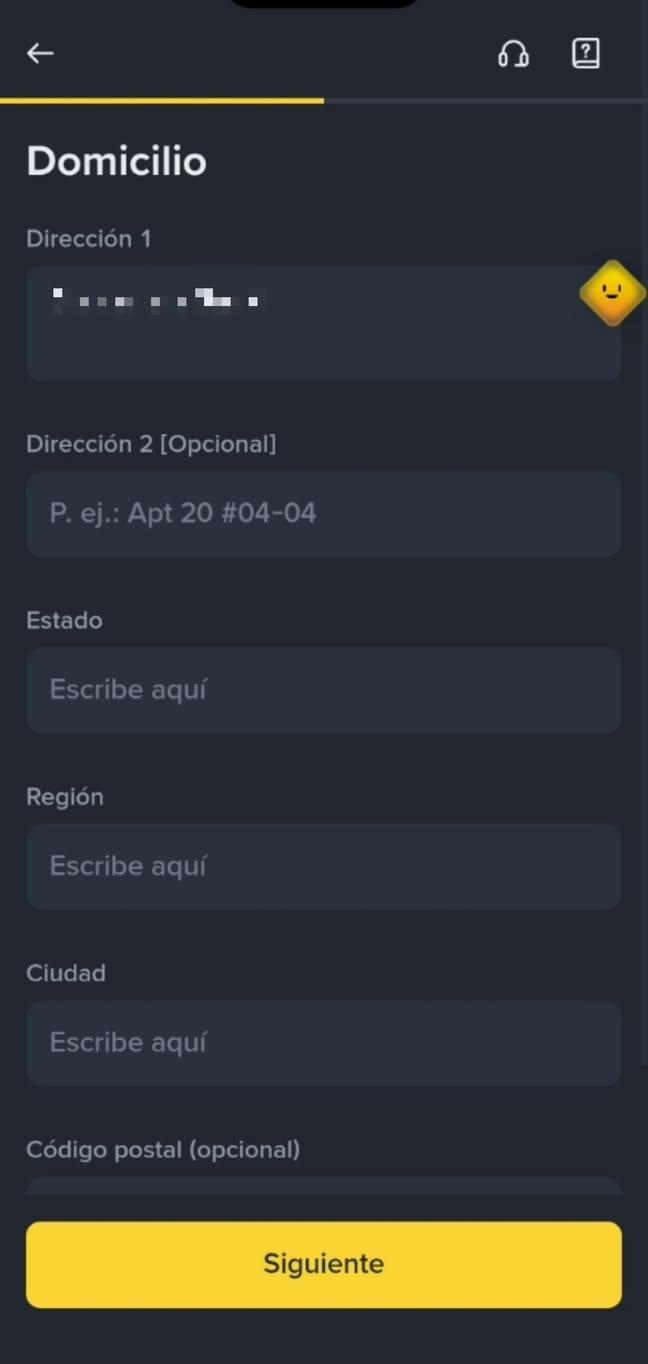
Hãy nhớ rằng thông tin này có hiệu lực tại thời điểm bài đăng này; theo thời gian có thể thay đổi
4) Bạn sắp đến cuối rồi, giờ chỉ còn phần thông tin cơ bản về việc bạn nghĩ chi phí hằng tháng của bạn với thẻ sẽ là bao nhiêu; mục này chỉ có hai tùy chọn.
Nếu bạn nghĩ chi phí hằng tháng của mình sẽ vượt 1000 USD—CÓ hay KHÔNG? Sau đó bạn có một khoảng chi phí, hãy nhấn gửi.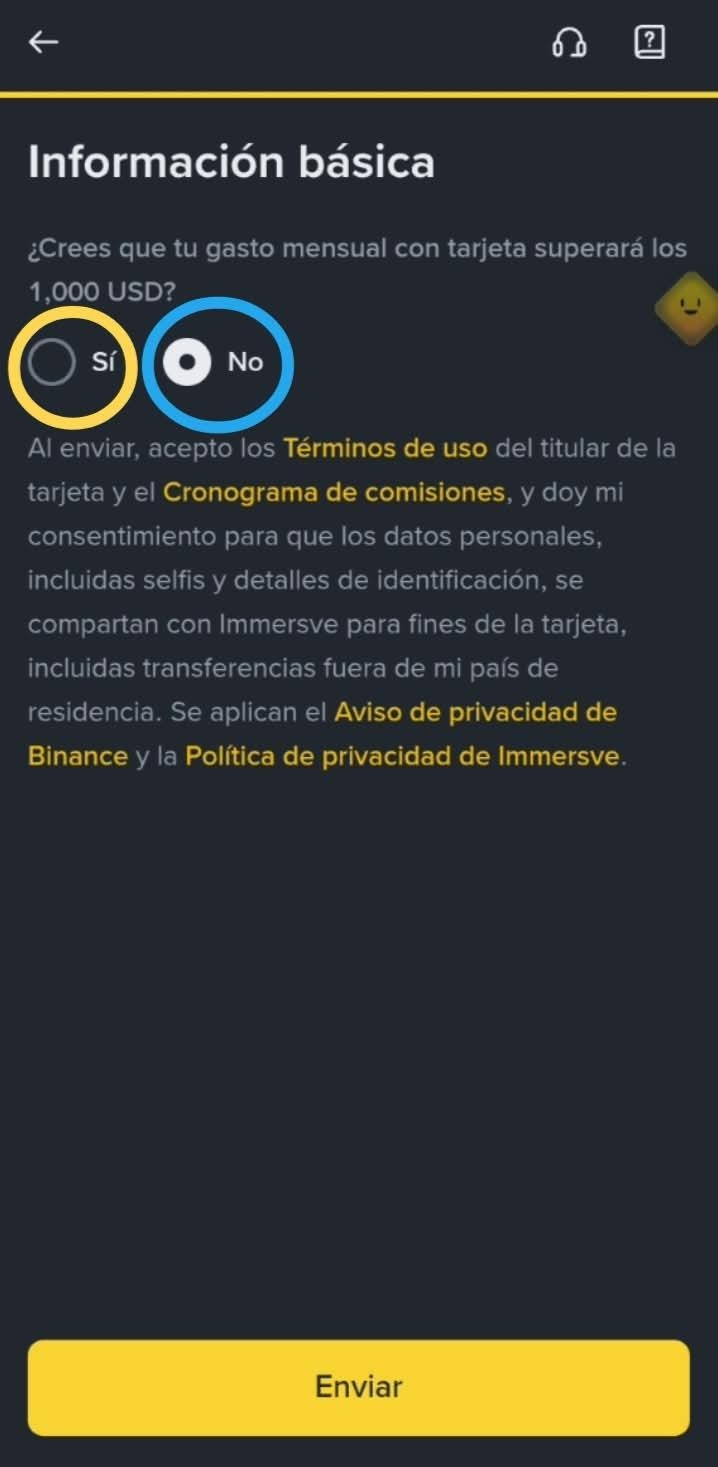
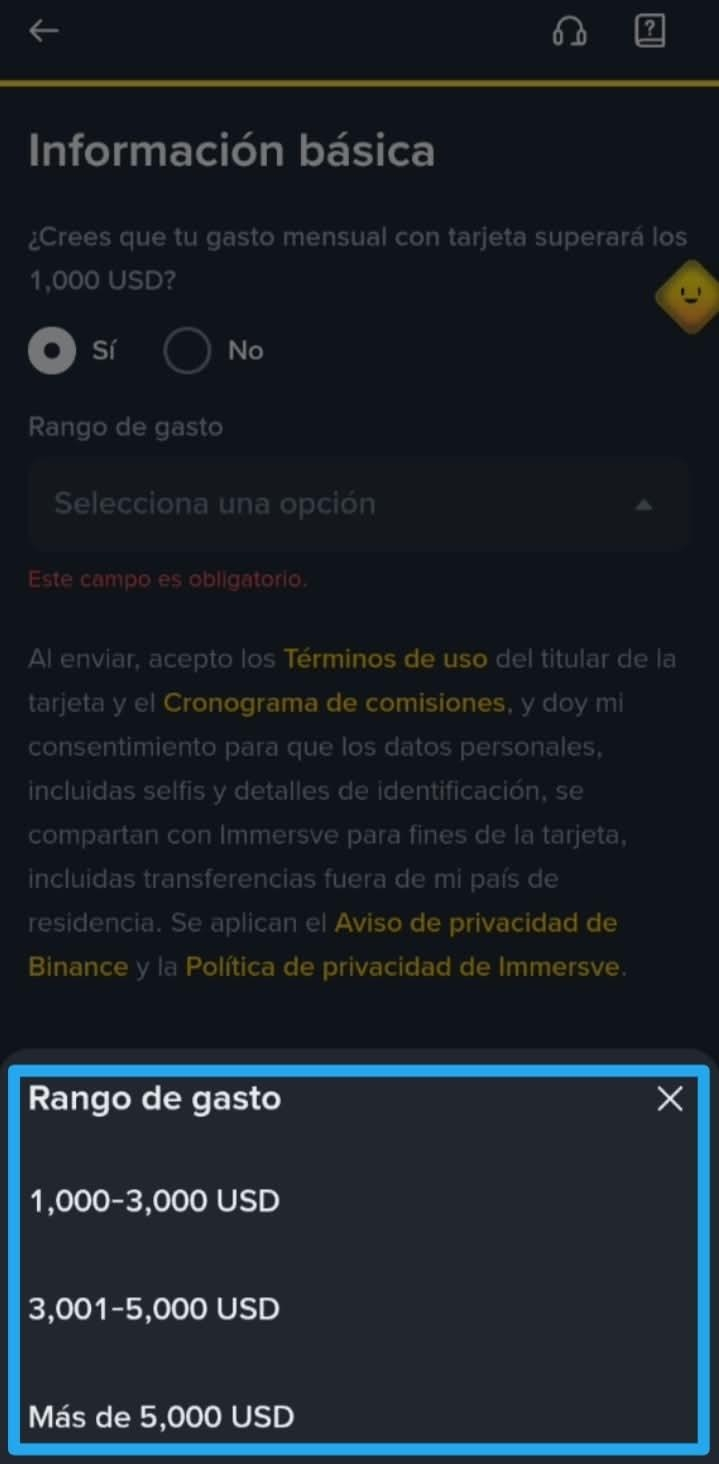
5) Bây giờ thì chào mừng bạn đến mục Thiết lập (Configurando), chỉ trong vài phút bạn sẽ có Binance Card của mình🔥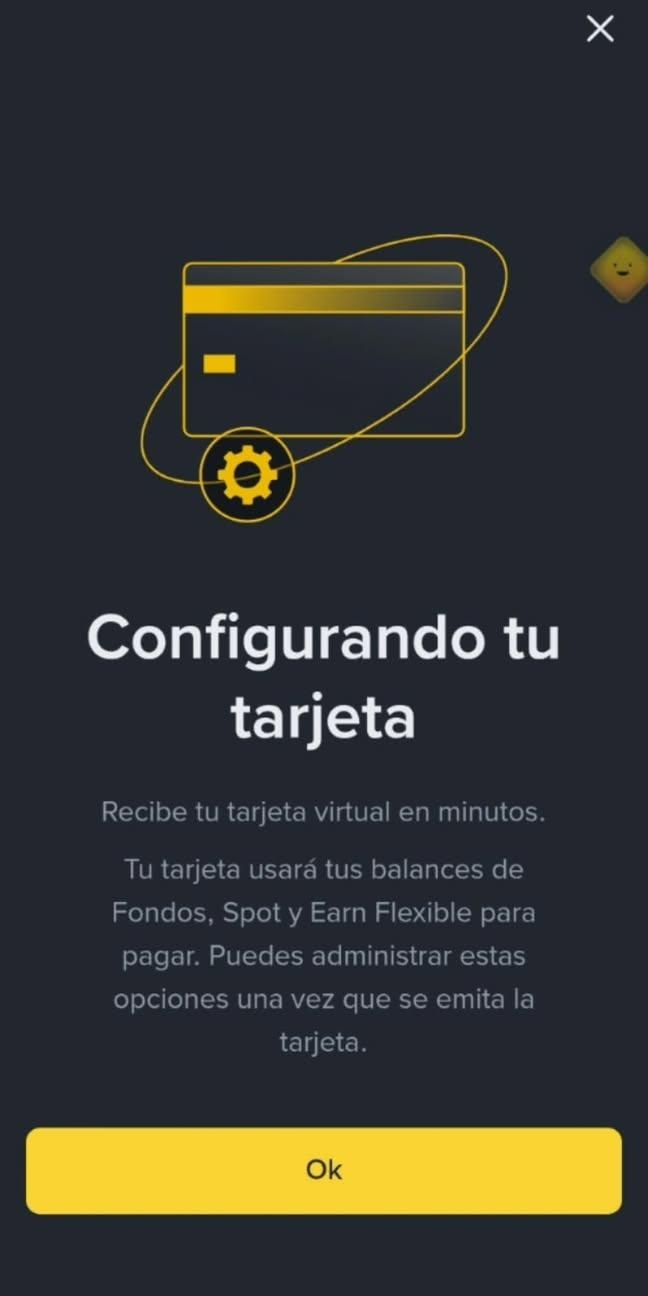
Giờ thì chỉ cần chờ vài phút để bạn có thể thấy thẻ trong ứng dụng của mình; hãy nhấn Ok.
Hãy nhớ đọc toàn bộ những gì mà bước hướng dẫn trong ứng dụng nói với bạn🤣
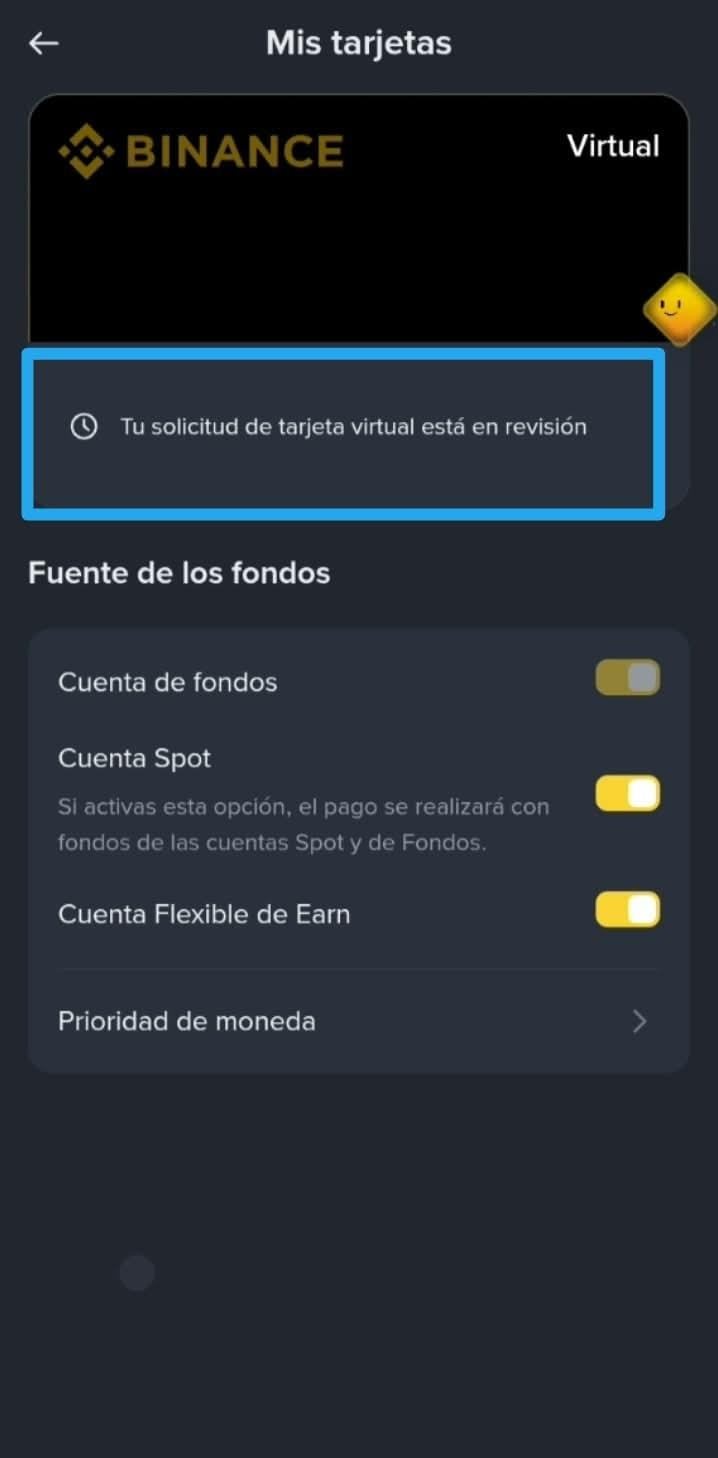
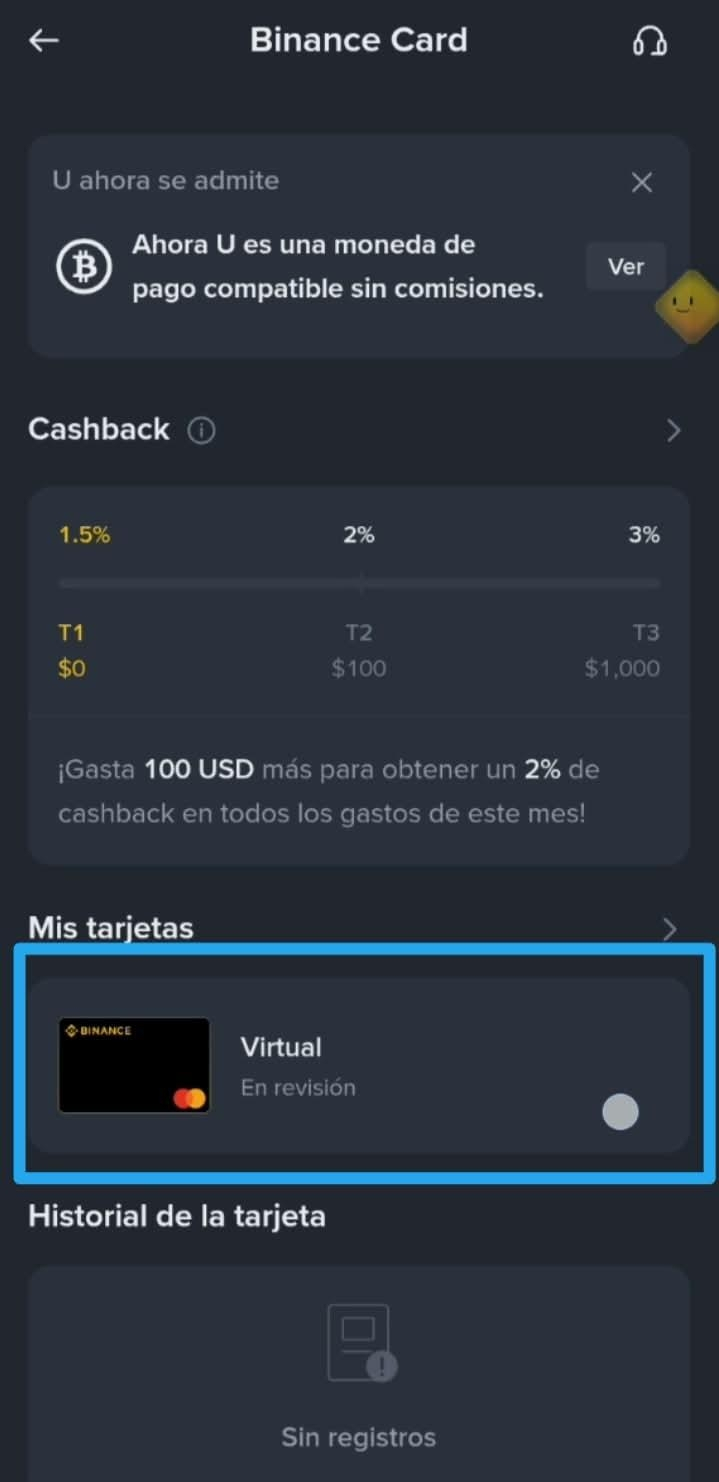
6) Giờ bạn đã ở mục Binance Card, nơi bạn có thể thấy thẻ của mình đang ở trạng thái xem xét; bạn chỉ cần chờ vài phút để họ gán thẻ cho bạn.
Binance Card sẽ dùng các số dư sau để thanh toán: Spot, Quỹ (Fondos) và Binance Earn. Bạn có thể chỉnh sửa các tùy chọn này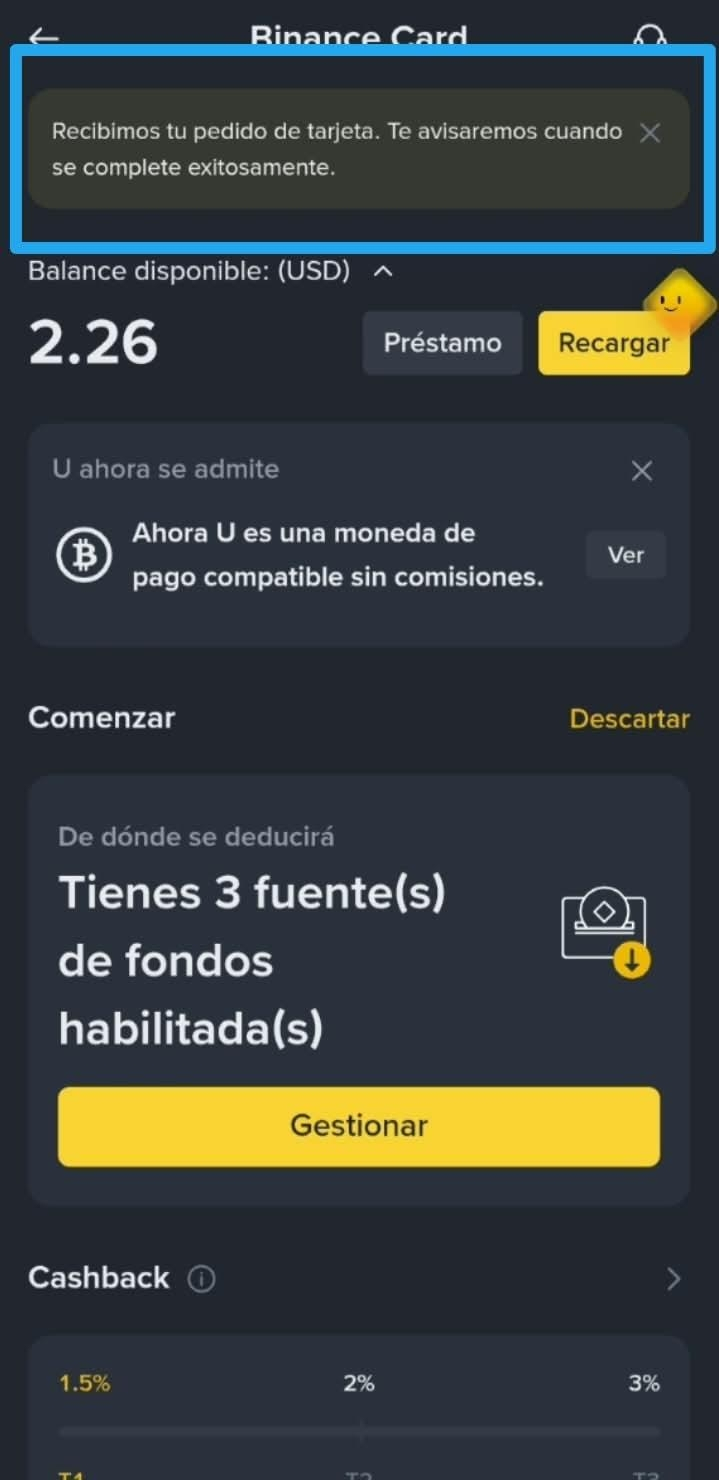
👉🏻 Tiếp tục với Bước Số 2 và theo cách trực tiếp nhất🔥
1) Chúng ta cần đi tới nơi hiển thị tất cả thông báo của Binance.
Trong mục Marketing và các hoạt động, chúng ta có thể xem tin nhắn về #Binance Card. Để làm vậy, hãy vào tin nhắn và mở nó.
Chúng ta đọc và nhấn vào Xem Thêm (Ver Más).
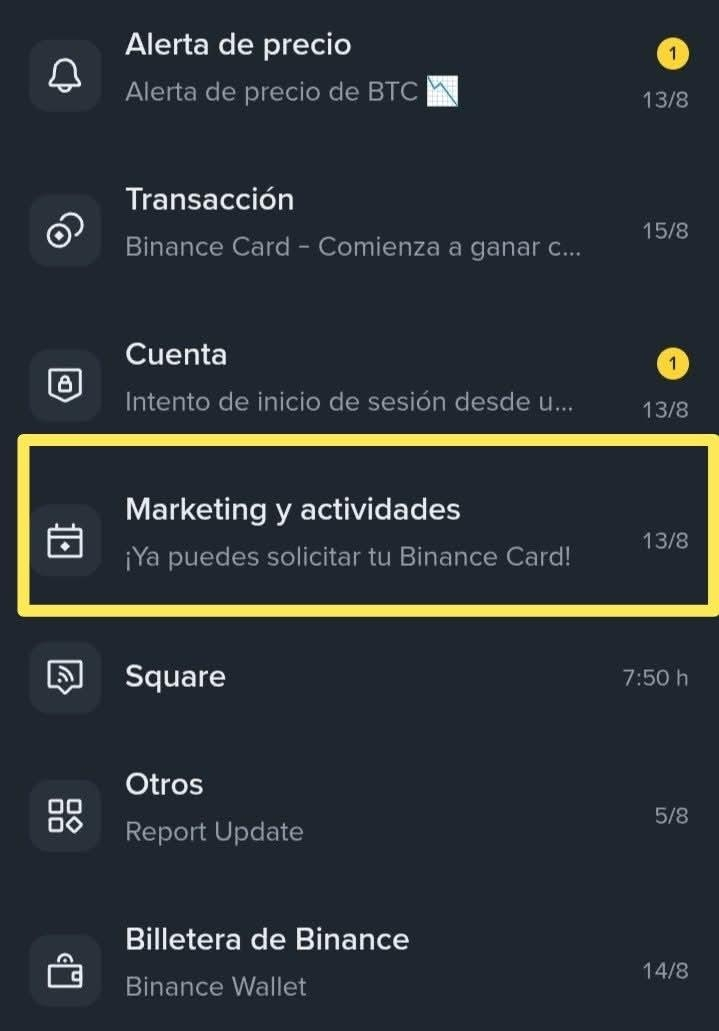
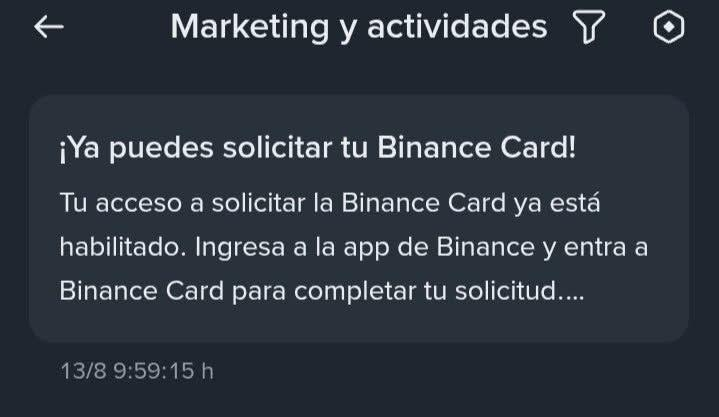
2) Sau khi bấm "VER MÁS" (XEM THÊM), bạn sẽ được đưa tới mục rất sang trọng này, nơi hiển thị thông tin về #BinanceCard
Ok, trong mục này chúng ta có thể xem tùy chọn "SOLICITAR" cả ở phần trên và cả khi bạn đang xem thông tin mà #Binance Card cung cấp 🔥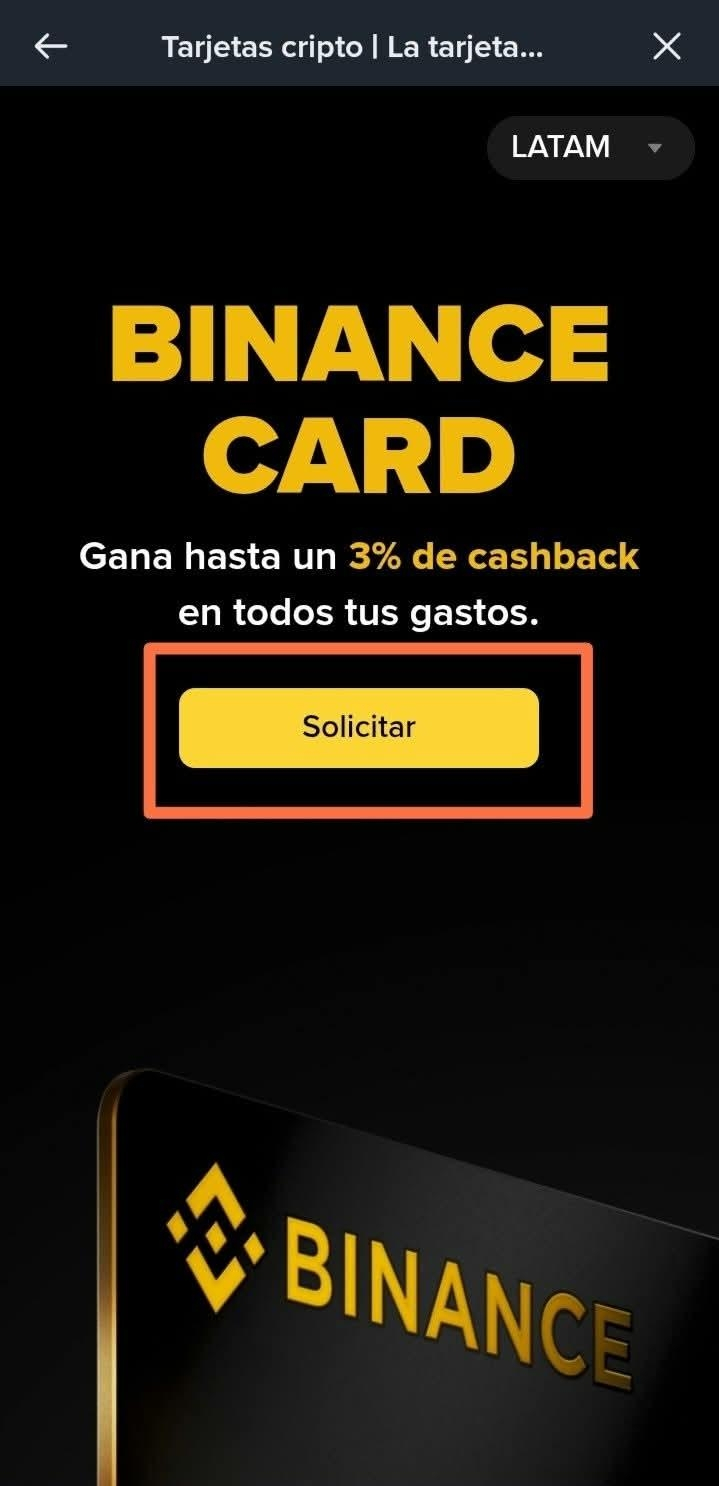
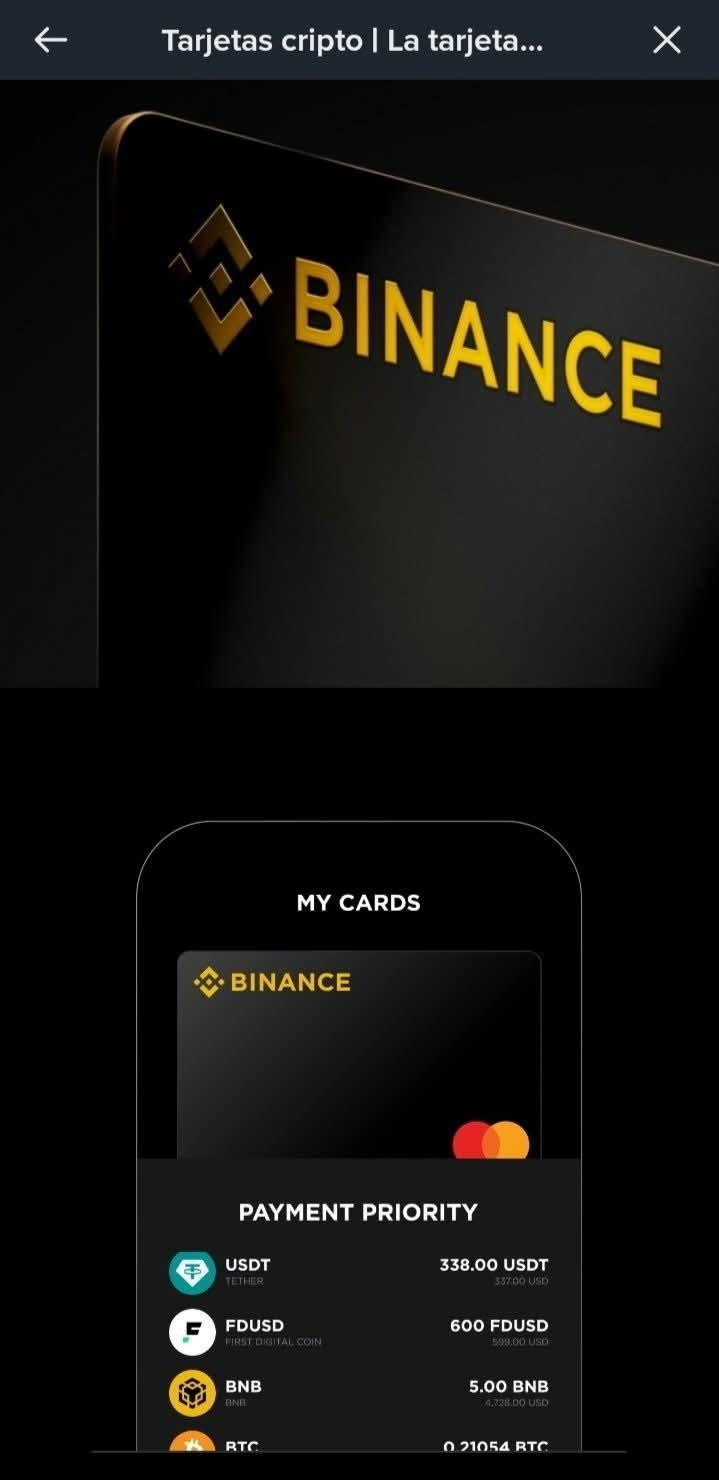
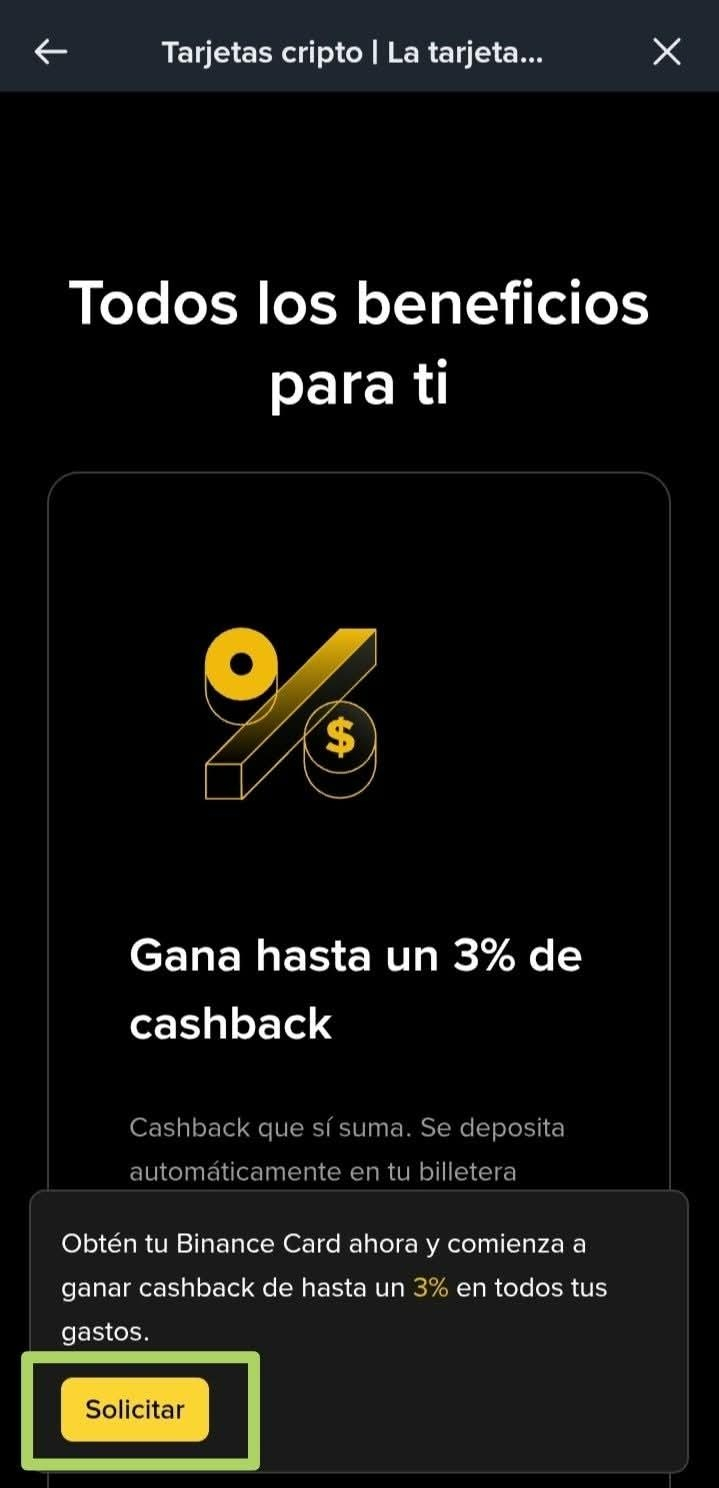
3) Sau đó, tiếp tục làm theo các bước đã được nhắc ở trên:
👉🏻 Yêu cầu
👉🏻 Địa chỉ
👉🏻 Chi phí hằng tháng
Hãy nhớ điền dữ liệu cho từng mục; bạn chỉ cần thành thật.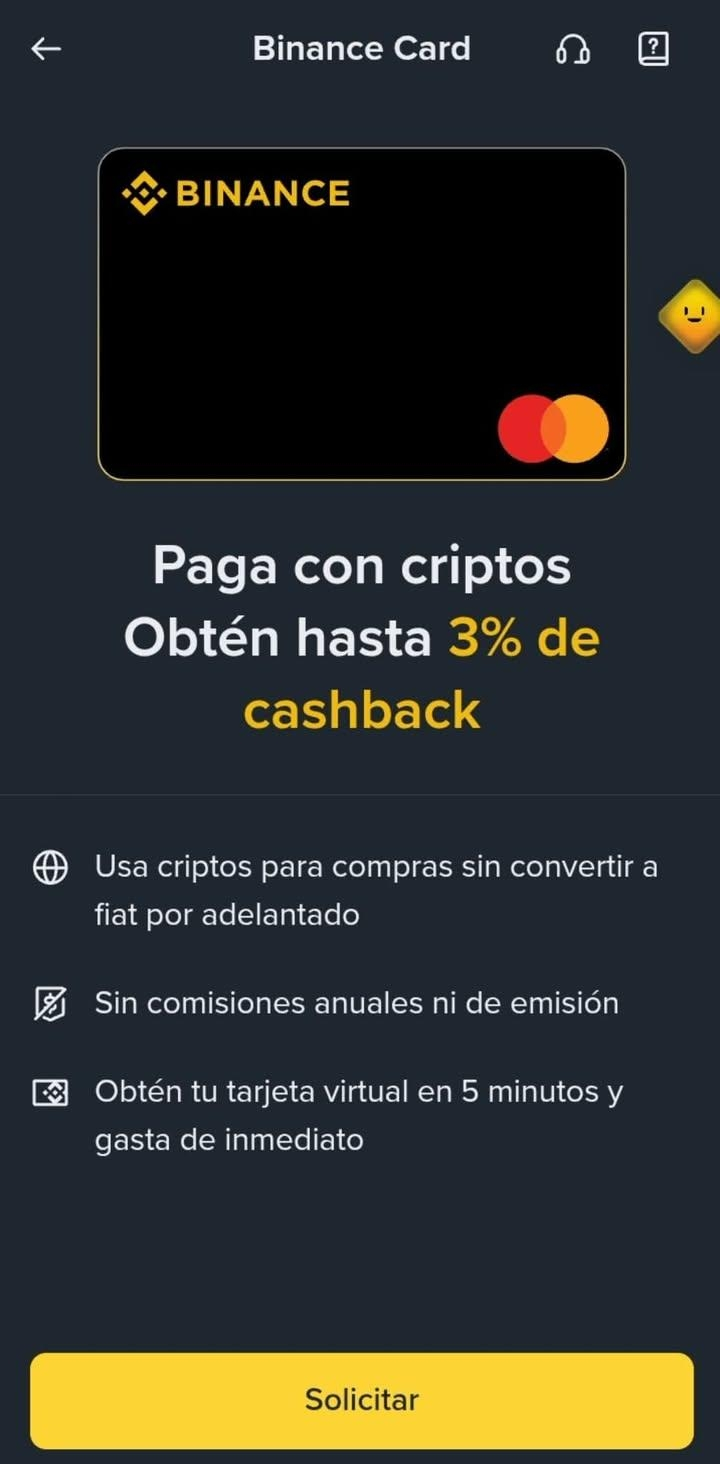
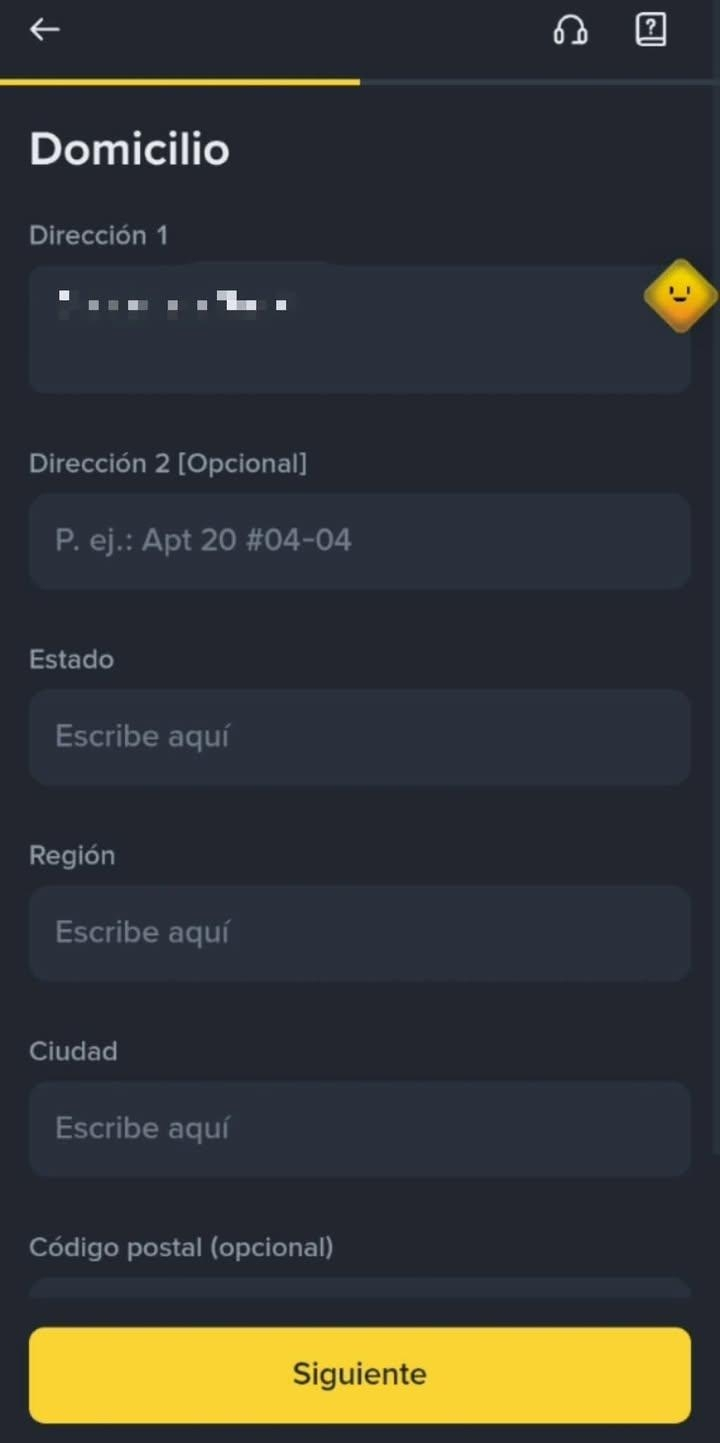
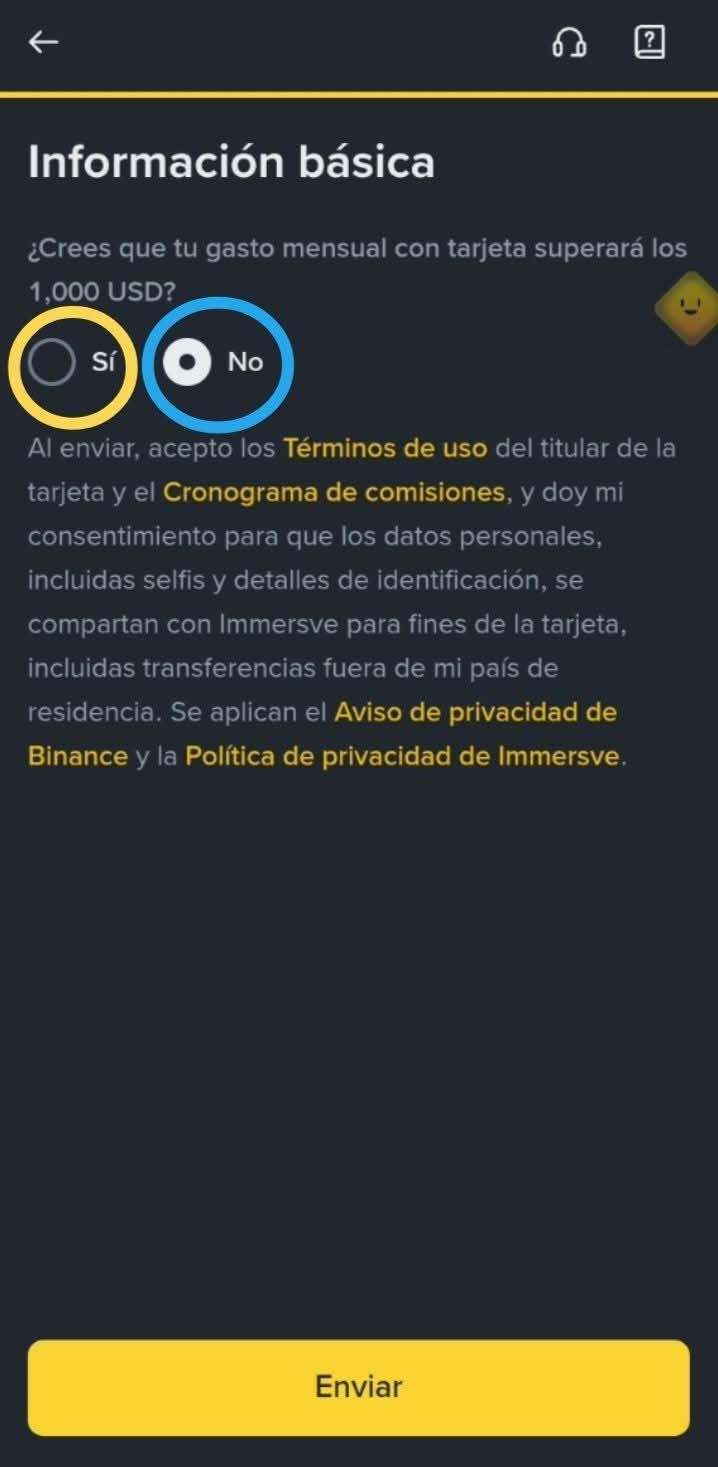
Hãy nhớ rằng thông tin này có hiệu lực tại thời điểm bài đăng này; theo thời gian có thể thay đổi.
Nếu bạn thấy hữu ích phần hướng dẫn từng bước này, nhớ chia sẻ và bình luận bài đăng này với bạn bè, gia đình và những người khác để họ cũng có thể xin Binance Card theo cách bạn đã làm. Rất cảm ơn 🤝🏻
Nhớ theo dõi mình để biết thêm thông tin 💛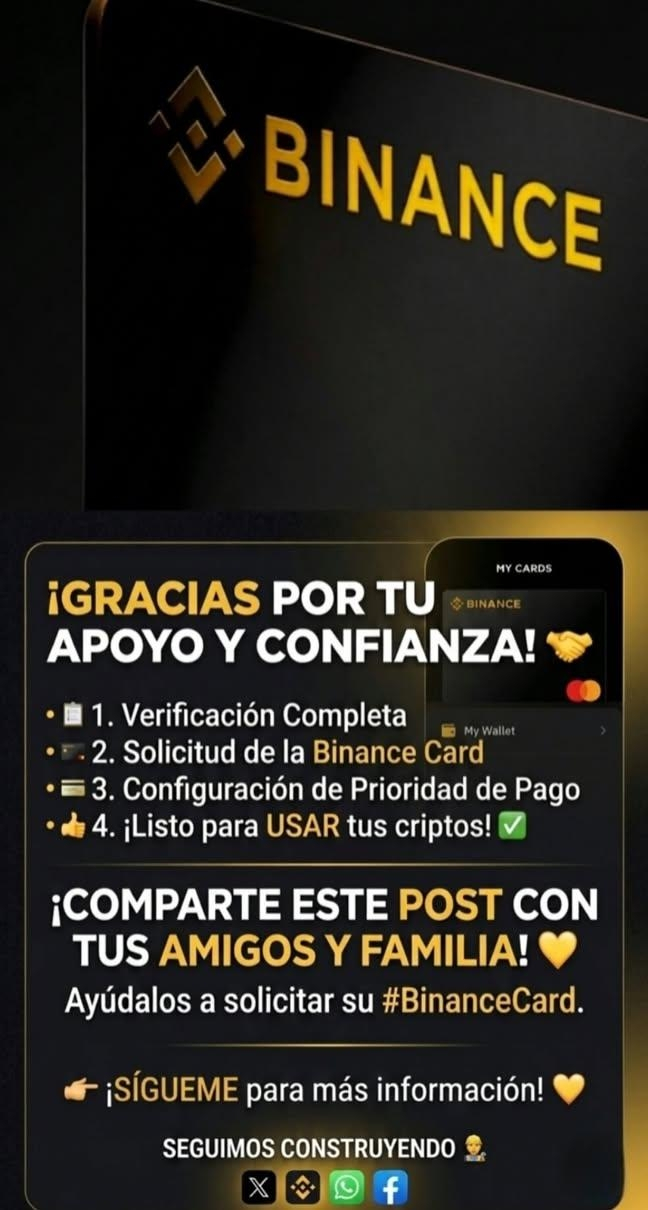
Đừng sau đó nói là bạn không được tôi báo trước 🔥
TIẾP TỤC HOÀN THIỆN 👷🏼♂️
#binanceCard $BNB $USDC $BTC #bnb #BTC #sol