


Gần đây nhiều bạn đã nhận được điện thoại Seeker thế hệ thứ hai Solana, nhưng không biết làm thế nào để kích hoạt, tôi đã đặc biệt làm hướng dẫn này để cung cấp cho các anh em tham khảo. Chiếc điện thoại này mặc dù được sản xuất trong nước, nhưng chưa được chính thức phát hành tại đại lục Trung Quốc, do đó thực sự thuộc về phiên bản quốc tế. Khi sử dụng lần đầu, chỉ cắm SIM trong nước hoặc kết nối Wi-Fi sẽ không thể hoàn thành kích hoạt, phải thông qua một số cách để truy cập mạng nước ngoài mới có thể vào hệ thống. Do đó, toàn bộ quá trình kích hoạt cốt lõi là làm thế nào để thực hiện kết nối điện thoại với lưu lượng nước ngoài.
Một, kích hoạt tại Hồng Kông hoặc Ma Cao
Tôi nhận hàng sẽ trực tiếp kích hoạt tại Hồng Kông, chỉ cần kết nối wifi Hồng Kông, đăng nhập tài khoản Google là có thể kích hoạt. Tất cả đều là thao tác thông thường, không cần nói thêm, nếu bạn gặp khó khăn trong kích hoạt tại nội địa, bạn cũng có thể lựa chọn đến cửa khẩu Phúc Điền hoặc cửa khẩu Hoàng Khẩu, đi một trạm tàu điện ngầm đến Hồng Kông để kích hoạt, rất tiện lợi.
Hai, kích hoạt ở nội địa qua điện thoại iphone
1️⃣ Chuẩn bị môi trường WiFi internet, có thể dùng điện thoại iphone trước kết nối với WiFi.
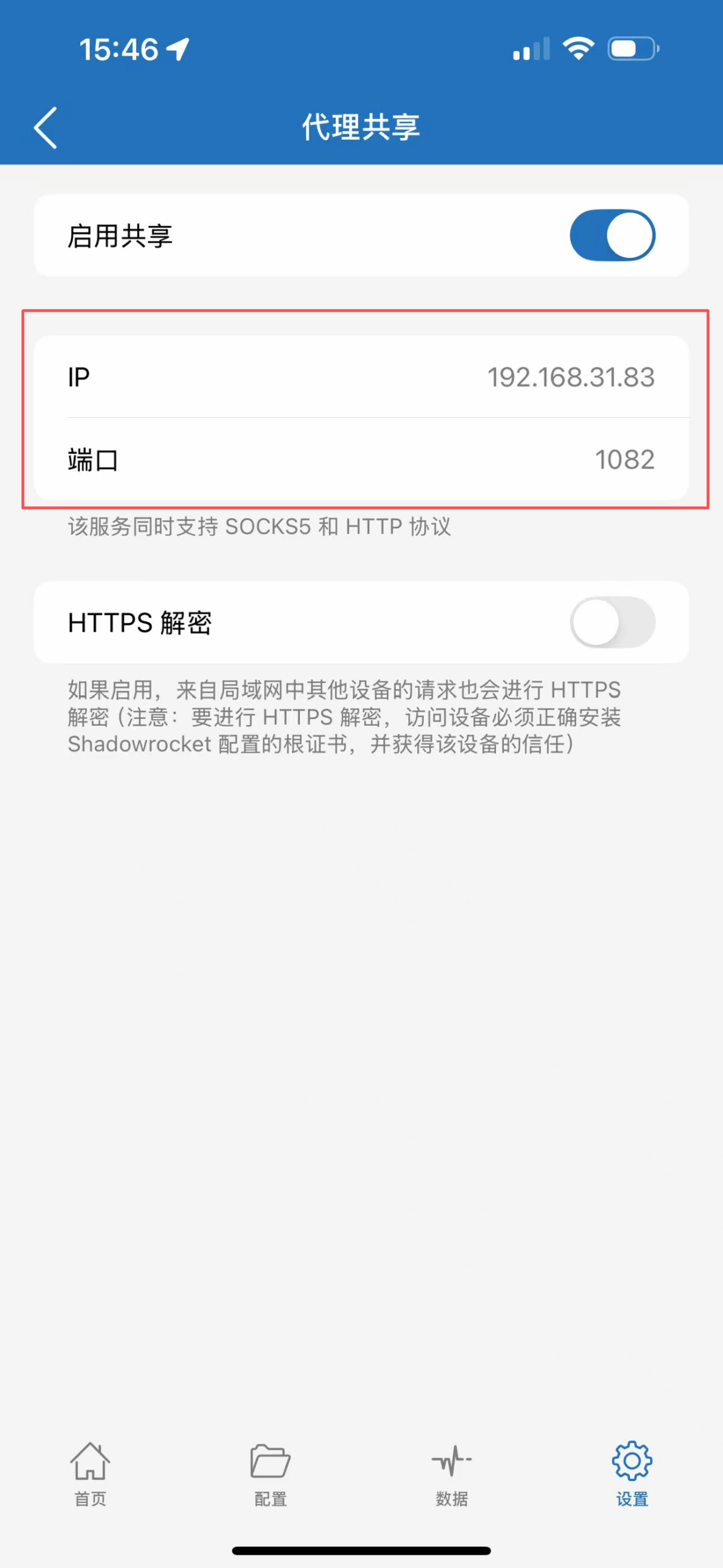
2️⃣ Mở Shadowrocket trên iPhone và bật proxy, cách: nhấn vào cài đặt ở góc dưới bên phải → proxy → chia sẻ proxy. Chú ý đến IP và cổng hiển thị trên trang sau
3️⃣配置SeeKer手机
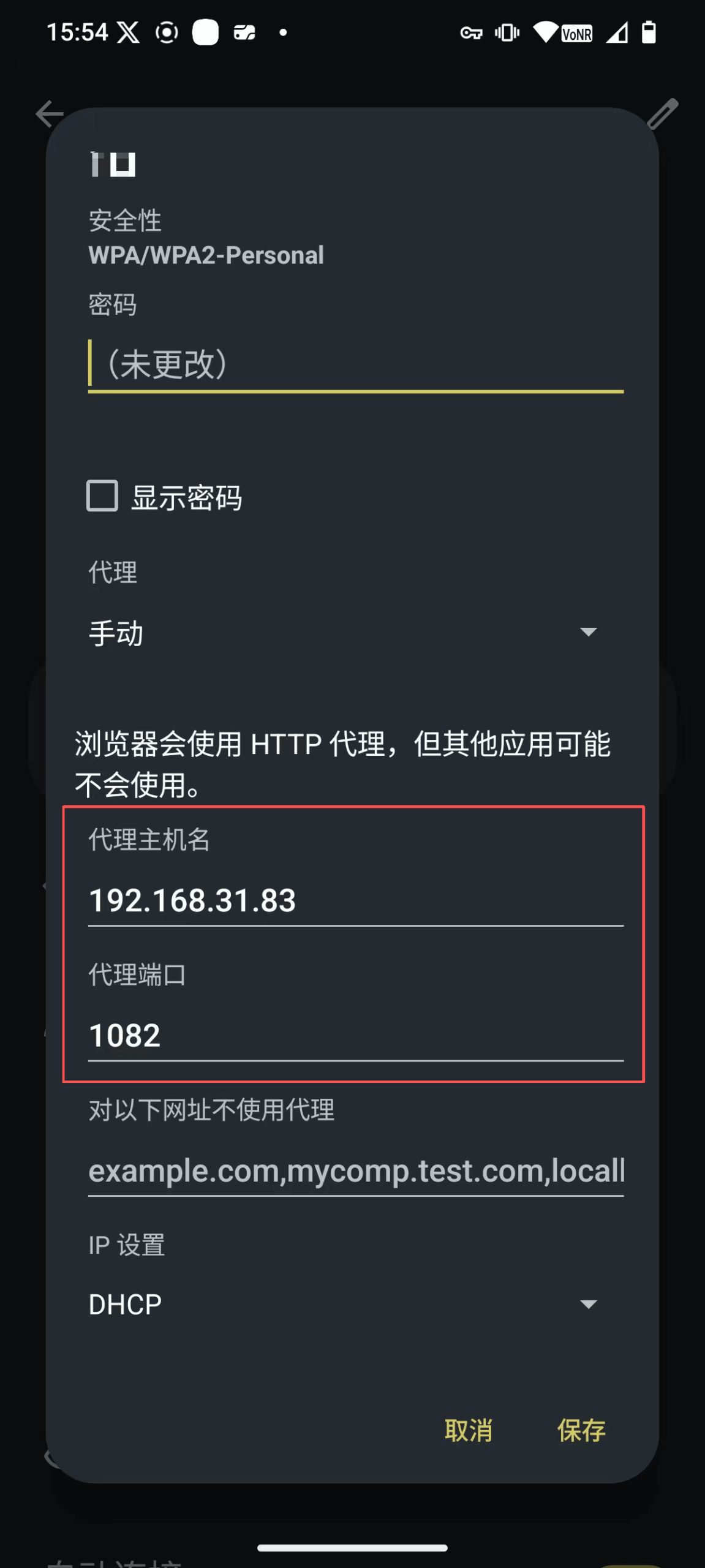
Mở điện thoại, vào cài đặt WiFi, chọn WiFi giống như điện thoại iphone của bạn
Nhập mật khẩu → Nhấn vào “Tùy chọn nâng cao” → Nhấn vào “Proxy” chọn: “Thủ công”, điền thông tin dưới đây
Tên máy chủ proxy, điền IP đã chia sẻ từ iphone phía trước
Cổng proxy, điền cổng trong chia sẻ proxy trên iphone trước đó
Như vậy có thể kết nối internet bên ngoài thông qua proxy của điện thoại iphone để hoàn thành kích hoạt.
Ba, kích hoạt ở nội địa qua điện thoại Android
1️⃣ Đây là ví dụ chia sẻ với Clash, nếu muốn tìm hiểu về cấu hình của phần mềm khác có thể xem video của các bậc thầy trên YouTube: https://youtu.be/3AtLXkwlxp8?si=8gYPnC5qFpnsrf9V
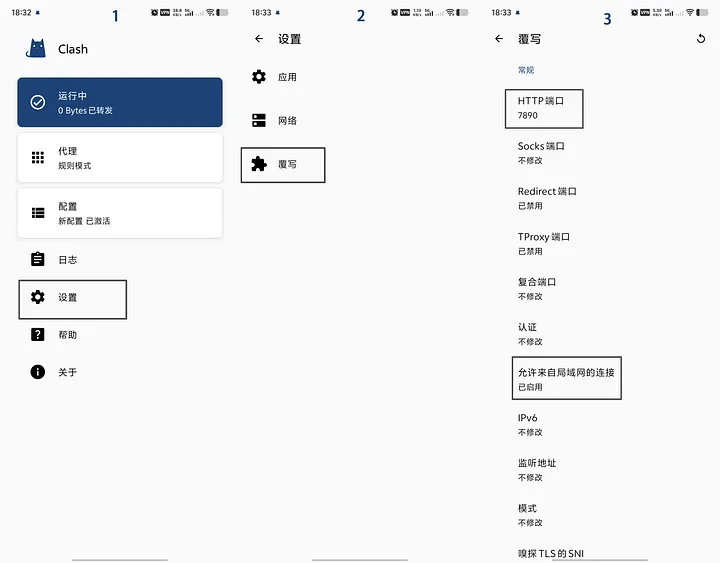
Clash cài đặt, cần bật “Cho phép kết nối từ mạng cục bộ” cài đặt cổng HTTP là “7890”, sau khi bật quay lại trang chủ phần mềm, nếu VPN đang chạy, hãy tắt rồi khởi động lại, trong khi chạy kiểm tra lại xem thiết bị có thể truy cập internet bên ngoài hay không;
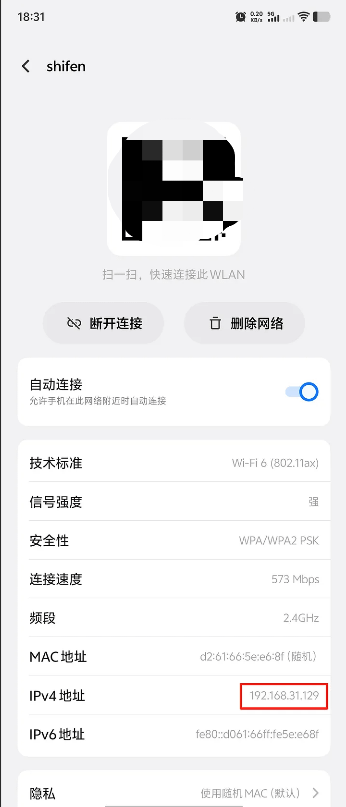
2️⃣ Đến trung tâm cài đặt Wi-Fi, kiểm tra địa chỉ IP mạng cục bộ của Wi-Fi, và ghi lại, khi điện thoại Seeker kết nối Wi-Fi cần dùng đến;
3️⃣ Bật điện thoại Seeker, cấu hình mạng, kết nối với cùng một Wi-Fi với điện thoại chính. Cần lưu ý rằng, sau khi nhập mật khẩu, không nên nhấn kết nối ngay, cần nhấn vào “Tùy chọn nâng cao” để thêm proxy;
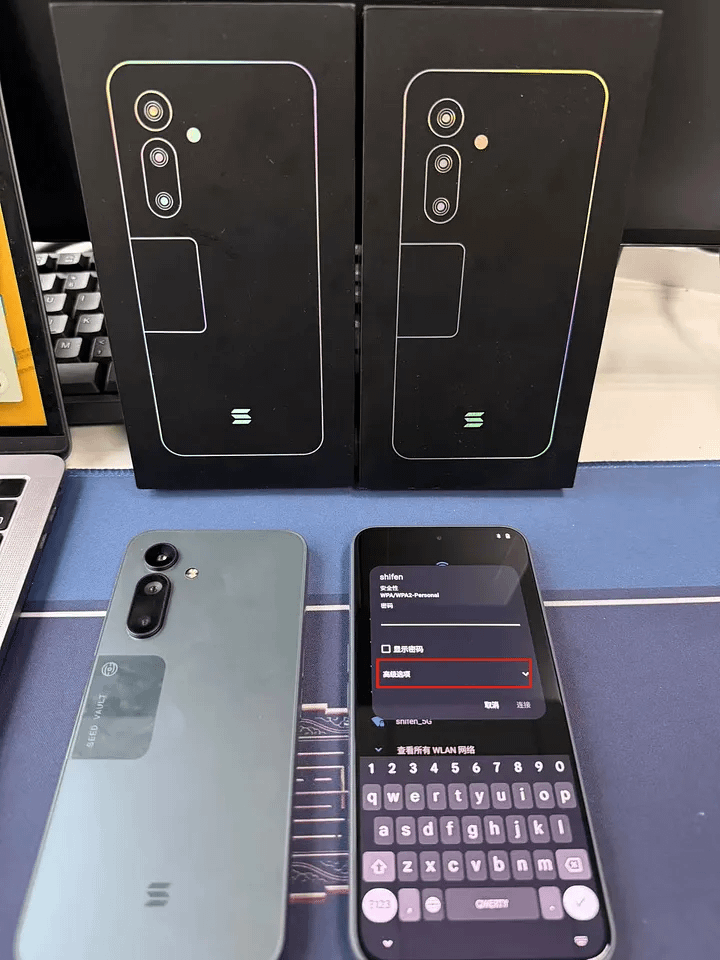
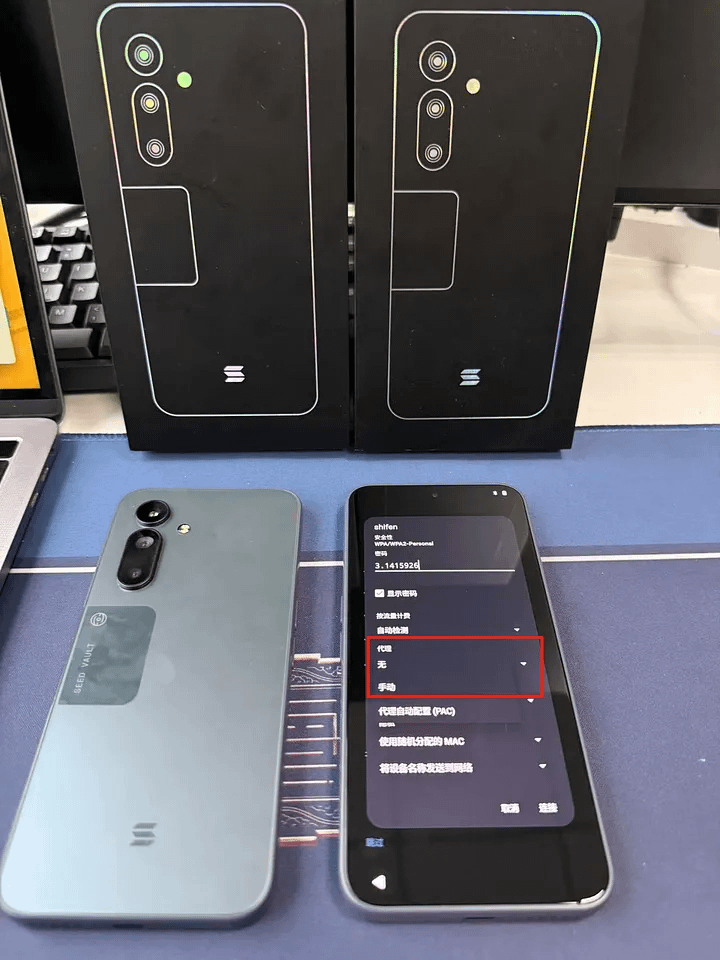
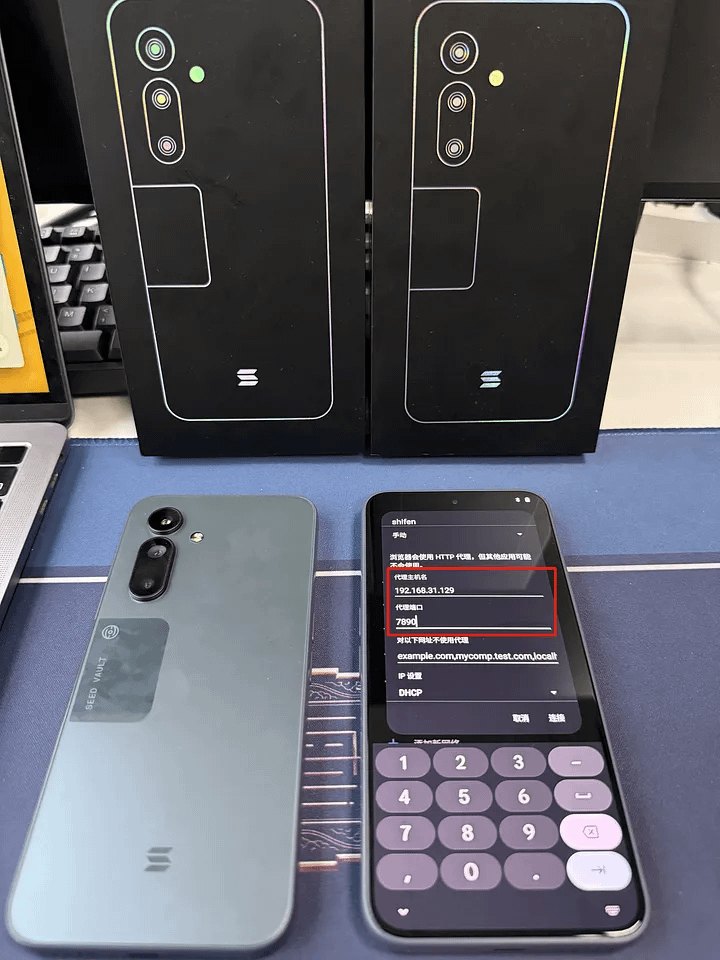
4️⃣ Thực hiện kích hoạt theo thứ tự các bước, những bước có thể bỏ qua, có thể bỏ qua hết; để có thể nhanh chóng kích hoạt thiết bị, bước đầu tiên sao chép và áp dụng và dữ liệu nên không sao chép; tài khoản Google vào hệ thống sau đó lại đăng nhập;
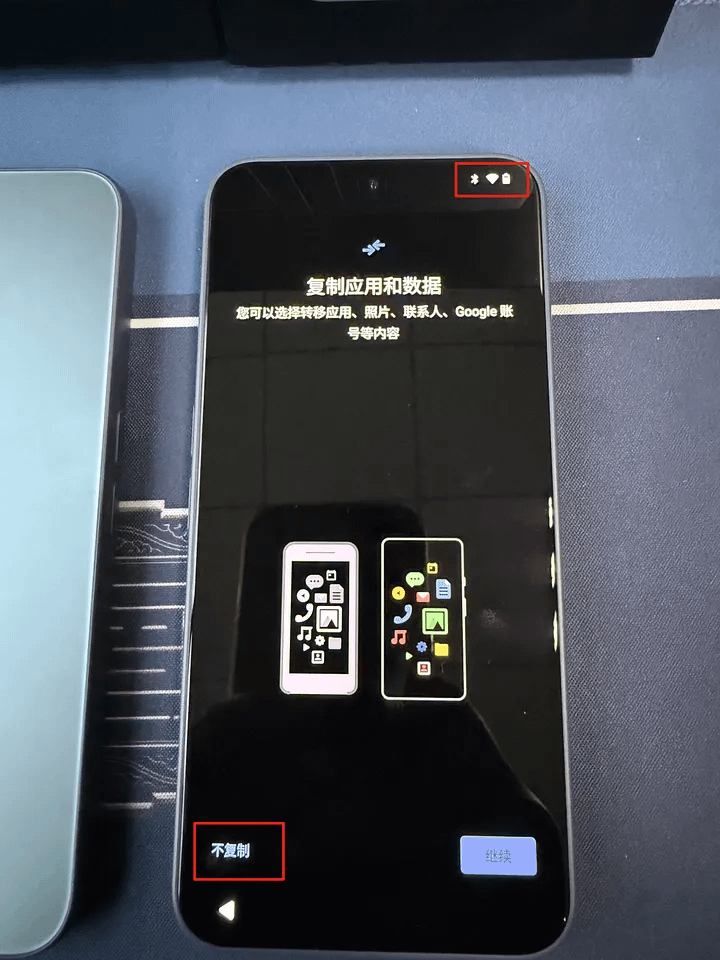
5️⃣ Sau khi kết nối Wi-Fi, kết nối VPN có thể mất thời gian, khi lần đầu hiển thị kích hoạt thất bại có thể xem trạng thái Wi-Fi của mạng, có dấu chấm than hay không, dấu chấm than biến mất có nghĩa đã kết nối thành công với mạng VPN chia sẻ.
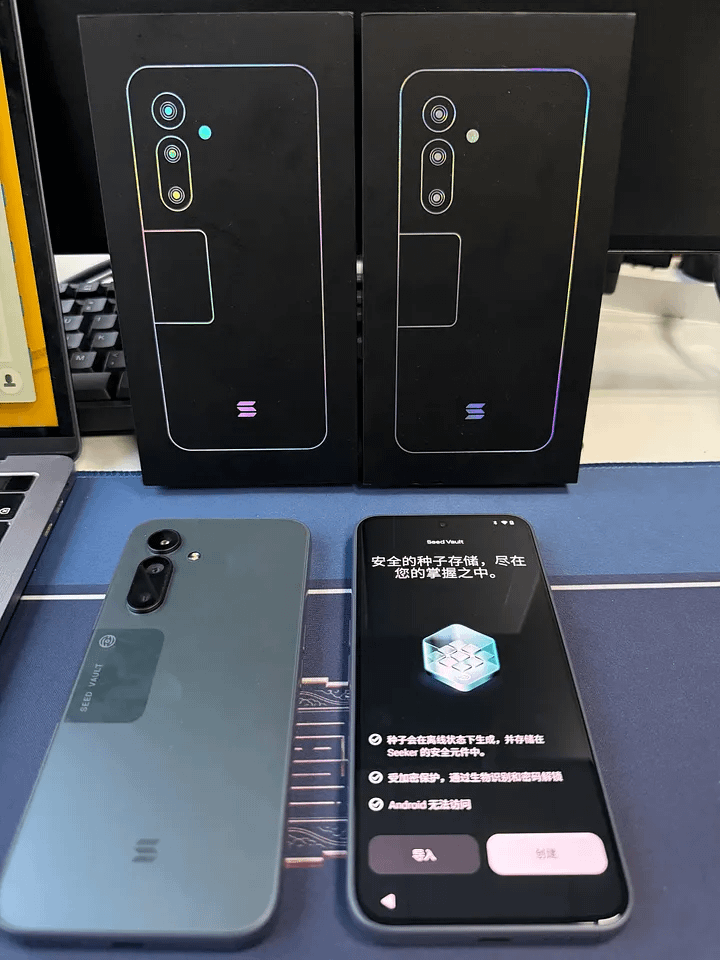
6️⃣ Xuất hiện cần cập nhật phần mềm, tải về cập nhật thì phải làm sao?
Có thể thử, xóa dữ liệu khôi phục cài đặt ban đầu, rồi làm lại;
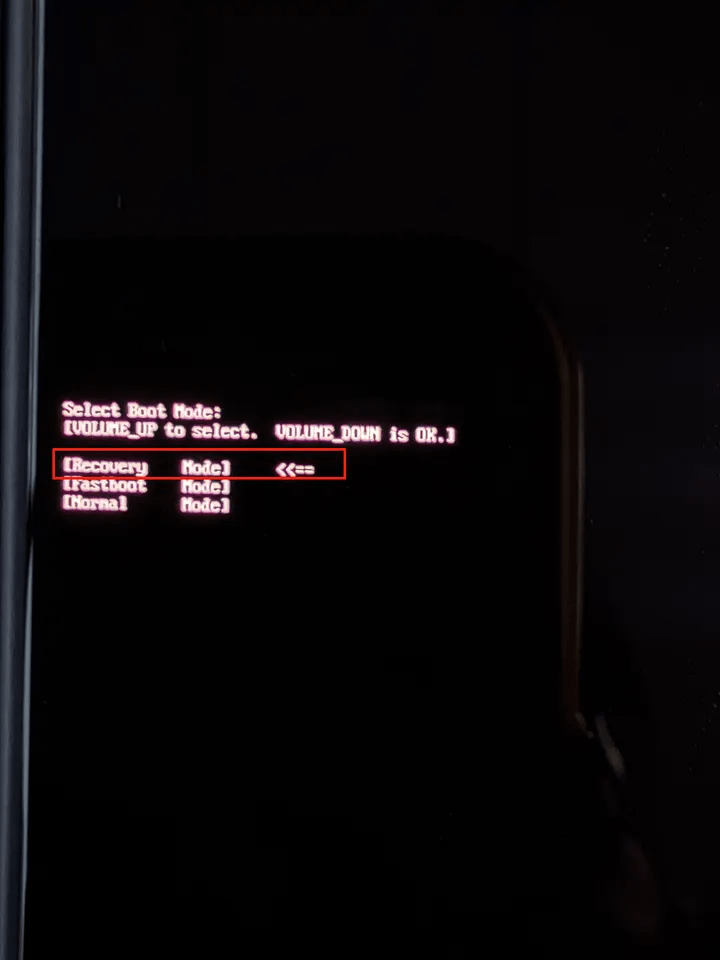
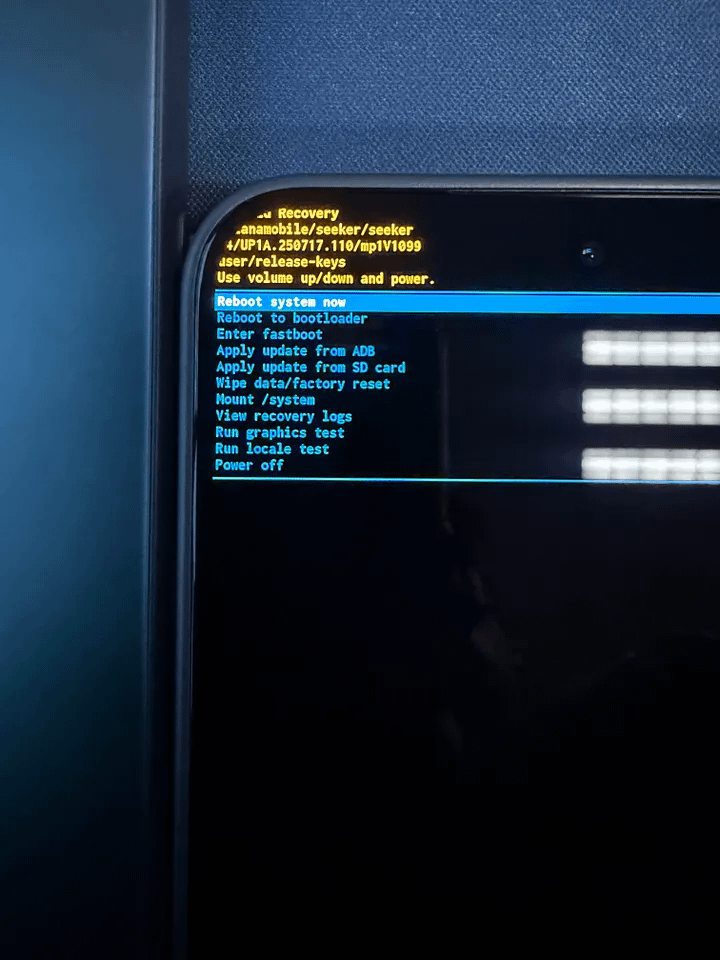
Sau khi tắt máy, đồng thời nhấn giữ 【Âm lượng+】 và 【Nút nguồn】.
Dùng 【Nút âm lượng+】 di chuyển con trỏ đến 【Recovery】, nhấn 【Nút âm lượng-】 để vào.
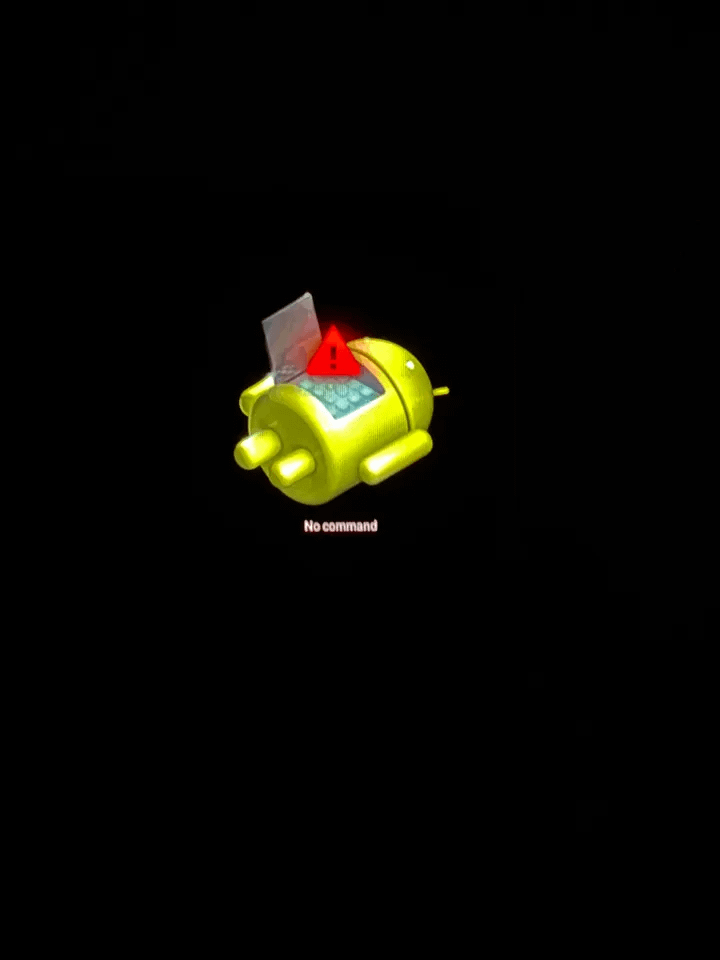
Nếu xuất hiện 「no command」, trước tiên nhấn giữ 【Nút nguồn】 không buông, nhấn giữ 【Âm lượng+】 vào chế độ phục hồi. Chọn 【wipe data/factory reset】, dùng 【Nút nguồn】 để xác nhận.
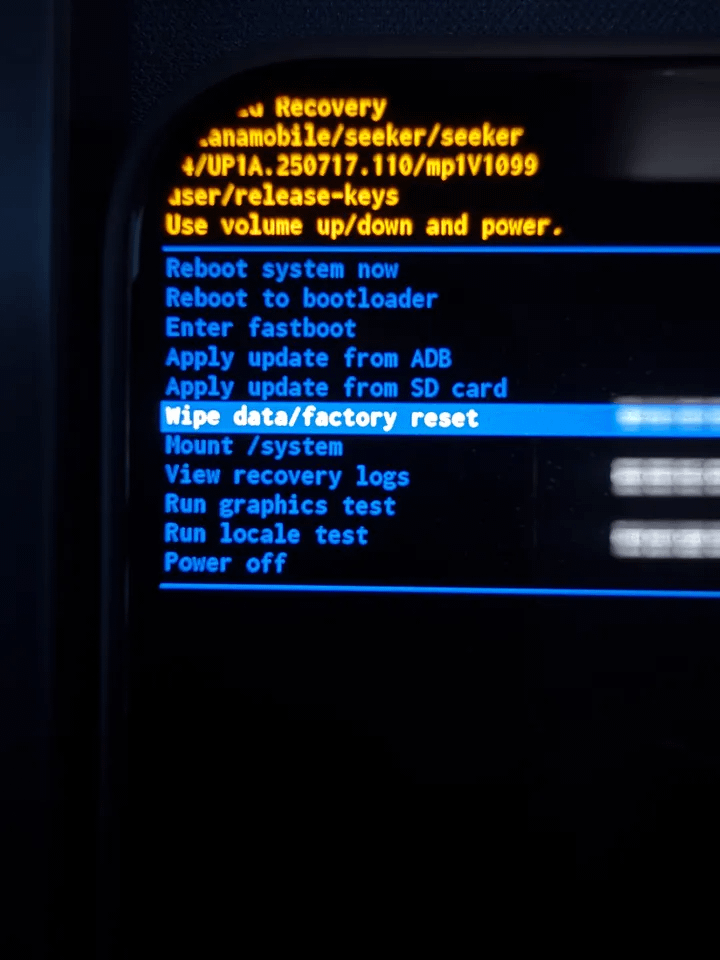
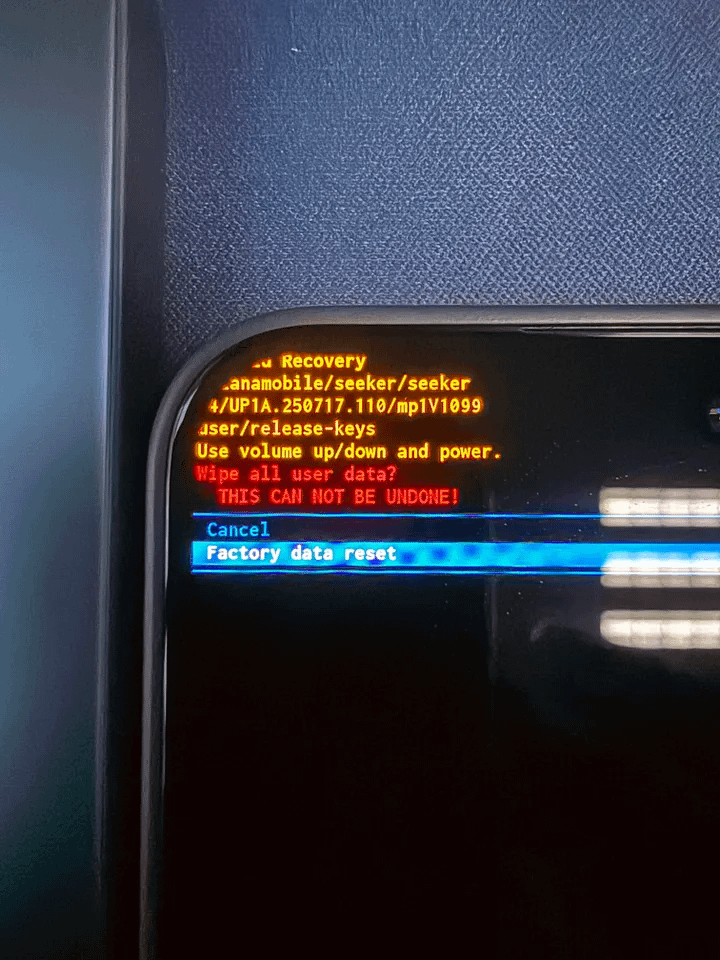
Sau khi xóa dữ liệu thành công, chọn khởi động lại là xong;
Chia sẻ VPN từ điện thoại đến mạng cục bộ thất bại phần lớn là do mạng của nút proxy chậm, có thể thử dùng nút proxy nhanh hơn. Sau khi vào hệ thống thành công, trước tiên làm theo hướng dẫn trên màn hình để hoàn thành cài đặt ban đầu, sẽ nhắc bạn thiết lập ví hạt giống. Bước này phải lưu ý: khi tạo ví, nhất định phải ghi nhớ cụm từ khôi phục riêng, khuyên bạn nên viết tay sao lưu bằng giấy bút. Bởi vì trong quá trình sử dụng tiếp theo, có rất ít trường hợp có thể dẫn đến ví hạt giống bị mất, nếu không có bản sao lưu, tài sản trong ví có thể sẽ không bao giờ tìm lại được.
Sau khi hoàn tất tất cả cài đặt, nên nhanh chóng đến Google Play để tải về và hoàn thành cấu hình cho công cụ thường dùng của bạn, sau đó có thể sử dụng công cụ đó để vượt tường hàng ngày (phương pháp sử dụng trong quá trình kích hoạt chỉ là tạm thời). Cần lưu ý rằng, sau khi kích hoạt Seeker có thể sử dụng thẻ SIM trong nước bình thường.
Hướng dẫn trên đều được tổng hợp từ mạng, cung cấp cho các anh em tham khảo, tôi sẽ không lặp lại việc tạo bánh xe.