

Một, Giới thiệu về SafePal và Mastercard
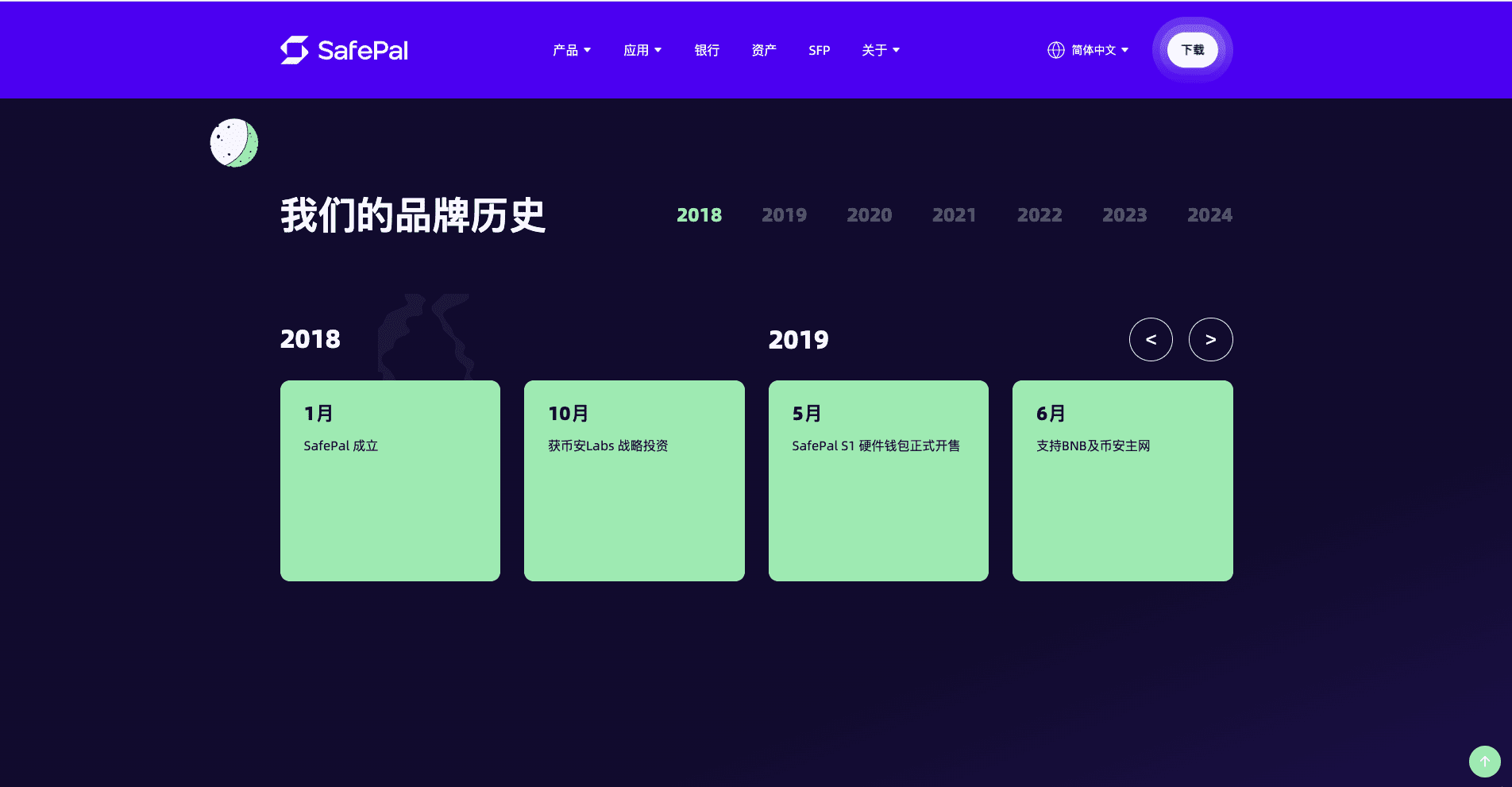
SafePal là một dự án Wallet lâu đời được thành lập vào năm 2018. Cùng năm, nó đã nhận được đầu tư chiến lược từ Binance. Không chỉ Binance, mà nhiều tổ chức đầu tư nổi tiếng khác cũng đã đầu tư vào nó, vì vậy tốc độ tăng trưởng của nó rất nhanh. Hiện tại, nó đã mở rộng thành một thương hiệu Wallet full-stack bao gồm Wallet phần cứng (S1, S1 Pro và X1), Wallet phần mềm, Wallet plugin trình duyệt và các dịch vụ ngân hàng tuân thủ, đã bao phủ hơn 200 khu vực và quốc gia, với hơn 20 triệu người dùng.
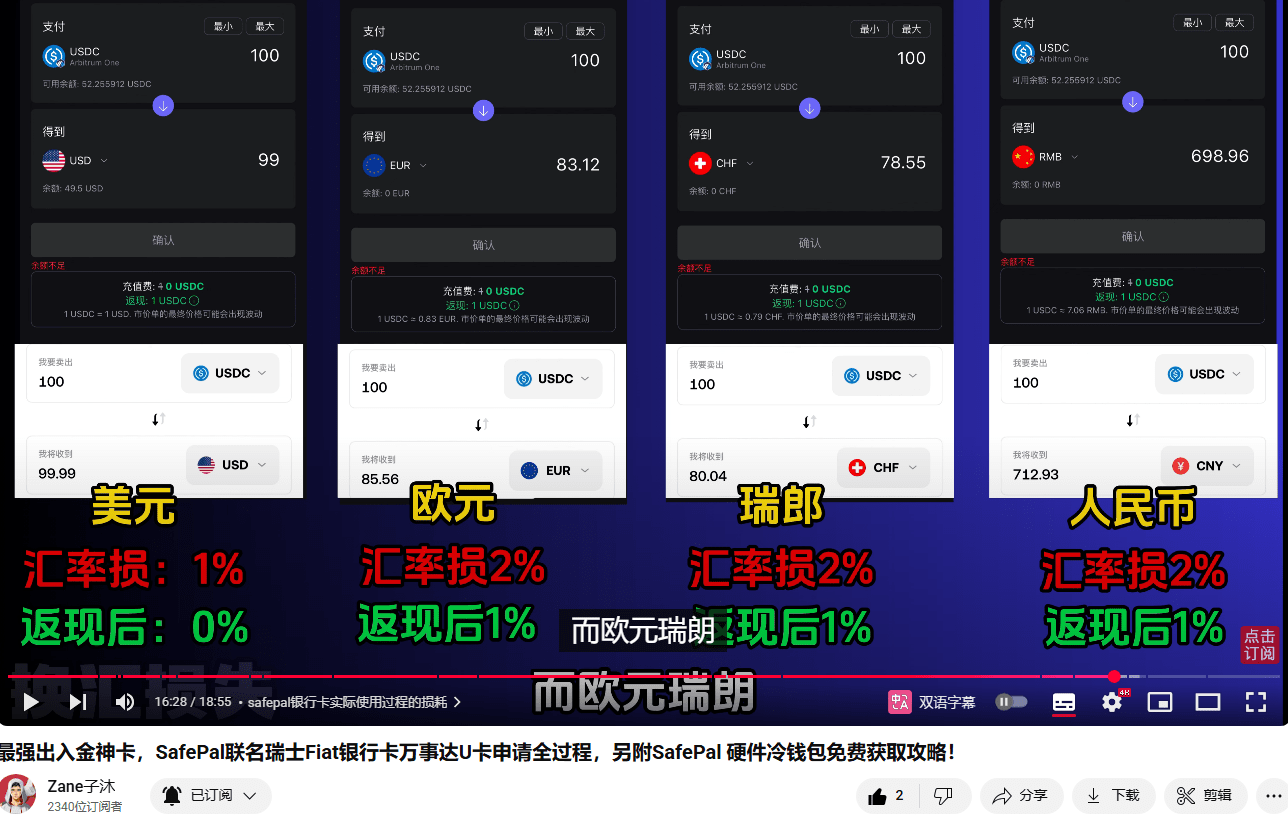
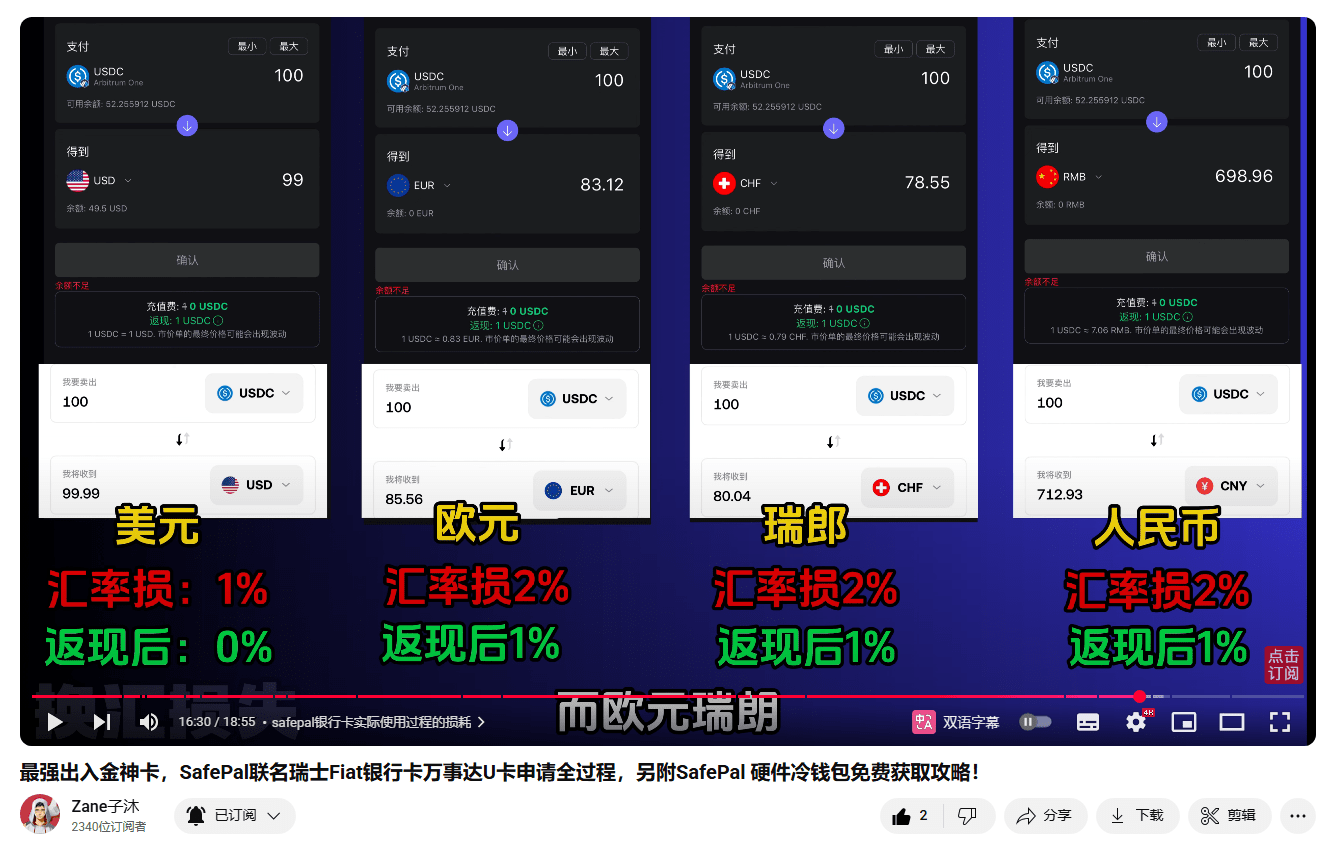
Hiện tại, SafePal cũng tích hợp tài khoản ngân hàng Thụy Sĩ Fiat24 IBAN cùng tên cá nhân, hỗ trợ các dịch vụ ngân hàng thông thường như nạp/rút tiền pháp định, đổi ngoại tệ, v.v., cũng như thẻ Mastercard liên kết 16 chữ số. Thẻ U này cũng được coi là một thẻ thần thánh. Kiểm tra thực tế cho thấy tiêu dùng bằng đô la Mỹ không bị tổn thất, còn nhân dân tệ, euro và franc Thụy Sĩ chỉ bị tổn thất 1%.
Thẻ Mastercard này hỗ trợ gửi trực tiếp USDC (Arbitrum One) và hỗ trợ liên kết Alipay, WeChat, Apple Pay trong nước để sử dụng tiêu dùng hàng ngày trực tuyến/ngoại tuyến. Nó cũng có thể được sử dụng để đăng ký nhiều dịch vụ như Twitter, YouTube, Netflix, ChatGPT, v.v.
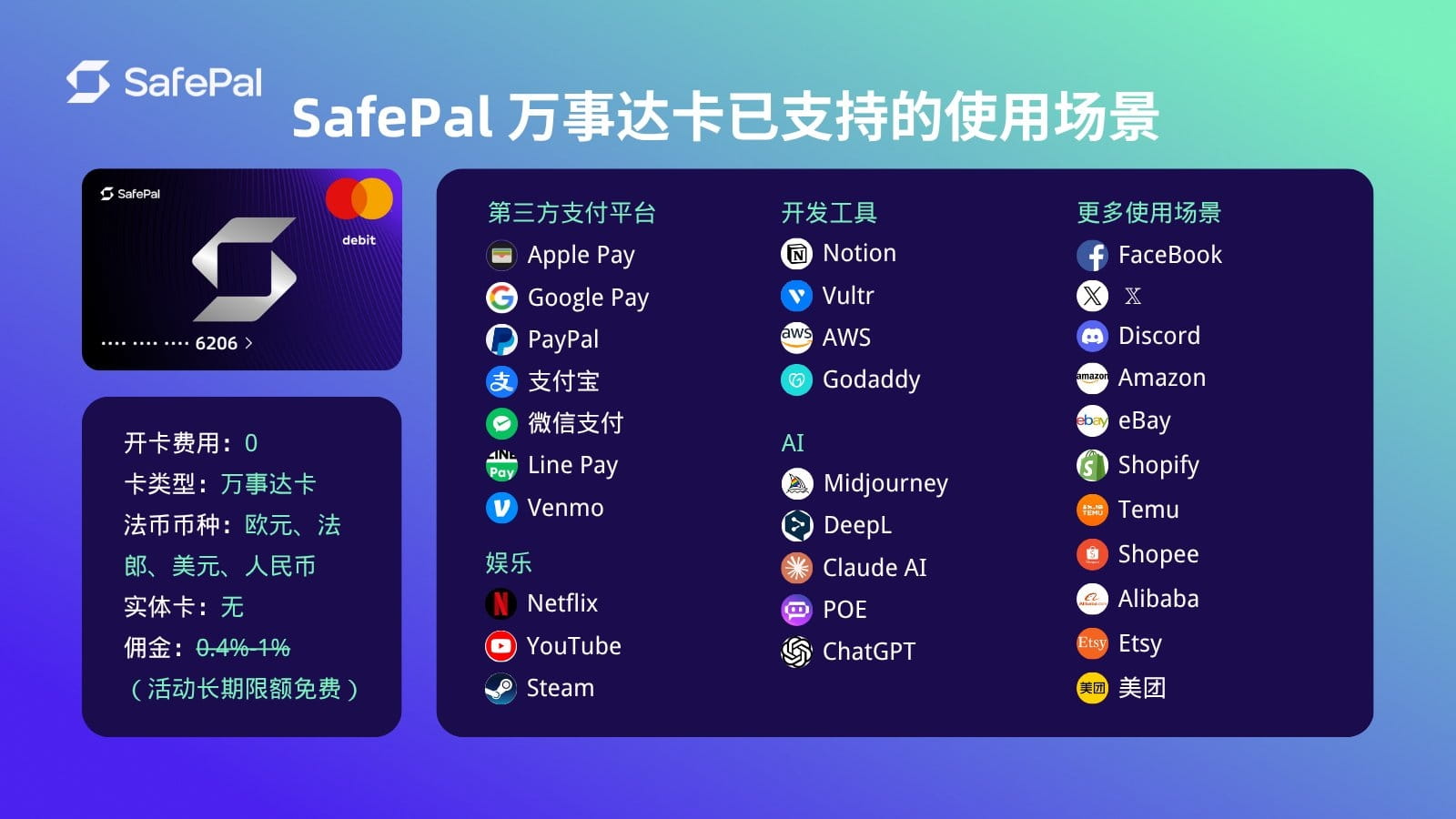
Tỷ lệ phí nạp tiền của SafePal Mastercard là 0,6%-1%, hiện đang trong giai đoạn khuyến mãi miễn phí. Các quan chức cho biết hoạt động miễn phí sẽ kéo dài trong tương lai và phí hối đoái 1% có thể tránh được bằng cách mở tài khoản USD / RMB / EUR / CHF và tiêu dùng loại tiền tệ tương ứng: Ví dụ: tiêu dùng bằng tài khoản RMB trong nước, mở thành viên GPT, Twitter bằng tài khoản đô la Mỹ, v.v. để tránh phí hối đoái 1%.
Hai, Hướng dẫn mở tài khoản/nhận ví phần cứng SafePal Mastercard
Vì các dịch vụ tài khoản ngân hàng SafePal và thẻ Mastercard đều nằm trong APP SafePal, người dùng phải tải xuống APP SafePal trước (việc tải xuống yêu cầu ID Apple ở nước ngoài, chẳng hạn như khu vực Hồng Kông và Đài Loan) và thực hiện tất cả các thao tác trong APP SafePal.
Chỉ có thể đăng ký thẻ Mastercard sau khi hoàn thành mở tài khoản ngân hàng. Người dùng cần chuẩn bị trước ID hoặc hộ chiếu cá nhân.
1. Mở tài khoản ngân hàng SafePal
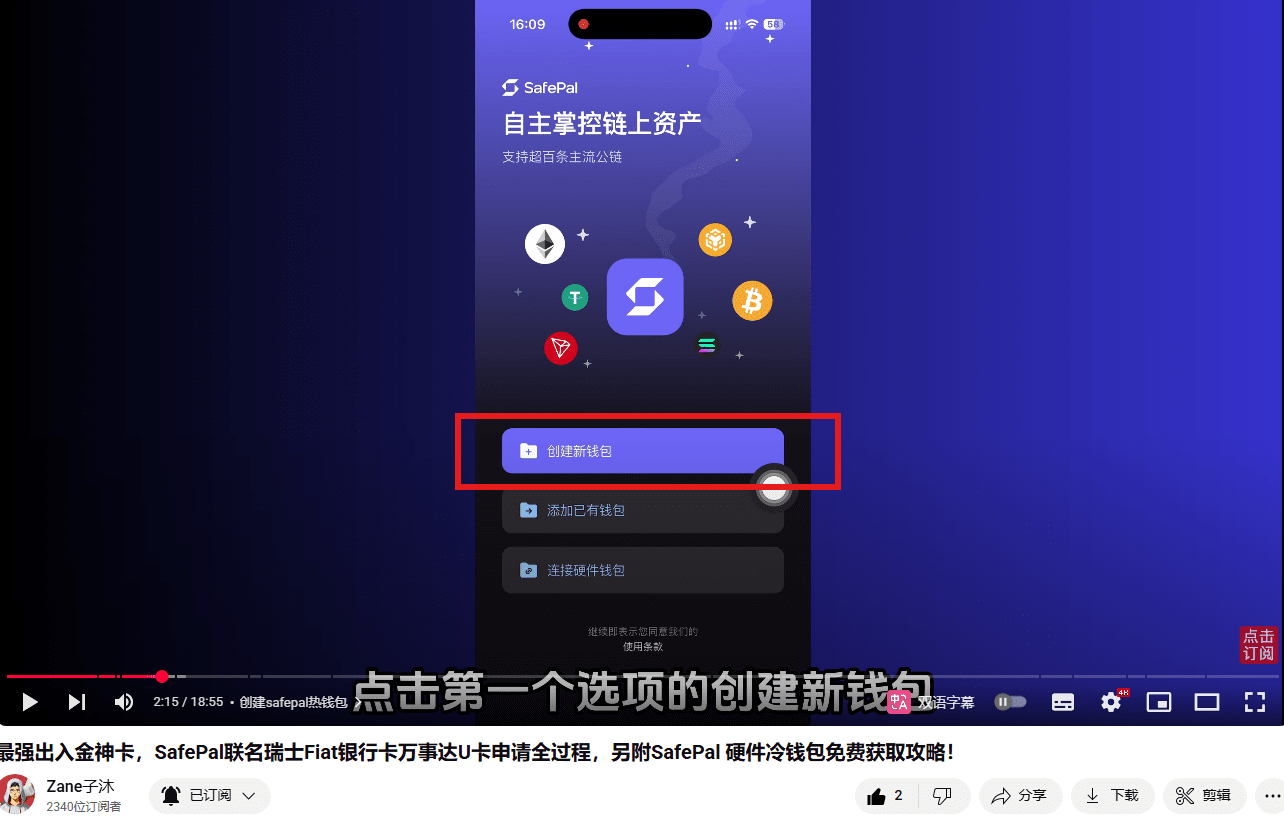
Sau khi tải xuống và cài đặt thành công APP SafePal, hãy mở APP và nhấp vào tùy chọn đầu tiên “Tạo ví mới”
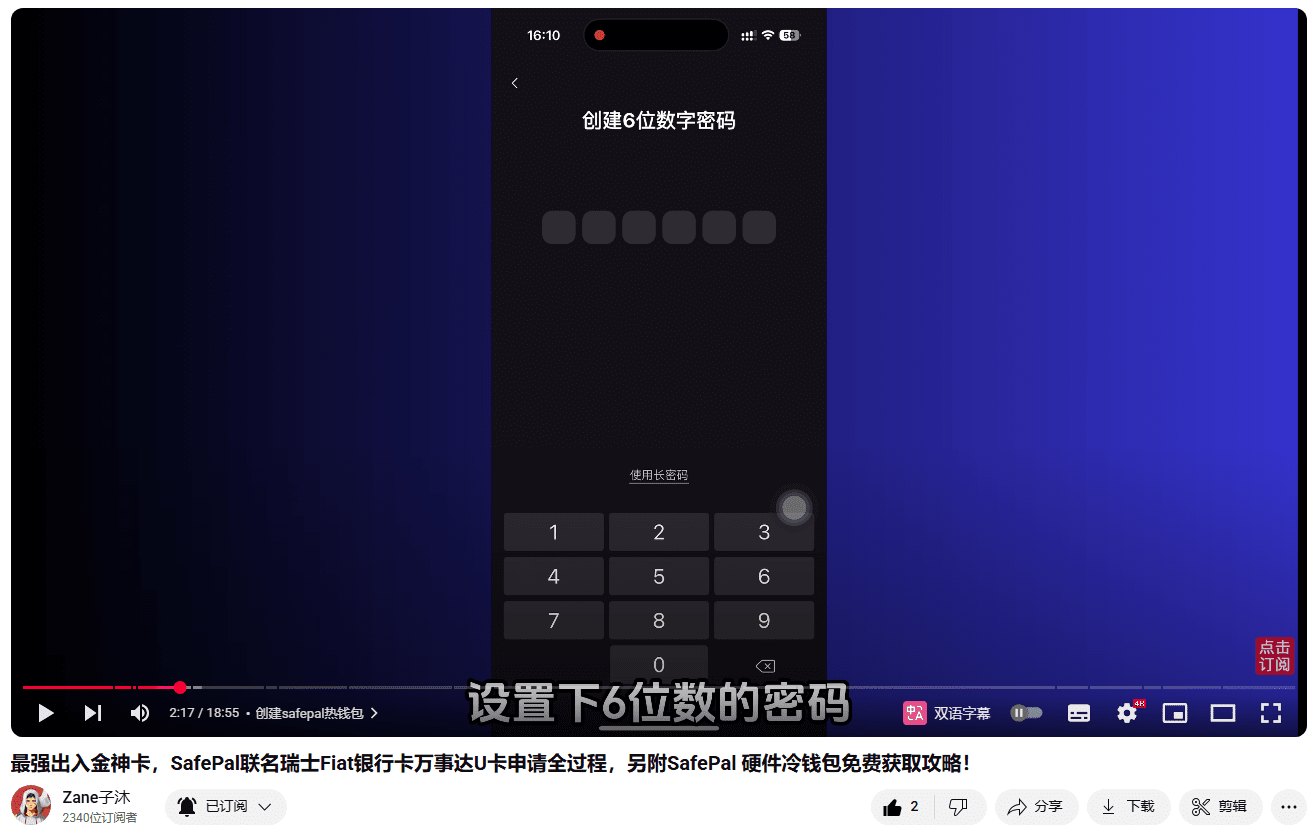
Tạo mật khẩu 6 chữ số và xác nhận lại mật khẩu
Sao lưu cụm từ ghi nhớ
Lưu ý: Cụm từ ghi nhớ rất quan trọng. Một khi cụm từ ghi nhớ bị mất, điều đó có nghĩa là tài sản của ví cũng bị mất. Nếu người khác biết cụm từ ghi nhớ, tài sản cũng sẽ thuộc về người khác, vì vậy cụm từ ghi nhớ rất quan trọng và phải được bảo quản đúng cách!
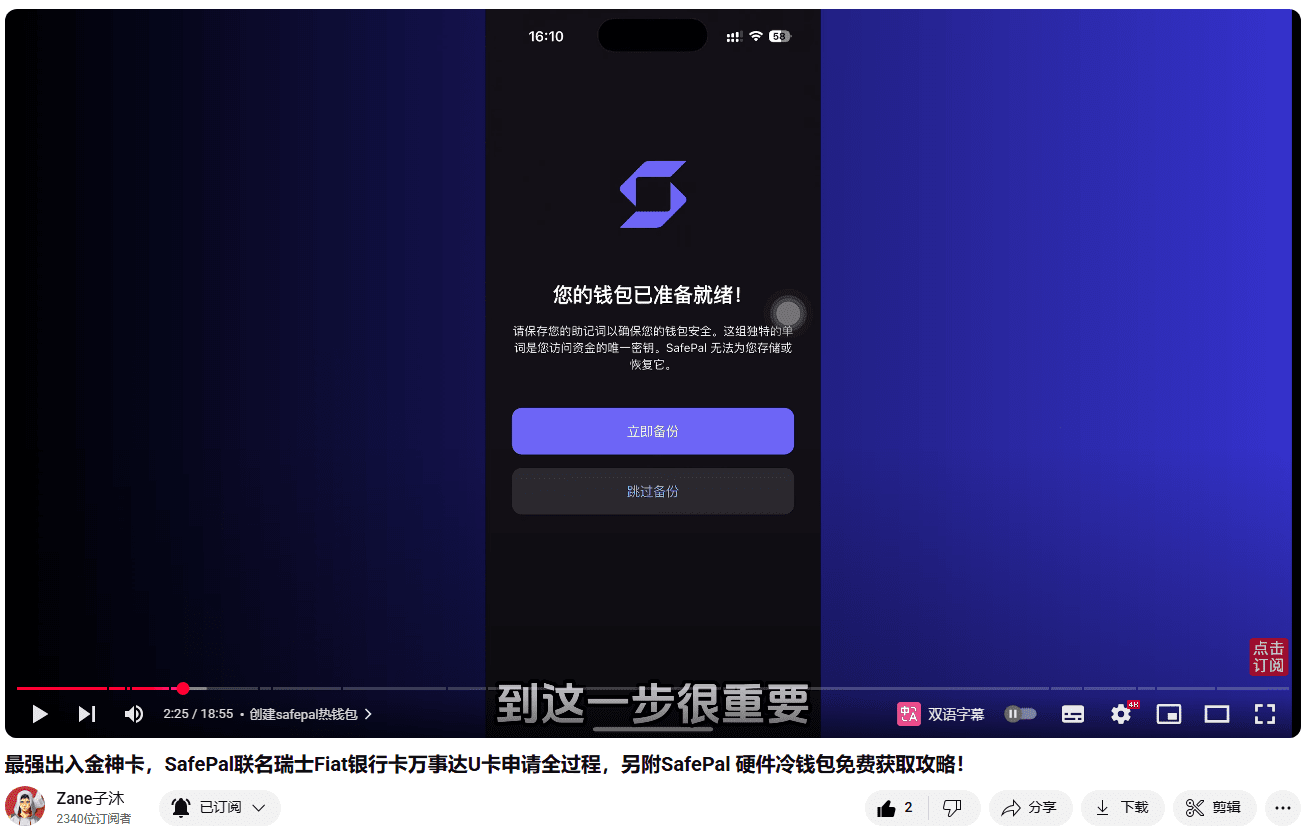
Sau khi xác minh thành công cụm từ ghi nhớ, bạn thấy hình ảnh bên dưới có nghĩa là ví đã được tạo thành công
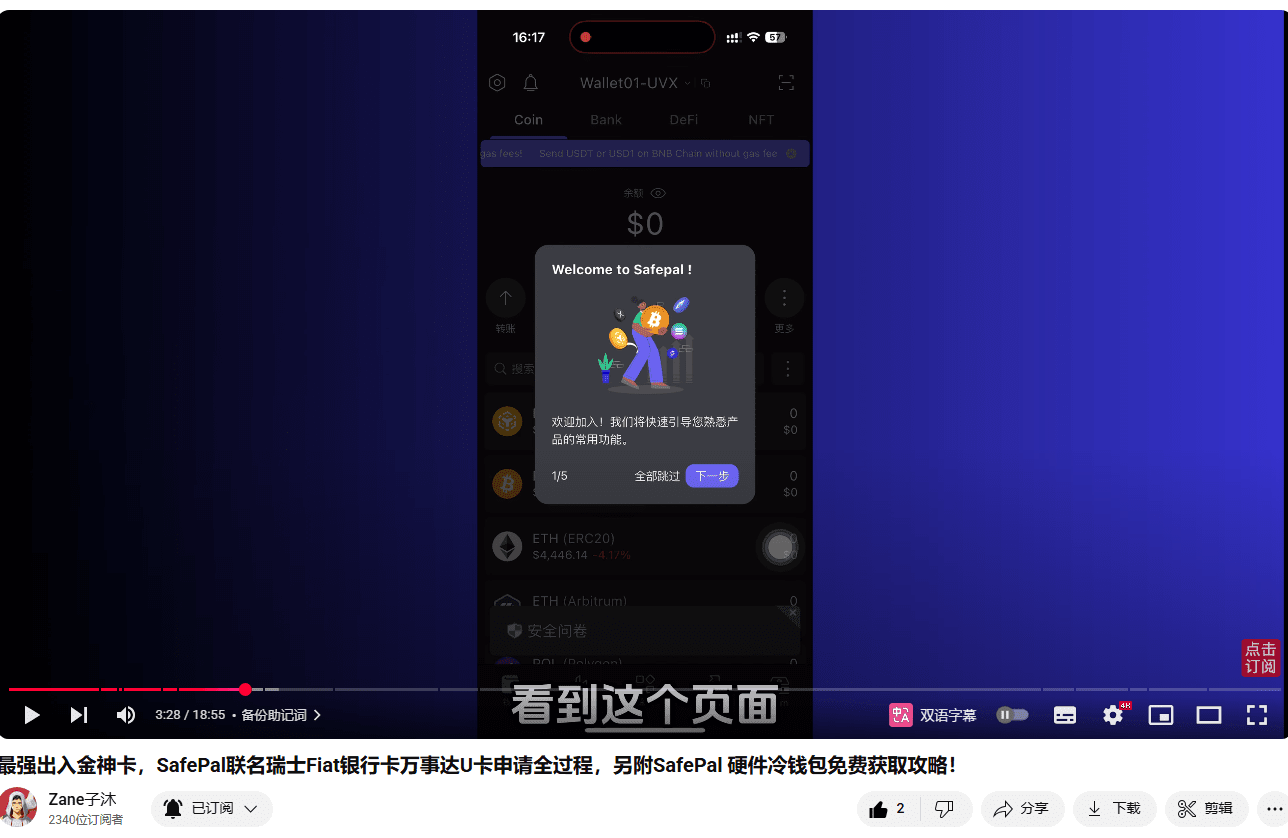
Tiếp theo là đăng ký tài khoản ngân hàng Fiat24
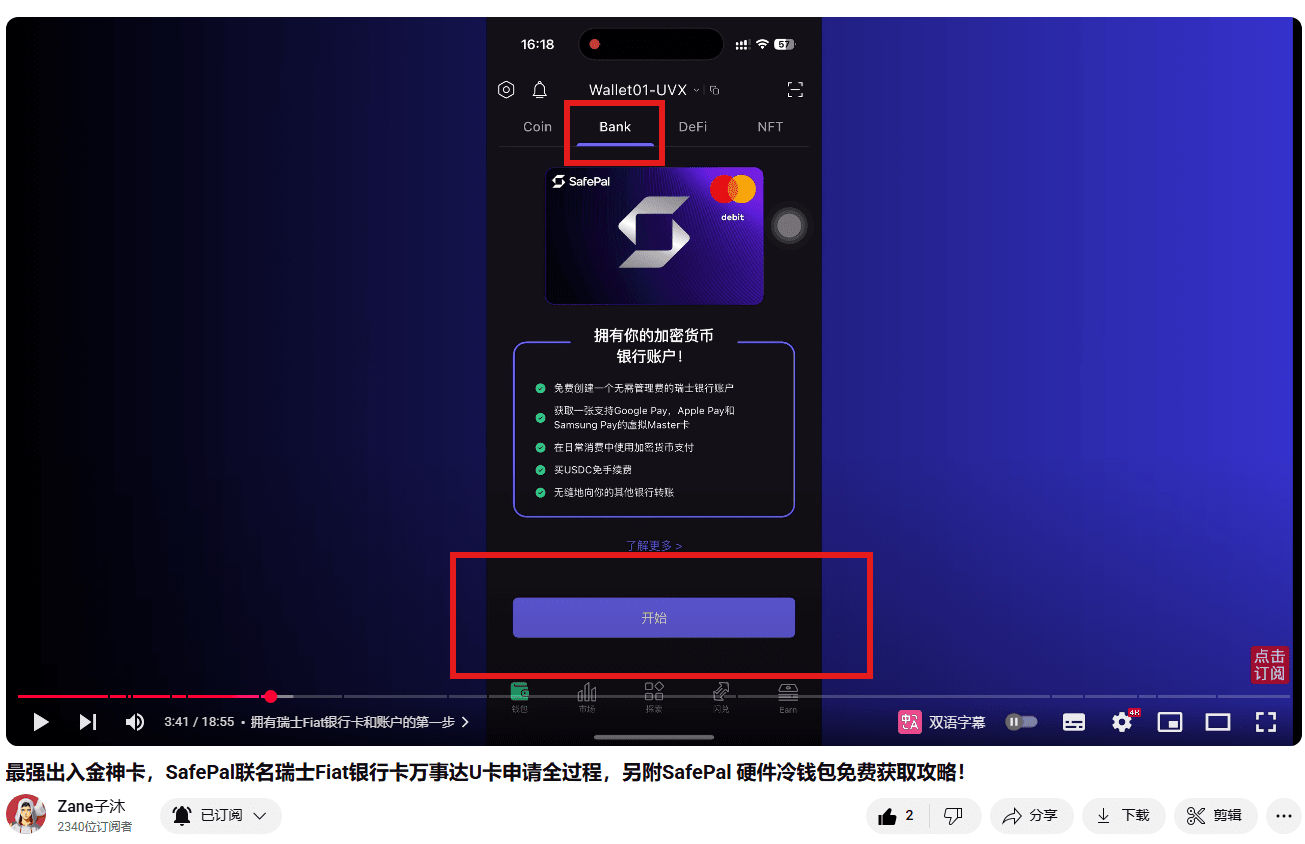
Nhấp vào nút “BANK” màu đỏ để chuyển sang trang ngân hàng, sau đó nhấp vào nút “Bắt đầu” màu đỏ thứ hai
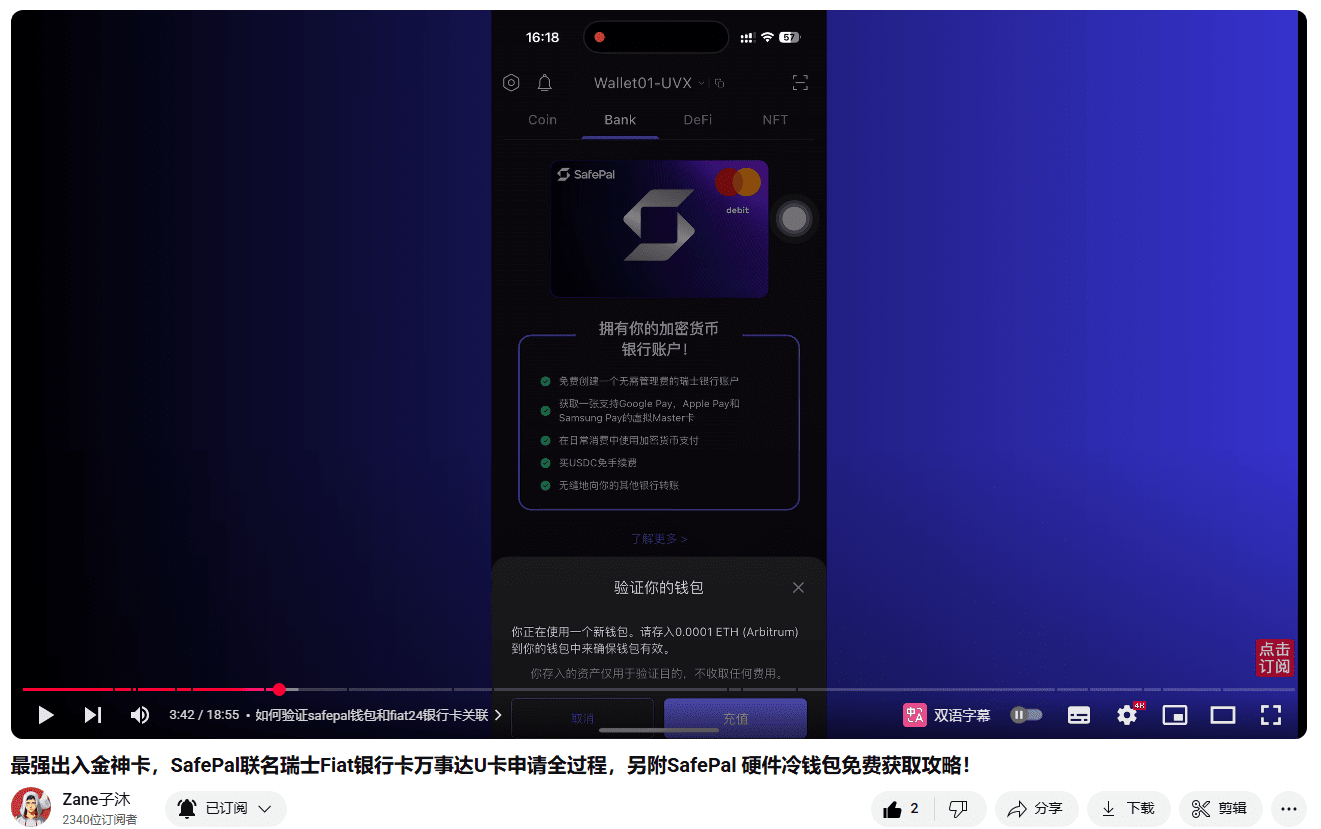
Cần nạp 0,0001 ETH (Mạng Arbitrum On) vào ví để xác minh. Nạp theo hướng dẫn, rút từ ví hoặc sàn giao dịch khác, có thể nạp thêm một chút để giữ làm gas sử dụng dần.
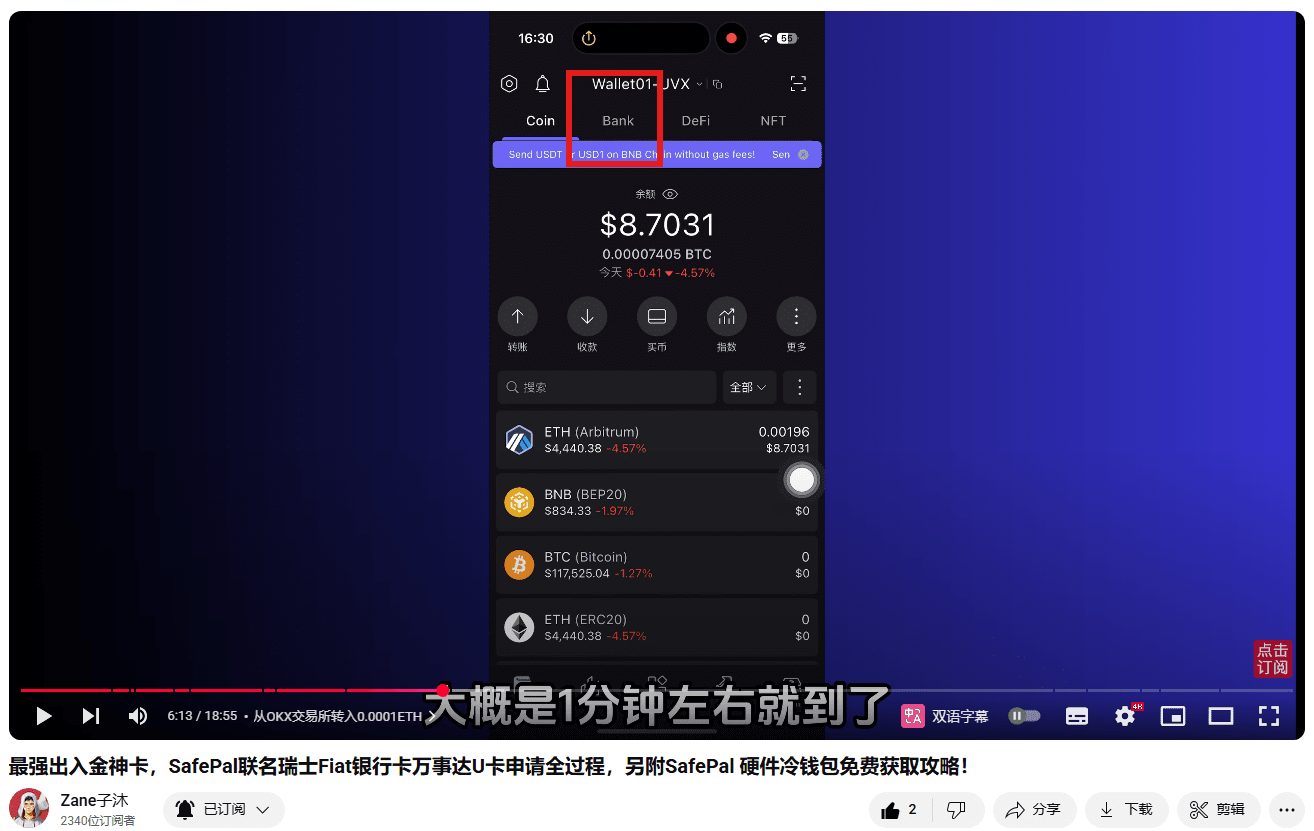
Sau khi nạp tiền, hãy chuyển sang trang ngân hàng “BANK” và nhấp lại vào nút “Bắt đầu”
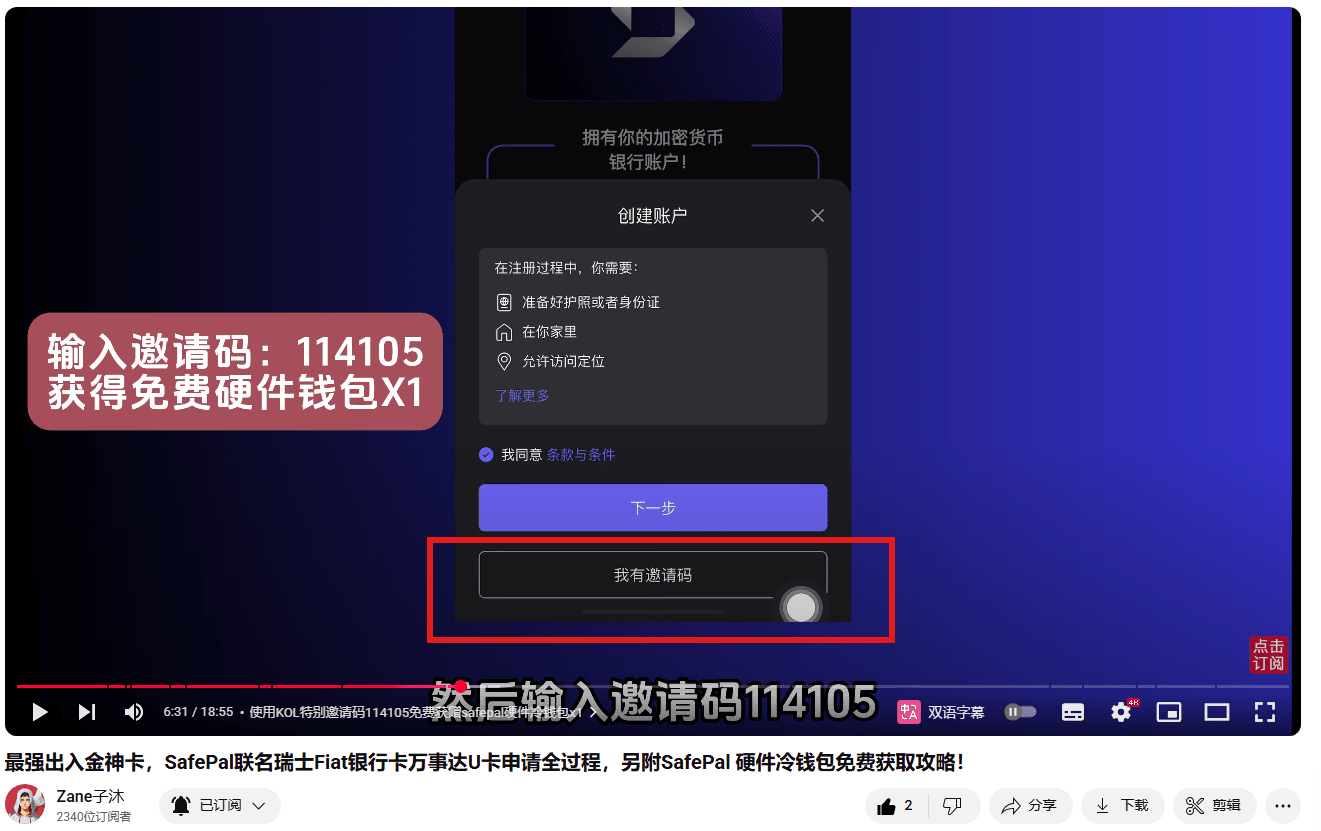
Lưu ý: Đừng vội nhấp vào tiếp theo. Nếu bạn muốn nhận miễn phí ví lạnh phần cứng SafePal, hãy nhớ nhấp vào “Tôi có mã mời” bên dưới và nhập mã mời 114105. Bằng cách này, bạn có thể đủ điều kiện để nhận ví phần cứng miễn phí. Phương pháp nhận cụ thể sẽ được nói đến cuối cùng. Điền vào mã mời trước khi nhấp vào tiếp theo và đợi tài khoản được tạo thành công.
Xác minh danh tính đăng ký ngân hàng Fiat
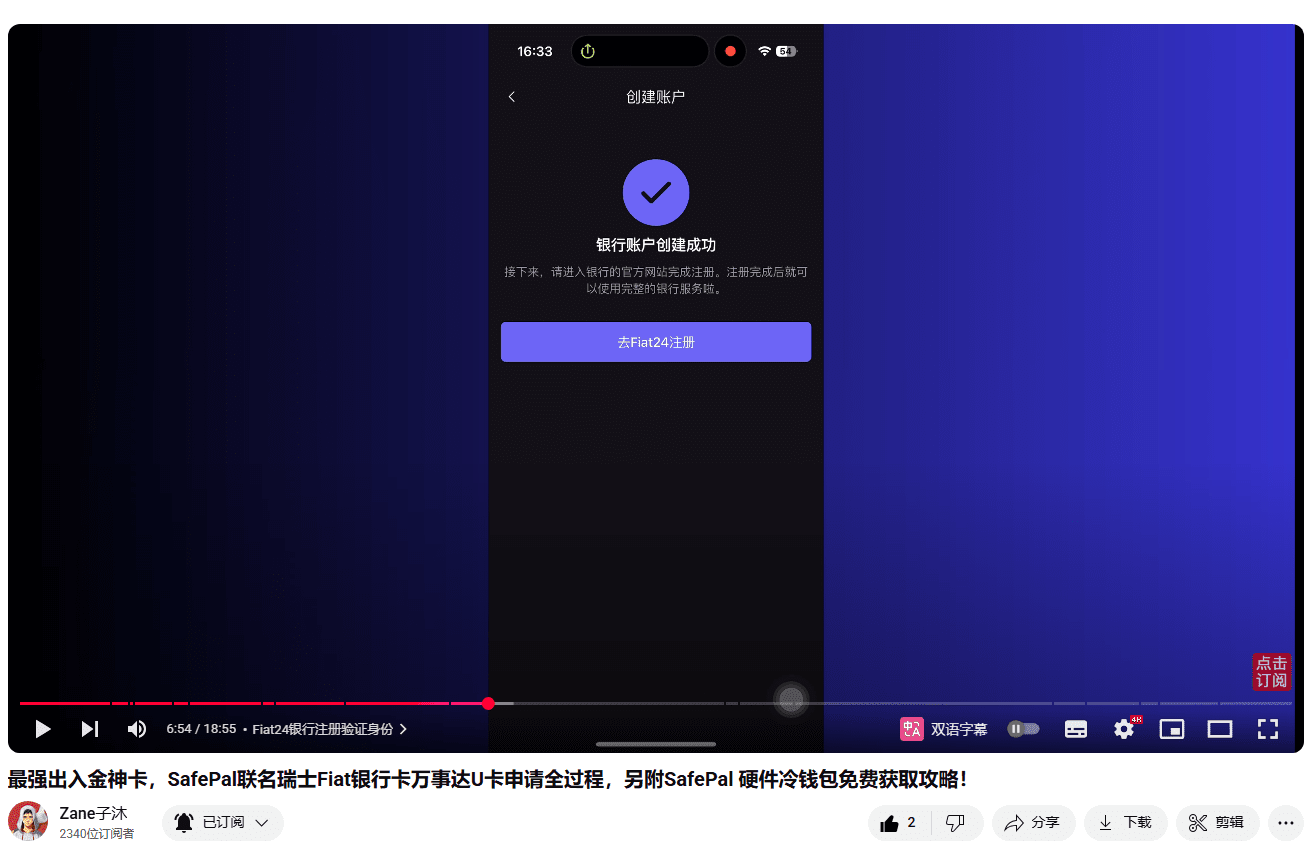
Nhấp để đăng ký Fiat24
Tắt thang VPN nếu bạn có, không có vấn đề gì khi đăng ký trên mạng trong nước trong toàn bộ quá trình
Vào thời điểm này, nó sẽ nhắc nhở
“Cần truy cập thông tin vị trí của bạn”
Hãy nhớ nhấp vào “Cho phép”
Bạn cần ở trong nhà của bạn ở đây
Chuẩn bị chứng minh thư hoặc hộ chiếu
Và phải cho phép điện thoại của bạn định vị
Vì việc mở tài khoản ngân hàng rất nghiêm ngặt
Hãy nhớ nhấp vào “Allow” ở bên phải để cho phép định vị
Nhấp vào tiếp tục để nhận dạng chính xác khu vực của bạn
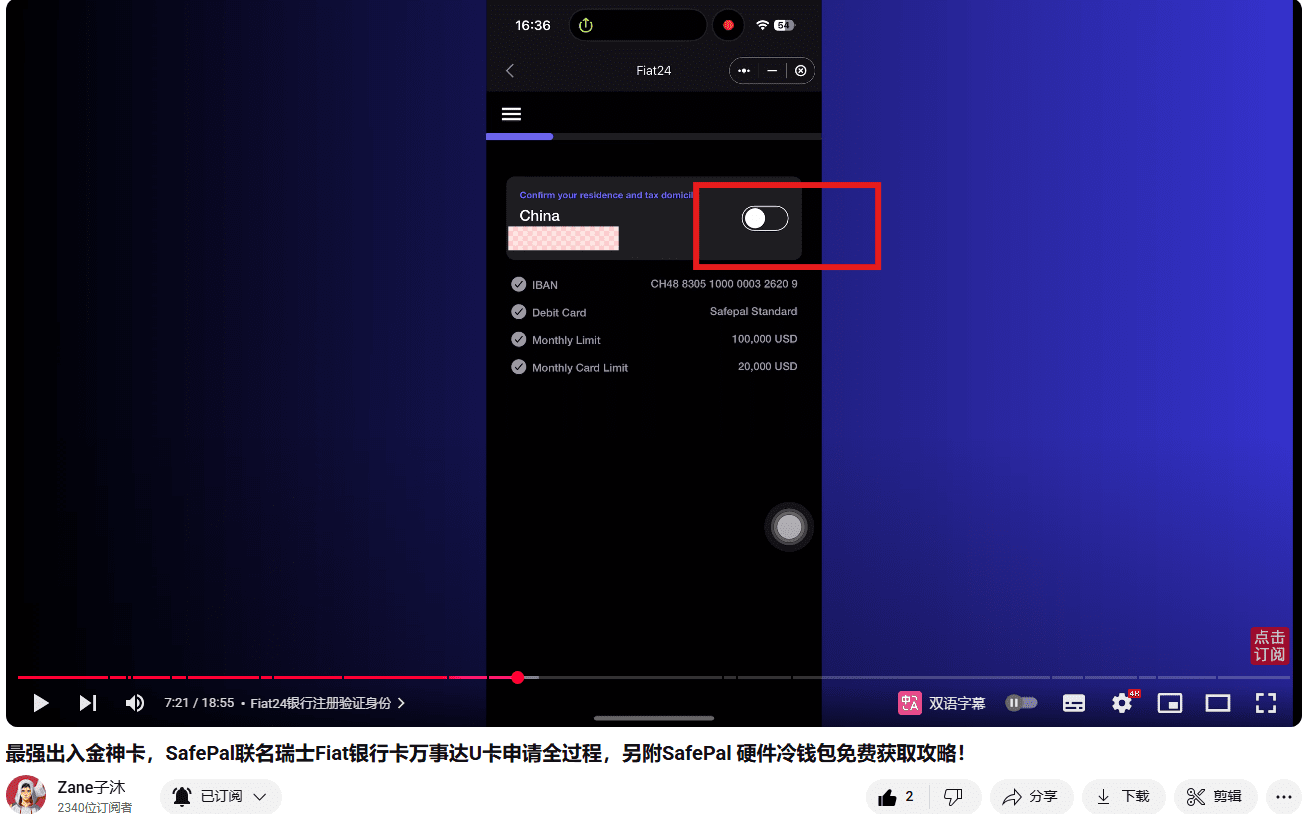
Xác nhận xem vị trí có chính xác không
Bạn có thể bật công tắc trong khung màu đỏ
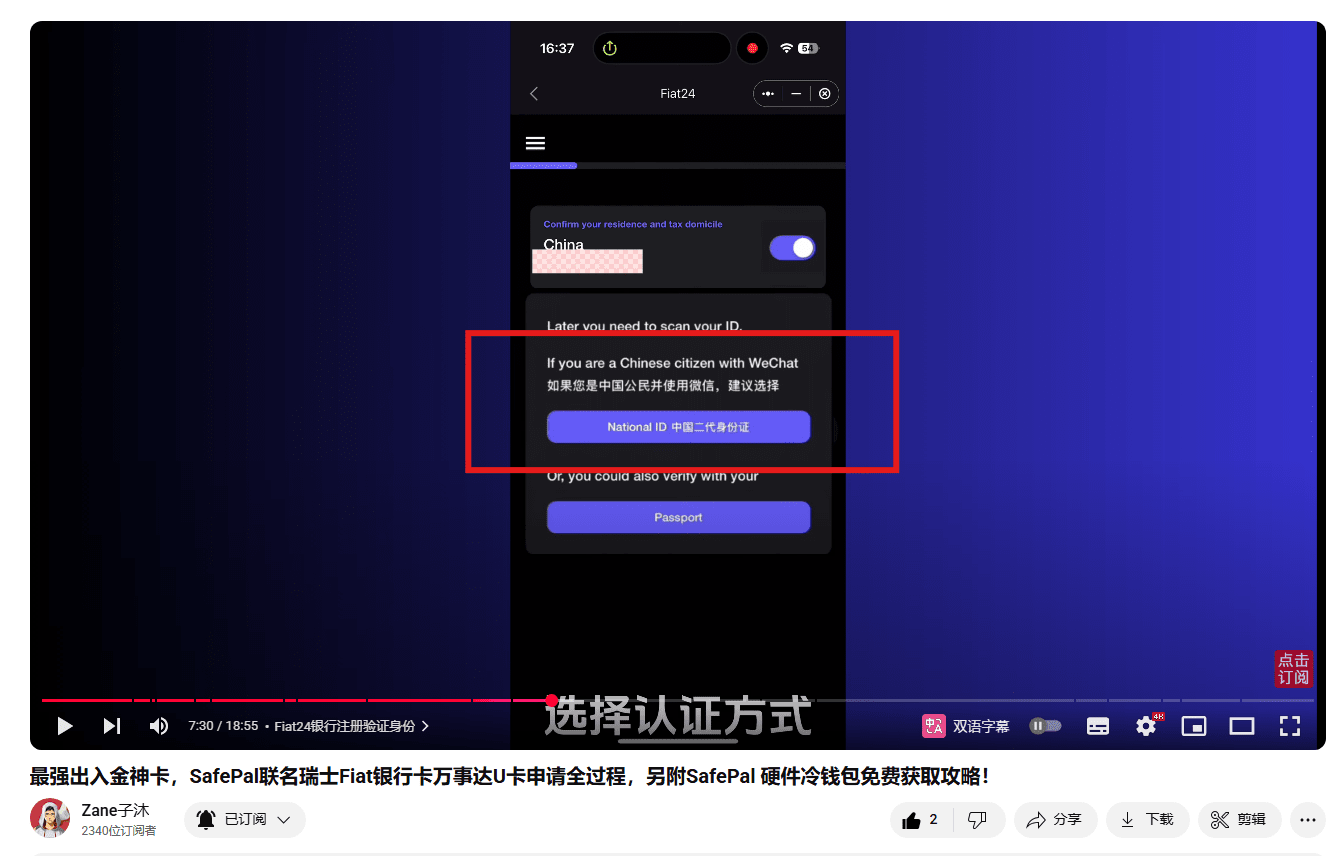
Sau khi bật công tắc, nó sẽ cho phép bạn chọn phương thức xác thực
Đầu tiên là xác thực bằng chứng minh thư
Thứ hai là xác thực bằng hộ chiếu
Ở đây tôi sẽ sử dụng chứng minh thư để xác thực
Đánh dấu vào bốn tuyên bố xuất hiện
Sau khi đồng ý với các điều khoản
Nhấp vào tiếp theo
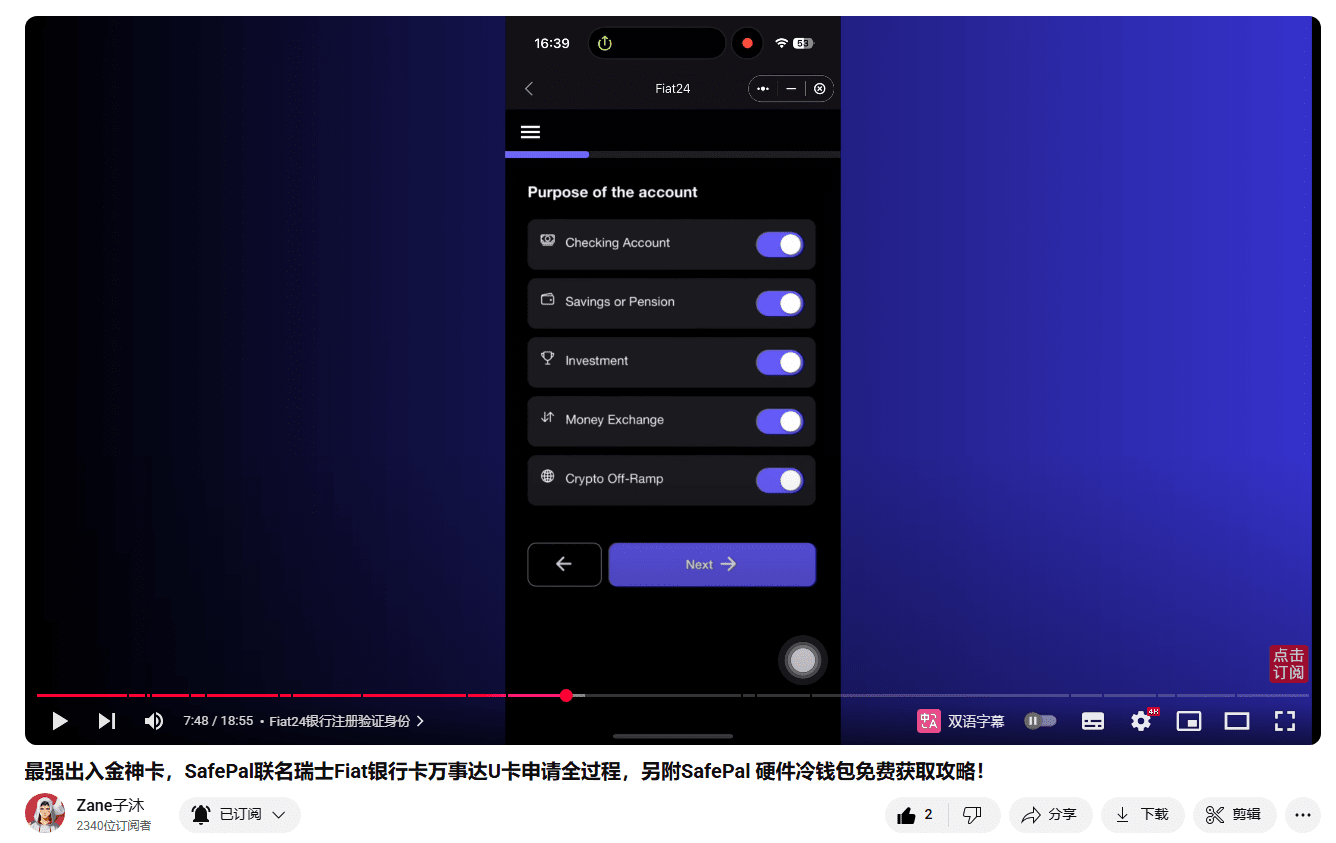
Sau đó là mục đích mở tài khoản
Cũng đánh dấu tất cả
Sau đó nhấp vào tiếp theo
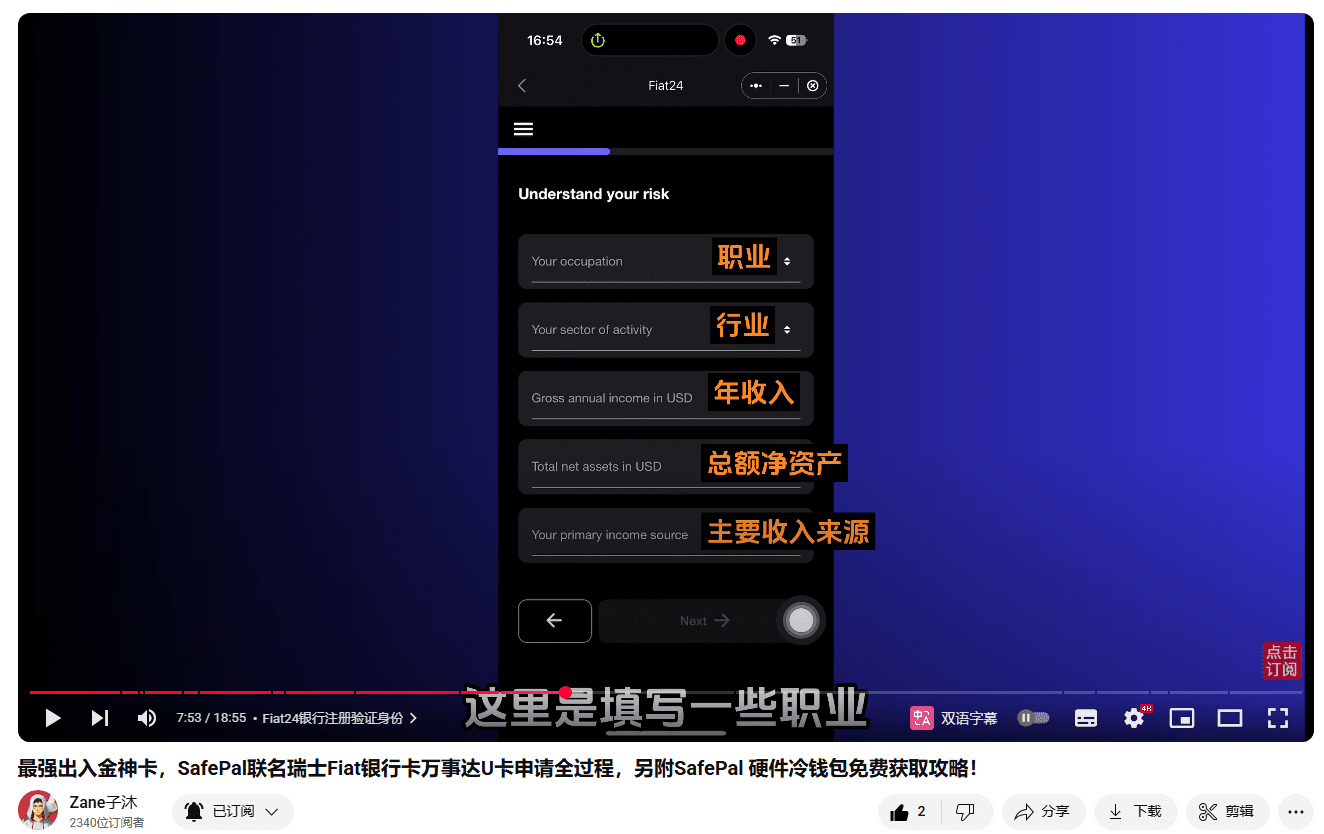
Hình ảnh bên dưới đây là để điền một số nghề nghiệp
Nguồn thu nhập từ công việc, v.v.
Mọi người chọn theo tình hình của mình
Điền đầy đủ và nhấp vào tiếp theo
Sau đó, đánh dấu vào hai tùy chọn xuất hiện
Sau đó tiếp tục bước tiếp theo
Nhập một email
Để nhận mã xác minh
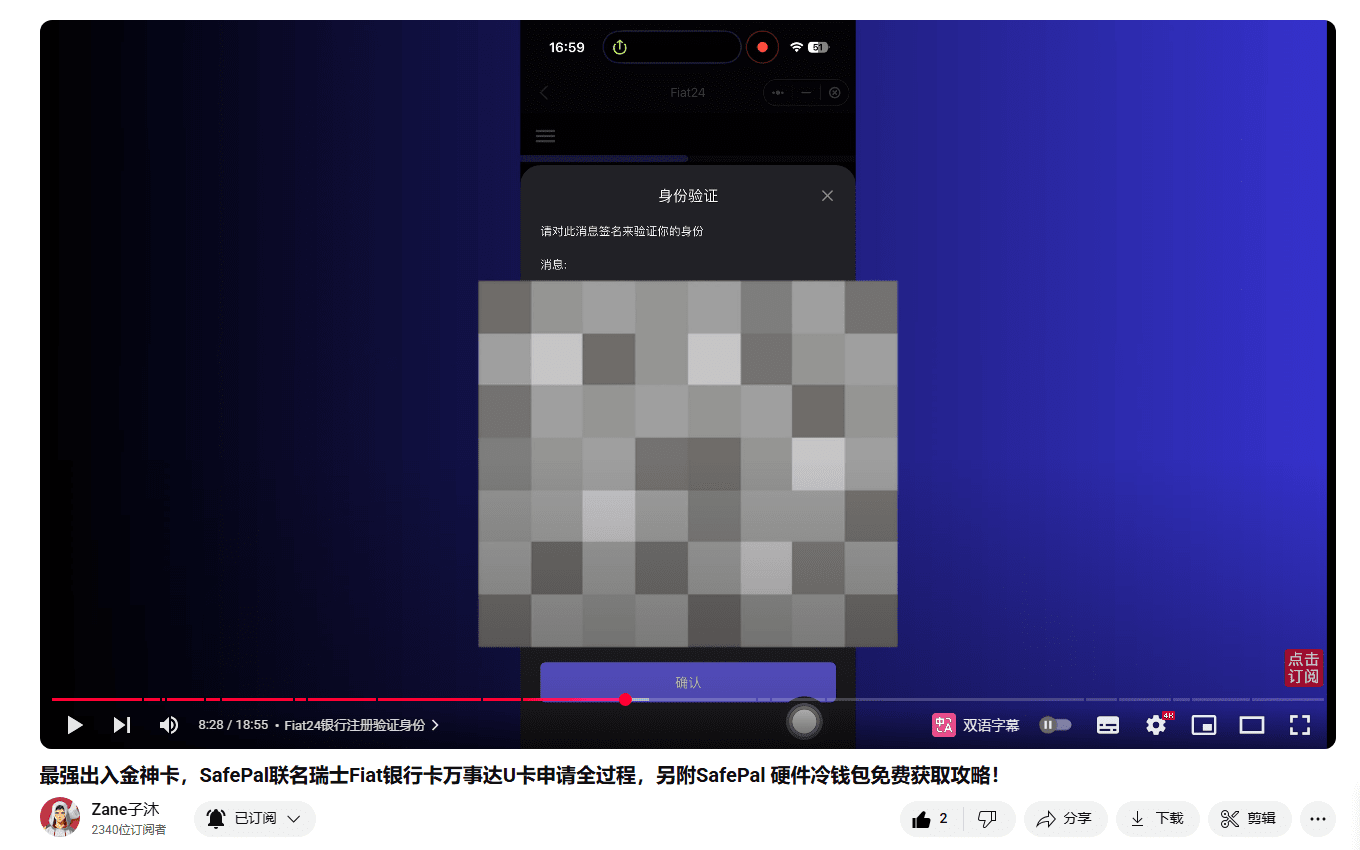
Ký tên xác nhận theo hướng dẫn
Sau đó nhấp vào “get code”
Để nhận mã xác minh
Nhập mã xác minh nhận được trong email
Sau khi xác minh thành công
Nhấp vào “Gửi”
Nhấp vào xác nhận
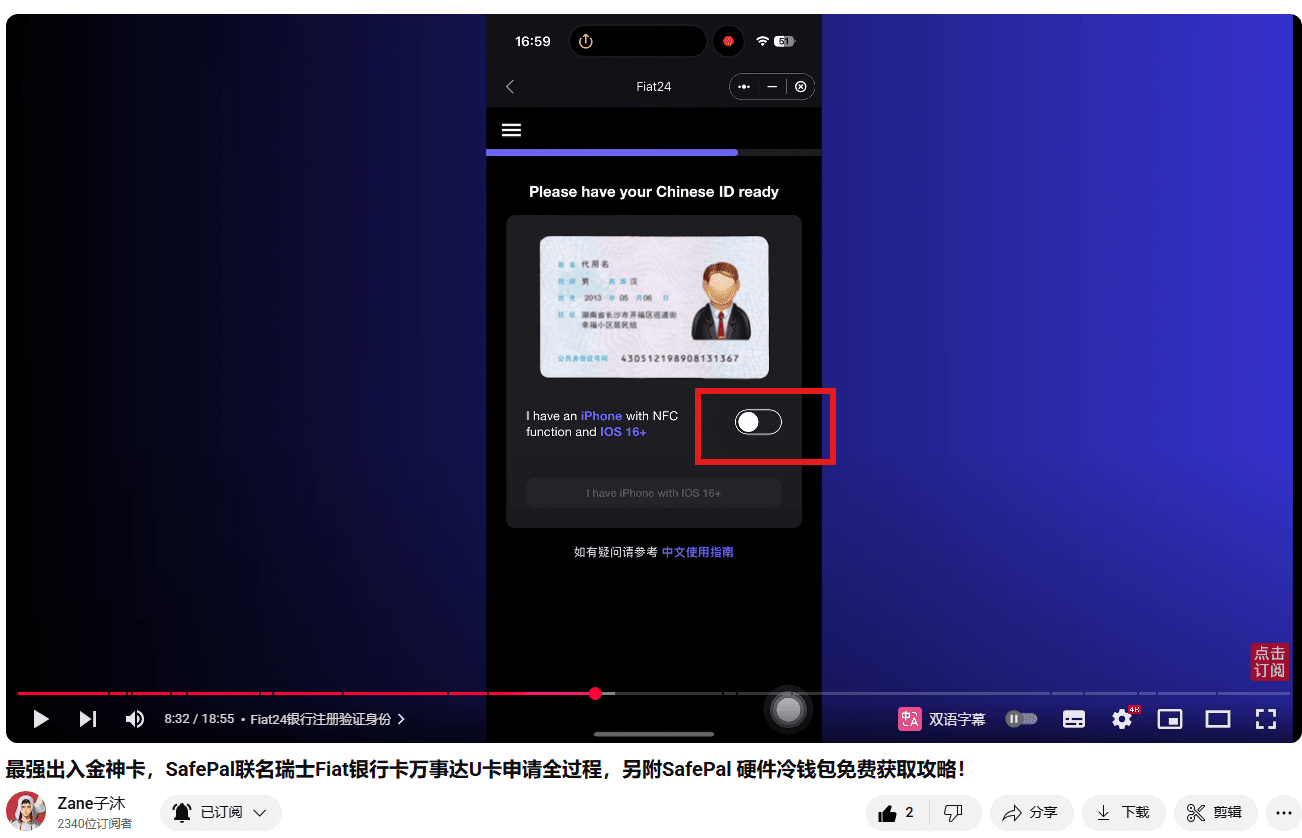
Tiếp theo, hãy lấy chứng minh thư của bạn
Bật công tắc trong khung màu đỏ
Chú ý một chút
Nó có yêu cầu đối với hệ thống
Nếu bạn sử dụng điện thoại Apple
Nó cần là phiên bản iOS 16 trở lên
Nếu phiên bản hệ thống của bạn thấp
Trước tiên hãy nâng cấp hệ thống
Sau khi chuẩn bị xong
Sau đó nhấp vào nút “Tôi có iPhone với IOS 16”
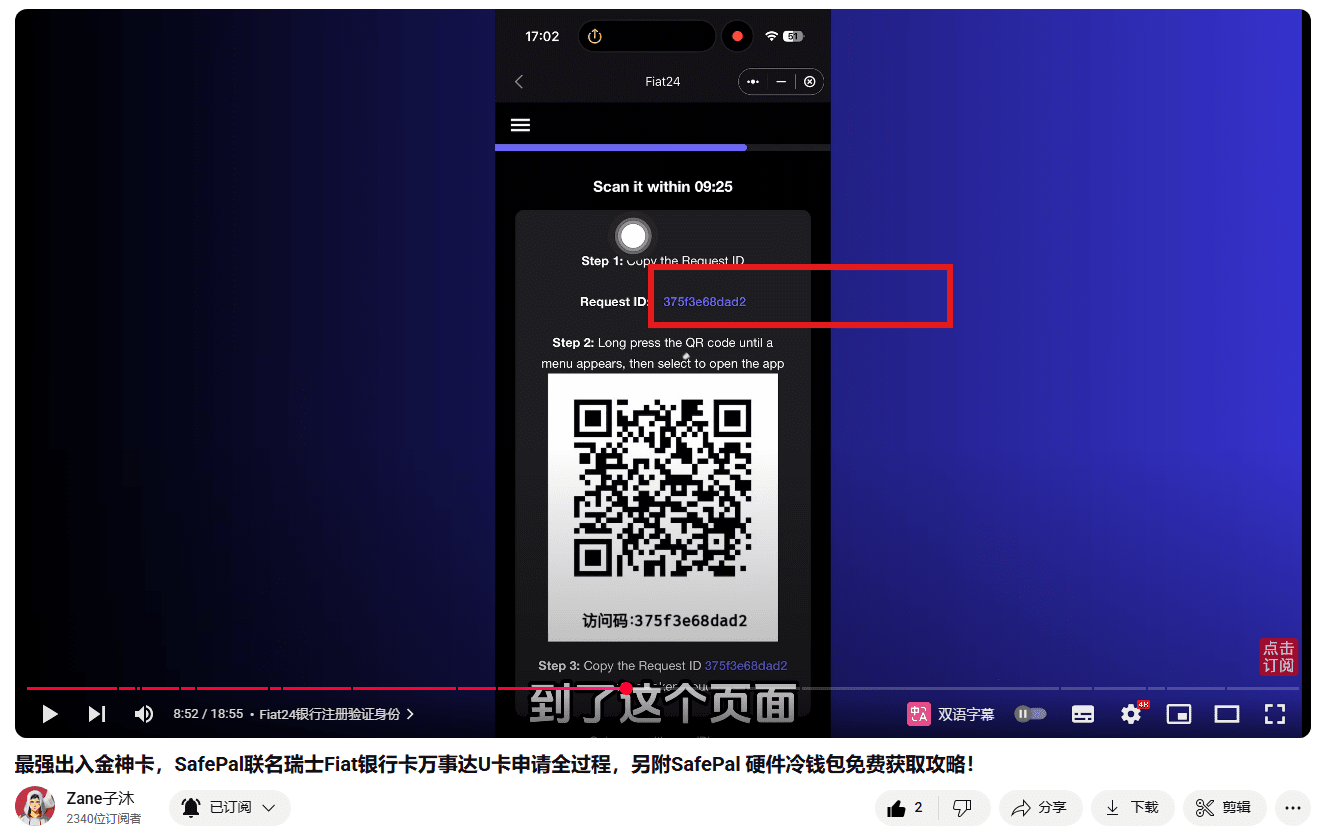
Đến trang này
Có một bộ đếm thời gian
Xác minh có giới hạn thời gian
Có một mã truy cập màu xanh lam trong khung màu đỏ
Nhấp vào mã truy cập màu xanh lam này và nó sẽ tự động sao chép
Mã QR bên dưới
Là hướng dẫn tải xuống một APP được chỉ định
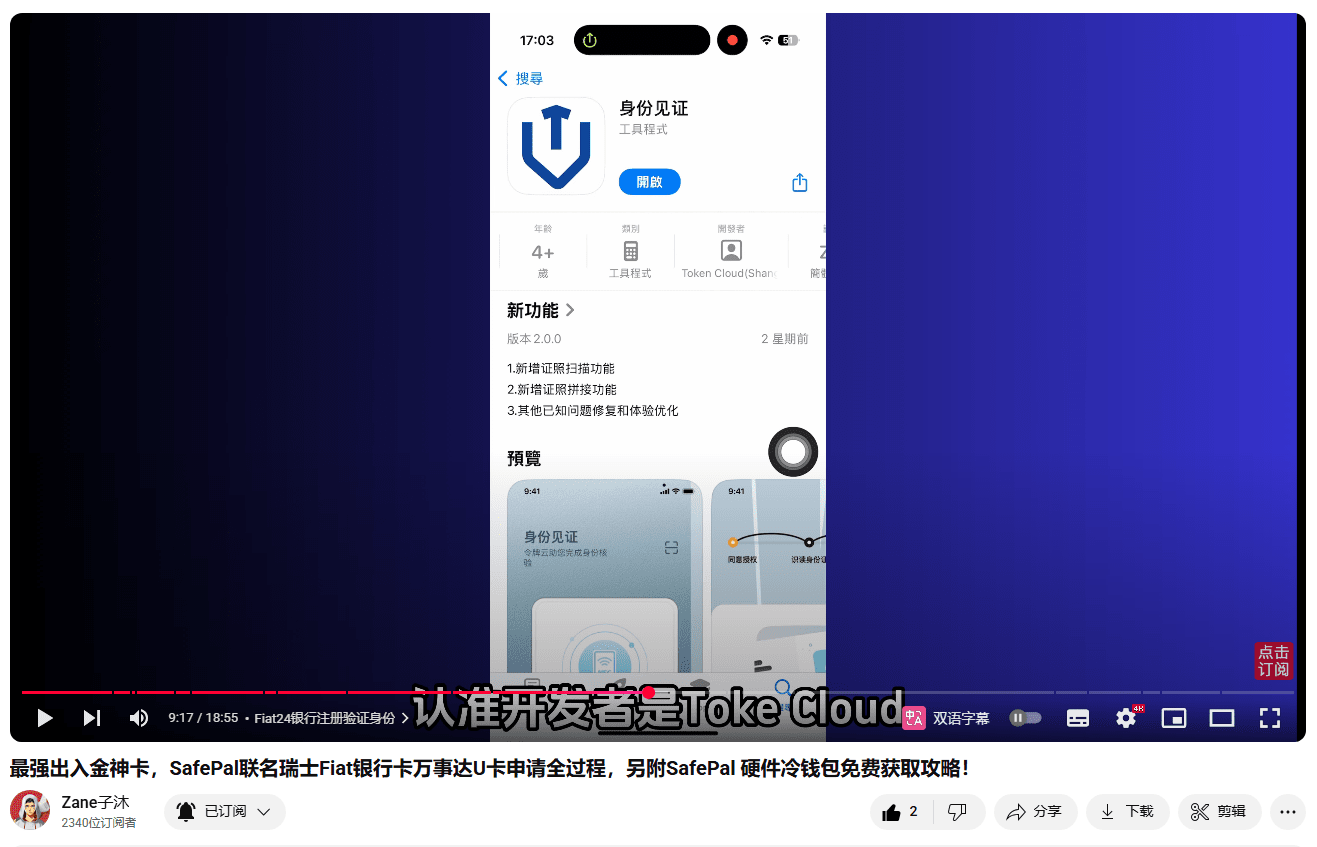
Chúng ta trực tiếp đến cửa hàng Apple
Tìm kiếm và tải xuống APP “Xác minh danh tính” này
Nhận dạng nhà phát triển là Toke Cloud
Đừng tải xuống sai
Tải xuống và mở trực tiếp
Sau khi mở
Đăng nhập bằng một cú nhấp chuột
Nhấp vào Bắt đầu
Dán mã truy cập đã sao chép trước đó
Nhấn Hoàn tất
Sau đó nhấp vào đồng ý
Chuẩn bị chứng minh thư
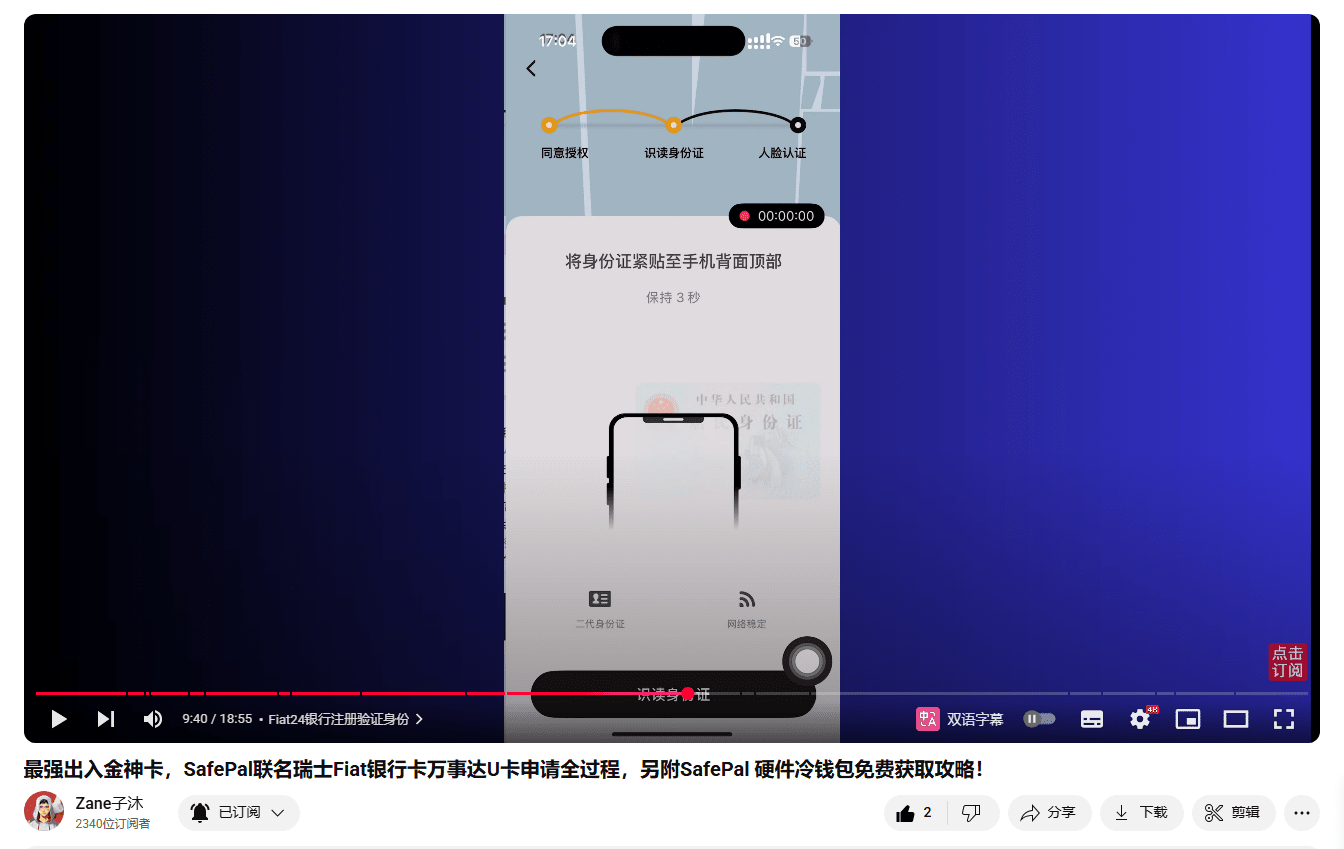
Dán chứng minh thư vào mặt sau trên cùng của điện thoại
Giữ yên trong vài giây
Nếu bạn không thể đọc nó
Chỉ cần điều chỉnh thêm các góc độ
Sau khi đọc thành công
Kiểm tra thông tin danh tính
Sau khi xác nhận rằng không có lỗi, nhấp vào tiếp theo
Tiếp theo là xác minh khuôn mặt
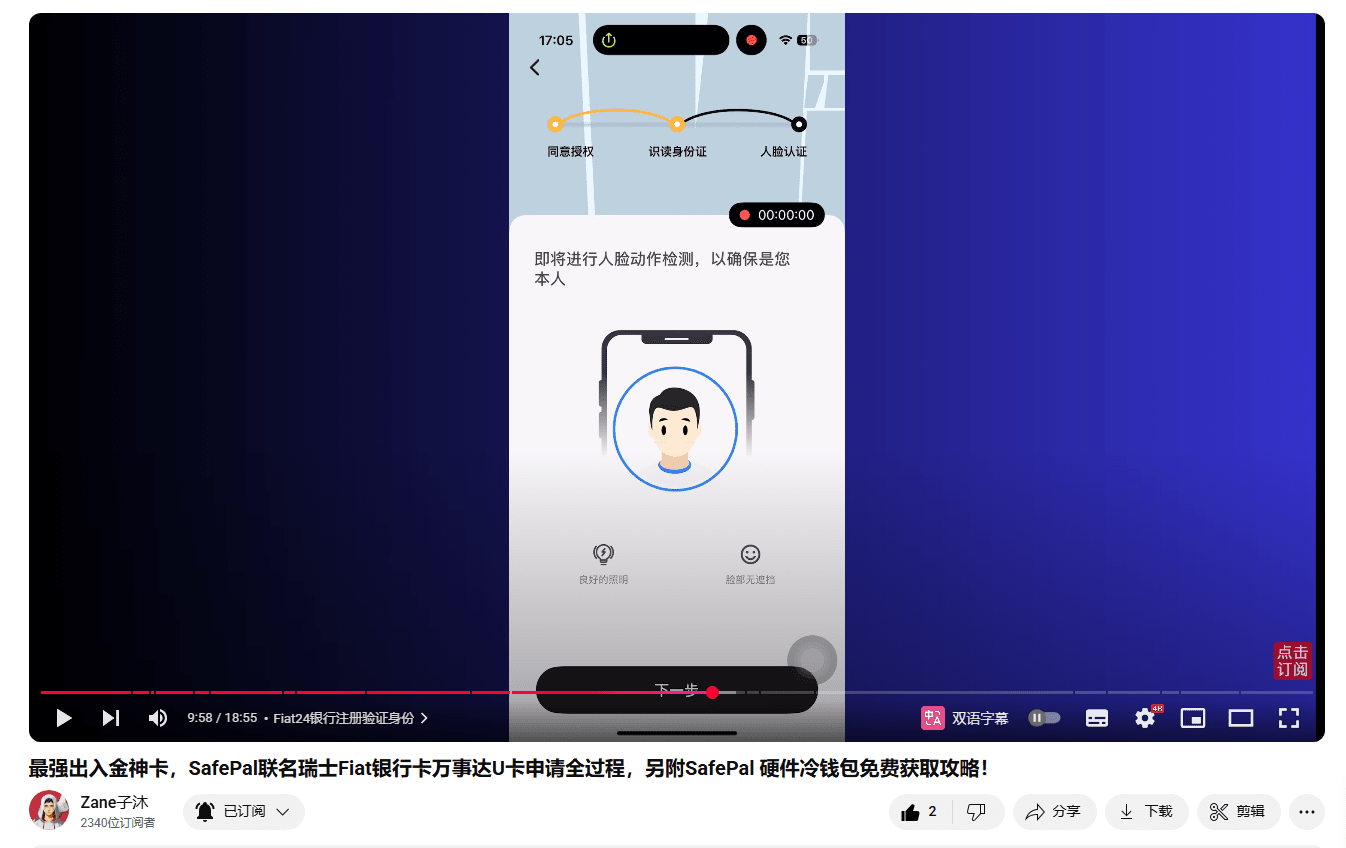
Sau khi xác minh khuôn mặt thành công
Toàn bộ quá trình xác minh danh tính đã hoàn tất
APP “Xác minh danh tính” này không cần thiết nữa
Có thể xóa nó
Quay lại APP SafePal
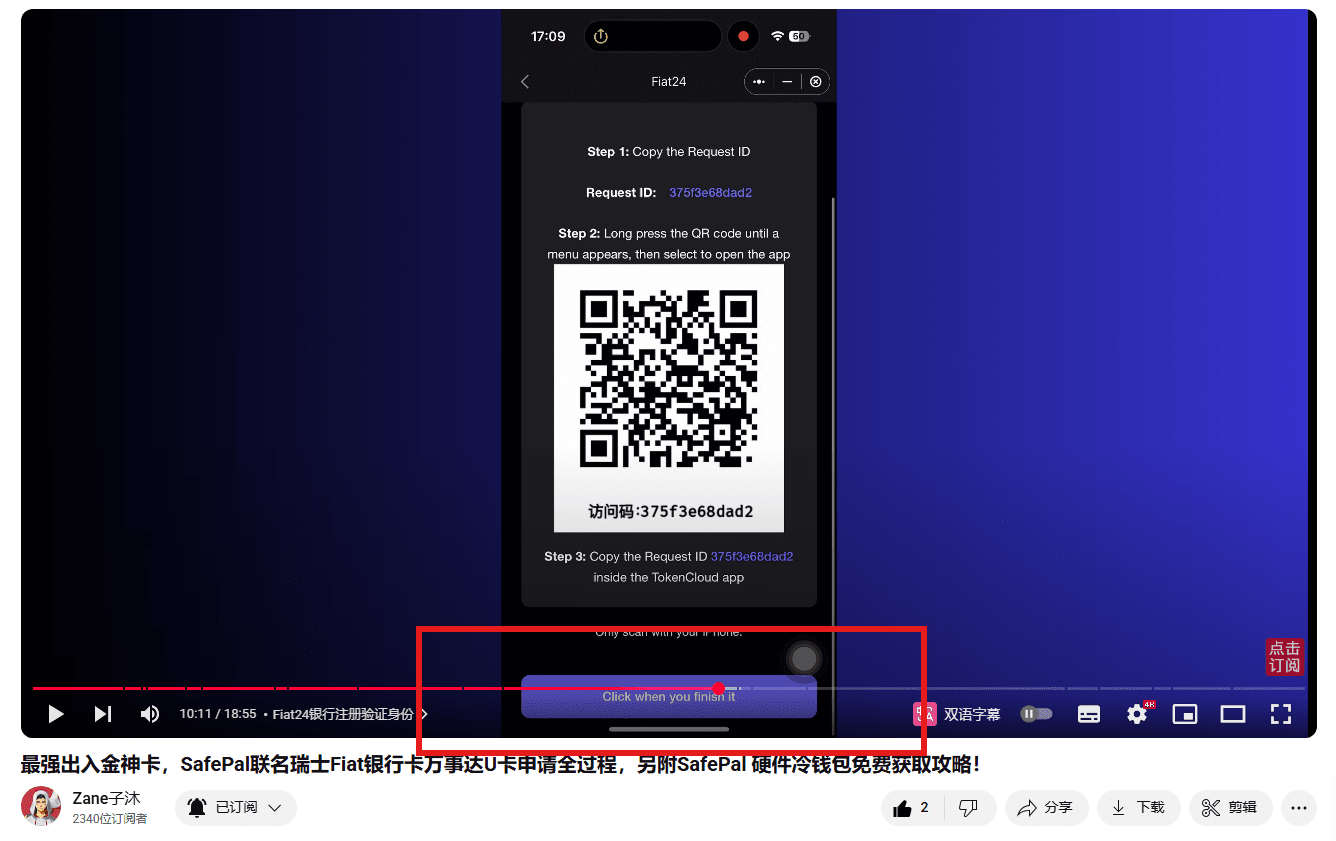
Nhấp vào khung màu đỏ bên dưới mã QR
Hoàn thành nút xác nhận
Sau đó, chỉ cần đợi xem xét
Thời gian chờ đợi khác nhau tùy theo người
Một số người sẽ thông qua ngay lập tức
Một số người bị từ chối ngay lập tức
Một số người đã thông qua hoặc bị từ chối sau vài ngày
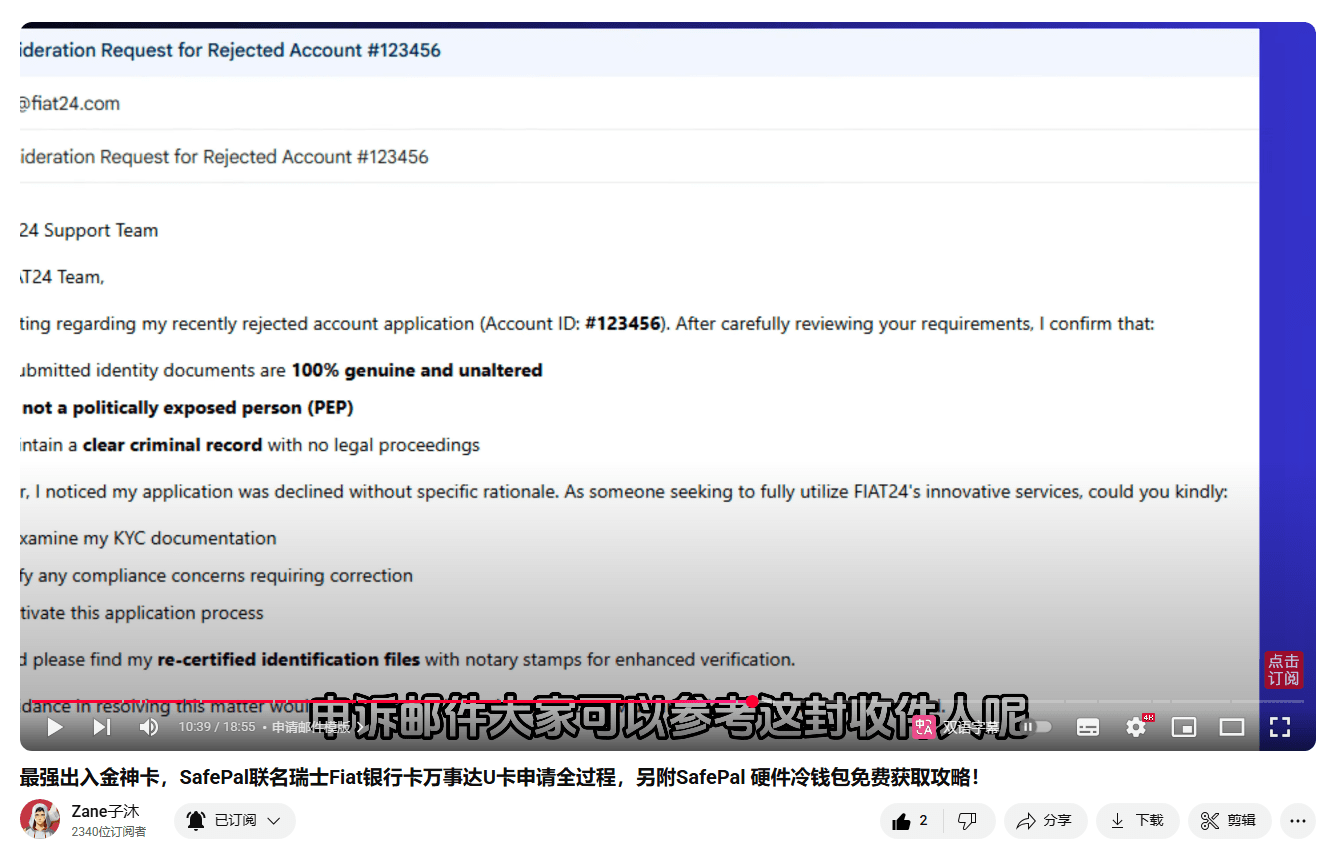
Nếu bị từ chối, bạn có thể gửi email cho bộ phận chăm sóc khách hàng để kháng cáo. Tỷ lệ thành công vẫn còn rất cao. Dưới đây là một mẫu email. Mọi người chỉ nên tham khảo. Không nên sao chép, hãy nhớ điều đó
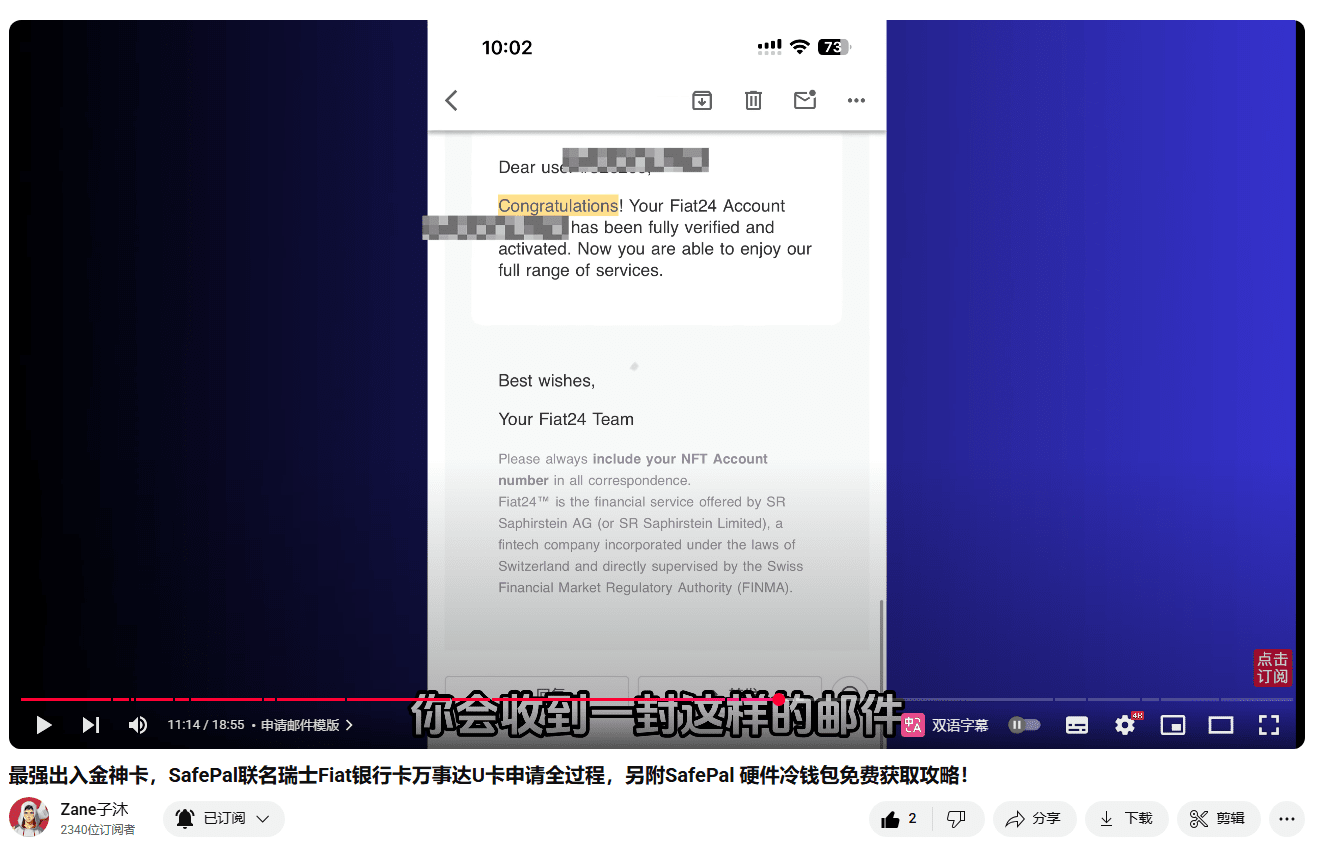
Bạn sẽ Nếu bạn nhận được email như hình bên dưới, xin chúc mừng bạn đã vượt qua
Ý chính là
Chúc mừng tài khoản của bạn đã được xác minh và kích hoạt hoàn toàn
Bây giờ
Bạn có thể sử dụng tất cả các dịch vụ mà chúng tôi cung cấp
Đến đây, tài khoản Fiat24 coi như đã hoàn tất
Nạp tiền vào thẻ ngân hàng fiat24
Tiếp theo, chúng ta hãy xem cách nạp tiền để kích hoạt thẻ ngân hàng
Sau khi tài khoản fiat 24 được thông qua
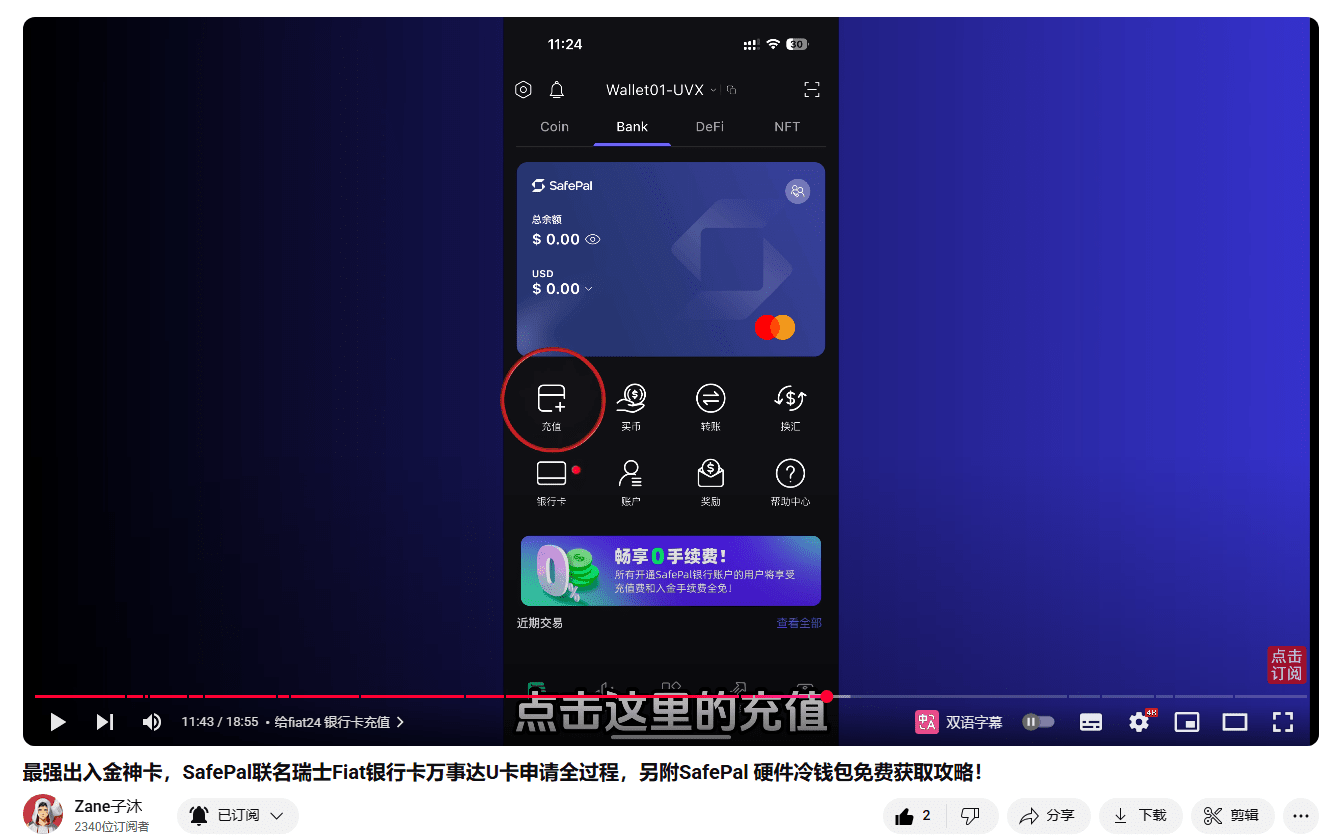
Một thẻ sẽ xuất hiện trên trang ngân hàng Bank
Số dư thẻ hiện tại là 0
Cần nạp tiền để kích hoạt thẻ này
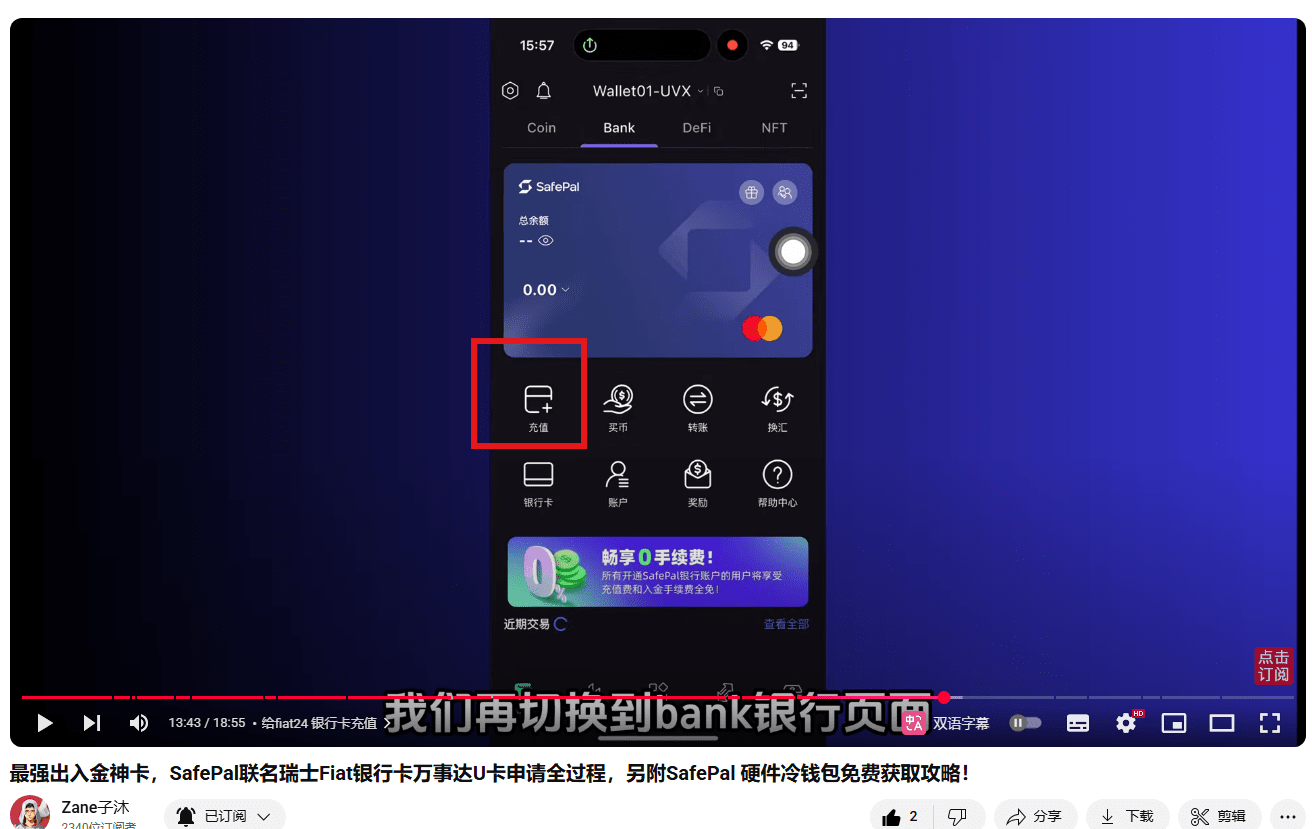
Nhấp vào “Nạp tiền” trong vòng tròn màu đỏ
Nó hỗ trợ hai phương thức nạp tiền
Một là tiền điện tử
Một là chuyển khoản điện tín ngân hàng
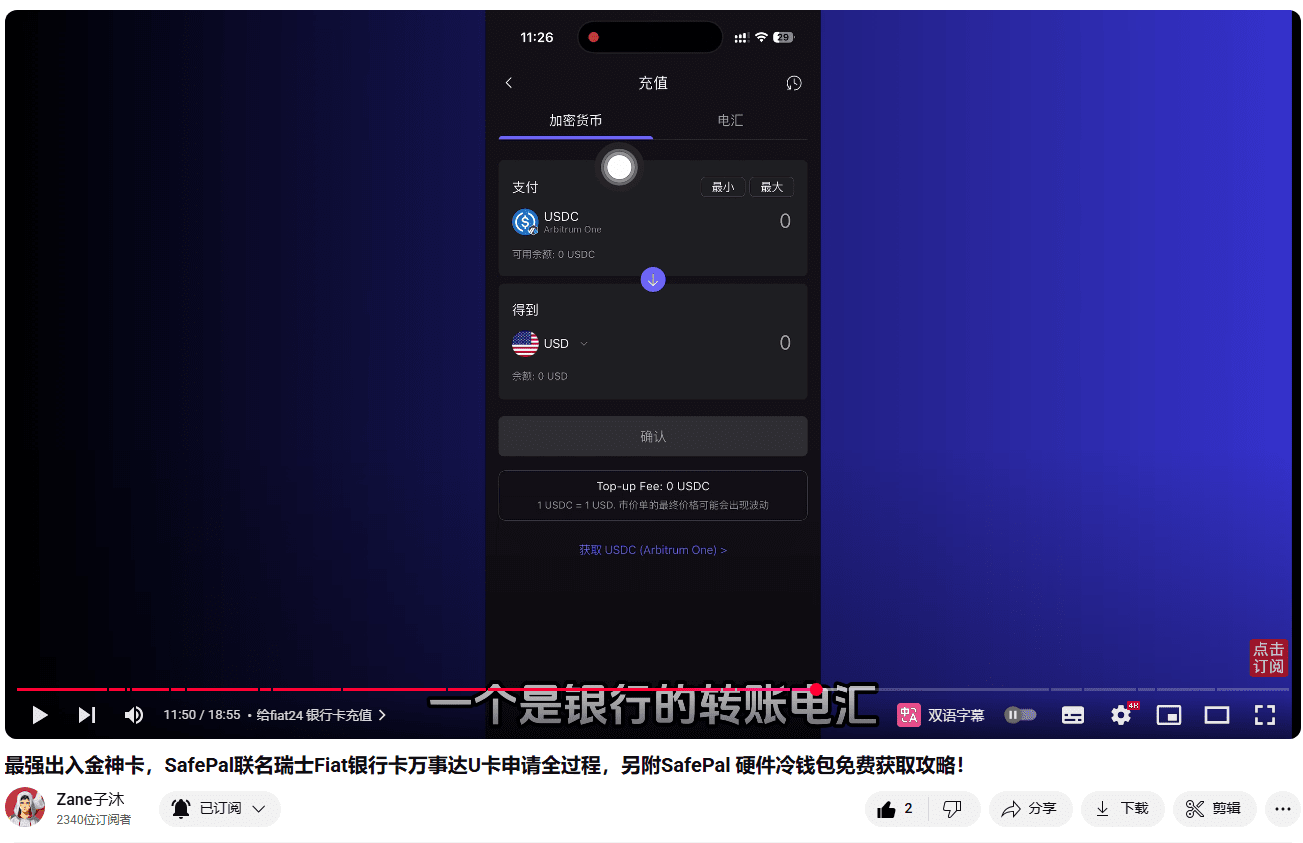
Nếu bạn nạp tiền bằng tiền ổn định điện tử USDC
Có thể được chuyển đổi trực tiếp thành tiền pháp định
Có 4 loại tiền pháp định để lựa chọn: euro, đô la Mỹ, franc Thụy Sĩ, nhân dân tệ
Điều cần lưu ý là
Hiện tại nó chỉ hỗ trợ USDC trên chuỗi Arbitrum One này
Tiếp theo, tôi sẽ trình diễn tiền điện tử
Nạp tiền vào tài khoản này
Quay lại trước
Nhấp vào Coin ở góc trên bên trái
Đến trang chủ ví
Nhấp vào “Nhận tiền” trong khung màu đỏ
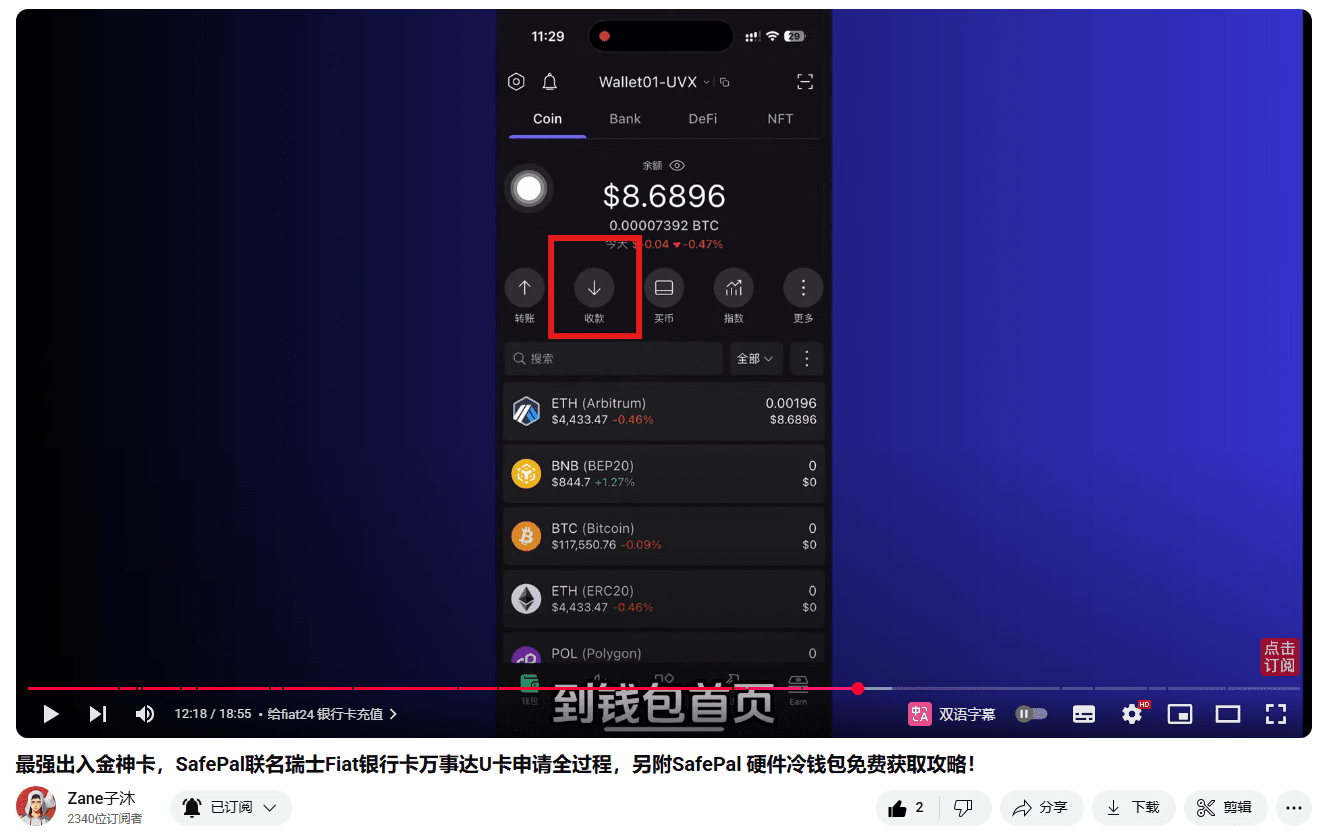
Tìm USDC bên trong
Hãy nhớ rằng phải là Arbitrum one
Trên mạng này
Nhấp vào để vào
Sau đó nhấp vào nút sao chép bên cạnh địa chỉ nhận tiền (địa chỉ bao gồm một chuỗi dài các chữ cái và số)
Đã sao chép địa chỉ nhận tiền
Sau đó mở ví hoặc sàn giao dịch khác của bạn
Rút ít nhất 50 USDC theo tình hình của bạn
Lưu ý, phải sử dụng mạng Arbitrum one
Sau khi Coin Wallet đến tài khoản, hãy chuyển sang trang ngân hàng BANK
Nhấp vào nút nạp tiền trong khung màu đỏ
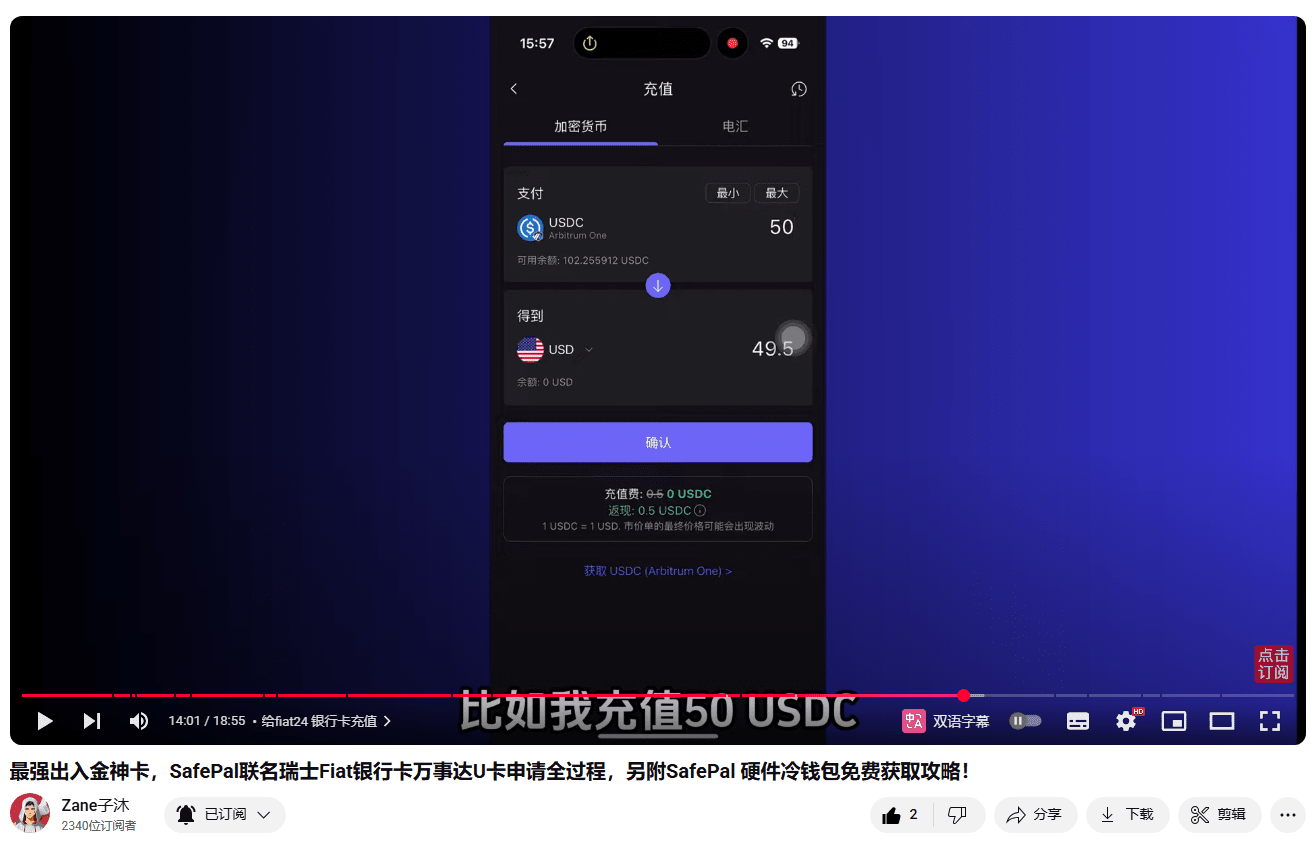
Hình ảnh bên dưới đây
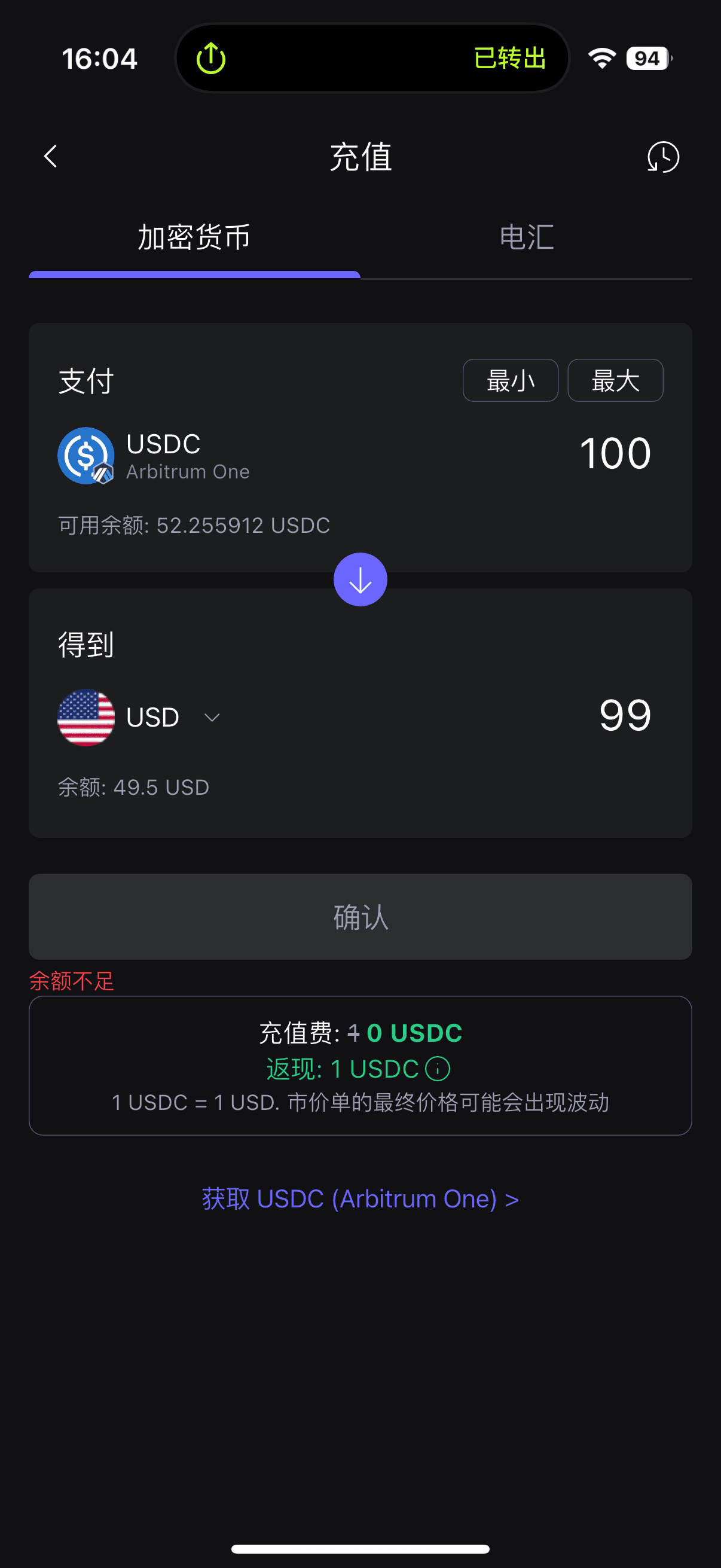
Tiền pháp định ở đây mặc định là đô la Mỹ USD
Nhập số lượng USDC bạn muốn nạp
Sẽ tự động chuyển đổi thành đô la Mỹ nhận được
Ví dụ: tôi nạp 50 USDC
Sẽ nhận được 49,5 đô la Mỹ
Vì chúng ta đều là thẻ thông thường
Sẽ có phí nạp tiền 1%
Nhưng hiện tại có hoàn tiền
Phí xử lý phát sinh khi nạp tiền sẽ được hoàn lại
Đã trừ bao nhiêu thì hoàn lại bấy nhiêu
Như vậy tương đương với việc không bị tổn thất
Được rồi, chúng ta nhấp vào xác nhận
Xác nhận lại
Sau đó nhấp vào xác nhận
Được rồi, quá trình nạp tiền đã hoàn tất
Nhấp để quay lại trang chủ
Được rồi, bây giờ trong thẻ ngân hàng SafePal này của tôi
Sẽ có tiền
Nhưng vẫn cần kích hoạt thẻ
Nhấp vào thẻ ngân hàng trong khung màu đỏ
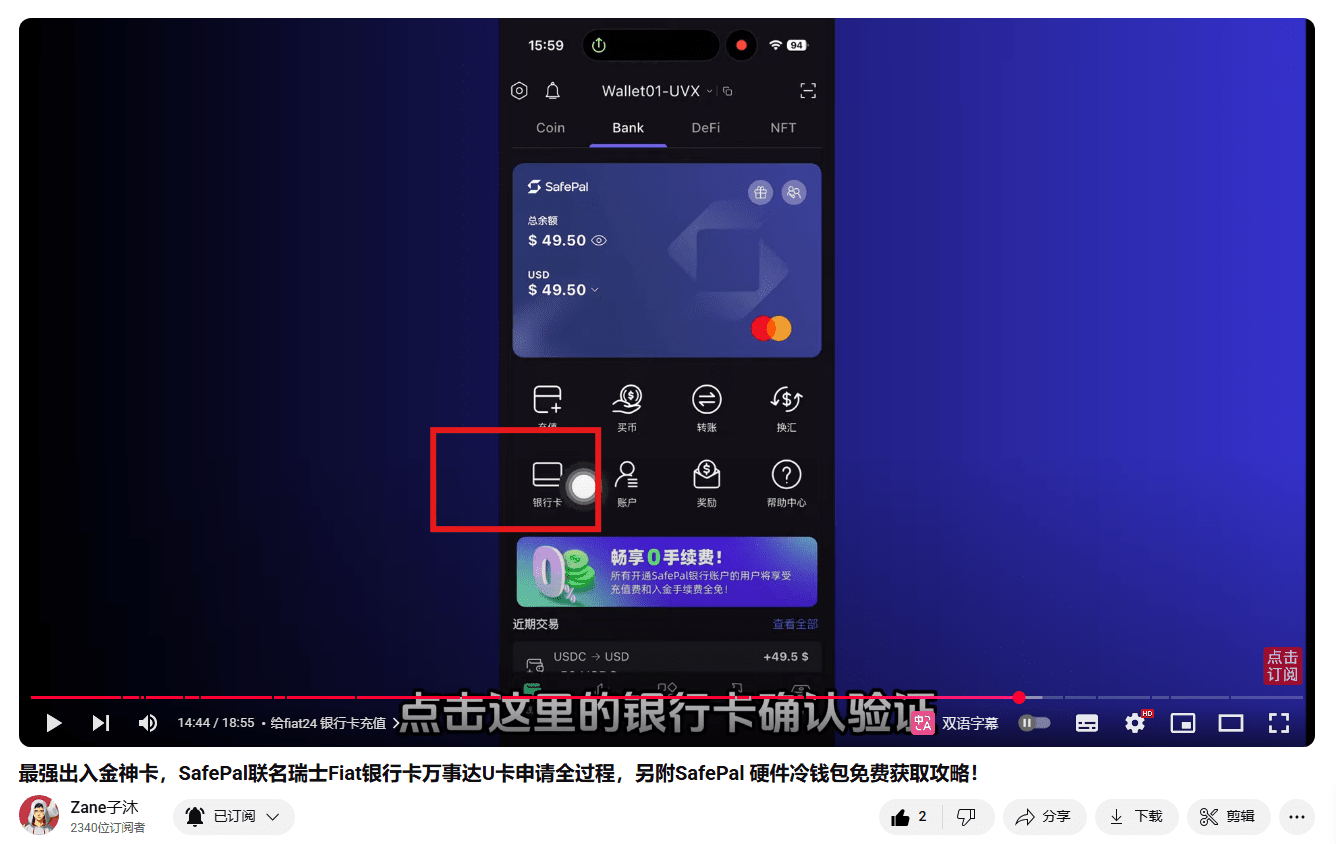
Xác nhận xác minh
Ở đây nói rằng tài khoản của bạn cần có trên 10 đô la Mỹ
Bạn mới có thể kích hoạt thẻ
Chúng ta vừa nạp 50 đô la Mỹ
Vào là đủ
Nhấp vào nút kích hoạt trong khung màu đỏ
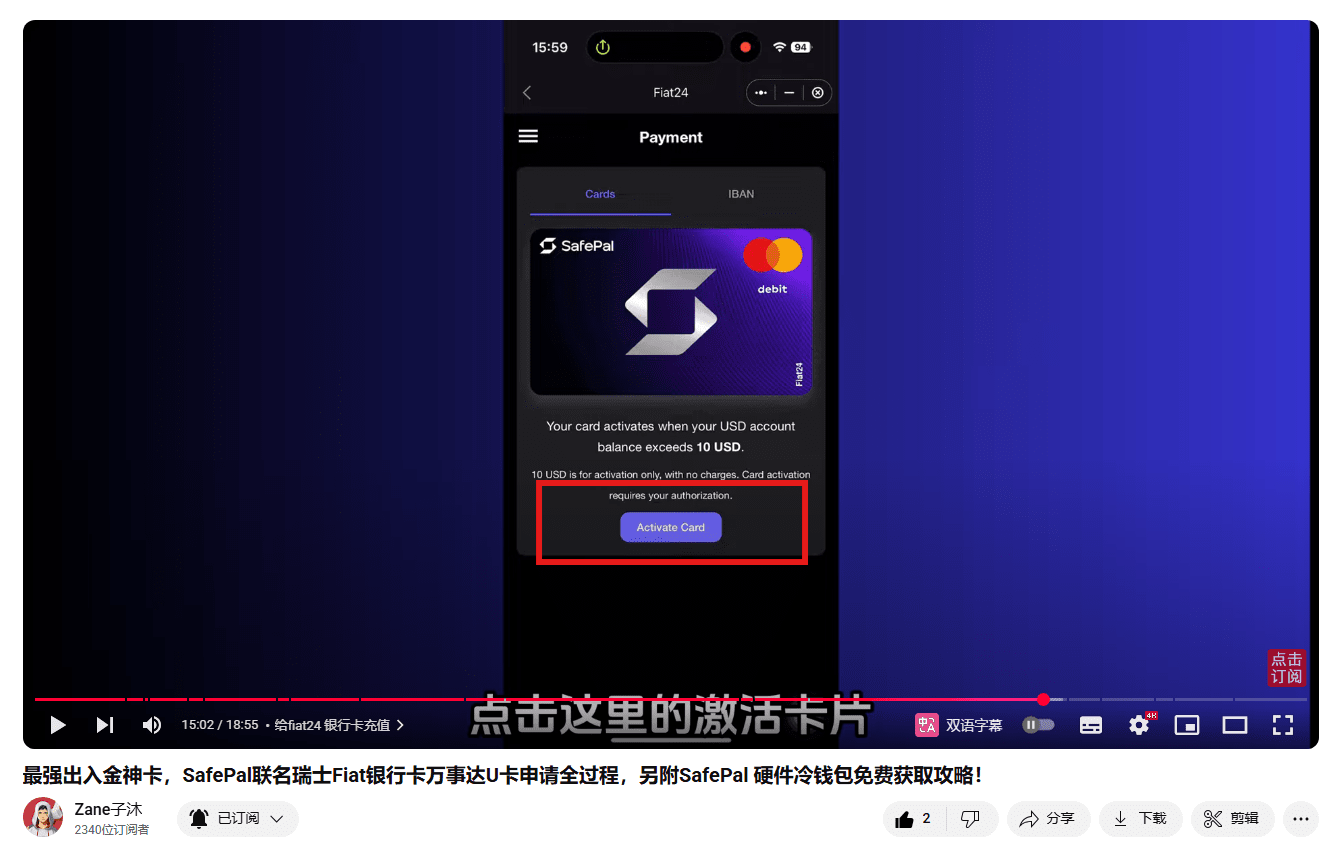
Đánh dấu vào các điều khoản
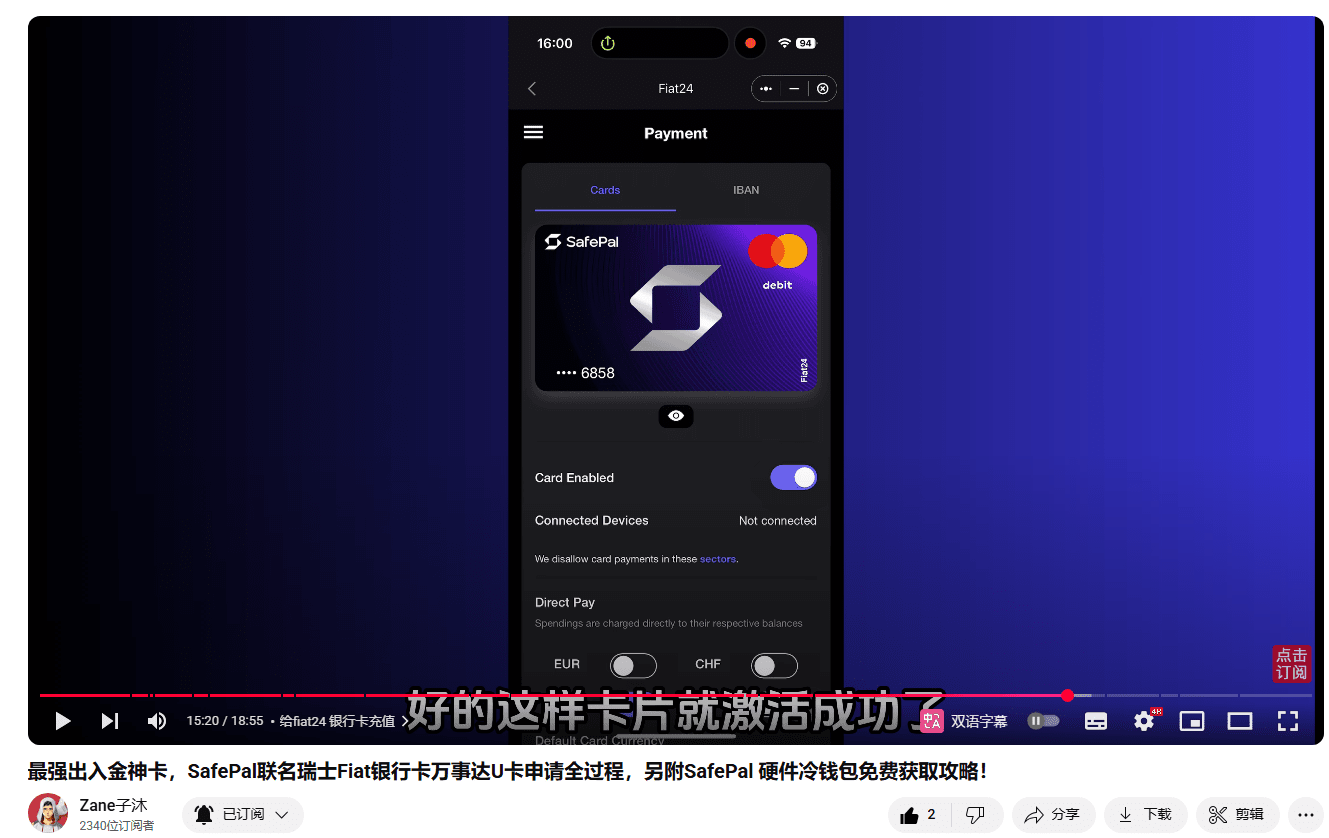
Nhấp vào kích hoạt
Xác nhận ủy quyền
Được rồi, thẻ đã được kích hoạt thành công
Xem thông tin CVV của thẻ Mastercard Safepal
Nhấp vào con mắt nhỏ bên dưới thẻ
Bạn có thể xem thông tin thẻ
Có số thẻ, tên, ngày hết hạn, CVV, v.v. bên trong
Tất cả đều ở trong này
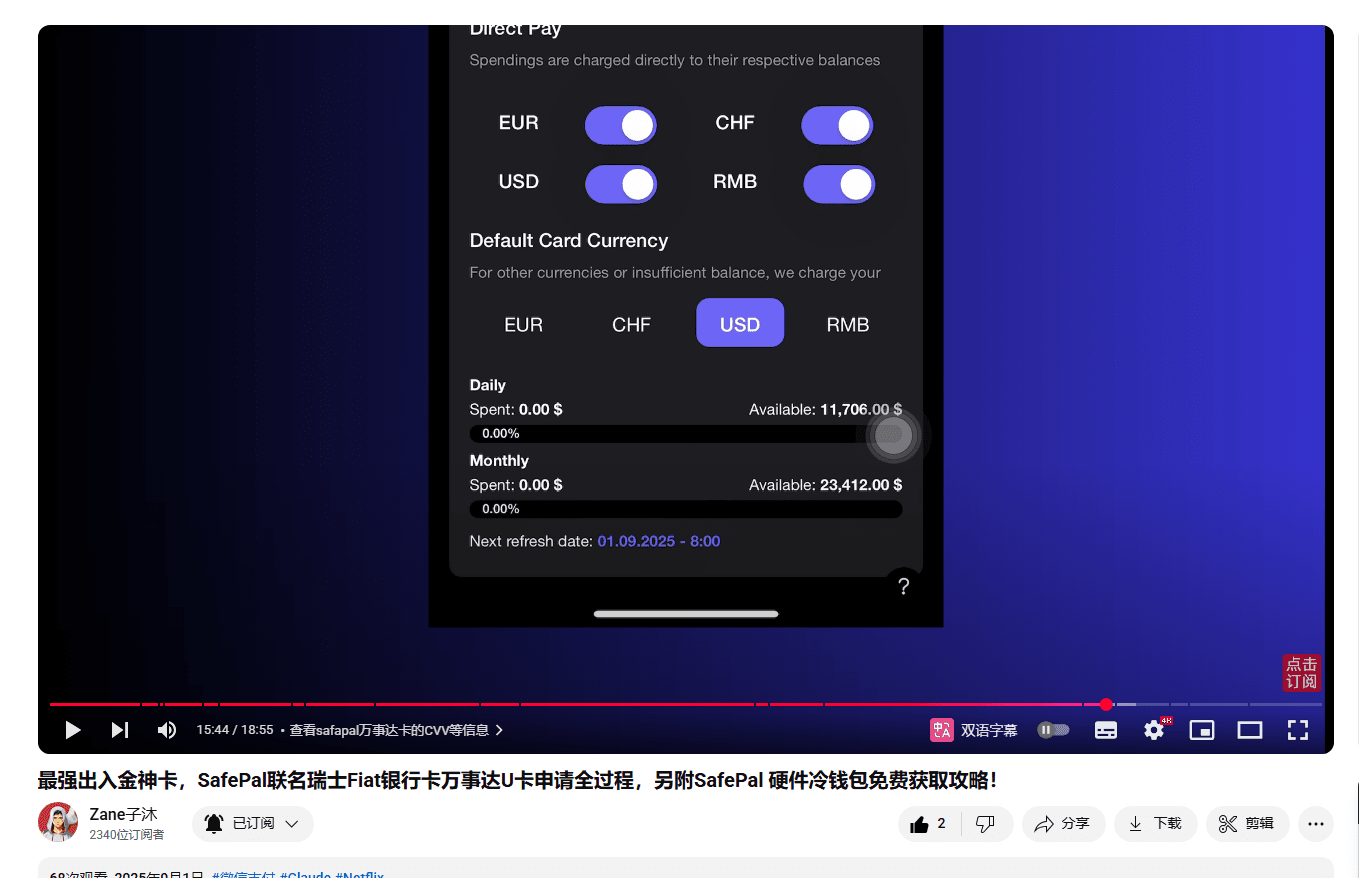
Bật cả bốn loại tiền pháp định bên dưới
Ở dưới cùng đây là hạn mức thẻ của bạn
Hạn mức tối đa mỗi ngày là khoảng 11.700 đô la Mỹ
Hạn mức tối đa mỗi tháng là 23.000 đô la Mỹ
Hạn mức này là đủ cho hầu hết mọi người
Tổn thất thực tế trong quá trình sử dụng thẻ ngân hàng Safepal
Tổn thất thực tế trong quá trình sử dụng thẻ ngân hàng
Tôi đã đề cập trước đó
Phí nạp tiền sẽ được hoàn lại
Dù nạp loại tiền nào cũng sẽ được hoàn lại
Và thẻ này cũng không có phí xử lý
Vì vậy, tổn thất duy nhất của nó là tổn thất hối đoái
Đây cũng là giá trị được chụp cùng thời điểm
Kết quả gần đúng được tính toán
Giá trị màu đỏ là tổn thất hối đoái tổng thể
Giá trị màu xanh lá cây là số tiền được giảm 1% hoàn tiền
Chúng ta có thể thấy tổn thất cuối cùng
Tổn thất của đô la Mỹ là 0 sau khi hoàn tiền
Còn euro và franc Thụy Sĩ
Nhân dân tệ chỉ có 1% sau khi hoàn tiền
Nếu nhìn theo cách này
Thẻ này thực sự rất hấp dẫn
Vì nó không có phí xử lý khi tiêu dùng
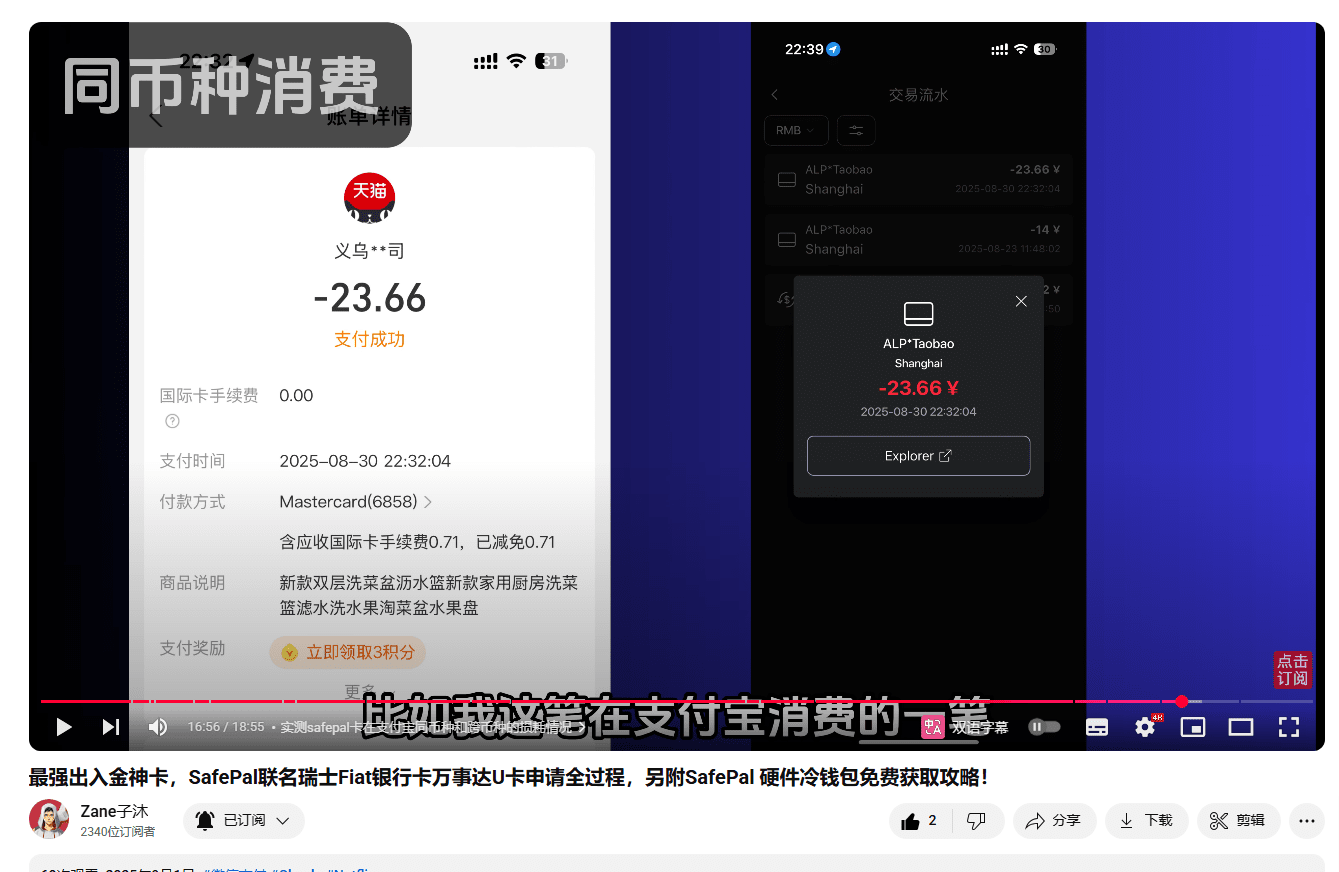
Kiểm tra thực tế tổn thất của thẻ Safepal trong Alipay khi sử dụng cùng và khác loại tiền tệ
Ví dụ: giao dịch này được tiêu dùng bằng Alipay
Đã tiêu bao nhiêu nhân dân tệ
Đã trừ bao nhiêu nhân dân tệ
Không có bất kỳ chi phí nào khác
Tất nhiên, đây là tiêu dùng bằng cùng một loại tiền tệ
Nếu tiêu dùng bằng các loại tiền tệ khác nhau thì sao
Nên sử dụng đô la Mỹ làm loại tiền khấu trừ mặc định
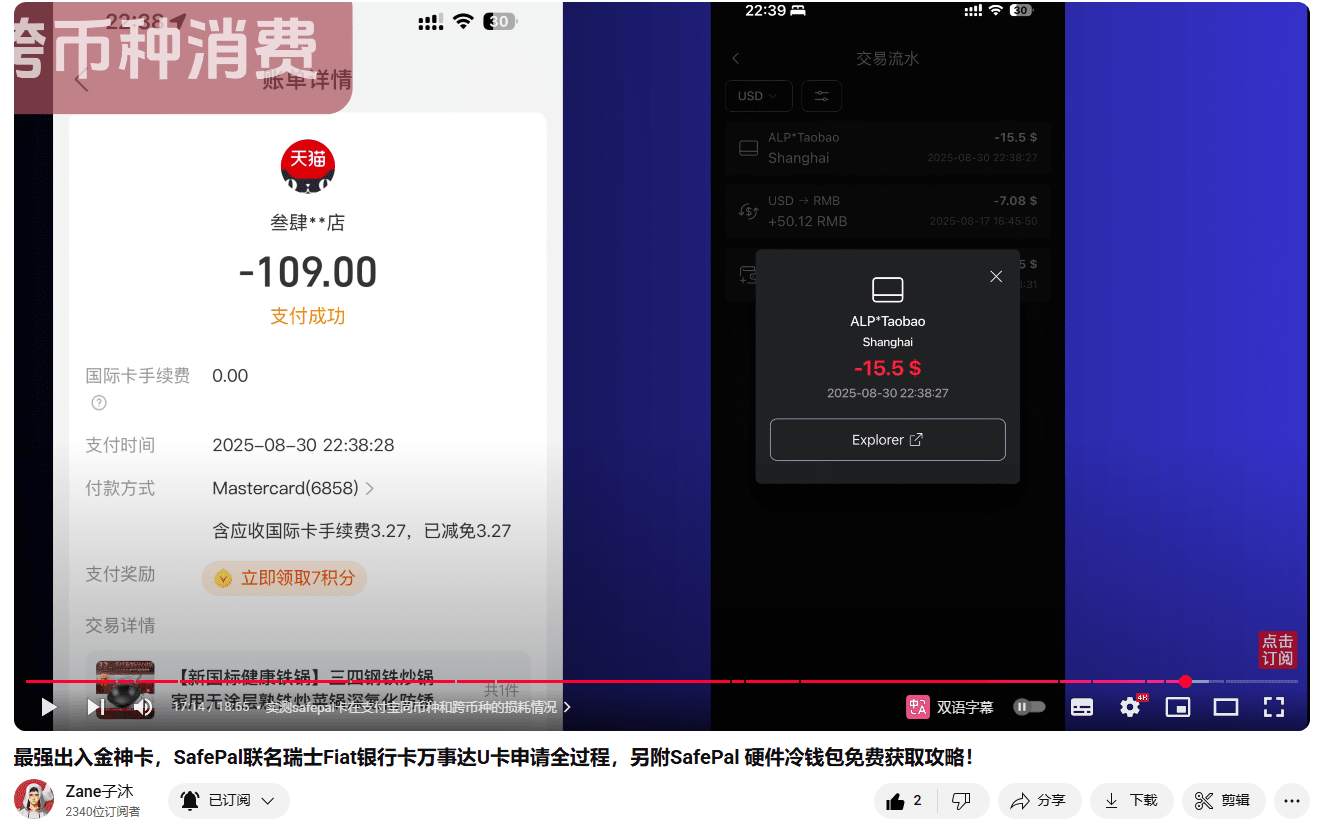
Ví dụ: giao dịch tiêu dùng khác của tôi
Đang tiêu dùng nhân dân tệ
Đã trừ là đô la Mỹ
109 nhân dân tệ đã trừ 15,5 đô la Mỹ
Tính theo tỷ giá hối đoái vào thời điểm đó
109 nhân dân tệ là 15,28 đô la Mỹ
Tổn thất khoảng 1%
Tại sao nên sử dụng đô la Mỹ
Làm khấu trừ mặc định
Là do đô la Mỹ khi nạp tiền
Là loại duy nhất không bị tổn thất
Vì vậy, sử dụng đô la Mỹ làm tiêu dùng giữa các loại tiền tệ
Tổn thất cuối cùng chỉ là xóa bỏ chéo
Tổn thất tỷ giá hối đoái khi thanh toán tốn thời gian
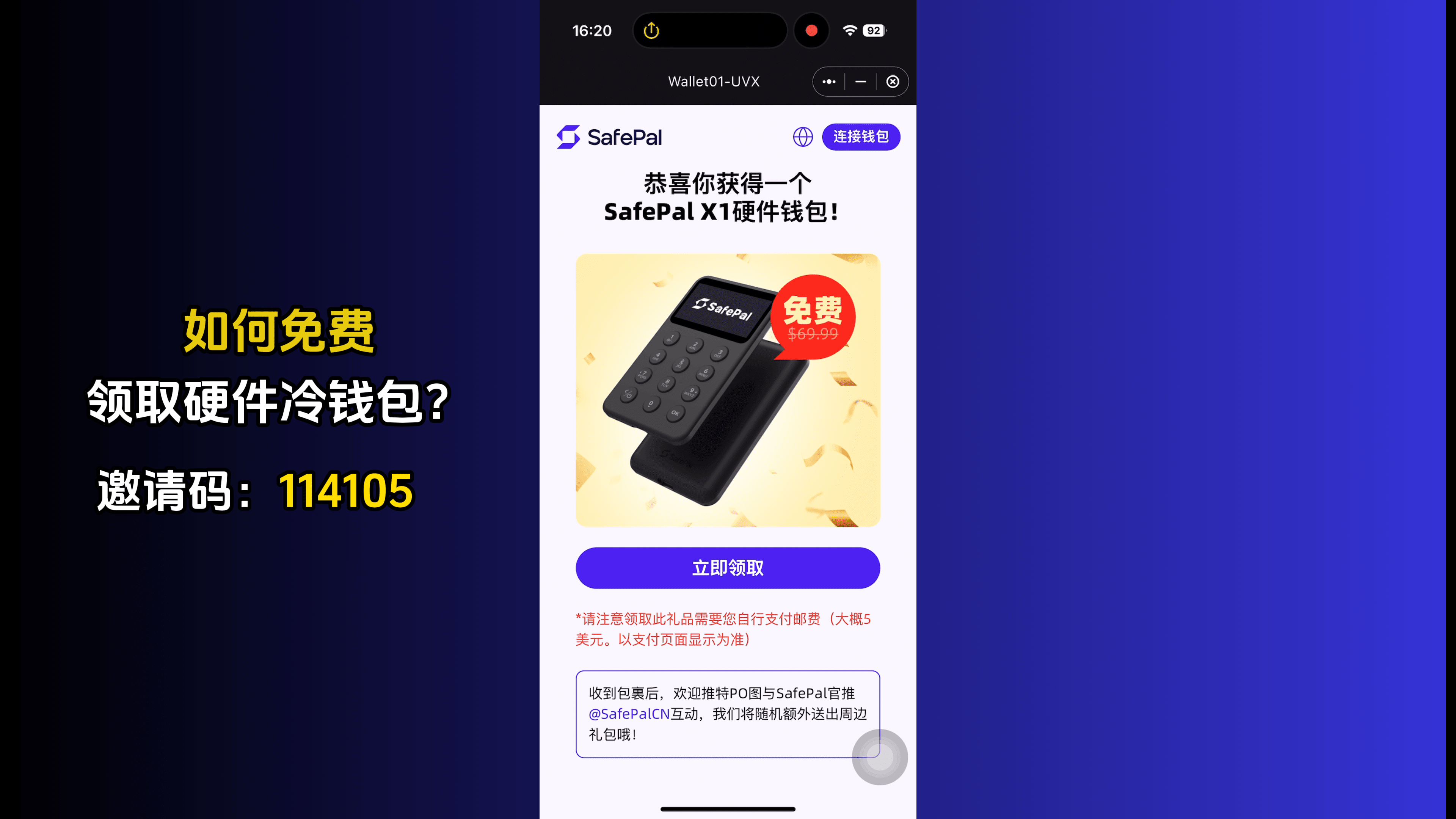
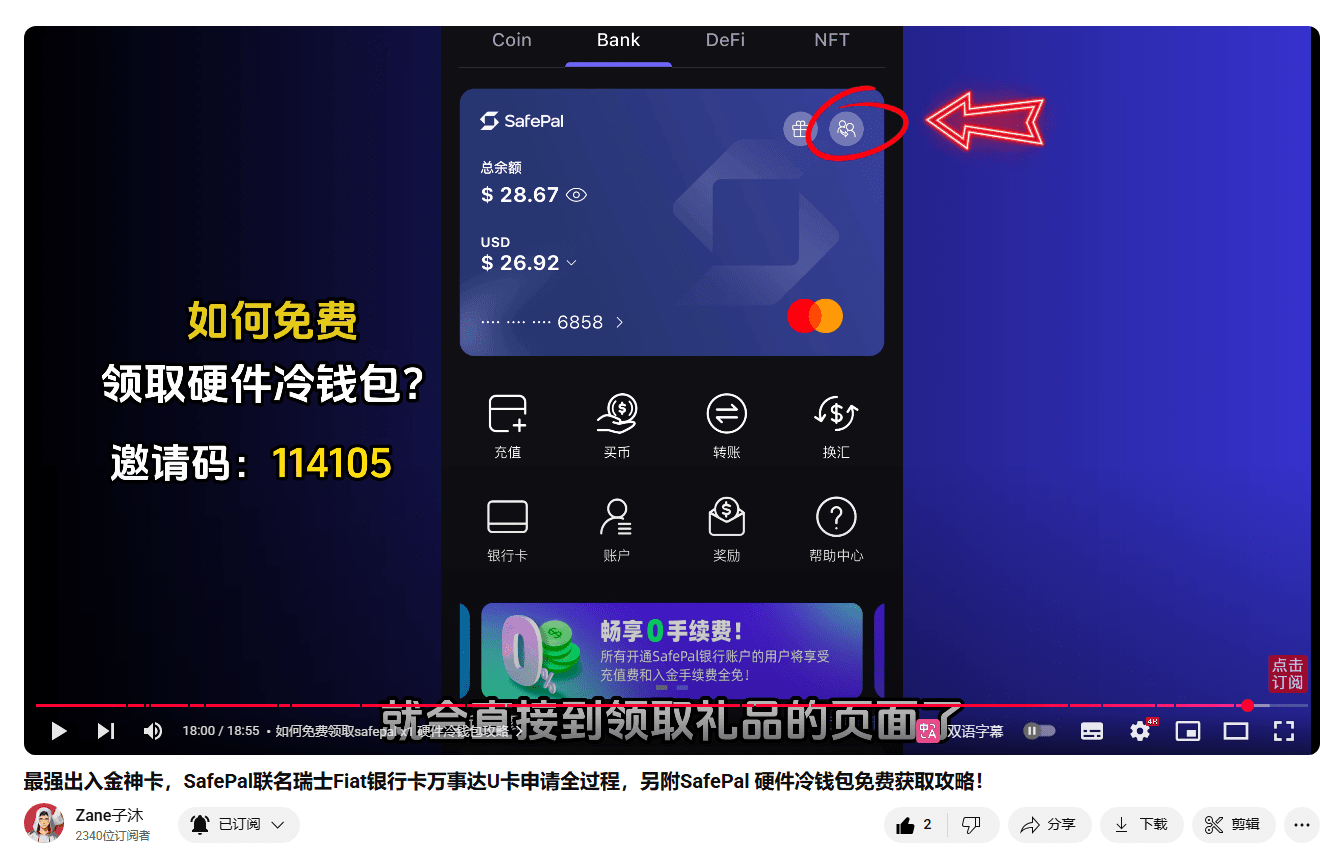
Làm thế nào để nhận miễn phí hướng dẫn ví lạnh phần cứng Safepal x1
Được rồi, cuối cùng tôi sẽ trình diễn cho mọi người
Làm thế nào để nhận miễn phí ví phần cứng này
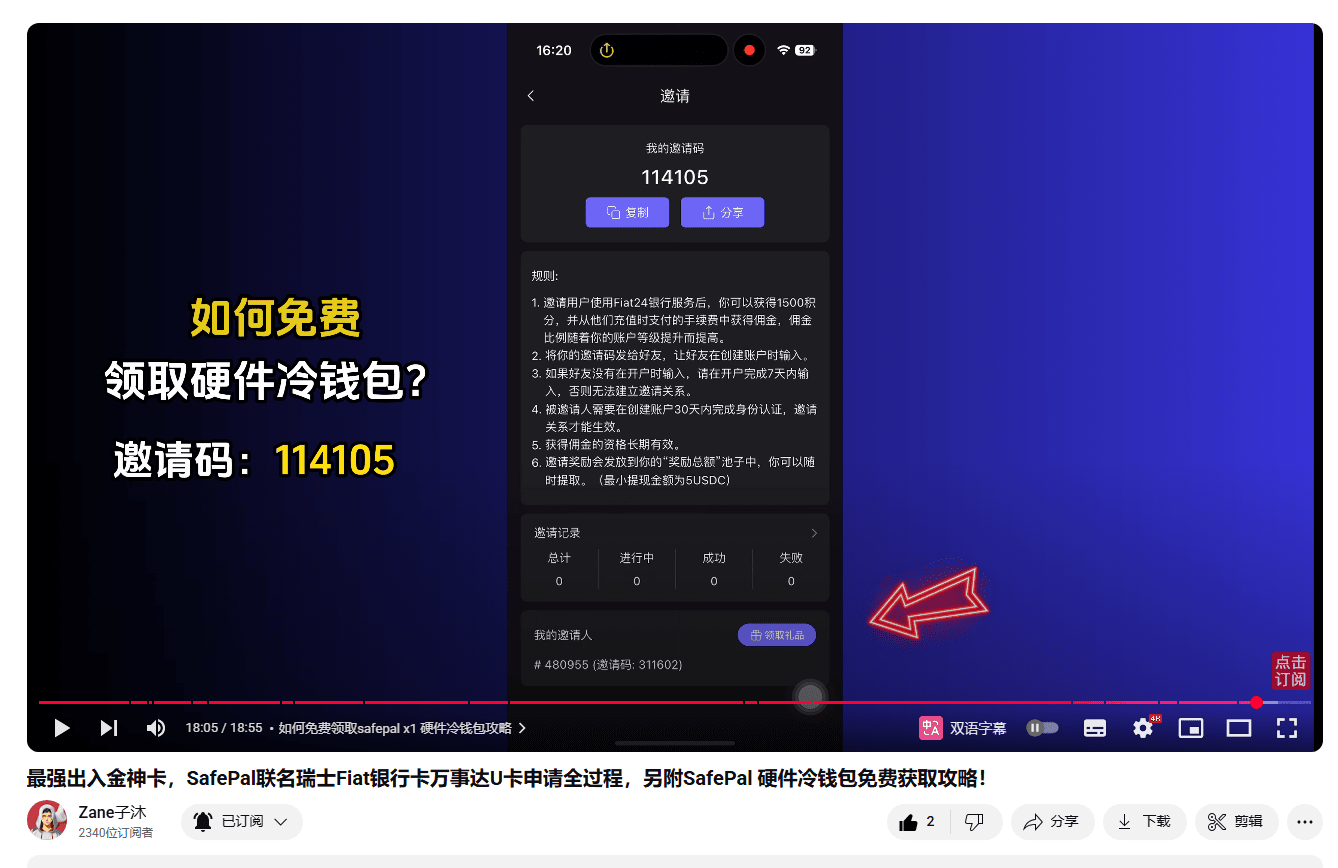
Nếu bạn điền mã mời độc quyền 114105 này
Nhấp vào biểu tượng nhỏ trong khung màu đỏ
Bạn sẽ trực tiếp đến trang nhận quà
Không cần thực hiện bất kỳ nhiệm vụ nào
Chỉ cần nhấp vào mũi tên màu đỏ này để nhận quà
Được rồi, xin chúc mừng bạn
Đã nhận được một ví lạnh phần cứng SafePal X1 miễn phí
Nếu trước đây bạn quên điền mã mời
Việc điền bổ sung trong vòng 7 ngày sau khi đăng ký vẫn có hiệu lực
Nhấp vào Nhận ngay
Đăng nhập
Điền thông tin người nhận
Ví được tặng miễn phí
Nhưng chúng ta cần trả 5 đô la Mỹ phí chuyển phát nhanh
Vài ngày sau
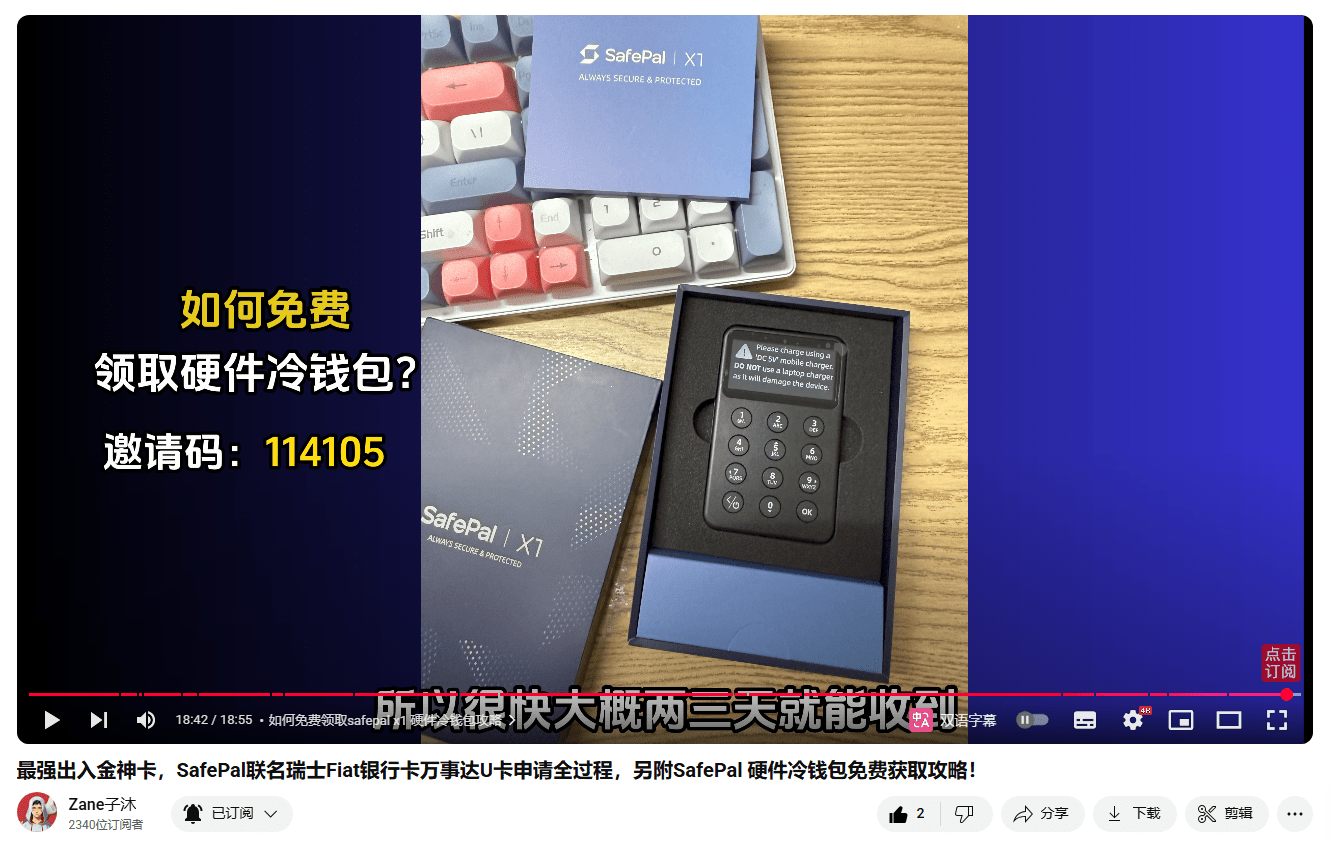
Bạn sẽ nhận được một ví lạnh phần cứng như thế này
Chuyển phát nhanh được gửi từ Thâm Quyến
Vì vậy, nó sẽ đến rất nhanh, có lẽ trong khoảng hai hoặc ba ngày
Được rồi, trên đây là toàn bộ nội dung của số này
Nếu mọi người có bất kỳ câu hỏi nào
Có thể để lại tin nhắn cho tôi trong phần bình luận
Nếu bạn muốn xem hướng dẫn bằng video, bạn cũng có thể tìm thấy tôi trên YouTube