

#wolfbot
wolfbot
51 lượt xem
35 đang thảo luận
Phổ biến
Mới nhất

·
--
Bạn mệt mỏi vì phải lựa chọn giữa việc đào sâu tìm hiểu tường lửa và trì hoãn phát triển chiến lược do bảo trì máy chủ? ⚙️
Việc chọn WolfBot Community hay Cloud không nằm ở khả năng mà chủ yếu phụ thuộc vào cách vận hành bạn muốn.
Cả hai lựa chọn đều có cùng các tính năng cốt lõi:
• Hỗ trợ đồng bộ crypto, futures và MT5
• Quản lý rủi ro ở cấp danh mục đầu tư
• Một giao diện tổng hợp để xem xét
Điểm khác biệt nằm ở việc ai quản lý cơ sở hạ tầng bên dưới.
Chọn Community nếu:
• Bạn thấy thoải mái khi tự chạy trên PC hoặc VPS của mình.
• Bạn muốn toàn quyền kiểm soát vị trí dữ liệu, API key và cài đặt tường lửa.
• Bạn sẵn sàng dành thời gian bảo trì hằng tuần.
Chọn Cloud nếu:
• Ưu tiên hàng đầu của bạn là giảm thiểu các công việc quản trị hệ thống.
• Bạn cần bot luôn sẵn sàng mà không phải liên tục giám sát cơ sở hạ tầng.
• Bạn muốn dành nhiều thời gian hơn cho việc phát triển chiến lược thay vì bảo trì máy chủ. 🚀
Để đưa ra lựa chọn cuối cùng, hãy cân nhắc ba điểm sau:
1. Mức độ sẵn lòng thực hiện các công việc quản trị hệ thống.
2. Sự đánh đổi giữa thời gian của bạn và chi phí phần cứng/VPS.
3. Bạn có cần toàn quyền kiểm soát vị trí dữ liệu hay không.
Nếu tránh quản lý máy chủ là điều quan trọng, Cloud là lựa chọn được khuyến nghị. Nếu quyền tự sở hữu là ưu tiên hàng đầu, Community mang đến lựa chọn linh hoạt đó. 🧠
Mô hình vận hành được thiết kế nhất quán, giúp việc chuyển đổi trở nên đơn giản. Để so sánh chi tiết các khía cạnh kỹ thuật, hãy xem bài phân tích chuyên sâu này: https://community.wolfbot.io/docs/community-or-cloud-deep-dive
#WolfBot #TradingAutomation #CryptoInfrastructure #SystemAdmin #BotDevelopment
Bạn mệt mỏi vì phải lựa chọn giữa việc đào sâu tìm hiểu tường lửa và trì hoãn phát triển chiến lược do bảo trì máy chủ? ⚙️
Việc chọn WolfBot Community hay Cloud không nằm ở khả năng mà chủ yếu phụ thuộc vào cách vận hành bạn muốn.
Cả hai lựa chọn đều có cùng các tính năng cốt lõi:
• Hỗ trợ đồng bộ crypto, futures và MT5
• Quản lý rủi ro ở cấp danh mục đầu tư
• Một giao diện tổng hợp để xem xét
Điểm khác biệt nằm ở việc ai quản lý cơ sở hạ tầng bên dưới.
Chọn Community nếu:
• Bạn thấy thoải mái khi tự chạy trên PC hoặc VPS của mình.
• Bạn muốn toàn quyền kiểm soát vị trí dữ liệu, API key và cài đặt tường lửa.
• Bạn sẵn sàng dành thời gian bảo trì hằng tuần.
Chọn Cloud nếu:
• Ưu tiên hàng đầu của bạn là giảm thiểu các công việc quản trị hệ thống.
• Bạn cần bot luôn sẵn sàng mà không phải liên tục giám sát cơ sở hạ tầng.
• Bạn muốn dành nhiều thời gian hơn cho việc phát triển chiến lược thay vì bảo trì máy chủ. 🚀
Để đưa ra lựa chọn cuối cùng, hãy cân nhắc ba điểm sau:
1. Mức độ sẵn lòng thực hiện các công việc quản trị hệ thống.
2. Sự đánh đổi giữa thời gian của bạn và chi phí phần cứng/VPS.
3. Bạn có cần toàn quyền kiểm soát vị trí dữ liệu hay không.
Nếu tránh quản lý máy chủ là điều quan trọng, Cloud là lựa chọn được khuyến nghị. Nếu quyền tự sở hữu là ưu tiên hàng đầu, Community mang đến lựa chọn linh hoạt đó. 🧠
Mô hình vận hành được thiết kế nhất quán, giúp việc chuyển đổi trở nên đơn giản. Để so sánh chi tiết các khía cạnh kỹ thuật, hãy xem bài phân tích chuyên sâu này: https://community.wolfbot.io/docs/community-or-cloud-deep-dive
#WolfBot #TradingAutomation #CryptoInfrastructure #SystemAdmin #BotDevelopment
Việc chọn WolfBot Community hay Cloud không nằm ở khả năng mà chủ yếu phụ thuộc vào cách vận hành bạn muốn.
Cả hai lựa chọn đều có cùng các tính năng cốt lõi:
• Hỗ trợ đồng bộ crypto, futures và MT5
• Quản lý rủi ro ở cấp danh mục đầu tư
• Một giao diện tổng hợp để xem xét
Điểm khác biệt nằm ở việc ai quản lý cơ sở hạ tầng bên dưới.
Chọn Community nếu:
• Bạn thấy thoải mái khi tự chạy trên PC hoặc VPS của mình.
• Bạn muốn toàn quyền kiểm soát vị trí dữ liệu, API key và cài đặt tường lửa.
• Bạn sẵn sàng dành thời gian bảo trì hằng tuần.
Chọn Cloud nếu:
• Ưu tiên hàng đầu của bạn là giảm thiểu các công việc quản trị hệ thống.
• Bạn cần bot luôn sẵn sàng mà không phải liên tục giám sát cơ sở hạ tầng.
• Bạn muốn dành nhiều thời gian hơn cho việc phát triển chiến lược thay vì bảo trì máy chủ. 🚀
Để đưa ra lựa chọn cuối cùng, hãy cân nhắc ba điểm sau:
1. Mức độ sẵn lòng thực hiện các công việc quản trị hệ thống.
2. Sự đánh đổi giữa thời gian của bạn và chi phí phần cứng/VPS.
3. Bạn có cần toàn quyền kiểm soát vị trí dữ liệu hay không.
Nếu tránh quản lý máy chủ là điều quan trọng, Cloud là lựa chọn được khuyến nghị. Nếu quyền tự sở hữu là ưu tiên hàng đầu, Community mang đến lựa chọn linh hoạt đó. 🧠
Mô hình vận hành được thiết kế nhất quán, giúp việc chuyển đổi trở nên đơn giản. Để so sánh chi tiết các khía cạnh kỹ thuật, hãy xem bài phân tích chuyên sâu này: https://community.wolfbot.io/docs/community-or-cloud-deep-dive
#WolfBot #TradingAutomation #CryptoInfrastructure #SystemAdmin #BotDevelopment

2
63
·
--
Thấy chiến lược tự động của bạn hoạt động hoàn hảo trên giấy, nhưng vẫn ngần ngại sử dụng tiền thật? Bạn không đơn độc đâu. 😅
Chúng tôi đã thiết kế quy trình demo của WolfBot để bạn có thể kiểm tra an toàn mọi cổng logic trước khi giao dịch thật.
Cách bắt đầu:
1. Kết nối khóa API Demo/testnet của sàn giao dịch trong giao diện WolfBot Community. (Hãy sử dụng liên kết đối tác riêng dành cho Bybit).
2. Dùng Smart Terminal để đặt lệnh thử thủ công. Theo dõi cách chúng xuất hiện trong bảng Positions, được cấp vốn từ số dư Demo ảo của bạn.
3. Thực hành thiết lập và kiểm tra tất cả các biện pháp kiểm soát rủi ro—Giới hạn vị thế, Bảo vệ mức sụt giảm và Thời gian chờ—trên tài khoản Demo. Các cài đặt này sẽ được chuyển sang giao dịch thật chính xác như vậy! ⚠️
4. Để thử nghiệm tự động hóa, hãy vào Bots, chọn mẫu chiến lược, cấu hình các tham số và trỏ bot đến tài khoản Demo để theo dõi bot tự động chạy.
5. Để tìm hiểu sâu hơn về cơ chế mô phỏng, hãy xem tài liệu tại đây: https://community.wolfbot.io/docs/simulation 📚
6. Khi sẵn sàng giao dịch thật, hãy kết nối một tài khoản riêng bằng khóa API Live chỉ có quyền giao dịch. Bắt đầu với quy mô vị thế tối thiểu và mức cắt lỗ chặt. ✅
#WolfBot #DemoTrading #AutomatedTrading #CryptoAutomation #RiskManagement
Thấy chiến lược tự động của bạn hoạt động hoàn hảo trên giấy, nhưng vẫn ngần ngại sử dụng tiền thật? Bạn không đơn độc đâu. 😅
Chúng tôi đã thiết kế quy trình demo của WolfBot để bạn có thể kiểm tra an toàn mọi cổng logic trước khi giao dịch thật.
Cách bắt đầu:
1. Kết nối khóa API Demo/testnet của sàn giao dịch trong giao diện WolfBot Community. (Hãy sử dụng liên kết đối tác riêng dành cho Bybit).
2. Dùng Smart Terminal để đặt lệnh thử thủ công. Theo dõi cách chúng xuất hiện trong bảng Positions, được cấp vốn từ số dư Demo ảo của bạn.
3. Thực hành thiết lập và kiểm tra tất cả các biện pháp kiểm soát rủi ro—Giới hạn vị thế, Bảo vệ mức sụt giảm và Thời gian chờ—trên tài khoản Demo. Các cài đặt này sẽ được chuyển sang giao dịch thật chính xác như vậy! ⚠️
4. Để thử nghiệm tự động hóa, hãy vào Bots, chọn mẫu chiến lược, cấu hình các tham số và trỏ bot đến tài khoản Demo để theo dõi bot tự động chạy.
5. Để tìm hiểu sâu hơn về cơ chế mô phỏng, hãy xem tài liệu tại đây: https://community.wolfbot.io/docs/simulation 📚
6. Khi sẵn sàng giao dịch thật, hãy kết nối một tài khoản riêng bằng khóa API Live chỉ có quyền giao dịch. Bắt đầu với quy mô vị thế tối thiểu và mức cắt lỗ chặt. ✅
#WolfBot #DemoTrading #AutomatedTrading #CryptoAutomation #RiskManagement
Chúng tôi đã thiết kế quy trình demo của WolfBot để bạn có thể kiểm tra an toàn mọi cổng logic trước khi giao dịch thật.
Cách bắt đầu:
1. Kết nối khóa API Demo/testnet của sàn giao dịch trong giao diện WolfBot Community. (Hãy sử dụng liên kết đối tác riêng dành cho Bybit).
2. Dùng Smart Terminal để đặt lệnh thử thủ công. Theo dõi cách chúng xuất hiện trong bảng Positions, được cấp vốn từ số dư Demo ảo của bạn.
3. Thực hành thiết lập và kiểm tra tất cả các biện pháp kiểm soát rủi ro—Giới hạn vị thế, Bảo vệ mức sụt giảm và Thời gian chờ—trên tài khoản Demo. Các cài đặt này sẽ được chuyển sang giao dịch thật chính xác như vậy! ⚠️
4. Để thử nghiệm tự động hóa, hãy vào Bots, chọn mẫu chiến lược, cấu hình các tham số và trỏ bot đến tài khoản Demo để theo dõi bot tự động chạy.
5. Để tìm hiểu sâu hơn về cơ chế mô phỏng, hãy xem tài liệu tại đây: https://community.wolfbot.io/docs/simulation 📚
6. Khi sẵn sàng giao dịch thật, hãy kết nối một tài khoản riêng bằng khóa API Live chỉ có quyền giao dịch. Bắt đầu với quy mô vị thế tối thiểu và mức cắt lỗ chặt. ✅
#WolfBot #DemoTrading #AutomatedTrading #CryptoAutomation #RiskManagement
1
51
·
--
Các thành phần cốt lõi của WolfBot đang trực tuyến và hoạt động, tạo nền tảng vững chắc cho nhu cầu tự động hóa của bạn. 🛠️
Hiểu rõ trạng thái hoạt động hiện tại là yếu tố then chốt để triển khai chiến lược chính xác.
• Kết nối: WolfBot hỗ trợ các sàn giao dịch lớn, bao gồm Binance, Bybit, BingX, KuCoin và Bitget. 🌐
• Loại giao dịch: Hỗ trợ giao dịch Spot, Futures và Demo trên tất cả các sàn được liệt kê.
• Thị trường truyền thống: Độ ổn định của Forex, Kim loại và Chỉ số đã được xác nhận thông qua cầu nối MT5. 💱
• Truy cập: Sử dụng trực tiếp trên Windows hoặc thông qua vùng chứa terminal tích hợp trên Linux.
• Tính năng chính: Tài khoản Demo, Smart Terminal, Chiến lược tự động và Kiểm soát rủi ro đều đang hoạt động ổn định. ✅
• Quản lý: Hệ thống tự xử lý việc quản lý danh mục đầu tư và tự động cập nhật.
• Lưu ý quan trọng: Bạn cần tự chọn môi trường giao dịch (sàn giao dịch tiền mã hóa hoặc công cụ MT5) và thiết lập các thông số rủi ro ban đầu. ⚠️
• Phiên bản: Linux hiện ở v0.1.0-beta.15. Windows ở v0.1.0-beta.10. 💻
• Lộ trình: Hướng tới v0.9.0 với tư cách Bản phát hành ứng viên đầu tiên trong Quý 3 năm 2026, và v1.0.0 trong Quý 4 năm 2026. 🚀
Để xem thông tin tổng quan chi tiết và mới nhất về trạng thái hoạt động, vui lòng tham khảo tài liệu tại đây: https://community.wolfbot.io/docs/community-status
#WolfBot #CryptoAutomation #MT5 #TradingTech #Crypto
Các thành phần cốt lõi của WolfBot đang trực tuyến và hoạt động, tạo nền tảng vững chắc cho nhu cầu tự động hóa của bạn. 🛠️
Hiểu rõ trạng thái hoạt động hiện tại là yếu tố then chốt để triển khai chiến lược chính xác.
• Kết nối: WolfBot hỗ trợ các sàn giao dịch lớn, bao gồm Binance, Bybit, BingX, KuCoin và Bitget. 🌐
• Loại giao dịch: Hỗ trợ giao dịch Spot, Futures và Demo trên tất cả các sàn được liệt kê.
• Thị trường truyền thống: Độ ổn định của Forex, Kim loại và Chỉ số đã được xác nhận thông qua cầu nối MT5. 💱
• Truy cập: Sử dụng trực tiếp trên Windows hoặc thông qua vùng chứa terminal tích hợp trên Linux.
• Tính năng chính: Tài khoản Demo, Smart Terminal, Chiến lược tự động và Kiểm soát rủi ro đều đang hoạt động ổn định. ✅
• Quản lý: Hệ thống tự xử lý việc quản lý danh mục đầu tư và tự động cập nhật.
• Lưu ý quan trọng: Bạn cần tự chọn môi trường giao dịch (sàn giao dịch tiền mã hóa hoặc công cụ MT5) và thiết lập các thông số rủi ro ban đầu. ⚠️
• Phiên bản: Linux hiện ở v0.1.0-beta.15. Windows ở v0.1.0-beta.10. 💻
• Lộ trình: Hướng tới v0.9.0 với tư cách Bản phát hành ứng viên đầu tiên trong Quý 3 năm 2026, và v1.0.0 trong Quý 4 năm 2026. 🚀
Để xem thông tin tổng quan chi tiết và mới nhất về trạng thái hoạt động, vui lòng tham khảo tài liệu tại đây: https://community.wolfbot.io/docs/community-status
#WolfBot #CryptoAutomation #MT5 #TradingTech #Crypto
Hiểu rõ trạng thái hoạt động hiện tại là yếu tố then chốt để triển khai chiến lược chính xác.
• Kết nối: WolfBot hỗ trợ các sàn giao dịch lớn, bao gồm Binance, Bybit, BingX, KuCoin và Bitget. 🌐
• Loại giao dịch: Hỗ trợ giao dịch Spot, Futures và Demo trên tất cả các sàn được liệt kê.
• Thị trường truyền thống: Độ ổn định của Forex, Kim loại và Chỉ số đã được xác nhận thông qua cầu nối MT5. 💱
• Truy cập: Sử dụng trực tiếp trên Windows hoặc thông qua vùng chứa terminal tích hợp trên Linux.
• Tính năng chính: Tài khoản Demo, Smart Terminal, Chiến lược tự động và Kiểm soát rủi ro đều đang hoạt động ổn định. ✅
• Quản lý: Hệ thống tự xử lý việc quản lý danh mục đầu tư và tự động cập nhật.
• Lưu ý quan trọng: Bạn cần tự chọn môi trường giao dịch (sàn giao dịch tiền mã hóa hoặc công cụ MT5) và thiết lập các thông số rủi ro ban đầu. ⚠️
• Phiên bản: Linux hiện ở v0.1.0-beta.15. Windows ở v0.1.0-beta.10. 💻
• Lộ trình: Hướng tới v0.9.0 với tư cách Bản phát hành ứng viên đầu tiên trong Quý 3 năm 2026, và v1.0.0 trong Quý 4 năm 2026. 🚀
Để xem thông tin tổng quan chi tiết và mới nhất về trạng thái hoạt động, vui lòng tham khảo tài liệu tại đây: https://community.wolfbot.io/docs/community-status
#WolfBot #CryptoAutomation #MT5 #TradingTech #Crypto
1
64
·
--
Lựa chọn giữa Community và Cloud của WolfBot không chỉ đơn thuần là khác biệt về tính năng, mà giống như chọn cách bạn muốn vận hành hơn. 🧐
Cả hai phiên bản đều có cùng mô hình vận hành cốt lõi:
• Hỗ trợ tiền mã hóa thống nhất
• Tích hợp giao dịch Futures
• Tương thích với MT5
• Quản lý rủi ro ở cấp danh mục trên cùng một giao diện
Điểm khác biệt thực sự nằm ở việc ai sẽ xử lý những “công việc nhàm chán”. 🛠️
Với Community, bạn chịu trách nhiệm về máy chủ, cập nhật, sao lưu và thời gian hoạt động. Bạn tự quản lý cơ sở hạ tầng.
Cloud giao toàn bộ việc quản lý cơ sở hạ tầng đó cho WolfBot.
Làm sao để quyết định? Hãy cân nhắc ba yếu tố sau:
1. Mức độ sẵn sàng thực hiện các công việc quản trị hệ thống của bạn.
2. Giá trị thời gian của bạn so với chi phí phần cứng/VPS.
3. Bạn có cần toàn quyền kiểm soát nơi lưu trữ dữ liệu hay không.
Nếu bạn thoải mái tự vận hành PC hoặc VPS và có thể bảo trì hằng tuần, Community mang đến sự linh hoạt.
Nếu bạn muốn dành thời gian phát triển chiến lược thay vì quản trị hệ thống và thích giải pháp ít phải tự tay quản lý, Cloud là lựa chọn được đề xuất. ☁️
Tin vui là việc chuyển đổi giữa hai phiên bản rất đơn giản vì mô hình vận hành giống nhau—các chiến lược của bạn có thể chuyển đổi trực tiếp.
Đọc bài phân tích chuyên sâu này để cân nhắc các yếu tố dựa trên mức độ thoải mái của bạn với kỹ thuật:
https://community.wolfbot.io/docs/community-or-cloud-deep-dive
Nếu ưu tiên hàng đầu của bạn là tránh quản lý máy chủ, Cloud là lựa chọn phù hợp. Nếu quyền tự chủ quan trọng nhất, Community luôn sẵn sàng. ✅
#WolfBot #CryptoAutomation #TradingStrategy #SelfHosting #CryptoTech
Lựa chọn giữa Community và Cloud của WolfBot không chỉ đơn thuần là khác biệt về tính năng, mà giống như chọn cách bạn muốn vận hành hơn. 🧐
Cả hai phiên bản đều có cùng mô hình vận hành cốt lõi:
• Hỗ trợ tiền mã hóa thống nhất
• Tích hợp giao dịch Futures
• Tương thích với MT5
• Quản lý rủi ro ở cấp danh mục trên cùng một giao diện
Điểm khác biệt thực sự nằm ở việc ai sẽ xử lý những “công việc nhàm chán”. 🛠️
Với Community, bạn chịu trách nhiệm về máy chủ, cập nhật, sao lưu và thời gian hoạt động. Bạn tự quản lý cơ sở hạ tầng.
Cloud giao toàn bộ việc quản lý cơ sở hạ tầng đó cho WolfBot.
Làm sao để quyết định? Hãy cân nhắc ba yếu tố sau:
1. Mức độ sẵn sàng thực hiện các công việc quản trị hệ thống của bạn.
2. Giá trị thời gian của bạn so với chi phí phần cứng/VPS.
3. Bạn có cần toàn quyền kiểm soát nơi lưu trữ dữ liệu hay không.
Nếu bạn thoải mái tự vận hành PC hoặc VPS và có thể bảo trì hằng tuần, Community mang đến sự linh hoạt.
Nếu bạn muốn dành thời gian phát triển chiến lược thay vì quản trị hệ thống và thích giải pháp ít phải tự tay quản lý, Cloud là lựa chọn được đề xuất. ☁️
Tin vui là việc chuyển đổi giữa hai phiên bản rất đơn giản vì mô hình vận hành giống nhau—các chiến lược của bạn có thể chuyển đổi trực tiếp.
Đọc bài phân tích chuyên sâu này để cân nhắc các yếu tố dựa trên mức độ thoải mái của bạn với kỹ thuật:
https://community.wolfbot.io/docs/community-or-cloud-deep-dive
Nếu ưu tiên hàng đầu của bạn là tránh quản lý máy chủ, Cloud là lựa chọn phù hợp. Nếu quyền tự chủ quan trọng nhất, Community luôn sẵn sàng. ✅
#WolfBot #CryptoAutomation #TradingStrategy #SelfHosting #CryptoTech
Cả hai phiên bản đều có cùng mô hình vận hành cốt lõi:
• Hỗ trợ tiền mã hóa thống nhất
• Tích hợp giao dịch Futures
• Tương thích với MT5
• Quản lý rủi ro ở cấp danh mục trên cùng một giao diện
Điểm khác biệt thực sự nằm ở việc ai sẽ xử lý những “công việc nhàm chán”. 🛠️
Với Community, bạn chịu trách nhiệm về máy chủ, cập nhật, sao lưu và thời gian hoạt động. Bạn tự quản lý cơ sở hạ tầng.
Cloud giao toàn bộ việc quản lý cơ sở hạ tầng đó cho WolfBot.
Làm sao để quyết định? Hãy cân nhắc ba yếu tố sau:
1. Mức độ sẵn sàng thực hiện các công việc quản trị hệ thống của bạn.
2. Giá trị thời gian của bạn so với chi phí phần cứng/VPS.
3. Bạn có cần toàn quyền kiểm soát nơi lưu trữ dữ liệu hay không.
Nếu bạn thoải mái tự vận hành PC hoặc VPS và có thể bảo trì hằng tuần, Community mang đến sự linh hoạt.
Nếu bạn muốn dành thời gian phát triển chiến lược thay vì quản trị hệ thống và thích giải pháp ít phải tự tay quản lý, Cloud là lựa chọn được đề xuất. ☁️
Tin vui là việc chuyển đổi giữa hai phiên bản rất đơn giản vì mô hình vận hành giống nhau—các chiến lược của bạn có thể chuyển đổi trực tiếp.
Đọc bài phân tích chuyên sâu này để cân nhắc các yếu tố dựa trên mức độ thoải mái của bạn với kỹ thuật:
https://community.wolfbot.io/docs/community-or-cloud-deep-dive
Nếu ưu tiên hàng đầu của bạn là tránh quản lý máy chủ, Cloud là lựa chọn phù hợp. Nếu quyền tự chủ quan trọng nhất, Community luôn sẵn sàng. ✅
#WolfBot #CryptoAutomation #TradingStrategy #SelfHosting #CryptoTech
1
69
·
--
Gặp lỗi “Truy cập bị từ chối” có thể khiến quy trình tự động hóa của bạn dừng lại ngay lập tức. 🛑
Đừng để những trục trặc kỹ thuật nhỏ làm gián đoạn chiến lược giao dịch của bạn. Nắm vững các bước khắc phục sự cố này sẽ giúp WolfBot hoạt động trơn tru và an toàn.
• 1. Nếu gặp sự cố khi thiết lập ban đầu, hãy chạy công cụ chẩn đoán tích hợp trong terminal: wolfbot doctor. Công cụ này kiểm tra tính toàn vẹn mà không thực hiện thay đổi nào. ✅
• 2. Nếu gặp sự cố kết nối, hãy tự kiểm tra để xác nhận các khóa API còn hiệu lực. Đồng thời, kiểm tra các quyền cần thiết (như quyền Trade) và xác nhận các dịch vụ như MT5 đang chạy. ⚠️
• 3. Với các lỗi cụ thể, hãy làm chính xác theo hướng dẫn khắc phục đã được ghi lại. Với lỗi “Truy cập bị từ chối”, hãy nhấp chuột phải vào trình cài đặt và chọn “Chạy với tư cách quản trị viên”. 🛠️
• 4. Để duy trì hiệu suất cao, nếu thấy mức sử dụng CPU/bộ nhớ cao, hãy giảm số cặp giao dịch đang hoạt động hoặc tăng khoảng thời gian vận hành của bot. ⚙️
• 5. Nếu bảng điều khiển chạy chậm, hãy xóa bộ nhớ đệm của trình duyệt và sử dụng trình duyệt hiện đại.
• 6. Nếu dữ liệu cấu hình bị mất, trước tiên hãy thử khôi phục từ bản sao lưu. Nếu không thành công, hãy cấu hình lại thủ công hoặc chạy lệnh sửa chữa: wolfbot repair. 💾
Để xem hướng dẫn đầy đủ từng bước về tất cả các nội dung này, vui lòng truy cập: https://community.wolfbot.io/docs/troubleshooting
#WolfBot #TradingAutomation #CryptoBot #TechnicalSupport #SystemMaintenance
Gặp lỗi “Truy cập bị từ chối” có thể khiến quy trình tự động hóa của bạn dừng lại ngay lập tức. 🛑
Đừng để những trục trặc kỹ thuật nhỏ làm gián đoạn chiến lược giao dịch của bạn. Nắm vững các bước khắc phục sự cố này sẽ giúp WolfBot hoạt động trơn tru và an toàn.
• 1. Nếu gặp sự cố khi thiết lập ban đầu, hãy chạy công cụ chẩn đoán tích hợp trong terminal: wolfbot doctor. Công cụ này kiểm tra tính toàn vẹn mà không thực hiện thay đổi nào. ✅
• 2. Nếu gặp sự cố kết nối, hãy tự kiểm tra để xác nhận các khóa API còn hiệu lực. Đồng thời, kiểm tra các quyền cần thiết (như quyền Trade) và xác nhận các dịch vụ như MT5 đang chạy. ⚠️
• 3. Với các lỗi cụ thể, hãy làm chính xác theo hướng dẫn khắc phục đã được ghi lại. Với lỗi “Truy cập bị từ chối”, hãy nhấp chuột phải vào trình cài đặt và chọn “Chạy với tư cách quản trị viên”. 🛠️
• 4. Để duy trì hiệu suất cao, nếu thấy mức sử dụng CPU/bộ nhớ cao, hãy giảm số cặp giao dịch đang hoạt động hoặc tăng khoảng thời gian vận hành của bot. ⚙️
• 5. Nếu bảng điều khiển chạy chậm, hãy xóa bộ nhớ đệm của trình duyệt và sử dụng trình duyệt hiện đại.
• 6. Nếu dữ liệu cấu hình bị mất, trước tiên hãy thử khôi phục từ bản sao lưu. Nếu không thành công, hãy cấu hình lại thủ công hoặc chạy lệnh sửa chữa: wolfbot repair. 💾
Để xem hướng dẫn đầy đủ từng bước về tất cả các nội dung này, vui lòng truy cập: https://community.wolfbot.io/docs/troubleshooting
#WolfBot #TradingAutomation #CryptoBot #TechnicalSupport #SystemMaintenance
Đừng để những trục trặc kỹ thuật nhỏ làm gián đoạn chiến lược giao dịch của bạn. Nắm vững các bước khắc phục sự cố này sẽ giúp WolfBot hoạt động trơn tru và an toàn.
• 1. Nếu gặp sự cố khi thiết lập ban đầu, hãy chạy công cụ chẩn đoán tích hợp trong terminal: wolfbot doctor. Công cụ này kiểm tra tính toàn vẹn mà không thực hiện thay đổi nào. ✅
• 2. Nếu gặp sự cố kết nối, hãy tự kiểm tra để xác nhận các khóa API còn hiệu lực. Đồng thời, kiểm tra các quyền cần thiết (như quyền Trade) và xác nhận các dịch vụ như MT5 đang chạy. ⚠️
• 3. Với các lỗi cụ thể, hãy làm chính xác theo hướng dẫn khắc phục đã được ghi lại. Với lỗi “Truy cập bị từ chối”, hãy nhấp chuột phải vào trình cài đặt và chọn “Chạy với tư cách quản trị viên”. 🛠️
• 4. Để duy trì hiệu suất cao, nếu thấy mức sử dụng CPU/bộ nhớ cao, hãy giảm số cặp giao dịch đang hoạt động hoặc tăng khoảng thời gian vận hành của bot. ⚙️
• 5. Nếu bảng điều khiển chạy chậm, hãy xóa bộ nhớ đệm của trình duyệt và sử dụng trình duyệt hiện đại.
• 6. Nếu dữ liệu cấu hình bị mất, trước tiên hãy thử khôi phục từ bản sao lưu. Nếu không thành công, hãy cấu hình lại thủ công hoặc chạy lệnh sửa chữa: wolfbot repair. 💾
Để xem hướng dẫn đầy đủ từng bước về tất cả các nội dung này, vui lòng truy cập: https://community.wolfbot.io/docs/troubleshooting
#WolfBot #TradingAutomation #CryptoBot #TechnicalSupport #SystemMaintenance
72
·
--
Gặp lỗi khó hiểu hoặc hiệu suất giảm bất ngờ với các tập lệnh tự động hóa của bạn? 📉 Đừng để trở ngại kỹ thuật làm chệch hướng chiến lược của bạn.
Chúng tôi đã biên soạn hướng dẫn này để giúp bạn chẩn đoán và khắc phục các sự cố phổ biến nhất với WolfBot. 👇
1. **Chẩn đoán ban đầu:** Luôn bắt đầu bằng cách chạy công cụ tích hợp sẵn trong terminal: `wolfbot doctor`. Công cụ kiểm tra chỉ đọc này sẽ xác minh tính toàn vẹn của quá trình cài đặt, trạng thái dịch vụ và kết nối mạng mà không thực hiện thay đổi nào.
2. **Lỗi cài đặt?** 🛠️
* Nếu gặp vấn đề về quyền, hãy nhấp chuột phải vào trình cài đặt và chọn 'Run as Administrator'.
* Nếu nghi ngờ tệp tải xuống bị hỏng, hãy tải lại tệp và xác minh mã kiểm tra SHA256.
3. **Khắc phục sự cố kết nối:** 🔗
* **Sự cố với nhà môi giới:** Xác minh khóa API của bạn vẫn còn hiệu lực và các quyền cần thiết (như Trade) đang được bật.
* **Bị từ chối kết nối:** Kiểm tra kết nối internet cục bộ và xem liệu sàn giao dịch có thể đang chặn bạn theo khu vực địa lý hay không.
4. **Tối ưu hóa hiệu suất:** ⚙️
* Mức sử dụng CPU cao? Hãy thử giảm số cặp giao dịch đang hoạt động hoặc tăng khoảng thời gian hoạt động của bot.
* Sự cố bộ nhớ? Bạn nên khởi động lại WolfBot, đặc biệt nếu bot đã chạy hơn bảy ngày.
5. **Sự cố dai dẳng:** 📋
* Thu thập nhật ký chi tiết từ các thư mục được chỉ định (Windows: `C:\'Program Files\WolfBot\logs\`; Linux: `~/.wolfbot/logs/`).
* Khi báo cáo trên GitHub, hãy cung cấp phiên bản WolfBot, thông tin hệ điều hành và mã/thông báo lỗi chính xác.
Để tìm hiểu sâu hơn về các bước này và quy trình khắc phục sự cố, hãy truy cập trung tâm tài nguyên của chúng tôi: https://community.wolfbot.io/docs/troubleshooting
#WolfBot #CryptoAutomation #TradingBot #TechnicalSupport #Crypto
Gặp lỗi khó hiểu hoặc hiệu suất giảm bất ngờ với các tập lệnh tự động hóa của bạn? 📉 Đừng để trở ngại kỹ thuật làm chệch hướng chiến lược của bạn.
Chúng tôi đã biên soạn hướng dẫn này để giúp bạn chẩn đoán và khắc phục các sự cố phổ biến nhất với WolfBot. 👇
1. **Chẩn đoán ban đầu:** Luôn bắt đầu bằng cách chạy công cụ tích hợp sẵn trong terminal: `wolfbot doctor`. Công cụ kiểm tra chỉ đọc này sẽ xác minh tính toàn vẹn của quá trình cài đặt, trạng thái dịch vụ và kết nối mạng mà không thực hiện thay đổi nào.
2. **Lỗi cài đặt?** 🛠️
* Nếu gặp vấn đề về quyền, hãy nhấp chuột phải vào trình cài đặt và chọn 'Run as Administrator'.
* Nếu nghi ngờ tệp tải xuống bị hỏng, hãy tải lại tệp và xác minh mã kiểm tra SHA256.
3. **Khắc phục sự cố kết nối:** 🔗
* **Sự cố với nhà môi giới:** Xác minh khóa API của bạn vẫn còn hiệu lực và các quyền cần thiết (như Trade) đang được bật.
* **Bị từ chối kết nối:** Kiểm tra kết nối internet cục bộ và xem liệu sàn giao dịch có thể đang chặn bạn theo khu vực địa lý hay không.
4. **Tối ưu hóa hiệu suất:** ⚙️
* Mức sử dụng CPU cao? Hãy thử giảm số cặp giao dịch đang hoạt động hoặc tăng khoảng thời gian hoạt động của bot.
* Sự cố bộ nhớ? Bạn nên khởi động lại WolfBot, đặc biệt nếu bot đã chạy hơn bảy ngày.
5. **Sự cố dai dẳng:** 📋
* Thu thập nhật ký chi tiết từ các thư mục được chỉ định (Windows: `C:\'Program Files\WolfBot\logs\`; Linux: `~/.wolfbot/logs/`).
* Khi báo cáo trên GitHub, hãy cung cấp phiên bản WolfBot, thông tin hệ điều hành và mã/thông báo lỗi chính xác.
Để tìm hiểu sâu hơn về các bước này và quy trình khắc phục sự cố, hãy truy cập trung tâm tài nguyên của chúng tôi: https://community.wolfbot.io/docs/troubleshooting
#WolfBot #CryptoAutomation #TradingBot #TechnicalSupport #Crypto
Chúng tôi đã biên soạn hướng dẫn này để giúp bạn chẩn đoán và khắc phục các sự cố phổ biến nhất với WolfBot. 👇
1. **Chẩn đoán ban đầu:** Luôn bắt đầu bằng cách chạy công cụ tích hợp sẵn trong terminal: `wolfbot doctor`. Công cụ kiểm tra chỉ đọc này sẽ xác minh tính toàn vẹn của quá trình cài đặt, trạng thái dịch vụ và kết nối mạng mà không thực hiện thay đổi nào.
2. **Lỗi cài đặt?** 🛠️
* Nếu gặp vấn đề về quyền, hãy nhấp chuột phải vào trình cài đặt và chọn 'Run as Administrator'.
* Nếu nghi ngờ tệp tải xuống bị hỏng, hãy tải lại tệp và xác minh mã kiểm tra SHA256.
3. **Khắc phục sự cố kết nối:** 🔗
* **Sự cố với nhà môi giới:** Xác minh khóa API của bạn vẫn còn hiệu lực và các quyền cần thiết (như Trade) đang được bật.
* **Bị từ chối kết nối:** Kiểm tra kết nối internet cục bộ và xem liệu sàn giao dịch có thể đang chặn bạn theo khu vực địa lý hay không.
4. **Tối ưu hóa hiệu suất:** ⚙️
* Mức sử dụng CPU cao? Hãy thử giảm số cặp giao dịch đang hoạt động hoặc tăng khoảng thời gian hoạt động của bot.
* Sự cố bộ nhớ? Bạn nên khởi động lại WolfBot, đặc biệt nếu bot đã chạy hơn bảy ngày.
5. **Sự cố dai dẳng:** 📋
* Thu thập nhật ký chi tiết từ các thư mục được chỉ định (Windows: `C:\'Program Files\WolfBot\logs\`; Linux: `~/.wolfbot/logs/`).
* Khi báo cáo trên GitHub, hãy cung cấp phiên bản WolfBot, thông tin hệ điều hành và mã/thông báo lỗi chính xác.
Để tìm hiểu sâu hơn về các bước này và quy trình khắc phục sự cố, hãy truy cập trung tâm tài nguyên của chúng tôi: https://community.wolfbot.io/docs/troubleshooting
#WolfBot #CryptoAutomation #TradingBot #TechnicalSupport #Crypto
1
96
·
--
Khi tín hiệu alpha của bạn đến từ bên ngoài WolfBot—chẳng hạn như một backtest tùy chỉnh hoặc chỉ báo chuyên biệt—thách thức thực sự không phải là tạo tín hiệu. Mà là chuyển đổi chỉ thị đó một cách an toàn thành lệnh giao dịch có thể thực thi. 💡
Dưới đây là hướng dẫn kết nối các tín hiệu bên ngoài:
1. **Xác định phương thức tiếp nhận:**
* Dùng tuyến cảnh báo đơn giản chuyên dụng của TradingView nếu bạn dán JSON vào TradingView.
* HOẶC dùng tuyến webhook Strategy OS có chữ ký nếu dịch vụ tùy chỉnh của bạn có thể tạo chữ ký cho từng yêu cầu.
2. **Chi tiết thiết lập:**
* Với cảnh báo TradingView, hãy làm theo các bước tích hợp cụ thể.
* Với dịch vụ tùy chỉnh, cần tính chữ ký HMAC để sử dụng tuyến webhook Strategy OS có nhiều tính năng hơn.
3. **Ưu tiên bảo mật:** 🔒
* Mỗi nguồn bên ngoài cần có một bí mật hoặc khóa ký riêng biệt (hãy bảo vệ nó như một khóa API cực kỳ nhạy cảm!).
* WolfBot xử lý xác thực, nhưng bạn phải lưu trữ tuyến webhook phía sau máy chủ HTTPS của riêng mình.
4. **Quy trình xử lý nội bộ:** ✅
* Mọi tín hiệu đều đi qua quy trình nội bộ nhiều bước được chuẩn hóa của WolfBot: tra cứu/xác thực nguồn $\rightarrow$ phân tích tín hiệu (mã giao dịch, hành động, khối lượng) $\rightarrow$ chuẩn hóa mã giao dịch $\rightarrow$ đính kèm danh tính $\rightarrow$ đưa vào hàng đợi thông qua lớp quản lý rủi ro/thực thi. Điều này đảm bảo tính nhất quán!
5. **Luôn kiểm tra:** 🧪
* Khi thiết lập bất kỳ nguồn mới nào, *hãy luôn* kiểm tra trước bằng chiến lược Mô phỏng.
* Trước khi chuyển sang giao dịch Thực, hãy xác nhận tín hiệu thử nghiệm được xác thực và gắn với đúng mã giao dịch, đồng thời lệnh vào vị thế qua kiểm soát rủi ro hoạt động như mong đợi.
Để xem hướng dẫn kỹ thuật đầy đủ, hãy tham khảo tài liệu của chúng tôi tại đây: https://community.wolfbot.io/docs/external-signals
#WolfBot #ExternalSignals #TradingAutomation #CryptoTrading #WebhookSecurity
Khi tín hiệu alpha của bạn đến từ bên ngoài WolfBot—chẳng hạn như một backtest tùy chỉnh hoặc chỉ báo chuyên biệt—thách thức thực sự không phải là tạo tín hiệu. Mà là chuyển đổi chỉ thị đó một cách an toàn thành lệnh giao dịch có thể thực thi. 💡
Dưới đây là hướng dẫn kết nối các tín hiệu bên ngoài:
1. **Xác định phương thức tiếp nhận:**
* Dùng tuyến cảnh báo đơn giản chuyên dụng của TradingView nếu bạn dán JSON vào TradingView.
* HOẶC dùng tuyến webhook Strategy OS có chữ ký nếu dịch vụ tùy chỉnh của bạn có thể tạo chữ ký cho từng yêu cầu.
2. **Chi tiết thiết lập:**
* Với cảnh báo TradingView, hãy làm theo các bước tích hợp cụ thể.
* Với dịch vụ tùy chỉnh, cần tính chữ ký HMAC để sử dụng tuyến webhook Strategy OS có nhiều tính năng hơn.
3. **Ưu tiên bảo mật:** 🔒
* Mỗi nguồn bên ngoài cần có một bí mật hoặc khóa ký riêng biệt (hãy bảo vệ nó như một khóa API cực kỳ nhạy cảm!).
* WolfBot xử lý xác thực, nhưng bạn phải lưu trữ tuyến webhook phía sau máy chủ HTTPS của riêng mình.
4. **Quy trình xử lý nội bộ:** ✅
* Mọi tín hiệu đều đi qua quy trình nội bộ nhiều bước được chuẩn hóa của WolfBot: tra cứu/xác thực nguồn $\rightarrow$ phân tích tín hiệu (mã giao dịch, hành động, khối lượng) $\rightarrow$ chuẩn hóa mã giao dịch $\rightarrow$ đính kèm danh tính $\rightarrow$ đưa vào hàng đợi thông qua lớp quản lý rủi ro/thực thi. Điều này đảm bảo tính nhất quán!
5. **Luôn kiểm tra:** 🧪
* Khi thiết lập bất kỳ nguồn mới nào, *hãy luôn* kiểm tra trước bằng chiến lược Mô phỏng.
* Trước khi chuyển sang giao dịch Thực, hãy xác nhận tín hiệu thử nghiệm được xác thực và gắn với đúng mã giao dịch, đồng thời lệnh vào vị thế qua kiểm soát rủi ro hoạt động như mong đợi.
Để xem hướng dẫn kỹ thuật đầy đủ, hãy tham khảo tài liệu của chúng tôi tại đây: https://community.wolfbot.io/docs/external-signals
#WolfBot #ExternalSignals #TradingAutomation #CryptoTrading #WebhookSecurity
Dưới đây là hướng dẫn kết nối các tín hiệu bên ngoài:
1. **Xác định phương thức tiếp nhận:**
* Dùng tuyến cảnh báo đơn giản chuyên dụng của TradingView nếu bạn dán JSON vào TradingView.
* HOẶC dùng tuyến webhook Strategy OS có chữ ký nếu dịch vụ tùy chỉnh của bạn có thể tạo chữ ký cho từng yêu cầu.
2. **Chi tiết thiết lập:**
* Với cảnh báo TradingView, hãy làm theo các bước tích hợp cụ thể.
* Với dịch vụ tùy chỉnh, cần tính chữ ký HMAC để sử dụng tuyến webhook Strategy OS có nhiều tính năng hơn.
3. **Ưu tiên bảo mật:** 🔒
* Mỗi nguồn bên ngoài cần có một bí mật hoặc khóa ký riêng biệt (hãy bảo vệ nó như một khóa API cực kỳ nhạy cảm!).
* WolfBot xử lý xác thực, nhưng bạn phải lưu trữ tuyến webhook phía sau máy chủ HTTPS của riêng mình.
4. **Quy trình xử lý nội bộ:** ✅
* Mọi tín hiệu đều đi qua quy trình nội bộ nhiều bước được chuẩn hóa của WolfBot: tra cứu/xác thực nguồn $\rightarrow$ phân tích tín hiệu (mã giao dịch, hành động, khối lượng) $\rightarrow$ chuẩn hóa mã giao dịch $\rightarrow$ đính kèm danh tính $\rightarrow$ đưa vào hàng đợi thông qua lớp quản lý rủi ro/thực thi. Điều này đảm bảo tính nhất quán!
5. **Luôn kiểm tra:** 🧪
* Khi thiết lập bất kỳ nguồn mới nào, *hãy luôn* kiểm tra trước bằng chiến lược Mô phỏng.
* Trước khi chuyển sang giao dịch Thực, hãy xác nhận tín hiệu thử nghiệm được xác thực và gắn với đúng mã giao dịch, đồng thời lệnh vào vị thế qua kiểm soát rủi ro hoạt động như mong đợi.
Để xem hướng dẫn kỹ thuật đầy đủ, hãy tham khảo tài liệu của chúng tôi tại đây: https://community.wolfbot.io/docs/external-signals
#WolfBot #ExternalSignals #TradingAutomation #CryptoTrading #WebhookSecurity

1
88
·
--
Cảnh báo Telegram tự động sẽ không hoạt động nếu bạn bỏ qua bước xác minh toàn bộ quy trình gửi. 🚨 Đừng chỉ dựa vào nhãn “Đã liên kết”!
Để duy trì hoạt động giám sát phi lưu ký, bạn cần thiết lập kết nối thật chính xác. 🛠️
Sau đây là những điều bạn cần biết để thiết lập đáng tin cậy:
1. **Kết nối ban đầu:** Hoàn tất thiết lập bằng cách kết nối Telegram với Cộng đồng WolfBot.
2. **Tìm hiểu các thành phần:** Nắm rõ ba phần: mã token của bot Telegram (ủy quyền), cuộc trò chuyện đã liên kết (đích nhận) và trình lắng nghe lệnh (nhận lệnh).
3. **Xác minh mọi thứ:** Luôn thực hiện thao tác “Gửi thử”. Thao tác này xác nhận cả liên kết đã lưu VÀ quyền ủy quyền hiện tại của bot — đáng tin cậy hơn việc chỉ kiểm tra nhãn “Đã liên kết”.
4. **Yêu cầu hoạt động liên tục:** Để vận hành 24/7, máy chạy WolfBot phải luôn bật, không chuyển sang chế độ ngủ và duy trì kết nối HTTPS đi tới Telegram.
5. **Thay token:** Khi thay token, hãy tạo token mới qua @BotFather, cập nhật token trong WolfBot rồi thực hiện “Gửi thử” để xác nhận.
6. **Thiết lập bot mới:** Nếu chuyển sang bot mới, hãy lưu token của bot, khởi động bot trong Telegram, tạo mã liên kết mới, gửi `/link`, *sau đó* thu hồi bot cũ.
7. **Ưu tiên bảo mật:** Hãy bảo vệ mã token của bot hết sức cẩn thận: không bao giờ chụp ảnh màn hình, đưa token vào Git hoặc chia sẻ trong nhật ký. Hãy thay token ngay nếu token bị lộ! ⚠️
8. **Kiểm tra sau khi thay đổi:** Sau mọi thay đổi lớn đối với hệ thống (cập nhật/mạng), hãy kiểm tra toàn diện tình trạng hoạt động: xác nhận token, kiểm tra cảnh báo về lệnh, xác minh trạng thái “Đã liên kết” và thực hiện “Gửi thử”.
Để xem lại đầy đủ các bước này, hãy đọc hướng dẫn chi tiết tại đây: https://community.wolfbot.io/docs/telegram-notifications-guide 📚
#WolfBot #TelegramBot #AutomationSecurity #CryptoAlerts #KhôngLưuKý
Cảnh báo Telegram tự động sẽ không hoạt động nếu bạn bỏ qua bước xác minh toàn bộ quy trình gửi. 🚨 Đừng chỉ dựa vào nhãn “Đã liên kết”!
Để duy trì hoạt động giám sát phi lưu ký, bạn cần thiết lập kết nối thật chính xác. 🛠️
Sau đây là những điều bạn cần biết để thiết lập đáng tin cậy:
1. **Kết nối ban đầu:** Hoàn tất thiết lập bằng cách kết nối Telegram với Cộng đồng WolfBot.
2. **Tìm hiểu các thành phần:** Nắm rõ ba phần: mã token của bot Telegram (ủy quyền), cuộc trò chuyện đã liên kết (đích nhận) và trình lắng nghe lệnh (nhận lệnh).
3. **Xác minh mọi thứ:** Luôn thực hiện thao tác “Gửi thử”. Thao tác này xác nhận cả liên kết đã lưu VÀ quyền ủy quyền hiện tại của bot — đáng tin cậy hơn việc chỉ kiểm tra nhãn “Đã liên kết”.
4. **Yêu cầu hoạt động liên tục:** Để vận hành 24/7, máy chạy WolfBot phải luôn bật, không chuyển sang chế độ ngủ và duy trì kết nối HTTPS đi tới Telegram.
5. **Thay token:** Khi thay token, hãy tạo token mới qua @BotFather, cập nhật token trong WolfBot rồi thực hiện “Gửi thử” để xác nhận.
6. **Thiết lập bot mới:** Nếu chuyển sang bot mới, hãy lưu token của bot, khởi động bot trong Telegram, tạo mã liên kết mới, gửi `/link`, *sau đó* thu hồi bot cũ.
7. **Ưu tiên bảo mật:** Hãy bảo vệ mã token của bot hết sức cẩn thận: không bao giờ chụp ảnh màn hình, đưa token vào Git hoặc chia sẻ trong nhật ký. Hãy thay token ngay nếu token bị lộ! ⚠️
8. **Kiểm tra sau khi thay đổi:** Sau mọi thay đổi lớn đối với hệ thống (cập nhật/mạng), hãy kiểm tra toàn diện tình trạng hoạt động: xác nhận token, kiểm tra cảnh báo về lệnh, xác minh trạng thái “Đã liên kết” và thực hiện “Gửi thử”.
Để xem lại đầy đủ các bước này, hãy đọc hướng dẫn chi tiết tại đây: https://community.wolfbot.io/docs/telegram-notifications-guide 📚
#WolfBot #TelegramBot #AutomationSecurity #CryptoAlerts #KhôngLưuKý
Để duy trì hoạt động giám sát phi lưu ký, bạn cần thiết lập kết nối thật chính xác. 🛠️
Sau đây là những điều bạn cần biết để thiết lập đáng tin cậy:
1. **Kết nối ban đầu:** Hoàn tất thiết lập bằng cách kết nối Telegram với Cộng đồng WolfBot.
2. **Tìm hiểu các thành phần:** Nắm rõ ba phần: mã token của bot Telegram (ủy quyền), cuộc trò chuyện đã liên kết (đích nhận) và trình lắng nghe lệnh (nhận lệnh).
3. **Xác minh mọi thứ:** Luôn thực hiện thao tác “Gửi thử”. Thao tác này xác nhận cả liên kết đã lưu VÀ quyền ủy quyền hiện tại của bot — đáng tin cậy hơn việc chỉ kiểm tra nhãn “Đã liên kết”.
4. **Yêu cầu hoạt động liên tục:** Để vận hành 24/7, máy chạy WolfBot phải luôn bật, không chuyển sang chế độ ngủ và duy trì kết nối HTTPS đi tới Telegram.
5. **Thay token:** Khi thay token, hãy tạo token mới qua @BotFather, cập nhật token trong WolfBot rồi thực hiện “Gửi thử” để xác nhận.
6. **Thiết lập bot mới:** Nếu chuyển sang bot mới, hãy lưu token của bot, khởi động bot trong Telegram, tạo mã liên kết mới, gửi `/link`, *sau đó* thu hồi bot cũ.
7. **Ưu tiên bảo mật:** Hãy bảo vệ mã token của bot hết sức cẩn thận: không bao giờ chụp ảnh màn hình, đưa token vào Git hoặc chia sẻ trong nhật ký. Hãy thay token ngay nếu token bị lộ! ⚠️
8. **Kiểm tra sau khi thay đổi:** Sau mọi thay đổi lớn đối với hệ thống (cập nhật/mạng), hãy kiểm tra toàn diện tình trạng hoạt động: xác nhận token, kiểm tra cảnh báo về lệnh, xác minh trạng thái “Đã liên kết” và thực hiện “Gửi thử”.
Để xem lại đầy đủ các bước này, hãy đọc hướng dẫn chi tiết tại đây: https://community.wolfbot.io/docs/telegram-notifications-guide 📚
#WolfBot #TelegramBot #AutomationSecurity #CryptoAlerts #KhôngLưuKý
74

Những lần sụt giảm điện năng không nên làm gián đoạn chiến lược giao dịch của bạn. ⚡️ Để vận hành 24/7 ổn định, cần một môi trường máy chủ vững chắc như VPS.
Dưới đây là chuỗi hướng dẫn chính xác để chạy WolfBot một cách đáng tin cậy suốt 24/7:
1. Hãy đảm bảo bạn có một VPS chạy Ubuntu 22.04 hoặc 24.04, cấp ít nhất 4 GB RAM và 4 GB dung lượng ổ đĩa.
2. Kết nối qua SSH và cài đặt WolfBot Community bằng gói .deb được cung cấp. Việc này tự động xử lý cấu hình Docker cần thiết.
3. Để xem bảng điều khiển một cách an toàn, hãy thiết lập một đường hầm SSH được mã hóa: `ssh -L 8080:127.0.0.1:8080 your-user@your-server-ip`. Truy cập tại http://localhost:8080. 🔒
4. Để đảm bảo độ ổn định lâu dài, hãy chạy lệnh sao lưu trên máy chủ: `wolfbot backup --install-root /opt/wolfbot --data-root /var/lib/wolfbot --execute`, sau đó sao chép thủ công bản lưu trữ ra ngoài. 💾
5. Để duy trì tính toàn vẹn hệ thống, hãy kiểm tra cập nhật trên máy chủ bằng: `/opt/wolfbot/launcher/wolfbot-updater.sh check`. ✅
Để xem hướng dẫn chi tiết bao quát tất cả các bước này, hãy tham khảo tài liệu: https://community.wolfbot.io/docs/run-24-7-on-a-vps
#WolfBot #VPS #AutomatedTrading #CryptoAutomation #TradingBots
Những lần sụt giảm điện năng không nên làm gián đoạn chiến lược giao dịch của bạn. ⚡️ Để vận hành 24/7 ổn định, cần một môi trường máy chủ vững chắc như VPS.
Dưới đây là chuỗi hướng dẫn chính xác để chạy WolfBot một cách đáng tin cậy suốt 24/7:
1. Hãy đảm bảo bạn có một VPS chạy Ubuntu 22.04 hoặc 24.04, cấp ít nhất 4 GB RAM và 4 GB dung lượng ổ đĩa.
2. Kết nối qua SSH và cài đặt WolfBot Community bằng gói .deb được cung cấp. Việc này tự động xử lý cấu hình Docker cần thiết.
3. Để xem bảng điều khiển một cách an toàn, hãy thiết lập một đường hầm SSH được mã hóa: `ssh -L 8080:127.0.0.1:8080 your-user@your-server-ip`. Truy cập tại http://localhost:8080. 🔒
4. Để đảm bảo độ ổn định lâu dài, hãy chạy lệnh sao lưu trên máy chủ: `wolfbot backup --install-root /opt/wolfbot --data-root /var/lib/wolfbot --execute`, sau đó sao chép thủ công bản lưu trữ ra ngoài. 💾
5. Để duy trì tính toàn vẹn hệ thống, hãy kiểm tra cập nhật trên máy chủ bằng: `/opt/wolfbot/launcher/wolfbot-updater.sh check`. ✅
Để xem hướng dẫn chi tiết bao quát tất cả các bước này, hãy tham khảo tài liệu: https://community.wolfbot.io/docs/run-24-7-on-a-vps
#WolfBot #VPS #AutomatedTrading #CryptoAutomation #TradingBots
Dưới đây là chuỗi hướng dẫn chính xác để chạy WolfBot một cách đáng tin cậy suốt 24/7:
1. Hãy đảm bảo bạn có một VPS chạy Ubuntu 22.04 hoặc 24.04, cấp ít nhất 4 GB RAM và 4 GB dung lượng ổ đĩa.
2. Kết nối qua SSH và cài đặt WolfBot Community bằng gói .deb được cung cấp. Việc này tự động xử lý cấu hình Docker cần thiết.
3. Để xem bảng điều khiển một cách an toàn, hãy thiết lập một đường hầm SSH được mã hóa: `ssh -L 8080:127.0.0.1:8080 your-user@your-server-ip`. Truy cập tại http://localhost:8080. 🔒
4. Để đảm bảo độ ổn định lâu dài, hãy chạy lệnh sao lưu trên máy chủ: `wolfbot backup --install-root /opt/wolfbot --data-root /var/lib/wolfbot --execute`, sau đó sao chép thủ công bản lưu trữ ra ngoài. 💾
5. Để duy trì tính toàn vẹn hệ thống, hãy kiểm tra cập nhật trên máy chủ bằng: `/opt/wolfbot/launcher/wolfbot-updater.sh check`. ✅
Để xem hướng dẫn chi tiết bao quát tất cả các bước này, hãy tham khảo tài liệu: https://community.wolfbot.io/docs/run-24-7-on-a-vps
#WolfBot #VPS #AutomatedTrading #CryptoAutomation #TradingBots
1
1
90
Gặp mã lỗi trong quá trình thiết lập WolfBot có thể giống như một bức tường gạch, nhưng mã đó thực ra cho bạn biết chính xác điều gì đã không thành công—giúp bạn tránh mất công đoán mò! 💡
Dưới đây là hướng dẫn tham khảo sửa nhanh cho các lỗi phổ biến nhất:
1. **Windows 'Truy cập bị từ chối':** Nhấp chuột phải vào trình cài đặt và chọn 'Chạy với tư cách Quản trị viên.' ✅
2. **Tải xuống bị lỗi/không nguyên vẹn:** Tải lại các tệp từ trang cộng đồng chính thức và tự kiểm tra thủ công mã kiểm tra SHA256 so với giá trị đã công bố. ⚠️
3. **Linux 'Cổng 8765 đã được sử dụng':** Dùng `sudo lsof -i :8765` để xác định dịch vụ đang xung đột, dừng dịch vụ đó, rồi khởi động lại WolfBot. 🐧
4. **Windows 'Không tìm thấy VCRUNTIME140.dll':** Cài đặt gói Visual C++ Redistributable trước khi khởi động lại ứng dụng. 💻
5. **Linux 'Chưa cài Docker':** Chạy `sudo apt-get install docker.io` hoặc chỉ cần chạy lại trình cài đặt—nó sẽ xử lý việc thiết lập tự động. ⚙️
Để xem phân tích đầy đủ về mọi lỗi có thể xảy ra, hãy luôn tham khảo tài liệu chính tại đây: https://community.wolfbot.io/docs/error-codes
#WolfBot #TradingAutomation #ErrorFix #CryptoTools #BotSetup
Gặp mã lỗi trong quá trình thiết lập WolfBot có thể giống như một bức tường gạch, nhưng mã đó thực ra cho bạn biết chính xác điều gì đã không thành công—giúp bạn tránh mất công đoán mò! 💡
Dưới đây là hướng dẫn tham khảo sửa nhanh cho các lỗi phổ biến nhất:
1. **Windows 'Truy cập bị từ chối':** Nhấp chuột phải vào trình cài đặt và chọn 'Chạy với tư cách Quản trị viên.' ✅
2. **Tải xuống bị lỗi/không nguyên vẹn:** Tải lại các tệp từ trang cộng đồng chính thức và tự kiểm tra thủ công mã kiểm tra SHA256 so với giá trị đã công bố. ⚠️
3. **Linux 'Cổng 8765 đã được sử dụng':** Dùng `sudo lsof -i :8765` để xác định dịch vụ đang xung đột, dừng dịch vụ đó, rồi khởi động lại WolfBot. 🐧
4. **Windows 'Không tìm thấy VCRUNTIME140.dll':** Cài đặt gói Visual C++ Redistributable trước khi khởi động lại ứng dụng. 💻
5. **Linux 'Chưa cài Docker':** Chạy `sudo apt-get install docker.io` hoặc chỉ cần chạy lại trình cài đặt—nó sẽ xử lý việc thiết lập tự động. ⚙️
Để xem phân tích đầy đủ về mọi lỗi có thể xảy ra, hãy luôn tham khảo tài liệu chính tại đây: https://community.wolfbot.io/docs/error-codes
#WolfBot #TradingAutomation #ErrorFix #CryptoTools #BotSetup
Dưới đây là hướng dẫn tham khảo sửa nhanh cho các lỗi phổ biến nhất:
1. **Windows 'Truy cập bị từ chối':** Nhấp chuột phải vào trình cài đặt và chọn 'Chạy với tư cách Quản trị viên.' ✅
2. **Tải xuống bị lỗi/không nguyên vẹn:** Tải lại các tệp từ trang cộng đồng chính thức và tự kiểm tra thủ công mã kiểm tra SHA256 so với giá trị đã công bố. ⚠️
3. **Linux 'Cổng 8765 đã được sử dụng':** Dùng `sudo lsof -i :8765` để xác định dịch vụ đang xung đột, dừng dịch vụ đó, rồi khởi động lại WolfBot. 🐧
4. **Windows 'Không tìm thấy VCRUNTIME140.dll':** Cài đặt gói Visual C++ Redistributable trước khi khởi động lại ứng dụng. 💻
5. **Linux 'Chưa cài Docker':** Chạy `sudo apt-get install docker.io` hoặc chỉ cần chạy lại trình cài đặt—nó sẽ xử lý việc thiết lập tự động. ⚙️
Để xem phân tích đầy đủ về mọi lỗi có thể xảy ra, hãy luôn tham khảo tài liệu chính tại đây: https://community.wolfbot.io/docs/error-codes
#WolfBot #TradingAutomation #ErrorFix #CryptoTools #BotSetup

1
107
·
--
Điều hướng bản build phù hợp cho rủi ro tự động hóa của bạn? Hiểu các kênh phát hành của WolfBot là chìa khóa! 🤖
Chúng tôi đã phân tích kênh nào phù hợp với nhu cầu của bạn, dù bạn đang theo dõi hay giao dịch trực tiếp.
Dưới đây là hướng dẫn của bạn:
1. **Lộ trình Chính Thức:** Bản build tiến triển theo chuỗi: Dev Preview $\rightarrow$ Alpha $\rightarrow$ Beta $\rightarrow$ RC $\rightarrow$ Stable. Hãy nhớ rằng mọi bản phát hành đều **không thể thay đổi (immutable)**; lỗi sẽ được sửa bằng **phiên bản mới**, không phải cập nhật cho phiên bản cũ.
2. **Cho Giao Dịch Trực Tiếp:** Luôn chọn kênh **Stable**. Đây là bản sẵn sàng cho sản phẩm (production), rủi ro thấp và được hỗ trợ đầy đủ từ cộng đồng. 🛡️
3. **Thử Nghiệm Tính Năng Mới:** Kênh **Beta** được khuyến nghị. Kênh này đã đầy đủ tính năng nhưng vẫn có thể có một vài trường hợp biên.
4. **Đi Đầu Cập Nhật:** Để thử nghiệm những thứ mới nhất, hãy dùng **Dev Preview**. Kênh này có mức rủi ro trung bình và phù hợp nhất cho nhà phát triển.
5. **Chuyển Kênh:** Bạn phải **tự tải xuống và cài đặt** bản build từ trang **GitHub Releases**—không có tùy chọn chuyển kênh ngay trong ứng dụng. Luôn thử trước các kênh thử nghiệm trên tài khoản Demo. ⚠️
6. **Theo Dõi Phiên Bản:** Hãy xem định dạng số phiên bản: MAJOR.MINOR.PATCH-channel.NUMBER (ví dụ: v0.1.0-beta.9). Các phiên bản Stable về sau sẽ dần chuyển sang định dạng gọn gàng như 1.0.0.
Để có cái nhìn toàn diện về tất cả kênh và bản build hiện có, hãy xem:
https://community.wolfbot.io/releases/channels
#WolfBot #TradingAutomation #CryptoTrading #BotDevelopment #Crypto
Điều hướng bản build phù hợp cho rủi ro tự động hóa của bạn? Hiểu các kênh phát hành của WolfBot là chìa khóa! 🤖
Chúng tôi đã phân tích kênh nào phù hợp với nhu cầu của bạn, dù bạn đang theo dõi hay giao dịch trực tiếp.
Dưới đây là hướng dẫn của bạn:
1. **Lộ trình Chính Thức:** Bản build tiến triển theo chuỗi: Dev Preview $\rightarrow$ Alpha $\rightarrow$ Beta $\rightarrow$ RC $\rightarrow$ Stable. Hãy nhớ rằng mọi bản phát hành đều **không thể thay đổi (immutable)**; lỗi sẽ được sửa bằng **phiên bản mới**, không phải cập nhật cho phiên bản cũ.
2. **Cho Giao Dịch Trực Tiếp:** Luôn chọn kênh **Stable**. Đây là bản sẵn sàng cho sản phẩm (production), rủi ro thấp và được hỗ trợ đầy đủ từ cộng đồng. 🛡️
3. **Thử Nghiệm Tính Năng Mới:** Kênh **Beta** được khuyến nghị. Kênh này đã đầy đủ tính năng nhưng vẫn có thể có một vài trường hợp biên.
4. **Đi Đầu Cập Nhật:** Để thử nghiệm những thứ mới nhất, hãy dùng **Dev Preview**. Kênh này có mức rủi ro trung bình và phù hợp nhất cho nhà phát triển.
5. **Chuyển Kênh:** Bạn phải **tự tải xuống và cài đặt** bản build từ trang **GitHub Releases**—không có tùy chọn chuyển kênh ngay trong ứng dụng. Luôn thử trước các kênh thử nghiệm trên tài khoản Demo. ⚠️
6. **Theo Dõi Phiên Bản:** Hãy xem định dạng số phiên bản: MAJOR.MINOR.PATCH-channel.NUMBER (ví dụ: v0.1.0-beta.9). Các phiên bản Stable về sau sẽ dần chuyển sang định dạng gọn gàng như 1.0.0.
Để có cái nhìn toàn diện về tất cả kênh và bản build hiện có, hãy xem:
https://community.wolfbot.io/releases/channels
#WolfBot #TradingAutomation #CryptoTrading #BotDevelopment #Crypto
Chúng tôi đã phân tích kênh nào phù hợp với nhu cầu của bạn, dù bạn đang theo dõi hay giao dịch trực tiếp.
Dưới đây là hướng dẫn của bạn:
1. **Lộ trình Chính Thức:** Bản build tiến triển theo chuỗi: Dev Preview $\rightarrow$ Alpha $\rightarrow$ Beta $\rightarrow$ RC $\rightarrow$ Stable. Hãy nhớ rằng mọi bản phát hành đều **không thể thay đổi (immutable)**; lỗi sẽ được sửa bằng **phiên bản mới**, không phải cập nhật cho phiên bản cũ.
2. **Cho Giao Dịch Trực Tiếp:** Luôn chọn kênh **Stable**. Đây là bản sẵn sàng cho sản phẩm (production), rủi ro thấp và được hỗ trợ đầy đủ từ cộng đồng. 🛡️
3. **Thử Nghiệm Tính Năng Mới:** Kênh **Beta** được khuyến nghị. Kênh này đã đầy đủ tính năng nhưng vẫn có thể có một vài trường hợp biên.
4. **Đi Đầu Cập Nhật:** Để thử nghiệm những thứ mới nhất, hãy dùng **Dev Preview**. Kênh này có mức rủi ro trung bình và phù hợp nhất cho nhà phát triển.
5. **Chuyển Kênh:** Bạn phải **tự tải xuống và cài đặt** bản build từ trang **GitHub Releases**—không có tùy chọn chuyển kênh ngay trong ứng dụng. Luôn thử trước các kênh thử nghiệm trên tài khoản Demo. ⚠️
6. **Theo Dõi Phiên Bản:** Hãy xem định dạng số phiên bản: MAJOR.MINOR.PATCH-channel.NUMBER (ví dụ: v0.1.0-beta.9). Các phiên bản Stable về sau sẽ dần chuyển sang định dạng gọn gàng như 1.0.0.
Để có cái nhìn toàn diện về tất cả kênh và bản build hiện có, hãy xem:
https://community.wolfbot.io/releases/channels
#WolfBot #TradingAutomation #CryptoTrading #BotDevelopment #Crypto
1
84
·
--
Gặp lỗi “Kết nối bị từ chối” khó hiểu khi quá trình tự động của bạn dừng lại? 🛑 Đừng hoảng; việc chẩn đoán sự cố từ nền tảng cần một cách tiếp cận có cấu trúc.
Dưới đây là hướng dẫn từng bước để xử lý các sự cố phổ biến:
1. **Chẩn đoán ban đầu:** Luôn bắt đầu bằng cách chạy công cụ chẩn đoán tích hợp sẵn từ terminal của bạn: `wolfbot doctor`. Công cụ này kiểm tra tính toàn vẹn cài đặt mà không thực hiện thay đổi. ✅
2. **Lỗi cài đặt:** Hãy sẵn sàng xử lý các vấn đề cụ thể như thiếu dung lượng ổ đĩa (cần 2GB+), bị từ chối quyền (chạy với tư cách Quản trị viên), hoặc thiếu các phụ thuộc (ví dụ: Visual C++ Redistributable). ⚠️
3. **Kiểm tra kết nối:** Xác minh nhiều yếu tố bên ngoài:
* Khóa API của bạn có hợp lệ không và có đầy đủ quyền cần thiết (ví dụ: Trade ✅, Withdrawal ❌)?
* Địa chỉ IP của bạn có bị giới hạn không?
* Trang trạng thái API của sàn giao dịch đích có hoạt động không?
4. **Sự cố kéo dài:** Kiểm tra thủ công kết nối internet cục bộ. Đồng thời, cân nhắc khả năng sàn có thể chặn theo khu vực (geo-block) khiến bạn không truy cập được, trong trường hợp đó có thể cần dùng VPN.
5. **Nút thắt hiệu năng:** Nếu bạn thấy CPU hoạt động cao, hãy giảm số cặp giao dịch đang hoạt động hoặc tăng khoảng thời gian (interval) của bot. Việc dùng bộ nhớ cao thường chỉ cần khởi động lại, đặc biệt nếu bot đã chạy hơn bảy ngày.
6. **Hỏng dữ liệu (corruption):** Nếu bạn nghi ngờ mất cấu hình hoặc hỏng cơ sở dữ liệu, hãy thử khôi phục từ bản lưu (backup archive), hoặc chạy lệnh sửa chữa: `wolfbot repair`.
7. **Báo cáo lỗi (bugs):** Khi báo cáo các lỗi phức tạp, hãy thu thập log chi tiết từ các thư mục được chỉ định (Windows: `C:\Program Files\WolfBot\logs\`; Linux: `~/.wolfbot/logs/`) và đính kèm chúng vào một issue GitHub mới, nhớ che giấu các thông tin nhạy cảm. 🕵️
Để xem hướng dẫn tham chiếu từng bước đầy đủ cho các trường hợp này và nhiều tình huống khác, hãy truy cập https://community.wolfbot.io/docs/troubleshooting. 📚
#WolfBot #TradingAutomation #CryptoTroubleshooting #BotSetup #Crypto
Gặp lỗi “Kết nối bị từ chối” khó hiểu khi quá trình tự động của bạn dừng lại? 🛑 Đừng hoảng; việc chẩn đoán sự cố từ nền tảng cần một cách tiếp cận có cấu trúc.
Dưới đây là hướng dẫn từng bước để xử lý các sự cố phổ biến:
1. **Chẩn đoán ban đầu:** Luôn bắt đầu bằng cách chạy công cụ chẩn đoán tích hợp sẵn từ terminal của bạn: `wolfbot doctor`. Công cụ này kiểm tra tính toàn vẹn cài đặt mà không thực hiện thay đổi. ✅
2. **Lỗi cài đặt:** Hãy sẵn sàng xử lý các vấn đề cụ thể như thiếu dung lượng ổ đĩa (cần 2GB+), bị từ chối quyền (chạy với tư cách Quản trị viên), hoặc thiếu các phụ thuộc (ví dụ: Visual C++ Redistributable). ⚠️
3. **Kiểm tra kết nối:** Xác minh nhiều yếu tố bên ngoài:
* Khóa API của bạn có hợp lệ không và có đầy đủ quyền cần thiết (ví dụ: Trade ✅, Withdrawal ❌)?
* Địa chỉ IP của bạn có bị giới hạn không?
* Trang trạng thái API của sàn giao dịch đích có hoạt động không?
4. **Sự cố kéo dài:** Kiểm tra thủ công kết nối internet cục bộ. Đồng thời, cân nhắc khả năng sàn có thể chặn theo khu vực (geo-block) khiến bạn không truy cập được, trong trường hợp đó có thể cần dùng VPN.
5. **Nút thắt hiệu năng:** Nếu bạn thấy CPU hoạt động cao, hãy giảm số cặp giao dịch đang hoạt động hoặc tăng khoảng thời gian (interval) của bot. Việc dùng bộ nhớ cao thường chỉ cần khởi động lại, đặc biệt nếu bot đã chạy hơn bảy ngày.
6. **Hỏng dữ liệu (corruption):** Nếu bạn nghi ngờ mất cấu hình hoặc hỏng cơ sở dữ liệu, hãy thử khôi phục từ bản lưu (backup archive), hoặc chạy lệnh sửa chữa: `wolfbot repair`.
7. **Báo cáo lỗi (bugs):** Khi báo cáo các lỗi phức tạp, hãy thu thập log chi tiết từ các thư mục được chỉ định (Windows: `C:\Program Files\WolfBot\logs\`; Linux: `~/.wolfbot/logs/`) và đính kèm chúng vào một issue GitHub mới, nhớ che giấu các thông tin nhạy cảm. 🕵️
Để xem hướng dẫn tham chiếu từng bước đầy đủ cho các trường hợp này và nhiều tình huống khác, hãy truy cập https://community.wolfbot.io/docs/troubleshooting. 📚
#WolfBot #TradingAutomation #CryptoTroubleshooting #BotSetup #Crypto
Dưới đây là hướng dẫn từng bước để xử lý các sự cố phổ biến:
1. **Chẩn đoán ban đầu:** Luôn bắt đầu bằng cách chạy công cụ chẩn đoán tích hợp sẵn từ terminal của bạn: `wolfbot doctor`. Công cụ này kiểm tra tính toàn vẹn cài đặt mà không thực hiện thay đổi. ✅
2. **Lỗi cài đặt:** Hãy sẵn sàng xử lý các vấn đề cụ thể như thiếu dung lượng ổ đĩa (cần 2GB+), bị từ chối quyền (chạy với tư cách Quản trị viên), hoặc thiếu các phụ thuộc (ví dụ: Visual C++ Redistributable). ⚠️
3. **Kiểm tra kết nối:** Xác minh nhiều yếu tố bên ngoài:
* Khóa API của bạn có hợp lệ không và có đầy đủ quyền cần thiết (ví dụ: Trade ✅, Withdrawal ❌)?
* Địa chỉ IP của bạn có bị giới hạn không?
* Trang trạng thái API của sàn giao dịch đích có hoạt động không?
4. **Sự cố kéo dài:** Kiểm tra thủ công kết nối internet cục bộ. Đồng thời, cân nhắc khả năng sàn có thể chặn theo khu vực (geo-block) khiến bạn không truy cập được, trong trường hợp đó có thể cần dùng VPN.
5. **Nút thắt hiệu năng:** Nếu bạn thấy CPU hoạt động cao, hãy giảm số cặp giao dịch đang hoạt động hoặc tăng khoảng thời gian (interval) của bot. Việc dùng bộ nhớ cao thường chỉ cần khởi động lại, đặc biệt nếu bot đã chạy hơn bảy ngày.
6. **Hỏng dữ liệu (corruption):** Nếu bạn nghi ngờ mất cấu hình hoặc hỏng cơ sở dữ liệu, hãy thử khôi phục từ bản lưu (backup archive), hoặc chạy lệnh sửa chữa: `wolfbot repair`.
7. **Báo cáo lỗi (bugs):** Khi báo cáo các lỗi phức tạp, hãy thu thập log chi tiết từ các thư mục được chỉ định (Windows: `C:\Program Files\WolfBot\logs\`; Linux: `~/.wolfbot/logs/`) và đính kèm chúng vào một issue GitHub mới, nhớ che giấu các thông tin nhạy cảm. 🕵️
Để xem hướng dẫn tham chiếu từng bước đầy đủ cho các trường hợp này và nhiều tình huống khác, hãy truy cập https://community.wolfbot.io/docs/troubleshooting. 📚
#WolfBot #TradingAutomation #CryptoTroubleshooting #BotSetup #Crypto
1
115
·
--
Bạn mệt mỏi vì phải trả phí và quản lý một VPS Windows chỉ để chạy MT5 bên cạnh hệ thống Linux của mình? 🤯
Chúng tôi đã tạo ra cách chạy MT5 trực tiếp trong môi trường Linux hiện có của bạn. Mọi thứ đều được gói gọn và tiết kiệm chi phí.
Cách hoạt động như sau:
• WolfBot Community tích hợp hỗ trợ MT5 trực tiếp vào bản cài đặt Linux của bạn. Không cần môi trường Windows riêng.
• Thay vì dùng VPS Windows, MT5 chạy trong một Docker container trên máy Linux hiện tại của bạn. 🐳
• Bạn chỉ cần một lệnh để kích hoạt kết nối.
• Mở một URL cụ thể trong trình duyệt để đăng nhập vào tài khoản broker, rồi cầu nối của WolfBot sẽ giao tiếp trực tiếp với thiết bị đầu cuối đó.
Thiết lập này cho phép bạn chạy các tài khoản crypto, MT5 và WolfBot trên cùng một máy Linux. Tiết kiệm chi phí và công sức quản lý hệ điều hành thứ hai hoặc VPS thứ hai. 💰
Về chức năng, trải nghiệm tương đương với việc chạy MT5 trên Windows—có cùng các tính năng kiểm soát rủi ro và chế độ xem danh mục đầu tư—nhưng được đóng gói trong container và có thể truy cập qua trình duyệt.
Nếu bạn đã dùng VPS Linux để chạy WolfBot 24/7, việc thêm MT5 theo cách này sẽ giúp MT5 chạy trên cùng máy mà không phát sinh chi phí hệ điều hành. 🐧
Xem hướng dẫn chi tiết và tài liệu tại đây: https://community.wolfbot.io/docs/mt5-without-windows-vps
#MT5 #LinuxTrading #ForexAutomation #Containerization #WolfBot
Bạn mệt mỏi vì phải trả phí và quản lý một VPS Windows chỉ để chạy MT5 bên cạnh hệ thống Linux của mình? 🤯
Chúng tôi đã tạo ra cách chạy MT5 trực tiếp trong môi trường Linux hiện có của bạn. Mọi thứ đều được gói gọn và tiết kiệm chi phí.
Cách hoạt động như sau:
• WolfBot Community tích hợp hỗ trợ MT5 trực tiếp vào bản cài đặt Linux của bạn. Không cần môi trường Windows riêng.
• Thay vì dùng VPS Windows, MT5 chạy trong một Docker container trên máy Linux hiện tại của bạn. 🐳
• Bạn chỉ cần một lệnh để kích hoạt kết nối.
• Mở một URL cụ thể trong trình duyệt để đăng nhập vào tài khoản broker, rồi cầu nối của WolfBot sẽ giao tiếp trực tiếp với thiết bị đầu cuối đó.
Thiết lập này cho phép bạn chạy các tài khoản crypto, MT5 và WolfBot trên cùng một máy Linux. Tiết kiệm chi phí và công sức quản lý hệ điều hành thứ hai hoặc VPS thứ hai. 💰
Về chức năng, trải nghiệm tương đương với việc chạy MT5 trên Windows—có cùng các tính năng kiểm soát rủi ro và chế độ xem danh mục đầu tư—nhưng được đóng gói trong container và có thể truy cập qua trình duyệt.
Nếu bạn đã dùng VPS Linux để chạy WolfBot 24/7, việc thêm MT5 theo cách này sẽ giúp MT5 chạy trên cùng máy mà không phát sinh chi phí hệ điều hành. 🐧
Xem hướng dẫn chi tiết và tài liệu tại đây: https://community.wolfbot.io/docs/mt5-without-windows-vps
#MT5 #LinuxTrading #ForexAutomation #Containerization #WolfBot
Chúng tôi đã tạo ra cách chạy MT5 trực tiếp trong môi trường Linux hiện có của bạn. Mọi thứ đều được gói gọn và tiết kiệm chi phí.
Cách hoạt động như sau:
• WolfBot Community tích hợp hỗ trợ MT5 trực tiếp vào bản cài đặt Linux của bạn. Không cần môi trường Windows riêng.
• Thay vì dùng VPS Windows, MT5 chạy trong một Docker container trên máy Linux hiện tại của bạn. 🐳
• Bạn chỉ cần một lệnh để kích hoạt kết nối.
• Mở một URL cụ thể trong trình duyệt để đăng nhập vào tài khoản broker, rồi cầu nối của WolfBot sẽ giao tiếp trực tiếp với thiết bị đầu cuối đó.
Thiết lập này cho phép bạn chạy các tài khoản crypto, MT5 và WolfBot trên cùng một máy Linux. Tiết kiệm chi phí và công sức quản lý hệ điều hành thứ hai hoặc VPS thứ hai. 💰
Về chức năng, trải nghiệm tương đương với việc chạy MT5 trên Windows—có cùng các tính năng kiểm soát rủi ro và chế độ xem danh mục đầu tư—nhưng được đóng gói trong container và có thể truy cập qua trình duyệt.
Nếu bạn đã dùng VPS Linux để chạy WolfBot 24/7, việc thêm MT5 theo cách này sẽ giúp MT5 chạy trên cùng máy mà không phát sinh chi phí hệ điều hành. 🐧
Xem hướng dẫn chi tiết và tài liệu tại đây: https://community.wolfbot.io/docs/mt5-without-windows-vps
#MT5 #LinuxTrading #ForexAutomation #Containerization #WolfBot

1
81
·
--
Khi thị trường bất ngờ giảm điểm, dồn toàn bộ vốn vào một điểm vào lệnh duy nhất chẳng khác nào đánh cược vào thời điểm hoàn hảo. 📉
WolfBot giúp bạn xây dựng vị thế một cách có hệ thống theo thời gian bằng phương pháp bình quân giá (DCA). Nghĩa là mua một tài sản qua nhiều lần mua nhỏ ở các mức giá khác nhau, thay vì thực hiện một giao dịch lớn duy nhất.
Sau đây là cách bạn có thể thiết lập lệnh vào theo phương pháp DCA bằng WolfBot mà vẫn kiểm soát rủi ro nghiêm ngặt:
1. Trước tiên, luôn đặt giới hạn tổng mức độ tiếp xúc của bạn, vì hệ thống sẽ giới hạn quy mô tổng hợp của tất cả các phần lệnh DCA. 🛡️
2. Tiếp theo, hãy nhớ rằng bạn vẫn phải đặt lệnh dừng lỗ cho toàn bộ vị thế, như với bất kỳ giao dịch nào khác.
3. Khi thiết lập chuỗi lệnh, WolfBot xem lệnh vào là một loạt lệnh phụ nhỏ hơn; mỗi phần được theo dõi riêng bằng một dca_index duy nhất (bắt đầu từ 1).
4. Hệ thống tự động quản lý chuỗi lệnh, đảm bảo toàn bộ loạt lệnh mua tuân theo các giới hạn rủi ro bạn đã đặt, bao gồm giới hạn quy mô vị thế tổng thể, cơ chế bảo vệ sụt giảm và các thiết lập Chốt lời/Dừng lỗ tổng thể. ✅
5. Hãy sử dụng chiến lược này khi bạn tin tưởng vào xu hướng dài hạn của một tài sản nhưng không chắc chắn về thời điểm vào lệnh chính xác trong ngắn hạn, hoặc khi tham gia vào một thị trường có biến động mạnh.
Để tìm hiểu chi tiết cách chuỗi lệnh này hoạt động trên nền tảng của chúng tôi, hãy xem tài liệu sau:
https://community.wolfbot.io/docs/dca-strategy
#DCA #AutomatedTrading #RiskManagement #CryptoStrategy #WolfBot
Khi thị trường bất ngờ giảm điểm, dồn toàn bộ vốn vào một điểm vào lệnh duy nhất chẳng khác nào đánh cược vào thời điểm hoàn hảo. 📉
WolfBot giúp bạn xây dựng vị thế một cách có hệ thống theo thời gian bằng phương pháp bình quân giá (DCA). Nghĩa là mua một tài sản qua nhiều lần mua nhỏ ở các mức giá khác nhau, thay vì thực hiện một giao dịch lớn duy nhất.
Sau đây là cách bạn có thể thiết lập lệnh vào theo phương pháp DCA bằng WolfBot mà vẫn kiểm soát rủi ro nghiêm ngặt:
1. Trước tiên, luôn đặt giới hạn tổng mức độ tiếp xúc của bạn, vì hệ thống sẽ giới hạn quy mô tổng hợp của tất cả các phần lệnh DCA. 🛡️
2. Tiếp theo, hãy nhớ rằng bạn vẫn phải đặt lệnh dừng lỗ cho toàn bộ vị thế, như với bất kỳ giao dịch nào khác.
3. Khi thiết lập chuỗi lệnh, WolfBot xem lệnh vào là một loạt lệnh phụ nhỏ hơn; mỗi phần được theo dõi riêng bằng một dca_index duy nhất (bắt đầu từ 1).
4. Hệ thống tự động quản lý chuỗi lệnh, đảm bảo toàn bộ loạt lệnh mua tuân theo các giới hạn rủi ro bạn đã đặt, bao gồm giới hạn quy mô vị thế tổng thể, cơ chế bảo vệ sụt giảm và các thiết lập Chốt lời/Dừng lỗ tổng thể. ✅
5. Hãy sử dụng chiến lược này khi bạn tin tưởng vào xu hướng dài hạn của một tài sản nhưng không chắc chắn về thời điểm vào lệnh chính xác trong ngắn hạn, hoặc khi tham gia vào một thị trường có biến động mạnh.
Để tìm hiểu chi tiết cách chuỗi lệnh này hoạt động trên nền tảng của chúng tôi, hãy xem tài liệu sau:
https://community.wolfbot.io/docs/dca-strategy
#DCA #AutomatedTrading #RiskManagement #CryptoStrategy #WolfBot
WolfBot giúp bạn xây dựng vị thế một cách có hệ thống theo thời gian bằng phương pháp bình quân giá (DCA). Nghĩa là mua một tài sản qua nhiều lần mua nhỏ ở các mức giá khác nhau, thay vì thực hiện một giao dịch lớn duy nhất.
Sau đây là cách bạn có thể thiết lập lệnh vào theo phương pháp DCA bằng WolfBot mà vẫn kiểm soát rủi ro nghiêm ngặt:
1. Trước tiên, luôn đặt giới hạn tổng mức độ tiếp xúc của bạn, vì hệ thống sẽ giới hạn quy mô tổng hợp của tất cả các phần lệnh DCA. 🛡️
2. Tiếp theo, hãy nhớ rằng bạn vẫn phải đặt lệnh dừng lỗ cho toàn bộ vị thế, như với bất kỳ giao dịch nào khác.
3. Khi thiết lập chuỗi lệnh, WolfBot xem lệnh vào là một loạt lệnh phụ nhỏ hơn; mỗi phần được theo dõi riêng bằng một dca_index duy nhất (bắt đầu từ 1).
4. Hệ thống tự động quản lý chuỗi lệnh, đảm bảo toàn bộ loạt lệnh mua tuân theo các giới hạn rủi ro bạn đã đặt, bao gồm giới hạn quy mô vị thế tổng thể, cơ chế bảo vệ sụt giảm và các thiết lập Chốt lời/Dừng lỗ tổng thể. ✅
5. Hãy sử dụng chiến lược này khi bạn tin tưởng vào xu hướng dài hạn của một tài sản nhưng không chắc chắn về thời điểm vào lệnh chính xác trong ngắn hạn, hoặc khi tham gia vào một thị trường có biến động mạnh.
Để tìm hiểu chi tiết cách chuỗi lệnh này hoạt động trên nền tảng của chúng tôi, hãy xem tài liệu sau:
https://community.wolfbot.io/docs/dca-strategy
#DCA #AutomatedTrading #RiskManagement #CryptoStrategy #WolfBot

1
57
·
--
Xác minh mọi thông tin khi thiết lập tài khoản sàn giao dịch mới là bước quan trọng nhất để ngăn chặn truy cập trái phép sau này. 🛠️
Thiết lập nền tảng này chính xác cho BingX đồng nghĩa với việc kết nối khả năng giao dịch tự động của bạn thông qua WolfBot một cách an toàn và đúng cách.
1. Trước tiên, truy cập trang đăng ký WolfBot được chỉ định. Xác minh URL đích cuối cùng sử dụng HTTPS và thuộc miền chính thức của BingX để đảm bảo ghi nhận giới thiệu chính xác.
2. Chuẩn bị là yếu tố then chốt: Chuẩn bị một địa chỉ email cá nhân được bảo vệ bằng xác thực hai yếu tố (2FA), một mật khẩu riêng biệt được lưu trong trình quản lý mật khẩu, ứng dụng xác thực, camera điện thoại và giấy tờ tùy thân hợp lệ. Nhớ kiểm tra các quy định tại khu vực của bạn và tránh sử dụng VPN.
3. Tạo tài khoản: Chọn phương thức liên hệ, nhập thông tin của bạn và nhập mã xác minh ngay lập tức. Sau đó, tạo mật khẩu riêng biệt và đăng nhập lại để kiểm tra cảnh báo đăng nhập.
4. Hoàn tất KYC: Truy cập mục Xác minh danh tính. Để thực hiện Xác minh nâng cao, hãy chọn quốc gia cấp giấy tờ/loại giấy tờ, chụp rõ toàn bộ giấy tờ và hoàn tất bước chụp ảnh selfie, đồng thời đảm bảo mọi thông tin đều trùng khớp.
5. Tăng cường bảo mật là điều bắt buộc: Mở phần Cài đặt bảo mật để liên kết ứng dụng xác thực và lưu khóa khôi phục ngoại tuyến. Bật mã chống lừa đảo, danh sách trắng rút tiền và cảnh báo thiết bị; luôn xóa các phiên không nhận diện được. 🛡️
6. Hoàn tất thiết lập WolfBot: Đảm bảo đã hoàn thành KYC và 2FA. Lưu khóa khôi phục riêng với mật khẩu, xem hướng dẫn về khóa API và chuẩn bị tạo khóa API mới chỉ dành cho WolfBot, tắt quyền rút tiền/chuyển tiền trước khi kết nối. ⚙️
Để xem hướng dẫn chi tiết từng bước về toàn bộ quy trình, hãy làm theo hướng dẫn này: https://community.wolfbot.io/brokers/open-bingx-account
#BingX #CryptoSecurity #TradingAutomation #WolfBot #KYC
Xác minh mọi thông tin khi thiết lập tài khoản sàn giao dịch mới là bước quan trọng nhất để ngăn chặn truy cập trái phép sau này. 🛠️
Thiết lập nền tảng này chính xác cho BingX đồng nghĩa với việc kết nối khả năng giao dịch tự động của bạn thông qua WolfBot một cách an toàn và đúng cách.
1. Trước tiên, truy cập trang đăng ký WolfBot được chỉ định. Xác minh URL đích cuối cùng sử dụng HTTPS và thuộc miền chính thức của BingX để đảm bảo ghi nhận giới thiệu chính xác.
2. Chuẩn bị là yếu tố then chốt: Chuẩn bị một địa chỉ email cá nhân được bảo vệ bằng xác thực hai yếu tố (2FA), một mật khẩu riêng biệt được lưu trong trình quản lý mật khẩu, ứng dụng xác thực, camera điện thoại và giấy tờ tùy thân hợp lệ. Nhớ kiểm tra các quy định tại khu vực của bạn và tránh sử dụng VPN.
3. Tạo tài khoản: Chọn phương thức liên hệ, nhập thông tin của bạn và nhập mã xác minh ngay lập tức. Sau đó, tạo mật khẩu riêng biệt và đăng nhập lại để kiểm tra cảnh báo đăng nhập.
4. Hoàn tất KYC: Truy cập mục Xác minh danh tính. Để thực hiện Xác minh nâng cao, hãy chọn quốc gia cấp giấy tờ/loại giấy tờ, chụp rõ toàn bộ giấy tờ và hoàn tất bước chụp ảnh selfie, đồng thời đảm bảo mọi thông tin đều trùng khớp.
5. Tăng cường bảo mật là điều bắt buộc: Mở phần Cài đặt bảo mật để liên kết ứng dụng xác thực và lưu khóa khôi phục ngoại tuyến. Bật mã chống lừa đảo, danh sách trắng rút tiền và cảnh báo thiết bị; luôn xóa các phiên không nhận diện được. 🛡️
6. Hoàn tất thiết lập WolfBot: Đảm bảo đã hoàn thành KYC và 2FA. Lưu khóa khôi phục riêng với mật khẩu, xem hướng dẫn về khóa API và chuẩn bị tạo khóa API mới chỉ dành cho WolfBot, tắt quyền rút tiền/chuyển tiền trước khi kết nối. ⚙️
Để xem hướng dẫn chi tiết từng bước về toàn bộ quy trình, hãy làm theo hướng dẫn này: https://community.wolfbot.io/brokers/open-bingx-account
#BingX #CryptoSecurity #TradingAutomation #WolfBot #KYC
Thiết lập nền tảng này chính xác cho BingX đồng nghĩa với việc kết nối khả năng giao dịch tự động của bạn thông qua WolfBot một cách an toàn và đúng cách.
1. Trước tiên, truy cập trang đăng ký WolfBot được chỉ định. Xác minh URL đích cuối cùng sử dụng HTTPS và thuộc miền chính thức của BingX để đảm bảo ghi nhận giới thiệu chính xác.
2. Chuẩn bị là yếu tố then chốt: Chuẩn bị một địa chỉ email cá nhân được bảo vệ bằng xác thực hai yếu tố (2FA), một mật khẩu riêng biệt được lưu trong trình quản lý mật khẩu, ứng dụng xác thực, camera điện thoại và giấy tờ tùy thân hợp lệ. Nhớ kiểm tra các quy định tại khu vực của bạn và tránh sử dụng VPN.
3. Tạo tài khoản: Chọn phương thức liên hệ, nhập thông tin của bạn và nhập mã xác minh ngay lập tức. Sau đó, tạo mật khẩu riêng biệt và đăng nhập lại để kiểm tra cảnh báo đăng nhập.
4. Hoàn tất KYC: Truy cập mục Xác minh danh tính. Để thực hiện Xác minh nâng cao, hãy chọn quốc gia cấp giấy tờ/loại giấy tờ, chụp rõ toàn bộ giấy tờ và hoàn tất bước chụp ảnh selfie, đồng thời đảm bảo mọi thông tin đều trùng khớp.
5. Tăng cường bảo mật là điều bắt buộc: Mở phần Cài đặt bảo mật để liên kết ứng dụng xác thực và lưu khóa khôi phục ngoại tuyến. Bật mã chống lừa đảo, danh sách trắng rút tiền và cảnh báo thiết bị; luôn xóa các phiên không nhận diện được. 🛡️
6. Hoàn tất thiết lập WolfBot: Đảm bảo đã hoàn thành KYC và 2FA. Lưu khóa khôi phục riêng với mật khẩu, xem hướng dẫn về khóa API và chuẩn bị tạo khóa API mới chỉ dành cho WolfBot, tắt quyền rút tiền/chuyển tiền trước khi kết nối. ⚙️
Để xem hướng dẫn chi tiết từng bước về toàn bộ quy trình, hãy làm theo hướng dẫn này: https://community.wolfbot.io/brokers/open-bingx-account
#BingX #CryptoSecurity #TradingAutomation #WolfBot #KYC

1
71
·
--
Kiểm soát hay tiện lợi: Chọn hạ tầng cho bot của bạn. 🤔
Cả hai phiên bản WolfBot đều sử dụng cùng một công cụ giao dịch mạnh mẽ, thống nhất, giúp bạn tiếp cận các thị trường Crypto, Futures và MT5 dù bạn chọn phiên bản nào.
Khác biệt chính nằm ở việc quản lý hạ tầng:
1. Phiên bản Cộng đồng: Cho phép bạn toàn quyền kiểm soát. Bạn tự cài đặt, chạy bot trên PC/VPS của mình và quản lý các bản cập nhật.
2. Phiên bản Đám mây: Đảm nhận mọi việc. Chúng tôi tự động lo lưu trữ máy chủ, thời gian hoạt động và bảo trì. ☁️
Để bot hoạt động mà bạn không cần phải bận tâm, phiên bản Đám mây sẽ quản lý việc lưu trữ máy chủ, bảo trì hạ tầng, cập nhật tự động và khôi phục sau thảm họa—đảm bảo hoạt động 24/7 mà bạn không cần bảo trì phần cứng.
⚙️ Lựa chọn nào phù hợp với bạn?
• Cộng đồng: Lý tưởng nếu chi phí thấp và toàn quyền sở hữu là ưu tiên hàng đầu. Phiên bản này miễn phí, lưu dữ liệu trên máy của bạn và cung cấp quyền truy cập API đầy đủ/phát triển mở qua GitHub (nhưng bạn cần tự quản lý).
• Đám mây: Dành cho nhà giao dịch cần giải pháp được quản lý, luôn hoạt động, có hỗ trợ trực tiếp và bảng điều khiển đa tài khoản phục vụ phân tích nâng cao.
Điều tuyệt nhất? Bạn không bị ràng buộc. Hãy bắt đầu với phiên bản Cộng đồng miễn phí để thử nghiệm chiến lược trên mọi thị trường, rồi chuyển sang phiên bản Đám mây khi cần thời gian hoạt động 24/7 có quản lý—hoặc chuyển lại bất cứ khi nào bạn muốn. ⚖️
Xem bài so sánh đầy đủ về những điểm khác biệt này tại đây: https://community.wolfbot.io/community-vs-cloud
#TradingBot #CryptoAutomation #AutomatedTrading #Crypto #WolfBot
Kiểm soát hay tiện lợi: Chọn hạ tầng cho bot của bạn. 🤔
Cả hai phiên bản WolfBot đều sử dụng cùng một công cụ giao dịch mạnh mẽ, thống nhất, giúp bạn tiếp cận các thị trường Crypto, Futures và MT5 dù bạn chọn phiên bản nào.
Khác biệt chính nằm ở việc quản lý hạ tầng:
1. Phiên bản Cộng đồng: Cho phép bạn toàn quyền kiểm soát. Bạn tự cài đặt, chạy bot trên PC/VPS của mình và quản lý các bản cập nhật.
2. Phiên bản Đám mây: Đảm nhận mọi việc. Chúng tôi tự động lo lưu trữ máy chủ, thời gian hoạt động và bảo trì. ☁️
Để bot hoạt động mà bạn không cần phải bận tâm, phiên bản Đám mây sẽ quản lý việc lưu trữ máy chủ, bảo trì hạ tầng, cập nhật tự động và khôi phục sau thảm họa—đảm bảo hoạt động 24/7 mà bạn không cần bảo trì phần cứng.
⚙️ Lựa chọn nào phù hợp với bạn?
• Cộng đồng: Lý tưởng nếu chi phí thấp và toàn quyền sở hữu là ưu tiên hàng đầu. Phiên bản này miễn phí, lưu dữ liệu trên máy của bạn và cung cấp quyền truy cập API đầy đủ/phát triển mở qua GitHub (nhưng bạn cần tự quản lý).
• Đám mây: Dành cho nhà giao dịch cần giải pháp được quản lý, luôn hoạt động, có hỗ trợ trực tiếp và bảng điều khiển đa tài khoản phục vụ phân tích nâng cao.
Điều tuyệt nhất? Bạn không bị ràng buộc. Hãy bắt đầu với phiên bản Cộng đồng miễn phí để thử nghiệm chiến lược trên mọi thị trường, rồi chuyển sang phiên bản Đám mây khi cần thời gian hoạt động 24/7 có quản lý—hoặc chuyển lại bất cứ khi nào bạn muốn. ⚖️
Xem bài so sánh đầy đủ về những điểm khác biệt này tại đây: https://community.wolfbot.io/community-vs-cloud
#TradingBot #CryptoAutomation #AutomatedTrading #Crypto #WolfBot
Cả hai phiên bản WolfBot đều sử dụng cùng một công cụ giao dịch mạnh mẽ, thống nhất, giúp bạn tiếp cận các thị trường Crypto, Futures và MT5 dù bạn chọn phiên bản nào.
Khác biệt chính nằm ở việc quản lý hạ tầng:
1. Phiên bản Cộng đồng: Cho phép bạn toàn quyền kiểm soát. Bạn tự cài đặt, chạy bot trên PC/VPS của mình và quản lý các bản cập nhật.
2. Phiên bản Đám mây: Đảm nhận mọi việc. Chúng tôi tự động lo lưu trữ máy chủ, thời gian hoạt động và bảo trì. ☁️
Để bot hoạt động mà bạn không cần phải bận tâm, phiên bản Đám mây sẽ quản lý việc lưu trữ máy chủ, bảo trì hạ tầng, cập nhật tự động và khôi phục sau thảm họa—đảm bảo hoạt động 24/7 mà bạn không cần bảo trì phần cứng.
⚙️ Lựa chọn nào phù hợp với bạn?
• Cộng đồng: Lý tưởng nếu chi phí thấp và toàn quyền sở hữu là ưu tiên hàng đầu. Phiên bản này miễn phí, lưu dữ liệu trên máy của bạn và cung cấp quyền truy cập API đầy đủ/phát triển mở qua GitHub (nhưng bạn cần tự quản lý).
• Đám mây: Dành cho nhà giao dịch cần giải pháp được quản lý, luôn hoạt động, có hỗ trợ trực tiếp và bảng điều khiển đa tài khoản phục vụ phân tích nâng cao.
Điều tuyệt nhất? Bạn không bị ràng buộc. Hãy bắt đầu với phiên bản Cộng đồng miễn phí để thử nghiệm chiến lược trên mọi thị trường, rồi chuyển sang phiên bản Đám mây khi cần thời gian hoạt động 24/7 có quản lý—hoặc chuyển lại bất cứ khi nào bạn muốn. ⚖️
Xem bài so sánh đầy đủ về những điểm khác biệt này tại đây: https://community.wolfbot.io/community-vs-cloud
#TradingBot #CryptoAutomation #AutomatedTrading #Crypto #WolfBot
1
73
·
--
Bảo vệ khóa API là điều bắt buộc khi sử dụng bất kỳ công cụ giao dịch tự động nào như WolfBot. 🛡️
Để bảo mật kết nối, bạn cần chú ý nghiêm túc đến các quyền của khóa và các bước quản lý. Sau đây là những điều bạn phải thực hiện:
1. Kiểm tra quyền: Luôn đảm bảo khóa API của bạn chỉ có quyền “Trade-Only” (Chỉ giao dịch). Tuyệt đối không bật quyền Rút tiền hoặc Chuyển tiền. ⚠️
2. Giới hạn phạm vi: Tự kiểm tra để đảm bảo các quyền được cấp chỉ bao gồm “Trade” (để đặt lệnh) và “Read” (để xem số dư/lịch sử). Tắt tất cả các quyền khác.
3. Ràng buộc IP: Để bảo mật tối đa, hãy chủ động ràng buộc khóa API với địa chỉ IP cụ thể của bạn trên sàn giao dịch. Hãy cập nhật nếu địa chỉ IP thay đổi! 📍
4. Quy trình xử lý khi bị xâm phạm: Nếu nghi ngờ khóa bị xâm phạm, hãy ngay lập tức:
• Xóa khóa trên sàn giao dịch.
• Kiểm tra tài khoản để phát hiện hoạt động bất thường.
• Tạo và sử dụng khóa mới hoàn toàn với các quyền bị giới hạn. 🚨
5. Trách nhiệm của bạn: Hãy nhớ rằng, dù WolfBot quản lý thông tin xác thực an toàn trong hệ thống, bạn chịu trách nhiệm về các bước bên ngoài: tạo khóa, tắt các quyền nhạy cảm và lưu trữ thông tin khóa ở nơi riêng tư.
Để xem hướng dẫn chi tiết về các bước thiết lập này, hãy tham khảo hướng dẫn sau: https://community.wolfbot.io/brokers/api-key-guide ⚙️
#APIKeySecurity #CryptoAutomation #TradingSecurity #WolfBot #Crypto
Bảo vệ khóa API là điều bắt buộc khi sử dụng bất kỳ công cụ giao dịch tự động nào như WolfBot. 🛡️
Để bảo mật kết nối, bạn cần chú ý nghiêm túc đến các quyền của khóa và các bước quản lý. Sau đây là những điều bạn phải thực hiện:
1. Kiểm tra quyền: Luôn đảm bảo khóa API của bạn chỉ có quyền “Trade-Only” (Chỉ giao dịch). Tuyệt đối không bật quyền Rút tiền hoặc Chuyển tiền. ⚠️
2. Giới hạn phạm vi: Tự kiểm tra để đảm bảo các quyền được cấp chỉ bao gồm “Trade” (để đặt lệnh) và “Read” (để xem số dư/lịch sử). Tắt tất cả các quyền khác.
3. Ràng buộc IP: Để bảo mật tối đa, hãy chủ động ràng buộc khóa API với địa chỉ IP cụ thể của bạn trên sàn giao dịch. Hãy cập nhật nếu địa chỉ IP thay đổi! 📍
4. Quy trình xử lý khi bị xâm phạm: Nếu nghi ngờ khóa bị xâm phạm, hãy ngay lập tức:
• Xóa khóa trên sàn giao dịch.
• Kiểm tra tài khoản để phát hiện hoạt động bất thường.
• Tạo và sử dụng khóa mới hoàn toàn với các quyền bị giới hạn. 🚨
5. Trách nhiệm của bạn: Hãy nhớ rằng, dù WolfBot quản lý thông tin xác thực an toàn trong hệ thống, bạn chịu trách nhiệm về các bước bên ngoài: tạo khóa, tắt các quyền nhạy cảm và lưu trữ thông tin khóa ở nơi riêng tư.
Để xem hướng dẫn chi tiết về các bước thiết lập này, hãy tham khảo hướng dẫn sau: https://community.wolfbot.io/brokers/api-key-guide ⚙️
#APIKeySecurity #CryptoAutomation #TradingSecurity #WolfBot #Crypto
Để bảo mật kết nối, bạn cần chú ý nghiêm túc đến các quyền của khóa và các bước quản lý. Sau đây là những điều bạn phải thực hiện:
1. Kiểm tra quyền: Luôn đảm bảo khóa API của bạn chỉ có quyền “Trade-Only” (Chỉ giao dịch). Tuyệt đối không bật quyền Rút tiền hoặc Chuyển tiền. ⚠️
2. Giới hạn phạm vi: Tự kiểm tra để đảm bảo các quyền được cấp chỉ bao gồm “Trade” (để đặt lệnh) và “Read” (để xem số dư/lịch sử). Tắt tất cả các quyền khác.
3. Ràng buộc IP: Để bảo mật tối đa, hãy chủ động ràng buộc khóa API với địa chỉ IP cụ thể của bạn trên sàn giao dịch. Hãy cập nhật nếu địa chỉ IP thay đổi! 📍
4. Quy trình xử lý khi bị xâm phạm: Nếu nghi ngờ khóa bị xâm phạm, hãy ngay lập tức:
• Xóa khóa trên sàn giao dịch.
• Kiểm tra tài khoản để phát hiện hoạt động bất thường.
• Tạo và sử dụng khóa mới hoàn toàn với các quyền bị giới hạn. 🚨
5. Trách nhiệm của bạn: Hãy nhớ rằng, dù WolfBot quản lý thông tin xác thực an toàn trong hệ thống, bạn chịu trách nhiệm về các bước bên ngoài: tạo khóa, tắt các quyền nhạy cảm và lưu trữ thông tin khóa ở nơi riêng tư.
Để xem hướng dẫn chi tiết về các bước thiết lập này, hãy tham khảo hướng dẫn sau: https://community.wolfbot.io/brokers/api-key-guide ⚙️
#APIKeySecurity #CryptoAutomation #TradingSecurity #WolfBot #Crypto

1
90
Bắt đầu lại với một tài khoản Binance mới có thể khiến bạn cảm thấy choáng ngợp, đặc biệt là khi kết nối nó với một nền tảng tự động hóa như WolfBot mà không mắc lỗi bảo mật. 🛡️
Hãy làm theo các bước chính xác sau để đảm bảo kết nối của bạn an toàn và sẵn sàng cho giao dịch tự động:
1. **Mở tài khoản:** Bắt đầu bằng cách mở tài khoản Binance mới của bạn thông qua liên kết đăng ký dành riêng của WolfBot. Điều này đảm bảo bạn đi đúng lộ trình onboarding, đặc biệt nếu bạn đang dùng gói dùng thử 2 tháng.
2. **Ưu tiên bảo mật:** Hoàn tất tất cả các biện pháp bảo mật cơ bản của sàn *trước* khi tạo quyền truy cập API. Bao gồm xác minh email, 2FA và mọi kiểm tra danh tính cần thiết.
3. **Metadata:** Khi chuẩn bị metadata cho Binance, chỉ sao chép UID/BUID Binance của bạn từ khu vực hồ sơ chính thức. ⚠️ Tuyệt đối không nhập các thông tin nhạy cảm như mật khẩu, API key hoặc địa chỉ ví vào trường UID.
4. **Tạo API Key:** Tạo một Binance API key và đảm bảo bạn chỉ bật quyền 'Read + Trade', đồng thời giữ quyền rút tiền bị tắt (vì WolfBot là non-custodial).
5. **Kết nối Secrets:** Sao chép cẩn thận API secret của bạn (thường các sàn chỉ hiển thị một lần). Sau đó, nhập cả key và secret vào mẫu Connect Account của WolfBot.
6. **Hoàn tất:** Hãy nhớ rằng ngay cả sau khi bạn đã nhập đầy đủ thông tin đăng nhập, trạng thái tài khoản trong WolfBot có thể cần một quản trị viên để hoàn tất kích hoạt.
7. **Bắt đầu nhỏ:** Trong giai đoạn thiết lập ban đầu, bạn nên bắt đầu với quy mô vừa phải để học cách sử dụng nền tảng. Hãy xem tài khoản sàn giao dịch mới như lớp hạ tầng nền tảng cho quy trình làm việc của bạn. 🏗️
Để tìm hiểu sâu hơn về toàn bộ quy trình, hãy xem hướng dẫn này: https://wolfbot.io/en/blog/how-to-use-wolfbot-platform-with-a-new-binance-account
#BinanceSetup #CryptoAutomation #TradingBot #WolfBot #CryptoSecurity
Bắt đầu lại với một tài khoản Binance mới có thể khiến bạn cảm thấy choáng ngợp, đặc biệt là khi kết nối nó với một nền tảng tự động hóa như WolfBot mà không mắc lỗi bảo mật. 🛡️
Hãy làm theo các bước chính xác sau để đảm bảo kết nối của bạn an toàn và sẵn sàng cho giao dịch tự động:
1. **Mở tài khoản:** Bắt đầu bằng cách mở tài khoản Binance mới của bạn thông qua liên kết đăng ký dành riêng của WolfBot. Điều này đảm bảo bạn đi đúng lộ trình onboarding, đặc biệt nếu bạn đang dùng gói dùng thử 2 tháng.
2. **Ưu tiên bảo mật:** Hoàn tất tất cả các biện pháp bảo mật cơ bản của sàn *trước* khi tạo quyền truy cập API. Bao gồm xác minh email, 2FA và mọi kiểm tra danh tính cần thiết.
3. **Metadata:** Khi chuẩn bị metadata cho Binance, chỉ sao chép UID/BUID Binance của bạn từ khu vực hồ sơ chính thức. ⚠️ Tuyệt đối không nhập các thông tin nhạy cảm như mật khẩu, API key hoặc địa chỉ ví vào trường UID.
4. **Tạo API Key:** Tạo một Binance API key và đảm bảo bạn chỉ bật quyền 'Read + Trade', đồng thời giữ quyền rút tiền bị tắt (vì WolfBot là non-custodial).
5. **Kết nối Secrets:** Sao chép cẩn thận API secret của bạn (thường các sàn chỉ hiển thị một lần). Sau đó, nhập cả key và secret vào mẫu Connect Account của WolfBot.
6. **Hoàn tất:** Hãy nhớ rằng ngay cả sau khi bạn đã nhập đầy đủ thông tin đăng nhập, trạng thái tài khoản trong WolfBot có thể cần một quản trị viên để hoàn tất kích hoạt.
7. **Bắt đầu nhỏ:** Trong giai đoạn thiết lập ban đầu, bạn nên bắt đầu với quy mô vừa phải để học cách sử dụng nền tảng. Hãy xem tài khoản sàn giao dịch mới như lớp hạ tầng nền tảng cho quy trình làm việc của bạn. 🏗️
Để tìm hiểu sâu hơn về toàn bộ quy trình, hãy xem hướng dẫn này: https://wolfbot.io/en/blog/how-to-use-wolfbot-platform-with-a-new-binance-account
#BinanceSetup #CryptoAutomation #TradingBot #WolfBot #CryptoSecurity
Hãy làm theo các bước chính xác sau để đảm bảo kết nối của bạn an toàn và sẵn sàng cho giao dịch tự động:
1. **Mở tài khoản:** Bắt đầu bằng cách mở tài khoản Binance mới của bạn thông qua liên kết đăng ký dành riêng của WolfBot. Điều này đảm bảo bạn đi đúng lộ trình onboarding, đặc biệt nếu bạn đang dùng gói dùng thử 2 tháng.
2. **Ưu tiên bảo mật:** Hoàn tất tất cả các biện pháp bảo mật cơ bản của sàn *trước* khi tạo quyền truy cập API. Bao gồm xác minh email, 2FA và mọi kiểm tra danh tính cần thiết.
3. **Metadata:** Khi chuẩn bị metadata cho Binance, chỉ sao chép UID/BUID Binance của bạn từ khu vực hồ sơ chính thức. ⚠️ Tuyệt đối không nhập các thông tin nhạy cảm như mật khẩu, API key hoặc địa chỉ ví vào trường UID.
4. **Tạo API Key:** Tạo một Binance API key và đảm bảo bạn chỉ bật quyền 'Read + Trade', đồng thời giữ quyền rút tiền bị tắt (vì WolfBot là non-custodial).
5. **Kết nối Secrets:** Sao chép cẩn thận API secret của bạn (thường các sàn chỉ hiển thị một lần). Sau đó, nhập cả key và secret vào mẫu Connect Account của WolfBot.
6. **Hoàn tất:** Hãy nhớ rằng ngay cả sau khi bạn đã nhập đầy đủ thông tin đăng nhập, trạng thái tài khoản trong WolfBot có thể cần một quản trị viên để hoàn tất kích hoạt.
7. **Bắt đầu nhỏ:** Trong giai đoạn thiết lập ban đầu, bạn nên bắt đầu với quy mô vừa phải để học cách sử dụng nền tảng. Hãy xem tài khoản sàn giao dịch mới như lớp hạ tầng nền tảng cho quy trình làm việc của bạn. 🏗️
Để tìm hiểu sâu hơn về toàn bộ quy trình, hãy xem hướng dẫn này: https://wolfbot.io/en/blog/how-to-use-wolfbot-platform-with-a-new-binance-account
#BinanceSetup #CryptoAutomation #TradingBot #WolfBot #CryptoSecurity

82
Gặp lỗi “Không thể thiết lập tài khoản MT5” có thể giống như một bức tường gạch khi bạn đã sẵn sàng tự động hóa giao dịch. 🧱
Nắm vững khả năng kết nối của MT5 đòi hỏi phải thực hiện một chuỗi chẩn đoán chính xác để giữ kết nối với WolfBot luôn ổn định. ⚙️
Dưới đây là các bước quan trọng để khắc phục sự cố:
1. Luôn bắt đầu bằng việc kiểm tra với tài khoản MT5 Demo (testnet). Kết nối với tài khoản Live có thể không vượt qua các bài kiểm tra sẵn sàng và rủi ro hơn cho việc kiểm tra ban đầu.
2. Nếu bạn thấy lỗi “Không thể thiết lập tài khoản MT5”, thì vấn đề thường nằm ở bước cấp phát theo từng tài khoản. Hãy kiểm tra nhật ký control/API để xem lỗi có phải do thiếu mount Docker socket hoặc hình ảnh bridge chưa được kéo (unpulled) hay không.
3. Khi kết nối bị ngắt hoặc lỗi lệnh xảy ra ngay từ đầu, hãy luôn xác nhận chiến lược trước tiên đã được đặt ở chế độ Simulation. Điều này giúp ngăn giao dịch thật được thực thi do lỗi kiểm thử.
4. Với các vấn đề phức tạp, hãy xem xét hai bộ nhật ký: nhật ký Control/API (để xem trạng thái cấp phát) và nhật ký bridge MT5 (để xem trạng thái đăng nhập/đặt lệnh của terminal). Cung cấp đúng dòng lỗi kèm theo khung nhật ký tương ứng sẽ giúp việc xử lý nhanh hơn.
5. Nhớ rằng: WolfBot sẽ xử lý việc phân giải symbol, nhưng bạn cần xác nhận chính xác cách viết tên symbol và kiểm tra hướng dẫn ánh xạ symbol để tham chiếu đúng một công cụ (instrument) hợp lệ.
Để xem hướng dẫn đầy đủ về các bước khắc phục này, hãy tham khảo tài liệu chính thức: https://community.wolfbot.io/docs/mt5-troubleshooting
#MT5 #WolfBot #TradingAutomation #AlgorithmicTrading #Crypto
Gặp lỗi “Không thể thiết lập tài khoản MT5” có thể giống như một bức tường gạch khi bạn đã sẵn sàng tự động hóa giao dịch. 🧱
Nắm vững khả năng kết nối của MT5 đòi hỏi phải thực hiện một chuỗi chẩn đoán chính xác để giữ kết nối với WolfBot luôn ổn định. ⚙️
Dưới đây là các bước quan trọng để khắc phục sự cố:
1. Luôn bắt đầu bằng việc kiểm tra với tài khoản MT5 Demo (testnet). Kết nối với tài khoản Live có thể không vượt qua các bài kiểm tra sẵn sàng và rủi ro hơn cho việc kiểm tra ban đầu.
2. Nếu bạn thấy lỗi “Không thể thiết lập tài khoản MT5”, thì vấn đề thường nằm ở bước cấp phát theo từng tài khoản. Hãy kiểm tra nhật ký control/API để xem lỗi có phải do thiếu mount Docker socket hoặc hình ảnh bridge chưa được kéo (unpulled) hay không.
3. Khi kết nối bị ngắt hoặc lỗi lệnh xảy ra ngay từ đầu, hãy luôn xác nhận chiến lược trước tiên đã được đặt ở chế độ Simulation. Điều này giúp ngăn giao dịch thật được thực thi do lỗi kiểm thử.
4. Với các vấn đề phức tạp, hãy xem xét hai bộ nhật ký: nhật ký Control/API (để xem trạng thái cấp phát) và nhật ký bridge MT5 (để xem trạng thái đăng nhập/đặt lệnh của terminal). Cung cấp đúng dòng lỗi kèm theo khung nhật ký tương ứng sẽ giúp việc xử lý nhanh hơn.
5. Nhớ rằng: WolfBot sẽ xử lý việc phân giải symbol, nhưng bạn cần xác nhận chính xác cách viết tên symbol và kiểm tra hướng dẫn ánh xạ symbol để tham chiếu đúng một công cụ (instrument) hợp lệ.
Để xem hướng dẫn đầy đủ về các bước khắc phục này, hãy tham khảo tài liệu chính thức: https://community.wolfbot.io/docs/mt5-troubleshooting
#MT5 #WolfBot #TradingAutomation #AlgorithmicTrading #Crypto
Nắm vững khả năng kết nối của MT5 đòi hỏi phải thực hiện một chuỗi chẩn đoán chính xác để giữ kết nối với WolfBot luôn ổn định. ⚙️
Dưới đây là các bước quan trọng để khắc phục sự cố:
1. Luôn bắt đầu bằng việc kiểm tra với tài khoản MT5 Demo (testnet). Kết nối với tài khoản Live có thể không vượt qua các bài kiểm tra sẵn sàng và rủi ro hơn cho việc kiểm tra ban đầu.
2. Nếu bạn thấy lỗi “Không thể thiết lập tài khoản MT5”, thì vấn đề thường nằm ở bước cấp phát theo từng tài khoản. Hãy kiểm tra nhật ký control/API để xem lỗi có phải do thiếu mount Docker socket hoặc hình ảnh bridge chưa được kéo (unpulled) hay không.
3. Khi kết nối bị ngắt hoặc lỗi lệnh xảy ra ngay từ đầu, hãy luôn xác nhận chiến lược trước tiên đã được đặt ở chế độ Simulation. Điều này giúp ngăn giao dịch thật được thực thi do lỗi kiểm thử.
4. Với các vấn đề phức tạp, hãy xem xét hai bộ nhật ký: nhật ký Control/API (để xem trạng thái cấp phát) và nhật ký bridge MT5 (để xem trạng thái đăng nhập/đặt lệnh của terminal). Cung cấp đúng dòng lỗi kèm theo khung nhật ký tương ứng sẽ giúp việc xử lý nhanh hơn.
5. Nhớ rằng: WolfBot sẽ xử lý việc phân giải symbol, nhưng bạn cần xác nhận chính xác cách viết tên symbol và kiểm tra hướng dẫn ánh xạ symbol để tham chiếu đúng một công cụ (instrument) hợp lệ.
Để xem hướng dẫn đầy đủ về các bước khắc phục này, hãy tham khảo tài liệu chính thức: https://community.wolfbot.io/docs/mt5-troubleshooting
#MT5 #WolfBot #TradingAutomation #AlgorithmicTrading #Crypto
2
98
·
--
🚀 Ra mắt Cổng tài nguyên chính thức: community.wolfbot.io
Bạn đang tìm một nền tảng giao dịch tự động miễn phí, tự host và không giám sát (non-custodial) để hợp nhất cả Crypto & Forex/MT5 (Vàng, Chỉ số) trên cùng một giao diện thống nhất? Đây chính là trung tâm tài nguyên tối ưu của bạn!
🔥 Bạn sẽ tìm thấy gì tại community.wolfbot.io:
📚 Tài liệu chuyên sâu (/docs): Hướng dẫn từng bước từ cài đặt (Windows, Linux/Ubuntu) và thiết lập broker cho đến việc cấu hình Risk Engine và chạy Simulation/Paper Trading trước khi giao dịch thật.
🛠 Hướng dẫn khắc phục sự cố & Kỹ thuật: Các giải pháp nhanh cho kết nối API, thực thi lệnh và quản lý vị thế cho nhiều thị trường/nhiều tài khoản.
💬 Hỗ trợ cộng đồng & Thảo luận: Liên kết trực tiếp tới GitHub Discussions / Issues để chia sẻ ý tưởng, đóng góp tính năng hoặc báo cáo lỗi.
👉 Truy cập community.wolfbot.io để xem hướng dẫn Getting Started và làm chủ hệ thống giao dịch của riêng bạn ngay hôm nay!
#WolfBot #TradingBot #AutomatedTrading #AlgorithmicTrading #SelfHosted
🚀 Ra mắt Cổng tài nguyên chính thức: community.wolfbot.io
Bạn đang tìm một nền tảng giao dịch tự động miễn phí, tự host và không giám sát (non-custodial) để hợp nhất cả Crypto & Forex/MT5 (Vàng, Chỉ số) trên cùng một giao diện thống nhất? Đây chính là trung tâm tài nguyên tối ưu của bạn!
🔥 Bạn sẽ tìm thấy gì tại community.wolfbot.io:
📚 Tài liệu chuyên sâu (/docs): Hướng dẫn từng bước từ cài đặt (Windows, Linux/Ubuntu) và thiết lập broker cho đến việc cấu hình Risk Engine và chạy Simulation/Paper Trading trước khi giao dịch thật.
🛠 Hướng dẫn khắc phục sự cố & Kỹ thuật: Các giải pháp nhanh cho kết nối API, thực thi lệnh và quản lý vị thế cho nhiều thị trường/nhiều tài khoản.
💬 Hỗ trợ cộng đồng & Thảo luận: Liên kết trực tiếp tới GitHub Discussions / Issues để chia sẻ ý tưởng, đóng góp tính năng hoặc báo cáo lỗi.
👉 Truy cập community.wolfbot.io để xem hướng dẫn Getting Started và làm chủ hệ thống giao dịch của riêng bạn ngay hôm nay!
#WolfBot #TradingBot #AutomatedTrading #AlgorithmicTrading #SelfHosted
Bạn đang tìm một nền tảng giao dịch tự động miễn phí, tự host và không giám sát (non-custodial) để hợp nhất cả Crypto & Forex/MT5 (Vàng, Chỉ số) trên cùng một giao diện thống nhất? Đây chính là trung tâm tài nguyên tối ưu của bạn!
🔥 Bạn sẽ tìm thấy gì tại community.wolfbot.io:
📚 Tài liệu chuyên sâu (/docs): Hướng dẫn từng bước từ cài đặt (Windows, Linux/Ubuntu) và thiết lập broker cho đến việc cấu hình Risk Engine và chạy Simulation/Paper Trading trước khi giao dịch thật.
🛠 Hướng dẫn khắc phục sự cố & Kỹ thuật: Các giải pháp nhanh cho kết nối API, thực thi lệnh và quản lý vị thế cho nhiều thị trường/nhiều tài khoản.
💬 Hỗ trợ cộng đồng & Thảo luận: Liên kết trực tiếp tới GitHub Discussions / Issues để chia sẻ ý tưởng, đóng góp tính năng hoặc báo cáo lỗi.
👉 Truy cập community.wolfbot.io để xem hướng dẫn Getting Started và làm chủ hệ thống giao dịch của riêng bạn ngay hôm nay!
#WolfBot #TradingBot #AutomatedTrading #AlgorithmicTrading #SelfHosted
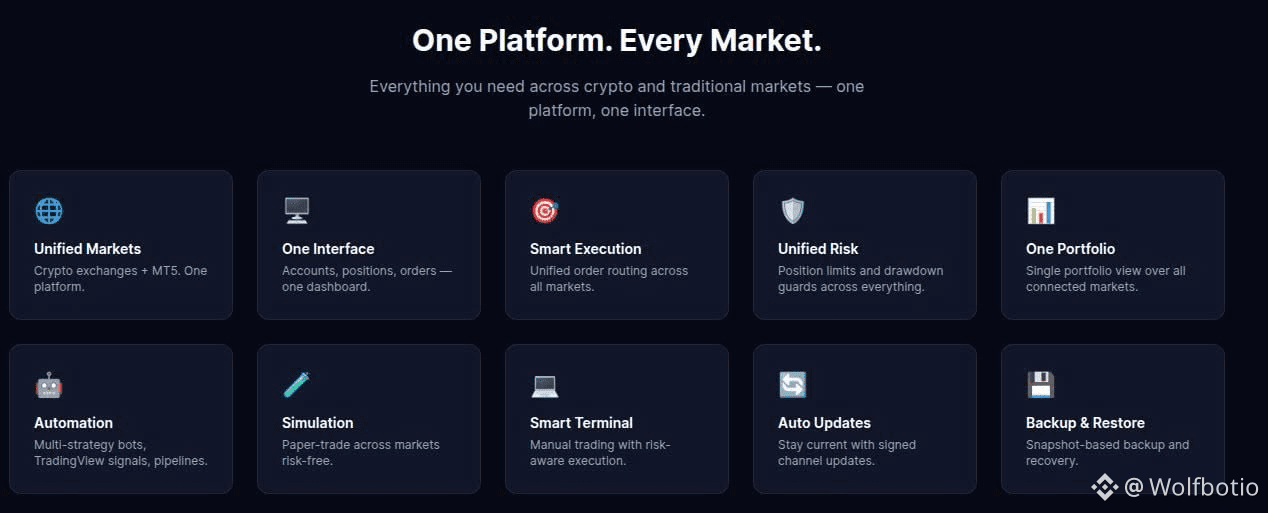
2
1
100
Đăng nhập để khám phá thêm nội dung
Tham gia cùng người dùng tiền mã hóa toàn cầu trên Binance Square
⚡️ Nhận thông tin mới nhất và hữu ích về tiền mã hóa.
💬 Được tin cậy bởi sàn giao dịch tiền mã hóa lớn nhất thế giới.
👍 Khám phá những thông tin chuyên sâu thực tế từ những nhà sáng tạo đã xác minh.
Email / Số điện thoại
Chủ đề thịnh hành
1
#FedWatch
16.1M lượt xem
37,755 đang thảo luận
2
#TinFed
369,528 lượt xem
1,012 đang thảo luận
3
#TheoDõiFOMC
305,460 lượt xem
1,292 đang thảo luận
4
#Nasdaq100FuturesFall0.9%
1,576 lượt xem
66 đang thảo luận
5
#BitcoinCore32.1RaisesPeerConnectionLimit
16,234 lượt xem
403 đang thảo luận
6
#VisaStablecoinSettlementTops$25BAnnualized
255 lượt xem
9 đang thảo luận
7
#WestpacToCapCryptoPaymentsAtAUD10KPerMonth
4,862 lượt xem
121 đang thảo luận
8
#RussiaPlansStandardizedTestForCryptoInvestors
6,477 lượt xem
151 đang thảo luận
9
#EarningsSeason
6.2M lượt xem
30,730 đang thảo luận
10
#BitcoinCoreIdentifiesThreeVulnerabilities
22,926 lượt xem
412 đang thảo luận