Відмова від відповідальності: відповідно до вимог MiCA, несанкціоновані стейблкоїни підпадають під певні обмеження для користувачів з ЄЕЗ. Для отримання додаткової інформації, будь ласка, клацніть тут.
Binance впроваджує нову функцію чату, яка дозволяє об'єднати всі поточні й минули комунікації з одним контрагентом у цьому чаті.


Список контактів буде показано, якщо ви перейдете до чату через Експрес зону та зону P2P.
У списку контактів ви побачите свої чати в трьох категоріях: “Усі”, “Поточні ордери” та “Непрочитані”.
Контрагенти, з якими ви раніше укладали угоди, будуть автоматично додані до цього списку.
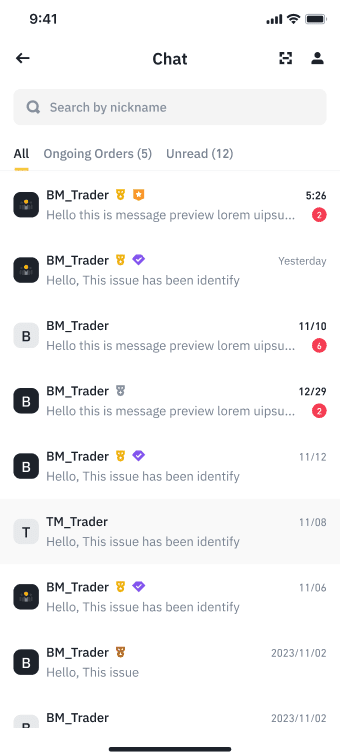
Ви також можете зв’язатися з цими контрагентами за допомогою функції "пошук".

Чат також підтримує використання QR-коду, щоб інші могли вас знайти.
1. Торкніться [Профіль] у верхньому правому куті, щоб перейти на сторінку свого профілю.
2. Торкніться [Поділитися] у верхньому правому куті. Буде створено QR-код, і ви зможете поділитися своїм профілем через зображення або посилання.


3. Після отримання QR-коду контрагент може зробити таке:

4. Щойно ви увійдете до чату, всі повідомлення з тим самим контрагентом будуть показані тут.

Деталі ордера: будь-який активний ордер, який у вас є з контрагентом, буде показано у верхній панелі. Якщо ордер, який ви вибрали для входу до чату, не є активним ордером, банер не з'являтиметься.
Використовуйте функцію “Пошук”, щоб знайти повідомлення, пов’язані з вибраним номером ордера, або синхронізувати повідомлення з минулих ордерів у цей новий чат. Пошук ордерів доступний у новому чаті, і є два методи, які ви можете використовувати, щоб знайти свій ордер:
Варіант 1: торкніться кнопки лупи

Варіант 2: торкніться [...] у верхньому правому куті сторінки, торкніться [Пошук].

Ви також можете ділитися своїми оголошеннями в чаті:
Зверніть увагу: якщо у вас або у вашого контрагента немає доступних оголошень, вкладка не відображатиметься.

