



вступ
Binance Chain Wallet — це офіційний криптовалютний гаманець Binance для доступу до Binance Smart Chain, Binance Chain та Ethereum. Ви можете використовувати його для безпечного зберігання своїх криптовалют і підключення до тисяч проектів у різних блокчейнах.
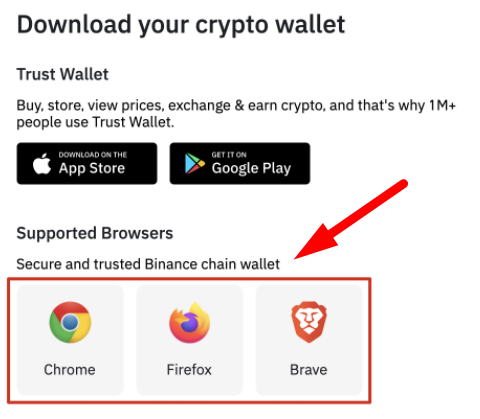
Незалежно від того, чи хочете ви обміняти BNB на інші токени, створити NFT або зайнятися фермерством, усе легко з цим гаманцем як розширенням для вашого браузера. Наразі Binance Chain Wallet підтримує Chrome, Firefox і Brave.
Що робить Binance Chain Wallet унікальним?
На перший погляд гаманець Binance Chain виглядає як інші гаманці у вигляді розширення для браузера. Однак є кілька особливостей, які відрізняють гаманець Binance Chain від інших. Якщо у вас уже є обліковий запис Binance, ви можете легко прив’язати його до свого гаманця за допомогою Wallet Direct. Ця функція позбавляє вас від копіювання та вставки адрес під час передачі цифрових активів між обліковим записом і гаманцем.
Ви також можете використовувати свій обліковий запис Gmail, щоб зареєструватися в гаманці через tKey. Якщо ви втратите доступ до свого гаманця, ви можете відновити його двома з трьох наведених нижче методів.
Увійдіть у свій обліковий запис Gmail
Використання локального пристрою
З паролем облікового запису, створеним під час налаштування
Захист ваших особистих ключів є важливою відповідальністю, тому використання tKey може бути корисним.
Ці дві функції роблять Binance Chain Wallet надзвичайно простим у використанні для користувачів, які не знайомі з криптовалютними гаманцями, і швидким способом почати роботу.
Конфігурація гаманця Binance Chain Portefeuille
1. Завантажте гаманець Binance Chain із домашньої сторінки Binance Chain. Просто виберіть браузер, у якому ви хочете встановити розширення.
2. Після встановлення розширення ви побачите сторінку реєстрації. У цьому прикладі ми створимо абсолютно новий гаманець з обліковим записом Gmail.
Примітка. Ви також можете використовувати існуючий криптовалютний гаманець, якщо у вас є ваша мнемонічна фраза або облікові дані tKey.
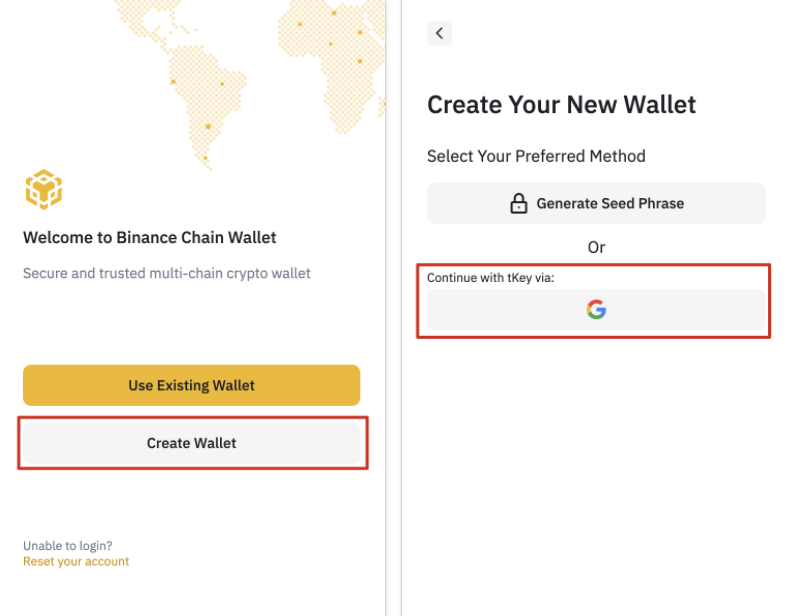
3. Натисніть [Створити гаманець], а потім виберіть [Продовжити з tKey через: G].
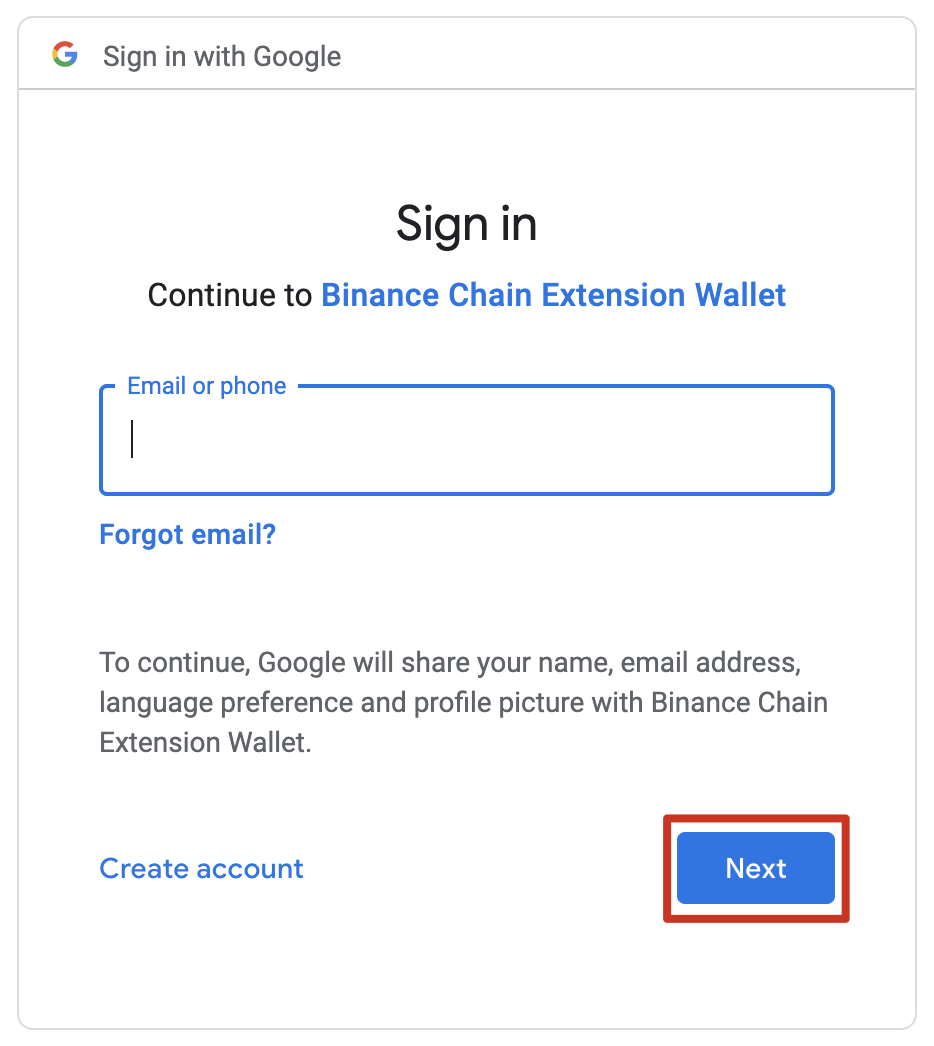
4. З’явиться спливаюче вікно з проханням увійти за допомогою Gmail. tKey і Binance Chain Wallet використовуватимуть ваш обліковий запис Gmail як спосіб автентифікації в майбутньому, якщо це буде необхідно.
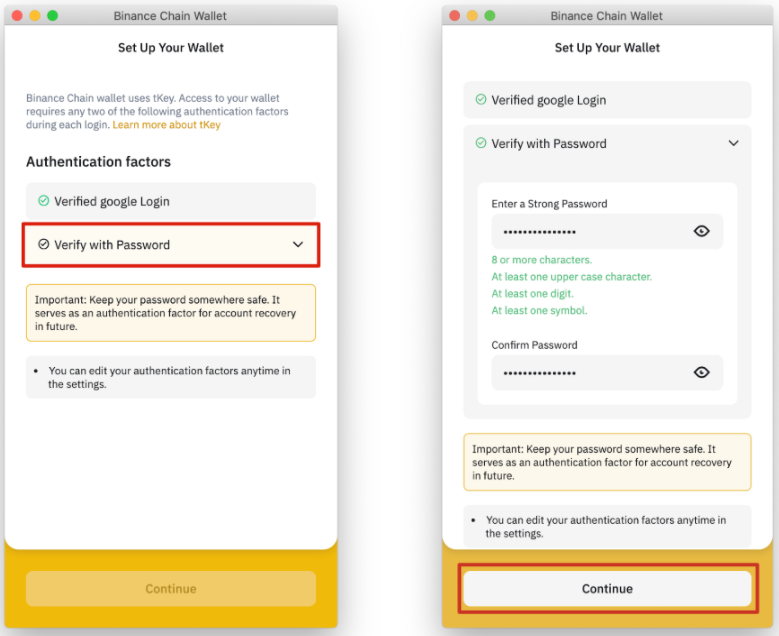
5. Наступним кроком є створення пароля, який може служити другим рівнем захисту, якщо ви втратите свій закритий ключ.
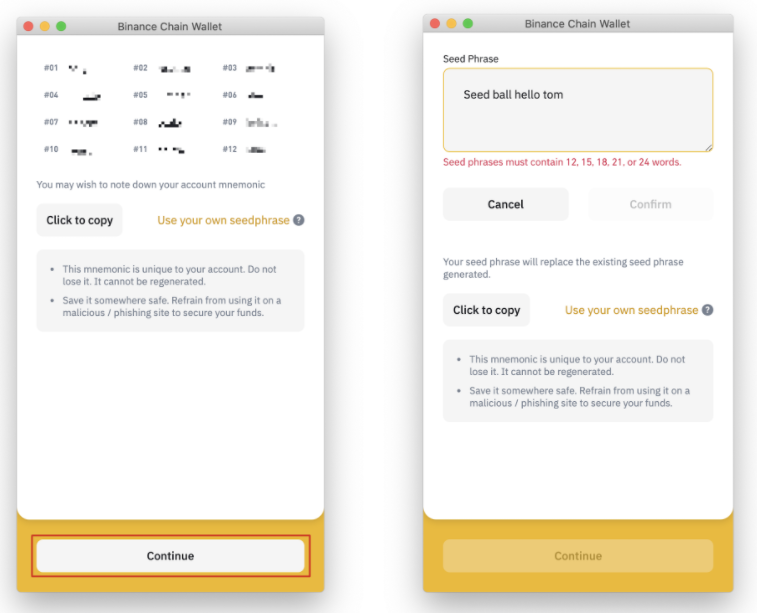
6. Тепер ви побачите свою мнемонічну фразу Binance Chain Wallet, яку ви можете використовувати для відновлення свого облікового запису. У вас також є можливість створити власну мнемонічну фразу. Загалом речення має містити 12, 15, 18, 21 або 24 слова.
Ви ніколи не повинні ділитися своєю мнемонічної фразою з кимось. Розглядайте його як пароль або PIN-код банківського рахунку. Якщо ви його втратите, ви все одно зможете отримати доступ до свого гаманця Binance Chain, використовуючи адресу електронної пошти та пароль tKey.
7. Клацніть «Продовжити», коли ви переконаєтеся, що безпечно зберегли мнемонічну фразу.
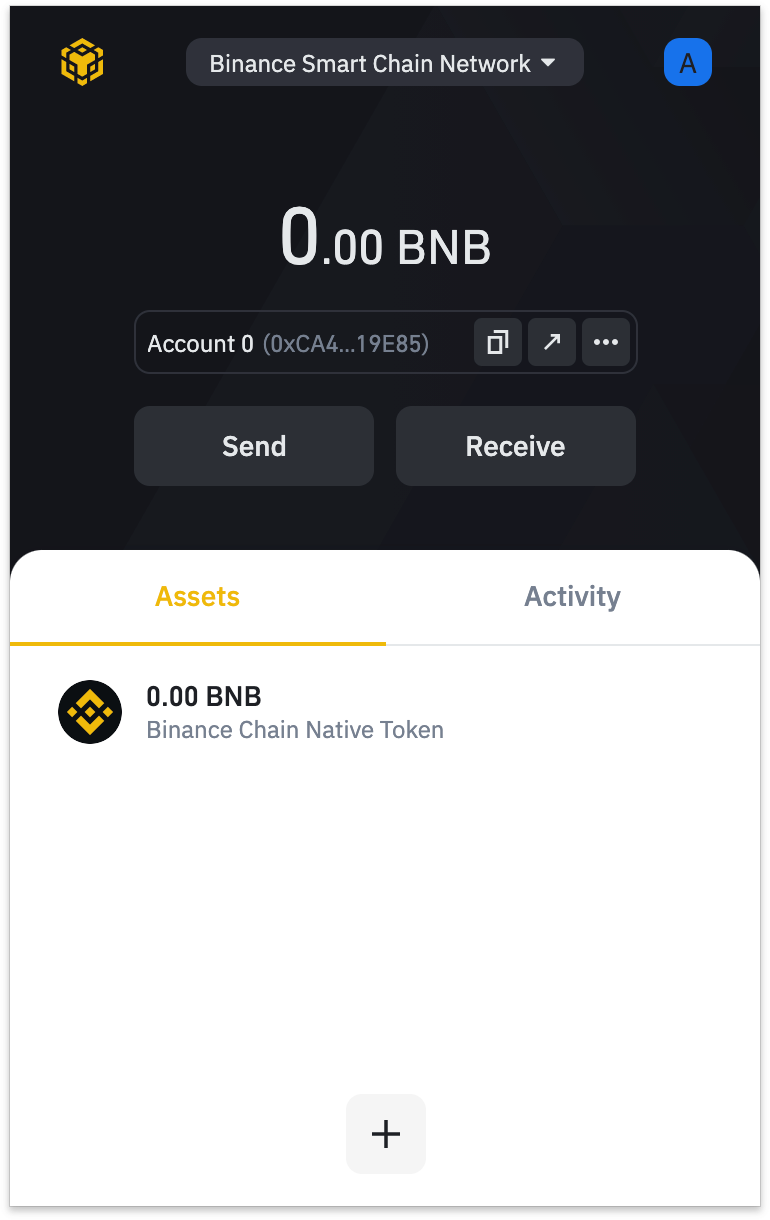
8. Ви успішно налаштували свій гаманець Binance Chain. Тепер ви можете використовувати його для надсилання та отримання токенів BSC, Binance Chain і Ethereum. Ви також можете взаємодіяти з DApps і смарт-контрактами на цих блокчейнах.
Депозит BNB за допомогою Wallet Direct
Якщо ви хочете використовувати та взаємодіяти з мережею Binance Smart Chain, важливо мати BNB у своєму гаманці. Ви можете сплачувати комісії за транзакції в BNB, коли здійснюєте перекази та взаємодієте зі смарт-контрактами. Існує два типи токенів BNB: BEP-20 і BEP-2. Оскільки ми хочемо взаємодіяти з BSC у цьому випадку, нам потрібно використовувати токени BNB BEP-20.
Якщо у вас уже є BNB у спотовому гаманці Binance, ви можете підключити свій обліковий запис до гаманця Binance Chain за допомогою функції [Wallet Direct].
1. Клацніть значок у верхньому правому куті головної сторінки гаманця, а потім натисніть [Підключитися до облікового запису Binance.com].
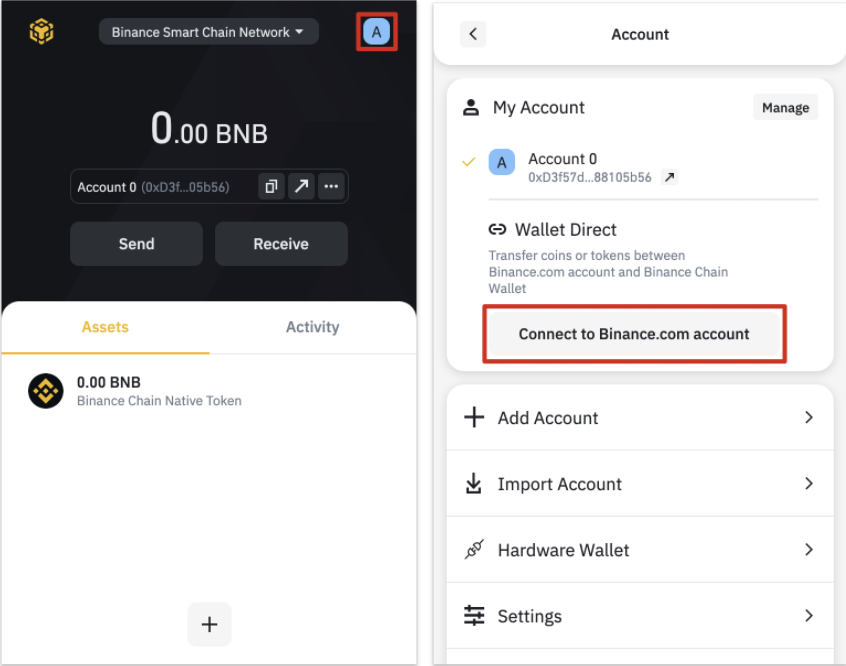
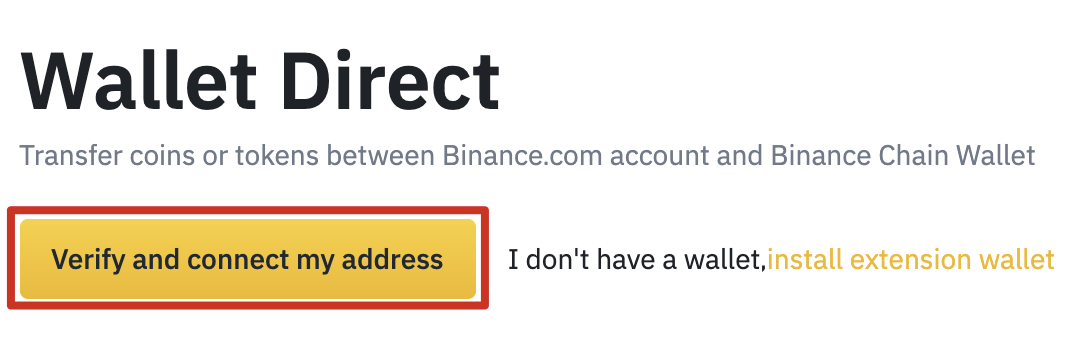
2. Увійдіть у свій обліковий запис Binance та натисніть [Підтвердити та підключити мою адресу].
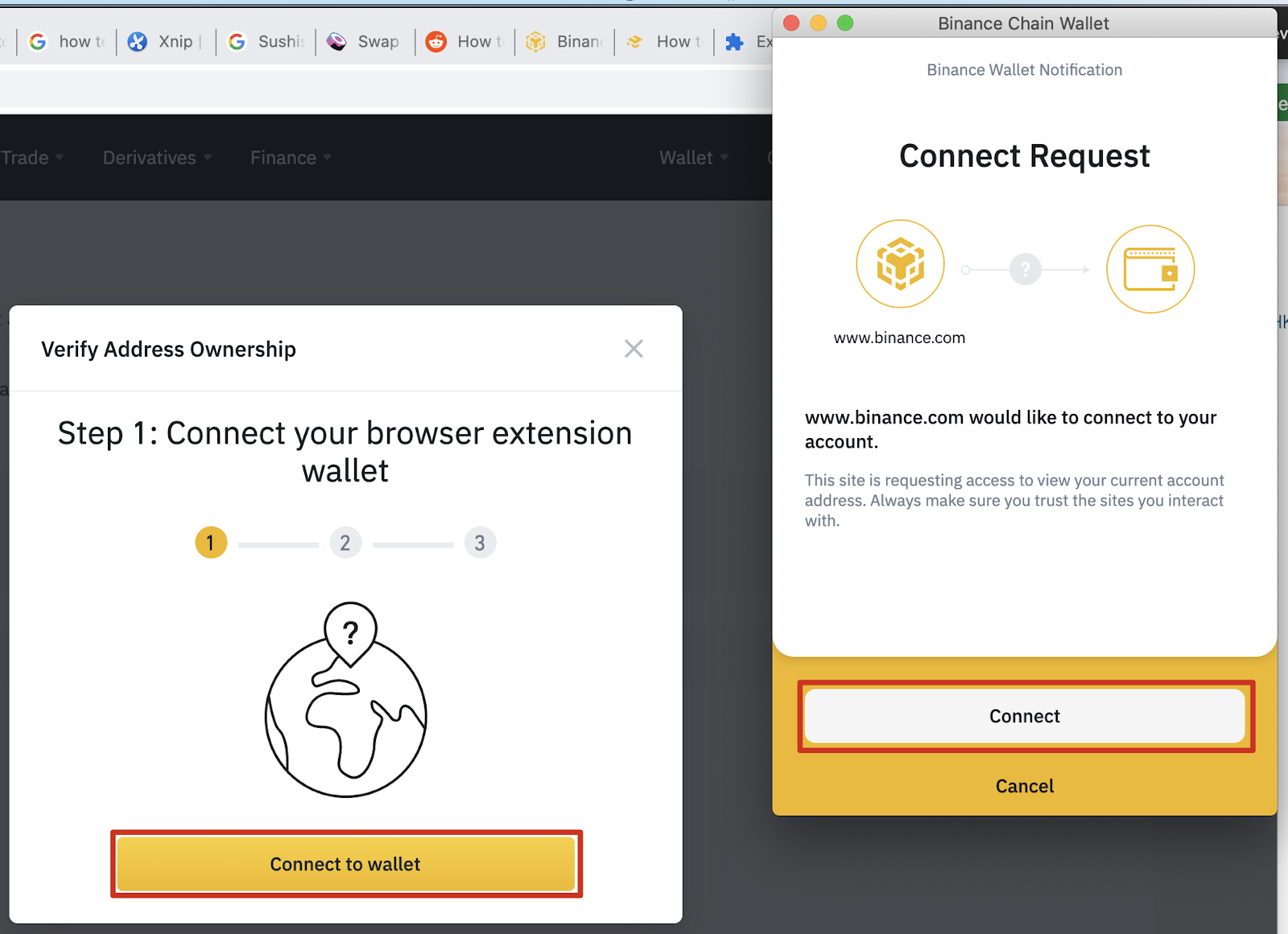
3. Тепер ви побачите спливаюче вікно з проханням [Підключити гаманець]. Натиснувши на нього, відкриється гаманець Binance Chain, де ви можете натиснути [Підключити].
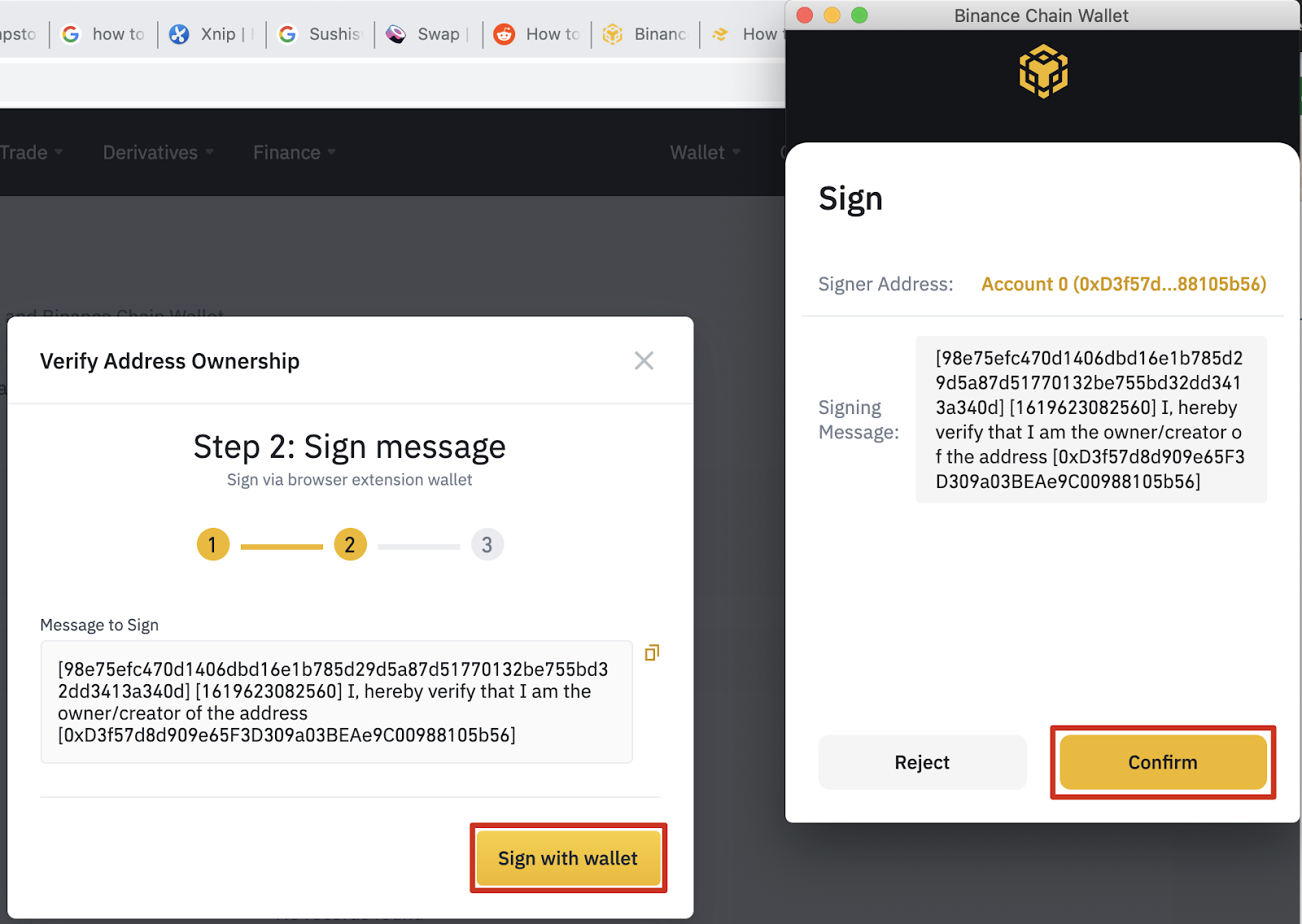
4. Далі вам потрібно буде надати дозвіл своєму гаманцю, щоб підписати повідомлення від Binance. Цей крок підтверджує, що ви є власником гаманця, і авторизує його для підключення.
5. Після виконання попередніх кроків вам потрібно буде пройти процес автентифікації Binance як остаточний захід безпеки. Якщо ви ввімкнули 2FA у своєму обліковому записі, вам також потрібно його використовувати.
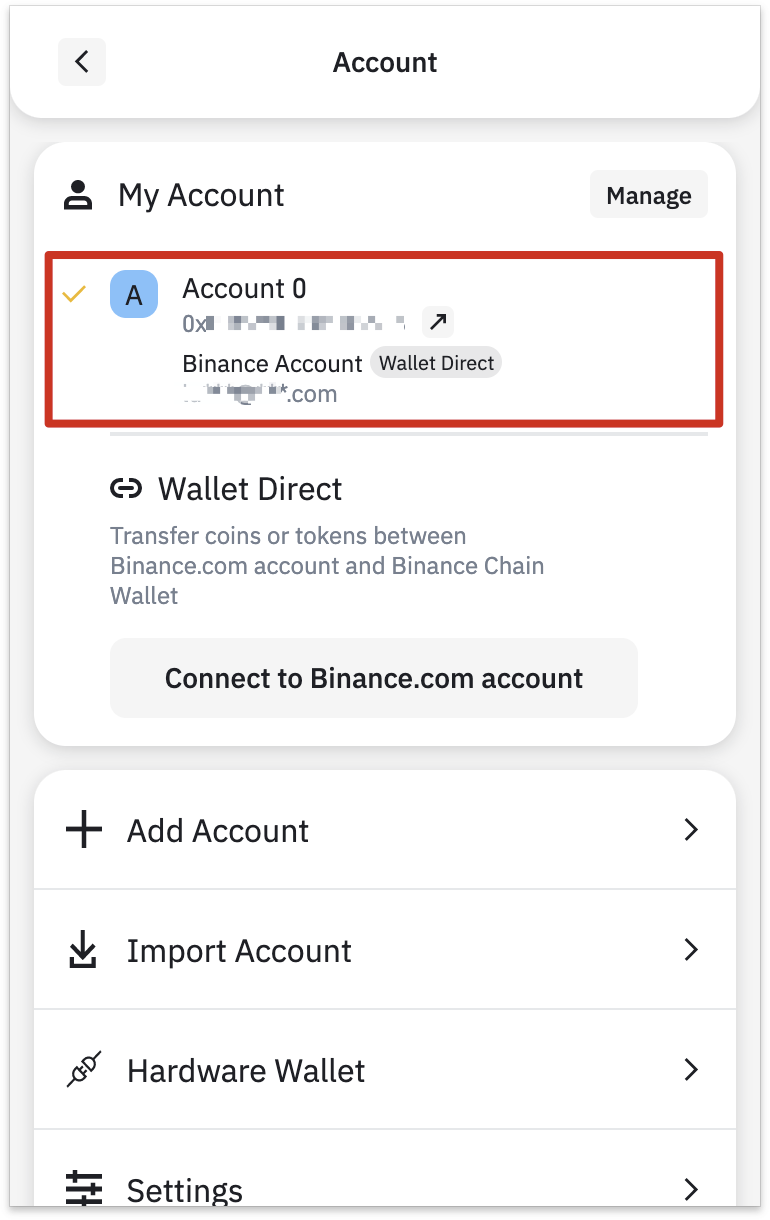
6. Після успішної перевірки ваш обліковий запис Binance буде прив’язано до вашого гаманця. Ви можете побачити його в розділі «Обліковий запис» свого гаманця або на веб-сторінці Wallet Direct.
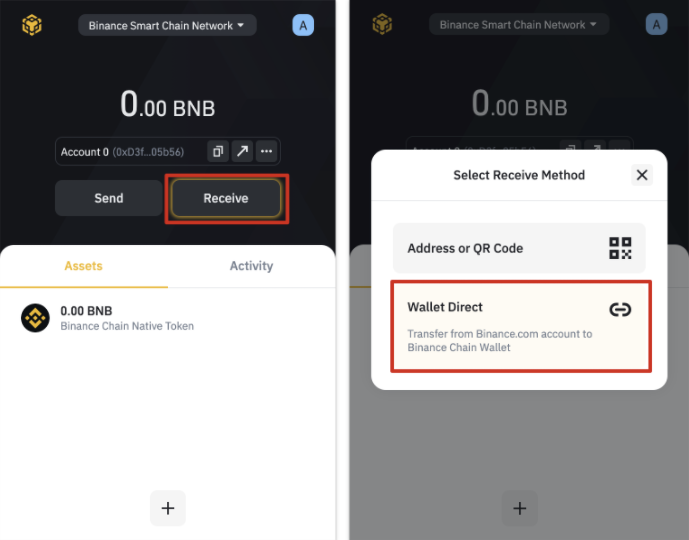
7. Щоб розпочати переказ грошей зі свого облікового запису Binance, натисніть кнопку [Отримати] та виберіть [Прямий гаманець].
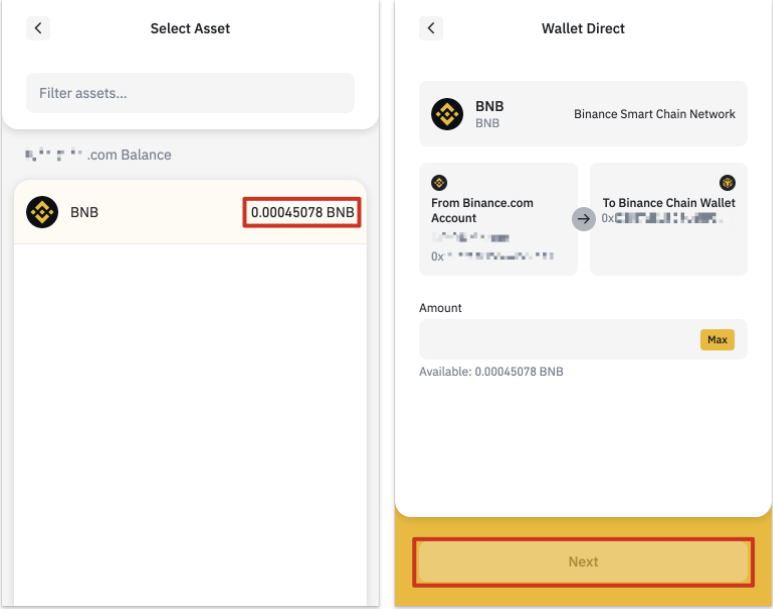
8. Тепер ви побачите баланс ваших активів, доступних для передачі.
Депозит з іншого гаманця
Ви також можете внести депозит безпосередньо з іншого гаманця. У цьому прикладі ми переведемо BNB з гаманця нашого облікового запису Binance в гаманець Binance Chain.
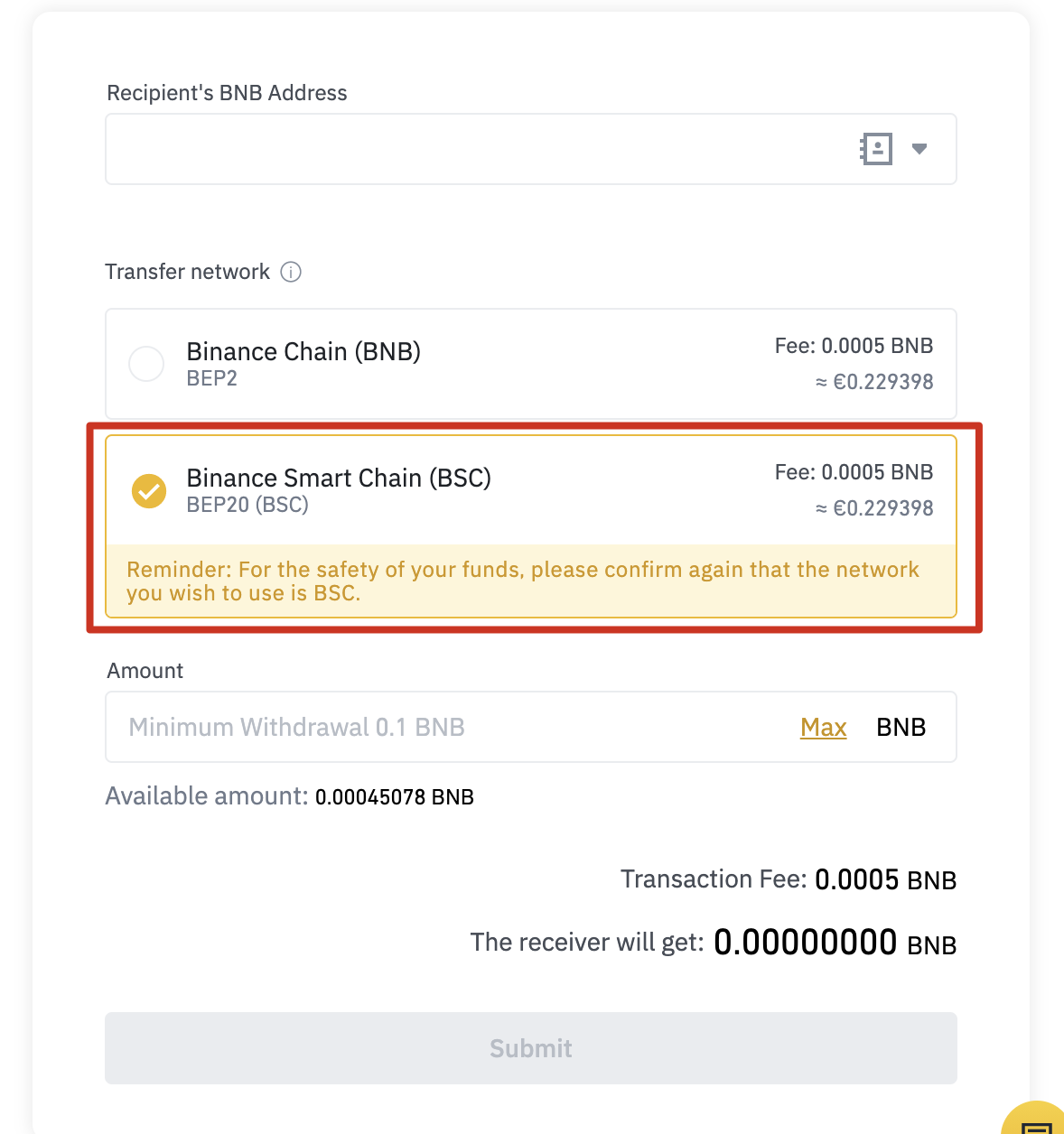
1. Перейдіть на сторінку зняття з рахунку Binance та виберіть мережу BEP-20 (BSC).
2. У своєму гаманці Binance Chain Wallet натисніть [Binance Chain Native Token], а потім натисніть [Receive].
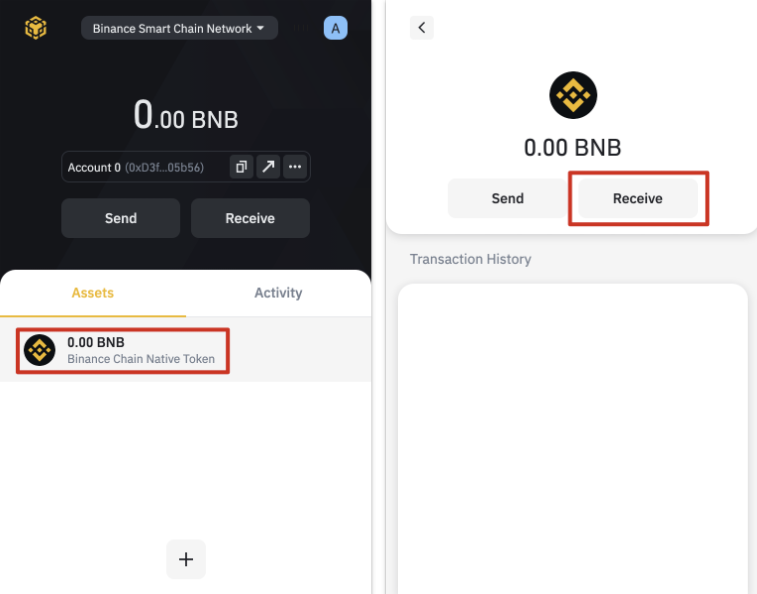
3. Тепер ви побачите QR-код, який можна відсканувати, або адресу, яку потрібно скопіювати в гаманець відправника. Зверніть увагу, що всі адреси BEP-20 починаються з 0x, тоді як адреси BEP-2 починаються з bnb.
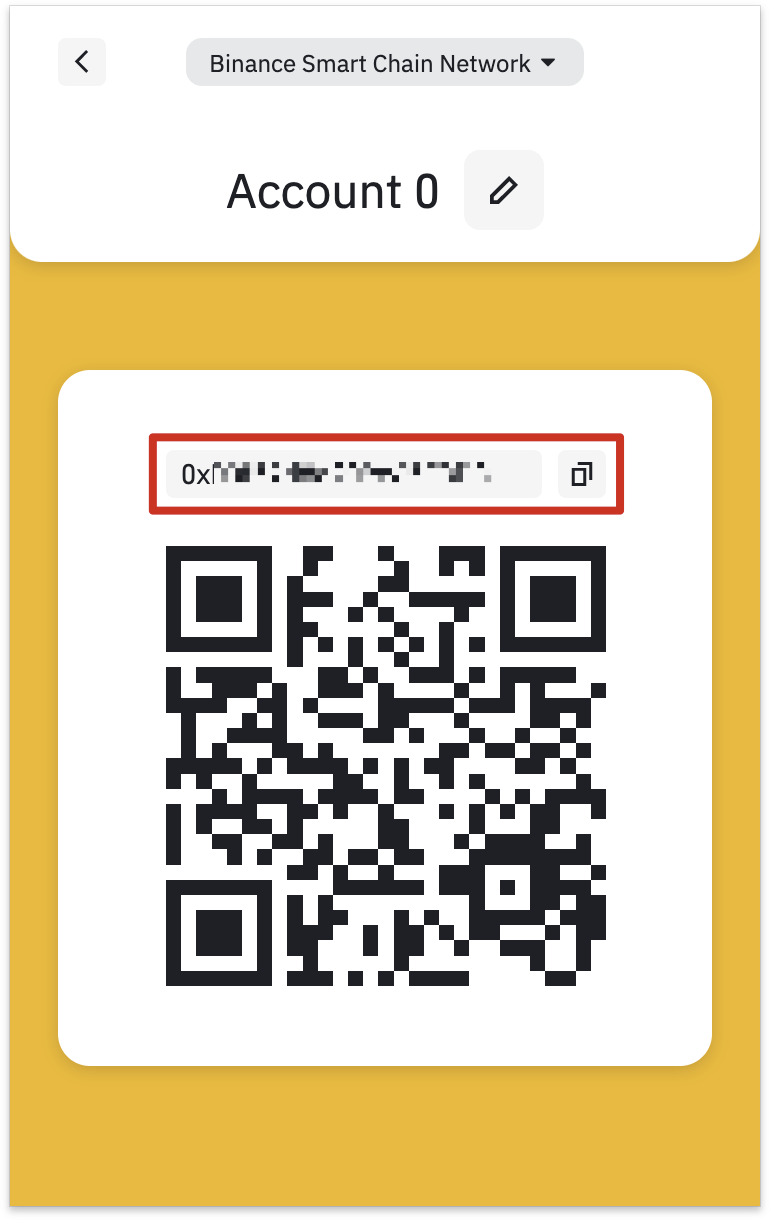
Додавання нових токенів до вашого списку гаманців Binance Chain
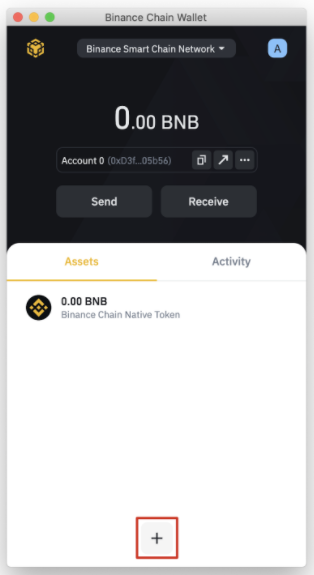
1. Після налаштування гаманця Binance Chain за умовчанням ви бачитимете лише свій баланс BNB. Ви можете додати інші маркери, виконавши пошук у доступному списку, натиснувши кнопку [+].
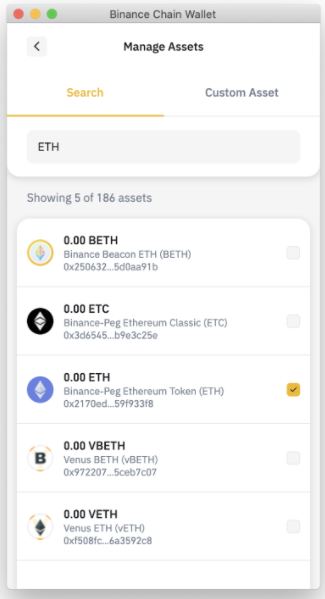
2. Знайдіть маркер, який потрібно додати, і встановіть прапорець. У цьому прикладі ми додали токен Binance, прив’язаний до вартості ефіру. Ваш гаманець все ще прийматиме депозити жетонів, навіть якщо ви не позначили його в списку. Ця дія просто дозволяє відобразити ваш баланс.
Підключення гаманця Binance Chain до Binance Smart Chain
Взаємодіяти з Binance Smart Chain за допомогою гаманця Binance Chain легко. Лише кількома клацаннями миші ви можете почати робити ставки, торгувати та взаємодіяти з DApps. Давайте подивимося, як спілкуватися за допомогою PancakeSwap. Майже всі DApps матимуть однаковий інтерфейс користувача для підключення до вашого гаманця.
1. Натисніть кнопку [Підключити] у верхньому правому куті екрана.

2. Виберіть [Binance Chain Wallet]. Зауважте, що не всі програми Dapp підтримують використання Binance Chain Wallet.
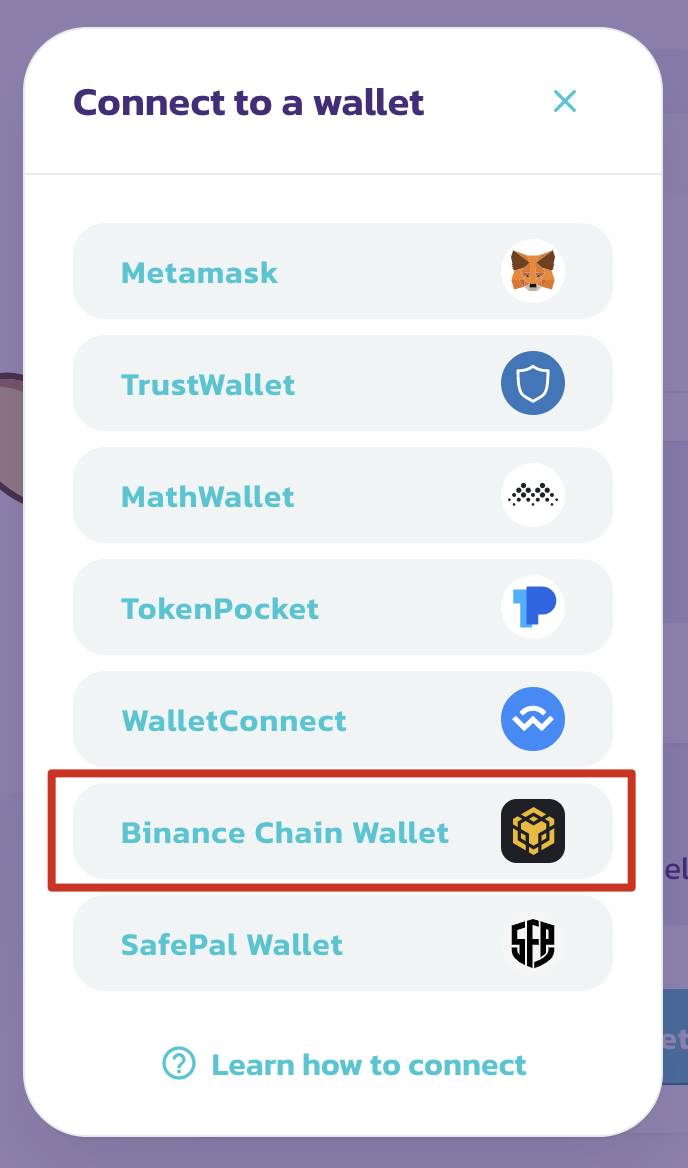
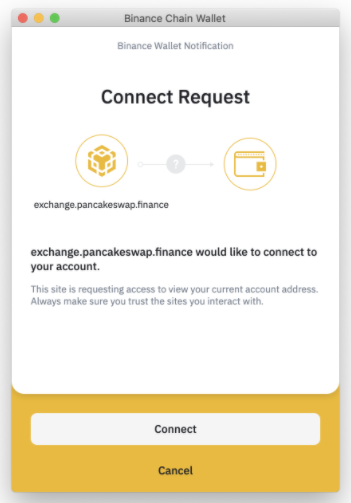
3. З’явиться спливаюче вікно із запитом, чи хочете ви підключитися до Dapp. Натисніть кнопку [Connect] для підтвердження.
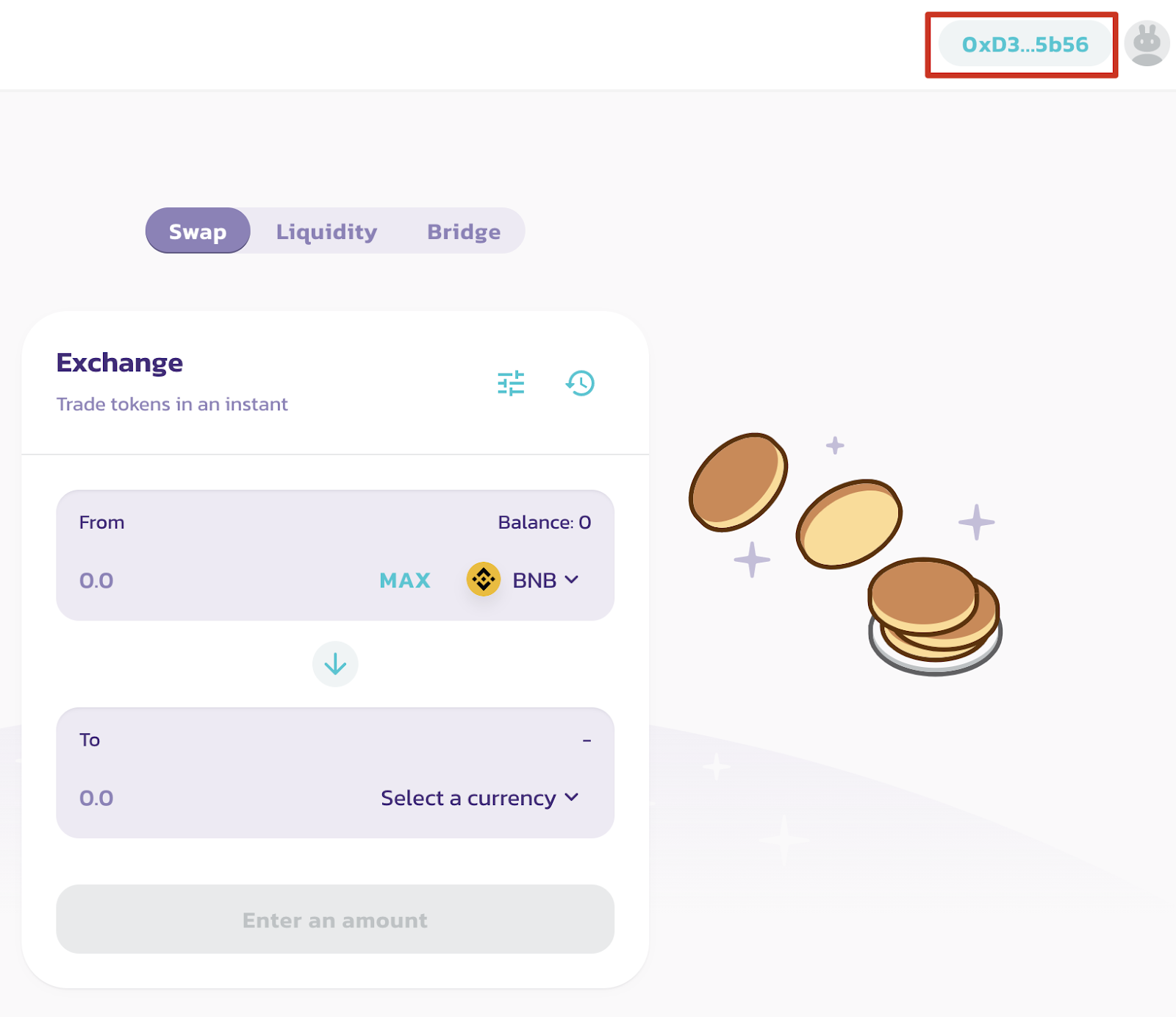
4. Тепер адреса вашого гаманця має з’явитися у верхньому правому куті.
Щоб завершити
Binance Chain Wallet — чудовий вибір, коли мова заходить про криптогаманець, особливо для тих, хто вже має обліковий запис Binance. Це нормально трохи нервувати під час надсилання криптоактивів і використання адрес, тому використання функції Wallet Connect цікаве. Те саме стосується закритих ключів і мнемонічних фраз. Це головна перешкода для всіх нових користувачів криптовалюти. Таким чином, зробити гаманці максимально простими у використанні є чудовим способом полегшити доступ до криптовалют і DeFi.