


Резюме
TradingView — це веб-браузерна платформа для створення графіків і перевірка криптовалют та інших фінансових активів. Його інструменти для побудови діаграм також доступні в торговому інтерфейсі користувача Binance. Окрім створення діаграм, ви можете ділитися своїми торговими стратегіями та транслювати аналіз у прямому ефірі.
Що стосується безкоштовних опцій, TradingView є потужним інструментом для будь-якого рівня досвіду. Його основних функцій достатньо для потреб більшості трейдерів. Однак будьте обережні, розглядаючи ідеї інших користувачів. Головне, що вам потрібно зробити, це відфільтрувати інформацію, яка додає цінності вашій стратегії, а не сліпо слідувати іншим.
Представити
Для трейдерів, які люблять технічний аналіз, необхідні потужні інструменти для створення діаграм. TradingView — це варіант як для любителів, так і для досвідчених трейдерів. Він пропонує багато торгових інструментів, діаграм і пропонує безкоштовне членство. Насправді не всі мають гроші або потребу підписатися на термінали Bloomberg.
Якщо ви торгували на Binance, ви могли помітити інструменти TradingView, доступні на біржі. Але якщо ви не можете їх зрозуміти, це може виглядати дещо заплутаним. Є чому навчитися, але з чого почати? У цій статті ми ознайомимося з базовим принципом TradingView, щоб ви могли його легко зрозуміти.

Що таке TradingView?
TradingView — це платформа, яка дозволяє налаштовувати технічні індикатори, створювати діаграми та аналізувати фінансові активи. Ці індикатори являють собою шаблони, лінії та фігури, якими мільйони трейдерів користуються щодня. Ви можете використовувати TradingView повністю в браузері, не завантажуючи додаток. Ви також можете завантажити програму для iOS та Android, якщо ви віддаєте перевагу мобільному досвіду.
TradingView був запущений у Вестервіллі, штат Огайо, у 2011 році. Сьогодні він має велику базу користувачів із восьми мільйонів облікових записів, створених лише у 2020 році. Користувачі можуть створювати безкоштовні або розширені облікові записи на Tradingview. Звідти створюйте діаграми та аналізуйте акції, товари та криптовалюти, такі як біткойн. Створивши свої стратегії та шаблони, ви можете опублікувати свої дослідження та оцінки для спільноти. Таким чином ви можете практикувати свої аналітичні навички та отримувати відгуки від інших учасників TradingView.
TradingView на Binance
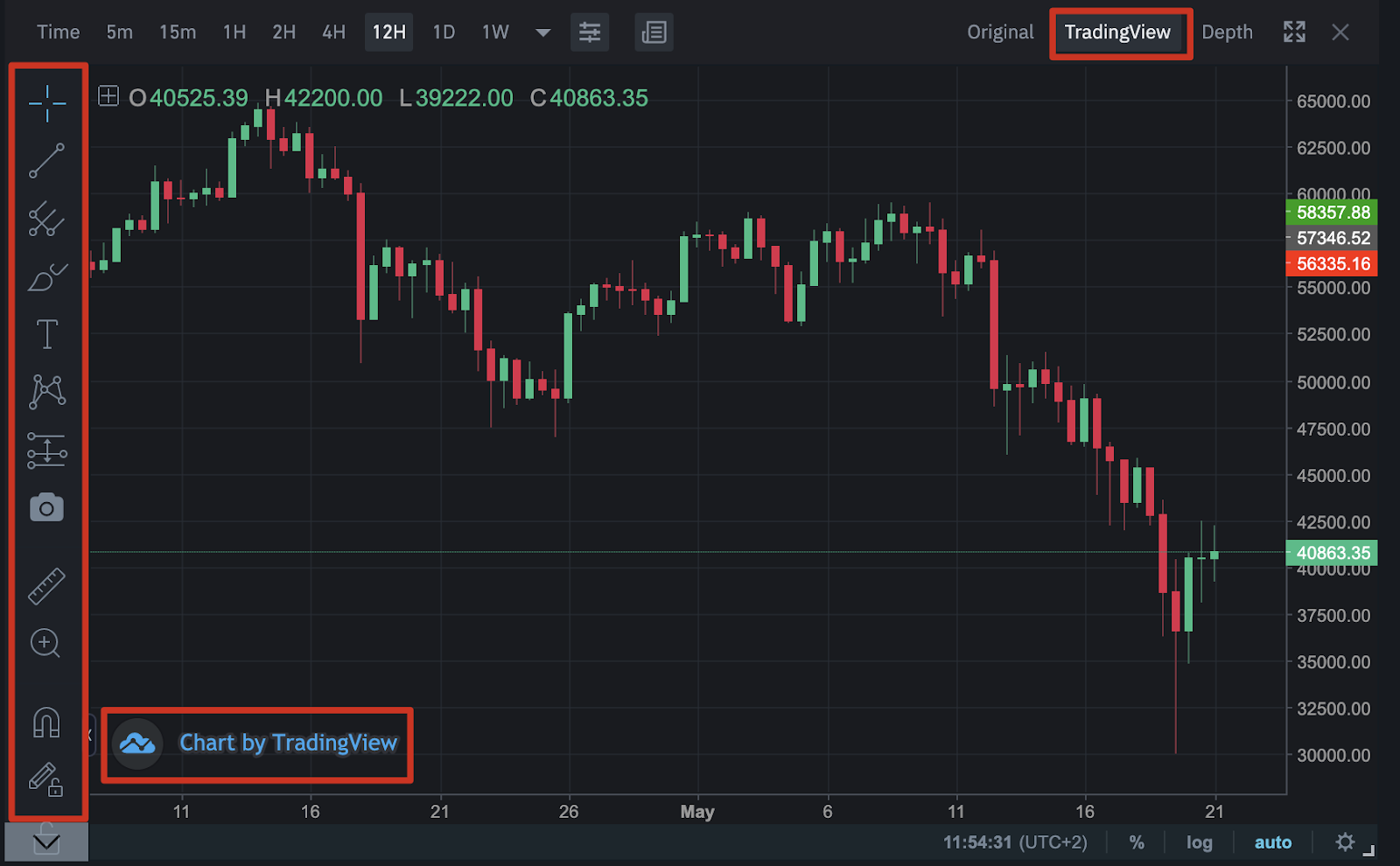
Binance має вбудовані інструменти TradingView в інтерфейс користувача, що дозволяє користувачам створювати діаграми та одночасно торгувати на біржі. Інструменти, які ви бачите ліворуч, — це лише невелика добірка доступних і така ж повна, як і на офіційному веб-сайті TradingView.
Щоб швидко зрозуміти інтерфейс, дізнайтеся, як використовувати інструмент TradingView на веб-сайті Binance.
Чи є плата за використання TradingView?
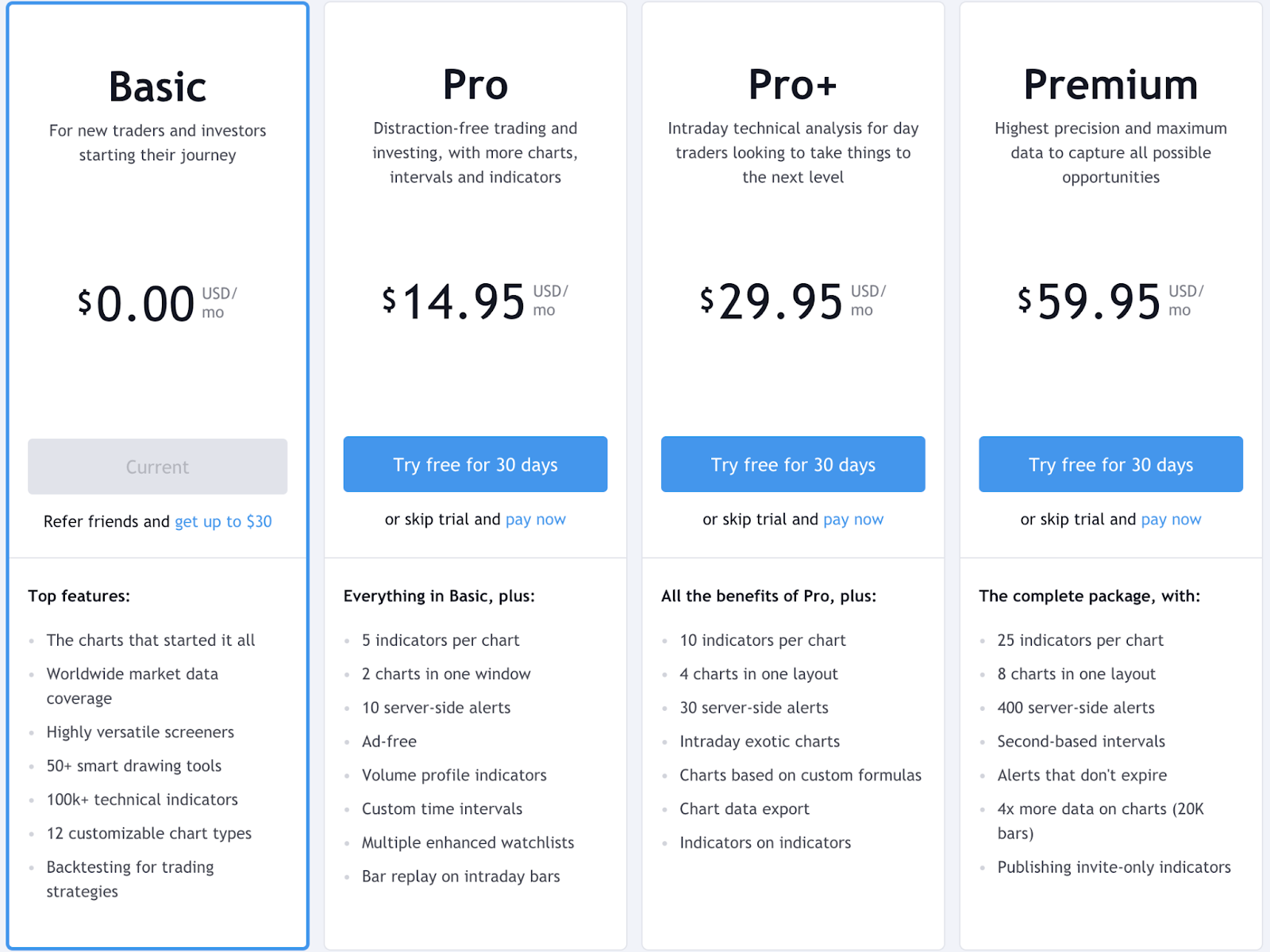
Як ми вже згадували, TradingView є безкоштовним для будь-кого. Однак ви можете зареєструвати преміум-акаунт, щоб збільшити кількість індикаторів і діаграм, які можна переглядати одночасно. Для початківців безкоштовний рахунок з одним графіком і трьома індикаторами все ще є хорошим початком. Іноді вам доведеться дивитися рекламу, але вона не надто дратує. Детальніше про відмінності пакетів послуг TradingView ви можете побачити:
Що таке соціальна мережа TradingView?
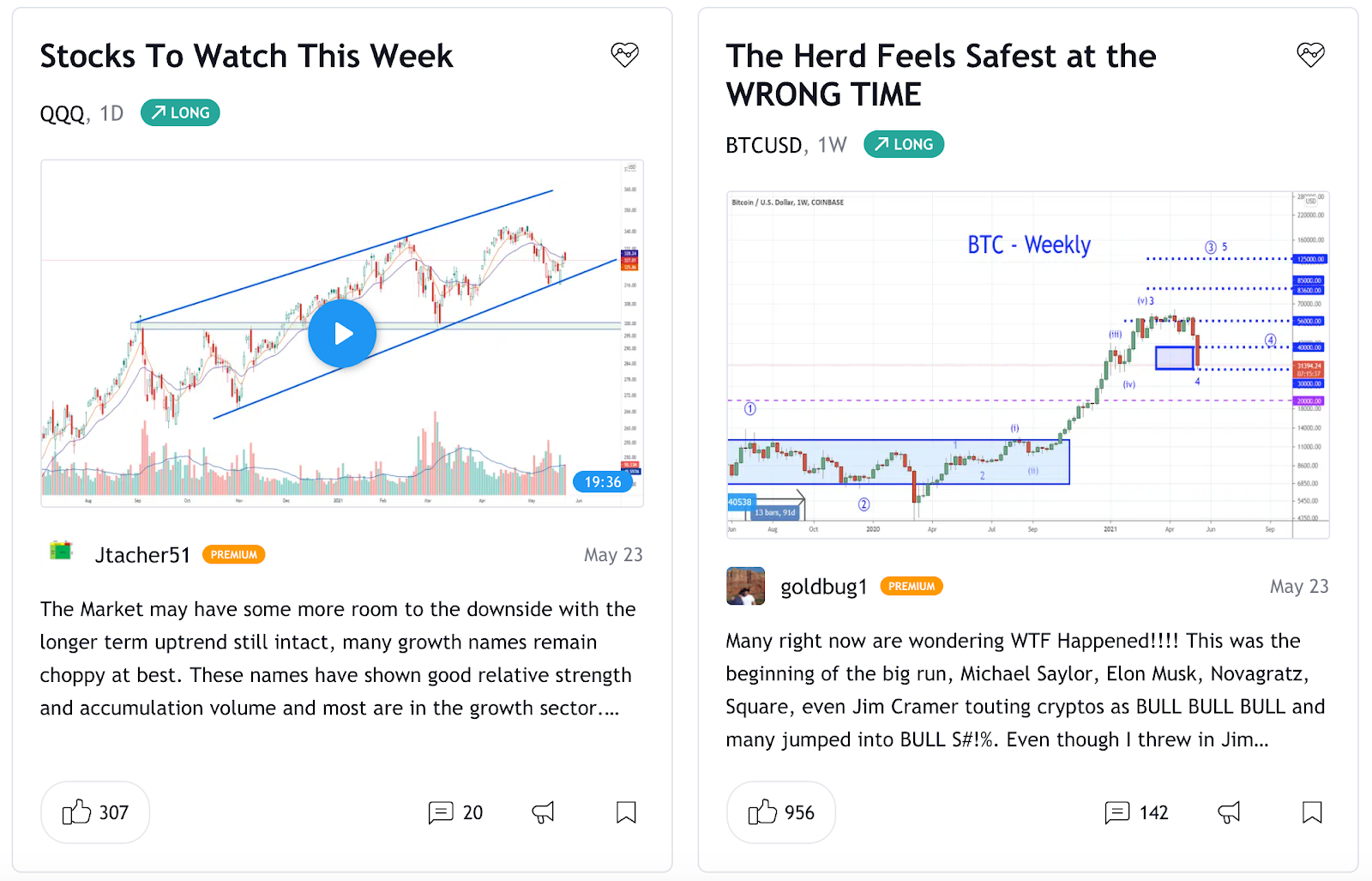
TradingView пропонує функції, схожі на Instagram, що дозволяє користувачам ділитися та демонструвати торгові стратегії. Сторінки сайту Ideas і Steam дають вам можливість отримувати поради або відгуки. Якщо ви перейдете на сторінку «Ідеї», ви побачите діаграми, відео та коментарі інших користувачів. Члени спільноти також можуть брати участь в обговореннях і чатах. Але пам'ятайте, що будь-який користувач може створювати і ділитися ідеями, тому будьте обережні в отриманні інформації. Кожен трейдер має свій стиль і стратегію, тому ви не повинні розглядати це як фінансову пораду.
Подібно до того, як ви можете дивитися трансляцію вашого улюбленого гравця на Twitch, трансляція TradingView дозволяє вам дивитися графік інших трейдерів у режимі реального часу. Це веселе доповнення, але все ще знаходиться в бета-версії з відносно невеликою кількістю вмісту.
Зрозумійте інтерфейс користувача TradingView
Якщо ви ніколи раніше не користувалися інструментами для створення діаграм, TradingView може виглядати дещо заплутаним. Давайте спочатку трохи розберемося.
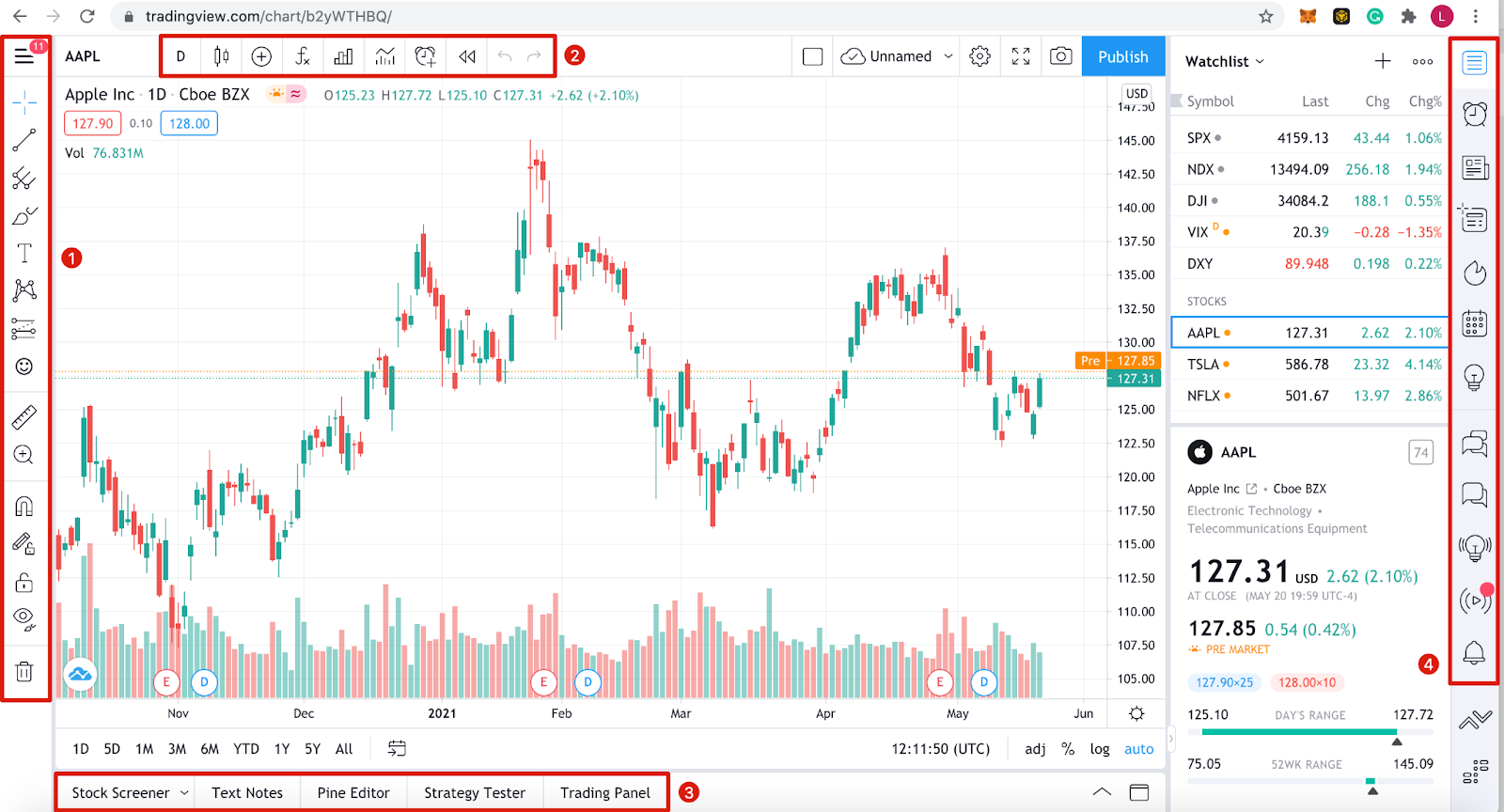
Панель інструментів 1
На цій панелі інструментів містяться всі інструменти для створення діаграм і креслень, які можна використовувати безпосередньо в області діаграми. Від простих ліній до коротких продажів/довгих позицій, ви можете багато чого дослідити. Ви також можете клацнути правою кнопкою миші кожен інструмент, щоб побачити розширені параметри. Деякі параметри є розширенішими, але інструменти за замовчуванням містять достатньо основ, щоб почати.
Панель інструментів 2
Тут ви знайдете варіанти зміни вигляду діаграми. Ви можете вибрати свічкові діаграми, лінійні діаграми, діаграми з областями тощо. Зліва також є панель пошуку для зміни відображуваного вмісту. Іншим інструментом, на який слід звернути увагу, є кнопка [Індикатори та стратегії] для вставлення попередньо створених шаблонів аналізу, наприклад ковзних середніх.
Панель інструментів 3
TradingView не надає брокерських послуг, але ви можете торгувати на веб-сайті за допомогою вкладки [Торгова панель]. Ви знайдете список партнерів, з якими ви можете обмінюватися, якщо у вас уже є відкритий рахунок у них. Ви також можете перевірити свої стратегії за допомогою функції [Strategy Tester].
Панель інструментів 4
Цей розділ в основному охоплює новини TradingView та функції соціальних мереж. Ви можете налаштувати свій список спостереження, приватно надсилати повідомлення іншим користувачам, досліджувати ідеї та потоки та мати доступ до персоналізованого календаря. Якщо вам потрібно знайти будь-які дані, списки чи інформацію, відвідайте цю область.
Область діаграми
Коли ви змінюєте те, що переглядаєте, використовуєте будь-які інструменти або встановлюєте індикатори, ви побачите їх у головній області діаграми. Ви також можете налаштувати майже все, що бачите, про що ми розповімо в наступному розділі.
Персоналізуйте свої діаграми TradingView
Кожен хоче мати власний макет діаграми відповідно до своїх уподобань. Ви легко читаєте та швидко розумієте свої діаграми, налаштовуючи кольори, лінії та осі. Ви можете знайти всі потрібні параметри, клацнувши правою кнопкою миші область діаграми та вибравши [Параметри...].
Ви також можете скинути графік, якщо він безладний, і налаштувати сповіщення про ціни електронною поштою в меню [Налаштування...].
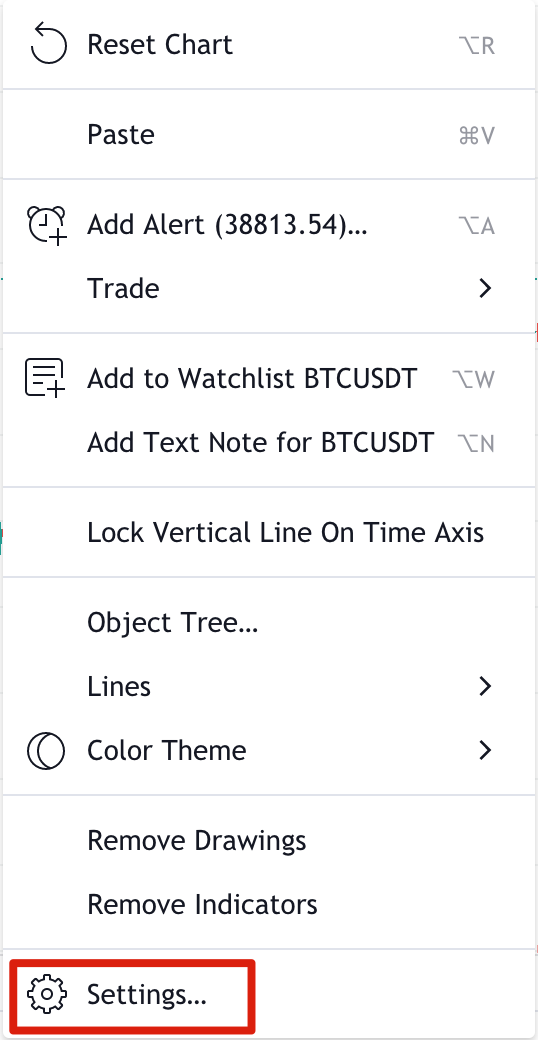
Після того, як ви клацнете [Налаштування...], ви опинитеся у вікні [Налаштування діаграми], де ви можете грати з купою параметрів. Давайте швидко розглянемо основи.
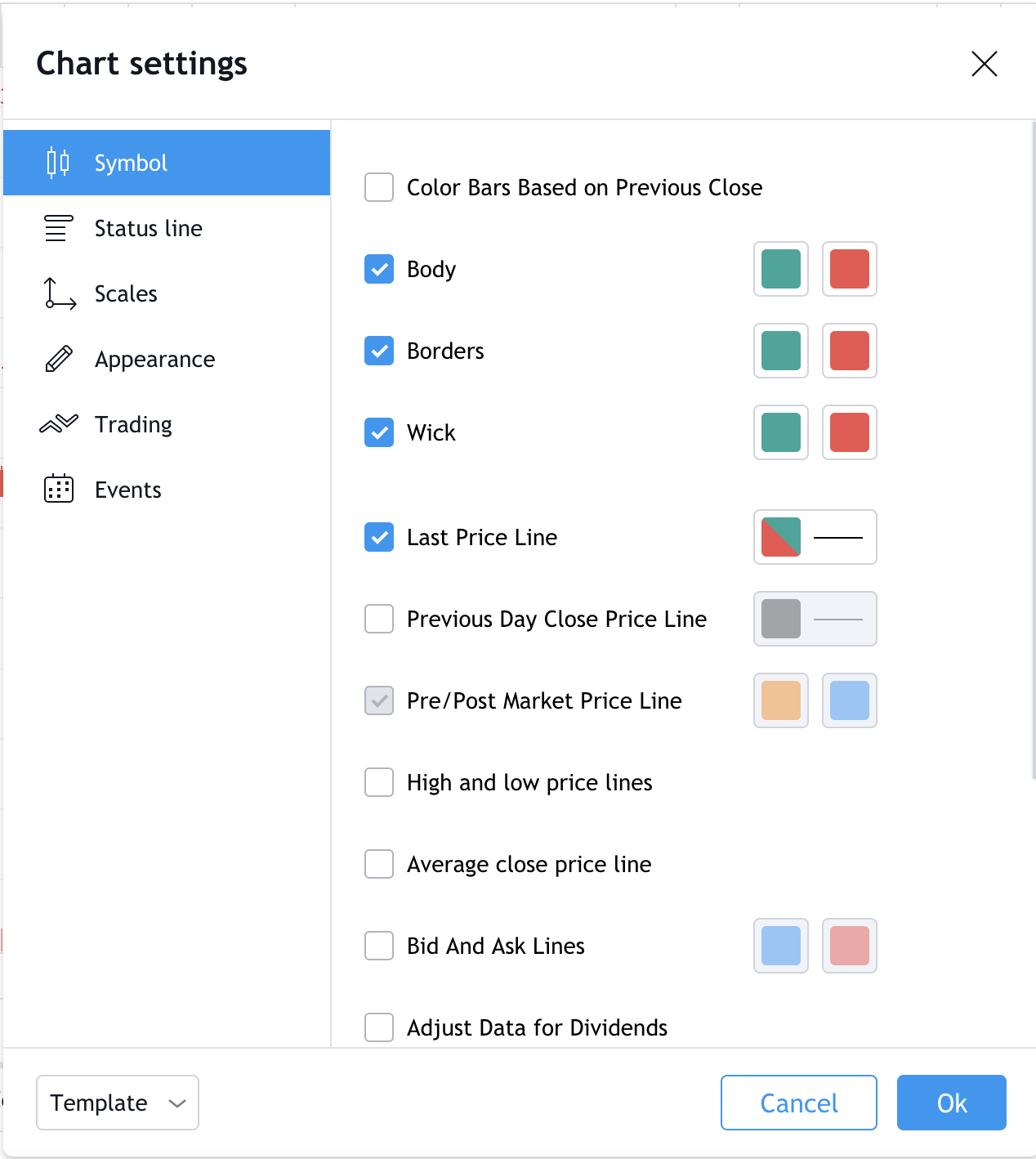
1. [Символ] дозволяє змінити вигляд свічкового графіка. Кожну частину візерунка свічника можна позначити кольором, яким завгодно.
2. [Рядок стану] містить параметри для зміни інформації, яку ви знайдете у верхньому лівому куті діаграми, як-от дані OHLC (відкрите, найвище, найнижче та закриття) і кнопки купівлі та продажу. Червоне поле показує найнижчу ціну пропозиції (38 345,96), а синє поле — найвищу ціну пропозиції (38 345,97). Посередині ви маєте спред між пропозицією та пропозицією (0,01).

3. [Шкали] надає параметри для зміни трекера, який ви бачите на правій осі. Наприклад, ви можете додати високі та низькі ціни за день або зворотний відлік до закриття.
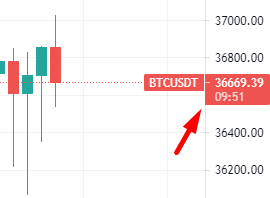
4. [Зовнішній вигляд] дозволяє змінювати лінії сітки, кольори фону, осі та інші естетичні функції.
5. [Торгівля] дозволяє налаштувати візуальні елементи, якщо ви ввійшли в обліковий запис брокера.
6. [Події] надає вам параметри для відображення дивідендів, розподілів та інших подій на області діаграми.
Разом із налаштуванням перегляду діаграми ви також можете змінити періоди свічок або інших символів. Для цього перейдіть на верхню панель і натисніть крайню ліву кнопку. Тепер ви знайдете довгий список періодів часу від секунд до місяців. Ви також можете вибрати деякі періоди часу, щоб вони відображалися на верхній панелі.
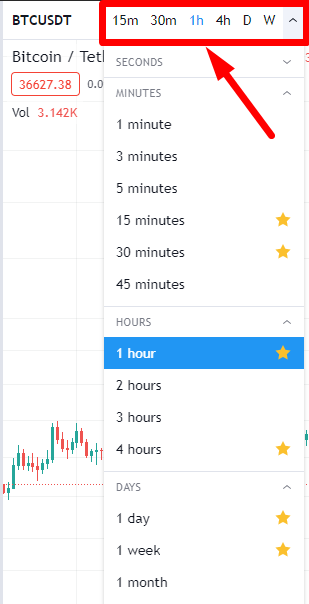
Коли ви почнете налаштовувати діаграму, вам не потрібно буде зберігати її вручну. TradingView зберігає всі ваші зміни в режимі реального часу, тому ви можете вийти з системи та повернутися до них пізніше.
Намалюйте лінії тренду
Для першої діаграми ви не можете неправильно визначити лінію тренду. Це простий спосіб для початківців моделювати цінову дію. Це одна з найбільш часто використовуваних діаграмних моделей для денної торгівлі та свінг-трейдингу.
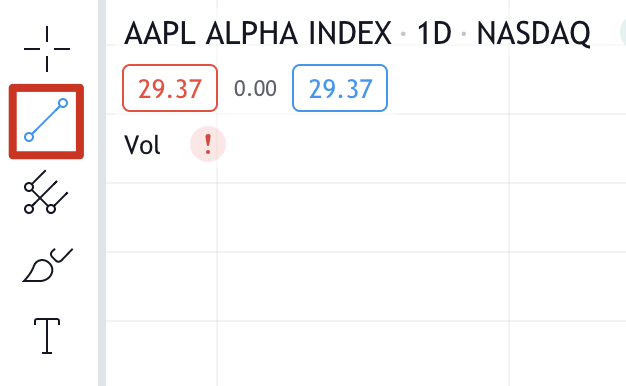
1. Щоб розпочати підручник, виберіть інструмент «Лінія» на лівій панелі інструментів.
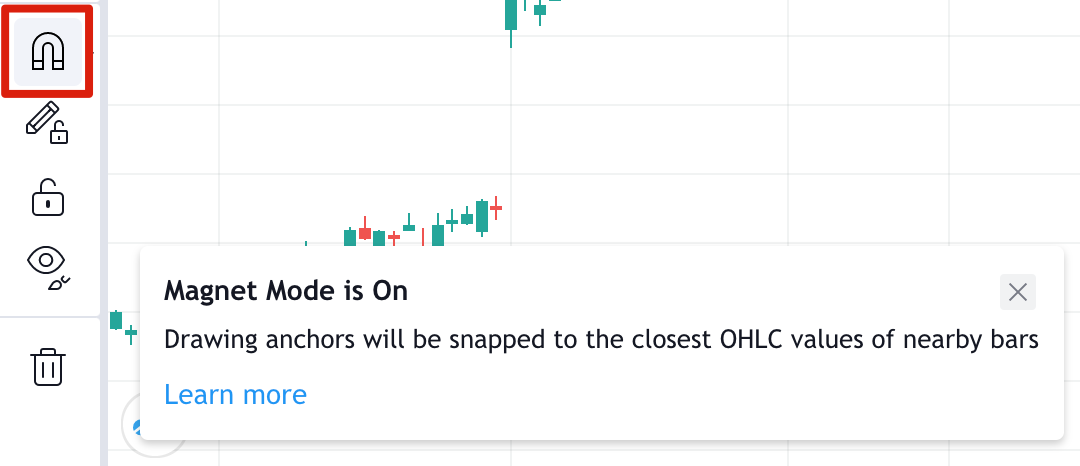
2. Вам слід увімкнути магнітний інструмент. Ваші лінії будуть наздоганяти будь-які найближчі точки OHLC, що корисно для підвищення точності.
3. Для низхідного тренду почніть з локального максимуму (точка 1) перед зниженням ціни, що називається максимумом коливання. Клацніть там, де ви хочете почати лінію, і спробуйте включити якомога більше максимумів. Натисніть ще раз, коли захочете завершити лінію тренду.
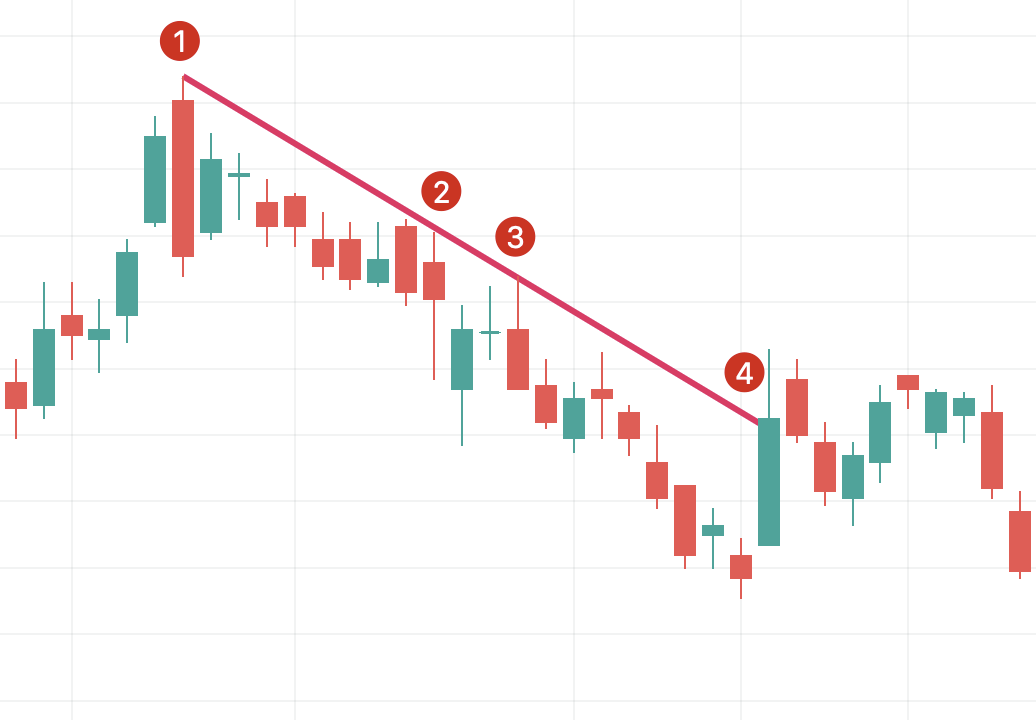
Точки 1, 2 і 3 позначають точки опору. Завжди краще мати принаймні три точки для перевірки вашої лінії тренду, оскільки дві можуть бути випадковими. Точка 4 показує прорив тренду, що означає, що краще провести нову лінію тренду.
Коли ви встановили низхідний тренд, життєздатною стратегією є продаж, коли ціна досягнута, і перевірка вашої лінії. Якщо ви вирішите провести висхідний тренд, переконайтеся, що ви починаєте лінію з низької ціни, щоб лінія була нижче тіла свічки.
Щоб дізнатися більше про це, ви можете прочитати статтю Основи підтримки та опору.
Намалювати вила
Форк — це більш просунутий графік, який розвиває концепцію ліній тренду. Цей технічний індикатор був створений Аланом Ендрю, відомим американським інвестором і педагогом 20-го століття. Його легко намалювати та надати більш детальну інформацію, ніж проста лінія тренду. Розглянемо це крок за кроком.
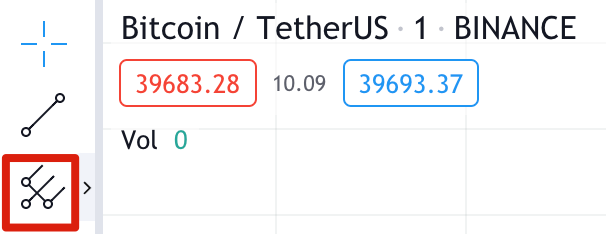
1. Щоб почати, виберіть інструмент «Вила» під інструментом «Лінія».
2. Ми створимо наші вила, вибравши три точки у верхній і нижній частині тренда.
3. У наведеному нижче прикладі ви бачите, що ми почали з точки 1, коливання мінімуму спадного тренду. Потім ми натискаємо точку 2, максимум коливання висхідного тренду, а потім точку 3, мінімум коливання наступного спадного тренду.
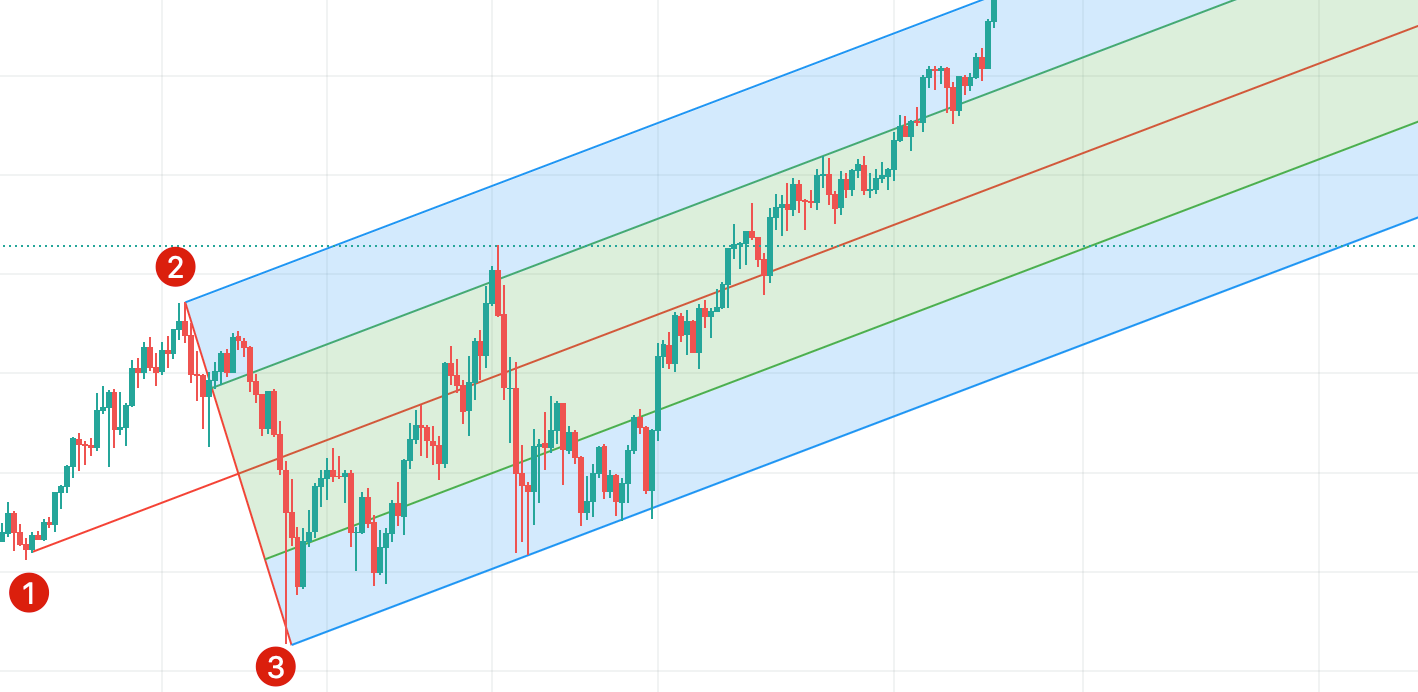
4. Ці точки створюють форму вилки, при цьому верхня лінія, що тягнеться від точки 2, показує опір, а нижня лінія, що тягнеться від точки 3, показує підтримку. Ковзне середнє – це місце, де очікується тяжіння ціни.
5. Подібно до наведеного нами прикладу лінії тренду, лінії підтримки показують області, де ви можете купувати, а лінії опору, де ви можете продавати. Ви також можете розмістити стоп-лосс ордер трохи нижче нижньої лінії тренду, як метод управління ризиками. Зауважте, що, як і будь-який інший індикатор, діаграма вил не завжди працює належним чином. Розглянемо та поєднаємо його з іншими інструментами та стратегіями, щоб зменшити ризик.
Якщо ви хочете дізнатися більше, прочитайте статтю Як створити індикатор TA на TradingView.
Переваги та недоліки TradingView
TradingView — це лише один із багатьох варіантів інструментів перевірки активів. Здебільшого вони пропонують подібний набір інструментів для торгівлі та створення графіків, але давайте розглянемо ключові аспекти. TradingView, безумовно, робить деякі речі добре, хоча ще є місце для вдосконалення.
Перевага
Діаграми HTML5 – будь-який пристрій із інтернет-браузером може отримати доступ до TradingView. Вам не потрібно встановлювати програмне забезпечення, і ви можете переглядати свої діаграми будь-де.
Безкоштовне членство - будь-хто може отримати доступ до більшості доступних функцій.
Система сповіщень на стороні сервера. Якщо ви встановите сповіщення, TradingView відстежуватиме це на своїх серверах. Вам не потрібно відкривати TradingView, щоб отримувати попередження.
Сумісність з Binance. Хоча ви не можете отримати доступ до Binance з веб-сайту TradingView, ви можете використовувати TradingView в торговому інтерфейсі Binance. Ви можете легко купувати та продавати криптовалюту за допомогою Binance, а також швидко створювати діаграми.
Сценарії – досвідчені користувачі можуть створювати власні індикатори та зберігати їх на серверах TradingView. Ця функція надається за допомогою Pine Script, спеціальної мови кодування TradingView, яка проста у використанні.
Аналіз різноманітних активів. Для створення діаграм доступна велика кількість інформації про такі активи, як акції, акції, товари та форекс. Достатньо сказати, що тут не лише криптовалюти!
Попереднє тестування. Після того, як ви розробили стратегію, перевірка за наявними функціями може бути простою.
Недоліки
Спільнота має значення. Хоча концепція вкладки «Потоки» та «Ідеї» цікава, фактична якість того, що ви знайдете, може значно відрізнятися. Багато наданих порад є дуже спекулятивними та не дуже корисними для нових користувачів. У розділі коментарів іноді є жарти.
Підтримка клієнтів. Спільнота TradingView часто повідомляє про проблеми з підтримкою клієнтів TradingView. Лише платні клієнти можуть порушувати проблеми, а безкоштовні користувачі не отримують підтримки.
Інтеграція брокерів – TradingView об’єднав кілька брокерів і торгових платформ, але варіанти все ще досить обмежені.
Cboe BZX компанії TradingView – дані про курси акцій США не надходять безпосередньо з пов’язаних із ними фондових бірж. Наприклад, ціни на акції NASDAQ, отримані від біржі Cboe BZX, можуть дещо відрізнятися від фактичної ціни. Дані в режимі реального часу з біржі доступні лише за умови сплати комісії.
Резюме
Для тих, хто шукає безкоштовне рішення зі значною кількістю інструментів для використання, TradingView є надійним варіантом. Ви маєте вільний і легкий доступ до їхніх навчальних матеріалів. Цей матеріал курсу детально охоплює базові знання про графіки та технічні індикатори.
Однак аспект соціальної мережі TradingView не надто сильний. Чати часто містять спекулятивні поради, тому їх слід уникати. Цей фактор робить аспект соціальних мереж менш цінним для початківців, оскільки він вимагає від вас здатності відсіювати хороші та погані поради.
Однак, якщо мова йде лише про інструменти побудови діаграм, TradingView варто спробувати. Ця платформа також є чудовим місцем для тестування торгових стратегій. Технічний аналіз — це спеціалізований предмет, і ви можете багато чого дослідити, маючи лише безкоштовний обліковий запис TradingView.

Відмова від відповідальності: представлений тут вміст призначений для освітніх цілей. Ця стаття не є ні схваленням, ні рекомендацією, і надану інформацію не слід вважати фінансовою порадою. Усі знімки екрана взяті з офіційного веб-сайту TradingView і регулюються їхніми Умовами використання.