Vyhlásenie: V súlade s požiadavkami nariadenia MiCA sa na neautorizované stablecoiny vzťahujú určité obmedzenia pre používateľov v EHP. Viac informácií nájdete tu.
Ak potrebujete podať daňové priznanie za investície do kryptomeny, môžete si vygenerovať výpis vášho Binance účtu a vypočítať dane.
Upozorňujeme, že:
Môžete vygenerovať históriu transakcií svojich účtov za [Posledných 24 hodín], [2 týždne], [1 mesiac], [3 mesiace], [6 mesiacov], alebo si vybrať [Prispôsobiť] a filtrovať konkrétne roky a generovať správu za toto časové obdobie. Pozorne postupujte podľa krokov uvedených nižšie, aby ste sa naučili, ako na to.
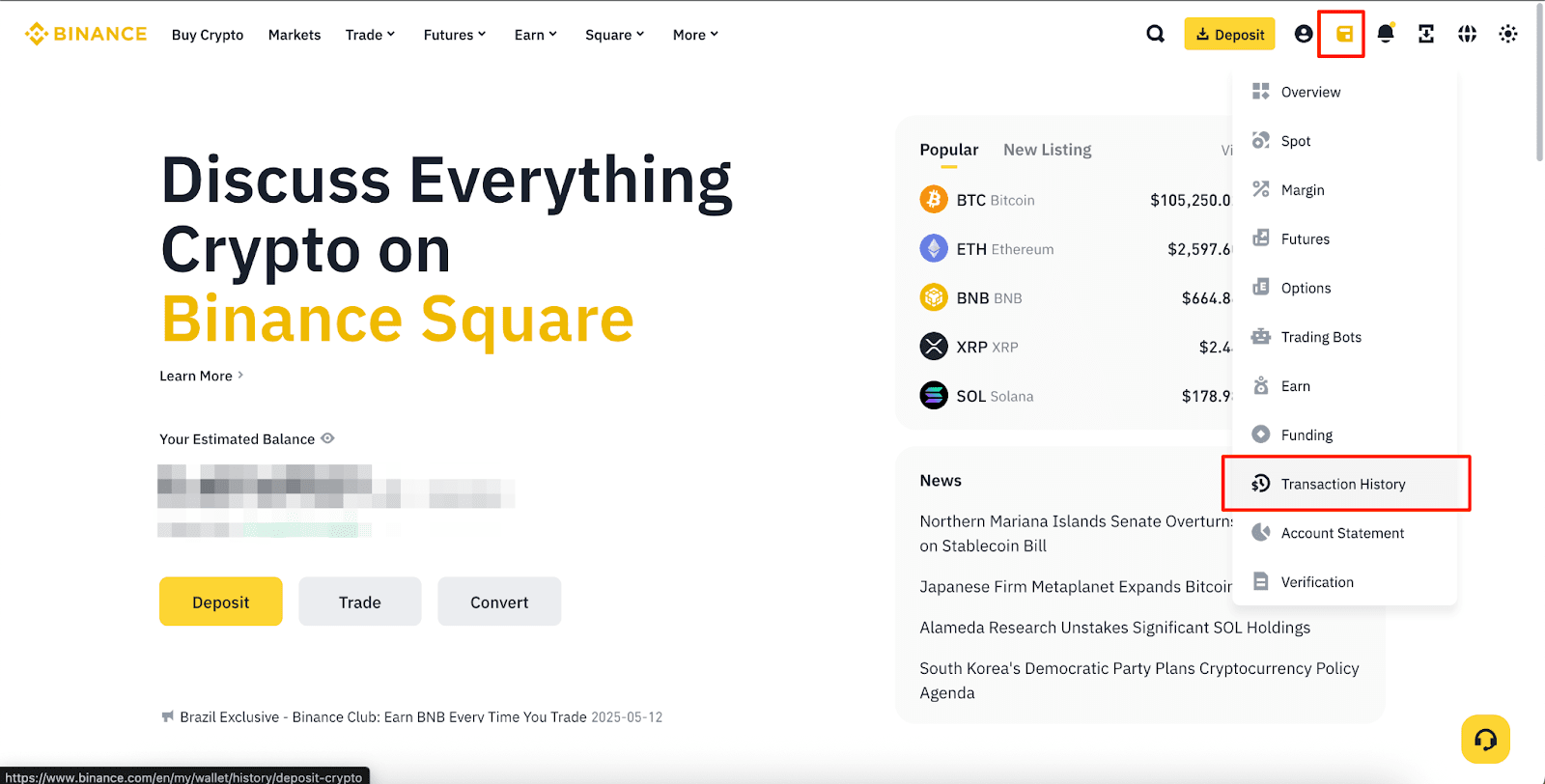
1. Prihláste sa do svojho účtu Binance a umiestnite kurzor myši na ikonu peňaženky. Kliknite na [História transakcií].
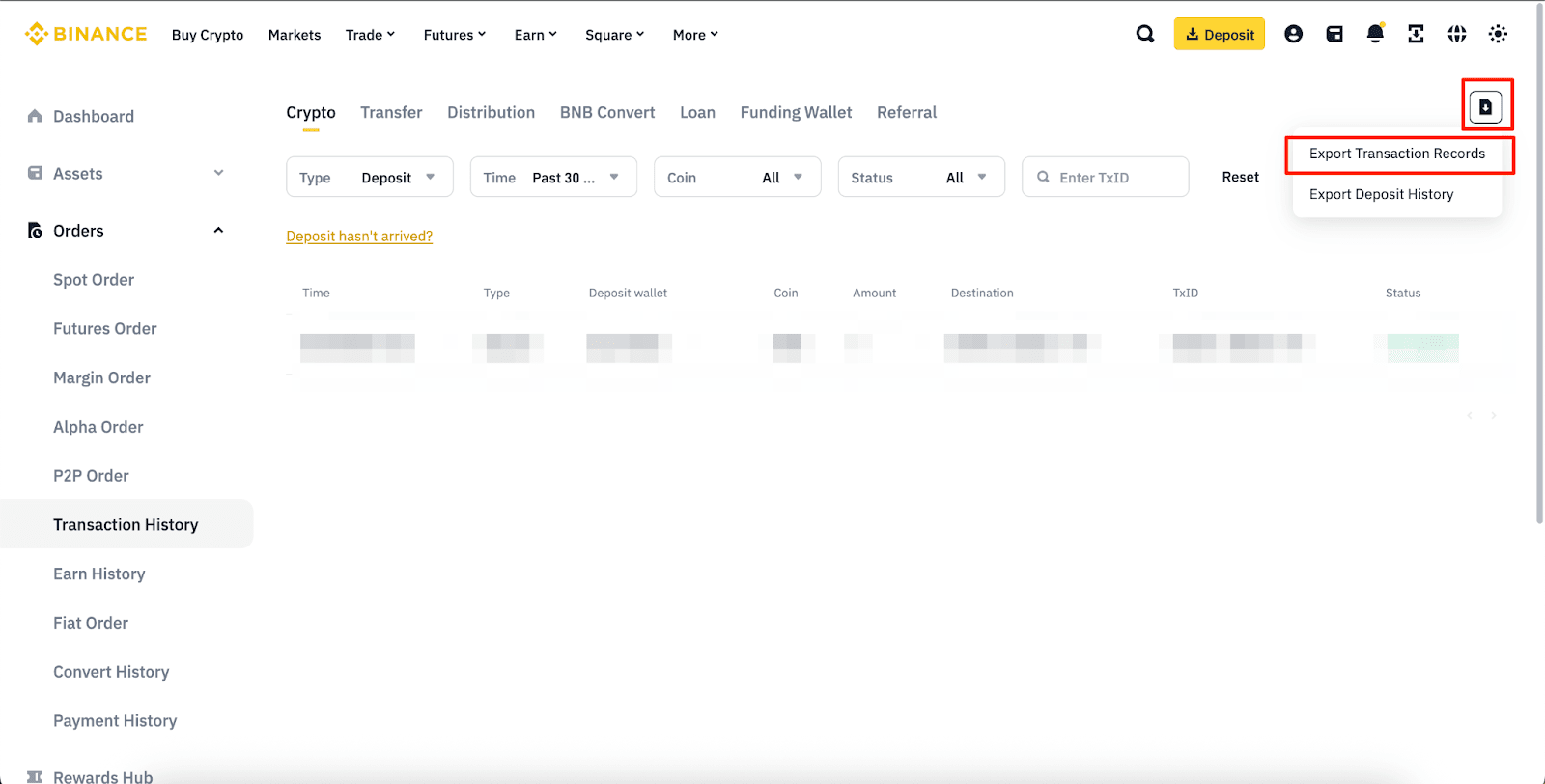
2. Umiestnite myš na ikonu exportu a kliknite na [Exportovať záznamy o transakciách].
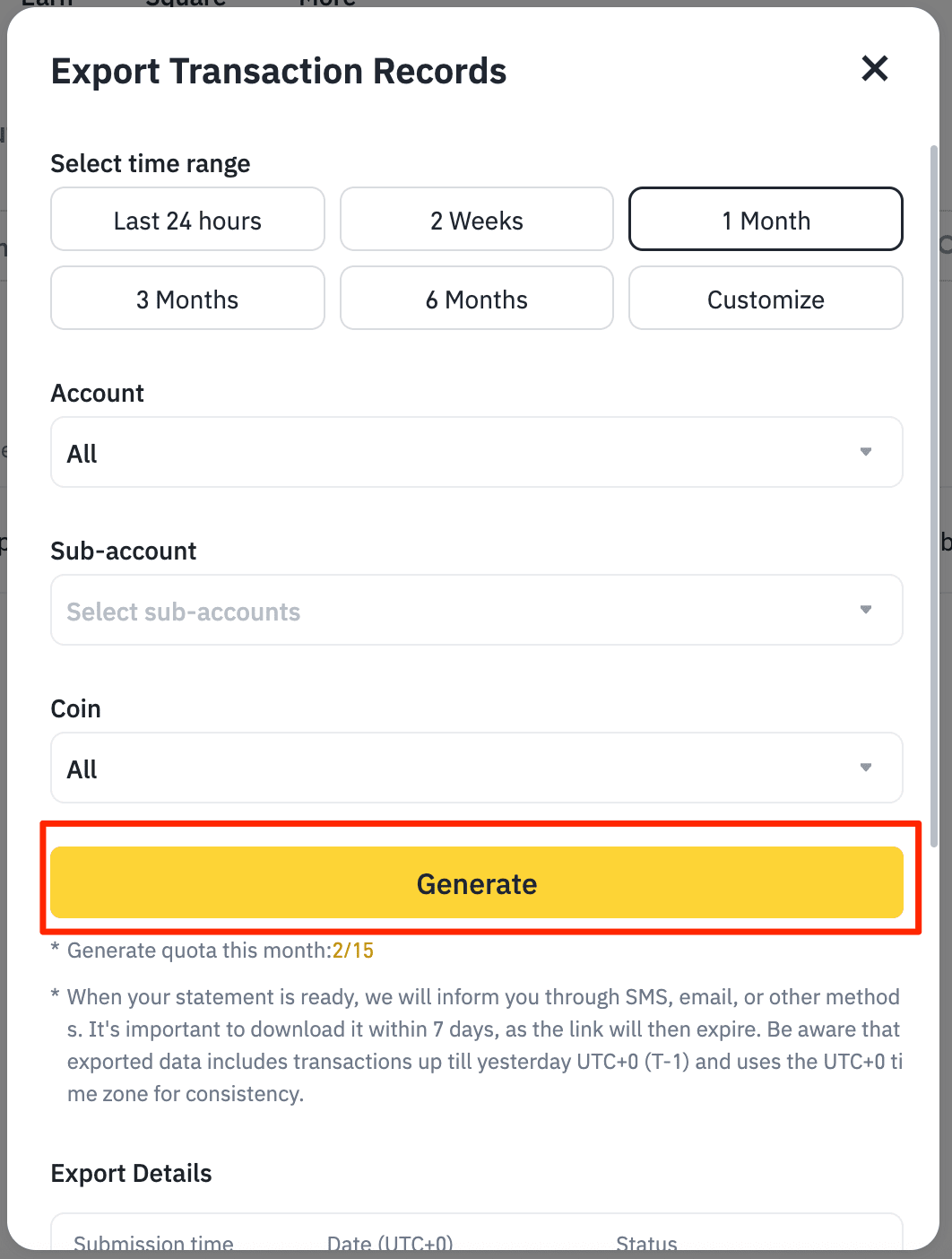
3. Pre obdobia v posledných 6 mesiacoch vyberte z poskytnutých rozsahov a z možností účet, podúčet a coin, pre ktoré chcete vygenerovať výkaz. Kliknite na [Vygenerovať] a preskočte na krok 4 nižšie.
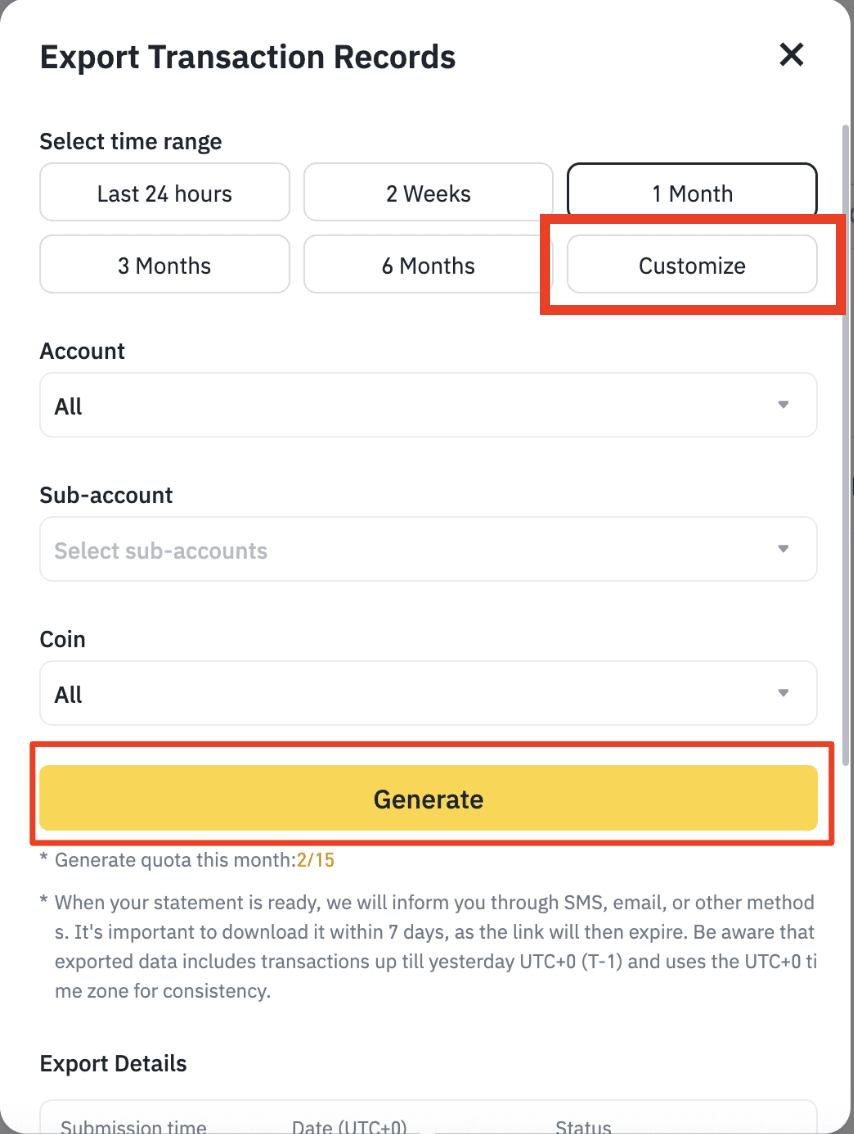
Ak chcete vygenerovať výkaz pre obdobia dlhšie ako 6 mesiacov, kliknite na [Prispôsobiť].
3.1. Vyberte si pre svoju správu vlastný rozsah dátumov.
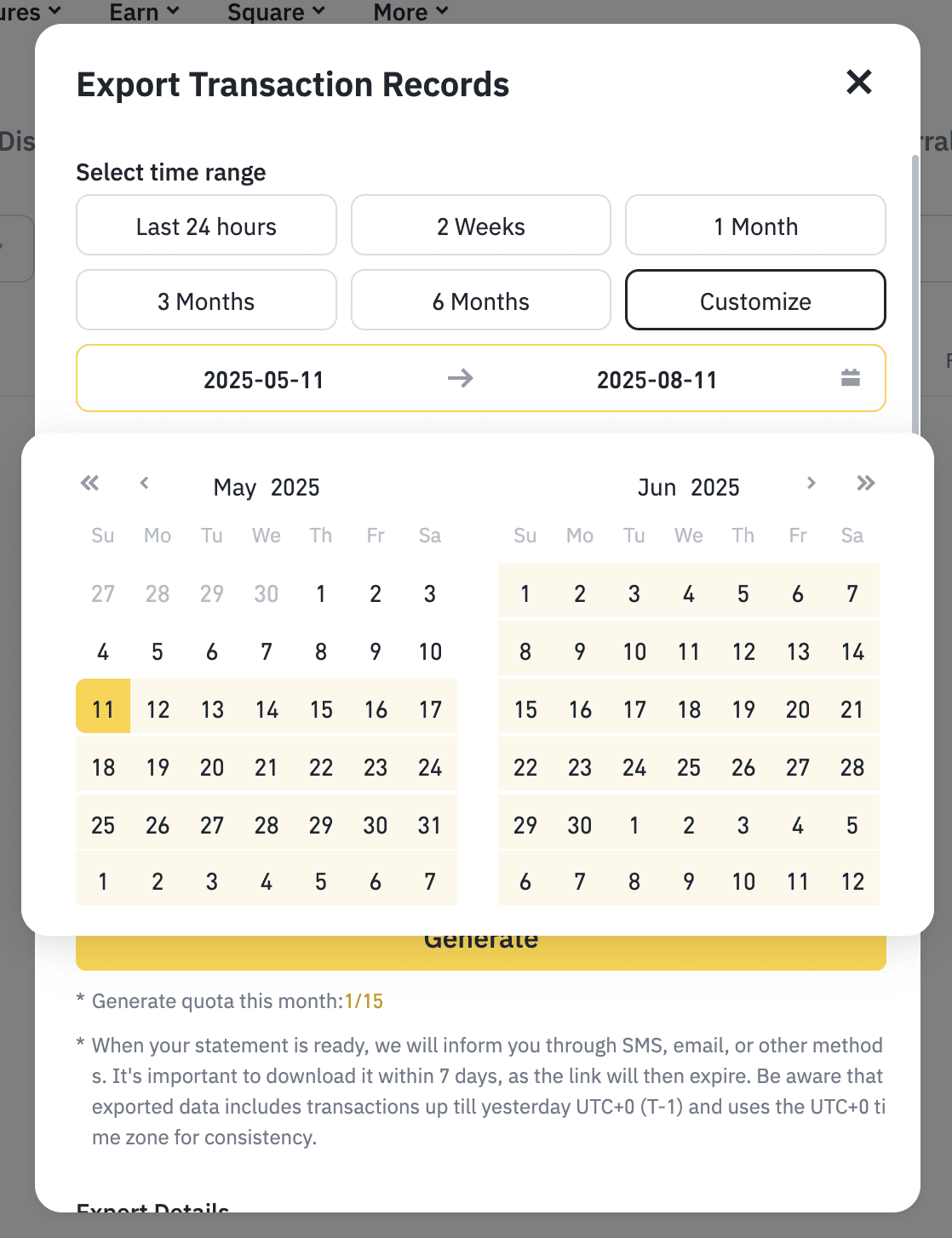
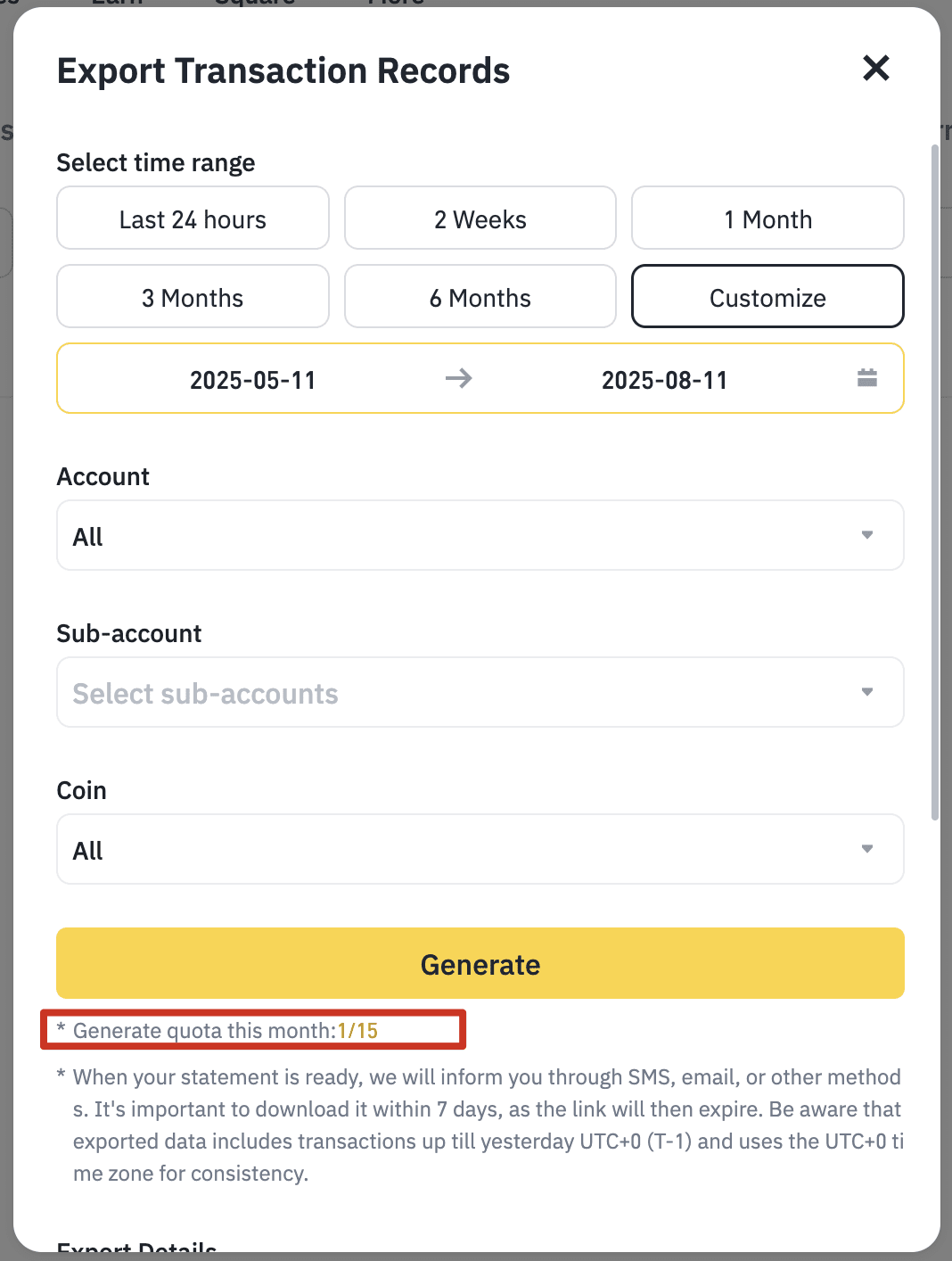
3.2. Upozorňujeme, že na export záznamov z rôznych časových období bude možno potrebné vykonať export na viackrát, po jednom výpise. Každý používateľ môže za mesiac vygenerovať iba obmedzený počet výpisov (15–40). Môžete si skontrolovať svoj limit uvedený v drobných písmenách.
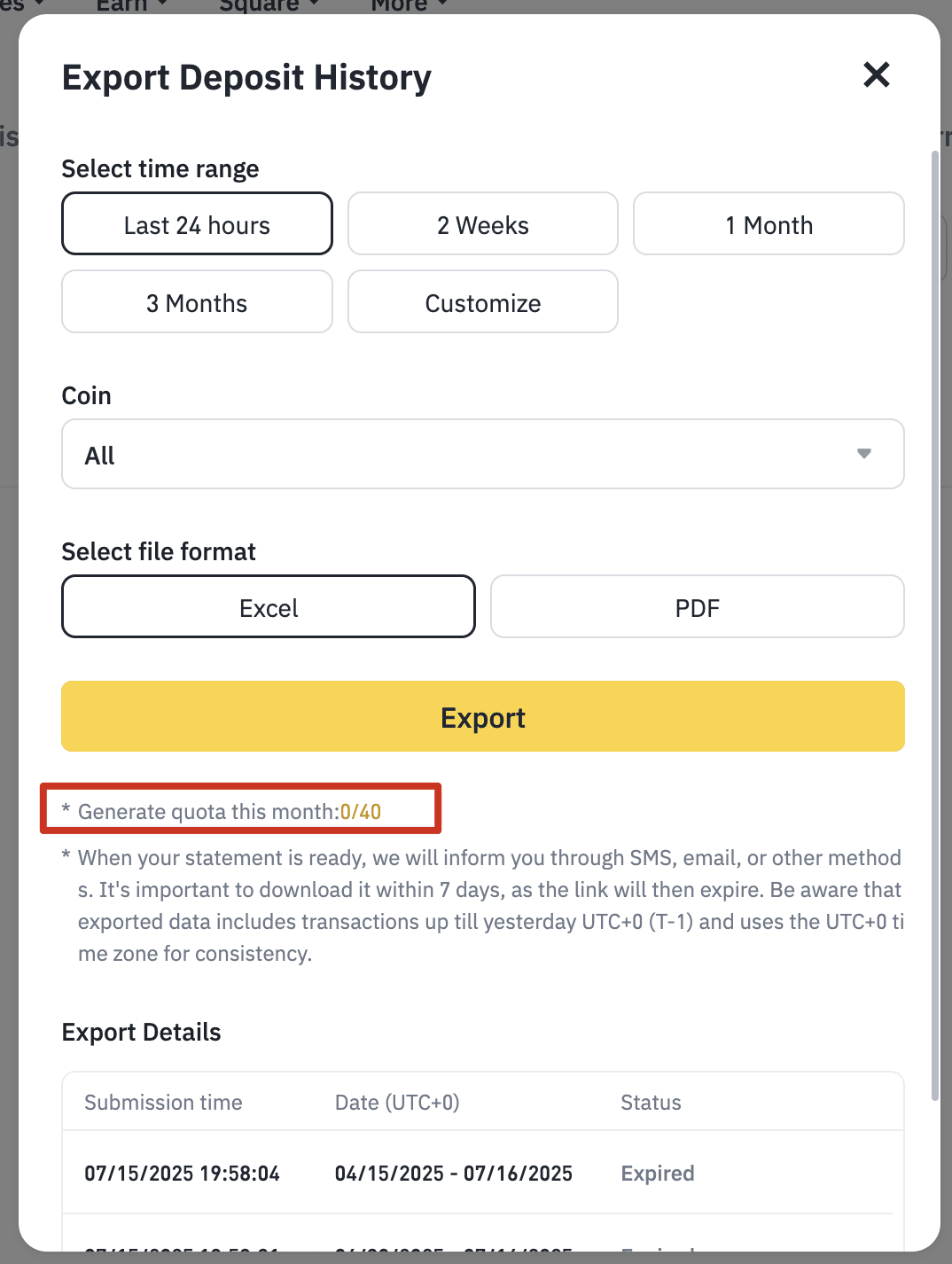
4. Generovanie výpisu potrvá nejaký čas a zostávajúci čas bude zobrazený pod stĺpcom „Stav“.
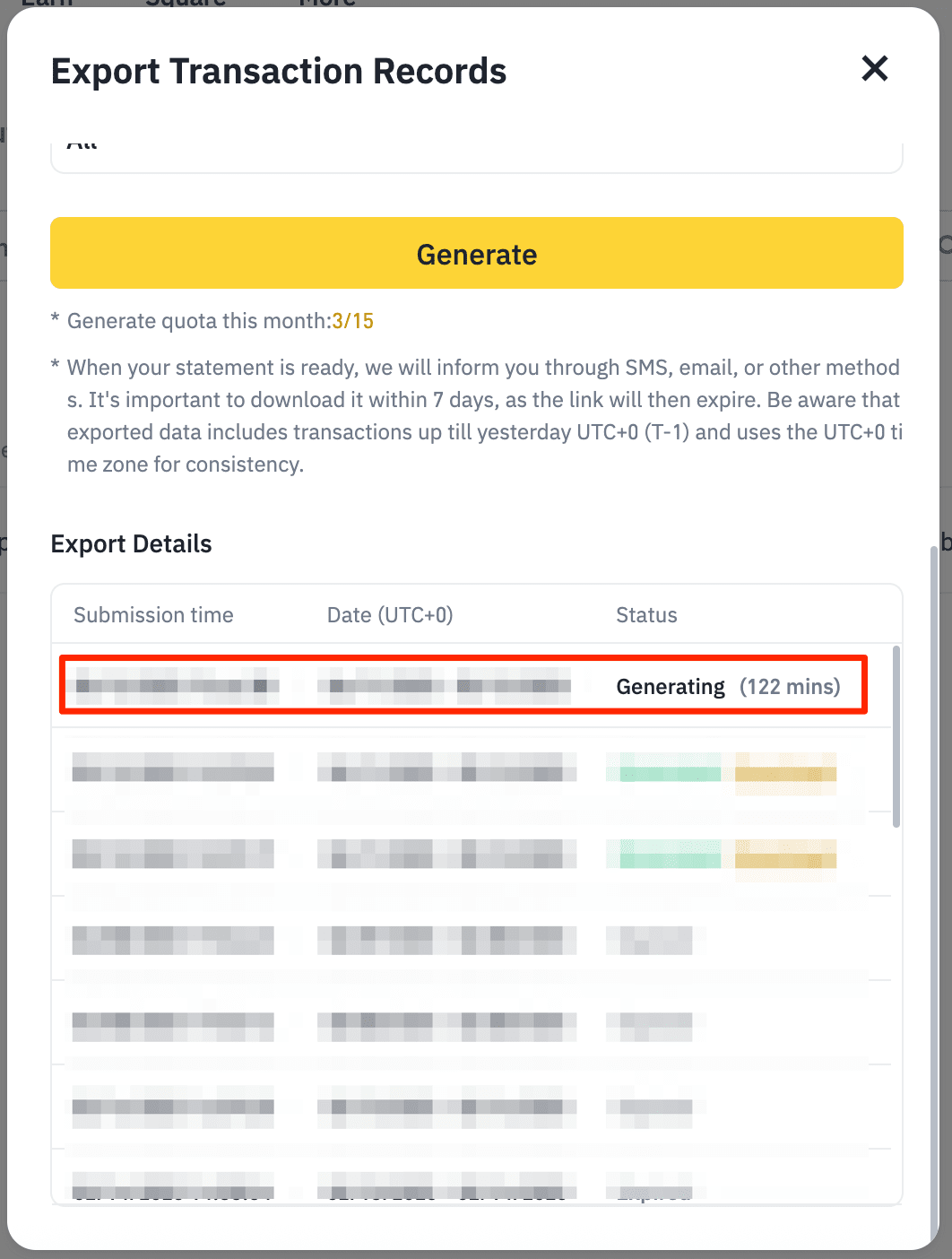
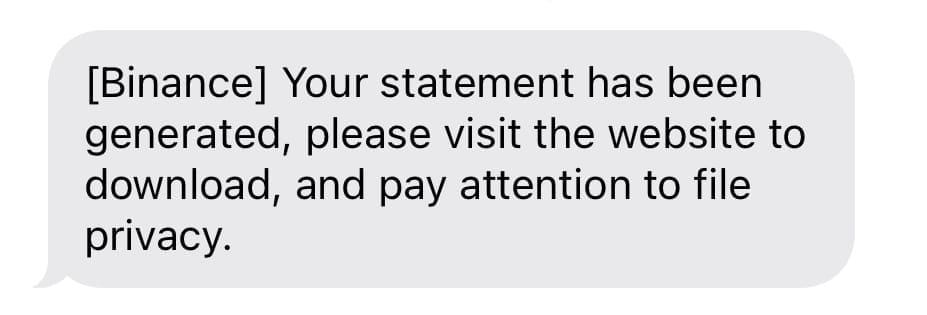
Po vygenerovaní výpisu dostanete pripomienku cez SMS alebo na e-mail. Upozorňujeme, že v niektorých prípadoch môže byť SMS/e-mail zablokovaný vaším poskytovateľom internetu, alebo môže dôjsť k oneskoreniam. Ak nedostanete pripomienkovú správu, prosím, počkajte a skontrolujte to za jednu až dve hodiny.
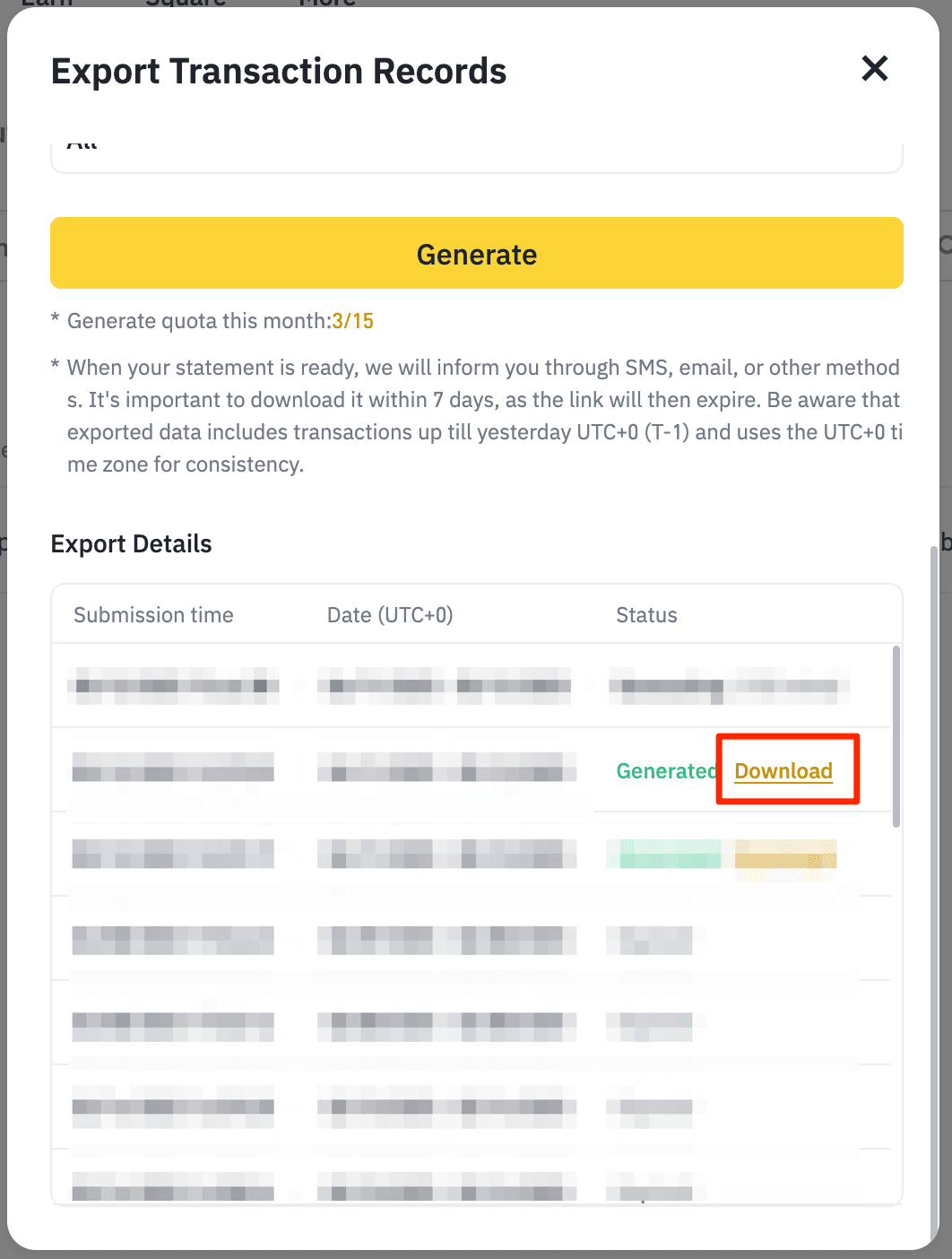
5. Prejdite späť do vyskakovacieho okna [Exportovať záznamy o transakciách] a kliknite na [Stiahnuť] vedľa vygenerovaného výpisu.
Upozorňujeme, že odkaz na stiahnutie výpisu sa ukladá iba po dobu 7 dní. Stiahnite si ho čo najskôr.
Žiadosť o vygenerovanie výpisu môžete poslať prostredníctvom aplikácie Binance, avšak budete sa musieť prihlásiť na webovej stránke Binance prostredníctvom počítača, aby ste si mohli stiahnuť súbor, keď bude dostupný. Keď bude váš výpis dostupný na stiahnutie, dostanete e-mail.
Upozorňujeme, že:
1. Prihláste sa do svojho účtu Binance v aplikácii Binance a klepnite na položku [Peňaženka] – kartu [Spot] - ikonu [História] vedľa celkového zostatku.

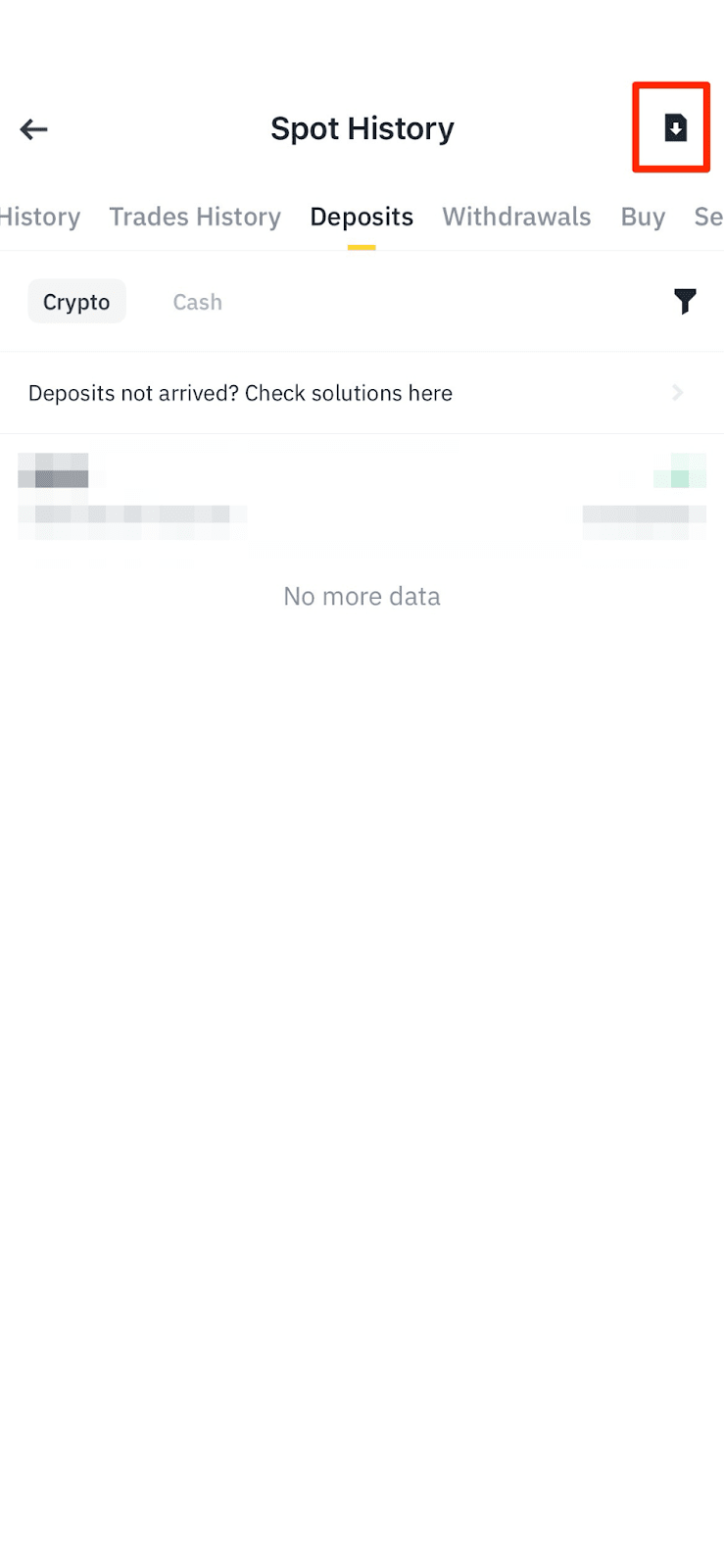
2. Klepnite na ikonu [Stiahnuť] v pravom hornom rohu stránky s históriou spotového obchodovania.
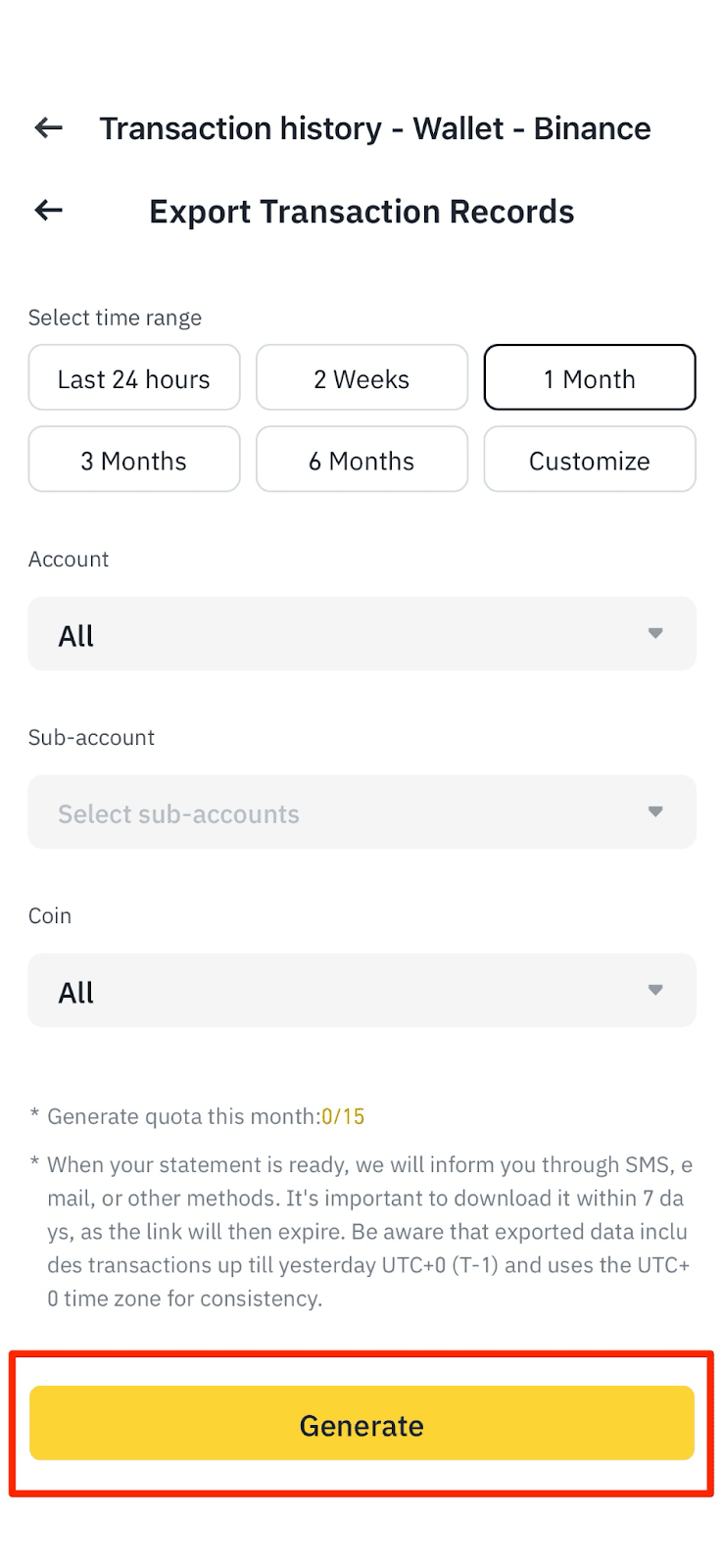
3. Vyberte časový rozsah, „Účet“ a „Coin“, potom pokračujte klepnutím na tlačidlo [Generovať].
4. Po zobrazení správy o úspechu posuňte stránku nadol, aby ste videli požiadavku na generovanie. 4. Vygenerovanie výpisu bude chvíľu trvať. Počas vytvárania by mal byť stav „Prebieha generovanie“.

5. Po dokončení nájdete odkaz „Stiahnuť“ na zozname.

6. Upozorňujeme, že sťahovanie z aplikácie Binance zatiaľ nie je podporované. Postupujte podľa pokynov, ktoré ste dostali prostredníctvom e-mailu/SMS, alebo prejdite na stránku „História transakcií“ cez webový prehliadač na PC/mobilnom zariadení, aby ste si stiahli súbor.

Ak sa chcete dozvedieť viac o svojom účte Binance, navštívte stránku Časté otázky o funkciách účtu.
