Binance වෙළෙඳ අතුරු මුහුණතෙහි ඔබේ වෙළඳ විශ්ලේෂණයේ දී ඔබට උපකාර කිරීමට ශක්තිමත් මෙවලම් සහ විකල්ප කට්ටලයක් අඩංගු වේ. මේවාට ඇතුළත් වන්නේ:
TradingView පරිශීලකයින්ට තාක්ෂණික විශ්ලේෂණය සඳහා අභිරුචි කළ මෙවලම් කට්ටලයක් නිර්මාණය කිරීමට ඉඩ දෙයි. එය Binance මත භාවිත කරන්නේ කෙසේදැයි බලමු.
TradingView සහ වෙළඳ මෙවලම් Binance වෙළඳ අතුරු මුහුණත මත සාමාන්ය, සංකීර්ණ සහ සම්පූර්ණ-තිර අනුවාද වලින් ප්රවේශ විය හැකි ය. ඒවා වෙනස්, සංස්කරණය කළ හැකි පිරිසැලසුම් පිරිනමන අතර, ඔබට ඕනෑම වේලාවක ඒවා අතර පහසුවෙන් මාරු විය හැකි ය.
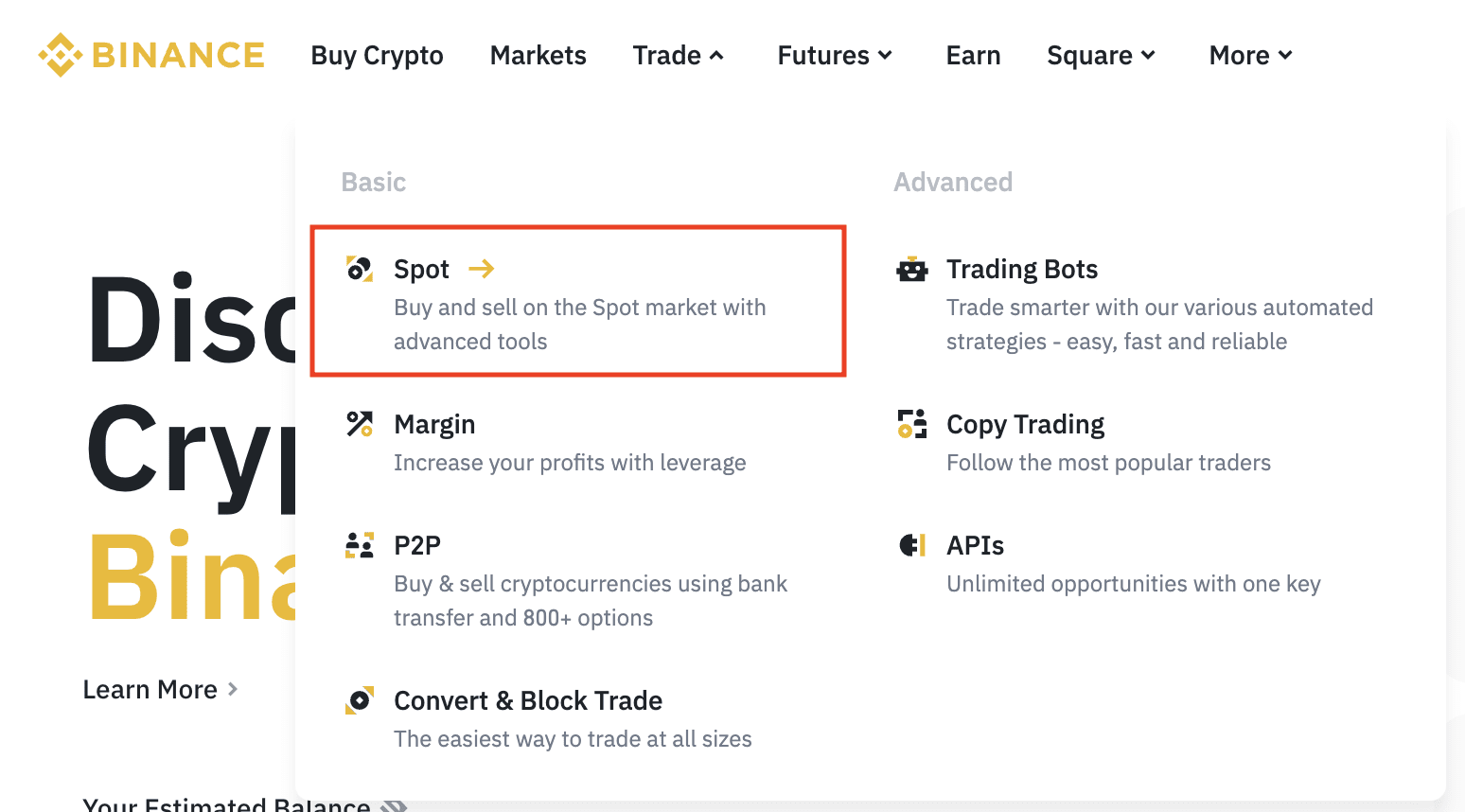
1. ඔබේ Binance ගිණුමට ඇතුල් වී [වෙළෙඳාම් කරන්න] මත සැරිසරන්න. [Spot] ඔබන්න.
2. පවතින වෙළෙඳ මෙවලම් සහ කැන්ඩල්ස්ටික් ප්රස්ථාර වෙත පූර්ණ ප්රවේශය ලබා ගැනීමට ප්රස්ථාරයට ඉහලින් [TradingView] ඔබන්න.
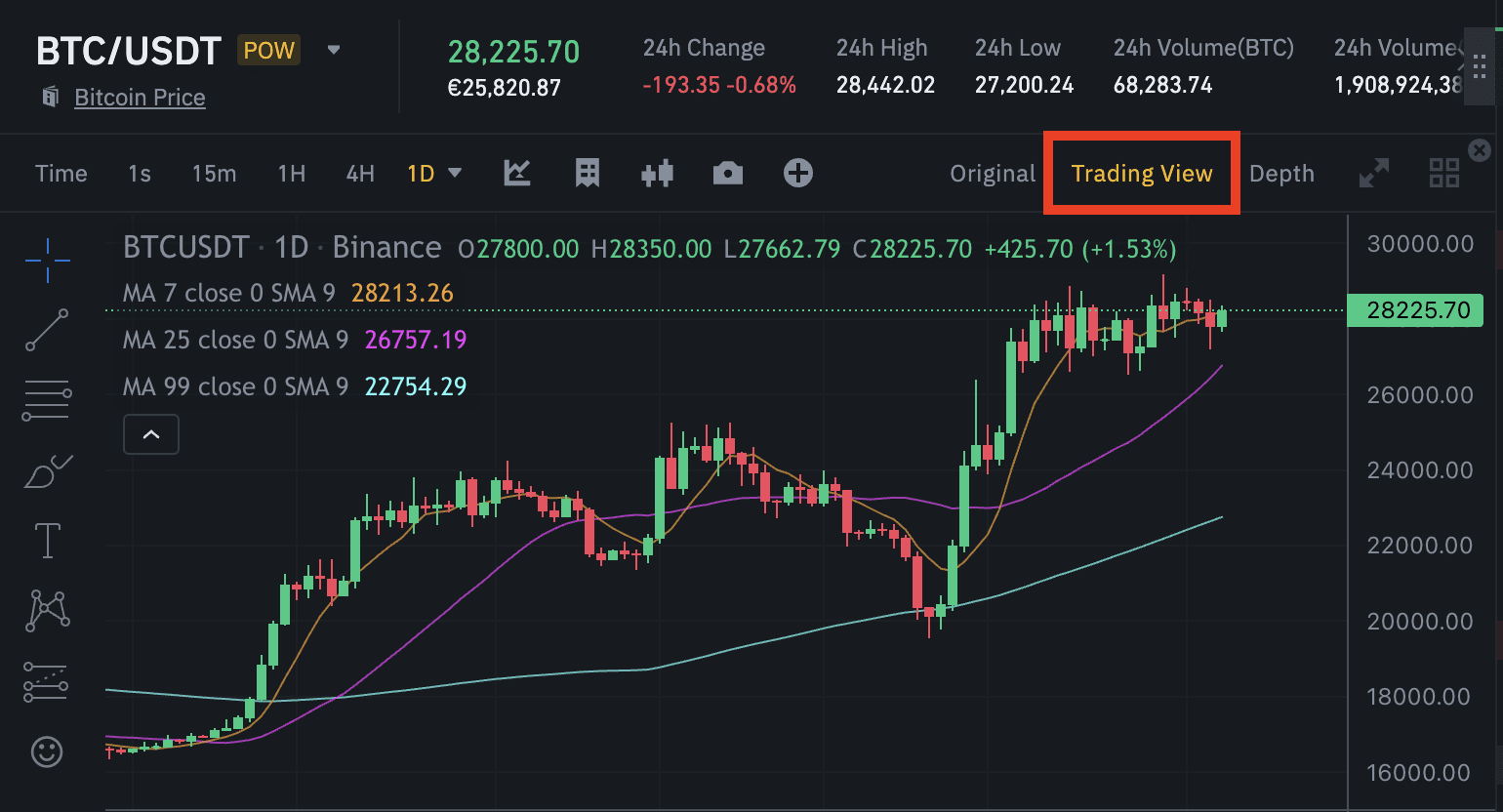
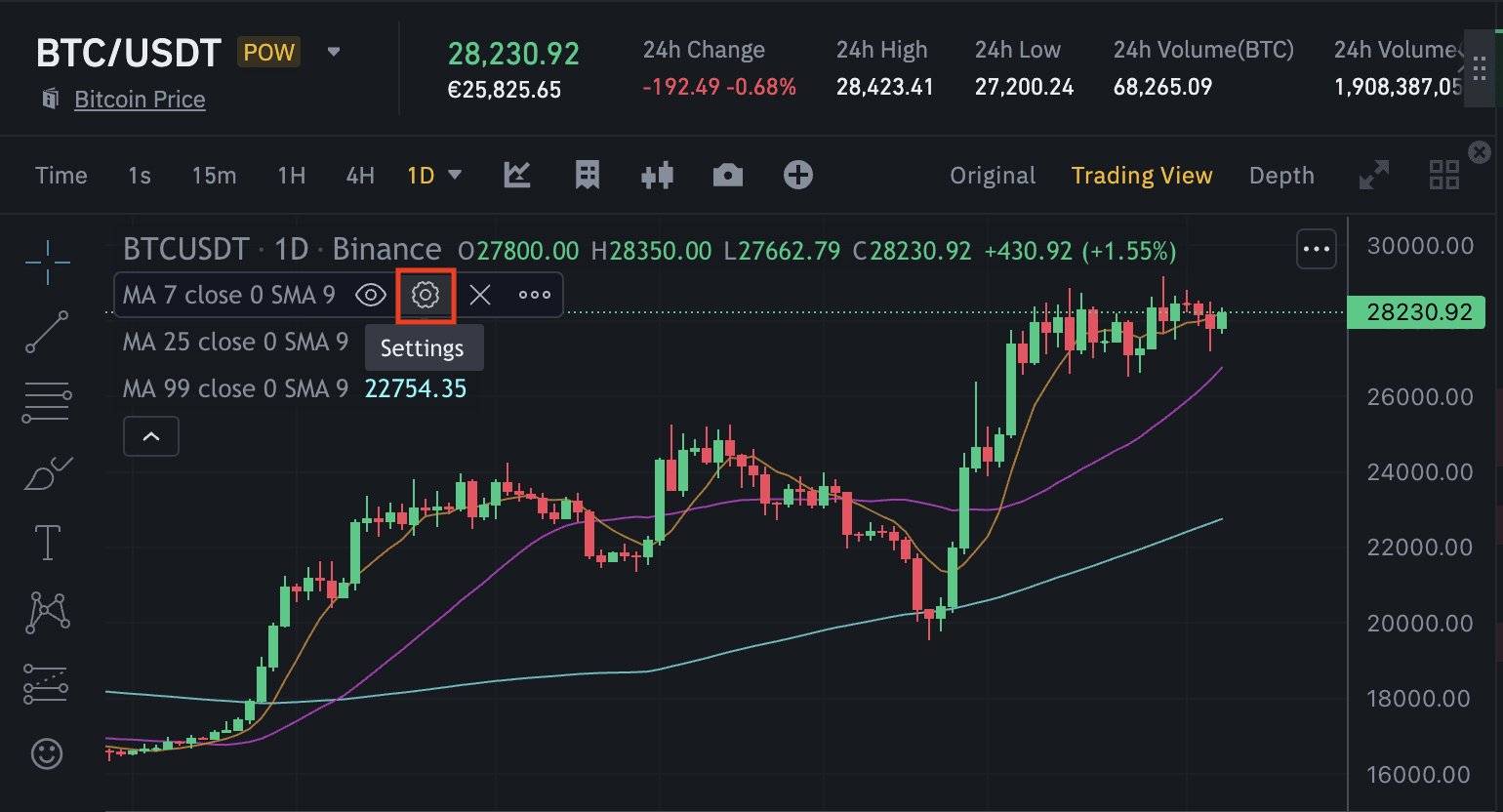
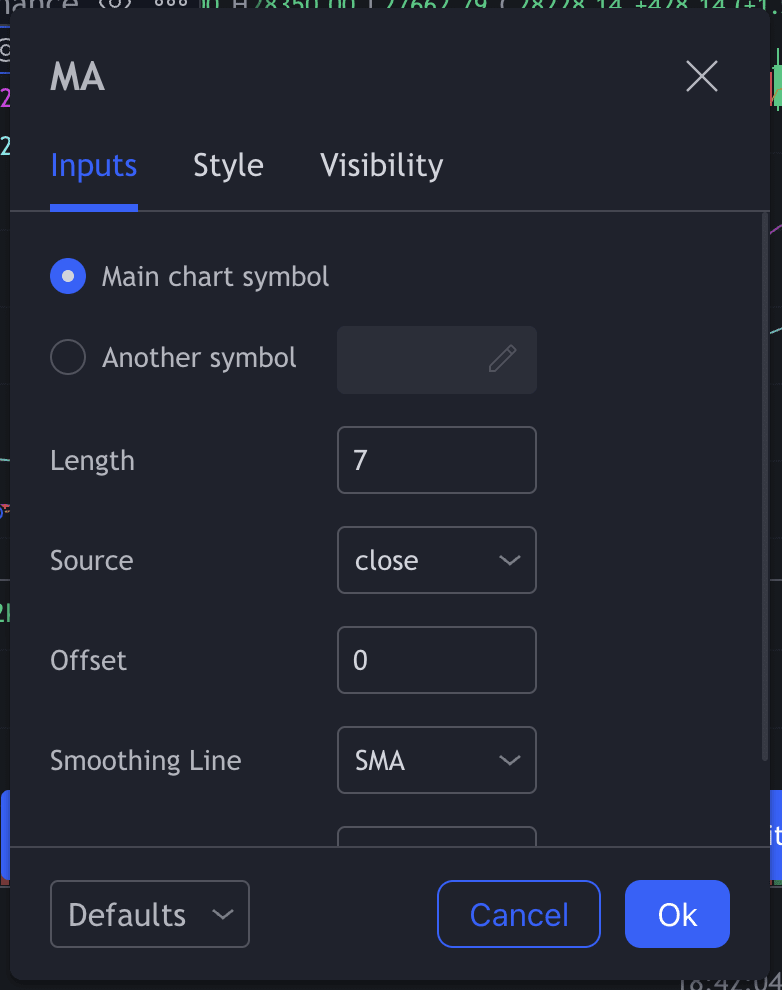
චලනය වන සාමාන්ය දැනටමත් ප්රස්ථාරයේ දර්ශනය වී ඇති බව ඔබ සටහන් කරයි. [සැකසීම්] අයිකනය එබීමෙන් ඔබට ඔවුන්ගේ සැකසුම් වෙනස් කළ හැකි ය. එක් එක් චලනය වන සාමාන්යය නිශ්චිත කාල රාමුවට අනුව සකස් කර ඇත. උදාහරණයක් ලෙස, MA 7 යනු ඔබේ කාල පරතරයේ කැන්ඩල්ස්ටික් හතකට වඩා චලනය වන සාමාන්යය (උදා, ඔබ 1H ප්රස්ථාරයක් භාවිත කරන්නේ නම් පැය 7ක් හෝ එය 1 දින ප්රස්ථාරයක් නම් දින 7ක්).
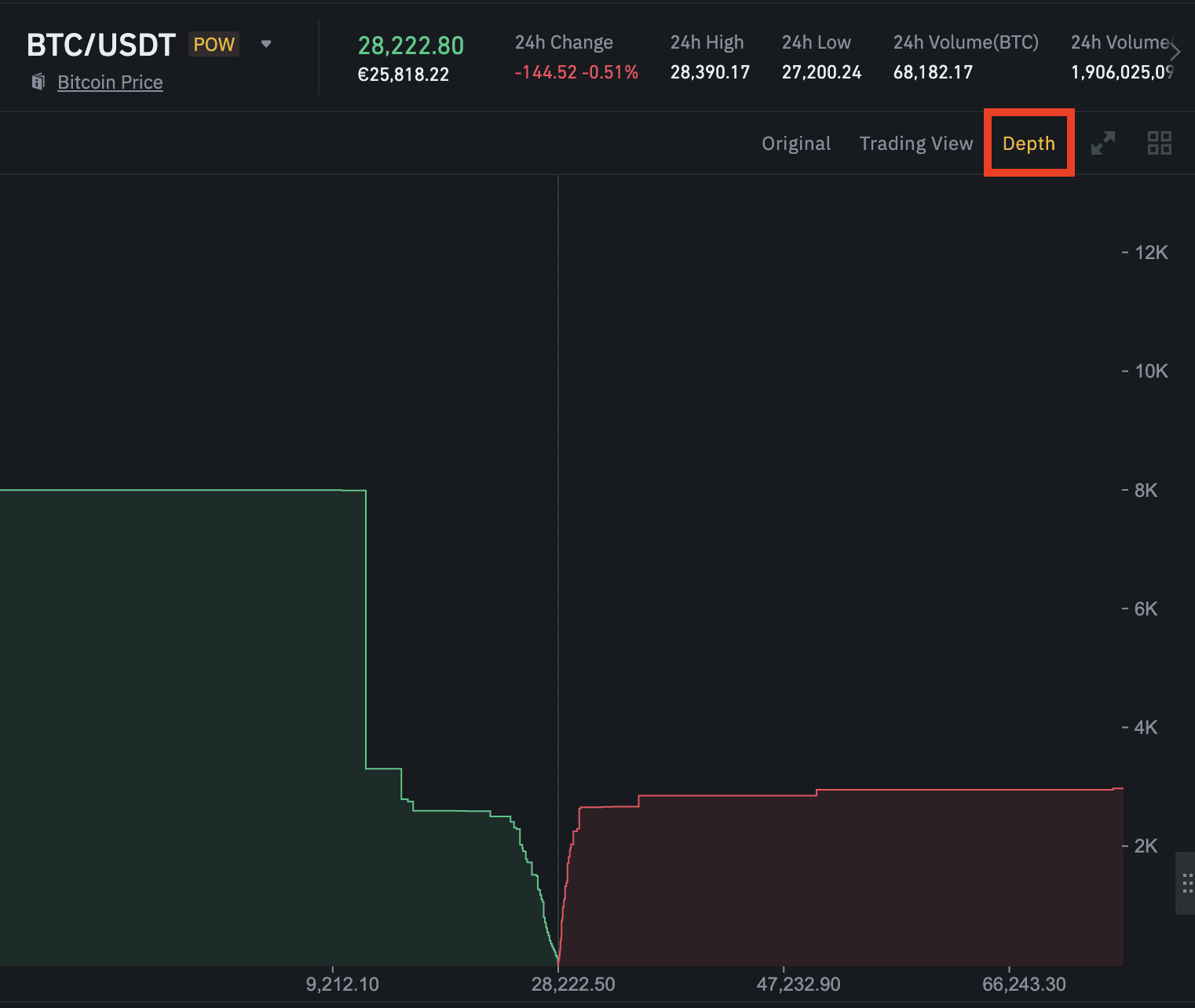
[ගැඹුර] ඇණවුම් පොතේ පුරවා නැති මිලදී ගැනීමේ/විකුණුම් ඇණවුම් වල දෘශ්ය නිරූපණයක් සපයයි.
කැන්ඩල්ස්ටික් ප්රස්ථාර යනු වත්කමක මිල චලනයන්හි චිත්රක නිරූපණයකි. එක් එක් කැන්ඩල්ස්ටික් කාල රාමුව අභිරුචිකරණය කළ හැකි අතර, දී ඇති කාල සීමාවක් නියෝජනය කළ හැකි ය. සෑම කැන්ඩල්ස්ටික් එකකම විවෘත මිල/සමීප මිල/ඉහළ මිල/අඩු මිල, කාල සීමාව තුළ ඉහළම සහ අඩුම මිල ඇතුළත් වේ.
කැන්ඩල්ස්ටික් ක්රියා කරන ආකාරය පිළිබඳ වඩාත් සවිස්තරාත්මක තොරතුරු සඳහා, Binance ඇකඩමිය, කැන්ඩල්ස්ටික් ප්රස්ථාර සඳහා ආරම්භක මාර්ගෝපදේශය බලන්න.
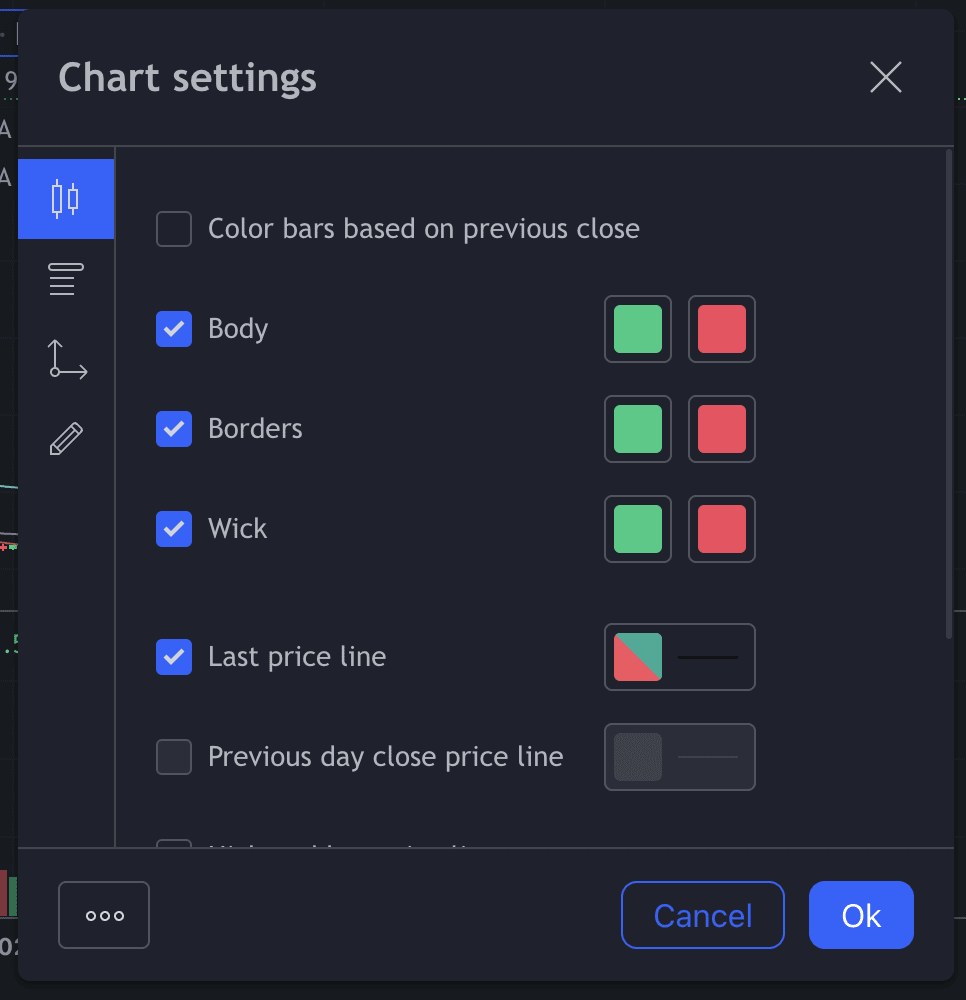
ඔබේ කැන්ඩල්ස්ටික් ප්රස්ථාරය අභිරුචිකරණය කිරීමට, [TradingView] හි ඇති ඕනෑම කැන්ඩල්ස්ටික් එකක් මත එහි සැකසීම් ගෙන ඒම සඳහා දෙවරක් ඔබන්න.
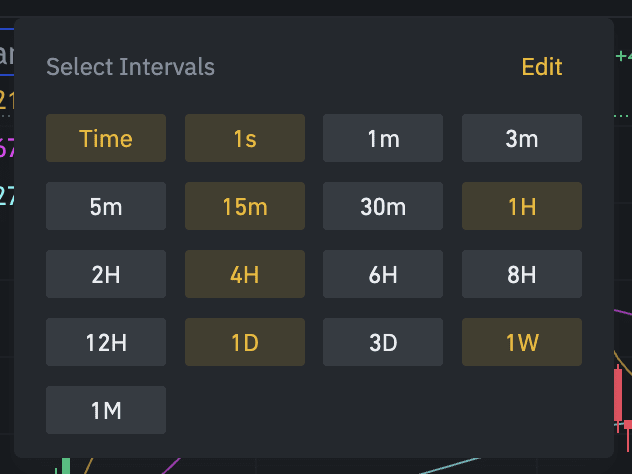
ප්රස්ථාරයට ඉහළින් ඇති පෙරනිමි විකල්ප වලින් එකක් තේරීමෙන් එක් එක් කැන්ඩල්ස්ටික් මගින් නියෝජනය කරන කාල රාමුව වෙනස් කළ හැකි ය. ඔබට වැඩි කාල පරතරයක් අවශ්ය නම්, දකුණු පස ඇති පහළට මුහුණලා ඇති ඊතලය ඔබන්න.

මෙහි දී ඔබට නව විරාමයක් තෝරාගත හැකි ය හෝ ඔබේ පෙරනිමි විකල්ප වෙත තවත් කාල අන්තරයන් එක් කිරීමට [සංස්කරණය] බොත්තම ඔබන්න.
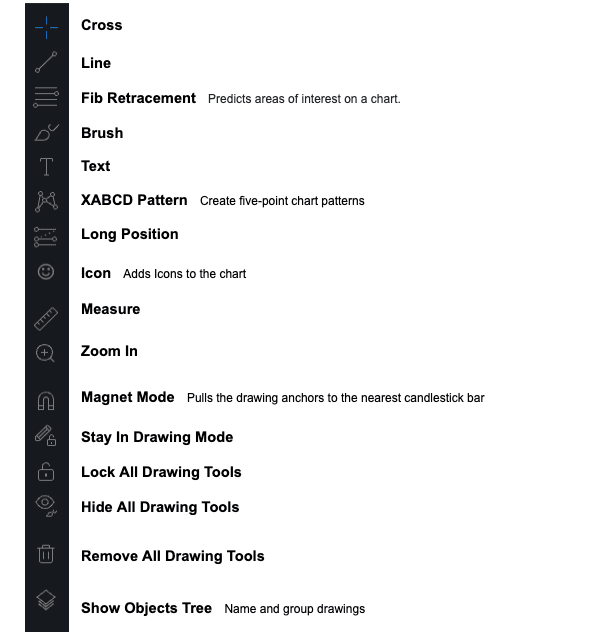
ප්රස්ථාරයේ වම් පස ඔබේ ප්රස්ථාර විශ්ලේෂණයට උදවු කිරීමට චිත්ර ඇඳීමේ මෙවලම් සහ විකල්ප කිහිපයක් සපයයි. මෙවලමෙහි ප්රාථමික ක්රියාකාරිත්වයේ වෙනස්කම් සොයා ගැනීමට ඔබට එක් එක් මෙවලම මත දකුණු-මූසිකය එබීම කළ හැකි ය.
පෙරනිමි තේරීමේ පහත මෙවලම් අඩංගු වේ:
දිගු හෝ කෙටි ස්ථාන මෙවලම ඔබට වෙළෙඳ ස්ථානයක් නිරීක්ෂණය කිරීමට හෝ අනුකරණය කිරීමට ඉඩ සලසයි. ඔබට ප්රවේශ මිල, ලාභ ලබා ගැනීම සහ නැවතුම්-අලාභ මට්ටම් හස්තීයව සකස් කළ හැකි ය. එවිට ඔබට අනුරූප අවදානම්/ප්රතිලාභ අනුපාතය පෙනෙනු ඇත.
1. [දිගු පිහිටීම] හෝ [කෙටි පිහිටීම] මෙවලම තෝරන්න.
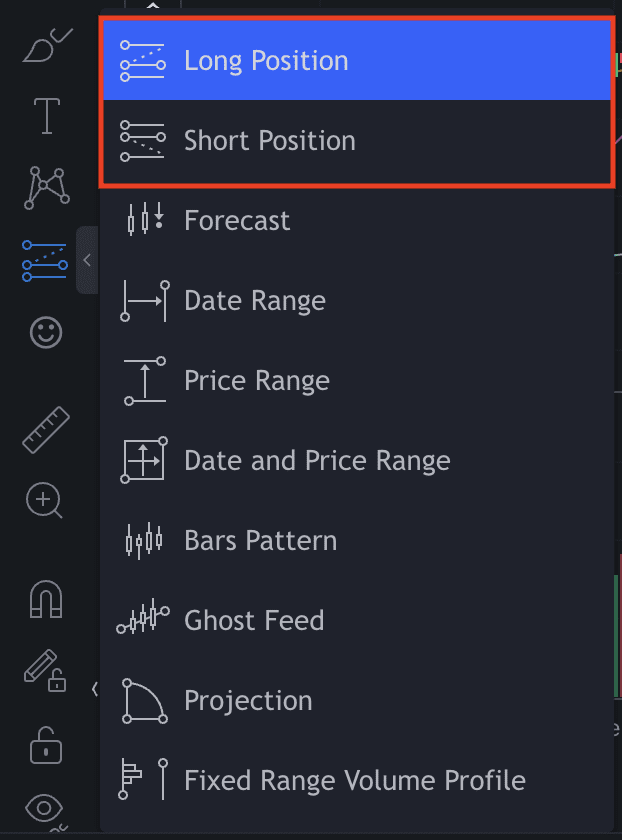
2. ඔබේ දිගු/කෙටි පිහිටීම නිර්මාණය කිරීමට ප්රස්ථාරය මත ඔබන්න. හරිත සෙවන සහිත ප්රදේශය ඔබේ ඉලක්කය (විභව ලාභය) නියෝජනය කරන අතර, රතු පැහැයෙන් ඔබේ නැවතුම් පාඩු ප්රදේශය (විභව පාඩුව) පෙන්නුම් කරයි. මධ්යයේ දී, ඔබට අවදානම්/ප්රතිලාභ අනුපාතය දැකිය හැකි ය.
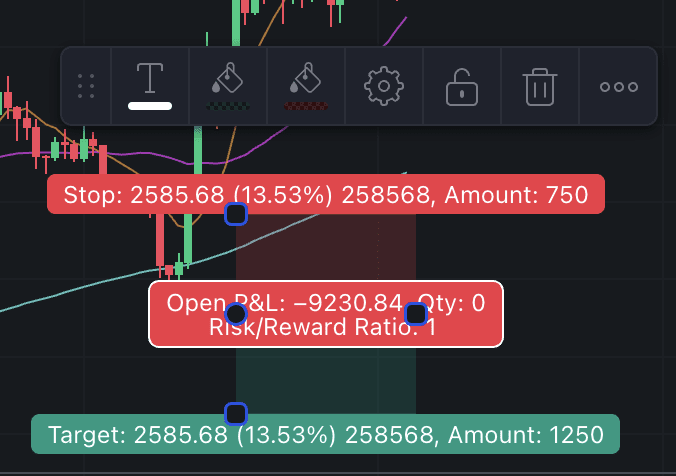
3. ඔබේ අවදානම්/ප්රතිලාභ අනුපාතය වෙනස් කිරීමට කොටුවේ මායිම් අදින්න. ඉලක්කය ඔබේ ඇතුල්වීමේ මිල සහ ලාභය ගැනීමේ මට්ටම අතර මිලෙහි වෙනස පෙන්වයි. නැවතුම්, ඔබේ ඇතුල්වීමේ මිල සහ නැවතුම්-පාඩු මට්ටම අතර මිල වෙනස පෙන්වයි.
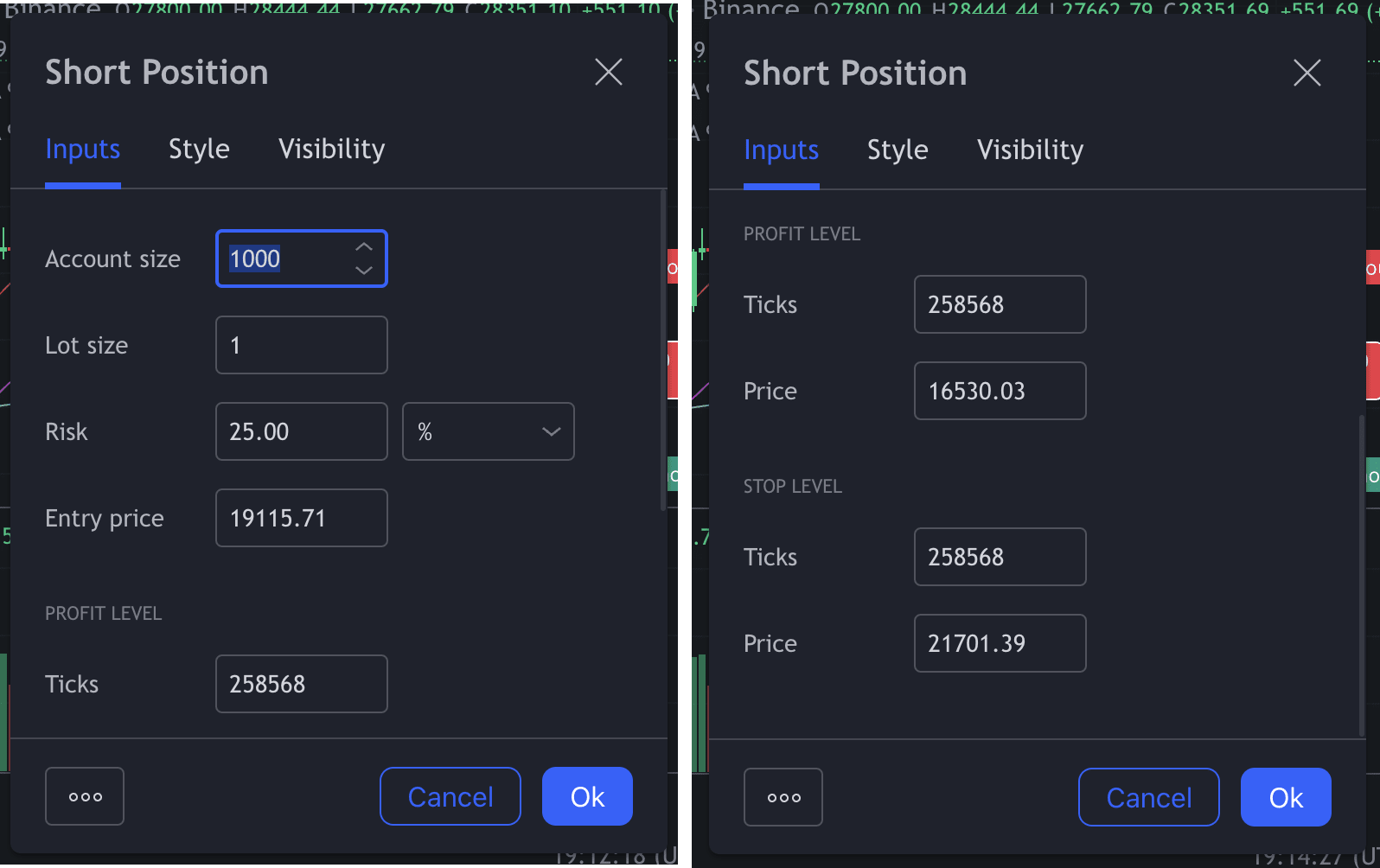
එහි සිටුවම් සීරුමාරු කිරීමට දිගු තත්ත්ව/කෙටි තත්ත්ව සටහන මත දෙවරක් ඔබන්න. ඔබට [ආදාන] යටතේ ආයෝජන මුදල, අවදානම් ප්රතිශතය, ලාභය ලබා ගැනීම, ඇතුල්වීමේ මිල සහ නැවතුම් මට්ටම වෙනස් කළ හැකි ය.
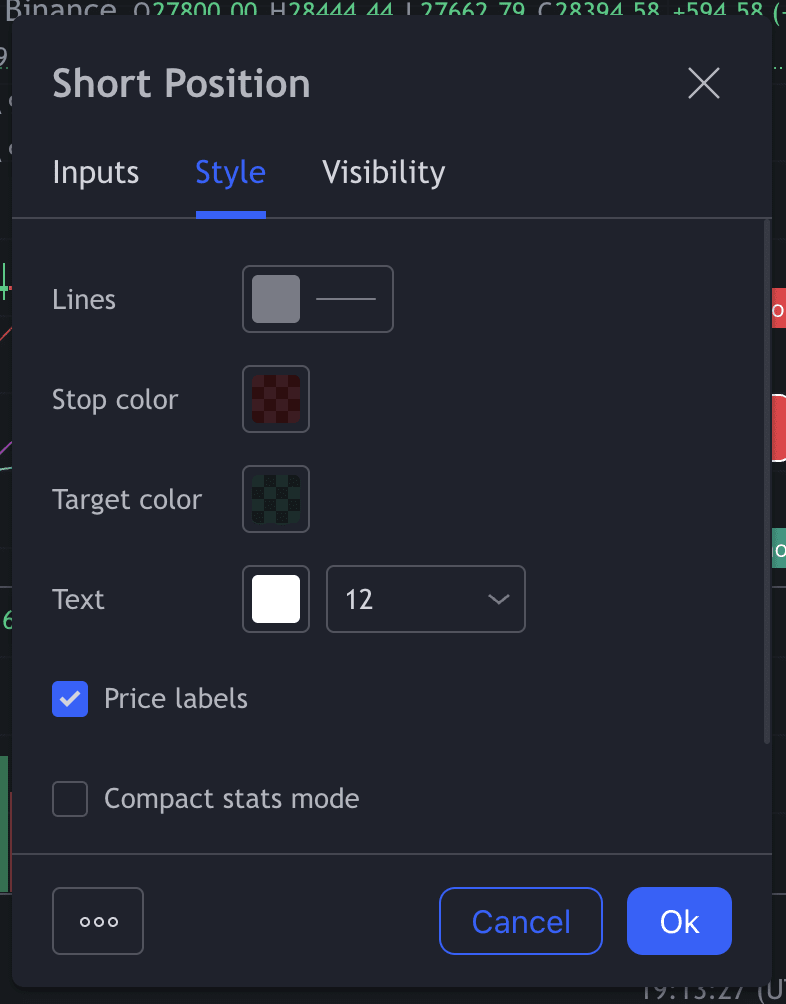
[විලාසය] ඔබට රේඛා වර්ණ සහ මිල ලේබල වෙනස් කිරීමට ඉඩ සලසයි.
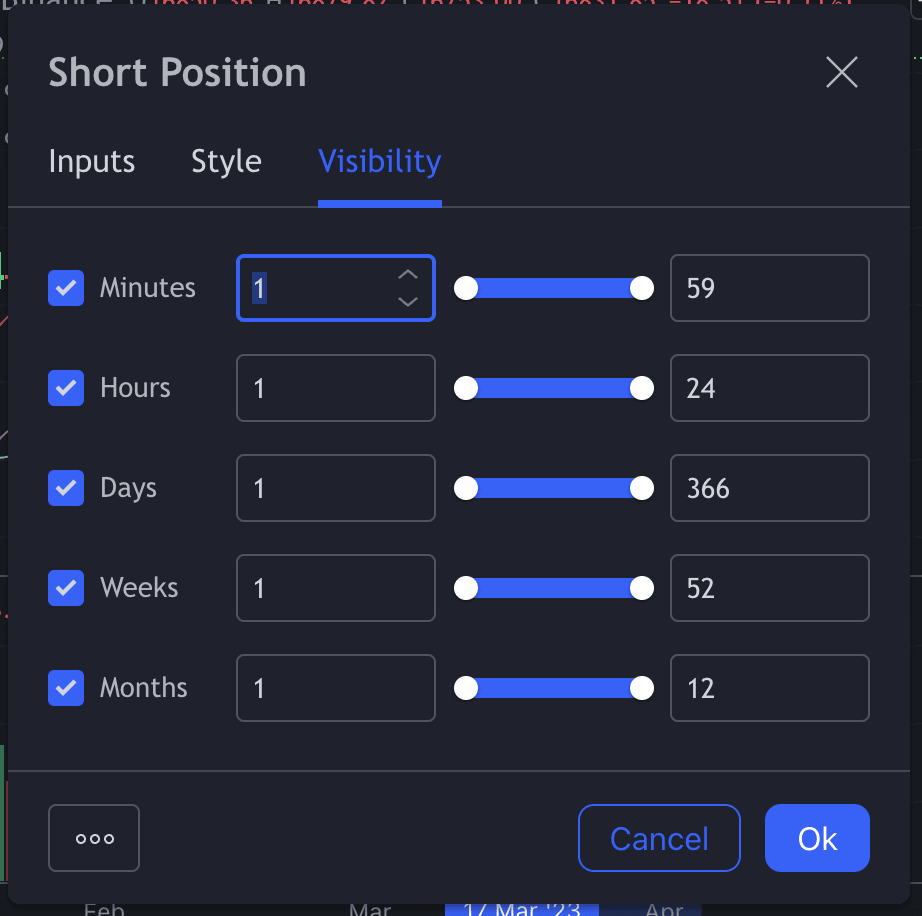
[දෘශ්යතාව] ඔබට කාලය අභිරුචිකරණය කිරීමට ඉඩ දෙයි.
ඔබේ තාක්ෂණික විශ්ලේෂණ ක්රමවලට ගැලපෙන පරිදි ඔබට පහසුවෙන් ඔබේ ප්රස්ථාරයට ප්රවණතා රේඛා එක් කළ හැකි ය. සාමාන්යයෙන් ප්රවණතා රේඛා පිළිබඳ වැඩි විස්තර සඳහා, අපගේ Binance ඇකඩමි ප්රවණතා රේඛා පැහැදිලි කර ඇත මාර්ගෝපදේශය වෙත පිවිසෙන්න.
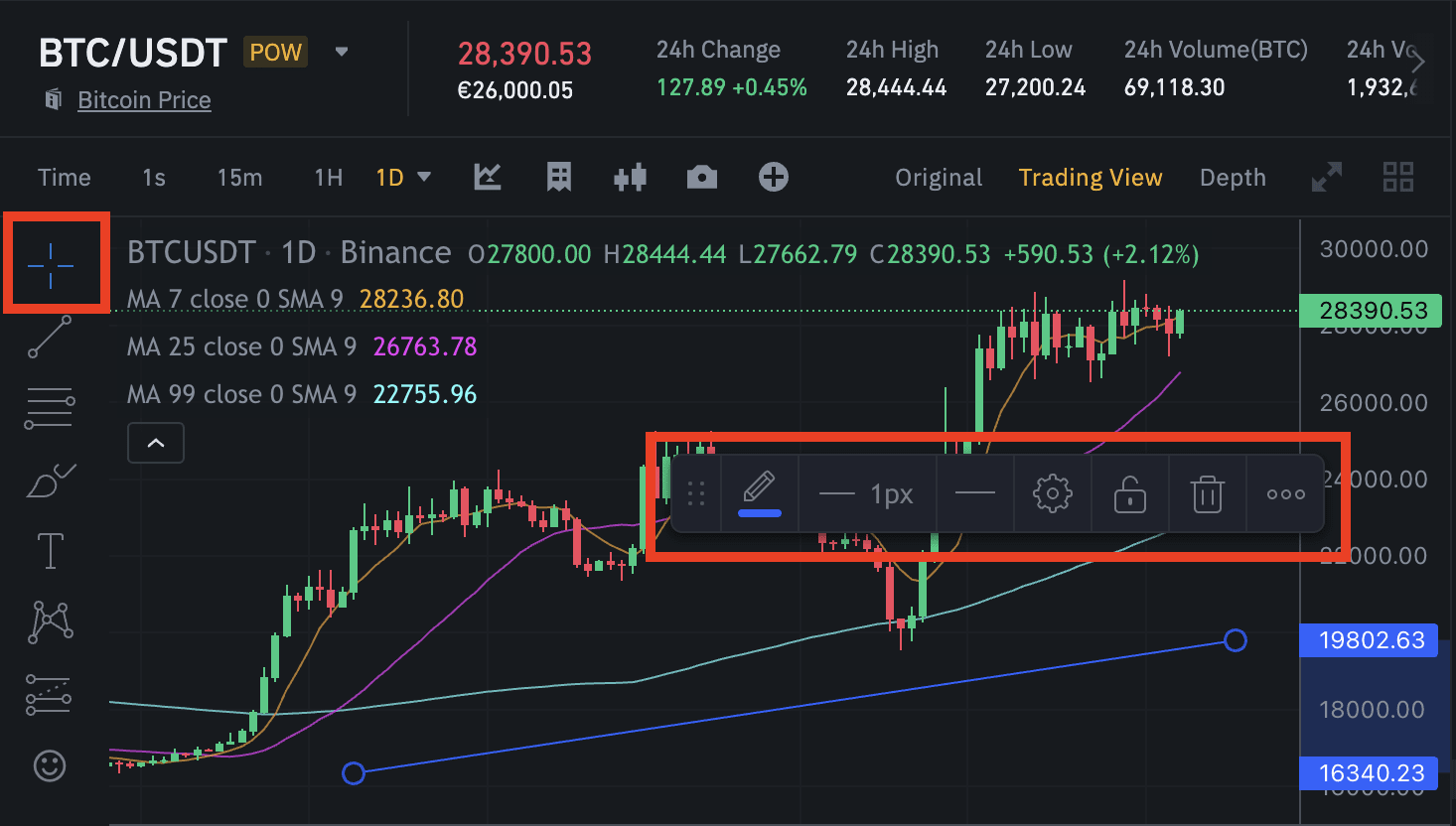
ප්රවණතා රේඛා නිර්මාණය කිරීමට, [Trend Line] මෙවලම ඔබා ඔබේ ප්රවණතා රේඛාව සඳහා ආරම්භ සහ අවසාන ලක්ෂ්ය තෝරන්න.
පහත දැක්වෙන්නේ හැකි වෙළෙඳපල ප්රවේශ ස්ථාන පෙන්නුම් කරන සරල ප්රවණතාවයක උදාහරණයකි. ඝනකම, වර්ණය සහ අනෙකුත් විශේෂාංග පාවෙන මෙවලම් පෙට්ටිය භාවිතයෙන් අභිරුචිකරණය කළ හැකි ය.
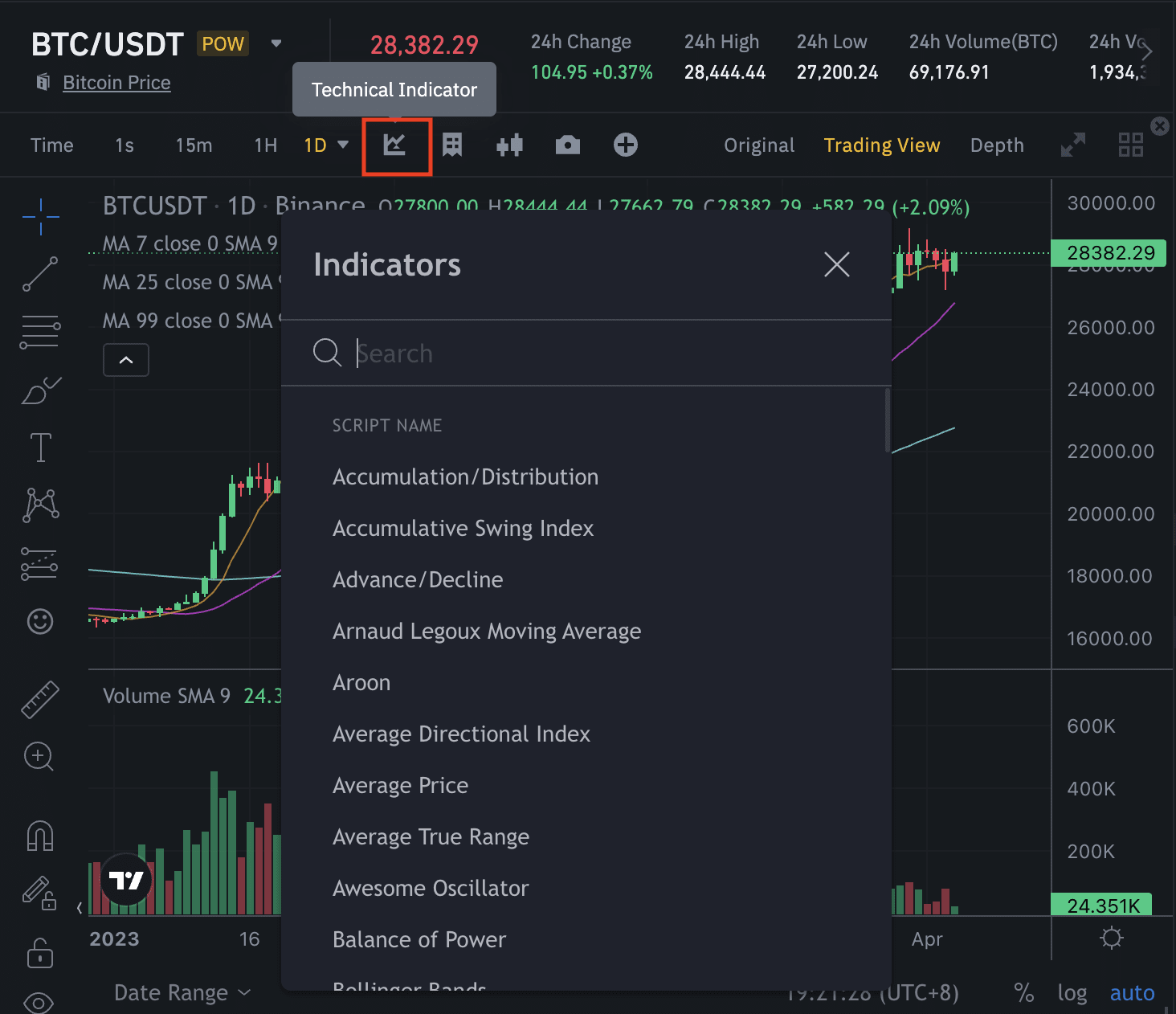
චලනය වන සාමාන්ය හෝ Bollinger Bands වැනි තාක්ෂණික දර්ශක වෙළෙඳ දර්ශනයට එකතු කළ හැකි ය.
පවතින සියලුම විකල්ප ලැයිස්තුවක් සඳහා [තාක්ෂණික දර්ශකය] අයිකනය ඔබන්න.
ඔබ තාක්ෂණික දර්ශකයක් තෝරා ගත් පසු, එය කැන්ඩල්ස්ටික් වගුවේ දෘශ්යමාන වේ.
තාක්ෂණික දර්ශක ඉවත් කිරීම සඳහා, පාවෙන මෙවලම් පෙට්ටිය ගෙන ඒමට එය මත ඔබන්න, ඉන්පසු බින් නිරූපකය මත ඔබන්න.
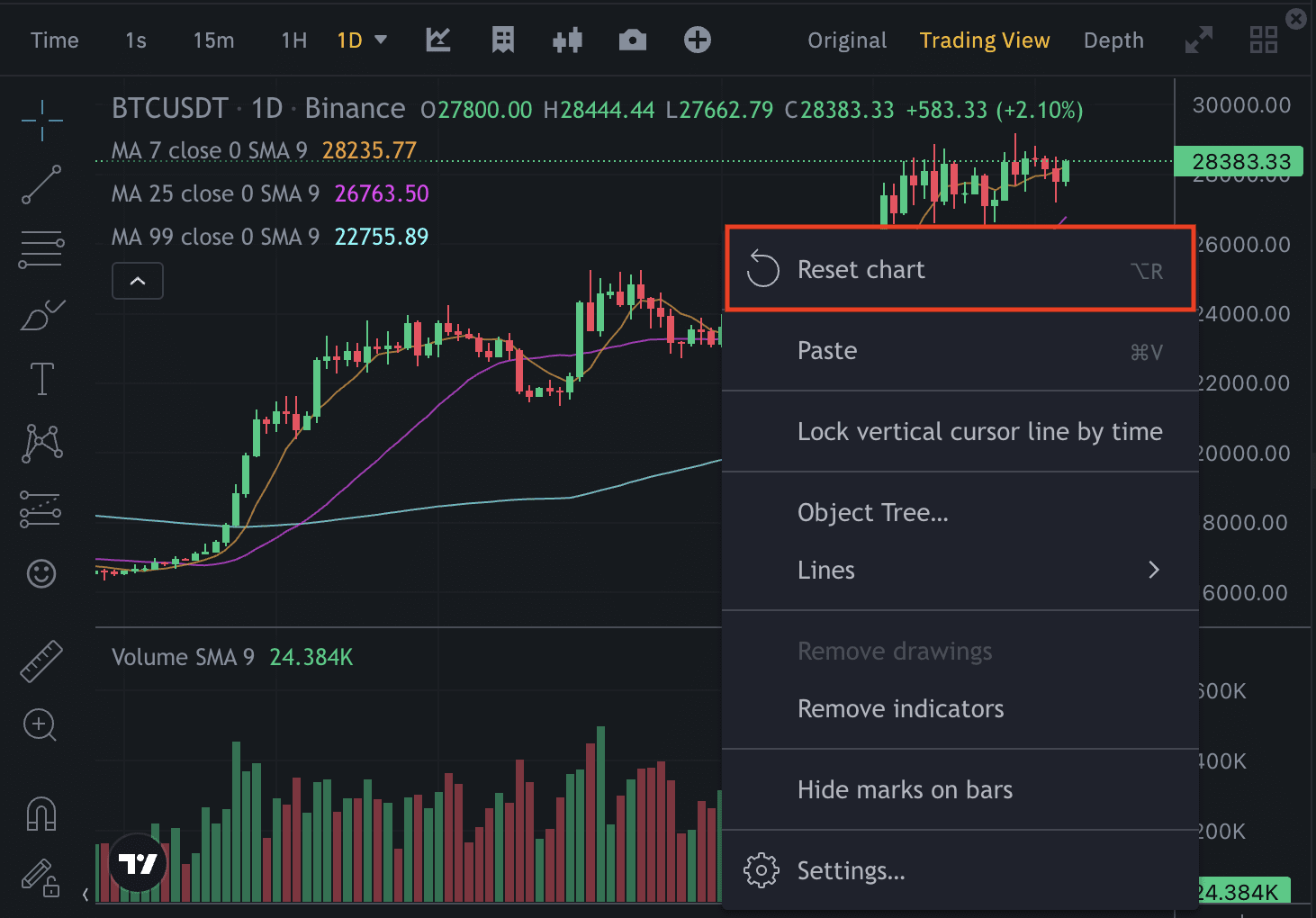
ඔබට සම්පූර්ණ ප්රස්ථාරය නැවත සැකසීමට අවශ්ය නම්, ප්රස්ථාරයේ ඕනෑම තැනක දකුණදකුණු-මූසිකය ඔබා [ප්රස්ථාරය යළි පිහිටුවන්න] ඔබන්න, නැතහොත් ඔබේ යතුරුපුවරුවේ [Alt + R] ඔබන්න.
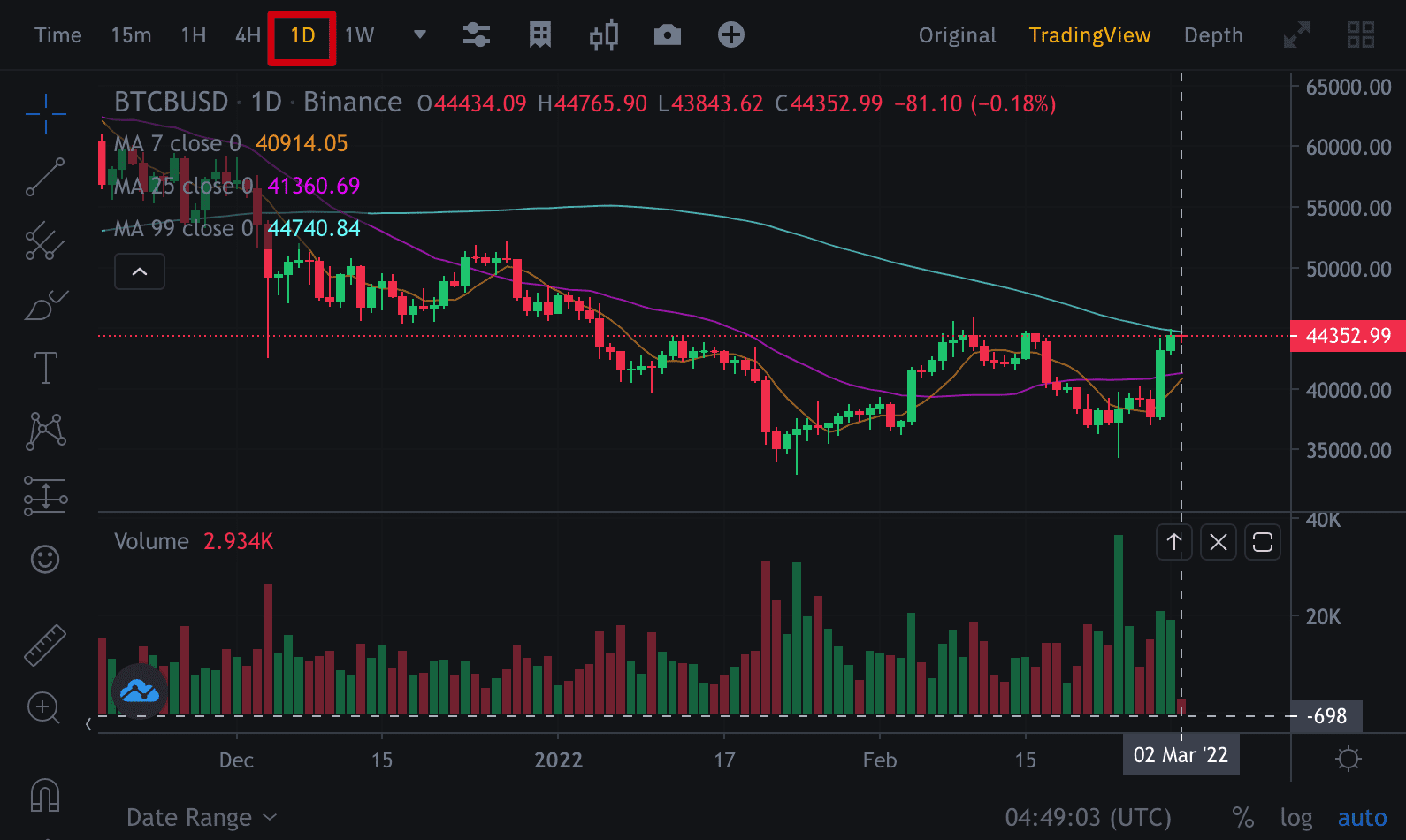
1. වේලා කලාපය වෙනස් කිරීමට පතුලේ ඇති ඔරලෝසුව ඔබන්න.
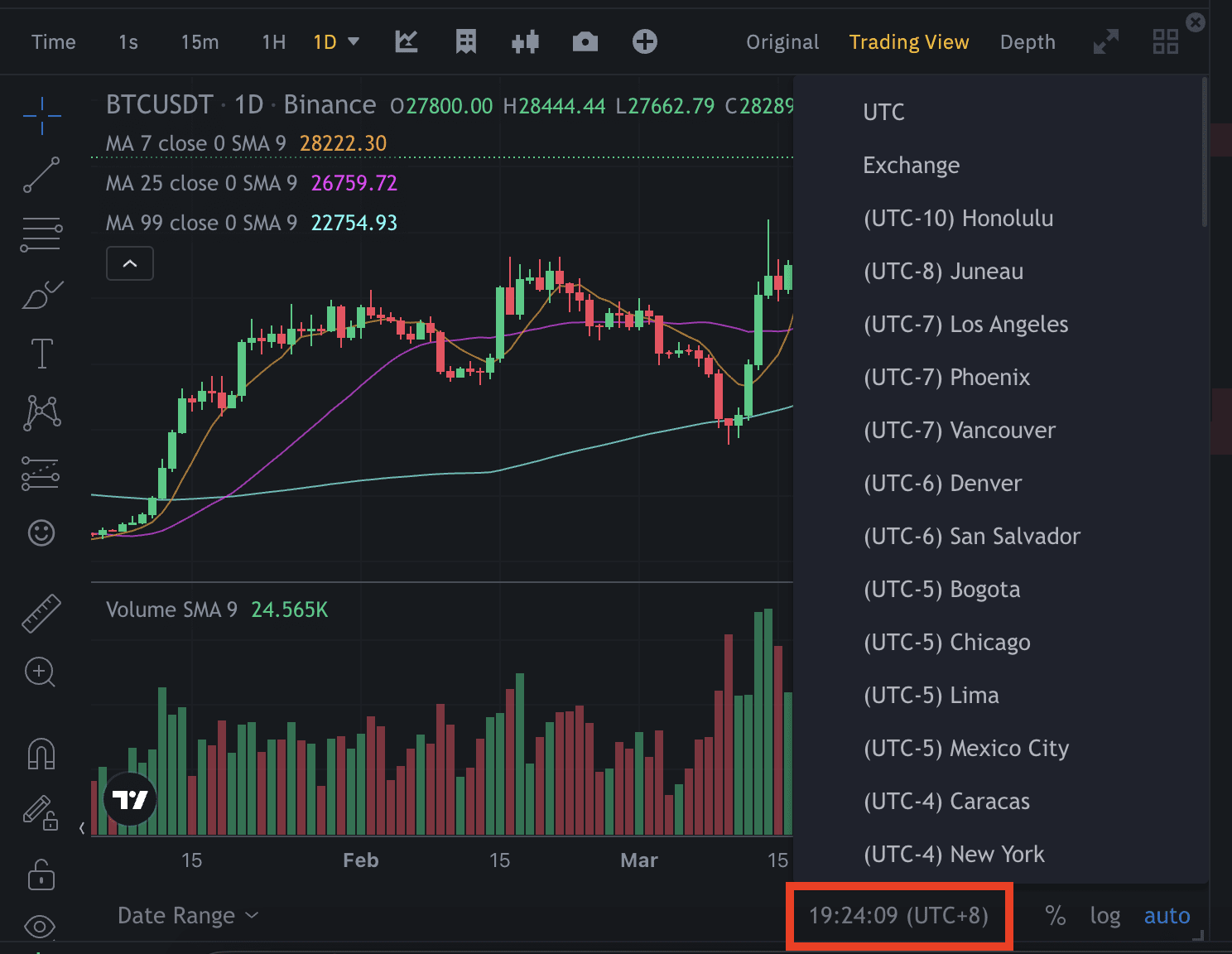
2. ඔබේ වේලා කලාපය වෙනස් කිරීමෙන් පසු, ප්රස්ථාරය වත්කමේ ක්රියාකාරිත්වය [1 දින] (පැය 24) තුළ පෙන්වනු ඇත.
වේලා කලාපය වෙනස් කිරීමෙන් පසු සංඛ්යාලේඛන එලෙසම පවතිනු ඇති බව කරුණාවෙන් සලකන්න. එකම වෙනස වන්නේ දිනය සහ වේලාවයි. සියලුම ගණනය කිරීම් UTC+0 මත පදනම් වේ.
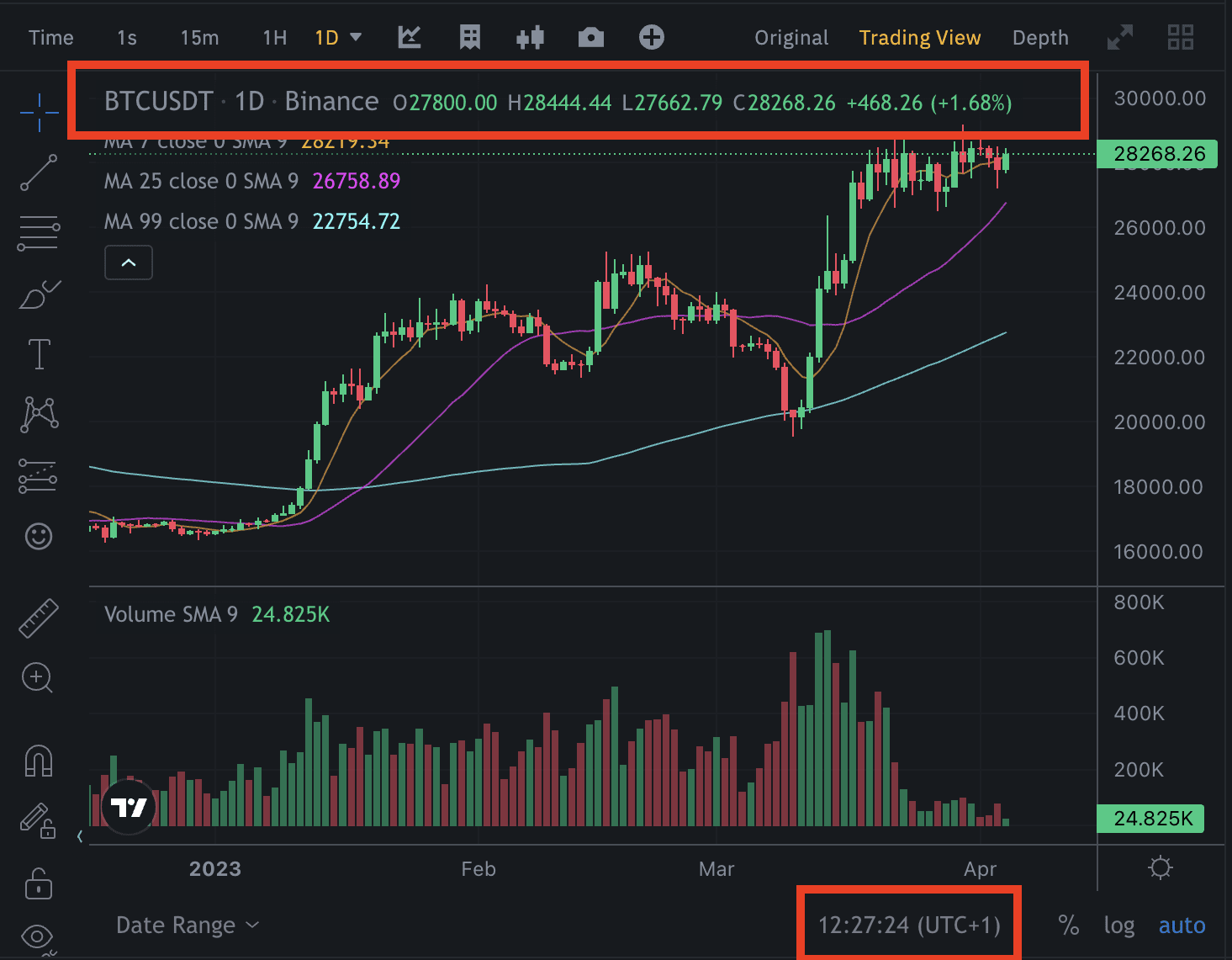
ඔබට ප්රස්ථාරයේ වත්කමේ පැය 24 ක්රියාකාරීත්වය නැරඹිය හැකි ය. උදාහරණයක් ලෙස, 2023-04-04 (UTC+1) හි BTC/USDT සඳහා පැය 24 ක කාර්ය සාධනය +468.26 (+1.68%) විය.
*බ්රවුසර හැඹිලිය හිස් කළහොත් හෝ යෙදුම නැවත ස්ථාපනය කර ඇත්නම්, සියලුම ප්රස්ථාර සැකසීම් ඒවායේ පෙරනිමි තත්ත්වයට ප්රතිවර්තනය වන බව කරුණාවෙන් සලකන්න.
