වියාචනය: MiCA අවශ්යතාවලට අනුකූලව, අනවසර stablecoins, EEA භාවිත කරන්නන් සඳහා යම් සීමාවන්ට යටත් වේ. වැඩි විස්තර සඳහා, කරුණාකර මෙහික්ලික් කරන්න.
webhook යනු TradingView හට තත්ය කාලීන දත්ත ඍජුවම Binance වෙත සන්නිවේදනය කිරීමට ඉඩ සලසන ක්රමයකි. අත්යවශ්යයෙන්ම, එය TradingView හි නිශ්චිත කොන්දේසි සැකසීමට වහාම Binance මත වෙළෙඳ ඇණවුම් ප්රේරක කිරීමට ඉඩ දෙයි.
TradingView පරිශීලකයින්ට webhook හරහා ඇඟවීම් නිර්මාණය කිරීමට හෝ වෙළෙඳ උපාය මාර්ග ක්රියාත්මක කිරීමට හැකි ය. මෙම ඇඟවීම් හෝ උපක්රම ක්රියාත්මක කළ විට, වෙළෙඳ සංකේතය, පැත්ත සහ ප්රමාණය වැනි වෙළෙඳ විශේෂතා අඩංගු webhook පණිවිඩයක් Binance වෙත යවනු ලැබේ. මේවා ලැබීමෙන් පසු, Binance විසින් වෙළෙඳාම ක්රියාත්මක කිරීම ස්වයංක්රීය කරනු ඇත.
දැනට, මෙම විශේෂාංගයට ප්රවේශ විය හැක්කේ USDⓈ-M Futures පරිශීලකයින්ට පමණි. Binance පෙරනිමි සහ ආයෝජන කළඹ ආන්තිකය වෙළෙඳ ආකාර දෙකටම සහය දක්වයි.
webhooks වෙත ප්රවේශ වීමට, ඔබට TradingView Pro, Pro+, හෝ Premium ගිණුමක් අවශ්ය වේ. මෙම සේවාව ප්රධාන වශයෙන් USDⓈ-M පෙරනිමි වෙළෙඳ පරිශීලකයින් සඳහා නිර්මාණය කර ඇත.
පියවර 1: Binance මත webhook සාදන්න
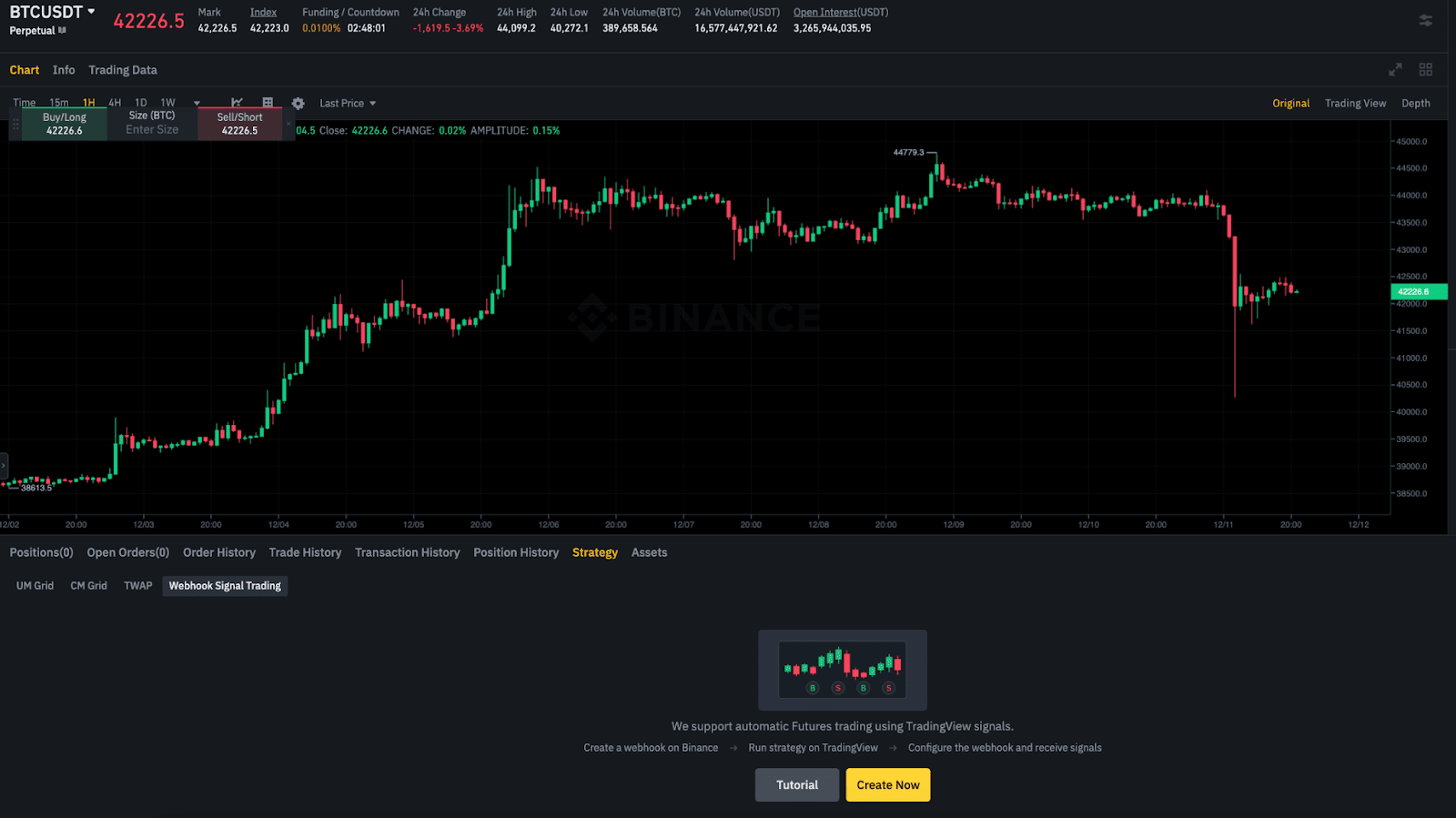
1. ඔබේ Binance ගිණුමට ලොග් වී USDⓈ-M වෙළෙඳ අතුරු මුහුණත වෙත යන්න. ඔබට අවශ්ය වෙළෙඳ යුගලය තෝරන්න.
2. [උපාය මාර්ගය] ටැබයට ගොස් [Webhook සංඥා වෙළෙඳාම] තෝරන්න. [දැන් සාදන්න] ක්ලික් කරන්න.
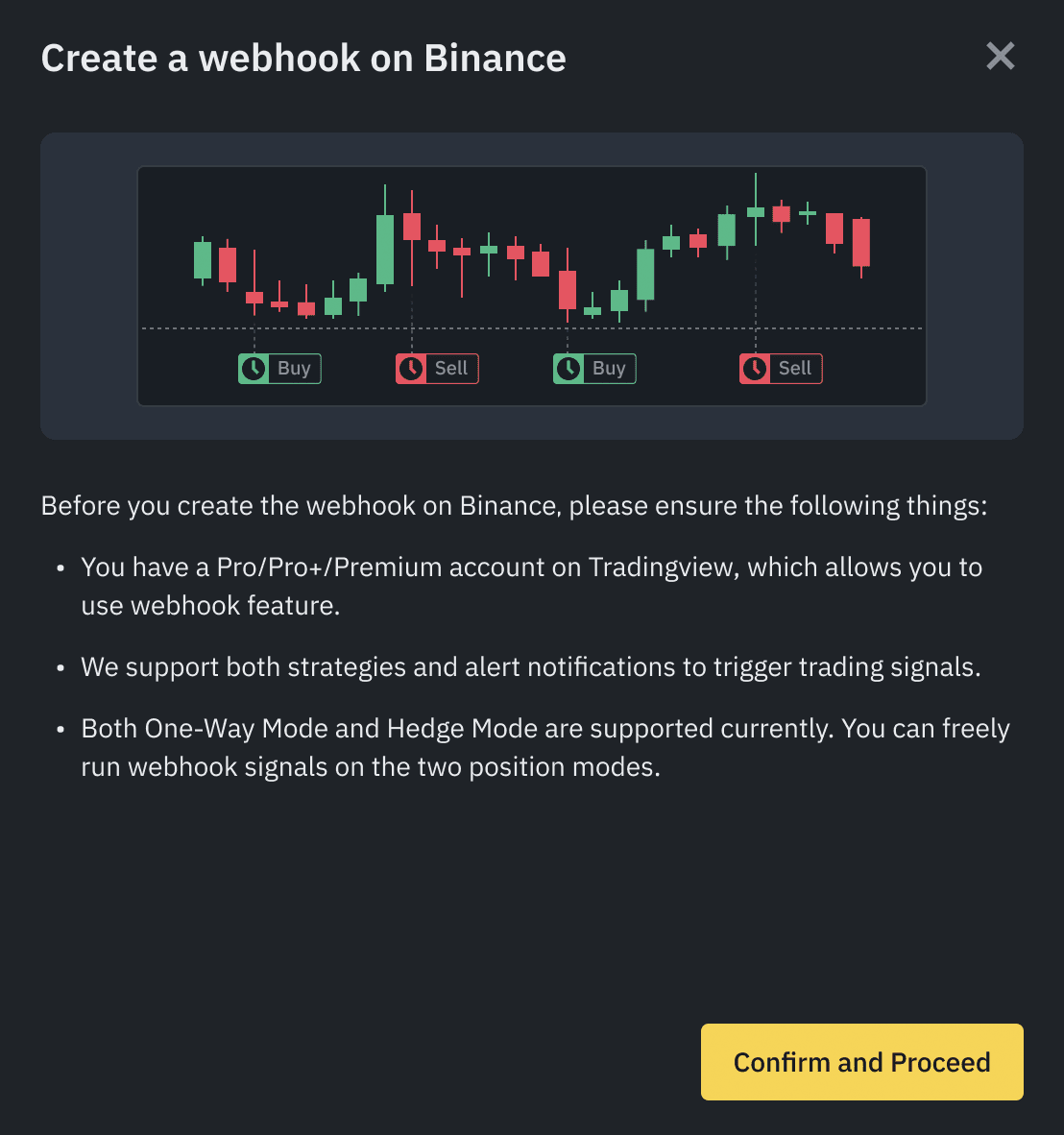
3. සටහන් කියවා [තහවුරු කර ඉදිරියට යන්න] ක්ලික් කරන්න.
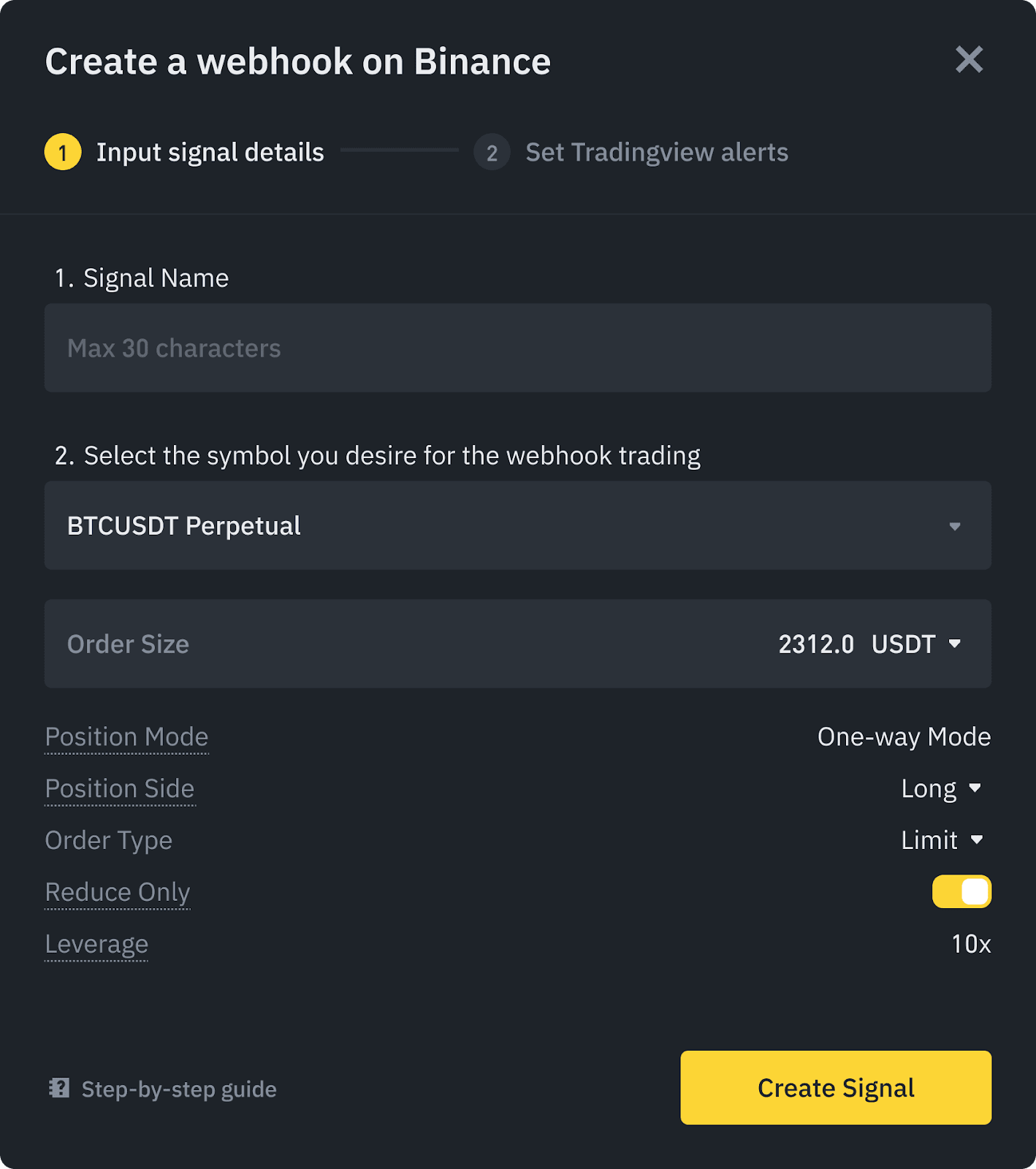
4. ඔබේ සංඥාව සඳහා නමක් සාදන්න, ඔබට සංඥා ලබා ගැනීමට අවශ්ය වෙළඳාම් කිරීමේ යුගලයක් තෝරාගෙන ඇණවුම් සැකසීම තහවුරු කරන්න, ඉන්පසු [සංඥාව සාදන්න] ක්ලික් කරන්න.
සටහන:
5. ඔබ ඔබේ webhook URL එක සහ අනතුරු ඇඟවීමේ පණිවිඩය දකිනු ඇත. ඔබට ඒවා පසුව TradingView ඇඟවීම් සැකසීම් තුළට ඇතුළත් කිරීමට අවශ්ය වන බැවින් මේවා ළඟම තබා ගන්න.
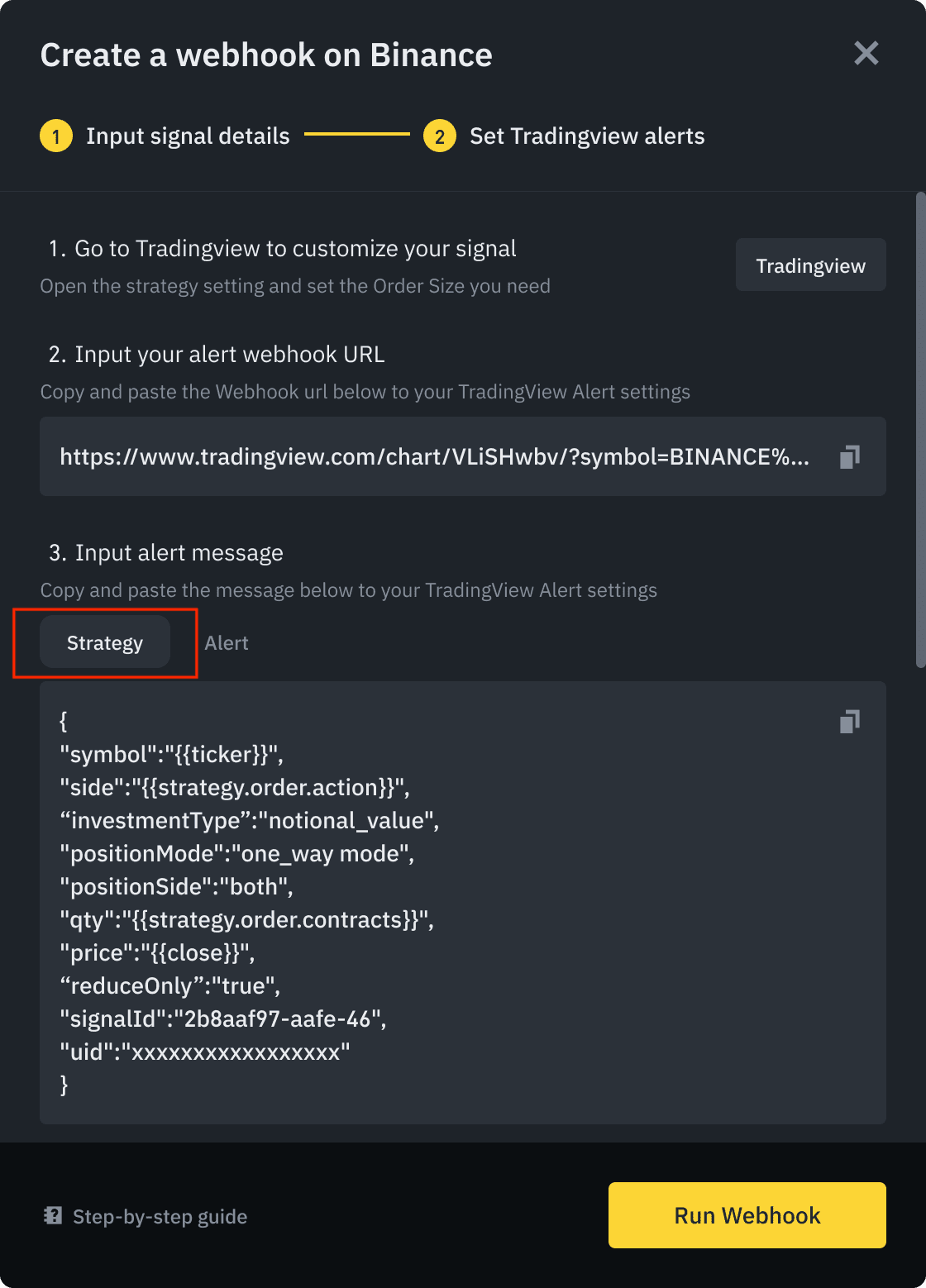
6. [උපායමාර්ගය] තෝරා [Run Webhook] ක්ලික් කරන්න, පසුව නියමයන් සහ කොන්දේසි සමාලෝචනය කර පිළිගන්න.
පියවර 2: TradingView වින්යාස කරන්න
1. ඔබේ TradingView ගිණුමට ලොග් වන්න. Binance සමග ඒකාබද්ධ වීමට ඔබට TradingView Pro, Pro+, හෝ Premium ගිණුමක් අවශ්ය වේ.
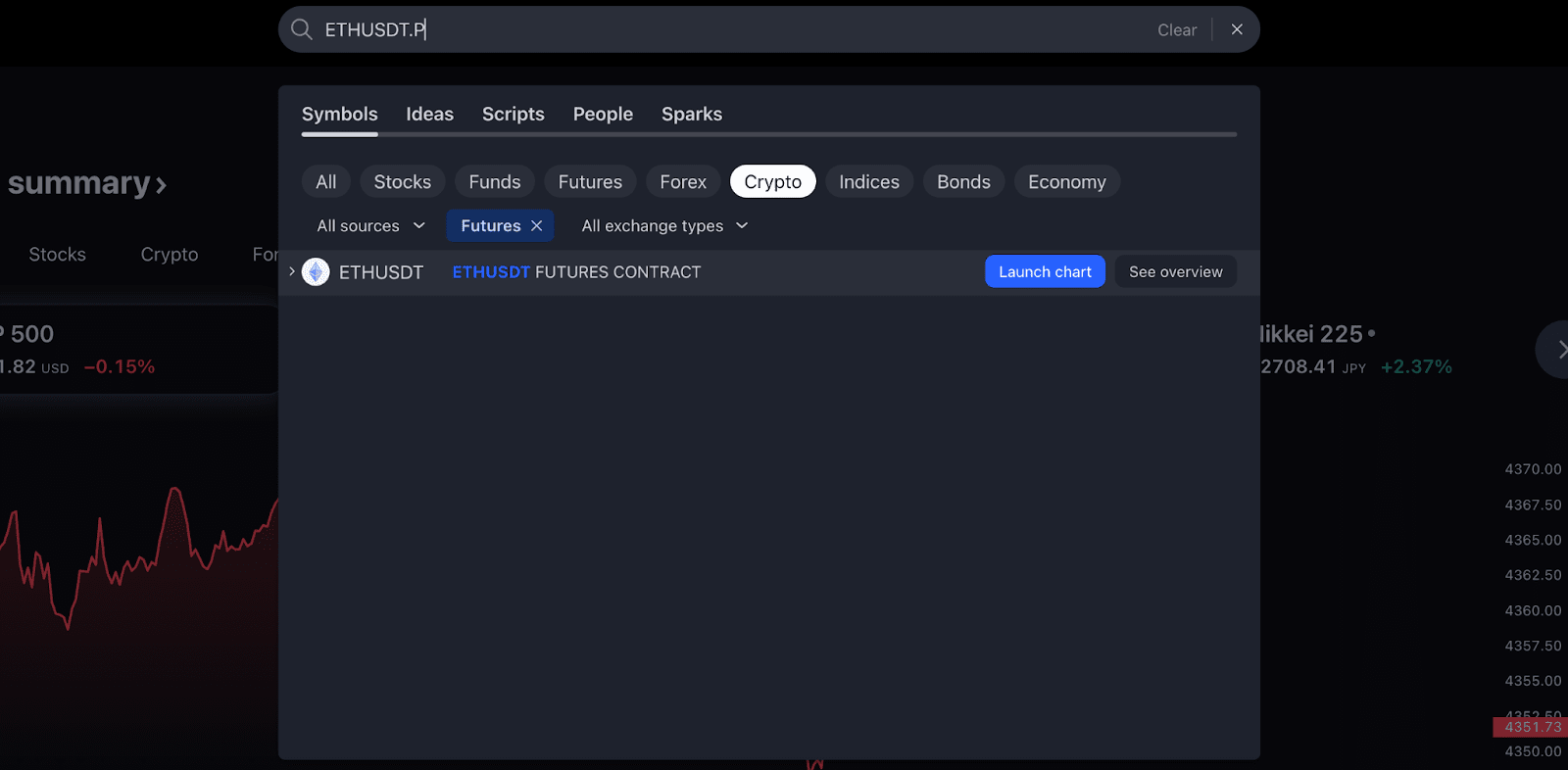
USDⓈ-M වෙළෙඳ යුගලයක් තෝරා (උදා: ETH Futures සදාකාලික ගිවිසුම සඳහා ETHUSDT.P) [ප්රස්තාරය දියත් කරන්න] ක්ලික් කරන්න.
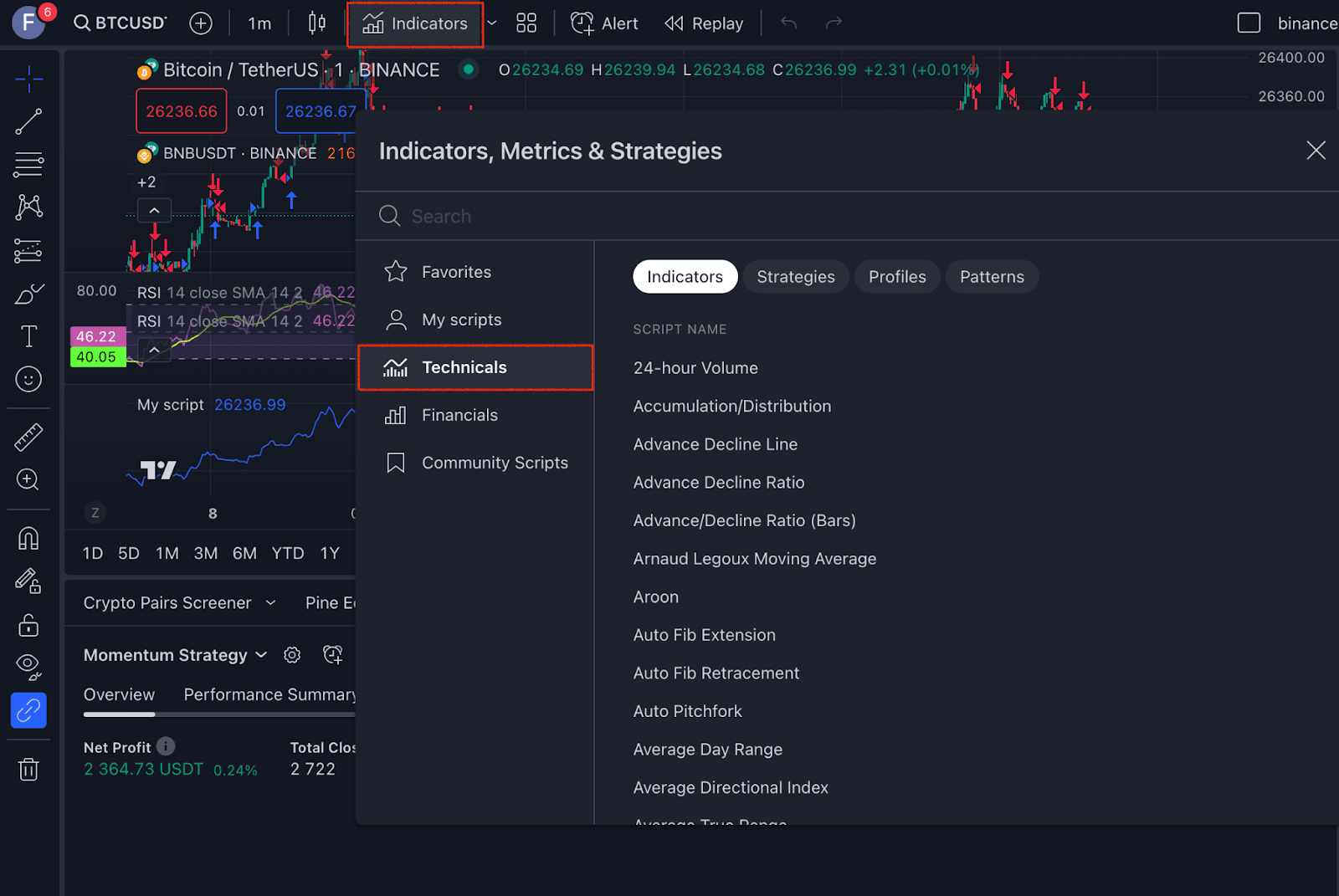
2. [දර්ශක] - [තාක්ෂණික] යටතේ පවතින උපාය මාර්ග ආයාත කරන්න.
විකල්පයක් ලෙස, [උපාය මාර්ග පරීක්ෂක] ටැබයට ගොස් අභිරුචිකරණය කිරීමට ඔබට අවශ්ය උපාය මාර්ගය තෝරන්න.
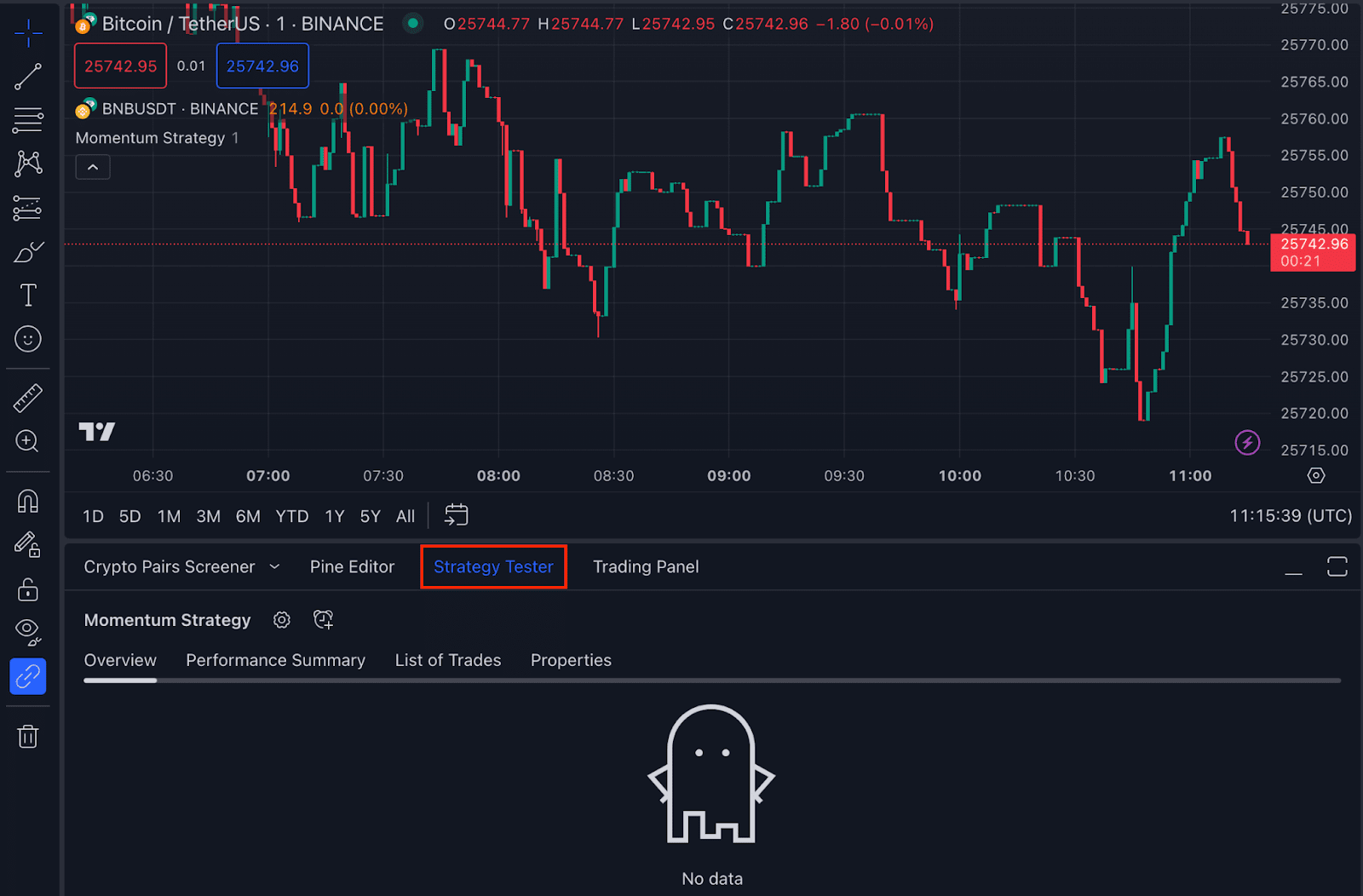
3. ඔබේ පරාමිති තහවුරු කරන්න, එවිට ඔබට [දළ විශ්ලේෂණය] ටැබය යටතේ උපාය මාර්ගය පෙනෙනු ඇත.

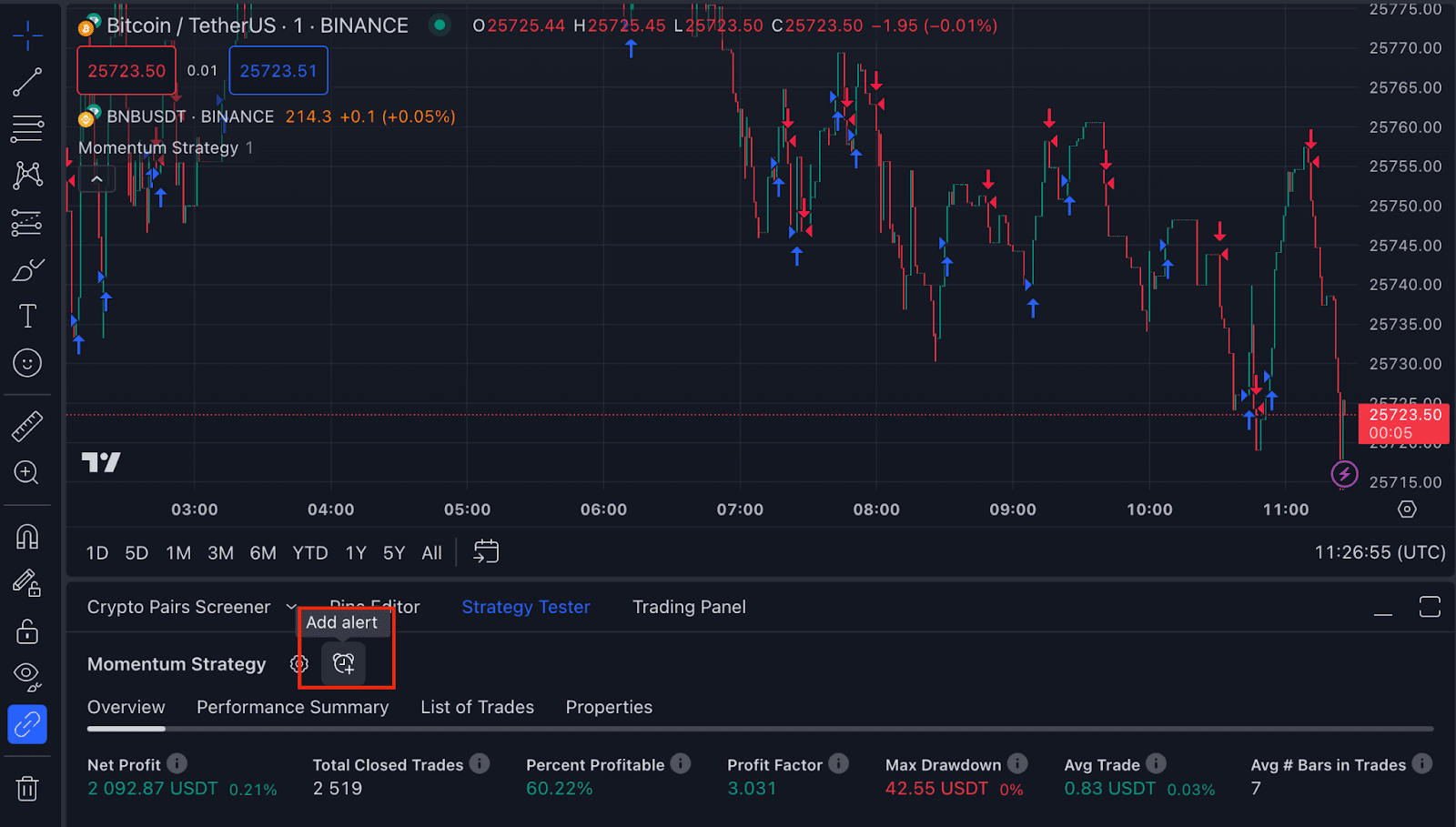
4. ඔබ තෝරාගත් උපාය මාර්ගය සඳහා ඇඟවීමක් එක් කිරීමට [ඇඟවීම එක් කරන්න] අයිකනය ක්ලික් කරන්න.
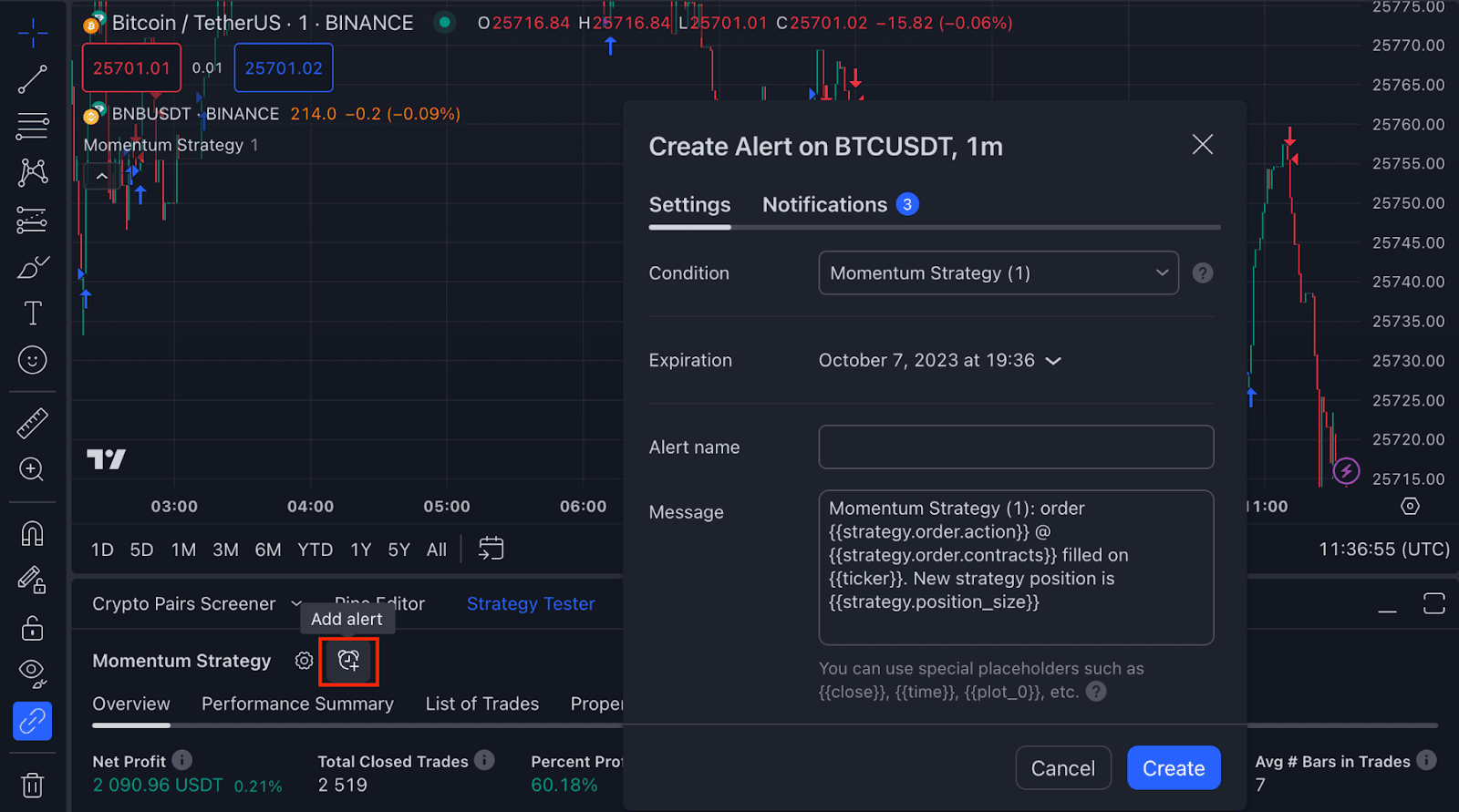
5. [සැකසීම්] ටැබය යටතේ, ඔබේ ඇඟවීම නම් කර ඔබේ Binance webhook සැකසුමෙන් පණිවිඩය ඇතුළත් කරන්න.
කරුණාකර පණිවිඩය Binance webhook හි ඇති පණිවිඩයට ගැළපෙන බවට වග බලා ගන්න.
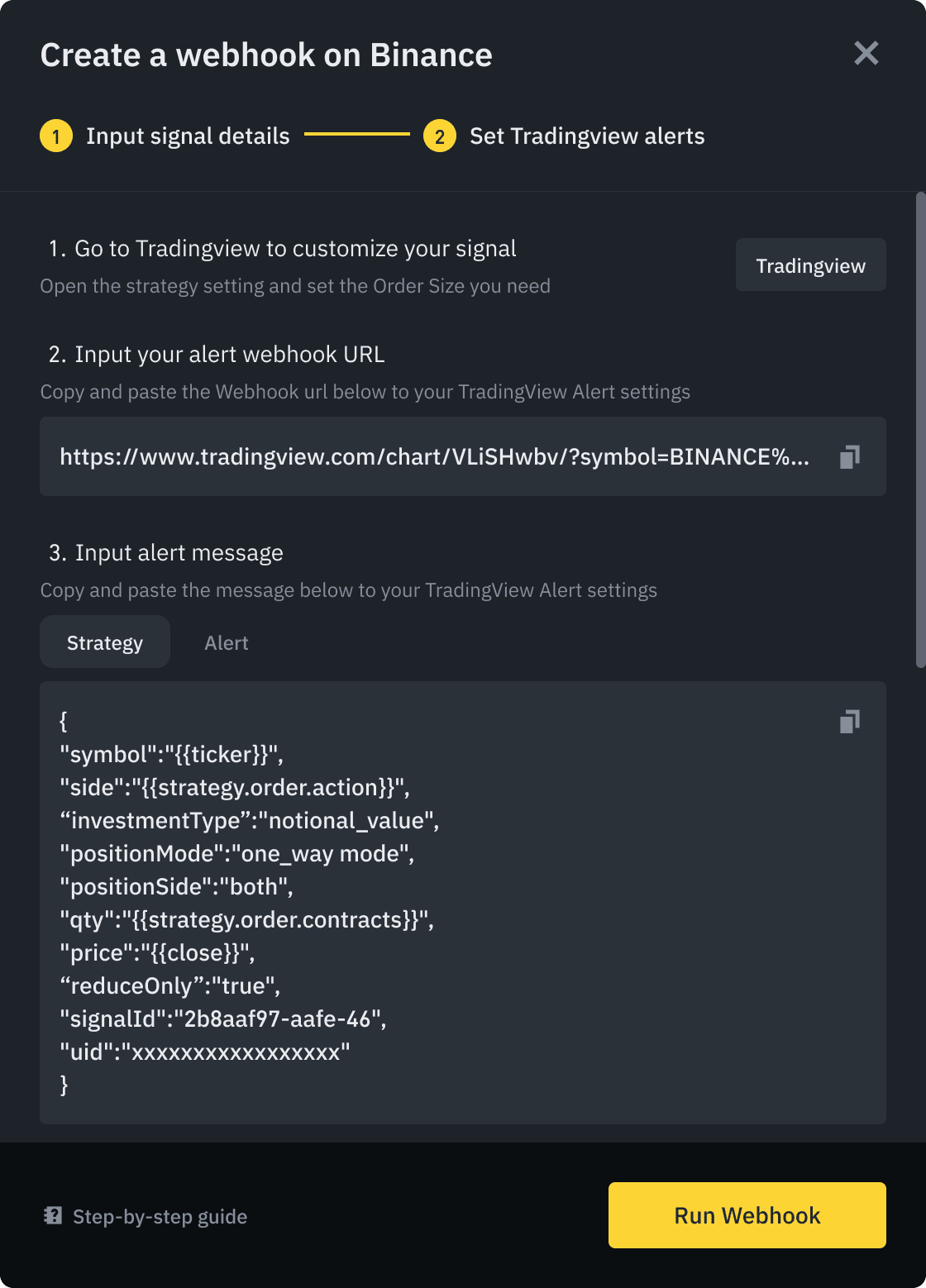
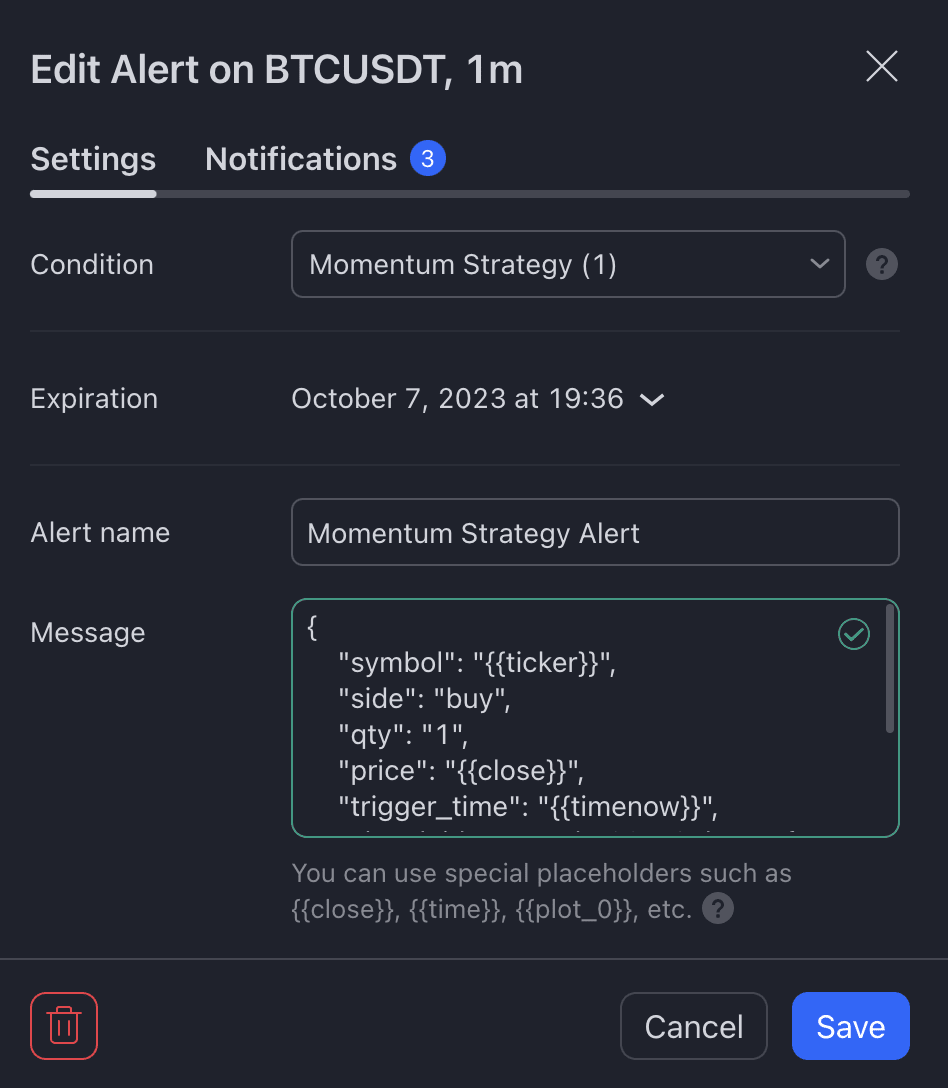
උදාහරණ පණිවුඩ ආකෘතිය: {"symbol":"{{ticker}}","side":"buy","qty":"1","price":"{{close}}","trigger_time":"{{timenow}}","signal_id":"175cbc02-79eb-44ef-ac67-d0d818c6f928","UID":"xxxxx"}
6. [දැනුම්දීම්] ටැබය යටතේ, ඔබ Binance වෙතින් ලබා ගත් ඇඟවීම් webhook URL එක අලවන්න. [සුරකින්න] ඔබන්න.
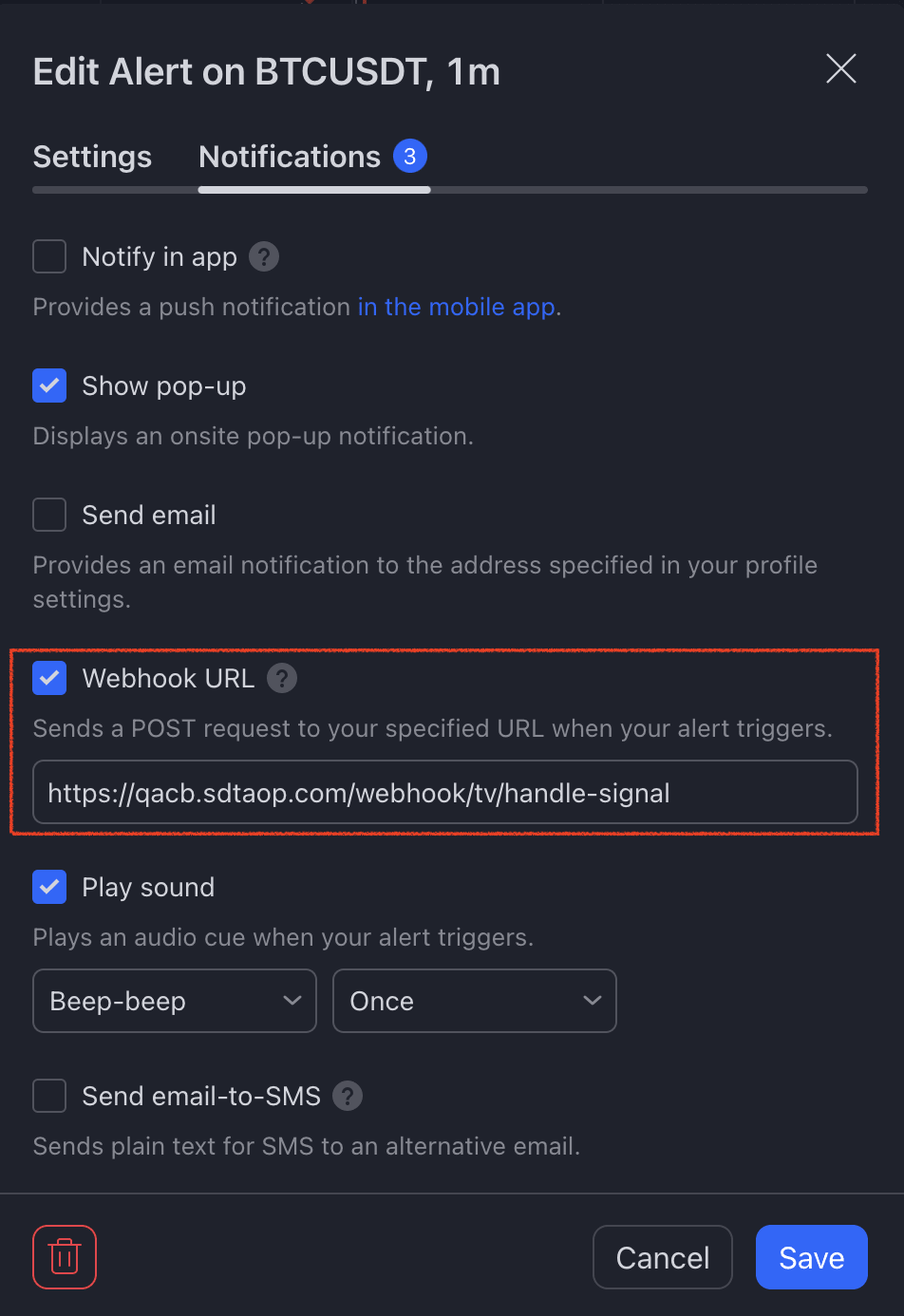
7. තහවුරු කිරීමට [Run Webhook] ක්ලික් කරන්න.
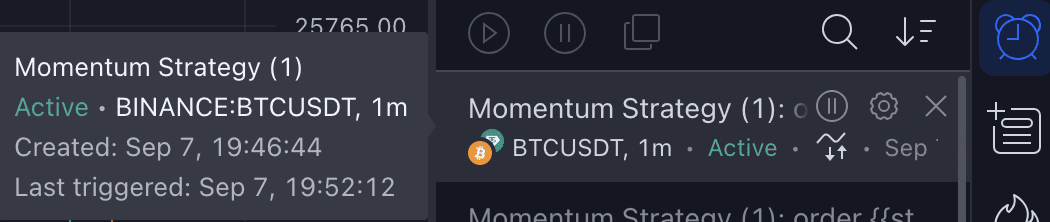
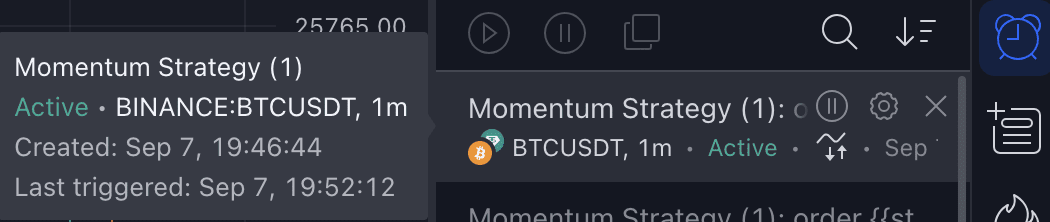
8. TradingView අතුරුමුහුණතේ දකුණු පස ඇති [ඇඟවීම්] පැනලය යටතේ ඔබට සියලුම ඇඟවීම් පෙනෙනු ඇත. ඔබට එහි විස්තර බැලීමට ඇඟවීමක් මත සැරිසැරීමට හැකි ය.
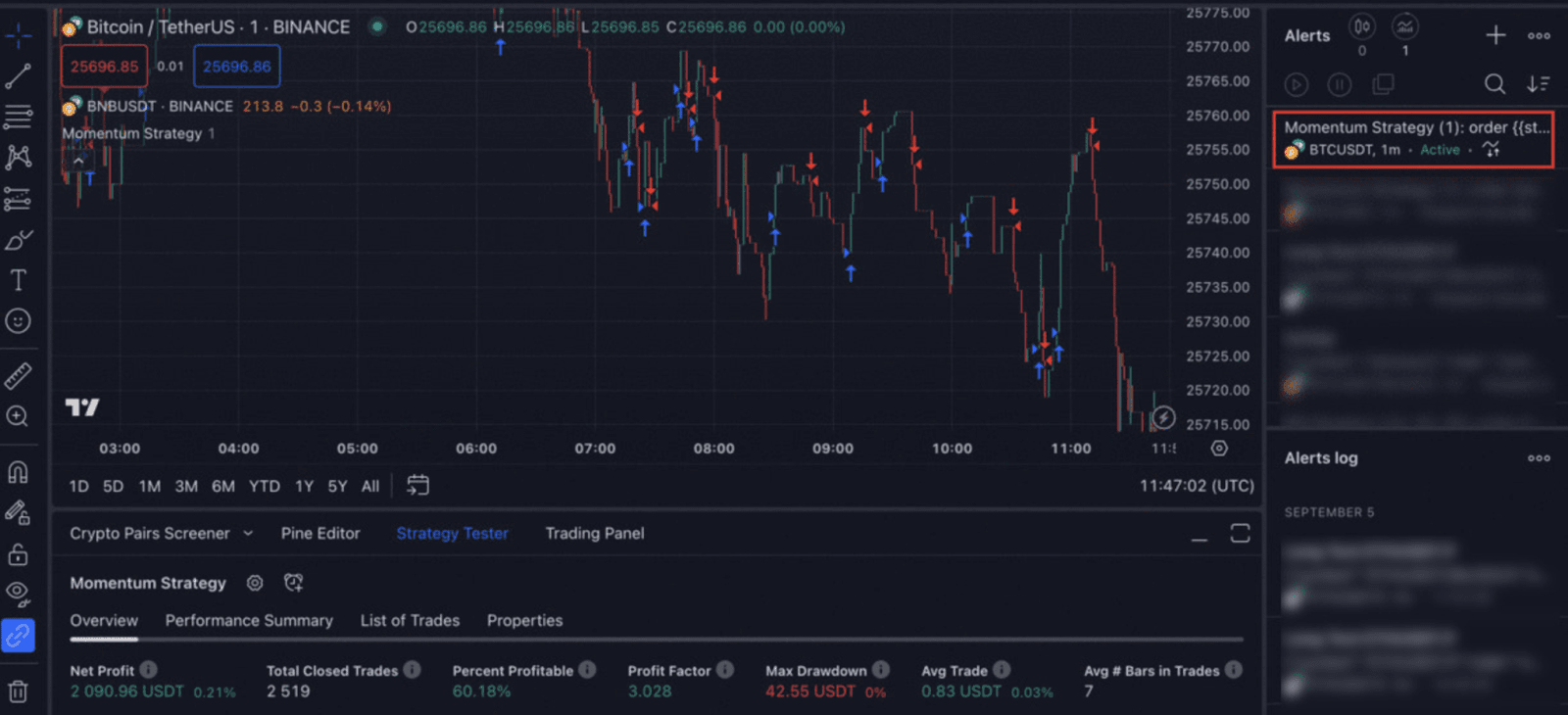
ඔබට අවශ්ය පරිදි ඇඟවීම් නැවැත්වීමට, සංස්කරණය කිරීමට හෝ ඉවත් කිරීමට හැකි ය.
පියවර 1: Binance මත webhook සාදන්න
1. ඔබේ Binance ගිණුමට ලොග් වී USDⓈ-M වෙළෙඳ අතුරු මුහුණත වෙත යන්න. ඔබට අවශ්ය වෙළෙඳ යුගලය තෝරන්න.
2. [උපාය මාර්ගය] ටැබයට ගොස් [Webhook සංඥා වෙළෙඳාම] තෝරන්න. [දැන් සාදන්න] ක්ලික් කරන්න.
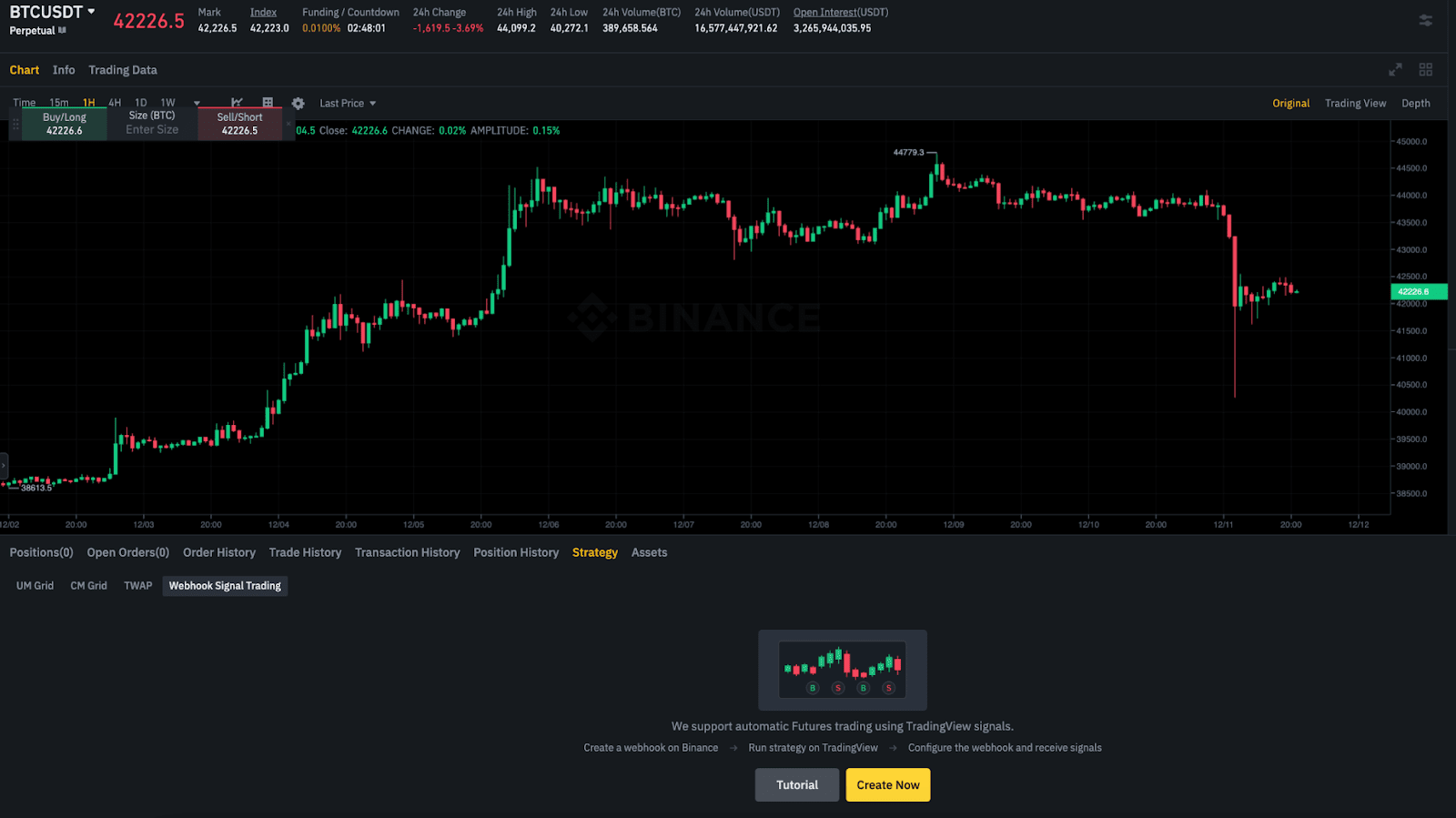
3. සටහන් කියවා [තහවුරු කර ඉදිරියට යන්න] ක්ලික් කරන්න.
4. ඔබේ සංඥාව සඳහා නමක් සාදා, ඔබට සංඥා ලබා ගැනීමට අවශ්ය වෙළඳාම් කිරීමේ යුගලයක් තෝරන්න, ඉන්පසු ඇණවුම් සැකසීම තහවුරු කරන්න. [සංඥා සාදන්න] ක්ලික් කරන්න.
සටහන:
5. ඔබ ඔබේ webhook URL එක සහ අනතුරු ඇඟවීමේ පණිවිඩය දකිනු ඇත. ඔබට ඒවා පසුව TradingView ඇඟවීම් සැකසීම් තුළට ඇතුළත් කිරීමට අවශ්ය වන බැවින් මේවා ළඟම තබා ගන්න.
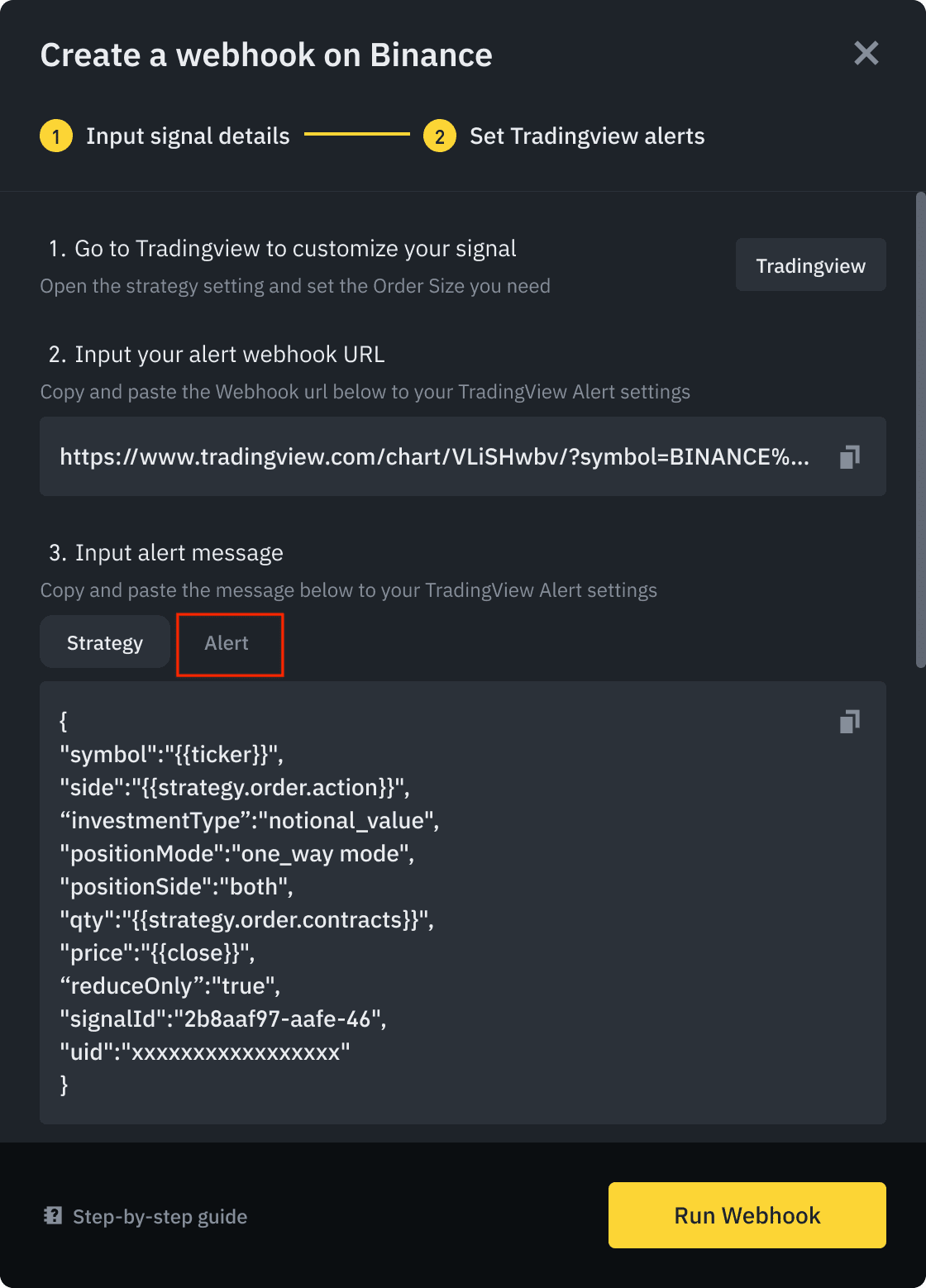
6. [ඇඟවීම] තෝරන්න සහ [Run Webhook] ක්ලික් කරන්න, පසුව නියමයන් සහ කොන්දේසි සමාලෝචනය කර පිළිගන්න.
පියවර 2: TradingView වින්යාස කරන්න
1. ඔබේ TradingView ගිණුමට ලොග් වන්න. Binance සමග ඒකාබද්ධ වීමට ඔබට TradingView Pro, Pro+, හෝ Premium ගිණුමක් අවශ්ය වේ.
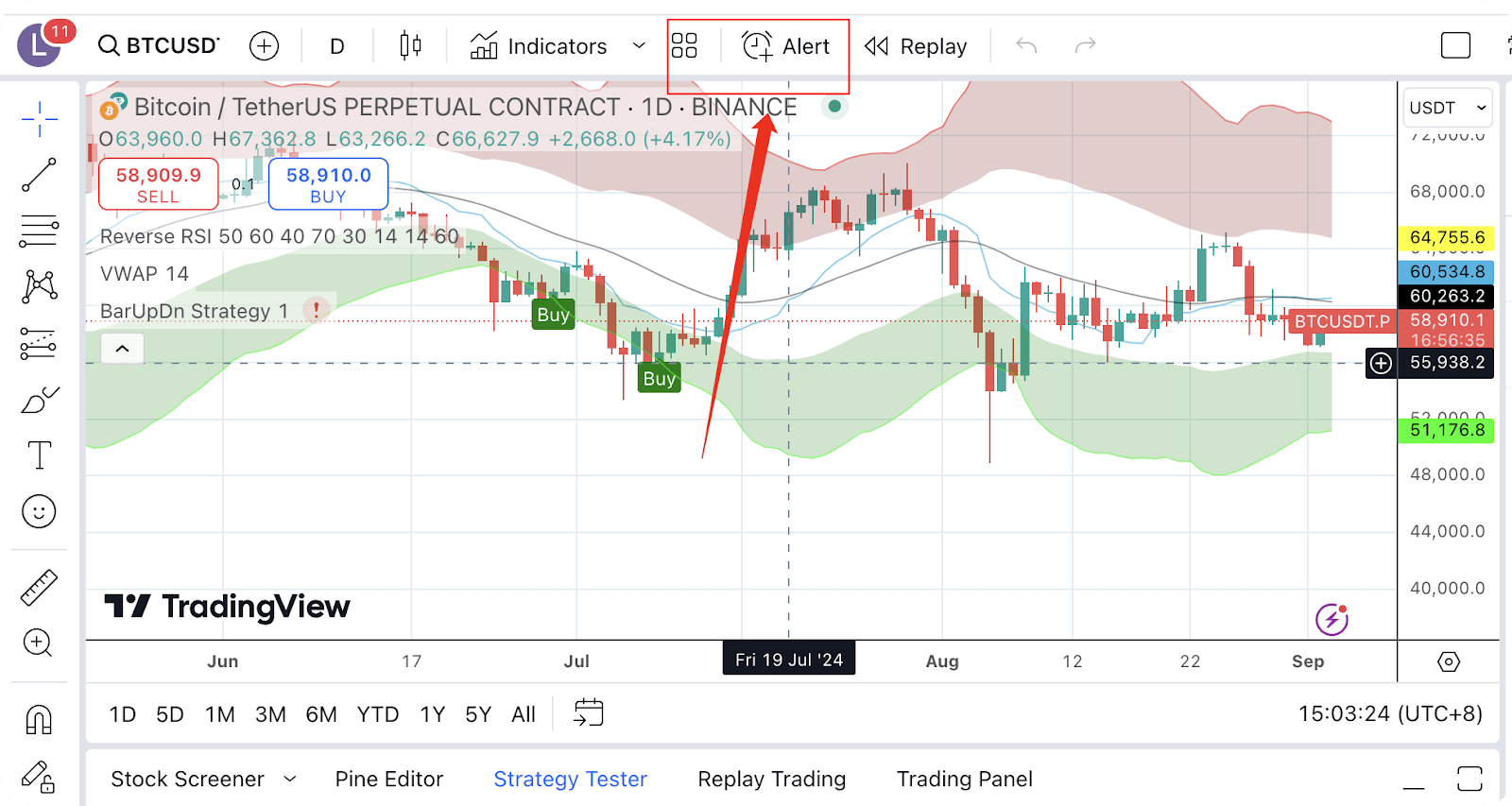
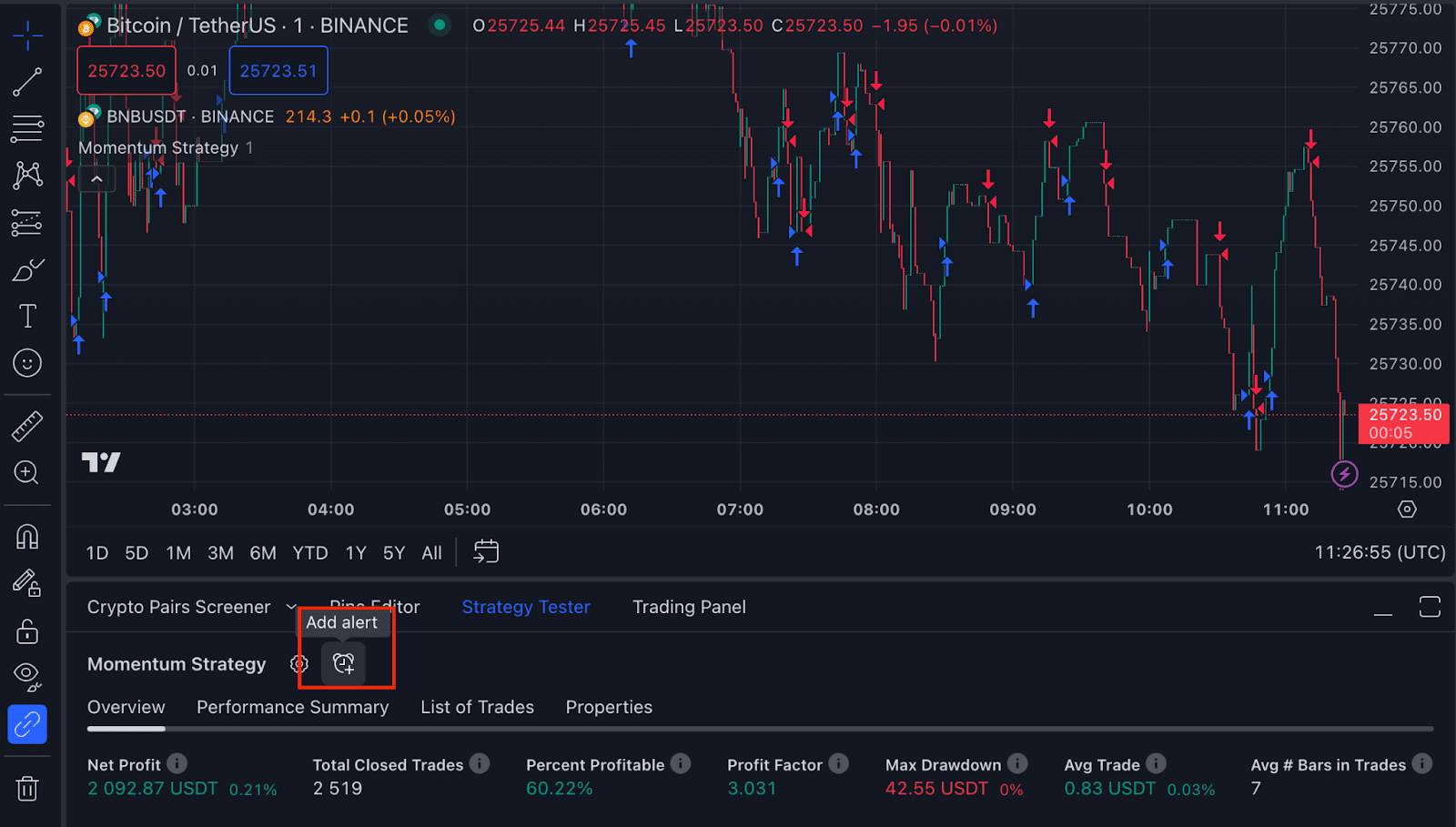
2. ඔබ තෝරාගත් උපාය මාර්ගය සඳහා ඇඟවීමක් එක් කිරීමට [ඇඟවීම එක් කරන්න] අයිකනය ක්ලික් කරන්න.
3. [සැකසුම්] ටැබය යටතේ, ඔබේ ඇඟවීම නම් කර ඔබේ Binance webhook සැකසුමෙන් පණිවිඩය ඇතුළත් කරන්න.
කරුණාකර පණිවිඩය Binance webhook හි ඇති පණිවිඩයට ගැළපෙන බවට වග බලා ගන්න.
උදාහරණ පණිවුඩ ආකෘතිය: {"symbol":"{{ticker}}","side":"buy","qty":"1","price":"{{close}}","trigger_time":"{{timenow}}","signal_id":"175cbc02-79eb-44ef-ac67-d0d818c6f928","UID":"xxxxx"}
4. [දැනුම්දීම්] ටැබය යටතේ, ඔබ Binance වෙතින් ලබා ගත් Alert webhook URL ලිපිනය පේස්ටු කරන්න. [සුරකින්න] ක්ලික් කරන්න.
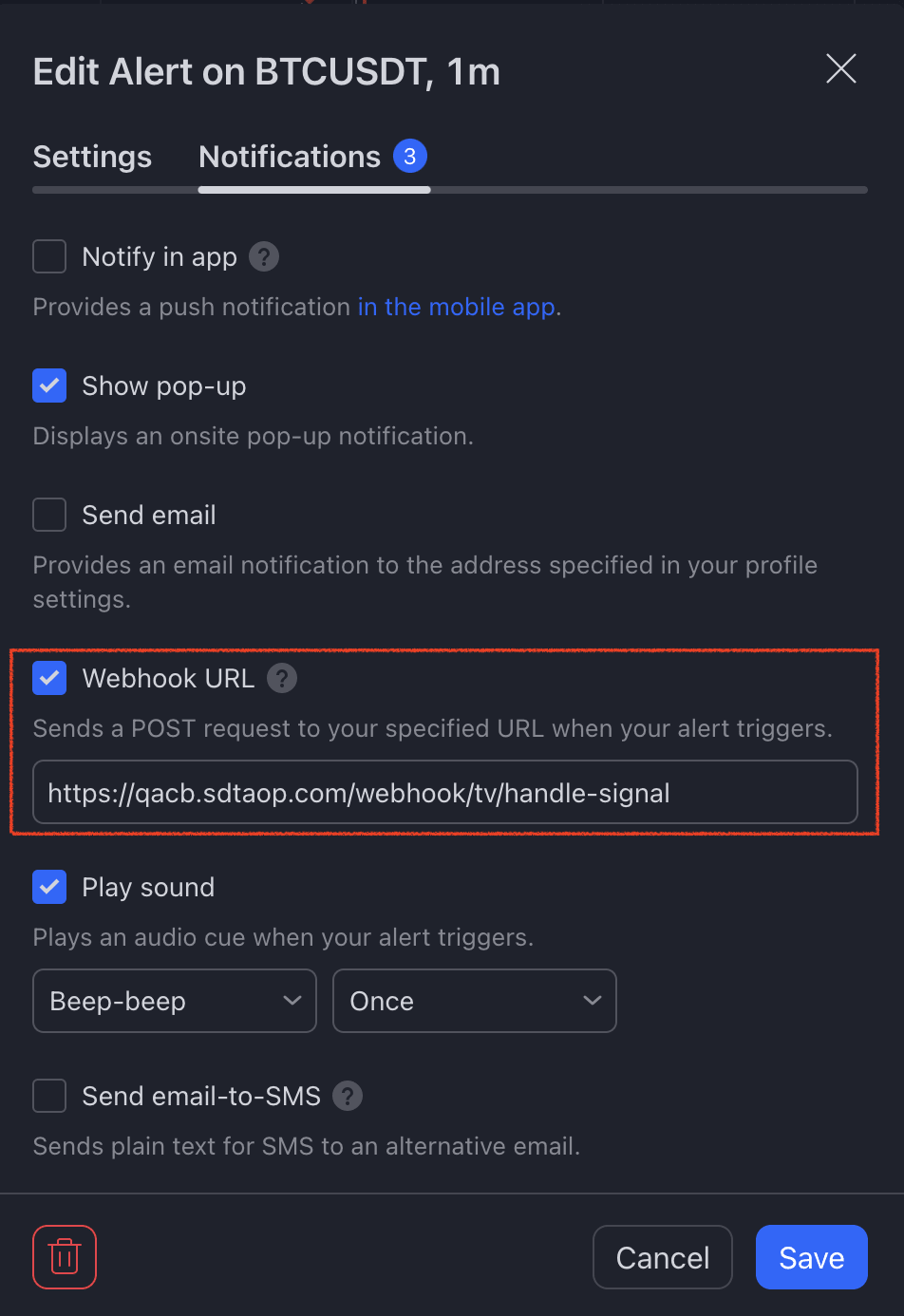
5. තහවුරු කිරීමට [Run Webhook] ක්ලික් කරන්න.
6. TradingView අතුරුමුහුණතේ දකුණු පස ඇති [ඇඟවීම්] පැනලය යටතේ ඔබට සියලු ම ඇඟවීම් පෙනෙනු ඇත. ඔබට එහි විස්තර බැලීමට ඇඟවීමක් මත සැරිසැරීමට හැකි ය.
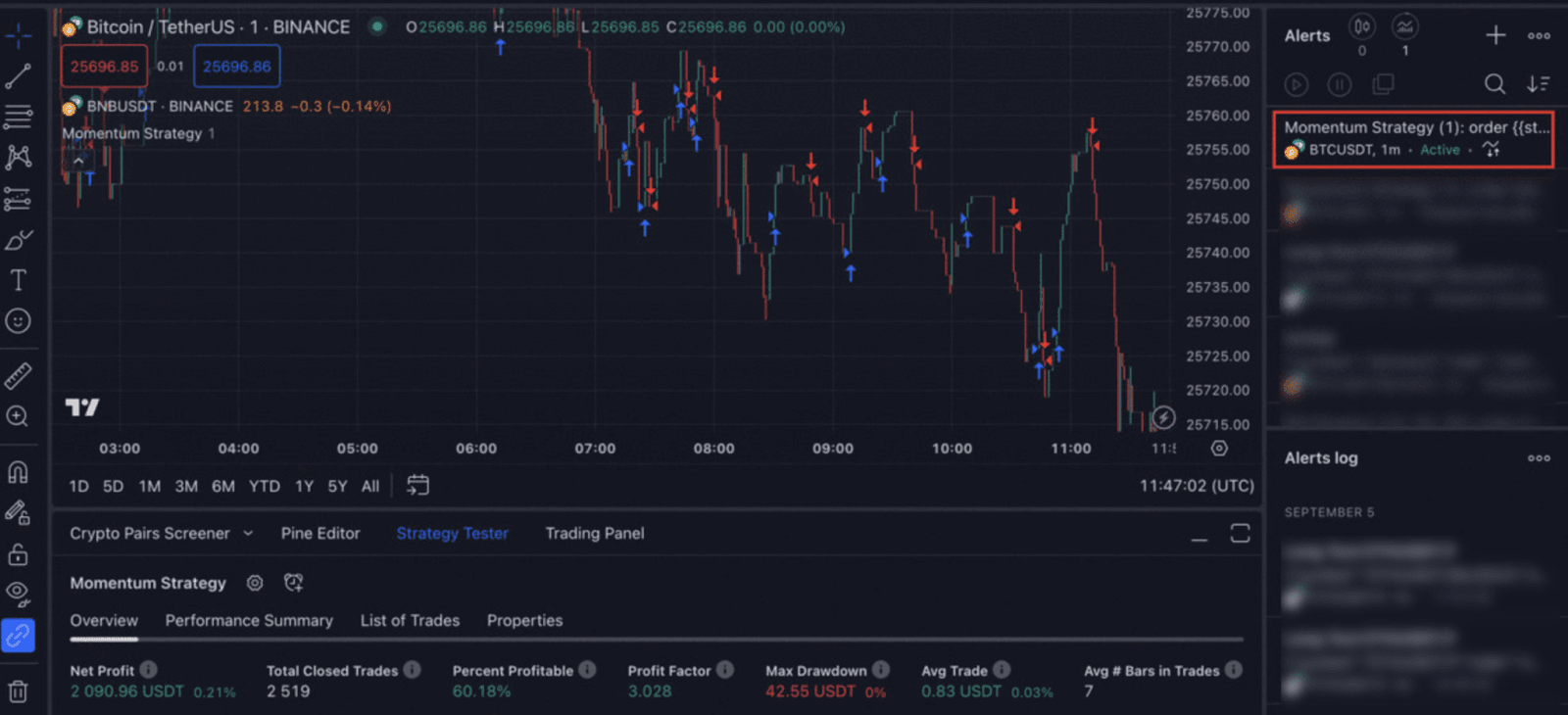
ඔබට අවශ්ය පරිදි ඇඟවීම් නැවැත්වීමට, සංස්කරණය කිරීමට හෝ ඉවත් කිරීමට හැකි ය.