අවසන් යාවත්කාලීනය කළේ: 2024 සැප්තැම්බර් 25
Binance VIP ලෙස, ඔබට ඔබේ ප්රධාන ගිණුමට නව පිවිසුම් සාක්ෂිපත්ර එක් කිරීමට අභිරුචි පිවිසුම් කාර්යය භාවිත කළ හැකි ය. මෙම අභිරුචි ඇතුල්වීමේ ගිණුම්වලට ප්රධාන ගිණුමේ වෙළෙඳ සහ ඇණවුම් ඉතිහාසය සහ අදාළ උප ගිණුම්, සහ ප්රධාන ගිණුමේ වත්කම් ශේෂය සහ තැන්පතු ලිපින වෙත ප්රවේශ වීමට සීමිත අවසරයක් ඇත.
අභිරුචි ඇතුල්වීම ලබා ගත හැක්කේ ආයතනික පරිශීලකයන් සහ සුදු ලැයිස්තුගත පරිශීලකයන් සඳහා පමණි. බහු වලංගුකාරක සහ අනෙකුත් ආරක්ෂක විශේෂාංග ඔබේ ගිණුම ආරක්ෂා කරන්නේ කෙසේද යන්න තේරුම් ගැනීමට කරුණාකර ඔබේ ගිණුම් කළමනාකරු සම්බන්ධ කර ගන්න.
බහු වලංගුකාරක සත්යාපනය සබල කරන්නේ කෙසේදැයි බැලීමට, මෙම පිටුවේ මීළඟ ටැබය බැලීමට ක්ලික් කරන්න.
උප ගිණුම් පිළිබඳ වැඩි විස්තර සඳහා, කරුණාකර උප ගිණුම් කාර්යයන් කළමනාකරණය කරන්නේ කෙසේ ද සහ නිතර අසන ප්රශ්න බලන්න.
අභිරුචි පිවිසුම් ගිණුම් භූමිකාවන් තුනක් ඇති බව කරුණාවෙන් සලකන්න: කියවීමට පමණක්, මූල්ය කළමනාකරු සහ අනුමත භූමිකාව. කියවීමට පමණක් භූමිකාවට ප්රධාන ගිණුමේ අනන්යතා සත්යාපනය හෝ වෙනත් සංවේදී තොරතුරු තැන්පත් කිරීමට, ආපසු ගැනීමට, මාරු කිරීමට, වෙළෙඳාම් කිරීමට හෝ බැලීමට නොහැකි ය. මූල්ය කළමනාකරු භූමිකාවට පසුම්බි ශේෂයන්, තැන්පතු ලිපින හෝ ප්රධාන ගිණුමේ ඇණවුම් ඉතිහාසය බැලීමට නොහැකි ය, නමුත් ප්රධාන සහ උප ගිණුම් අතර වත්කම් මාරු කළ හැකි ය. අනුමැතිය භූමිකාවට අනුමත කළ හැක්කේ බහු වලංගුකාරක සත්යාපනයට අනුව මෙහෙයුම් පමණි.
| භූමිකාව | කියවීමට පමණි | මූල්ය කළමණාකරු | අනුමත භූමිකාව |
| ප්රධාන ගිණුම් පසුම්බි ශේෂය බලන්න | ✓ | x | x |
| ප්රධාන ගිණුම් තැන්පතු ලිපිනය බලන්න | ✓ | x | x |
| උප ගිණුම් සහ ප්රධාන ගිණුම් ඇණවුම් ඉතිහාසය බලන්න | ✓ | x | x |
| ප්රධාන සහ උප ගිණුම් අතර වත්කම් මාරු කරන්න | x | ✓ | x |
| Binance පාරිභෝගික සහාය වෙතින් පාරිභෝගික සේවය සඳහා ඉල්ලීම | ✓ | x | x |
| බහු වලංගුකාරක සත්යාපනය | x | x | ✓ |
1. ඔබේ Binance ගිණුමට ඇතුල් වන්න. පැතිකඩ නිරූපකයෙන්, [ගිණුම] ක්ලික් කරන්න.

2. [අභිරුචි ඇතුල්වීම] තෝරන්න, ඉන්පසු [+ වෙනත් භූමිකාවන් ගිණුම] ක්ලික් කරන්න. ඔබට සෑදිය හැක්කේ අභිරුචි ඇතුල්වීමේ ගිණුම් 20ක් දක්වා පමණක් බව කරුණාවෙන් සලකන්න. අභිරුචි ඇතුල්වීමේ ගිණුමක් ඉවත් කිරීමට, එය අසල ඇති [මකන්න] ක්ලික් කරන්න.
අභිරුචි ඇතුල්වීමේ කාර්යය ලබා ගත හැක්කේ උප ගිණුම් කාර්යය සබල කර ඇති ප්රධාන ගිණුම් සඳහා පමණක් බව කරුණාවෙන් සලකන්න.

3. අභිරුචි ඇතුල්වීමේ ගිණුම සඳහා ඇතුල්වීමේ සාක්ෂිපත්ර තනන්න. අලුතින් තනන ලද ගිණුමට සත්යාපනය සම්පූර්ණ කිරීමට අවශ්ය බව කරුණාවෙන් සලකන්න, එබැවින් කරුණාකර ඊමේල් ලිපිනය ප්රවේශමෙන් ඇතුළත් කරන්න. [ගිණුම තනන්න]ක්ලික් කරන්න.

4. අභිරුචි ඇතුල්වීමේ ගිණුම් ඊමේල් හි ලැබුණු ඊමේල් සත්යාපන කේතය ඇතුළත් කරන්න. ඉන්පසුව, ප්රධාන ගිණුම සමග 2FA සත්යාපනය සම්පූර්ණ කර [තහවුරු කරන්න] ක්ලික් කරන්න.

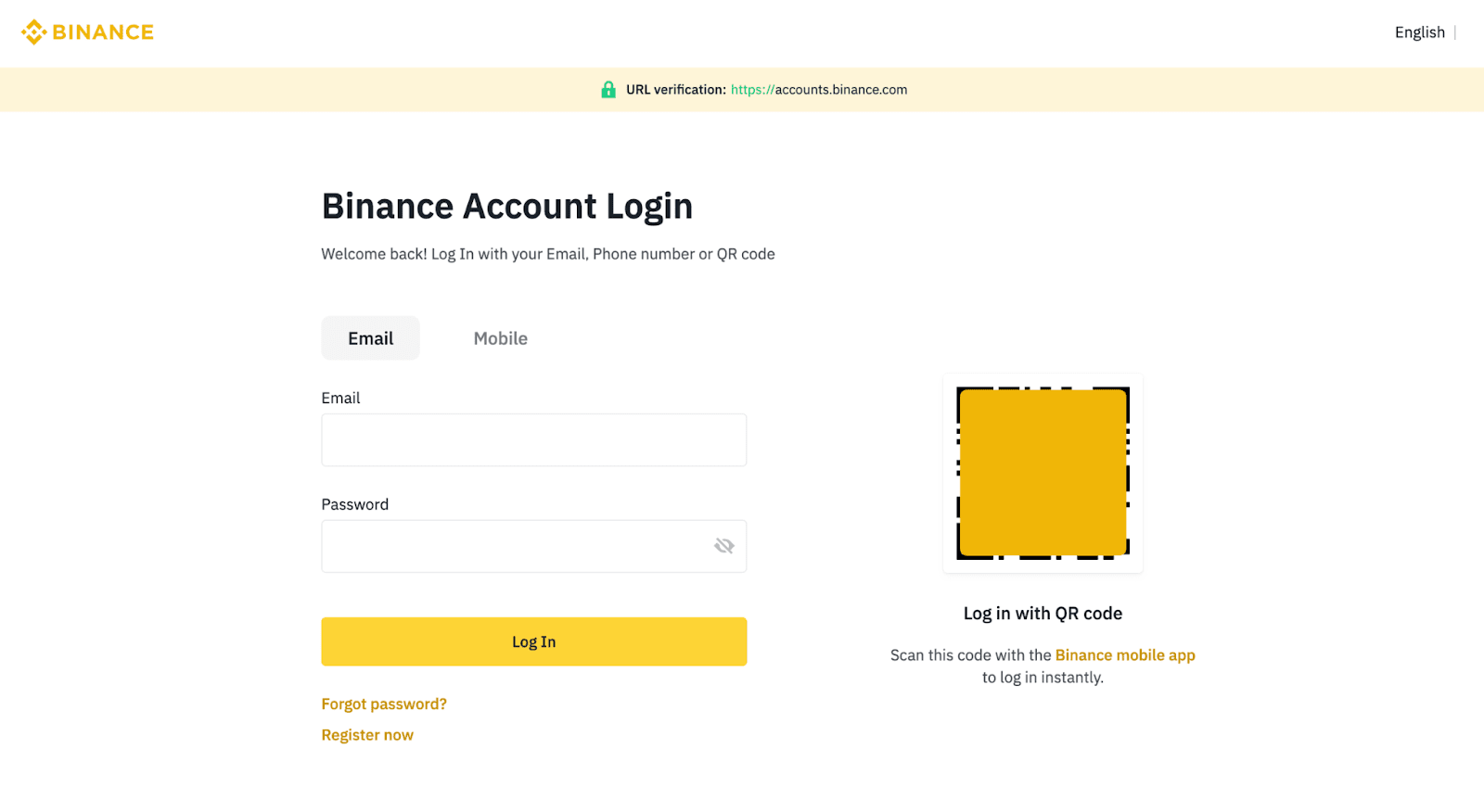
1. ඔබට ඔබේ අභිරුචි ඇතුල්වීමේ ගිණුම් වෙත ඍජුවම ඇතුල් විය හැකි ය, ලියාපදිංචි වීමක් අවශ්ය නොවේ.
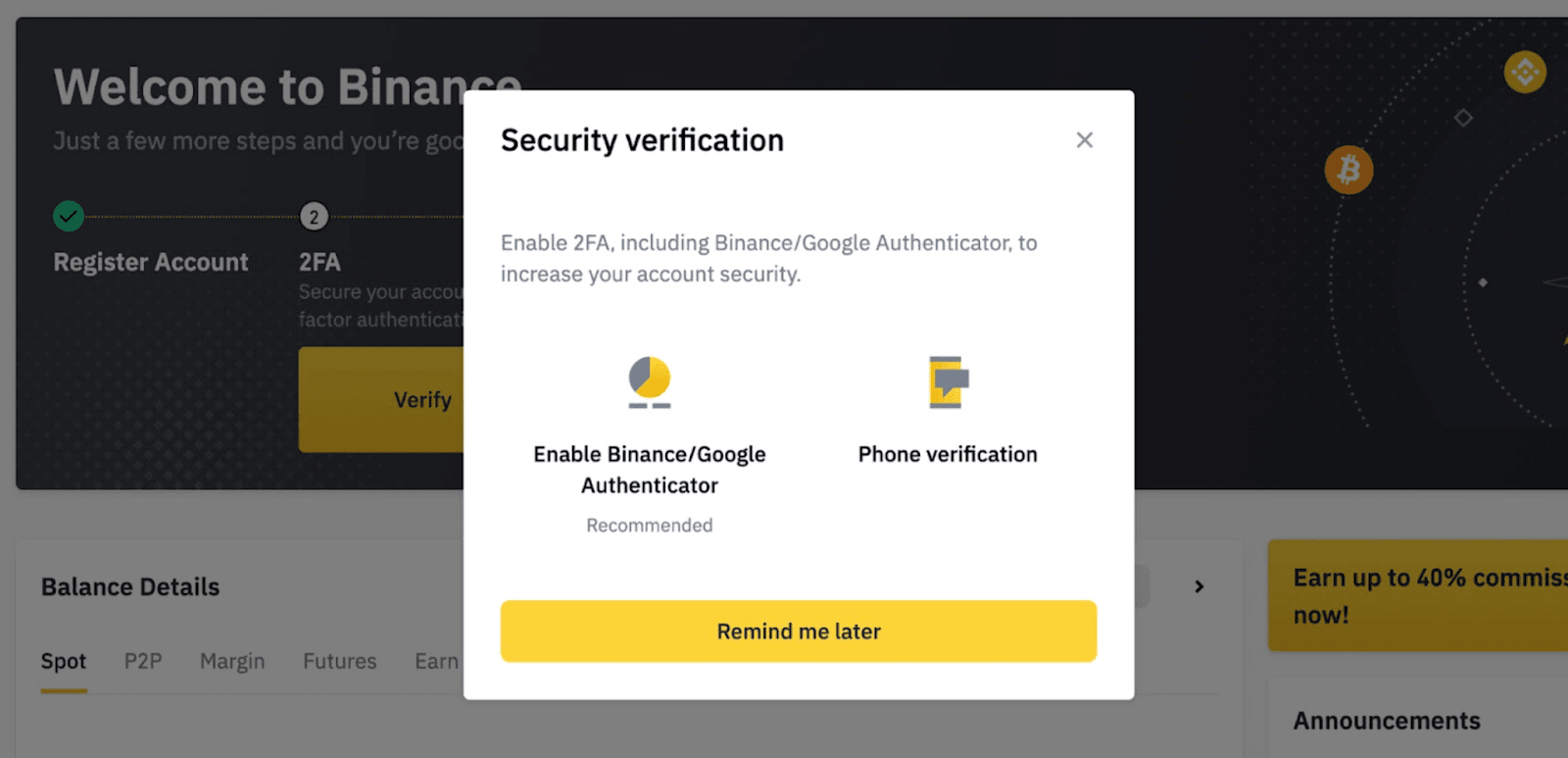
2. පරිශීලක මධ්යස්ථානය වෙත යාමට [ප්රොෆයිලය] - [උපකරණ පුවරුව] ක්ලික් කරන්න. පළමු වරට ඇතුල් වීම සඳහා, 2FA සබල කිරීමට ඔබෙන් විමසනු ඇත. වැඩි විස්තර සඳහා කරුණාකර Google Authentication (2FA) සහ නිති ඇසෙන පැණ සබල කරන්නේ කෙසේද යන්න බලන්න.
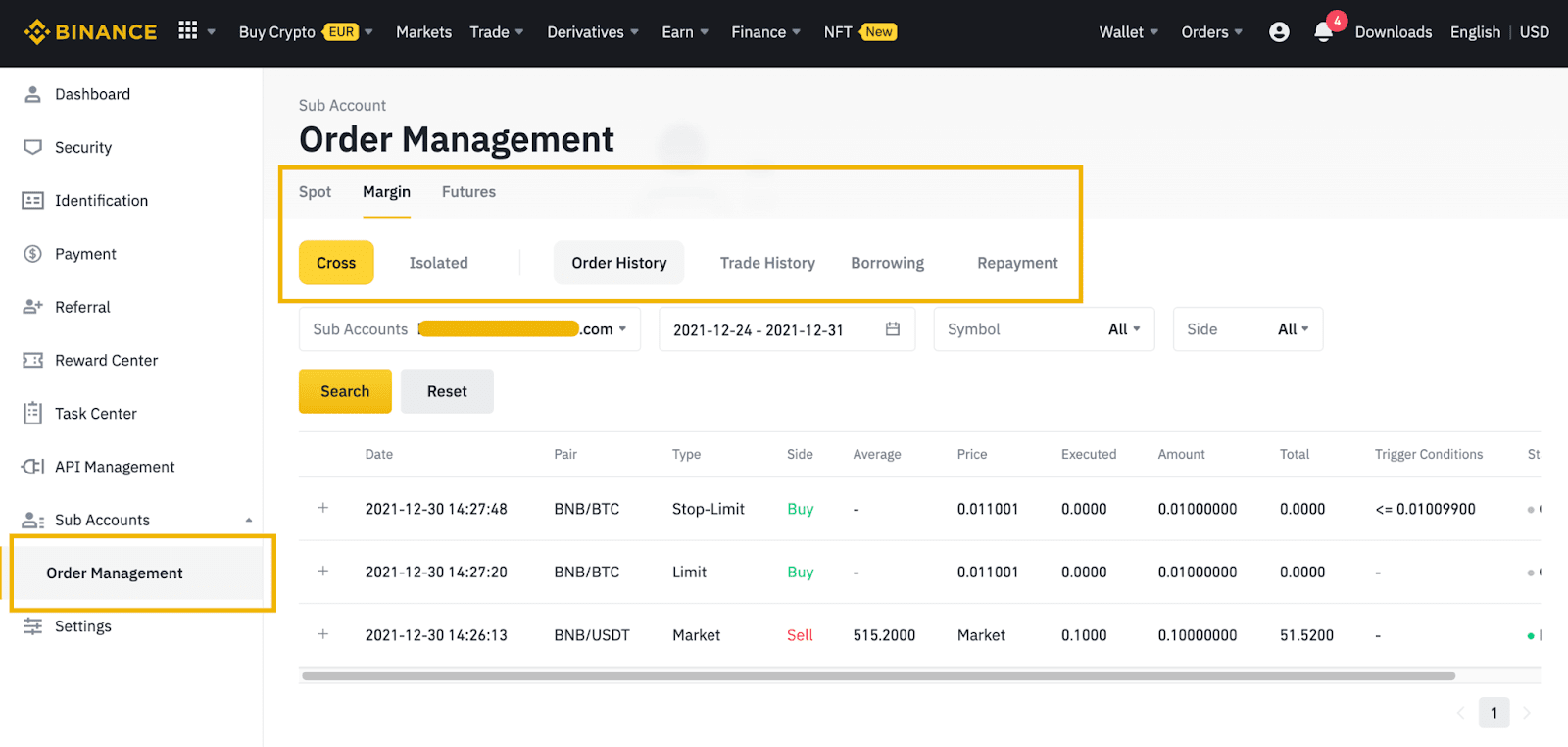
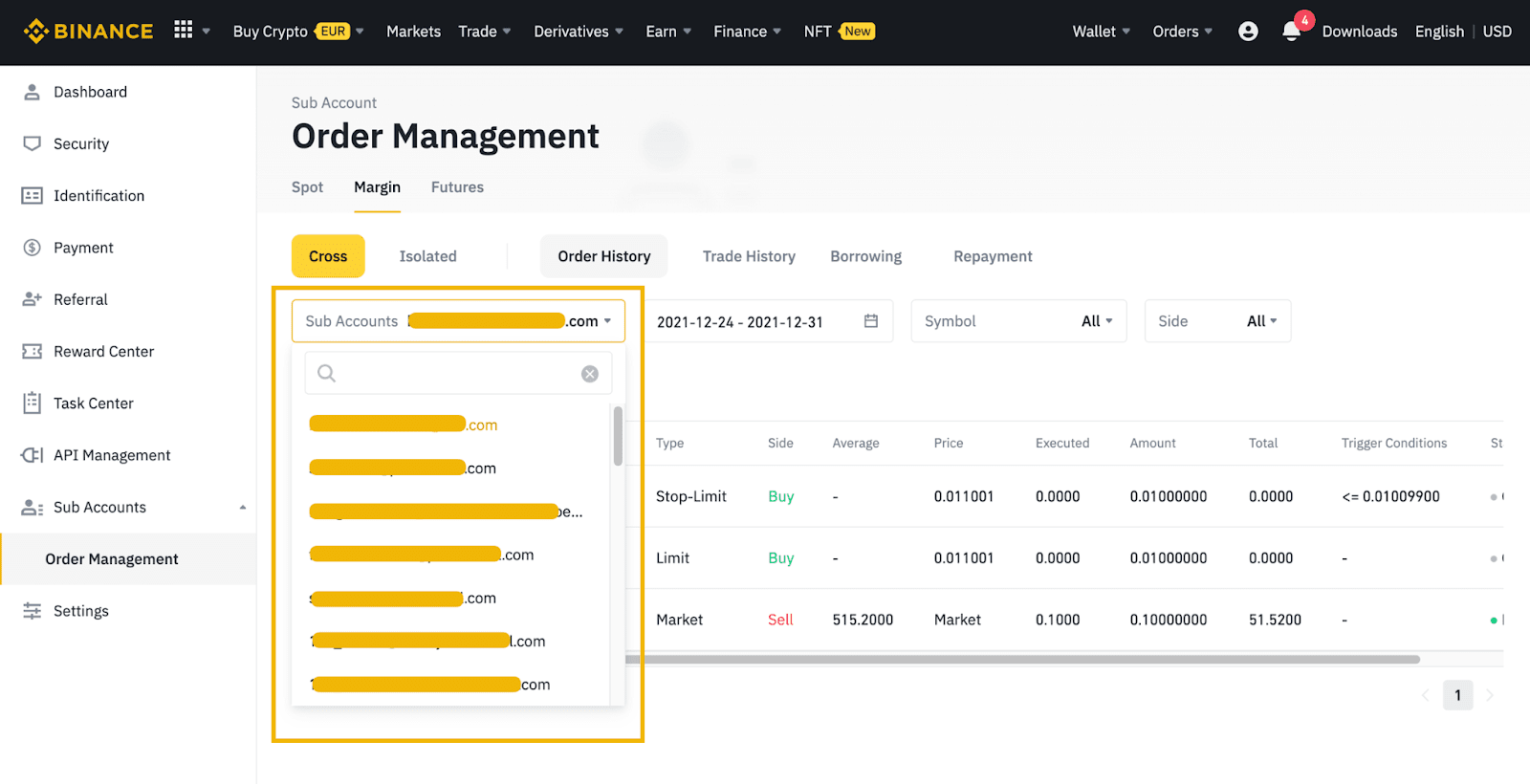
3. 2FA සබල කිරීමෙන් පසු, [උප ගිණුම්] - [ඇණවුම් කළමනාකරණය] ක්ලික් කරන්න. ඔබට විවිධ ගිණුම් වල Spot/ආන්තිකය/Futures වෙළෙඳාම් ඉතිහාසය බැලිය හැකි ය. අමතර වශයෙන්, ඔබට ඒවායේ අදාළ ඉතිහාසය බැලීමට ප්රධාන ගිණුම සහ උප ගිණුම් අතර තෝරා ගත හැකි ය.
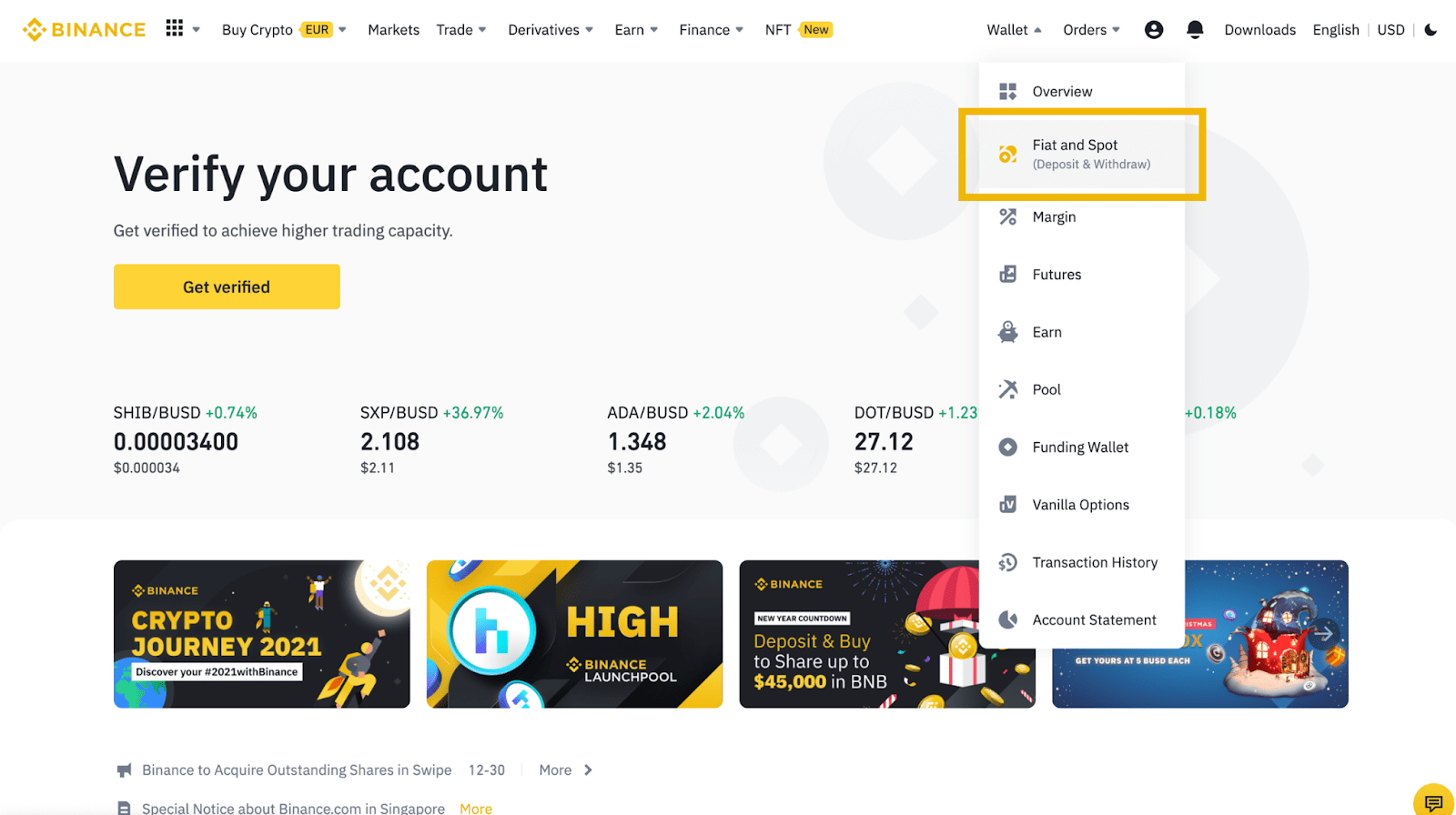
1. අභිරුචි ඇතුල්වීමේ ගිණුමට ඇතුල් වී [පසුම්බිය] - [ව්යවහාර මුදල් සහ Spot] ක්ලික් කරන්න.
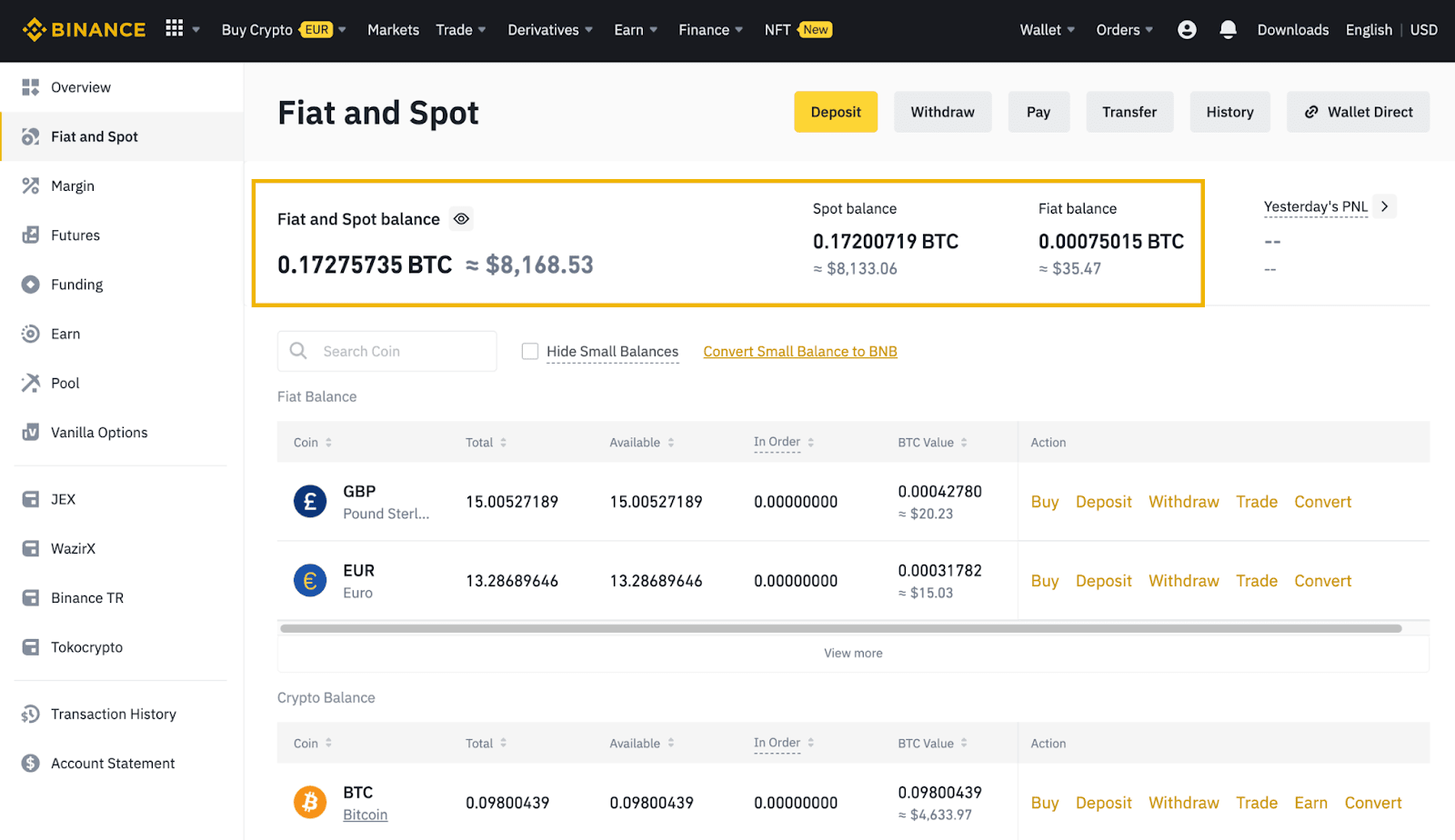
2. ඔබට මෙහි ව්යවහාර මුදල් සහ Spot ශේෂය සහ සියලුම ව්යවහාර මුදල්/ක්රිප්ටෝ වත්කම් නැරඹිය හැකි ය.
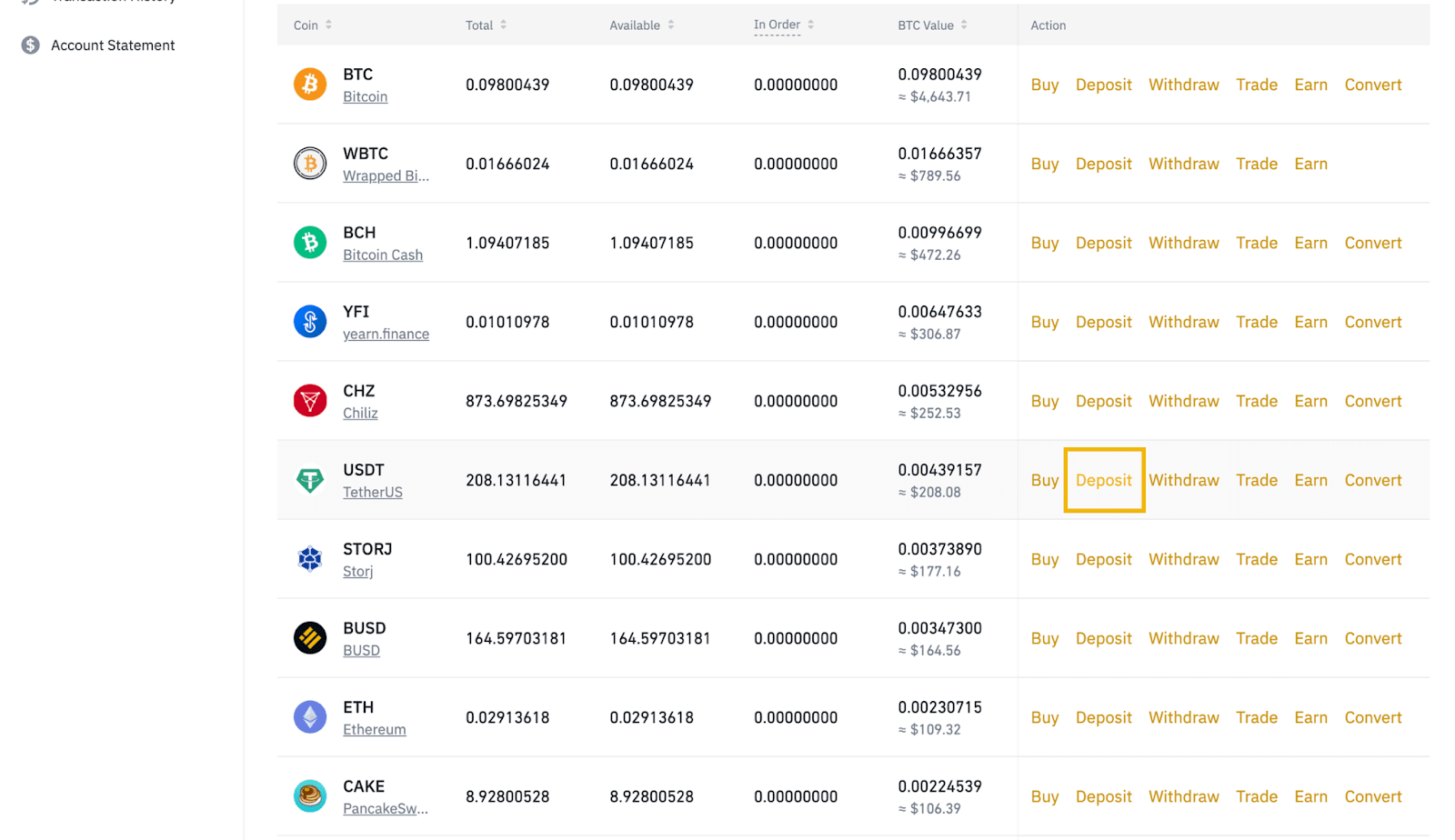
3. ක්රිප්ටෝ වත්කමක ප්රධාන ගිණුම් තැන්පතු ලිපිනය බැලීමට, වත්කම අසල ඇති [තැන්පතුව] ක්ලික් කරන්න.
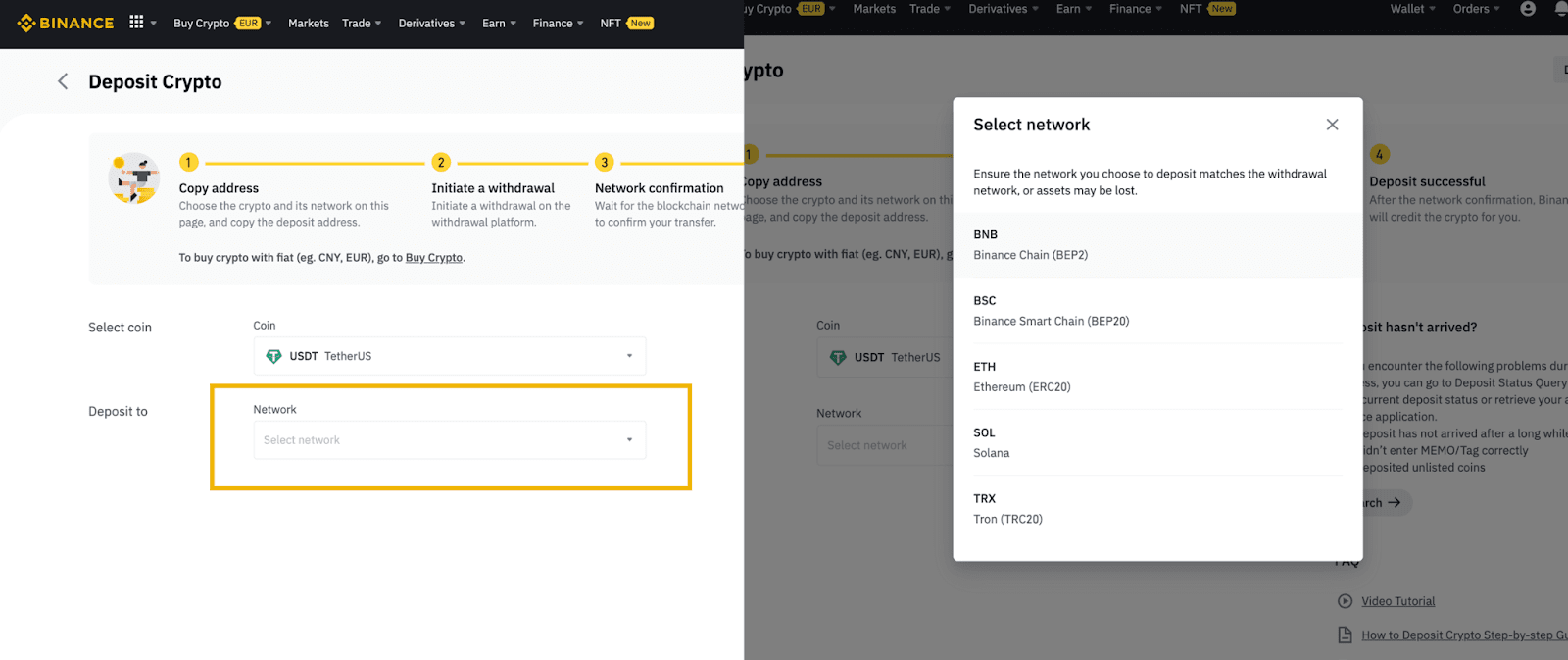
4. ජාලය තෝරා, ඔබට ප්රධාන ගිණුමේ තැන්පතු ලිපිනය දැකිය හැකි ය.
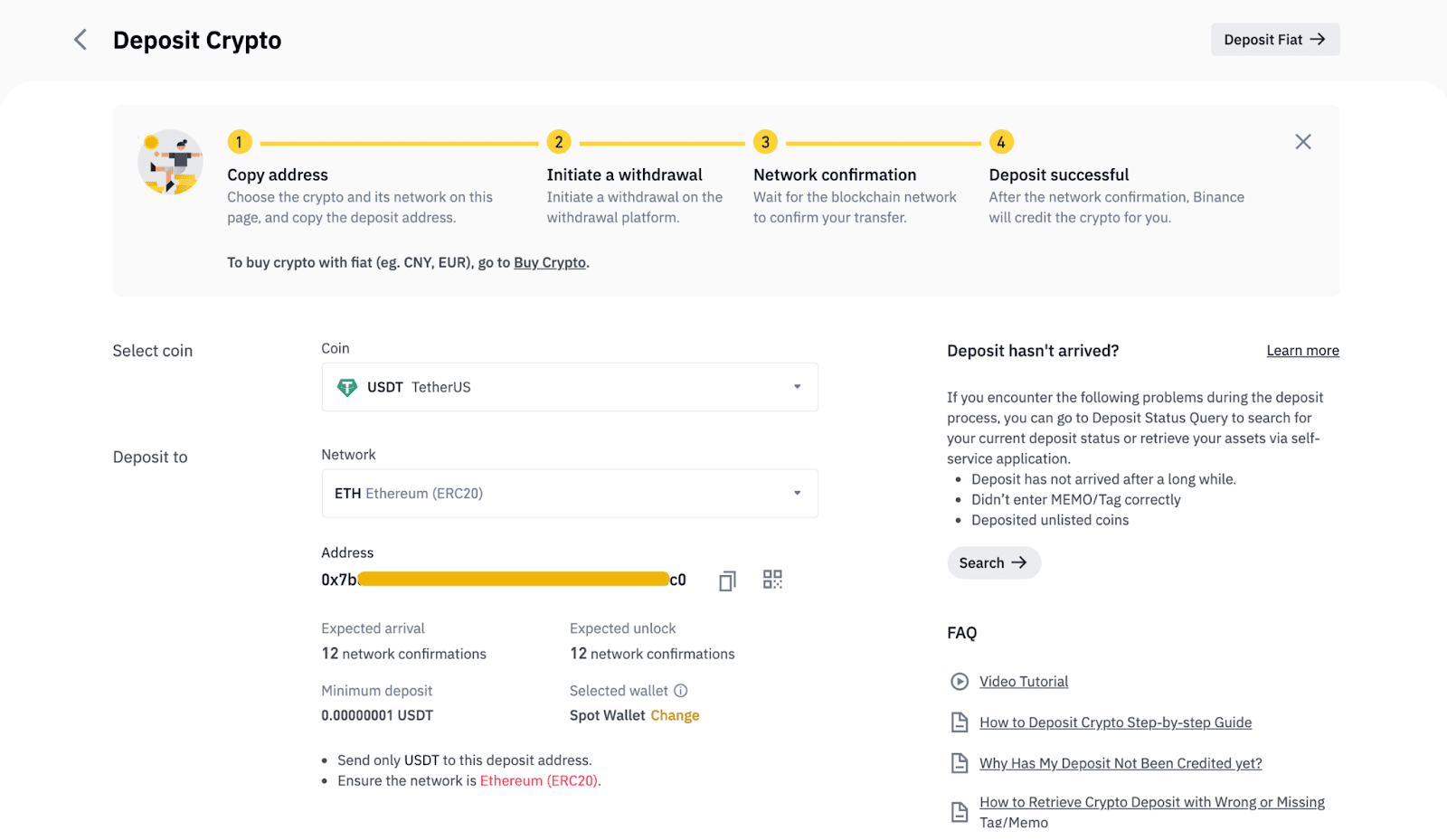
1. ඔබට ඔබේ අභිරුචි ඇතුල්වීමේ ගිණුම් වෙත ඍජුවම ඇතුල් විය හැකි ය, ලියාපදිංචි වීමක් අවශ්ය නොවේ.
2. පරිශීලක මධ්යස්ථානය වෙත යාමට [ප්රොෆයිලය] - [උපකරණ පුවරුව] ක්ලික් කරන්න. පළමු වරට ඇතුල් වීම සඳහා, 2FA සබල කිරීමට ඔබෙන් විමසනු ඇත. වැඩි විස්තර සඳහා කරුණාකර Google Authentication (2FA) සහ නිති ඇසෙන පැණ සබල කරන්නේ කෙසේද යන්න බලන්න.
3. 2FA සබල කිරීමෙන් පසු, [උප ගිණුම්] - [වත්කම් කළමනාකරණය] ක්ලික් කරන්න. ඔබ ප්රධාන ගිණුම ලෙස එකම මාරු වත්කම් පිටුව ඇතුළත් කරනු ඇත, එහිදී ඔබට ප්රධාන ගිණුම මෙන් විවිධ උප ගිණුම් අතර හෝ උප සහ ප්රධාන ගිණුම් අතර වත්කම් මාරු කළ හැකි ය.
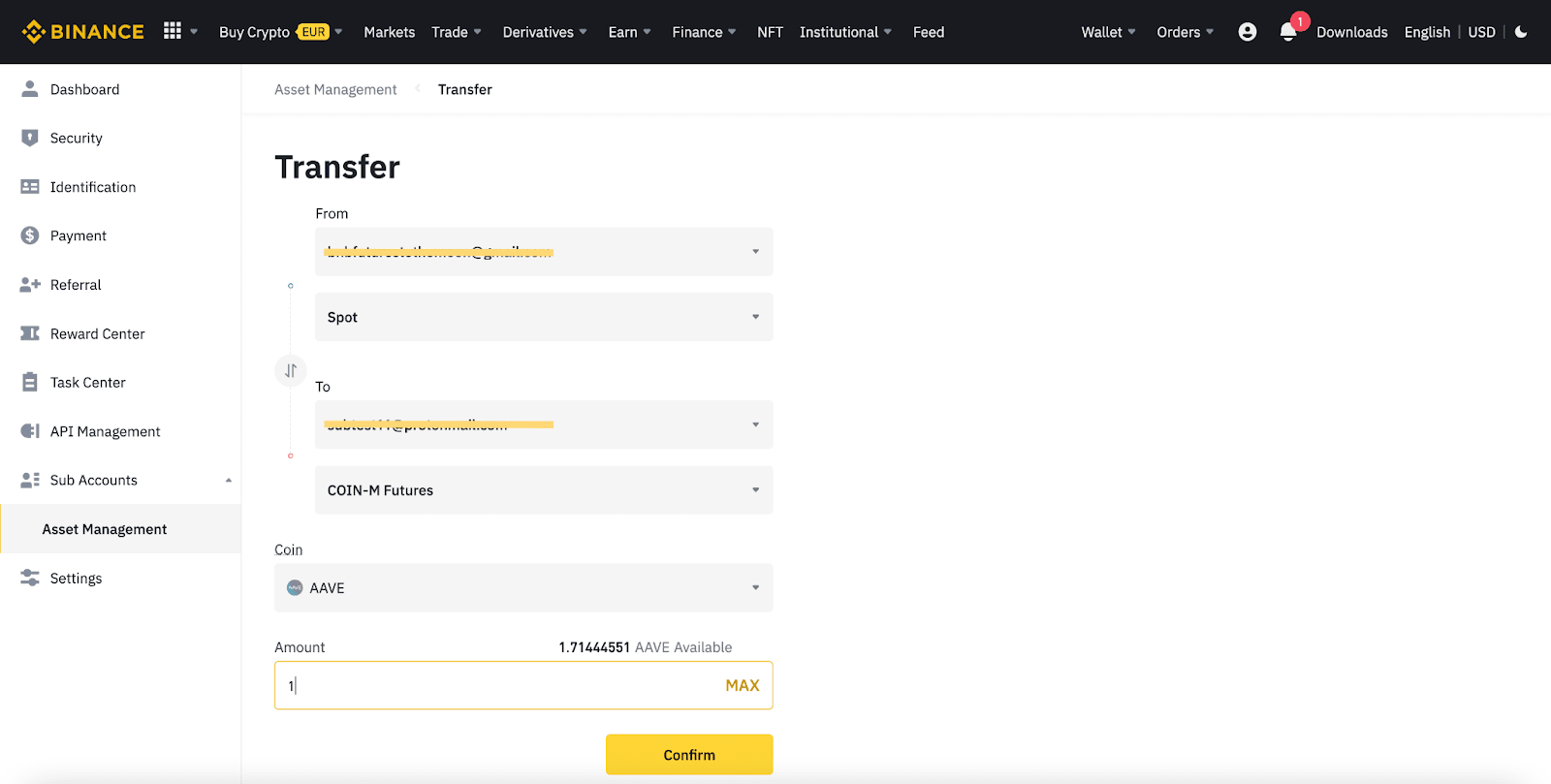
Binance VIP ගිණුම් පිළිබඳ වැඩිදුර දැන ගැනීමට,VIP FAQs පිටුවට පැමිණෙන්න.


