


Основные выводы
Использование 2FA (двухфакторная аутентификация) — важная часть защиты вашей учетной записи Binance. Это добавляет дополнительный уровень защиты, помимо простого использования пароля.
Вы можете включить Binance Authenticator через приложение Binance или веб-сайт для ПК.
Binance Authenticator предлагает безопасную альтернативу 2FA, которая хранит все личные данные локально на вашем устройстве, а не в облачном хранилище.
Настроить 2FA в вашей учетной записи с помощью Binance Authenticator можно за считанные минуты, что значительно повысит уровень безопасности.

В постоянно развивающемся мире криптовалют обеспечение безопасности наших средств является главным приоритетом. Никто из нас не хочет стать жертвой злоумышленников, которые стремятся украсть наши с трудом заработанные криптоактивы. Хорошей новостью является то, что в нашем распоряжении есть мощный инструмент: двухфакторная аутентификация (2FA).
С помощью Binance Authenticator вы можете добавить дополнительный уровень защиты своей учетной записи, что значительно усложнит хакерам получение несанкционированного доступа. Это небольшой шаг, который имеет большое значение для защиты наших ценных криптофондов. Итак, давайте примем дополнительные меры предосторожности и воспользуемся возможностями 2FA, чтобы обеспечить безопасность наших инвестиций в криптовалюту.
Почему мне следует использовать 2FA?
Использование 2FA (двухфакторная аутентификация) — важная часть защиты вашей учетной записи Binance. Это добавляет дополнительный уровень защиты, помимо простого использования пароля. Если включена 2FA, вам необходимо предоставить две разные информации для доступа к вашей учетной записи: ваш пароль и уникальный код подтверждения, отправленный на ваше мобильное устройство с помощью Binance Authenticator.
Это значительно снижает риск несанкционированного доступа, поскольку даже если кому-то удастся получить или угадать ваш пароль, ему все равно потребуется физическое владение вашим телефоном для ввода проверочного кода. Внедряя 2FA, вы значительно повышаете безопасность своей учетной записи Binance, затрудняя хакерам несанкционированный доступ и обеспечивая безопасность вашей личной информации.
Почему мне следует использовать Binance Authenticator?
Binance Authenticator предлагает надежную альтернативу использованию Google Authenticator. С помощью учетной записи Google одноразовые коды аутентификации теперь можно получать и хранить на нескольких устройствах, что представляет собой возможный риск безопасности для вашей учетной записи Binance.
Например, если ваша учетная запись Google когда-либо будет взломана или украдена, все ваши одноразовые коды (включая те, которые связаны с вашей учетной записью Binance) могут быть скомпрометированы. Однако Binance Authenticator предлагает безопасную альтернативу 2FA, которая хранит все личные данные локально на вашем устройстве.
Как включить Binance Authenticator на настольном веб-сайте
1. Войдите в свою учетную запись Binance и нажмите [Профиль] — [Безопасность]. Нажмите [Загрузить Binance Authenticator], чтобы загрузить приложение на свой телефон.
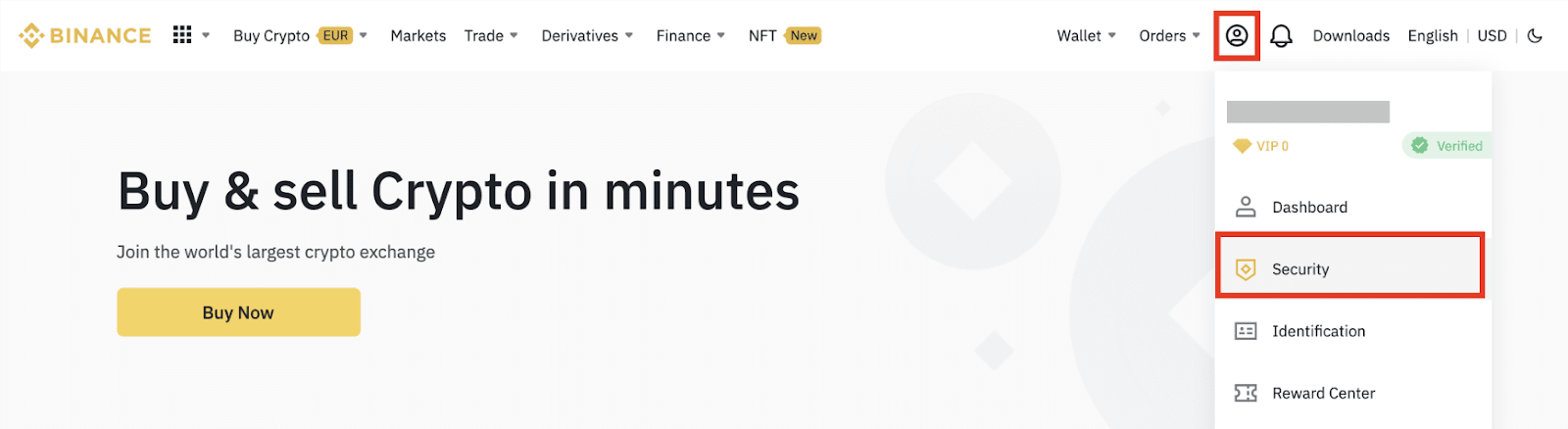
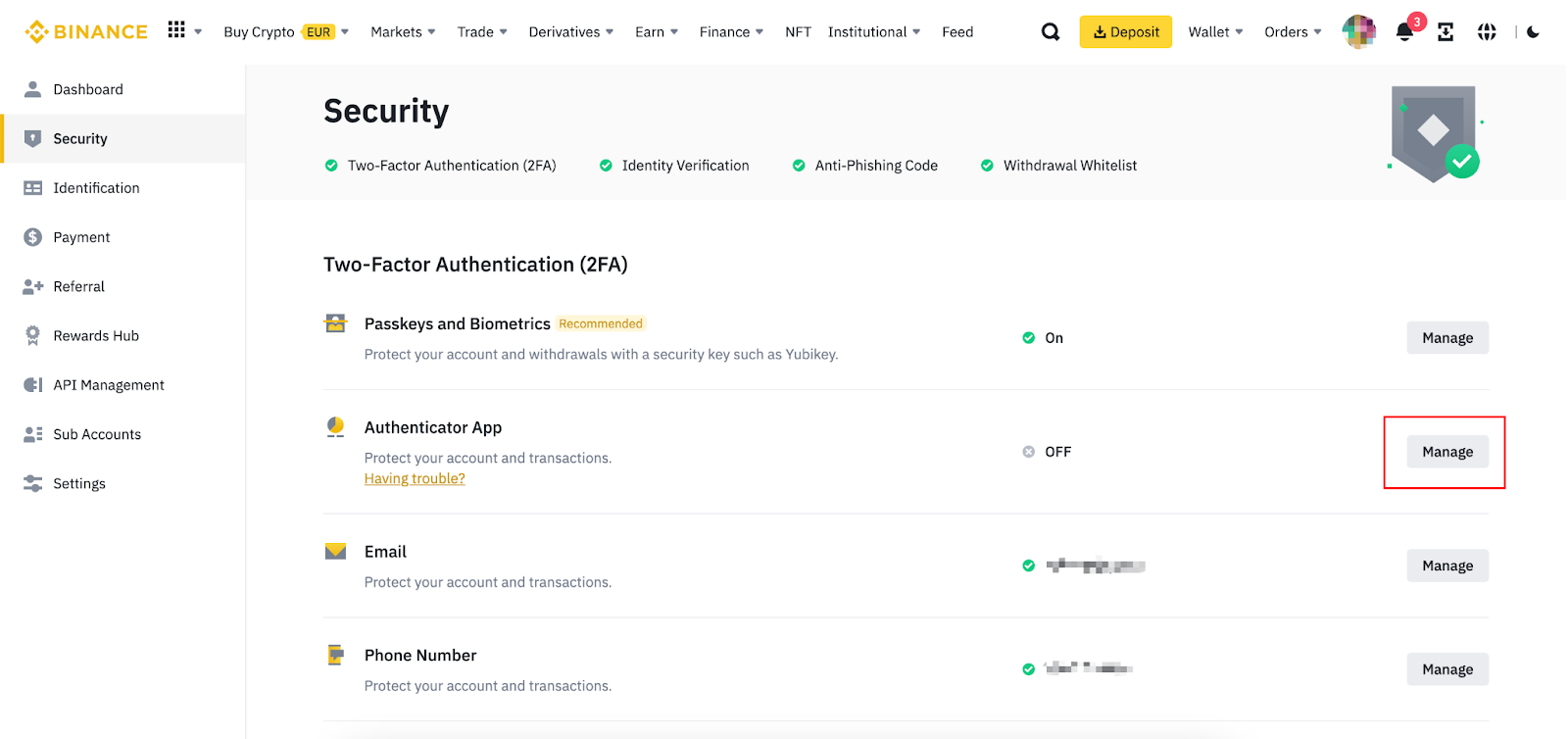
2. В разделе [Приложение Authenticator] нажмите [Управление].
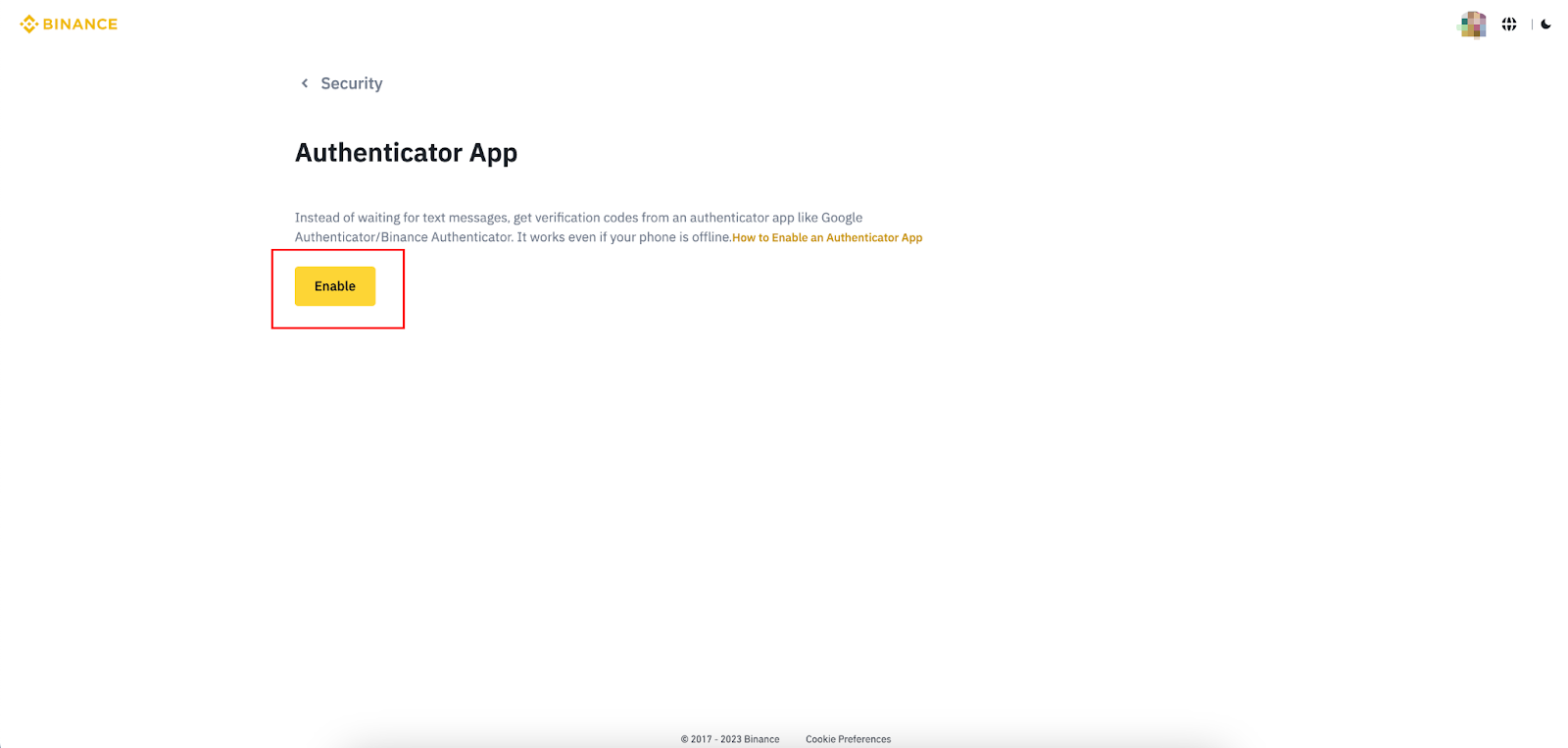
3. Нажмите [Включить] на странице [Приложение Authenticator], чтобы начать.
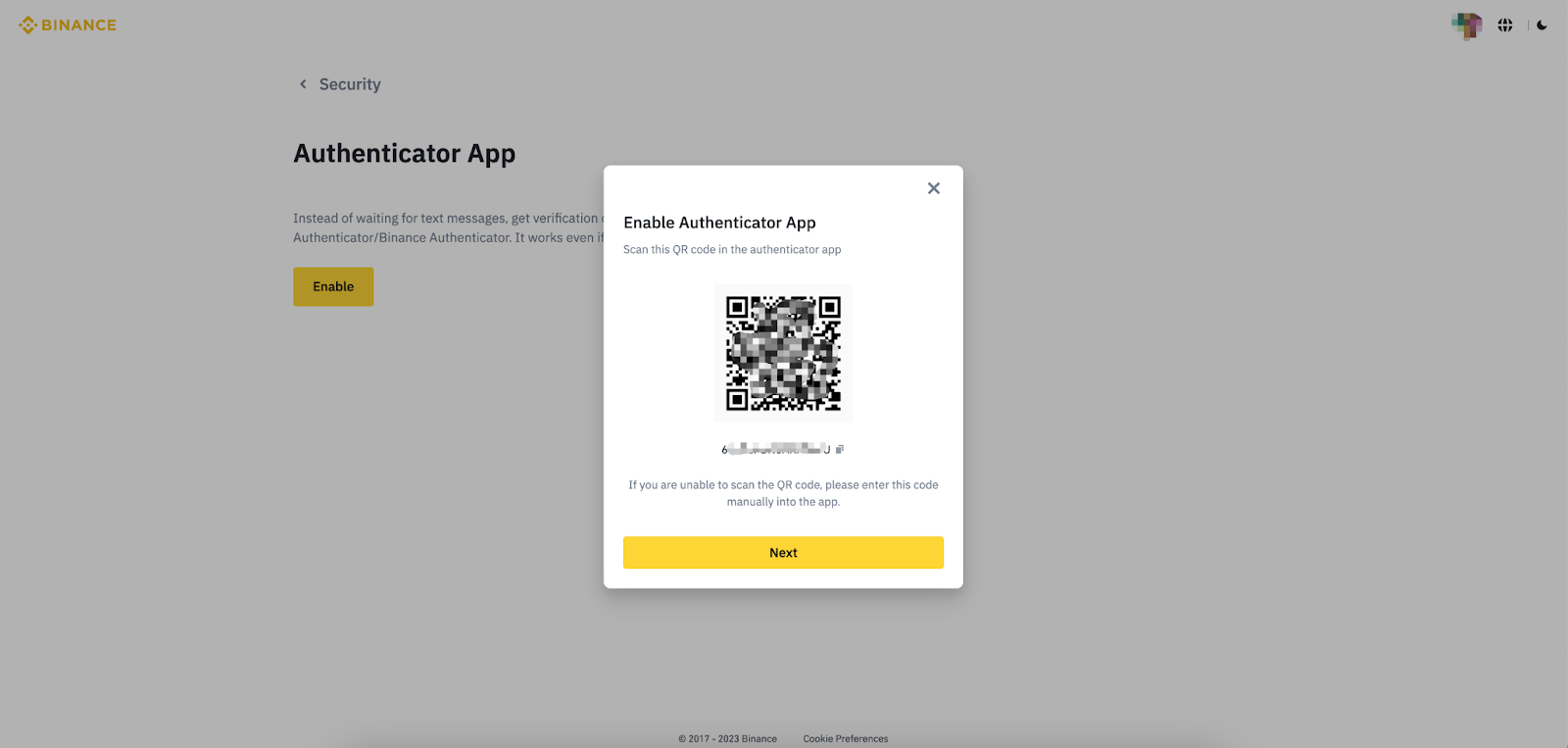
4. Вам может быть предложено завершить процесс проверки безопасности. Затем вы увидите на экране QR-код и 16-значный ключ.
Откройте приложение Binance Authenticator на своем телефоне и введите 16-значный ключ вручную или отсканируйте QR-код.
5. Теперь вы должны увидеть 6-значный код.

6. Вернитесь на сайт Binance и нажмите [Далее].

7. Чтобы включить Binance Authenticator для вашей учетной записи, вам необходимо подтвердить свое решение с помощью 6-значного кода вашего Binance Authenticator. Нажмите [Отправить] после ввода кода.

8. Теперь вы успешно добавили свой Binance Authenticator.

Как включить Binance Authenticator в приложении Binance
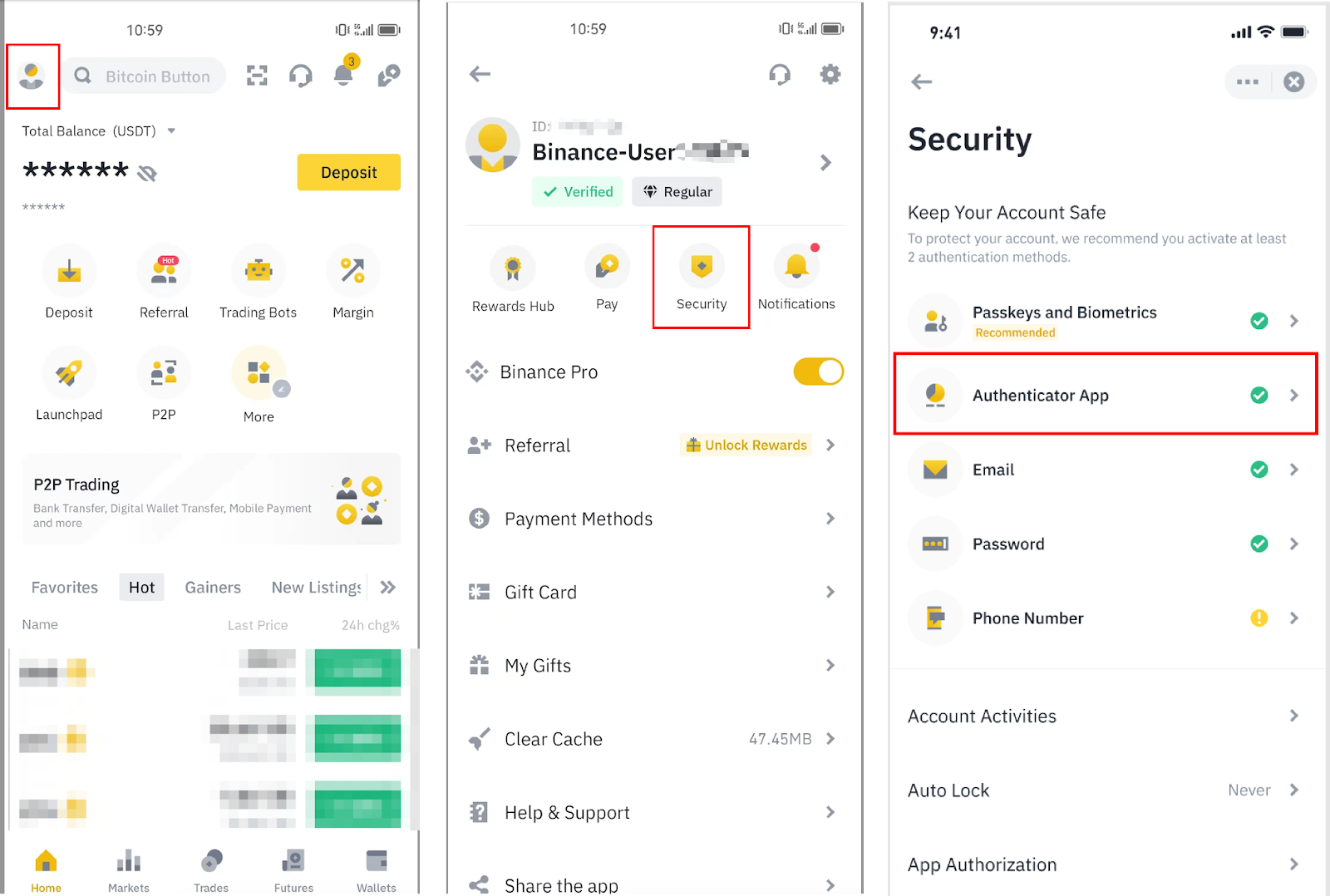
1. Нажмите значок [Профиль] и выберите [Безопасность] — [Приложение Authenticator].
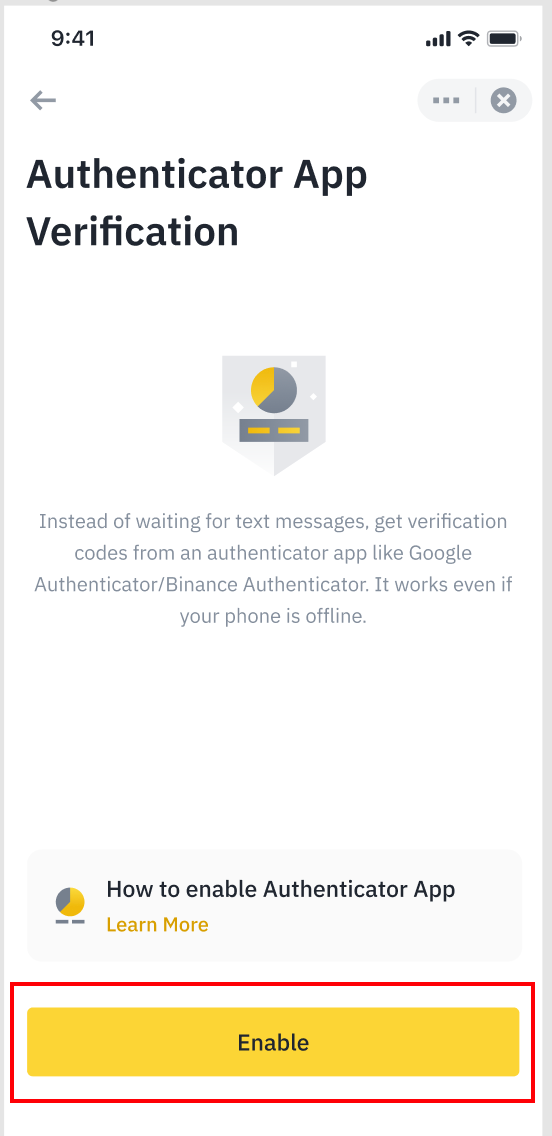
2. Убедившись, что вы уже установили приложение Binance Authenticator на свой телефон, нажмите [Включить].
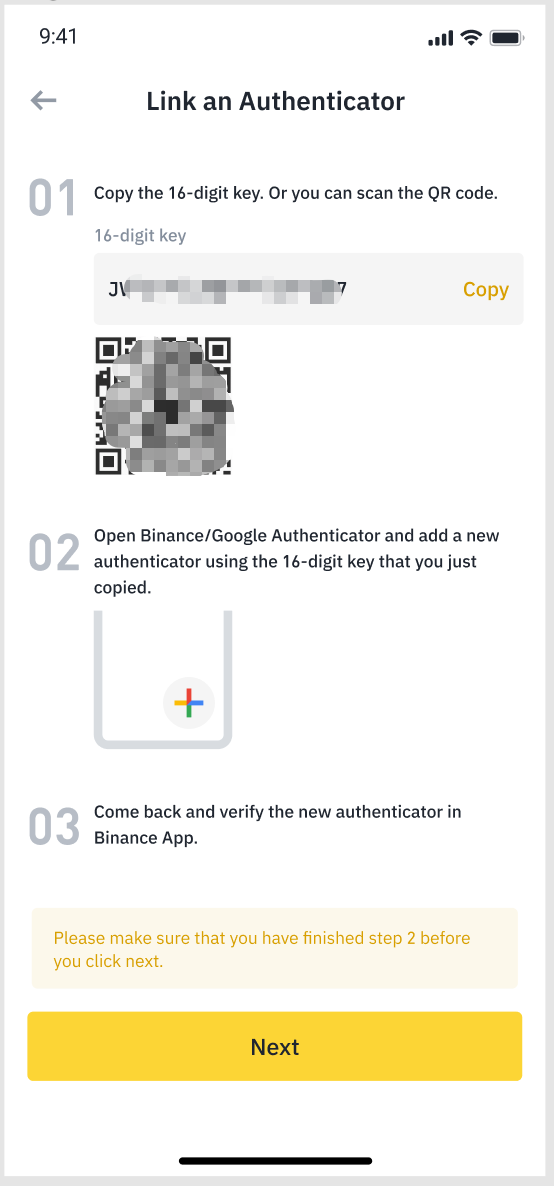
3. На экране вы увидите 16-значный ключ. Пожалуйста, сохраните этот ключ в надежном и надежном месте. Если вы потеряете свое устройство, этот ключ позволит вам восстановить учетную запись Binance Authenticator.
Нажмите [Копировать] и перейдите в приложение Binance Authenticator.
4. Вставьте 16-значный ключ или введите его вручную. Вы можете создать собственные имена для своей учетной записи в разделе [Сервис], что может быть полезно при добавлении нескольких учетных записей в ваш Binance Authenticator. Нажмите [Продолжить], чтобы увидеть 6-значный код.
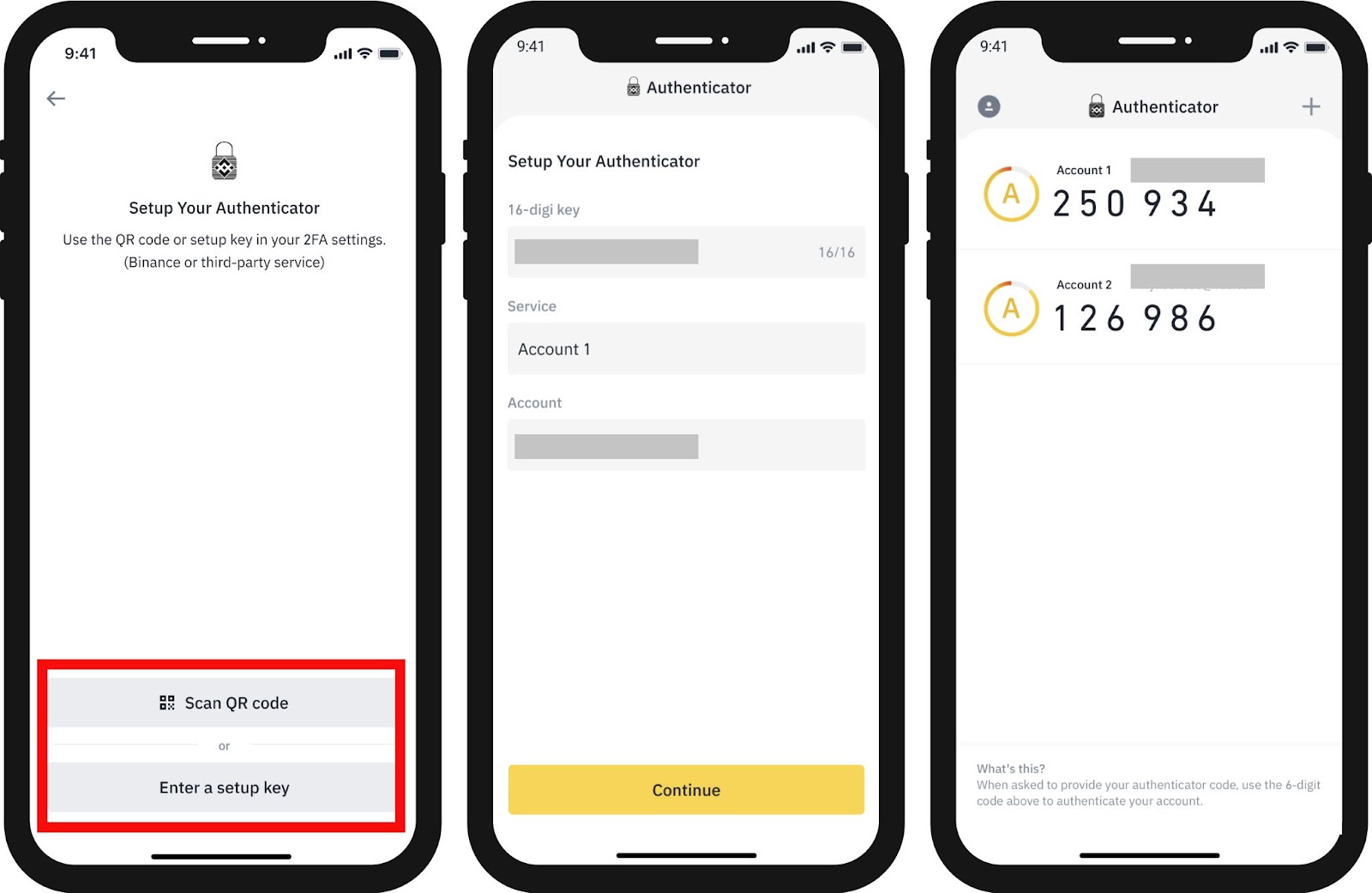
5. Вернитесь в приложение Binance, чтобы подтвердить свой запрос на настройку с помощью недавно включенного Binance Authenticator. Нажмите [Далее] и введите 6-значный код из вашего Binance Authenticator, прежде чем нажать [Отправить].
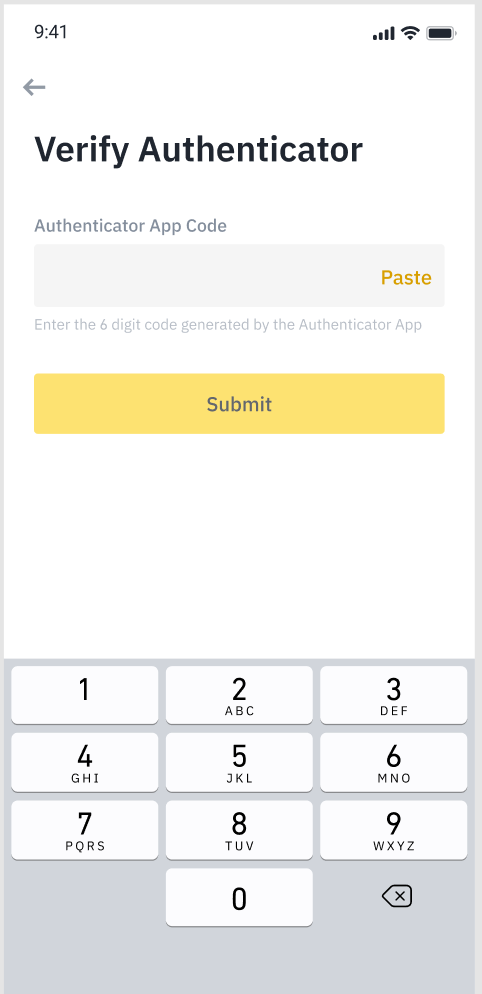
6. После включения Binance Authenticator вам нужно будет вводить проверочный код при входе в свою учетную запись, выводе средств и т. д.
Как настроить свой аутентификатор Binance
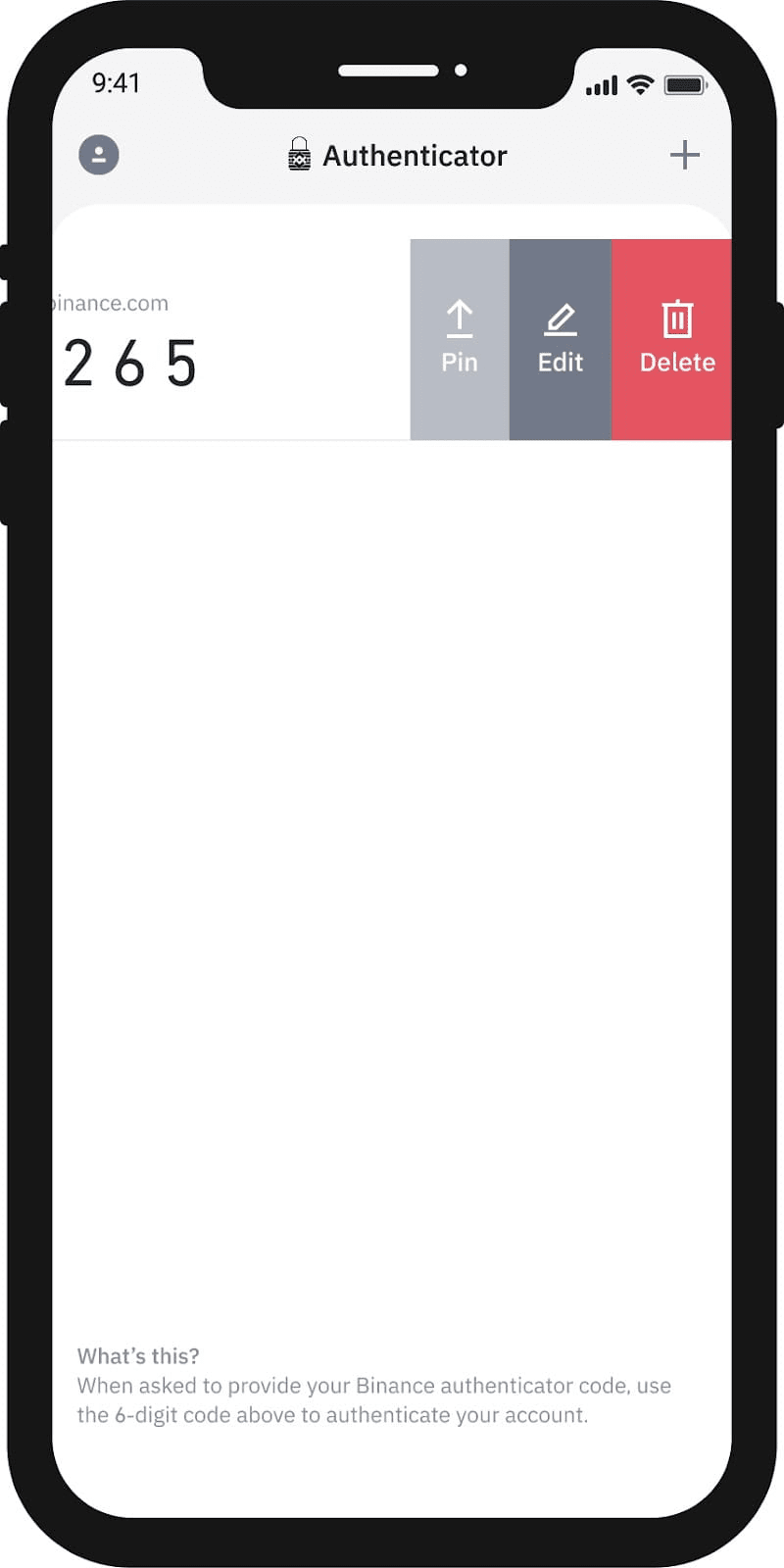
1. Проведите вправо по коду в Binance Authenticator, чтобы выбрать [Закрепить], [Изменить] или [Удалить].
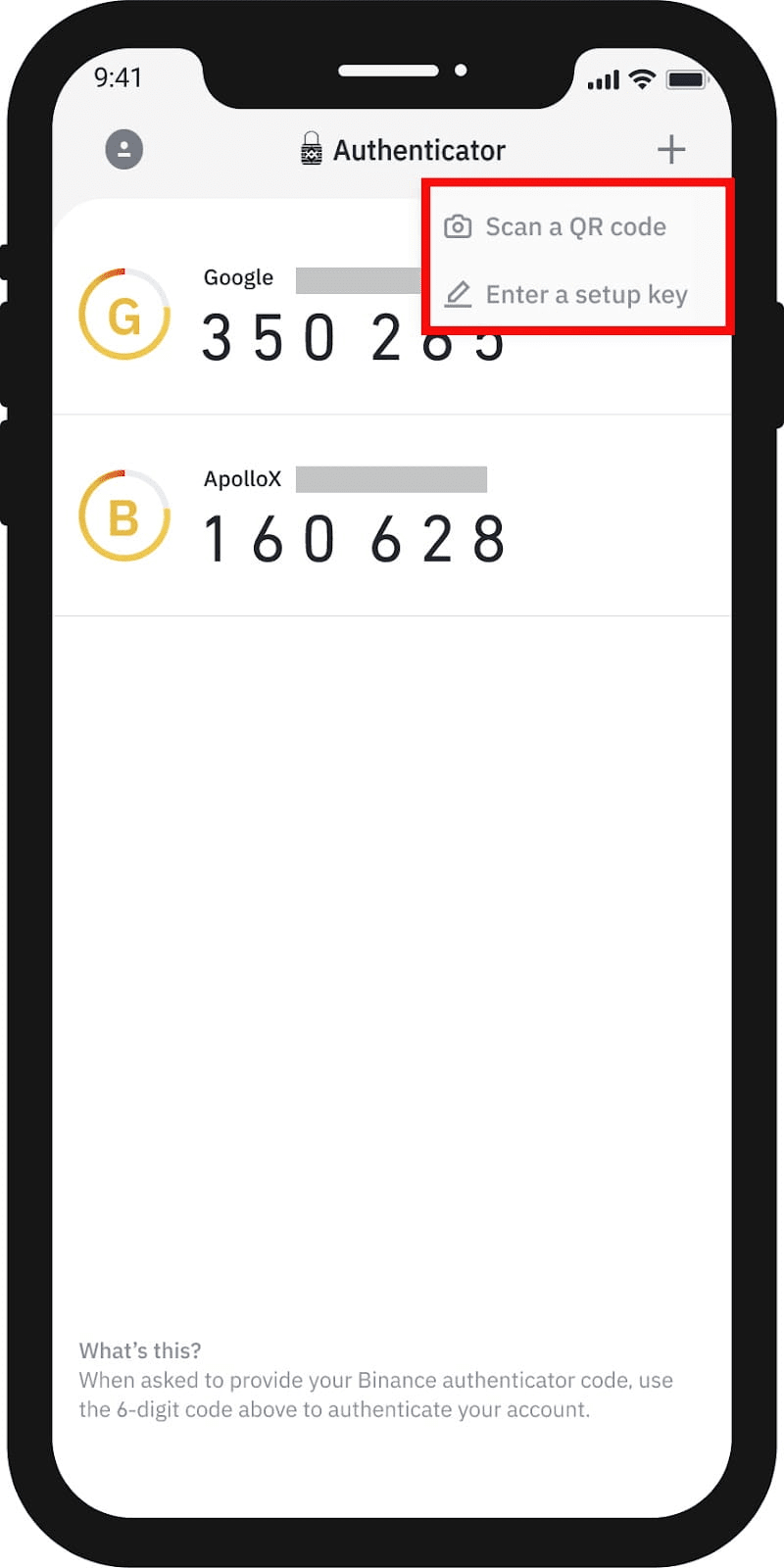
2. Вы также можете нажать кнопку [+] в правом верхнем углу, чтобы добавить несколько учетных записей в приложение Binance Authenticator.
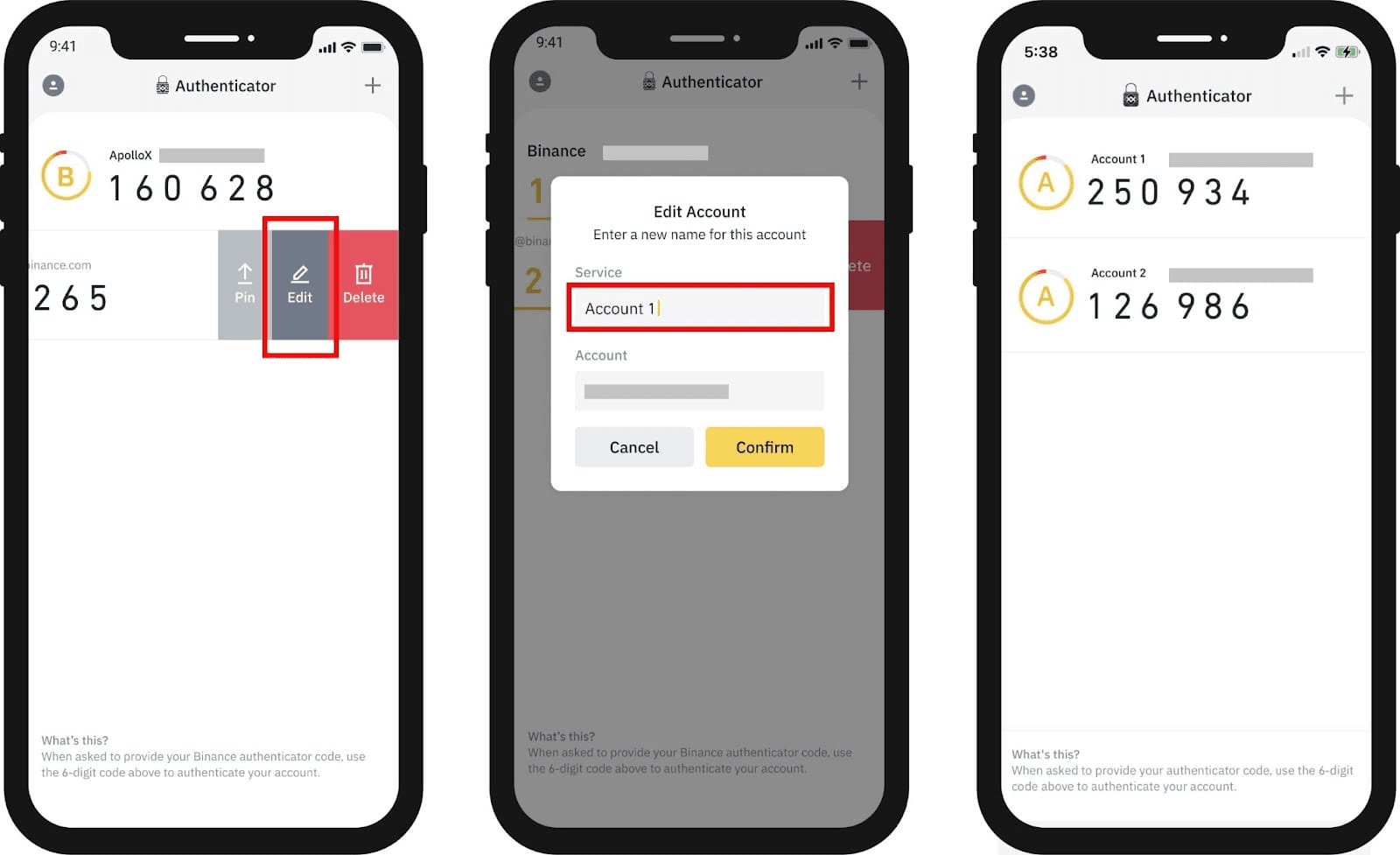
3. Если вы добавили несколько учетных записей в свой Binance Authenticator, вы можете провести вправо по каждому коду и нажать [Изменить], чтобы настроить индивидуальные имена для своих учетных записей.
Как сбросить аутентификатор Binance
Если вы уже привязали свой Google Authenticator к своей учетной записи Binance или ваш Binance Authenticator не работает должным образом, вам необходимо сначала удалить текущий Google Authenticator или Binance Authenticator.
Обратите внимание, что в целях защиты вашей учетной записи вывод средств и P2P-продажи будут отключены в течение 24 часов после смены аутентификатора.
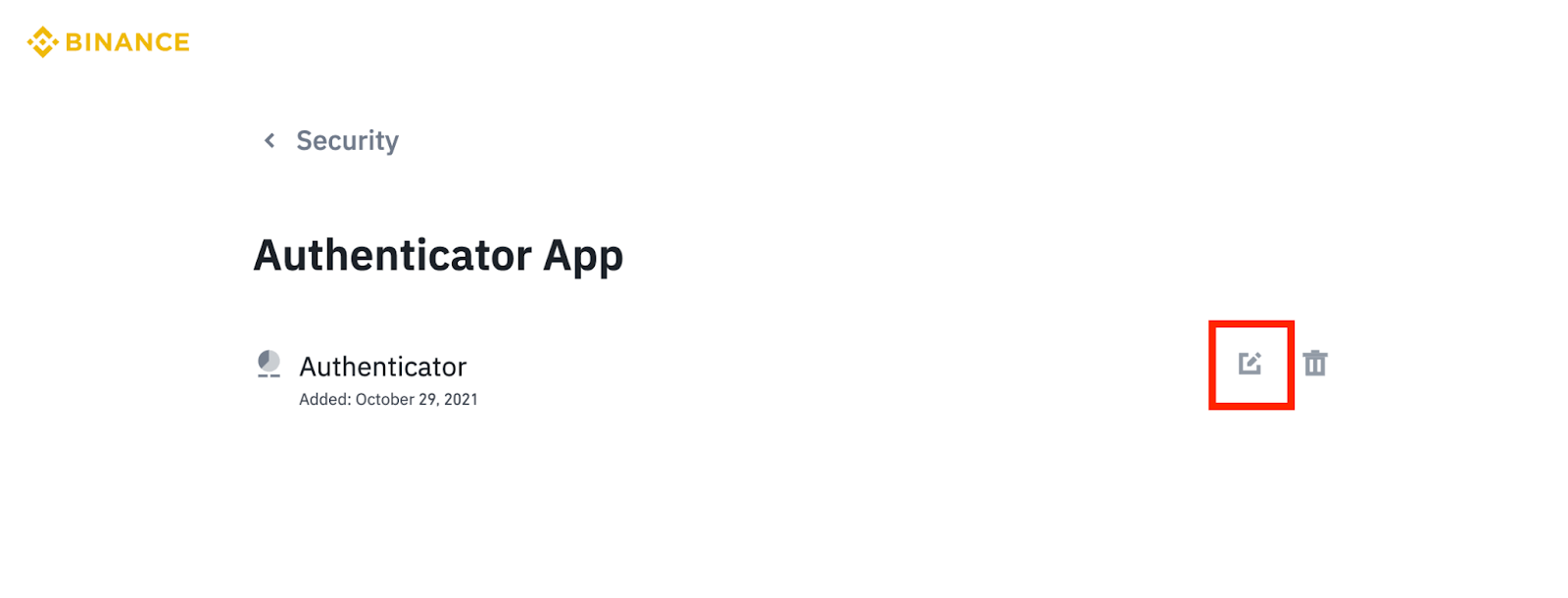
1. Чтобы сбросить настройки аутентификатора, перейдите на страницу [Безопасность] и нажмите [Управление] в разделе «Приложение аутентификатора».

2. Нажмите значок редактирования рядом с вашей учетной записью аутентификатора.
3. Если вас устраивает отключение круглосуточного вывода средств и P2P-транзакций, нажмите [Продолжить].

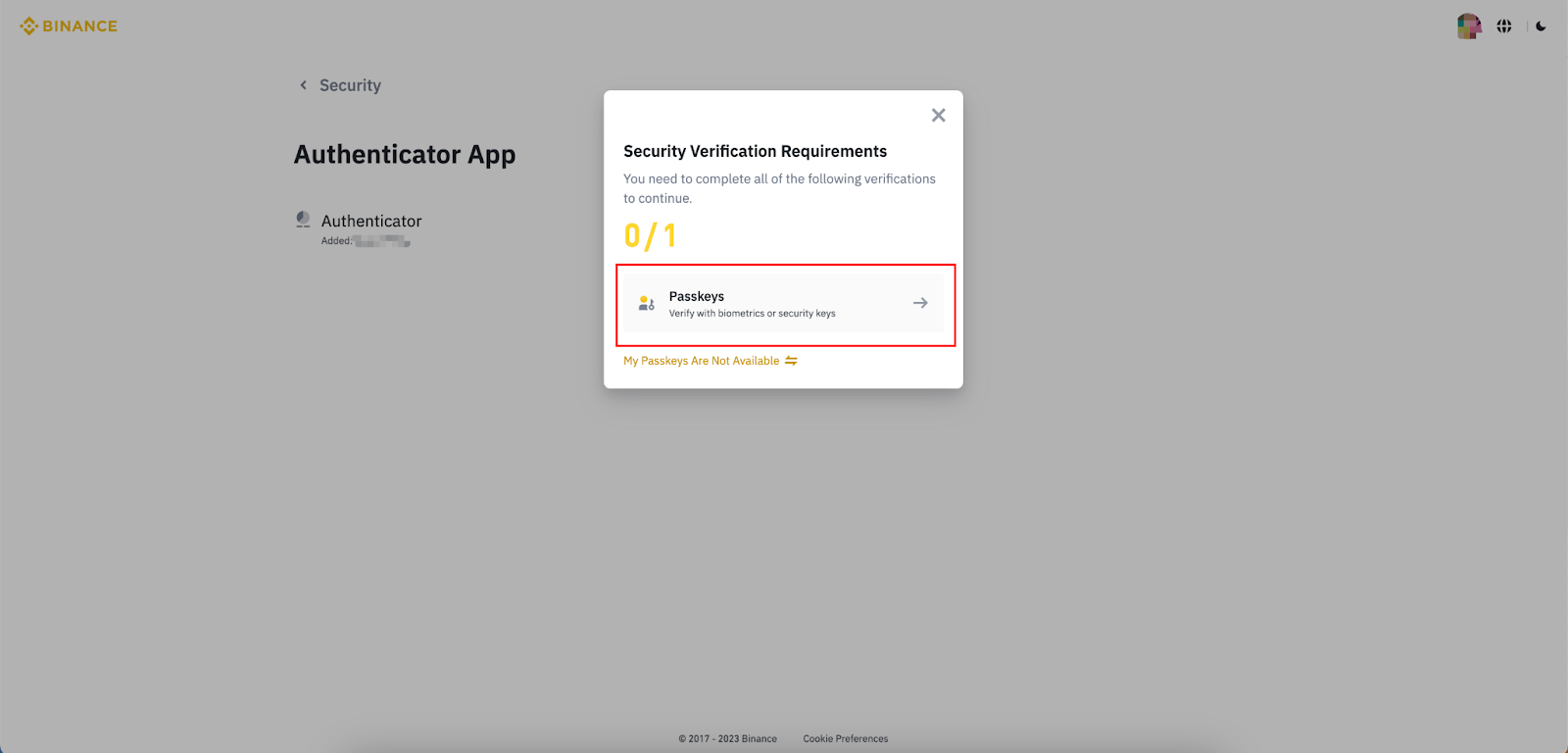
4. Возможно, вам придется пройти дополнительный этап проверки безопасности. Просто следуйте инструкциям, отображаемым на экране.
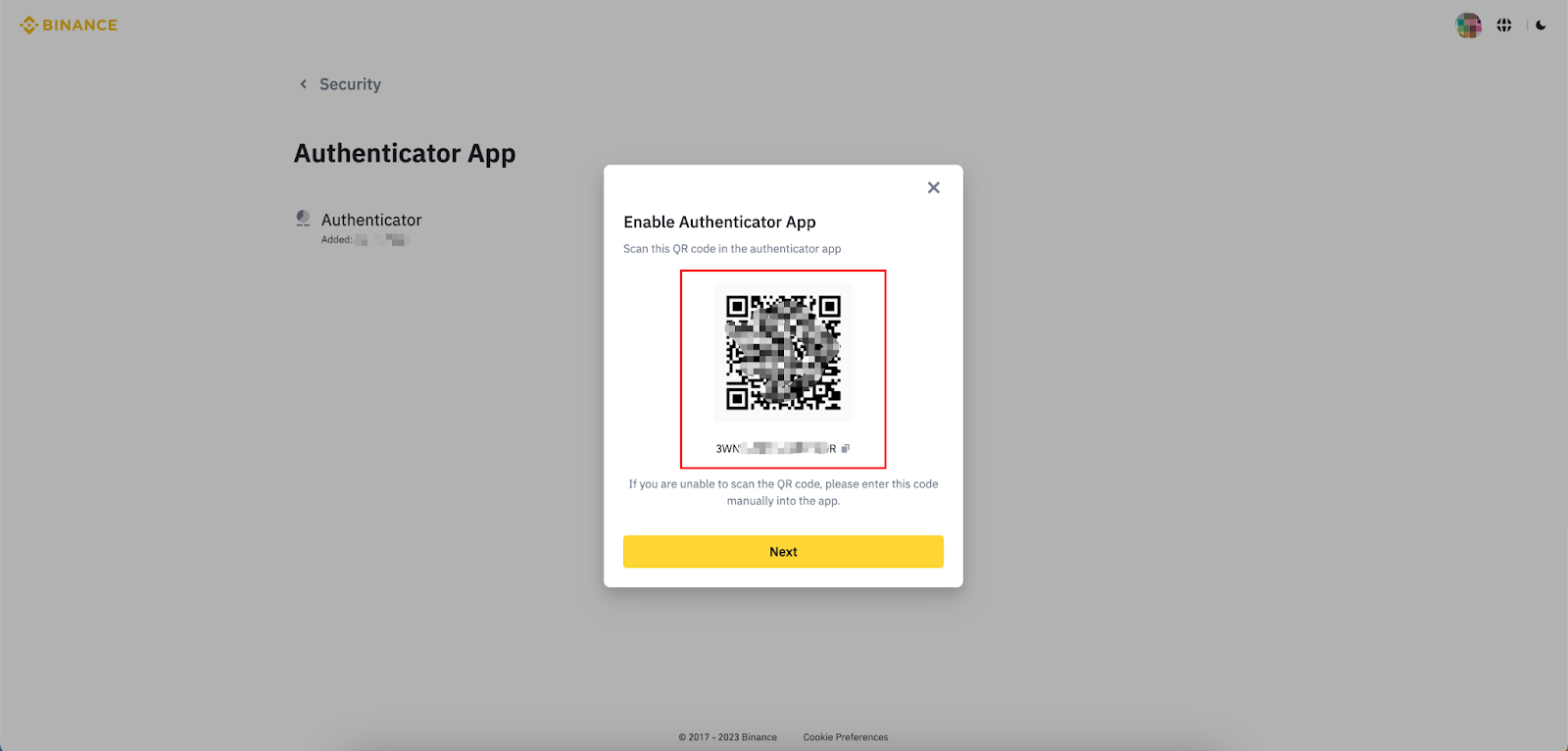
5. На экране вы увидите QR-код и 16-значный ключ. Откройте приложение Binance Authenticator и отсканируйте QR-код или введите 16-значный ключ вручную.
6. Теперь вы должны увидеть 6-значный код в приложении Binance Authenticator.

7. Вернитесь на сайт Binance и нажмите [Далее].

8. Введите 6-значный код вашего Binance Authenticator и нажмите [Отправить].

9. Теперь вы успешно активировали новый Binance Authenticator.

Защитите свою учетную запись с помощью передовой практики криптографии
Когда дело доходит до защиты вашего крипто-аккаунта, использование Binance Authenticator имеет большое значение. Это значительно повышает безопасность вашей учетной записи, требуя дополнительного этапа проверки. Однако, хотя 2FA имеет решающее значение, важно помнить, что это не единственное решение. Чтобы обеспечить по-настоящему безопасность ваших средств, важно повсеместно применять лучшие методы обеспечения безопасности.
Это включает в себя использование надежных и уникальных паролей, включение дополнительных функций безопасности, таких как биометрическая аутентификация, и бдительность в отношении попыток фишинга. Объединив возможности 2FA с этими лучшими практиками, вы сможете повысить безопасность своей криптографической учетной записи и наслаждаться большим спокойствием.
Дальнейшее чтение
15 советов по повышению безопасности вашей учетной записи Binance
Управление рисками: углубленный взгляд на безопасность платформы Binance
Оставайтесь в безопасности: обнаружение атак с целью захвата учетной записи