Автор: Магомед.
Введение
Parrot — это операционная система, основанная на Debian, самой передовой и признанной операционной системе общего назначения, которая может работать где угодно. От вашего ноутбука до телефона — ядро Parrot может работать в различных средах, включая серверы, платы IoT, облачные контейнеры (такие как Docker и Podman) и многое другое.
В этой статье мы рассмотрим три темы:
Parrots OS Linux — это бесплатный дистрибутив GNU/Linux с открытым исходным кодом, основанный на Debian Stable, предназначенный для экспертов по безопасности, компьютерной криминалистике, обратному проектированию, хакерству, тестированию на проникновение, анонимности, конфиденциальности и криптографии. Средой рабочего стола по умолчанию, разработанной Frozenbox, является MATE.
Функции ParrotOS предоставлены Techlatest.net.
Пошаговое руководство — Как настроить среду ParrotOS Linux на Amazon Web Services (AWS).
Возможности ParrotOS, предоставленные Techlatest.net:
Легкость установки: установка ParrotOS очень проста, что делает ее идеальной как для новичков, так и для опытных пользователей. Процесс установки прост и понятен, а удобный интерфейс гарантирует, что даже новички смогут беспрепятственно использовать операционную систему. Установить операционную систему можно всего за несколько кликов.
Интерфейс на основе графического интерфейса: Интерфейс на основе графического интерфейса: доступ к интерфейсу ParrotOS можно получить в любое время и в любом месте, что повышает удобство использования, повышает производительность и способствует более приятному пользовательскому опыту при выполнении задач тестирования на проникновение.
Предопределенные пакеты ParrotOS: ParrotOS, предоставляемый Techlatest, поставляется с более чем 1000 предустановленными пакетами.
Пошаговое руководство по установке, настройке и запуску среды ParrotOS Linux на Amazon Web Services
Меры предосторожности
Если вы хотите сэкономить время на настройке готовой среды ParrotOS на AWS, вы можете выбрать ParrotOS Linux от Techlatest, доступную на AWS Marketplace.
Если вы хотите быстро настроить и изучить ParrotOS, Techlatest.net предлагает готовую установку ParrotOS на AWS, Azure и GCP. Нажмите на ссылку ниже, чтобы шаг за шагом узнать, как установить ParrotOS на выбранную вами облачную платформу.
Доступно для ParrotOS Linux: AWS, GCP и Azure.
первый шаг
Откройте список виртуальных машин ParrotOS Linux на AWS Marketplace.

Шаг 2
Нажмите, чтобы продолжить подписку.
Войдите в систему, используя свои учетные данные, и следуйте инструкциям, нажав кнопку «Продолжить настройку».
Выберите регион, в котором вы хотите запустить виртуальную машину (например, Восток США (Сев. Вирджиния)).
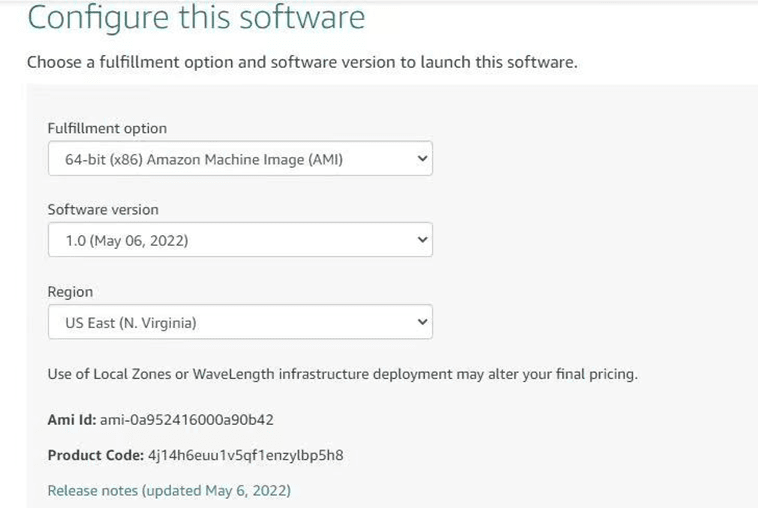
Выберите действие: вы можете запустить его через EC2 или с веб-сайта (выберем запуск с веб-сайта).
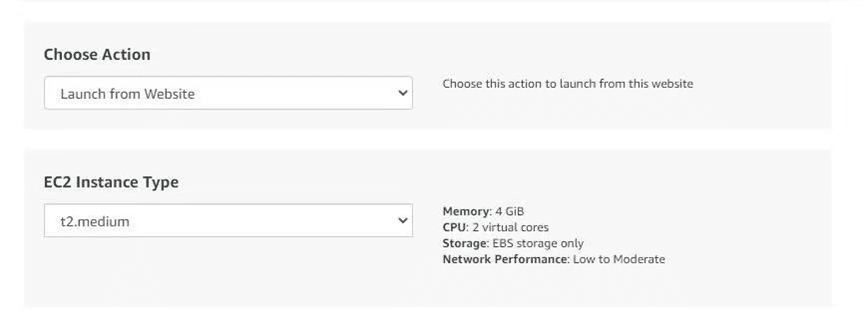
При необходимости измените тип инстанса EC2 (по умолчанию — тип инстанса t2.medium, 2 виртуальных ЦП и 4 ГБ памяти).
При необходимости измените имя сети и имя подсети.
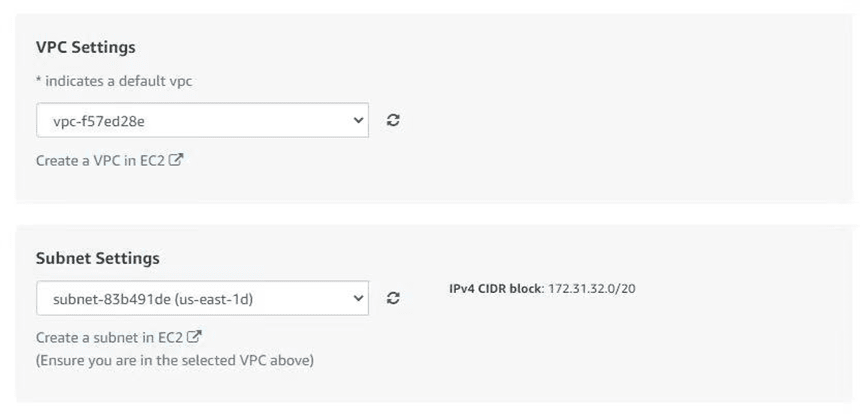
Выберите группу безопасности. Какую бы группу безопасности вы ни указали, убедитесь, что порт 22 (для SSH) и порт 5900 (для VNC) открыты.
Обязательно загрузите пару ключей по умолчанию или вы можете создать новую пару ключей и загрузить ее.
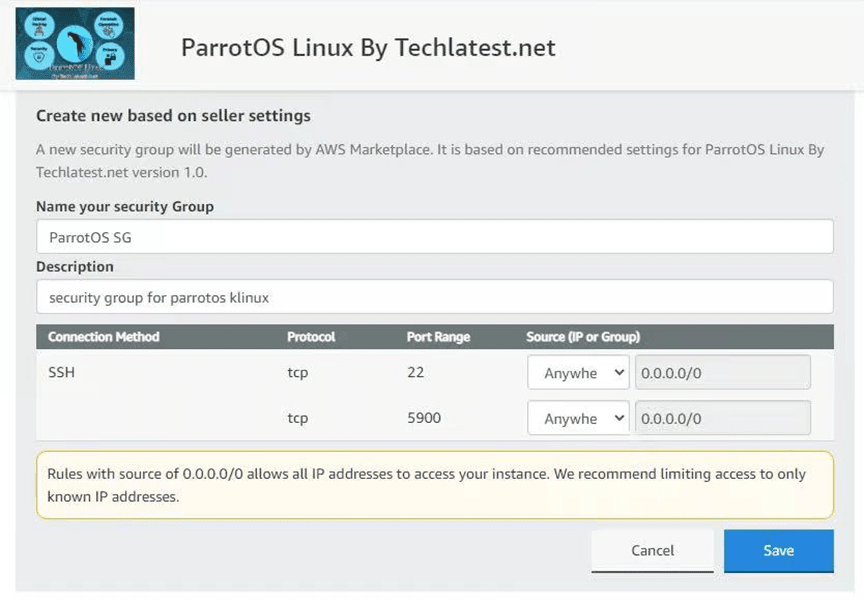
Нажмите кнопку «Пуск».
ParrotOS Linux начнет развертывание.
третий шаг
Отображение страницы сводки. Чтобы просмотреть экземпляр в консоли EC2, щелкните ссылку консоли EC2.
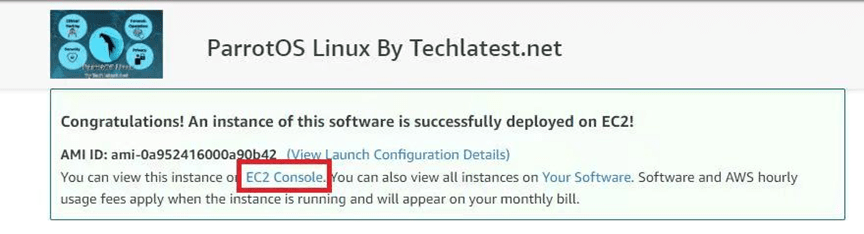
четвертый шаг
На странице консоли EC2 экземпляр запущен и работает. Чтобы подключиться к экземпляру через putty, скопируйте общедоступный IP-адрес IPv4.
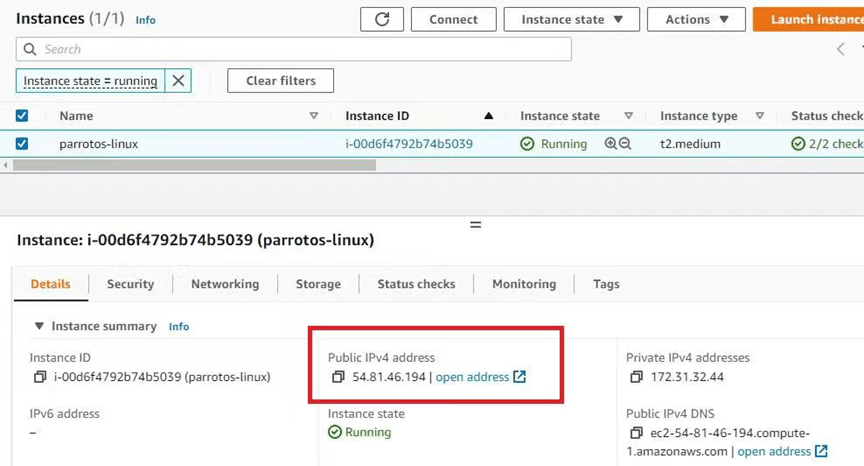
пятый шаг
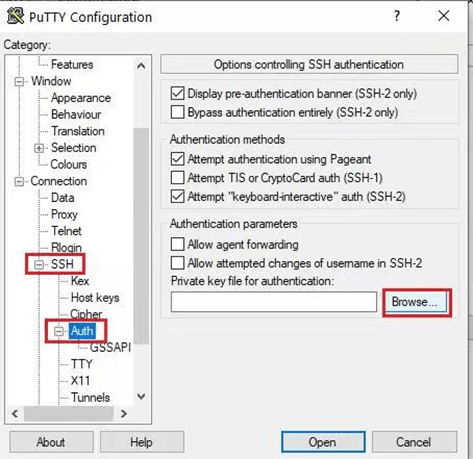
Откройте putty, вставьте IP-адрес, найдите закрытый ключ, который вы скачали при развертывании виртуальной машины, введите SSH->Auth и нажмите «Открыть».
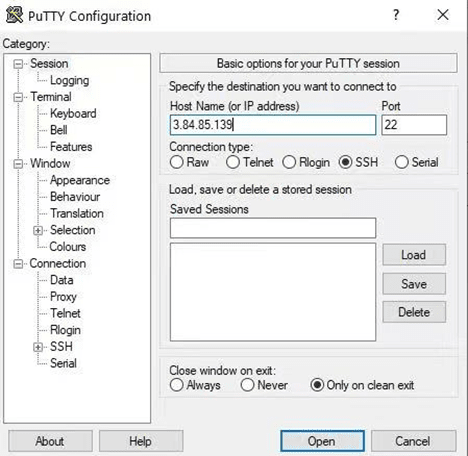
Шаг 6
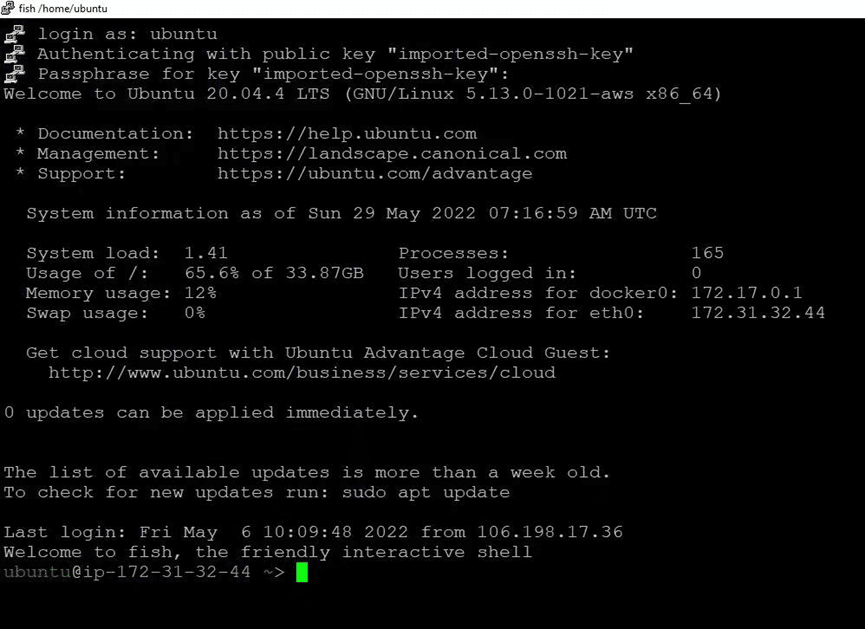
Войдите в систему как Ubuntu.
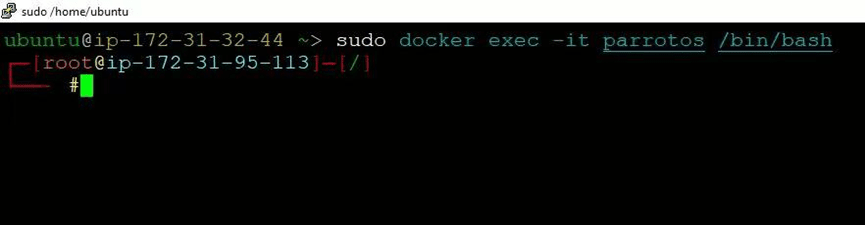
Запустите следующую команду, чтобы подключиться к терминалу ParrotOS из командной строки SSH.
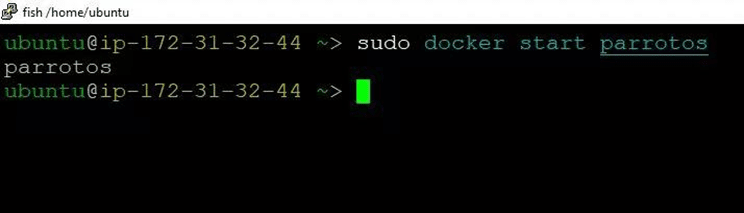
Если приведенная выше команда возвращает ошибку «Ошибка ответа от демона:», выполните следующую команду, чтобы запустить контейнер ParrotOS, а затем снова запустите указанную выше команду.
Шаг 7
Вы можете подключиться к среде рабочего стола виртуальной машины с любого локального компьютера под управлением Windows, используя протокол VNC.
Шаг 8
Чтобы подключиться с помощью клиента VNC через компьютер с Windows, сначала запишите общедоступный IP-адрес виртуальной машины.
Затем перейдите в меню «Пуск» на локальном компьютере с Windows, введите и выберите «VNC» в поле поиска.
Примечание. Если VNC не установлен на вашем компьютере с Windows, сначала установите браузер VNC в соответствии с вашим устройством.
Шаг 9
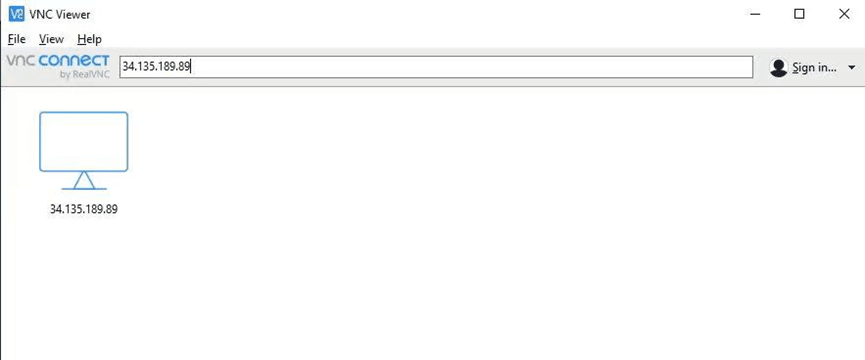
В мастере «VNC Viewer» скопируйте внешний IP-адрес и нажмите кнопку «Подключиться», приняв предупреждение о шифровании.
Шаг 10
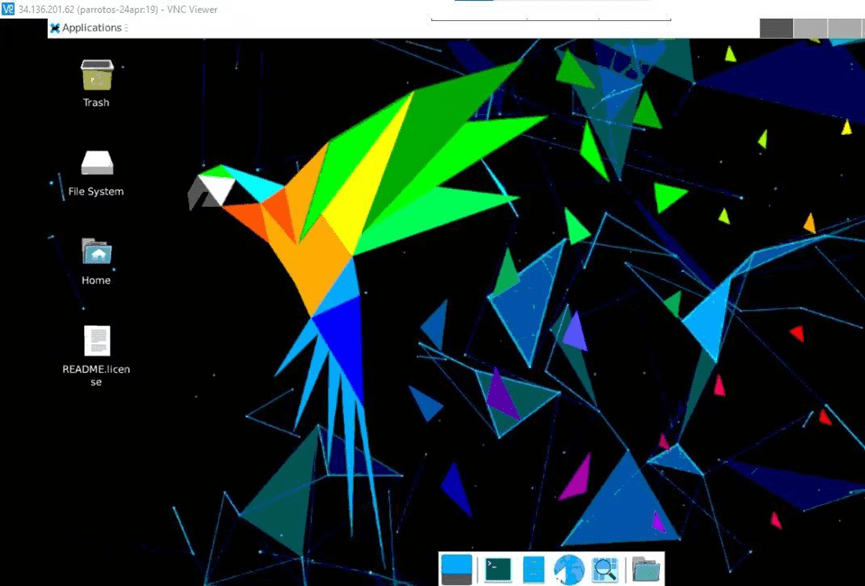
Теперь вы подключены как root к готовой среде ParrotOS Linux через свой компьютер с Windows.
Шаг 11
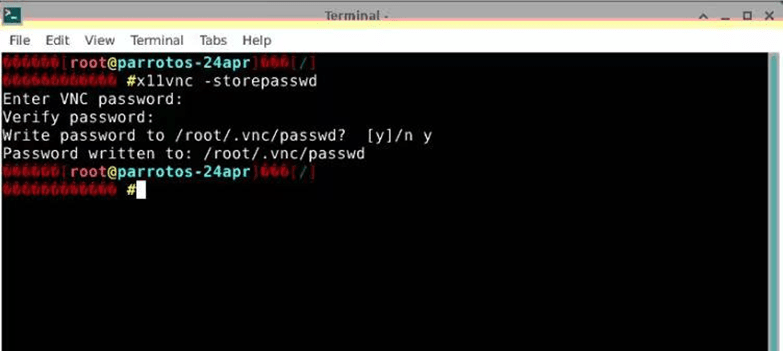
После первого входа в систему откройте терминал и выполните следующую команду, чтобы изменить пароль пользователя root.
Шаг 12
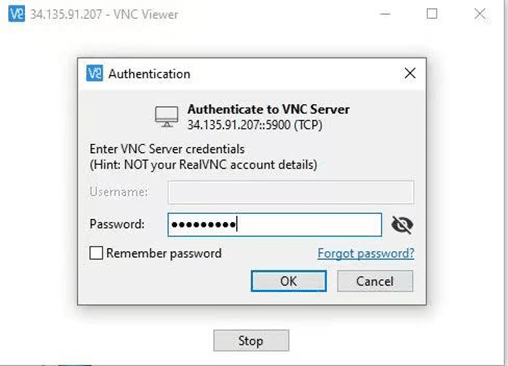
После установки пароля пользователя root войдите снова, используя пользователя root и новый пароль.
Шаг 13
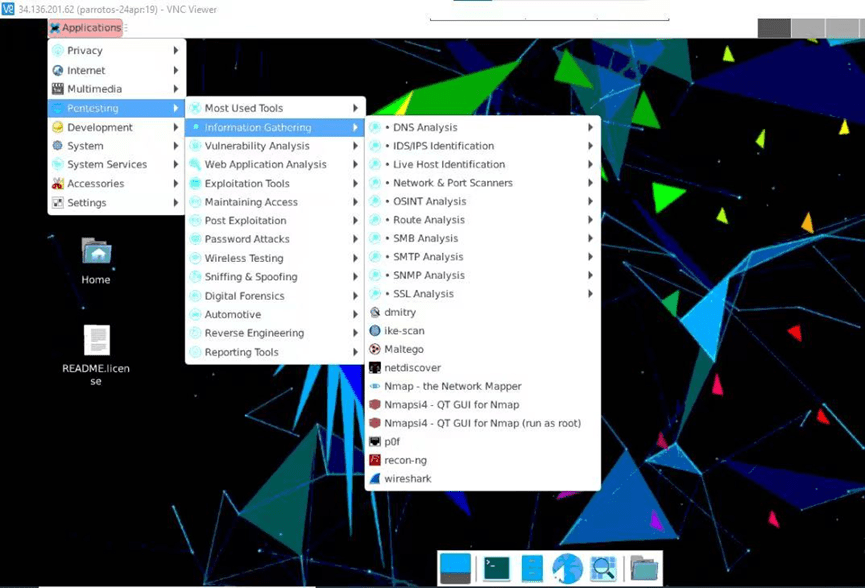
Теперь вы подключены к готовой среде ParrotOS Linux, в которой предустановлена программа ParrotOS.
в заключение
Наконец, в этой статье представлены пошаговые инструкции по установке, настройке и запуску среды ParrotOS Linux на Amazon Web Services (AWS). ParrotOS Linux — это бесплатный дистрибутив на базе Debian с открытым исходным кодом, предназначенный для экспертов по безопасности и специалистов в области компьютерной криминалистики, обратного проектирования, взлома, тестирования на проникновение, анонимности, конфиденциальности и криптографии.
В целом, это руководство призвано помочь пользователям настроить среду ParrotOS Linux на AWS, позволяя им использовать возможности операционной системы и платформы облачных вычислений для своих нужд в области безопасности и тестирования на проникновение.