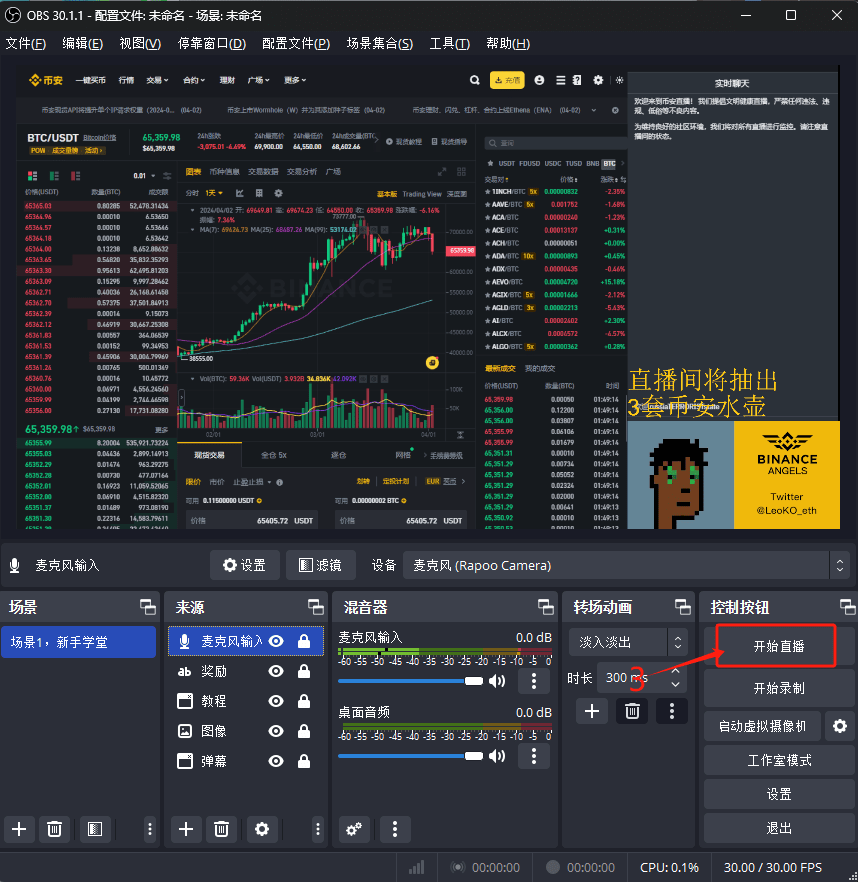
Следующее демонстрационное руководство основано на операционной системе Windows 11, OBS версии 30.1.1. Методы работы других операционных систем сильно отличаются от версии OBS. Если есть какие-либо различия, изучите их самостоятельно.
1. Подготовительные работы
Чтобы активировать разрешение на прямую трансляцию Binance, вам необходимо иметь более 5000 поклонников на Binance Square или более 5000 поклонников на других платформах, а затем связаться со службой поддержки, чтобы активировать его.
Подготовьте компьютер, способный вести прямую трансляцию, ноутбук или настольный компьютер, компьютер Apple или компьютер с Windows, но конфигурация не должна быть слишком низкой. Вы можете приобрести микрофоны и камеры в зависимости от ваших потребностей в прямой трансляции.
Достаточной пропускной способности восходящей линии связи, а также всех сетевых инструментов, необходимых вам в индустрии шифрования, выберите самостоятельно.
Загрузите и установите инструмент прямой трансляции OBS.
2. Интерфейс Binance Live и основные настройки
1. После входа в свой аккаунт введите «Квадрат»
 2. В левой части квадрата нажмите, чтобы войти в «Центр для авторов».
 3. В левой части Центра авторов следуйте стрелке 1, чтобы войти в «Центр прямых трансляций». Если прямая трансляция уже транслировалась и есть запись прямого эфира, нажмите стрелку 2, чтобы войти в запись прямого эфира. Для пользователей, которые впервые ведут прямую трансляцию, прокрутите вниз до стрелки 3, найдите кнопку «Начать трансляцию сейчас» и нажмите, чтобы войти.
 4. Нажмите «Начать трансляцию сейчас» в правом верхнем углу.
 5. Выберите «Прямая трансляция с компьютера».
 6. В соответствии с подсказками введите информацию о трансляции в пункте 1.2.3. В пункте 4 вы можете загрузить обложку прямой трансляции. Переключите 5, чтобы выбрать, создавать ли повтор прямой трансляции. Последние 6: «Создать прямую трансляцию»
 7. После того, как время начала трансляции выбрано, вы можете войти в прямую трансляцию в центре прямой трансляции.
 8. Во всплывающем окне нажмите «Начать трансляцию сейчас».
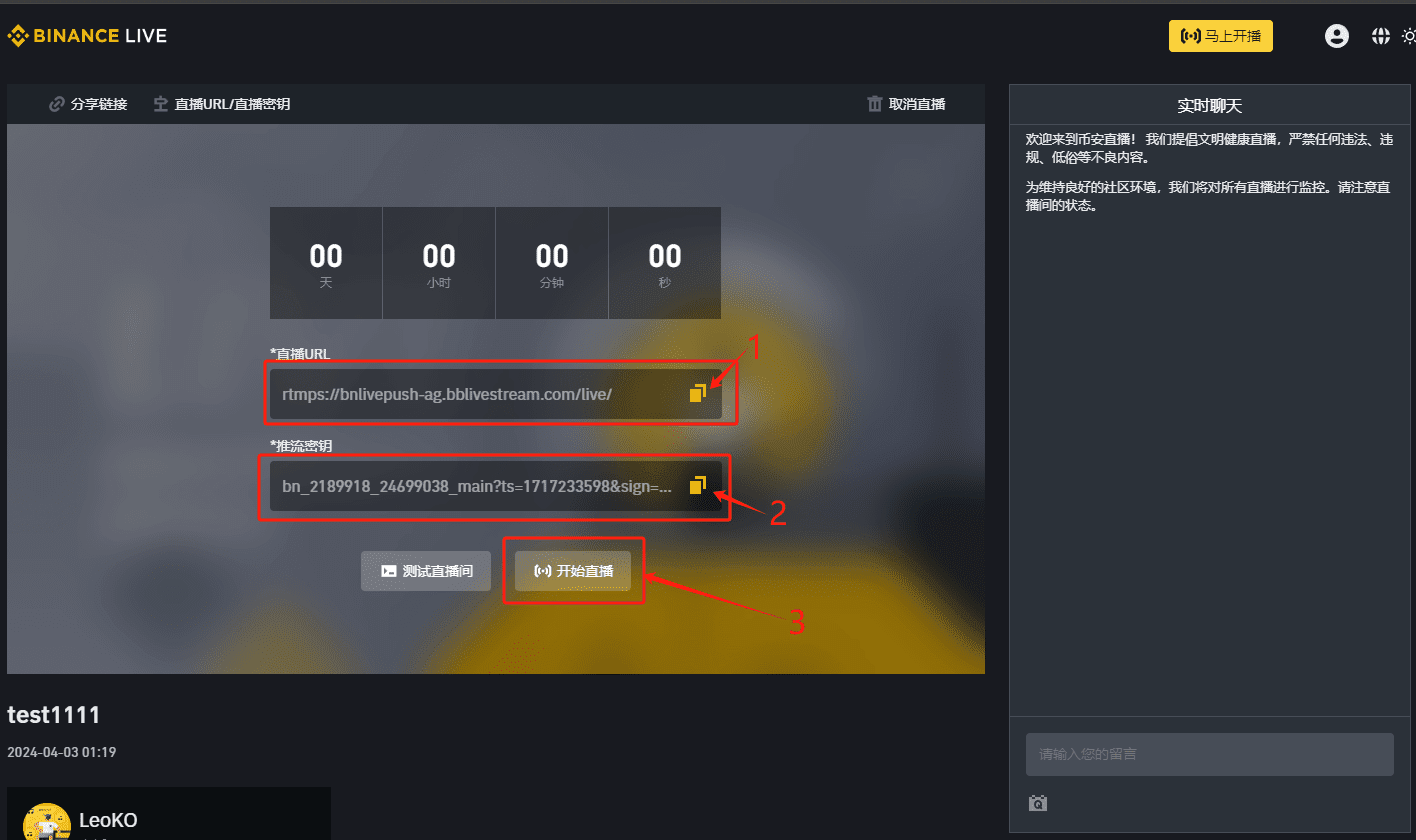
 9. Самый важный шаг — скопировать «URL-адрес прямой трансляции» и «Push Streaming Key» соответственно, быстро просмотреть шаг 4 раздела 3 и заполнить соответствующее поле OBS.
3. Интерфейс и настройки OBS
1. Дисплей интерфейса OBS
 2. Нажмите, чтобы войти в «Настройки».
 3. Выберите «Прямая трансляция» слева и нажмите, чтобы войти.
 4. Введите «URL-адрес прямой трансляции» и «Ключ потоковой передачи», скопированные на шаге 9 раздела 2, в «Сервер» и «Код потоковой передачи» соответственно, нажмите «Применить» и подтвердите.
 5. Вернитесь на домашнюю страницу OBS и нажмите знак «+» на вкладке «Источник».
 6. Добавьте элементы комнаты прямой трансляции в соответствии с требованиями. В этом примере выберите «Коллекция аудиовходов», «Коллекция окон», «Текст» и «Изображение».
Для сбора аудиовходов обязательно выберите микрофон, который можно использовать в обычном режиме. При наличии нескольких устройств ввода микрофонов могут возникнуть конфликты, и вам придется проявить терпение при отладке. Преимущество коллекции окон и коллекции мониторов заключается в том, что они могут лучше защитить конфиденциальность. Выводится только отображаемое окно, тогда как коллекция мониторов отображает весь экран компьютера. Вы можете свободно вставлять текст и изображения по своему усмотрению.
 7. Щелкнув правой кнопкой мыши по настройкам вкладки, вы можете переименовать ее, по метке глаза можно быстро выбрать, отображать ли ее, а по кнопке блокировки можно заблокировать макет страницы элемента. Щелкнув левой кнопкой мыши по вкладке в верхней области отображения экрана, вы можете настроить область отображения страницы на экране, растянув границу. Перетаскивая мышь, удерживайте нажатой клавишу «Shift», чтобы настроить только одно направление. и удерживайте нажатой клавишу «Alt», чтобы отрегулировать страницу в одном направлении. Скройте некоторые области, например избранное в браузере и т. д. Или, если страницу нужно отобразить только частично, «Alt» очень полезен.
 8. На рисунке ниже показаны элементы экрана вывода прямой трансляции, соответствующие всем вкладкам, разделенные одинаковым цветом. Каждый элемент можно расположить по своему желанию. Все вкладки в «Источнике» расположены по порядку сверху вниз по слою. Обратите внимание на порядок, чтобы не блокировать содержимое.
 9. «В море есть близкие друзья, а в мире есть соседи». Все готово, и вы наконец можете начать радостное путешествие в прямом эфире. Нажмите «Начать прямую трансляцию». И одновременно нажмите «Начать прямую трансляцию» в шаге 9 раздела 2. Добро пожаловать на Binance Live!