


ТЛ;ДР
MetaMask — это приложение для криптовалютного кошелька и расширение браузера, которое в основном взаимодействует с основной сетью Ethereum. Чтобы скачать расширение, перейдите на официальный сайт MetaMask.
Помимо Ethereum, Metamask также может взаимодействовать с другими сетями, такими как Fantom. Для этого вам необходимо предоставить MetaMask некоторую информацию. Сюда входит пользовательский URL-адрес RPC, идентификатор блокчейна и имя сети. После импорта адреса токена вы сможете добавлять токены Fantom.
Добавление новых блокчейнов в MetaMask — важный навык в криптосекторе, который также можно использовать в других сетях EVM, таких как Binance Smart Chain.
Введение
Чтобы начать работу, вам сначала понадобится совместимый криптовалютный кошелек, например MetaMask. Обратите внимание, что Fantom не является сетью по умолчанию в MetaMask. Однако вы можете легко настроить свой браузерный кошелек для подключения к Fantom всего за несколько минут.

Установка и настройка приложения MetaMask
1. Загрузите и установите MetaMask на Chrome, iOS или Android через веб-сайт MetaMask. Чтобы убедиться, что вы загружаете правильную версию, убедитесь, что вы находитесь на официальном сайте MetaMask.
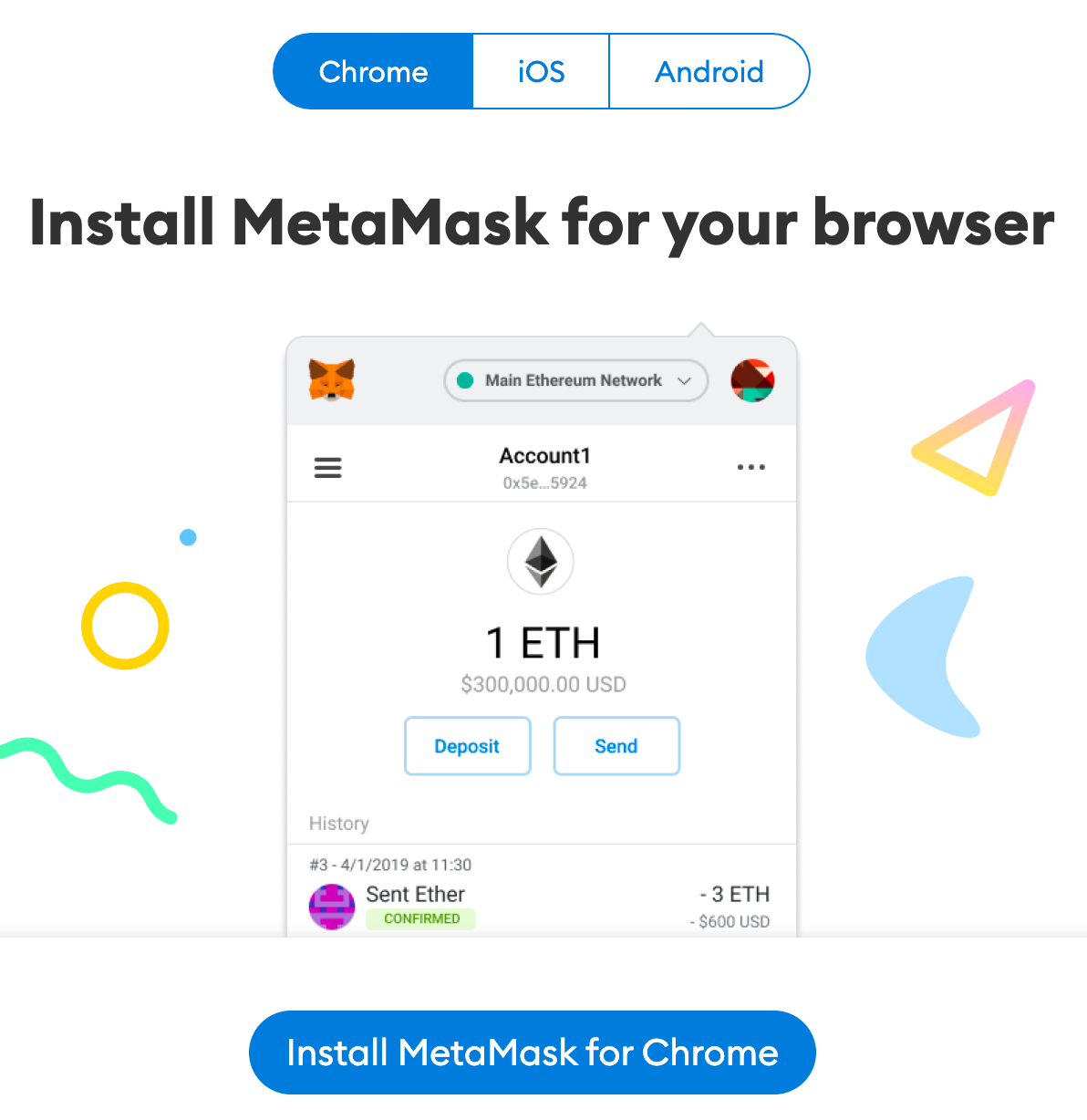
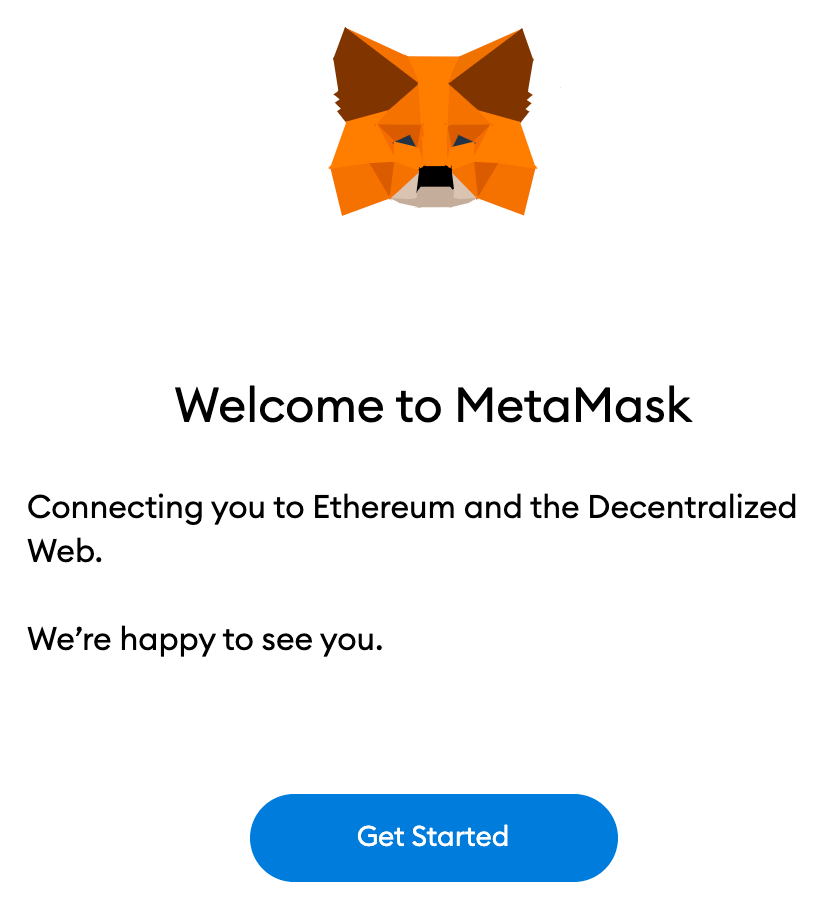
2. После загрузки и установки расширения нажмите [Начать] на странице приветствия MetaMask.
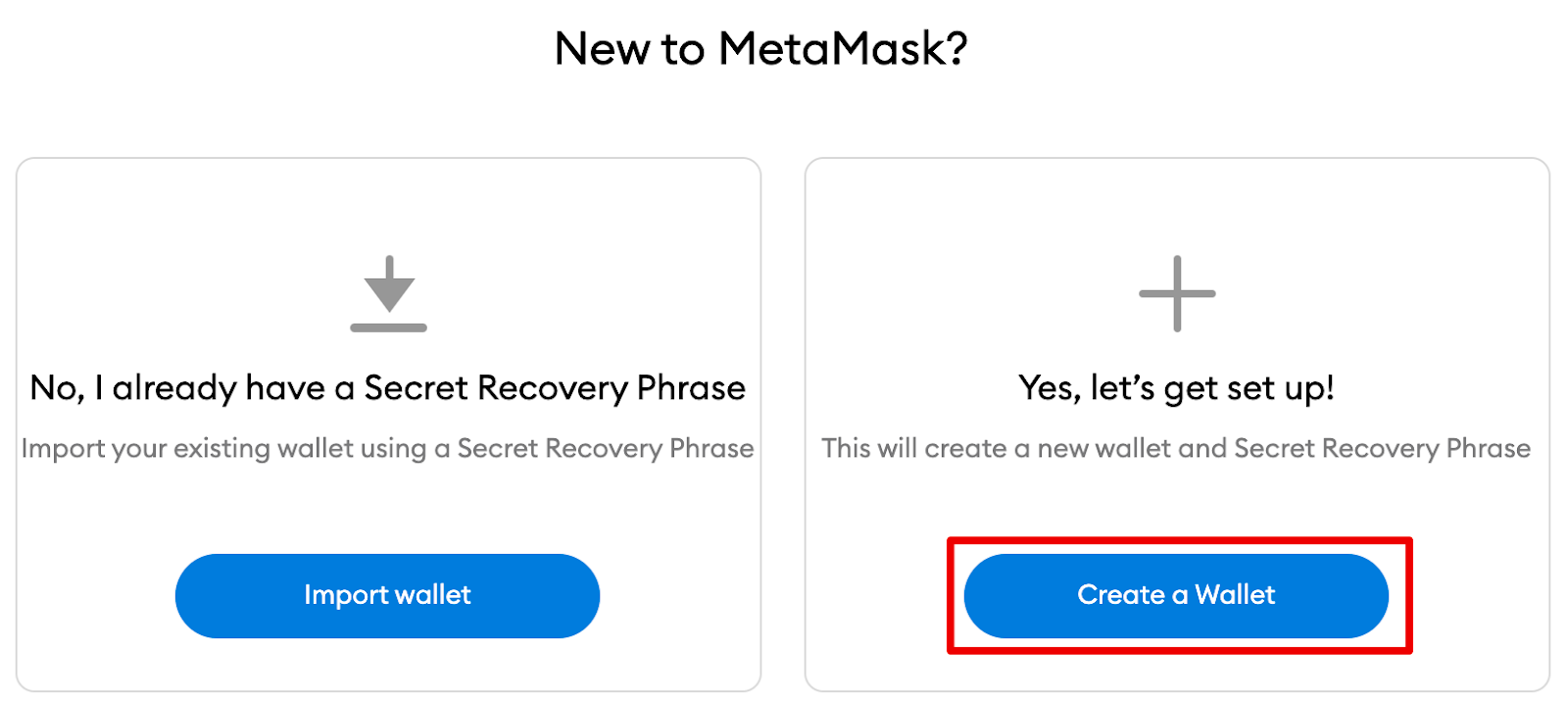
3. Новые пользователи кошелька должны нажать [Создать кошелек]. Если у вас уже есть кошелек, вы можете импортировать его, используя сид-фразу, с помощью опции [Импортировать кошелек].
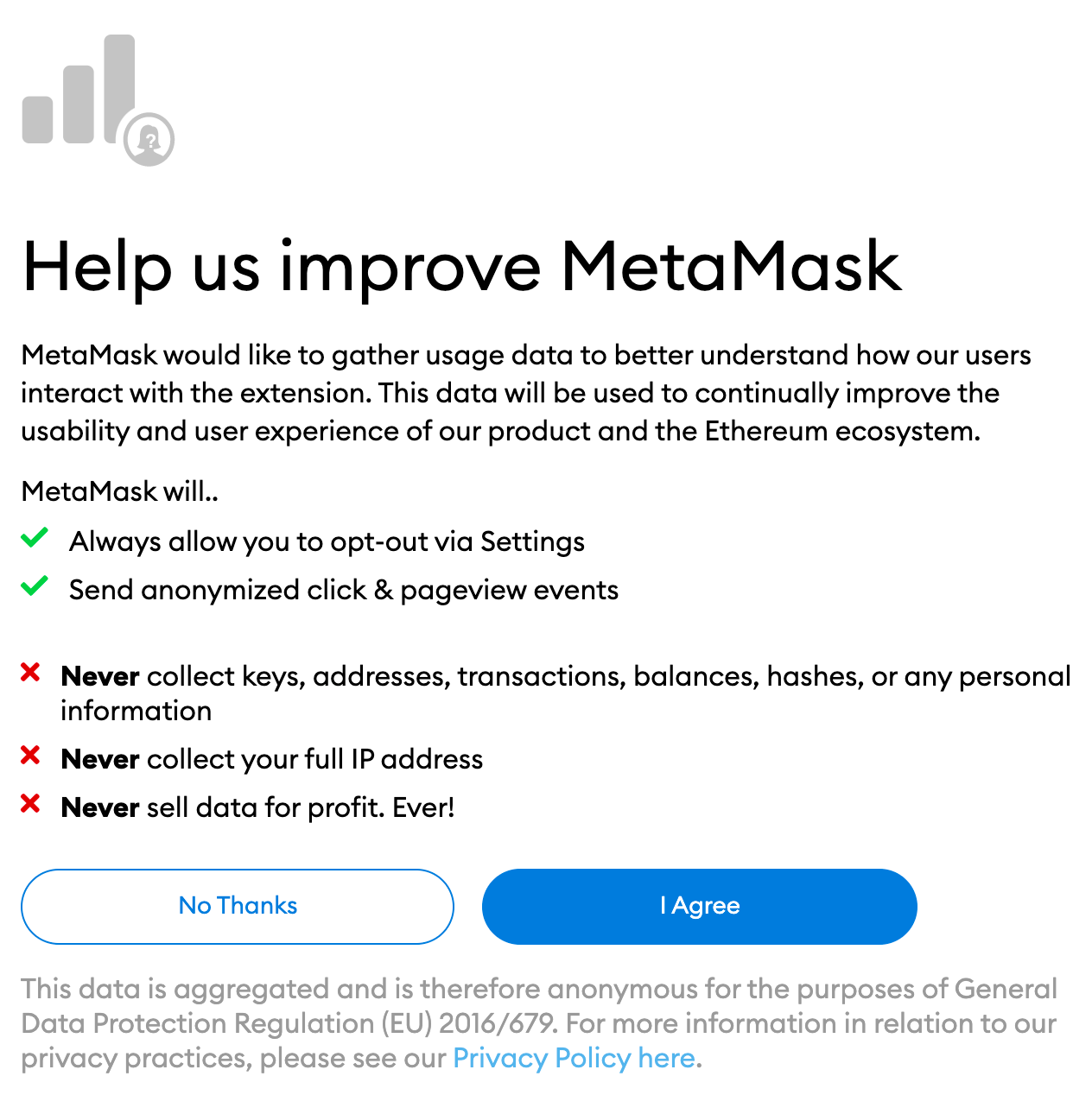
4. MetaMask спросит, хотите ли вы помочь улучшить расширение, поделившись анонимными данными об использовании. Принятие или отклонение этого не повлияет на вашу работу с MetaMask.
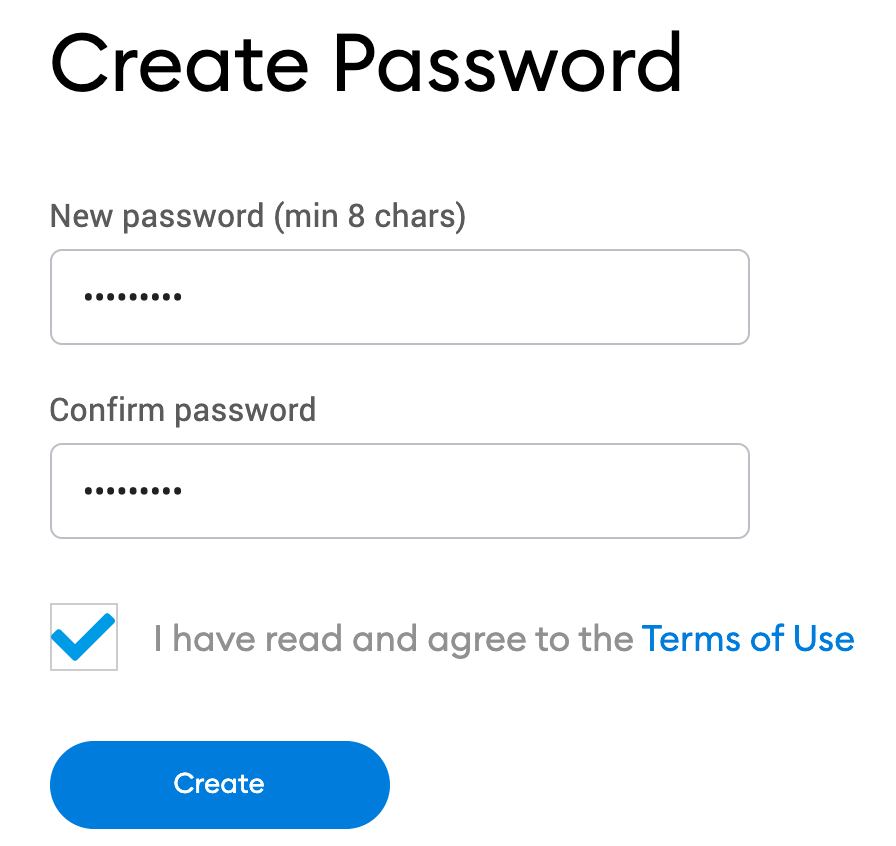
5. Создайте надежный пароль. Он будет использоваться для доступа к вашему кошельку. Обратите внимание, что ваш пароль не является исходной фразой. Пароль защищает ваш кошелек от посторонних лиц, использующих ваше устройство. Начальная фраза позволяет вам получить доступ к вашим криптовалютам, если вы потеряете или забудете свой пароль.
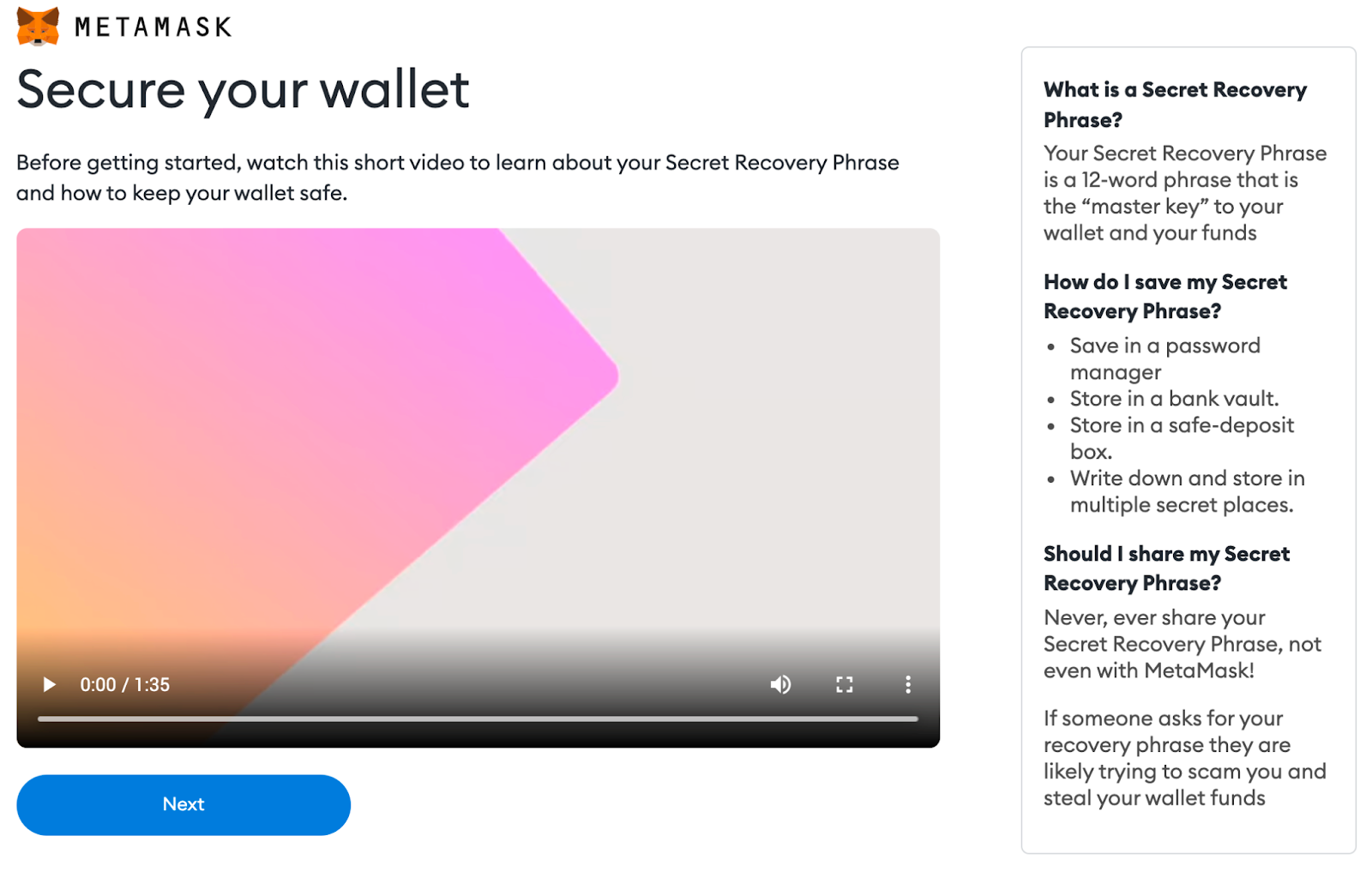
6. Теперь, когда вы создали пароль, MetaMask предоставит важную информацию о вашей исходной фразе. Если криптовалютные кошельки для вас новичок, прочитайте этот раздел и посмотрите видео, прежде чем продолжить.
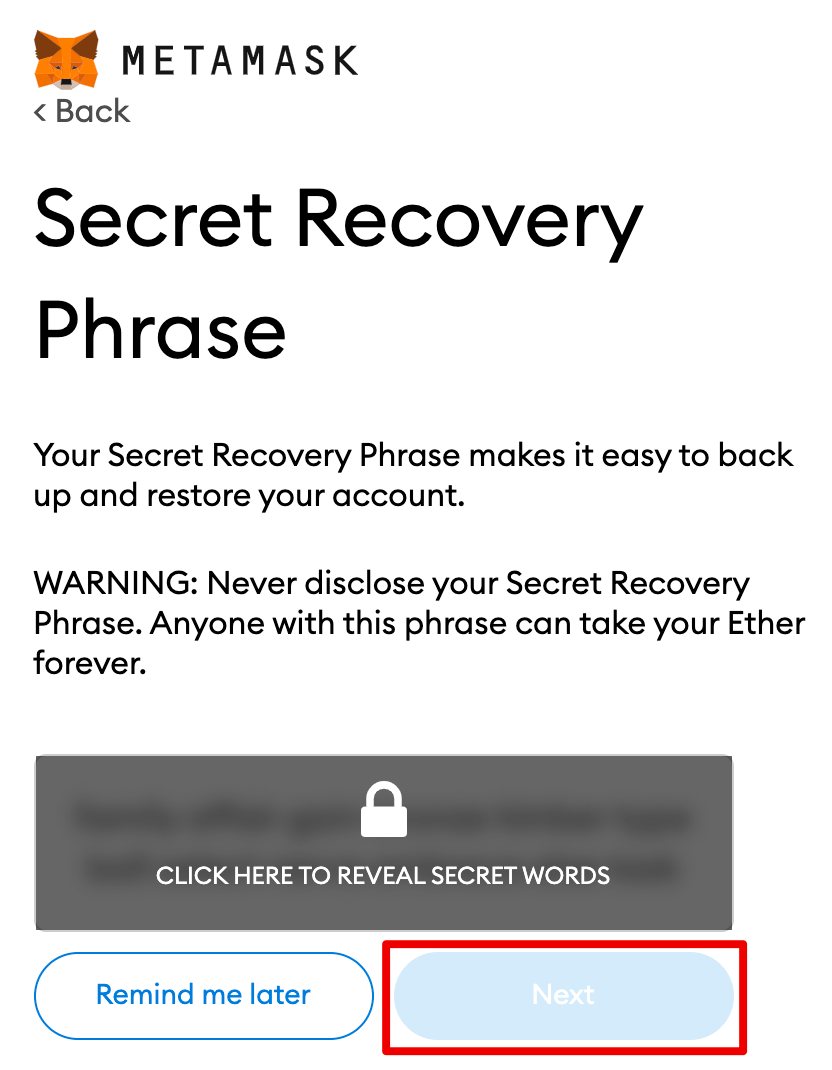
7. Затем нажмите на замок, чтобы получить начальную фразу из 12 слов. Запишите слова в правильном порядке и сохраните их в надежном месте (желательно в автономном режиме). Не делитесь с кем-либо своей исходной фразой. Если вы потеряете доступ, исходная фраза будет последним средством резервного копирования/восстановления вашей учетной записи. Нажмите [Далее], чтобы продолжить.
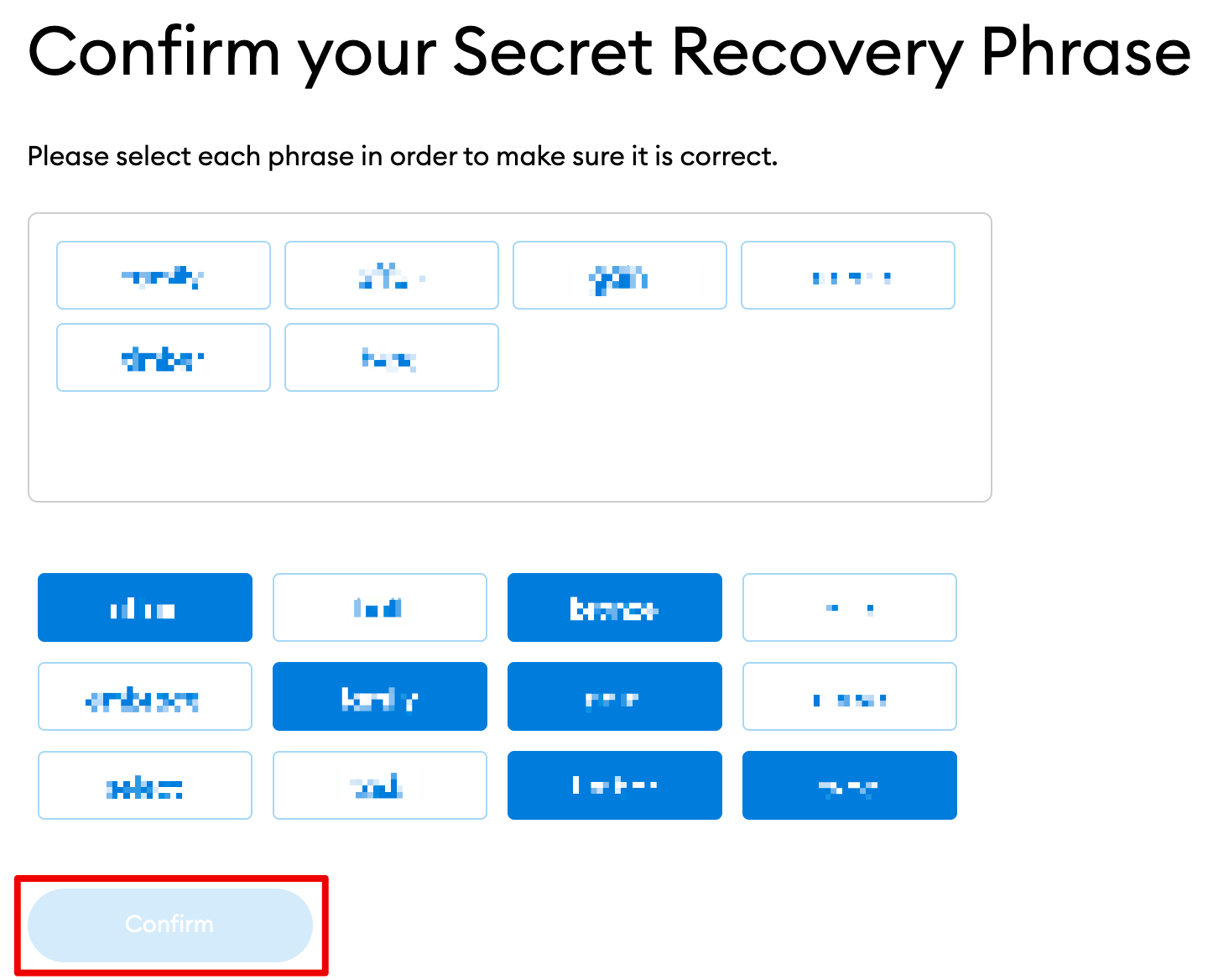
8. Подтвердите исходную фразу, выбрав слова внизу экрана в правильном порядке. По завершении нажмите [Подтвердить].
9. Теперь вы закончили настройку своего кошелька MetaMask. Чтобы начать использовать его, нажмите [Все готово].
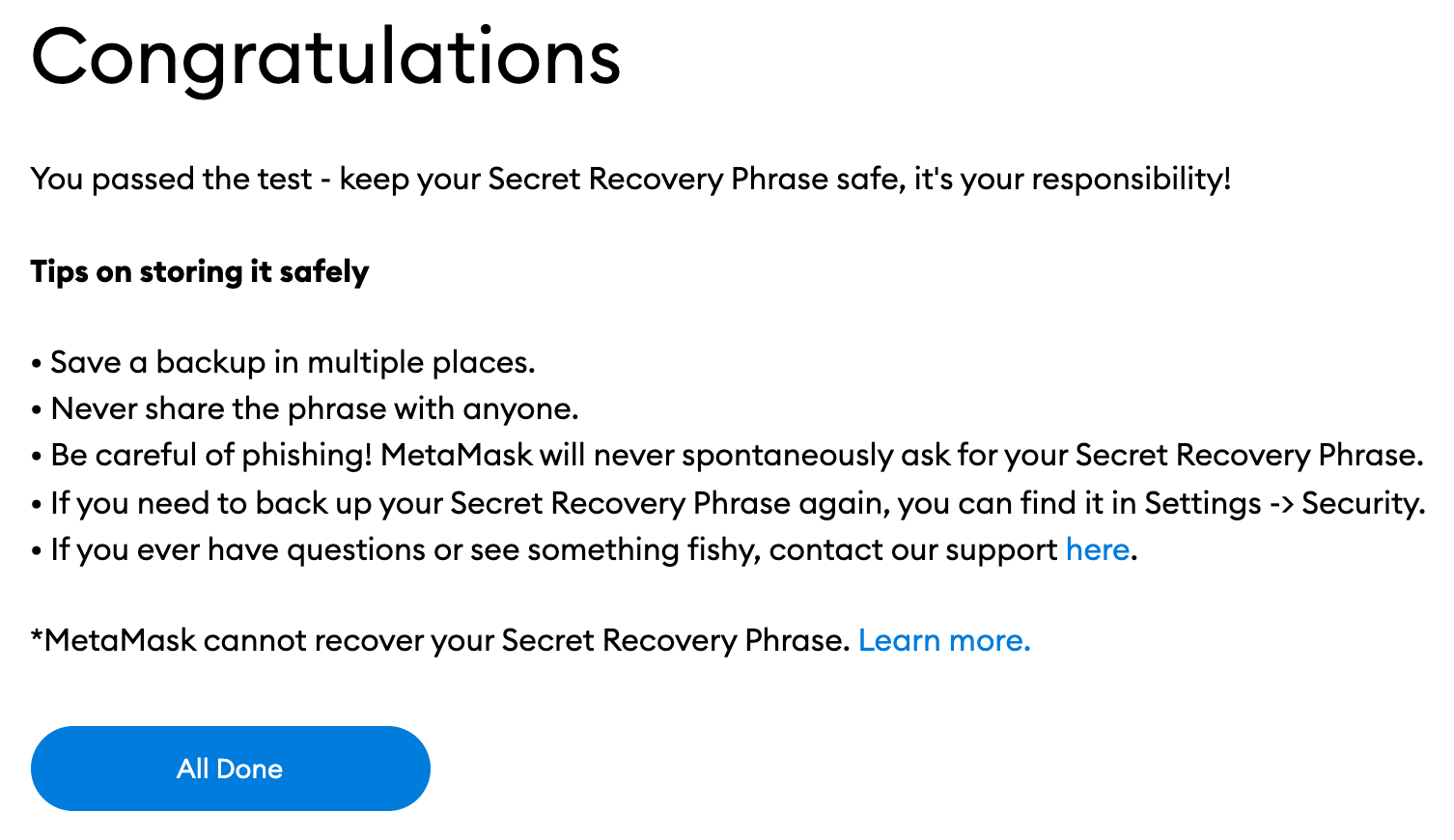
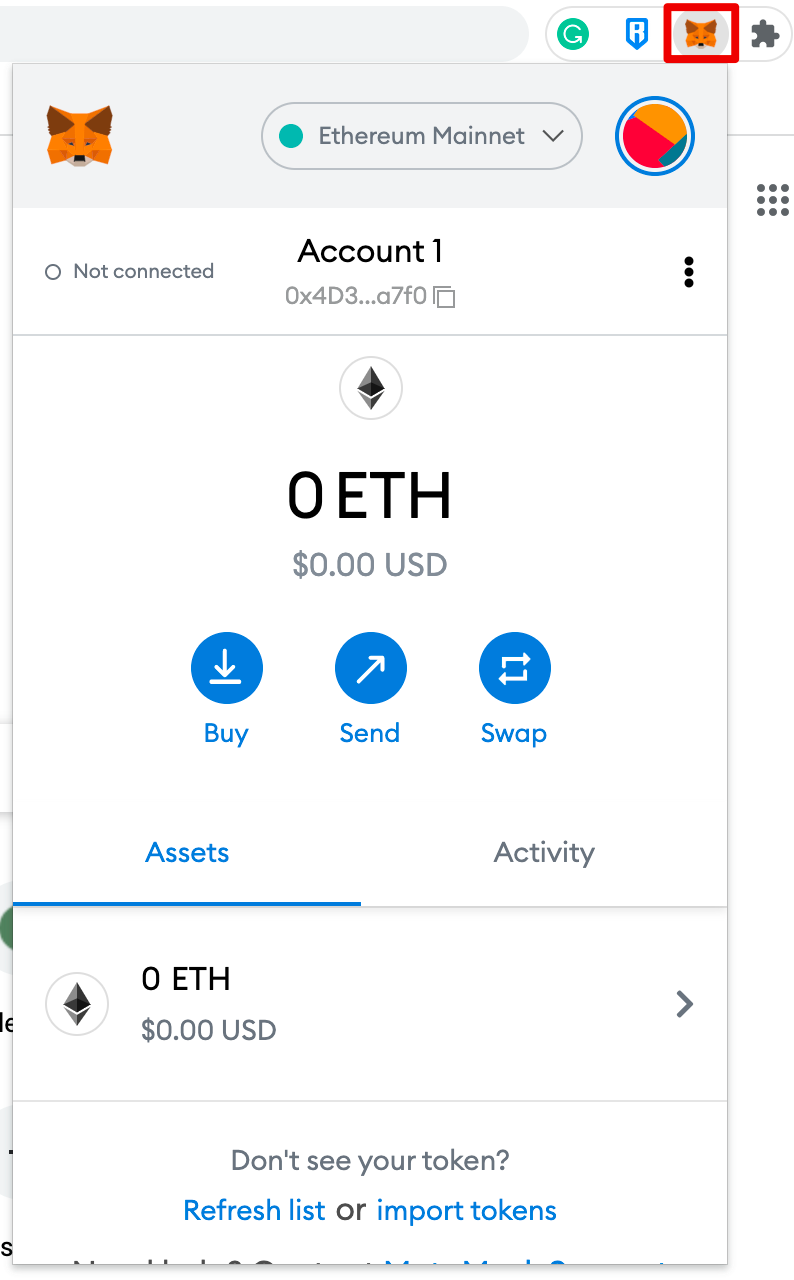
10. Для облегчения доступа щелкните значок головоломки в браузере Chrome, чтобы закрепить ярлык MetaMask на панели инструментов. По умолчанию Metamask подключен только к Ethereum. В следующем разделе вы узнаете, как подключить MetaMask к Fantom.
Настройка кошелька
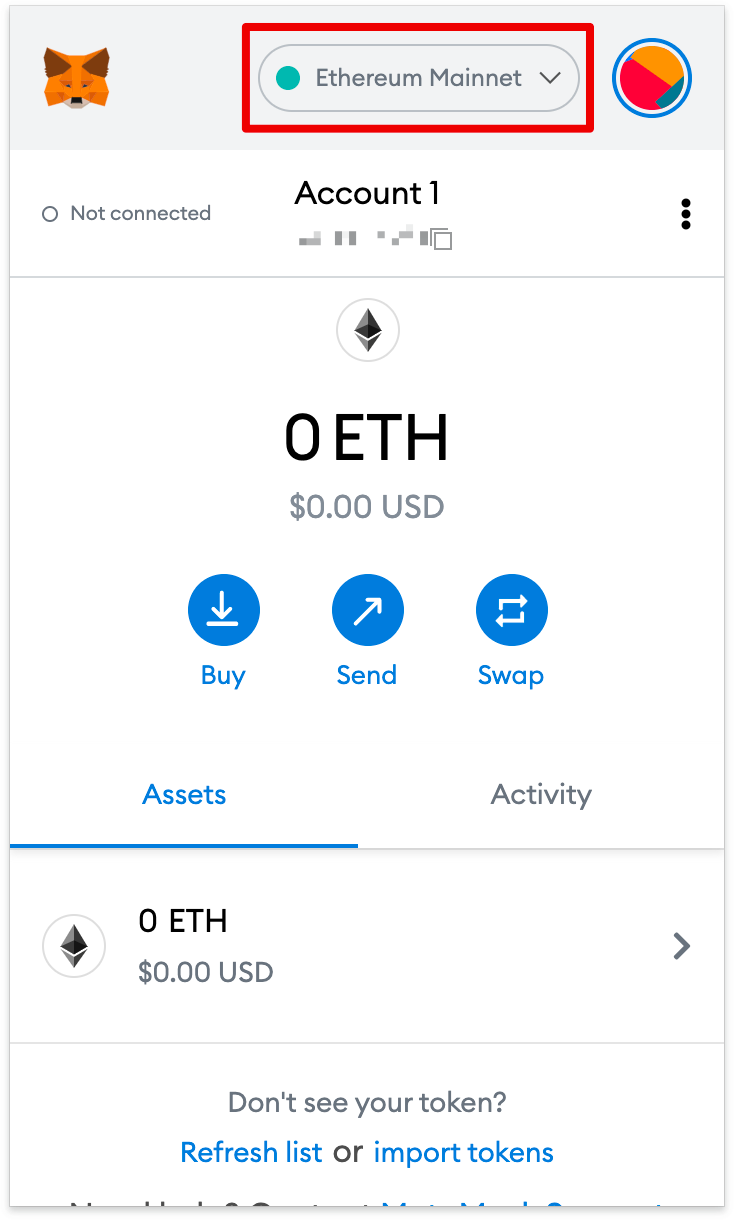
1. Вам нужно будет предоставить некоторые данные о сети, чтобы добавить Fantom в свой кошелек MetaMask. Сначала откройте MetaMask и щелкните раскрывающееся меню сетей.
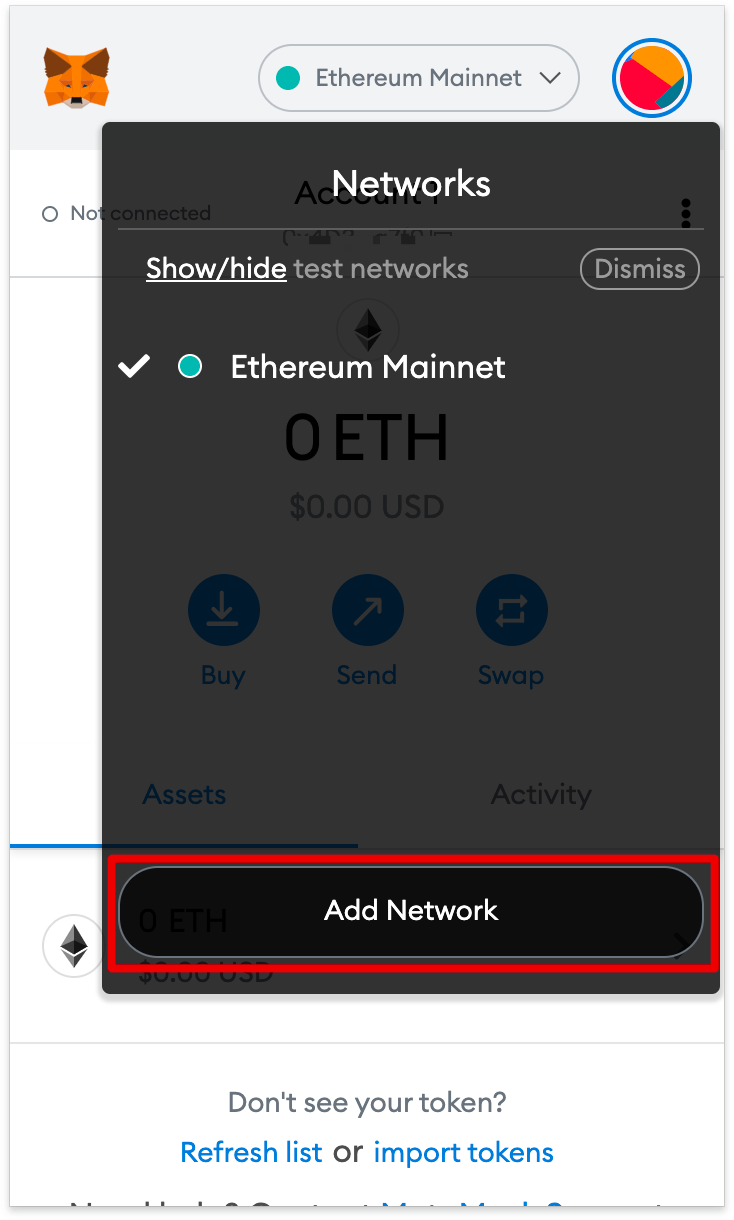
2. В дополнительном окне нажмите [Добавить сеть].
3. На странице [Добавить сеть] добавьте данные ниже. Нажмите [Сохранить] после завершения.
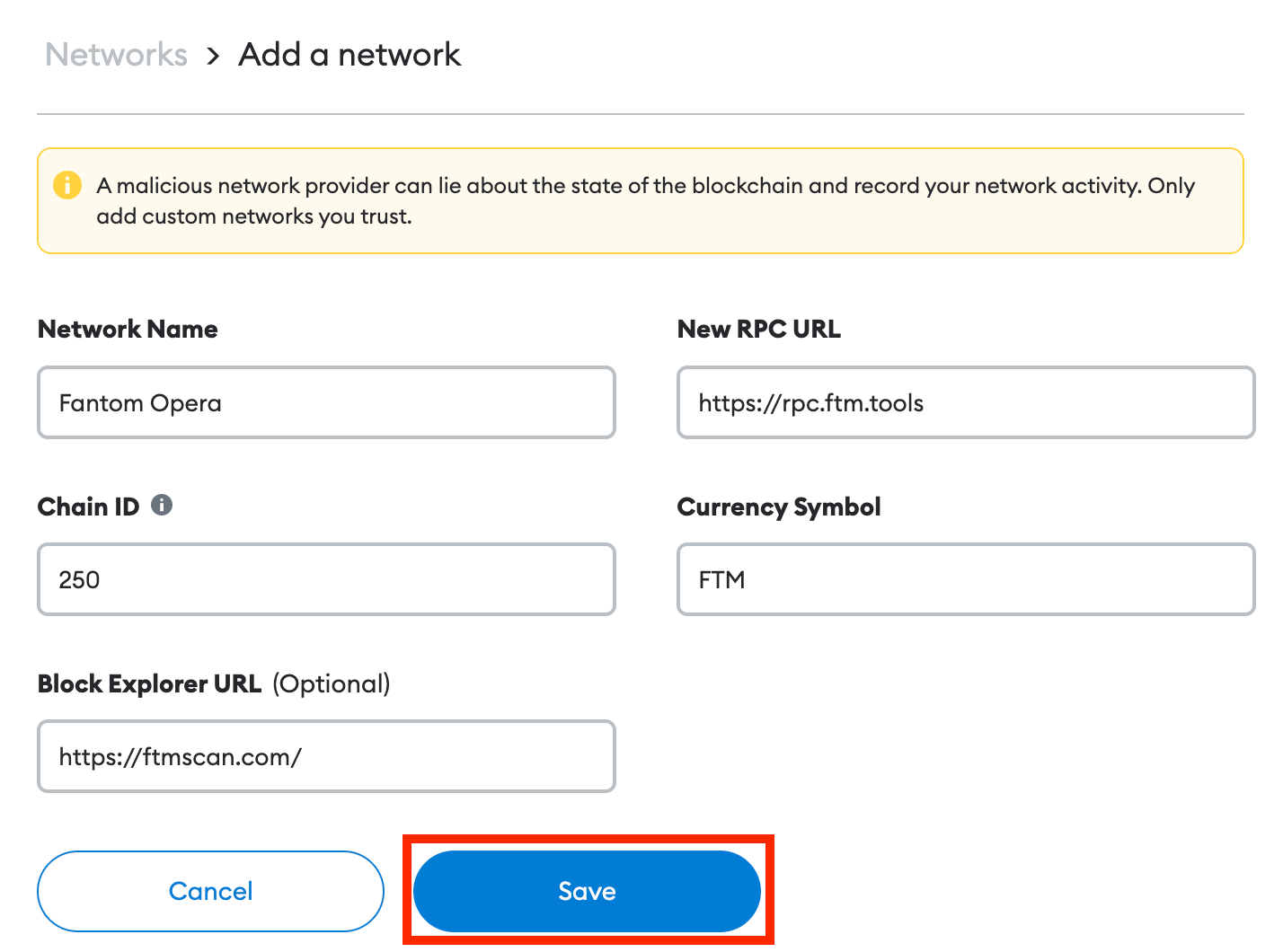
4. Готово. Вы подключили свой кошелек к сети Fantom.
Как добавить токены Fantom в MetaMask
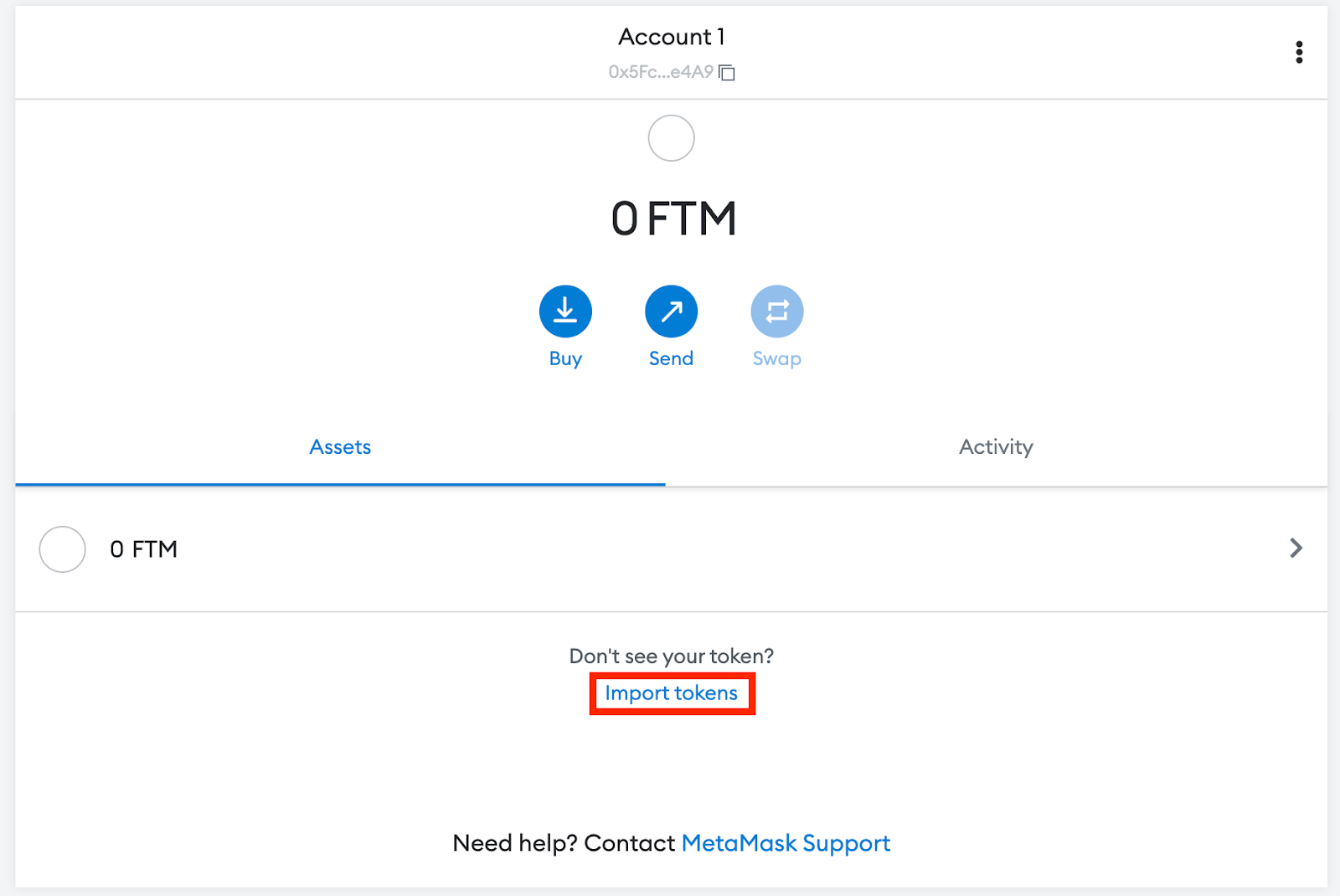
Добавление других токенов Fantom помимо FTM необходимо выполнять вручную. Ваш кошелек все еще может получать токены, которые не были импортированы.
1. Перейдите в FTMScan и найдите сведения и контракт токена, который вы хотите добавить. Если вы не можете найти токен на FTMScan, всегда ищите адрес контракта на официальном сайте проекта или в социальных сетях. Пользователям следует опасаться поддельных контрактов, созданных мошенниками.
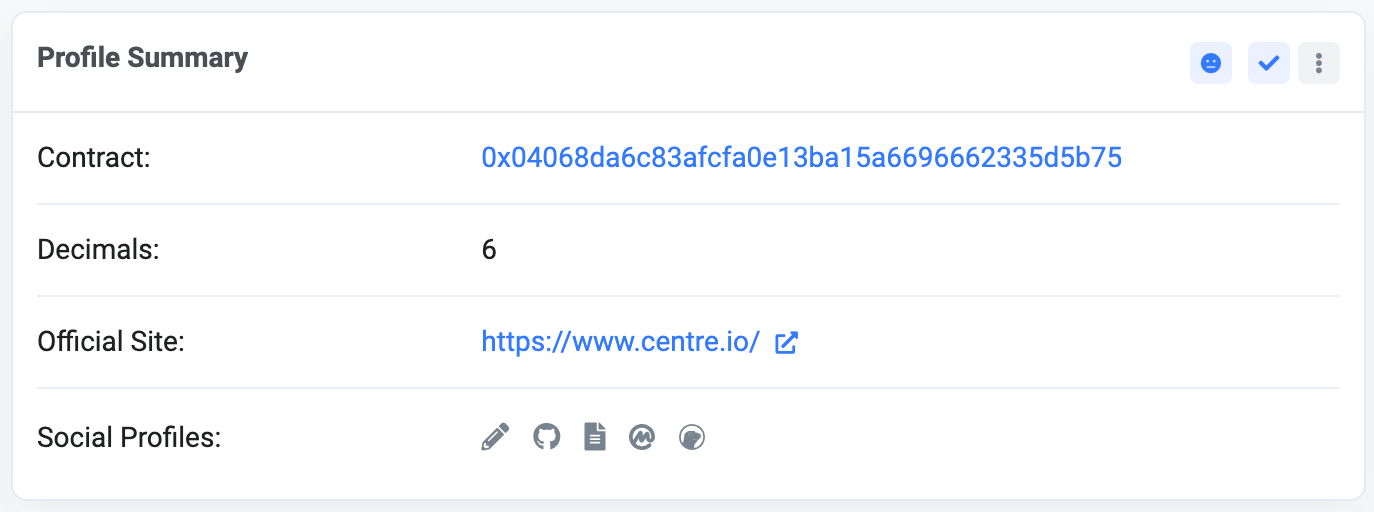
2. Вернитесь в MetaMask и нажмите [Импортировать токены].
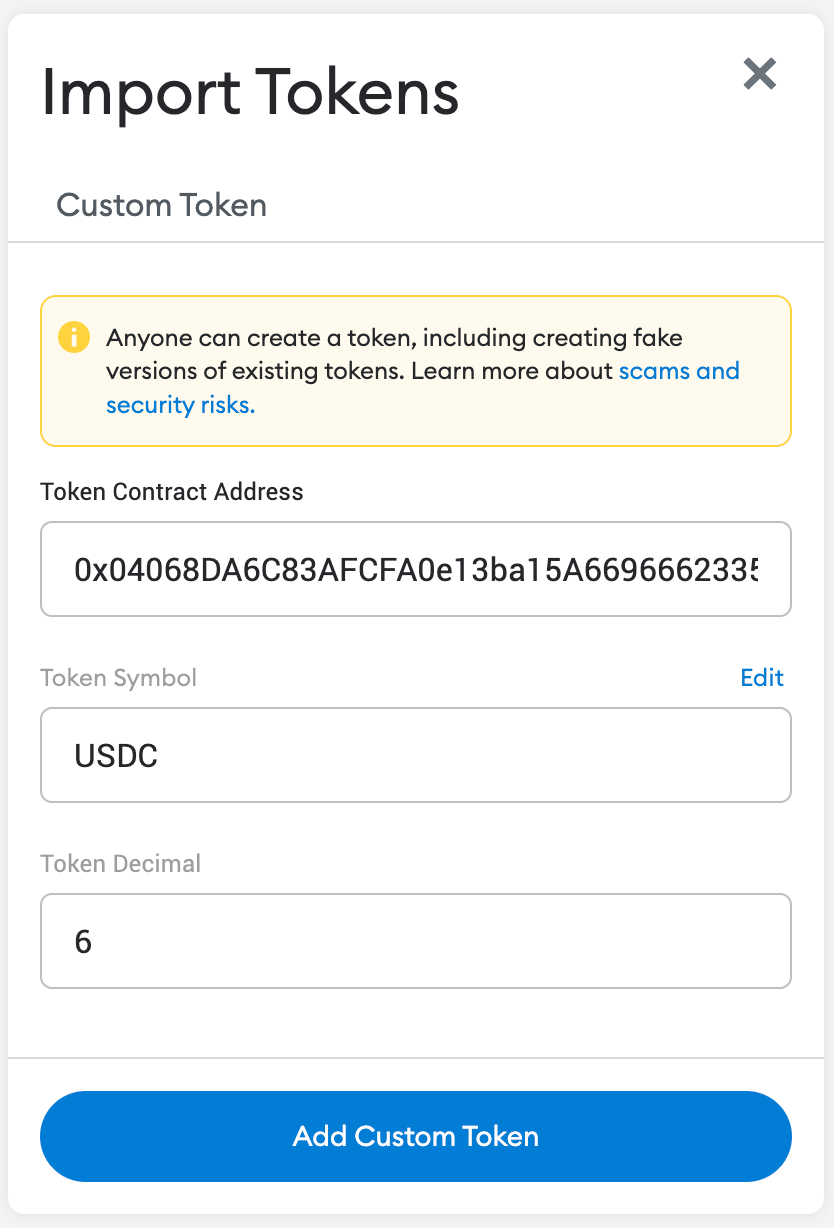
3. Скопируйте и вставьте адрес контракта токена. Остальные данные будут автоматически заполнены MetaMask. Добавьте их вручную, если информация не заполнена. Чтобы закончить, нажмите [Добавить пользовательский токен].
4. Нажмите [Импортировать токены].
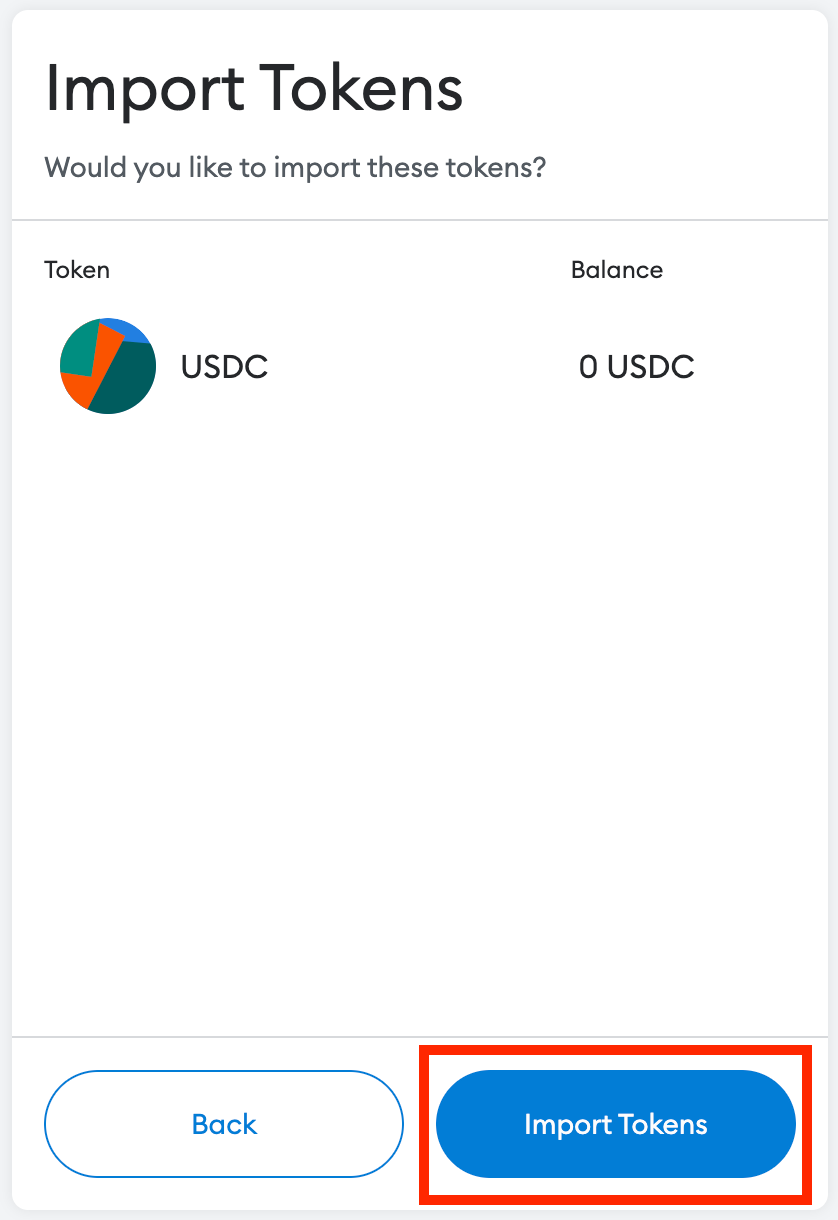
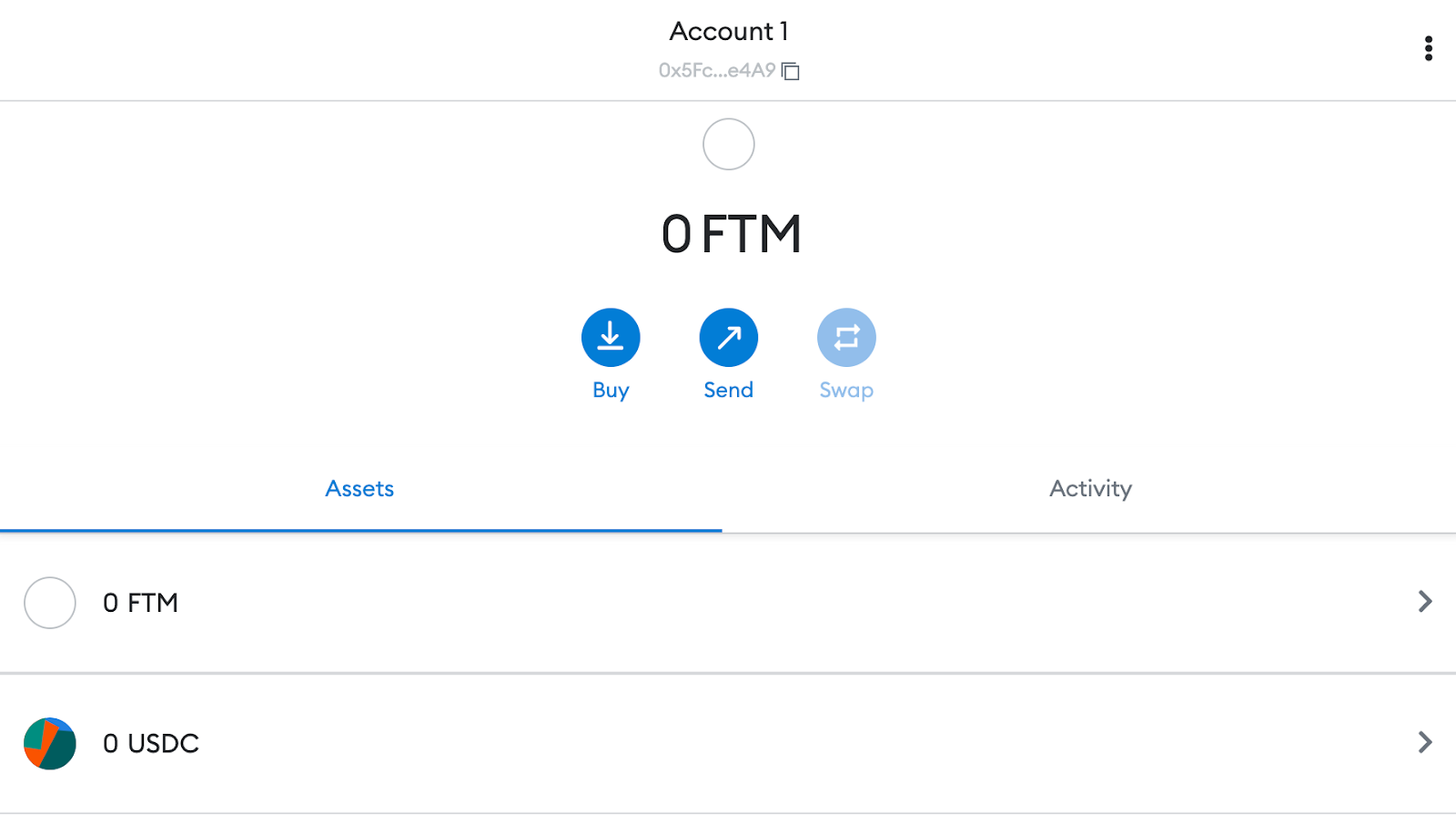
5. Теперь ваш кошелек отобразит добавленный токен с правильным балансом.

Заключительные соображения
Настроив Fantom на своей MetaMask, вы сможете совершать транзакции, собирать NFT, взаимодействовать с децентрализованными приложениями DeFi и управлять своими криптовалютами. Кроме того, вы также можете обменивать токены непосредственно из MetaMask. MetaMask не является эксклюзивным для сетей Ethereum или Fantom. Также возможно подключить его к другим сетям, совместимым с виртуальной машиной Ethereum (EVM). Сюда входят BNB Smart Chain, Polygon, Avalanche, Harmony и другие. Благодаря нашему пошаговому руководству вы теперь готовы добавить больше блокчейнов и начать исследование.