

Краткое содержание
MetaMask — это приложение для криптовалютного кошелька и расширение браузера, которое по умолчанию подключено к основной сети Ethereum. Вы можете найти расширение на официальном сайте MetaMask, который направит вас в нужное место для загрузки приложения.
Чтобы подключиться к другим сетям, таким как Polygon, вам нужно будет добавить в MetaMask некоторую базовую информацию о блокчейне. Сюда входит ссылка RPC, идентификатор строки и имя сети. Чтобы добавить токены Polygon, необходимо импортировать адрес токена.
Научиться добавлять новый блокчейн в MetaMask — это навык, который можно приобрести и использовать для добавления сетей, поддерживающих виртуальную машину Ethereum (EVM), например Binance Smart Chain.
введение
Для взаимодействия с блокчейном Polygon требуется совместимый криптовалютный кошелек, такой как MetaMask. Однако MetaMask по умолчанию не добавляет Polygon в качестве сети. Настроить кошелек браузера для подключения к сети Polygon просто и можно сделать за несколько минут.
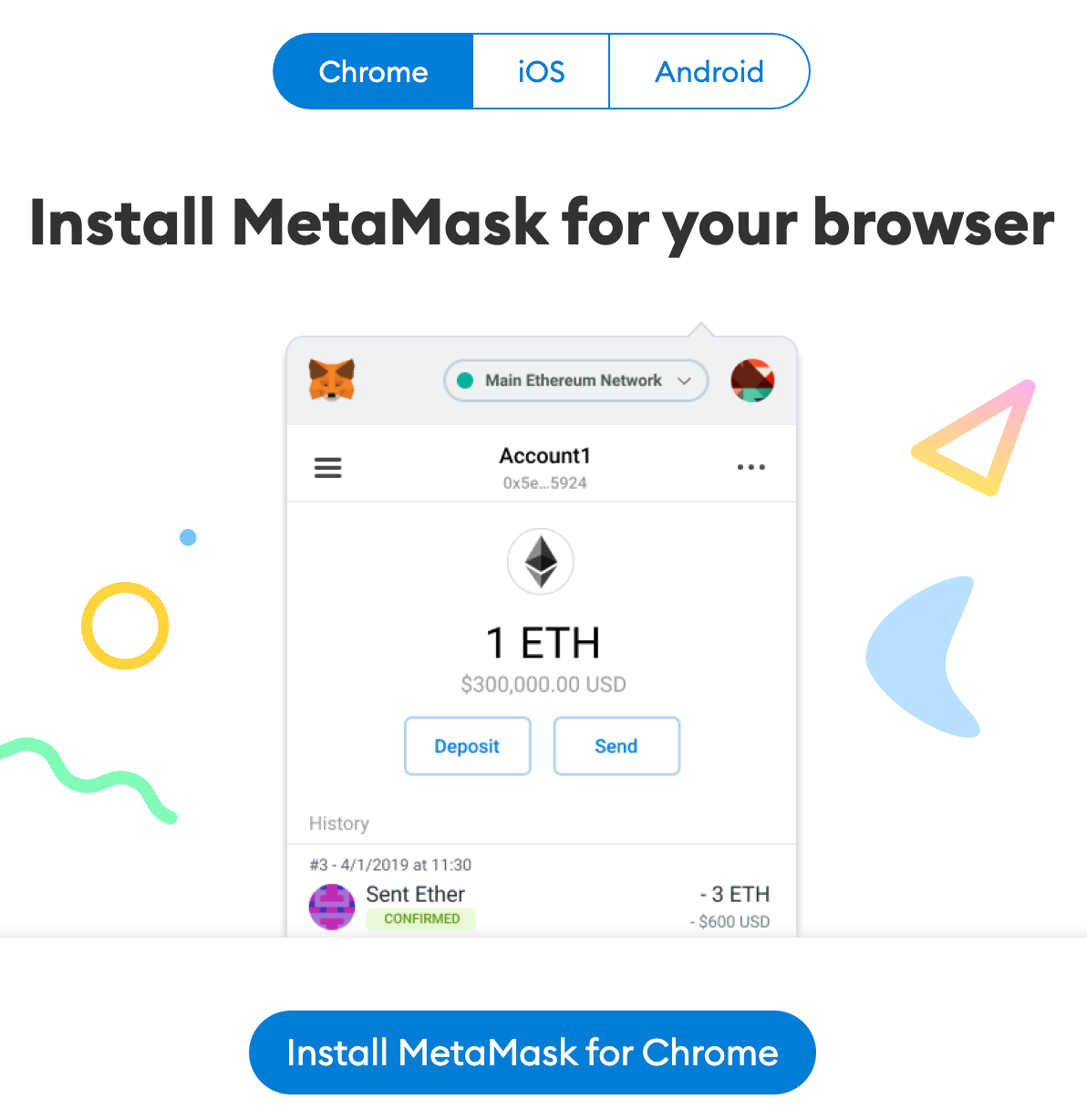
Установите и настройте MetaMask.
MetaMask доступен для загрузки и установки на Chrome, iOS или Android через веб-сайт MetaMask. Всегда проверяйте, используете ли вы официальный сайт, чтобы убедиться, что вы загружаете настоящее расширение кошелька MetaMask.
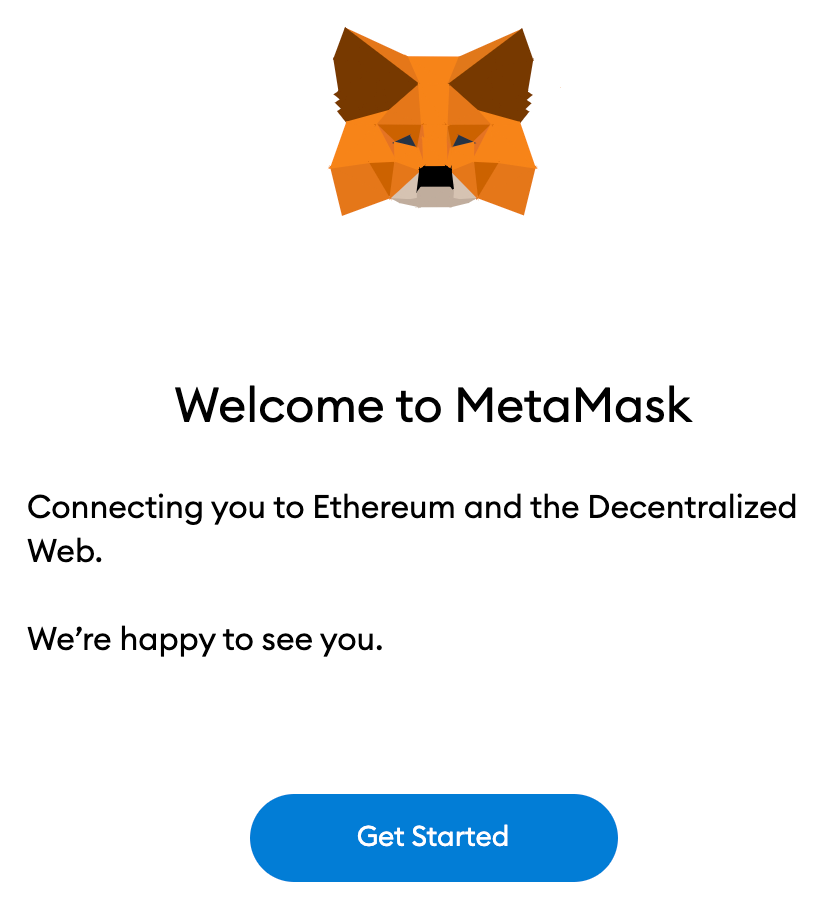
После загрузки и установки расширения вам будет показана страница приветствия MetaMask. Нажмите [Старт], чтобы начать.
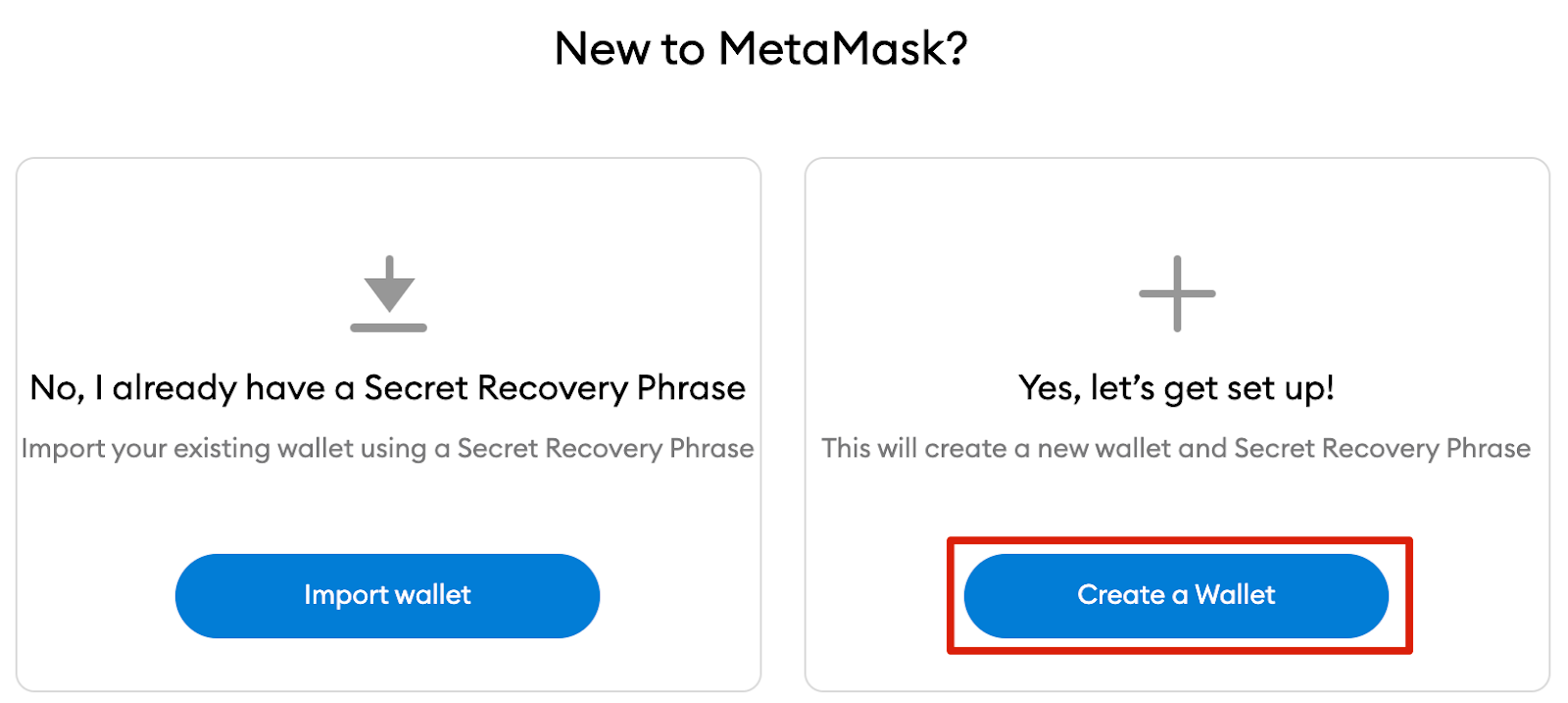
Если вы создаете новый кошелек, нажмите кнопку [Создать кошелек]. Вы можете импортировать старый кошелек, используя исходную фразу из опции [Импортировать кошелек].
MetaMask спросит вас, хотите ли вы поделиться с ним анонимными данными об использовании для разработки расширений. Одобрение или отклонение не повлияет на использование вашего кошелька MetaMask.
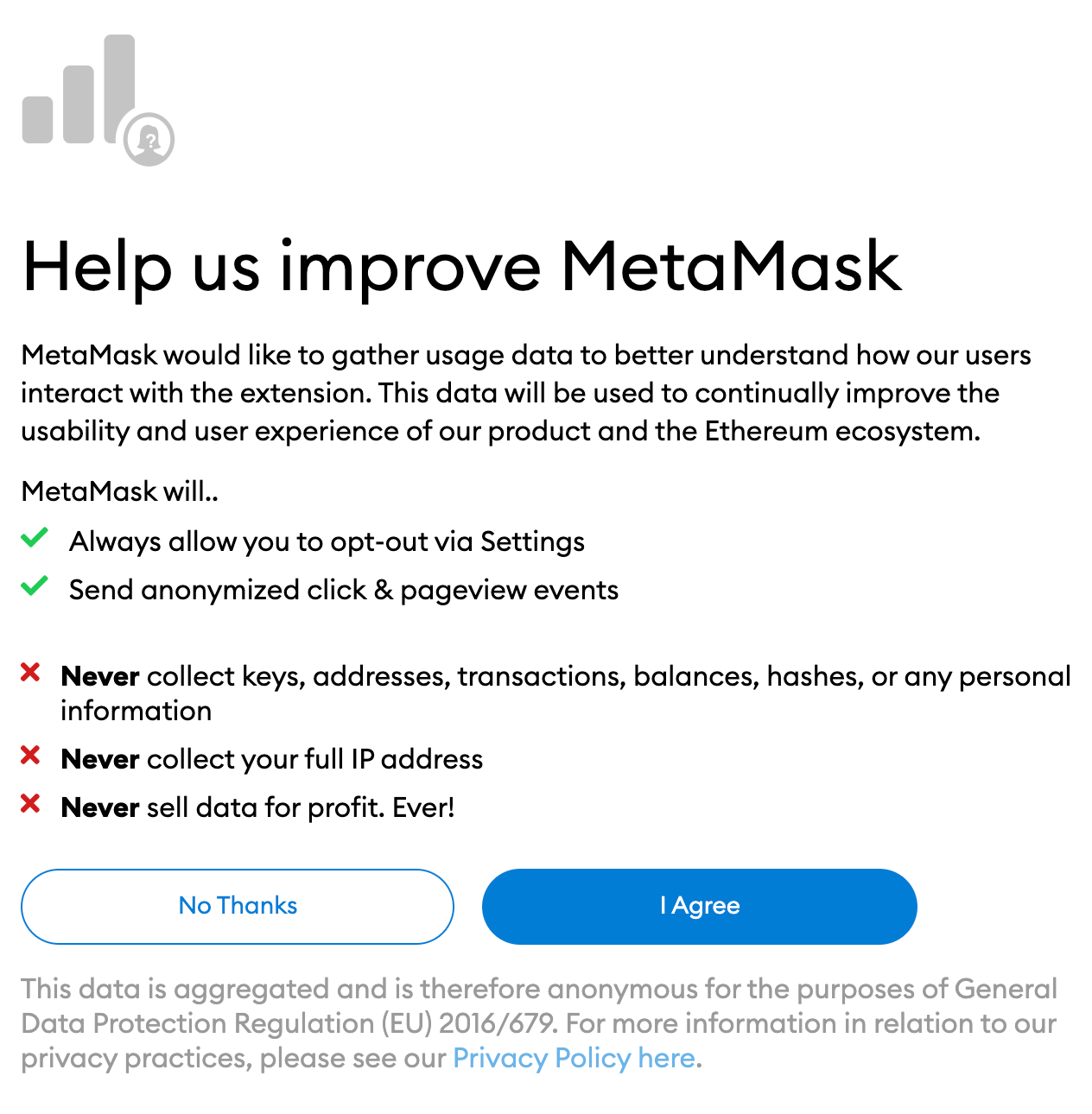
Выберите надежный пароль для входа в свой кошелек из браузера. Обратите внимание, что это не ваше первоначальное заявление. Пароль — это мера безопасности, которая не позволяет никому, использующему ваше личное устройство, получить доступ к вашему кошельку. Если вы забудете свой пароль, вы сможете получить доступ к своим криптовалютам, используя исходную фразу.
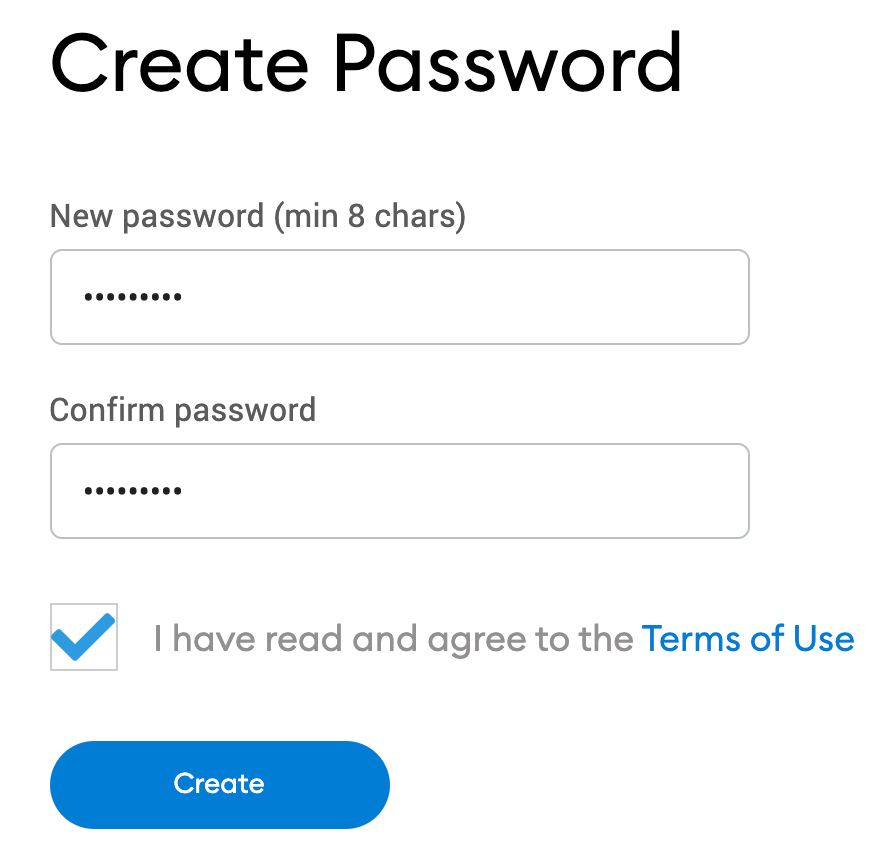
После выбора пароля MetaMask предоставит вам информацию о исходной фразе кошелька. Обязательно прочтите его, если вы не знакомы с тем, как работает криптовалютный кошелек.
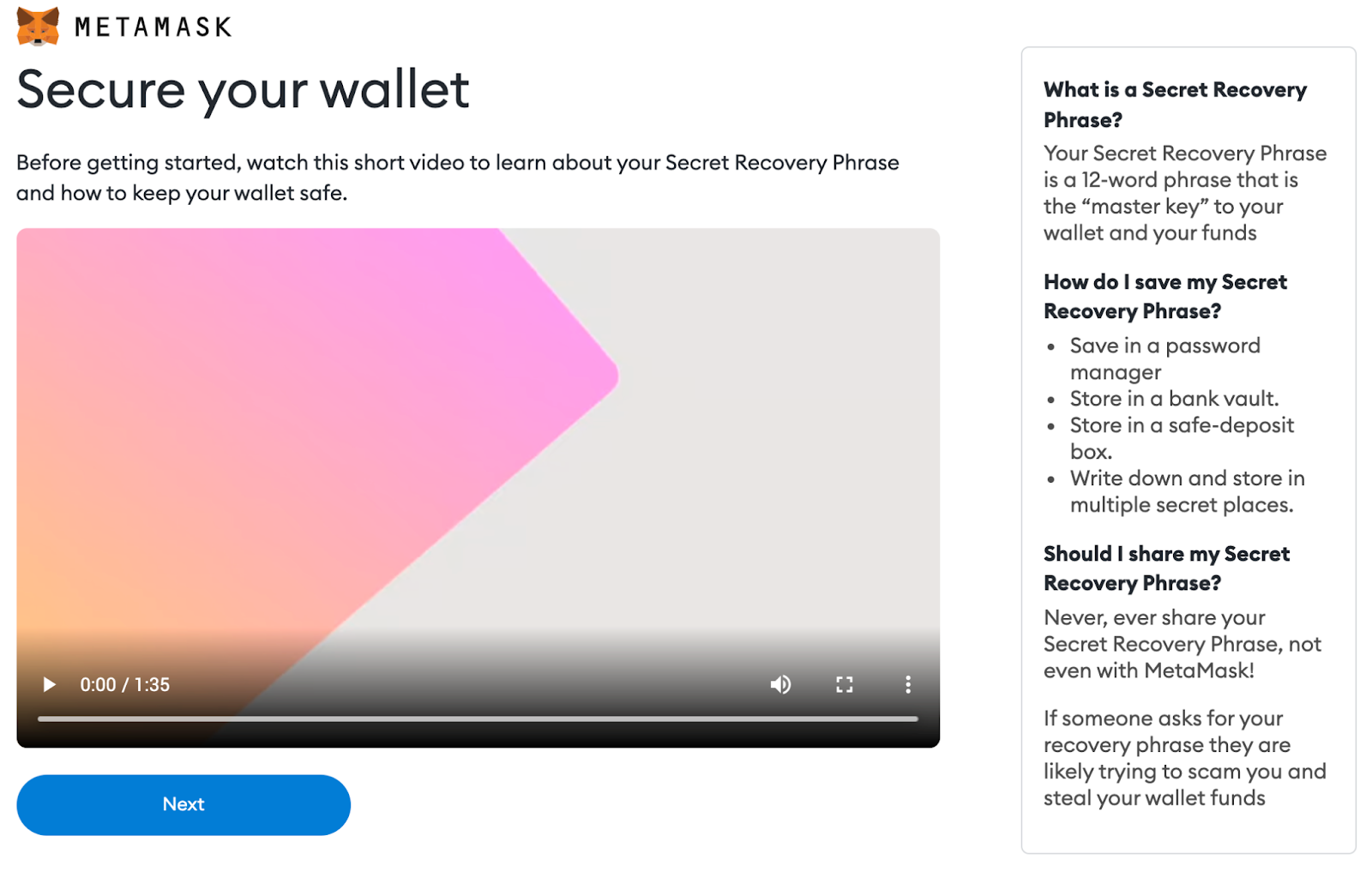
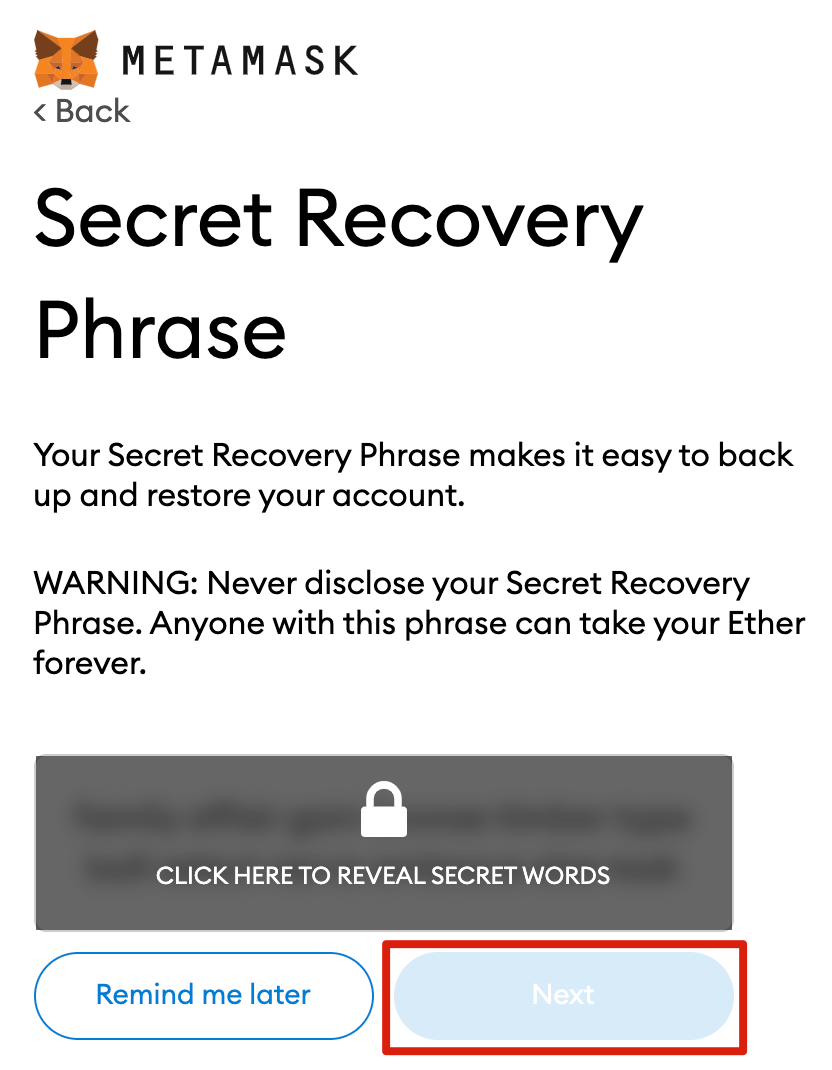
Теперь вы увидите свою исходную фразу. Нажмите на замок, чтобы просмотреть слова, и введите их в правильном порядке. Сохраните фразу в надежном месте (желательно в автономном режиме) и никогда никому не делитесь ею. Эта последовательность цифр представляет собой последнюю резервную копию вашего кошелька и его содержимого. Нажмите [Далее], чтобы продолжить.
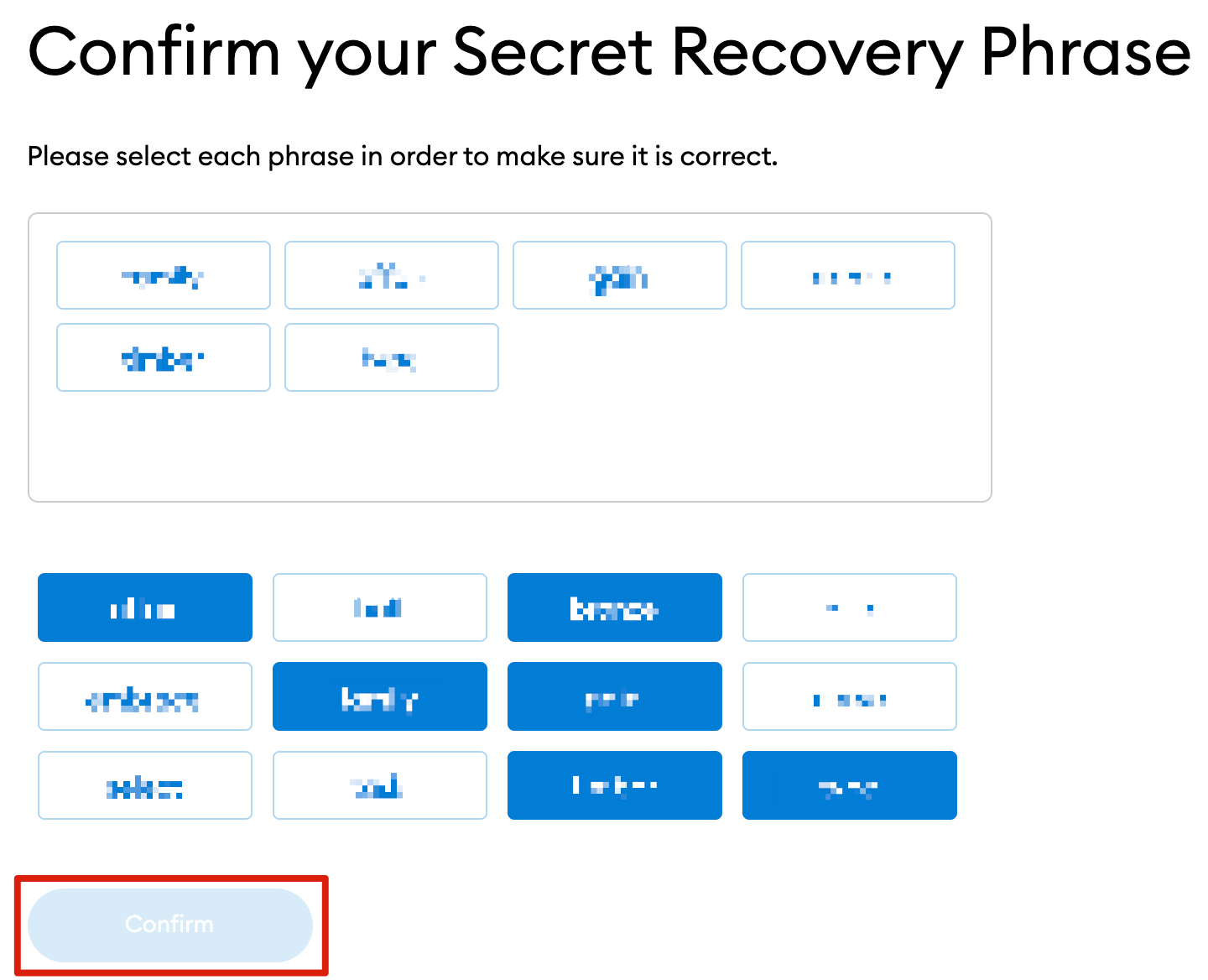
Теперь вам придется переписать первоначальную фразу в правильном порядке, выбирая слова внизу экрана. Нажмите [Подтвердить] после завершения этого процесса.
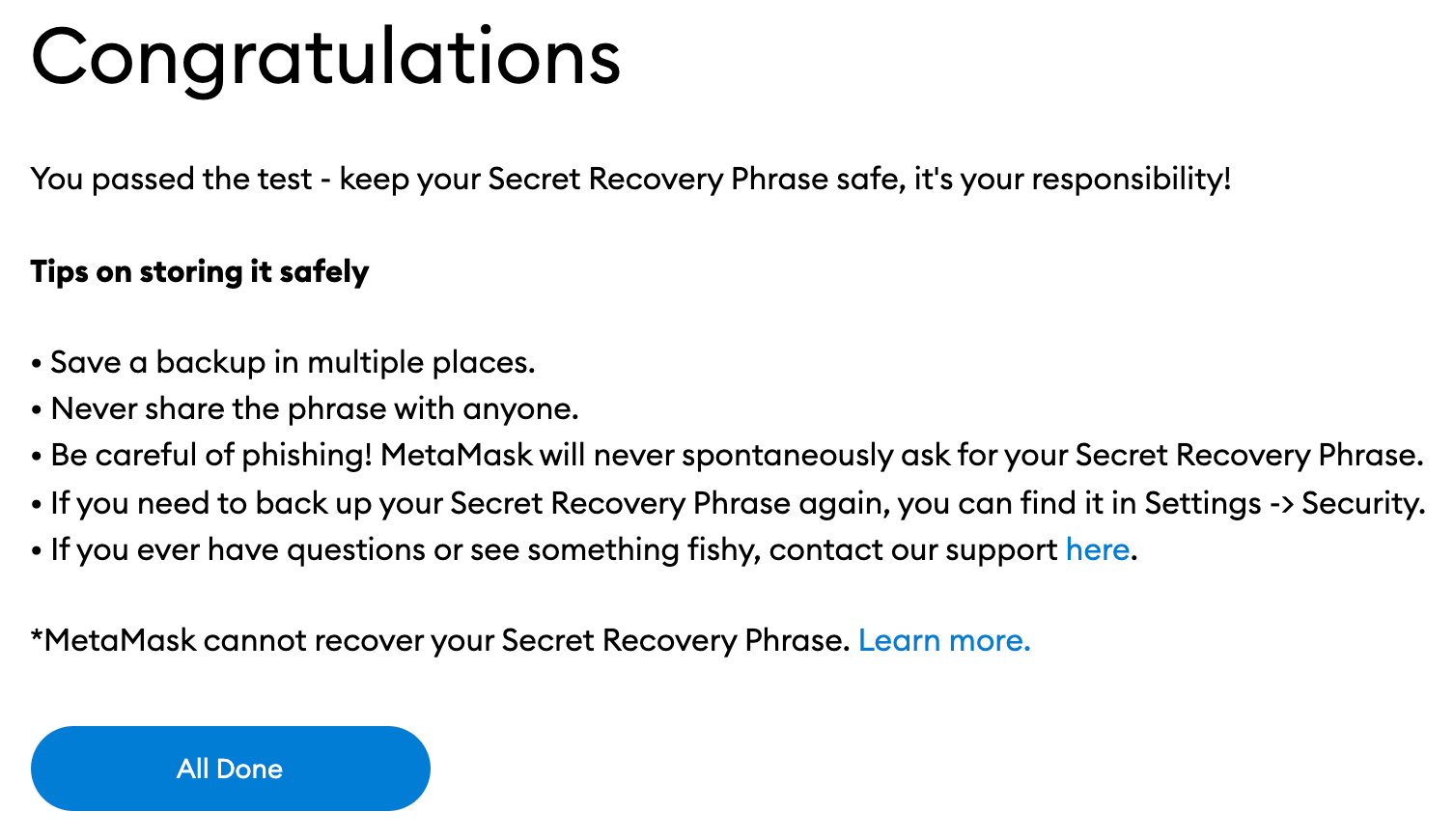
Ваш кошелек MetaMask будет готов к использованию. Нажмите [Готово], чтобы просмотреть свое портфолио.
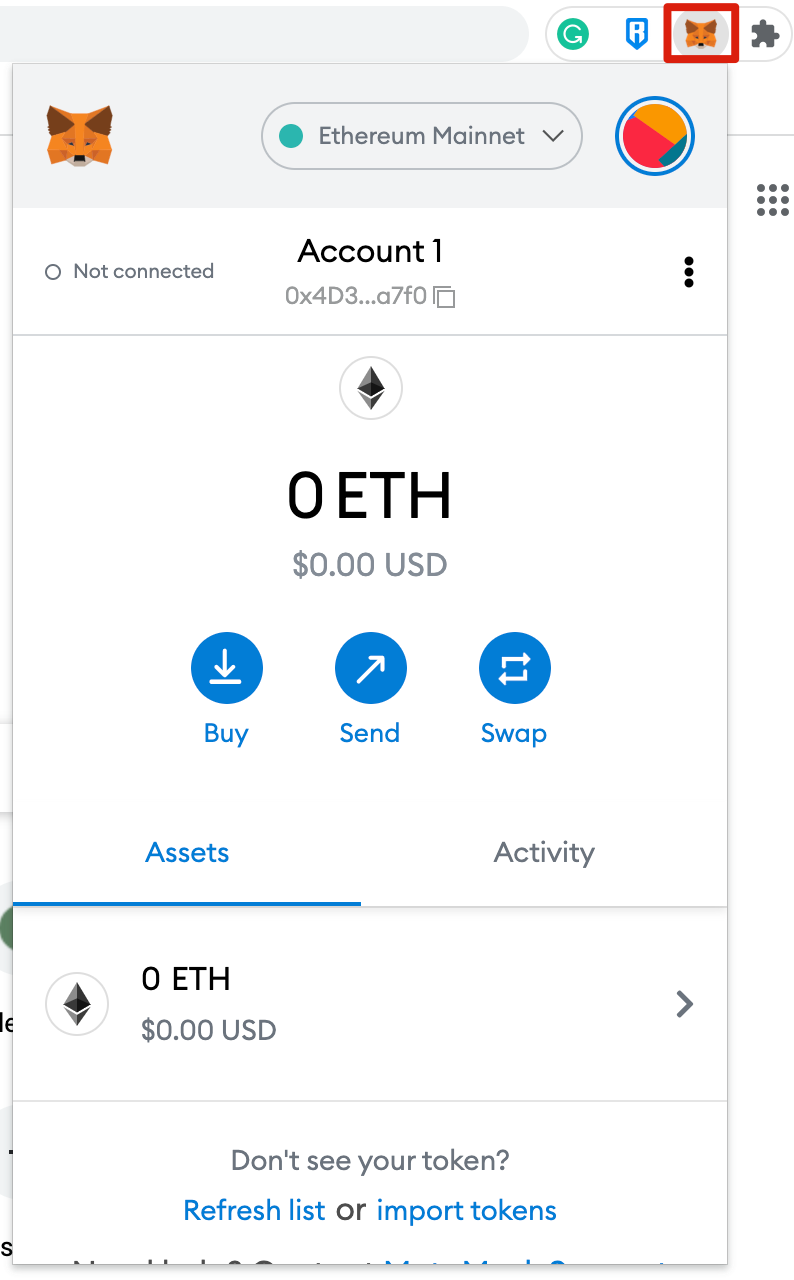
Для быстрого доступа к кошельку MetaMask вы можете установить его в браузер Chrome, щелкнув значок головоломки и закрепив MetaMask на панели инструментов. После завершения первоначальной настройки к сети Ethereum будет подключен только MetaMask. Затем мы увидим, как подключить Metamask к сети Polygon.
Конфигурация кошелька
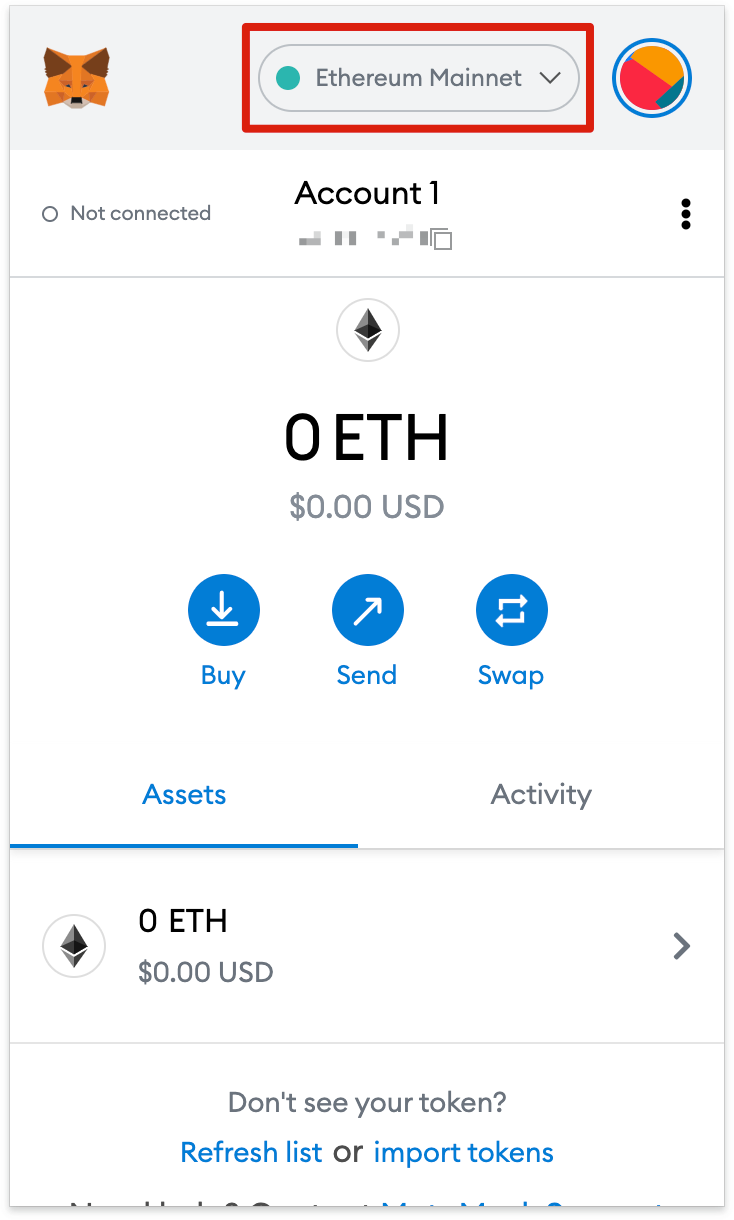
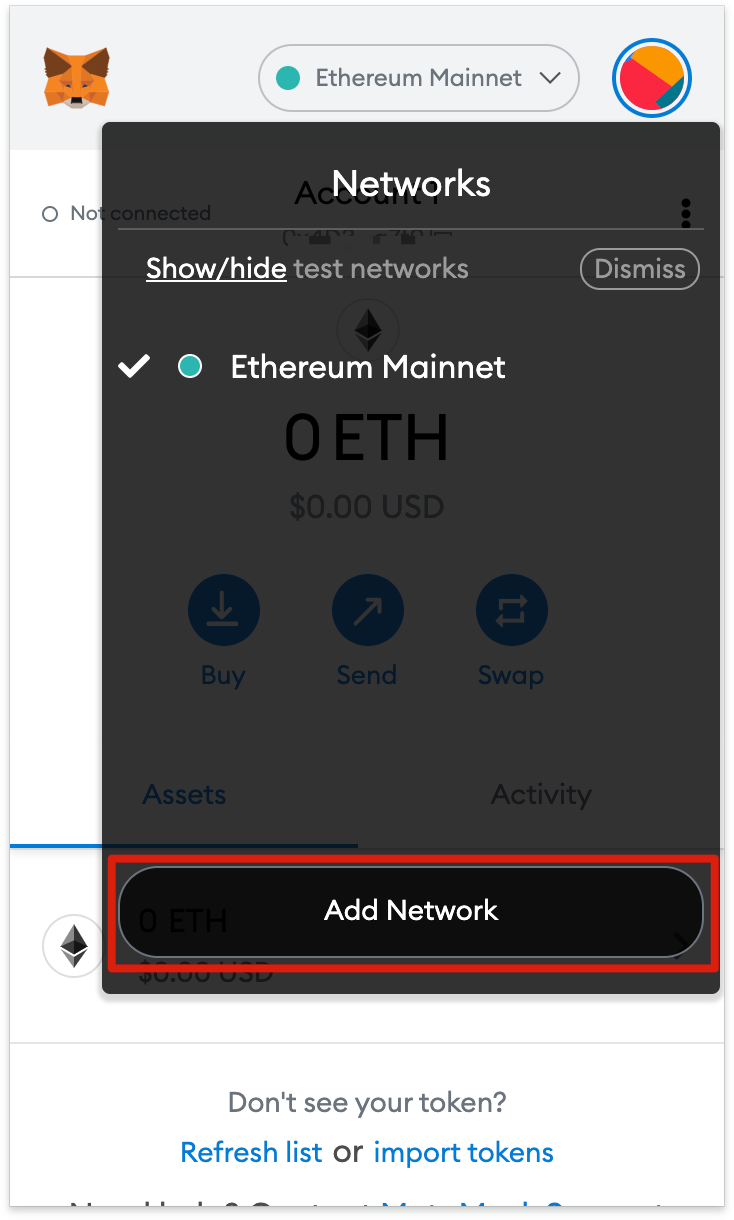
Процесс добавления поддержки сети Polygon в ваше портфолио включает в себя добавление некоторых сведений о сети в расширение. Сначала откройте MetaMask и щелкните раскрывающееся меню «Сеть».
Теперь нажмите [Добавить сеть] во всплывающем окне.
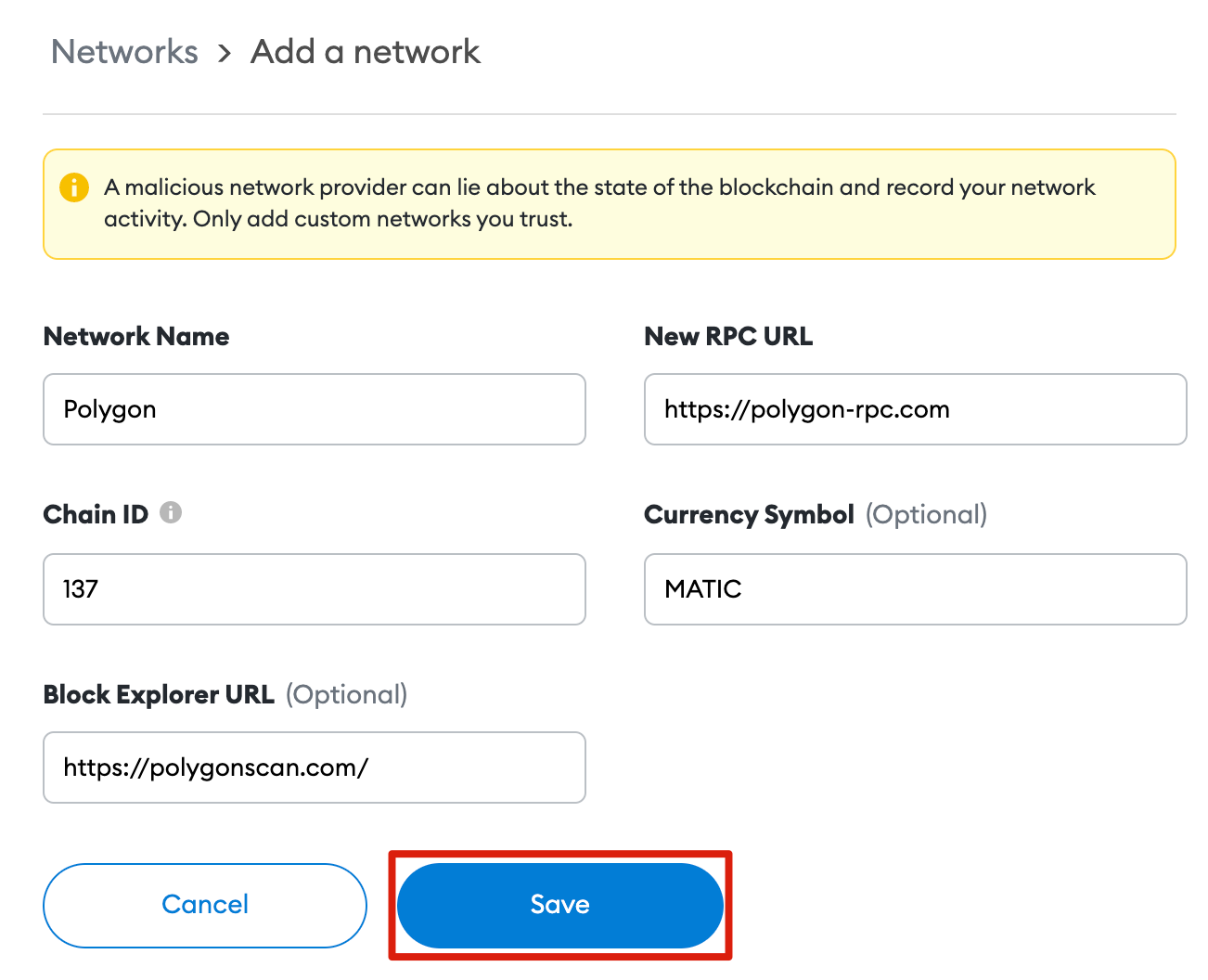
Вам нужно будет добавить следующие данные на открывшейся странице [Добавить сеть]. Нажмите [Сохранить] после завершения.
Теперь ваш кошелек будет успешно связан с сетью Polygon.
Добавление токенов Polygon в MetaMask
Вам нужно будет вручную добавить токены Polygon, кроме MATIC, которые появятся в пользовательском интерфейсе кошелька. Обратите внимание, что ваш кошелек по-прежнему может получать токены, которые не были импортированы.
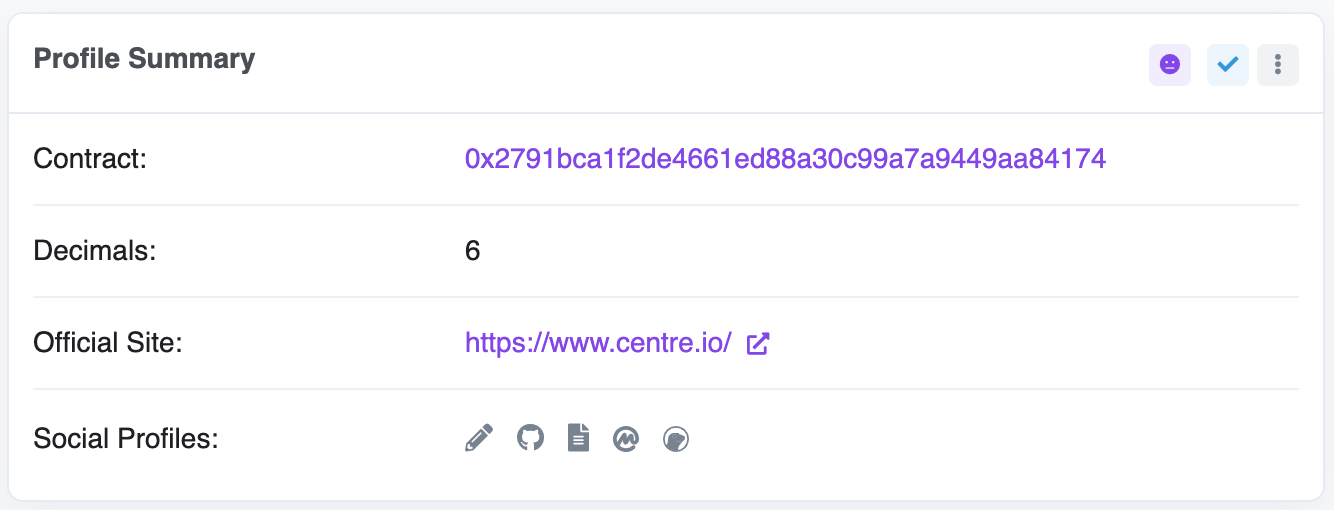
Сначала зайдите в PolygonScan, и вы найдете контракт токена и подробную информацию о токене, который вы хотите добавить. Если токен не найден на PolygonScan, обязательно получите адрес контракта на официальном сайте проекта или в социальных сетях. Но остерегайтесь поддельных контрактов, созданных мошенниками.
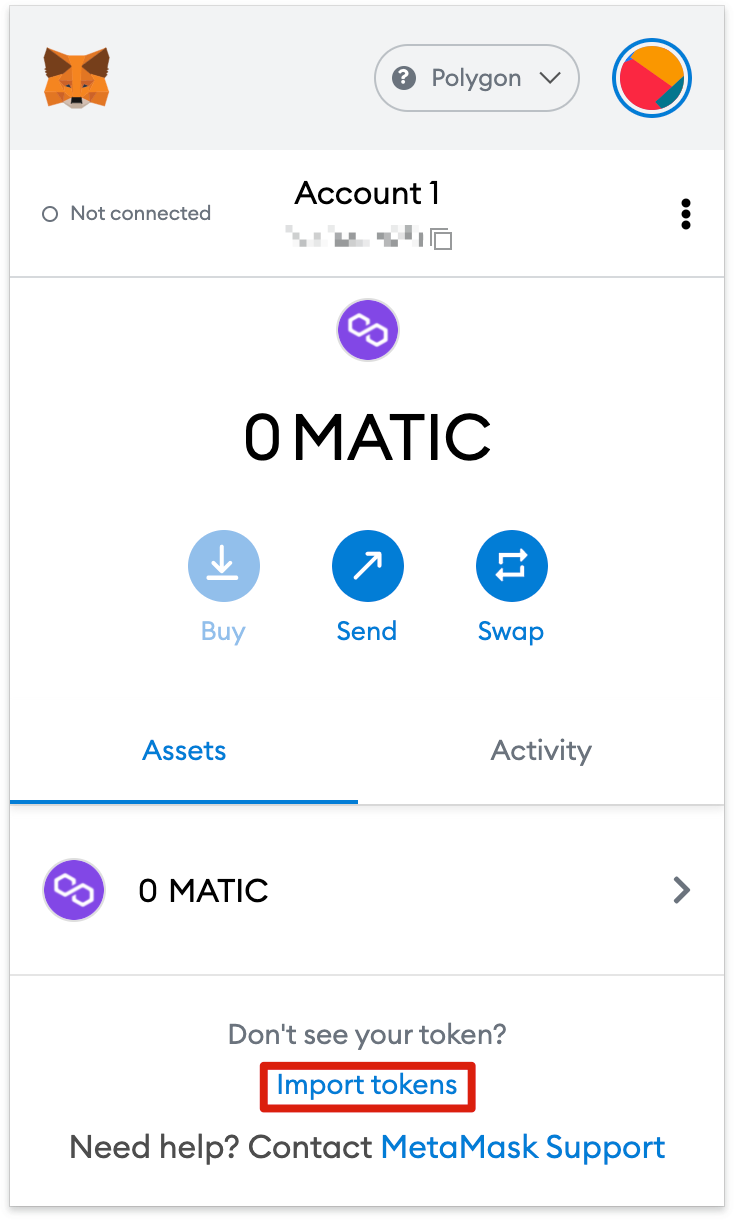
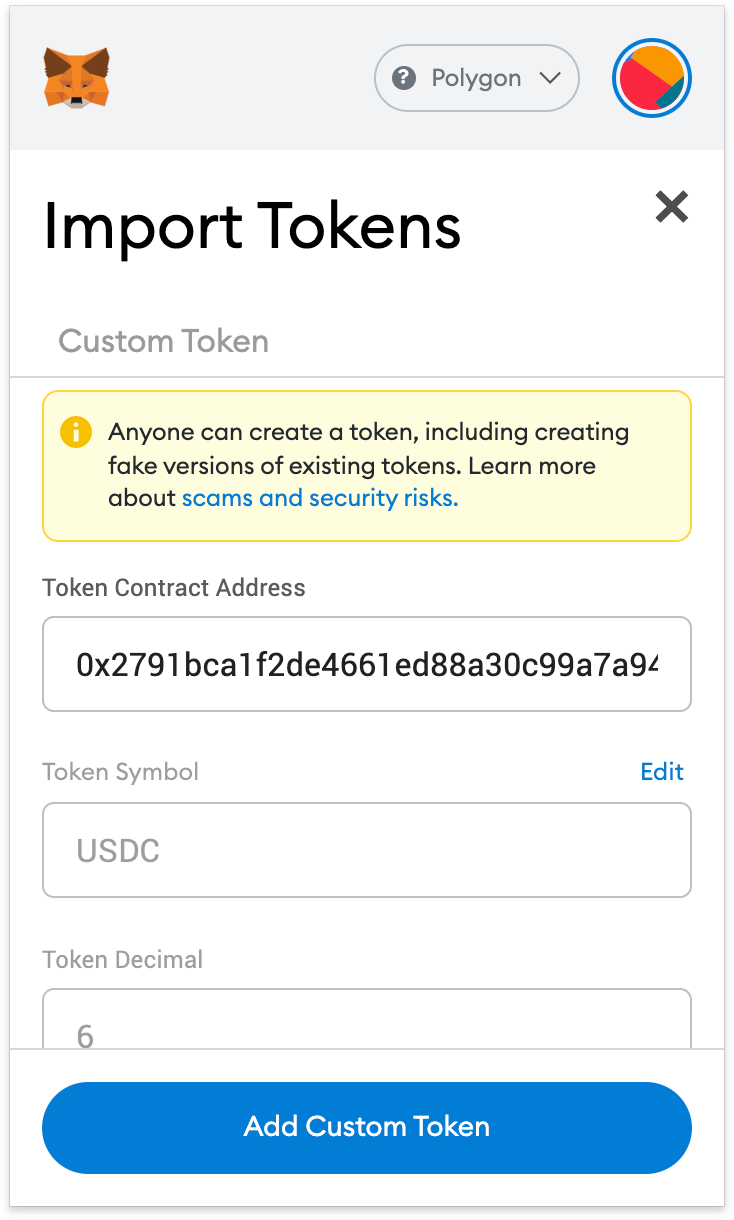
Вернитесь в MetaMask и нажмите [Импортировать токены].
Скопируйте контрактный адрес токена, и MetaMask автоматически заполнит остальные данные. Если нет, добавьте их вручную. Чтобы закончить, нажмите [Добавить пользовательский токен].
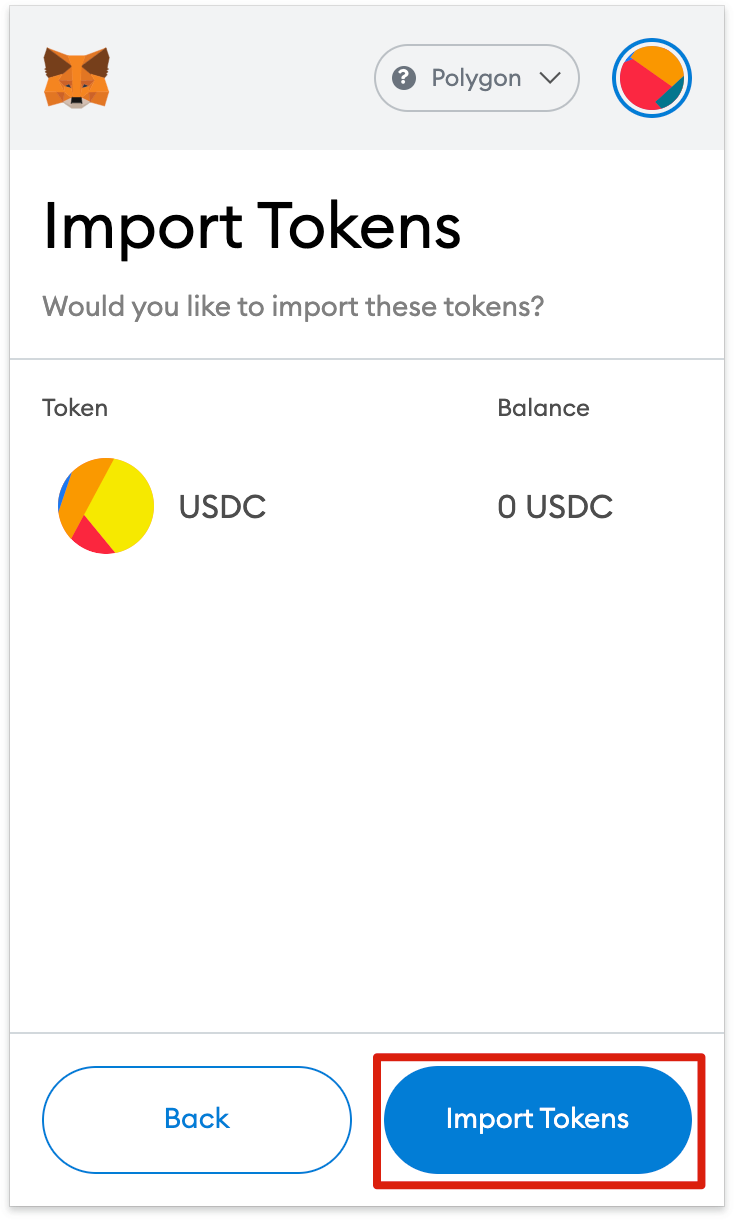
Нажмите [Импортировать токены].
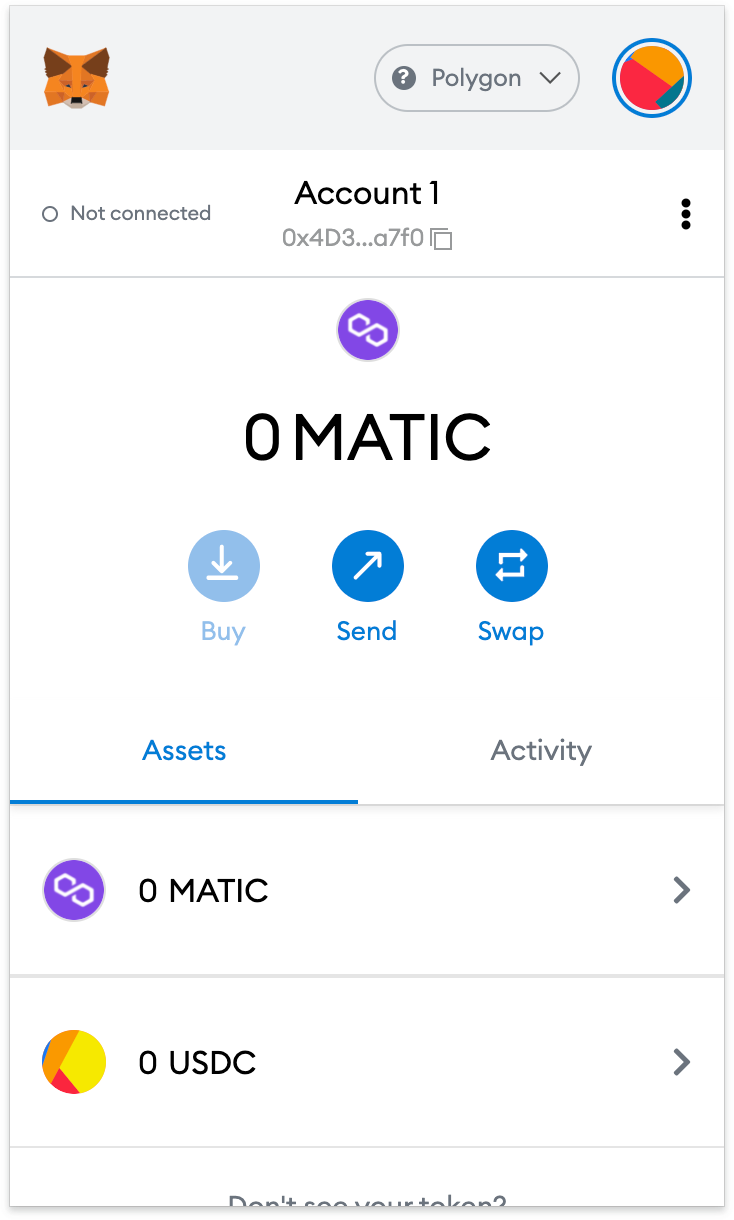
В вашем кошельке теперь будет отображаться баланс успешно добавленных токенов.

Заключительные мысли
После того, как вы настроите сеть Polygon в своем кошельке MetaMask, вы сможете начать совершать транзакции, собирать невзаимозаменяемые токены, взаимодействовать с децентрализованными приложениями в мире децентрализованных финансов и управлять своими криптовалютами. Вы также можете обменивать токены, не выходя из расширения. Использование кошелька MetaMask не ограничивается только сетями Ethereum и Polygon, он поддерживает экосистему блокчейнов, на которых работает виртуальная машина Ethereum (EVM), включая Binance Smart Chain. Следуя нашему руководству, вы теперь готовы добавить больше строк и начать исследование.