


введение
Изучение того, как получить доступ к BNB Smart Chain, — это один из самых простых способов принять участие в криптовалютах и проектах DeFi, а Trust Wallet — отличный способ сделать это без использования настольного браузера, а его настройка займет всего несколько минут. .
Приложение Trust Wallet — это мобильный криптовалютный кошелек без регистрации, доступный для пользователей iOS, Android и Google Play Store. После установки приложения вы можете легко подключить свой кошелек к децентрализованным приложениям, включая PancakeSwap, SushiSwap и Beefy Finance.
Trust Wallet не ограничивается смарт-цепочкой BNB, он также поддерживает Ethereum, сеть POA и блокчейн Callisto, и это лишь некоторые из них. В этом руководстве мы будем использовать PancakeSwap в качестве примера, но процесс практически одинаков для большинства известных платформ DeFi.
Установите и настройте Trust Wallet
1. Сначала зайдите на сайт Trust и нажмите на ссылку используемой вами операционной системы.

2. Установите приложение в соответствии с устройством, которое вы используете, и после открытия Trust-кошелька нажмите [Создать новый кошелек].

3. Теперь вы увидите сид-фразу, которая представляет собой пароль для восстановления учетной записи в случае, если вы потеряете доступ к своему мобильному устройству или кошельку. Поэтому сохраните его копию в безопасном и конфиденциальном месте.

4. После нажатия [Продолжить] вам будет предложено повторно ввести начальную фразу в правильном порядке. Цель этого шага — убедиться, что вы скопировали или набрали начальную фразу. После того, как вы ввели слова в правильном порядке, нажмите [Продолжить].

5. Теперь вы должны успешно настроить свой криптовалютный кошелек и окажетесь на вкладке [Кошелек].

Внесите токен BNB в кошелек Trust
Чтобы использовать децентрализованные приложения в смарт-цепочке BNB (BSC), вам понадобится несколько монет BNB для оплаты комиссий за транзакции. Каждый раз, когда вы отправляете токены с использованием цепочки BSC или совершаете транзакции с помощью смарт-контрактов, вы должны платить комиссию за обработку.
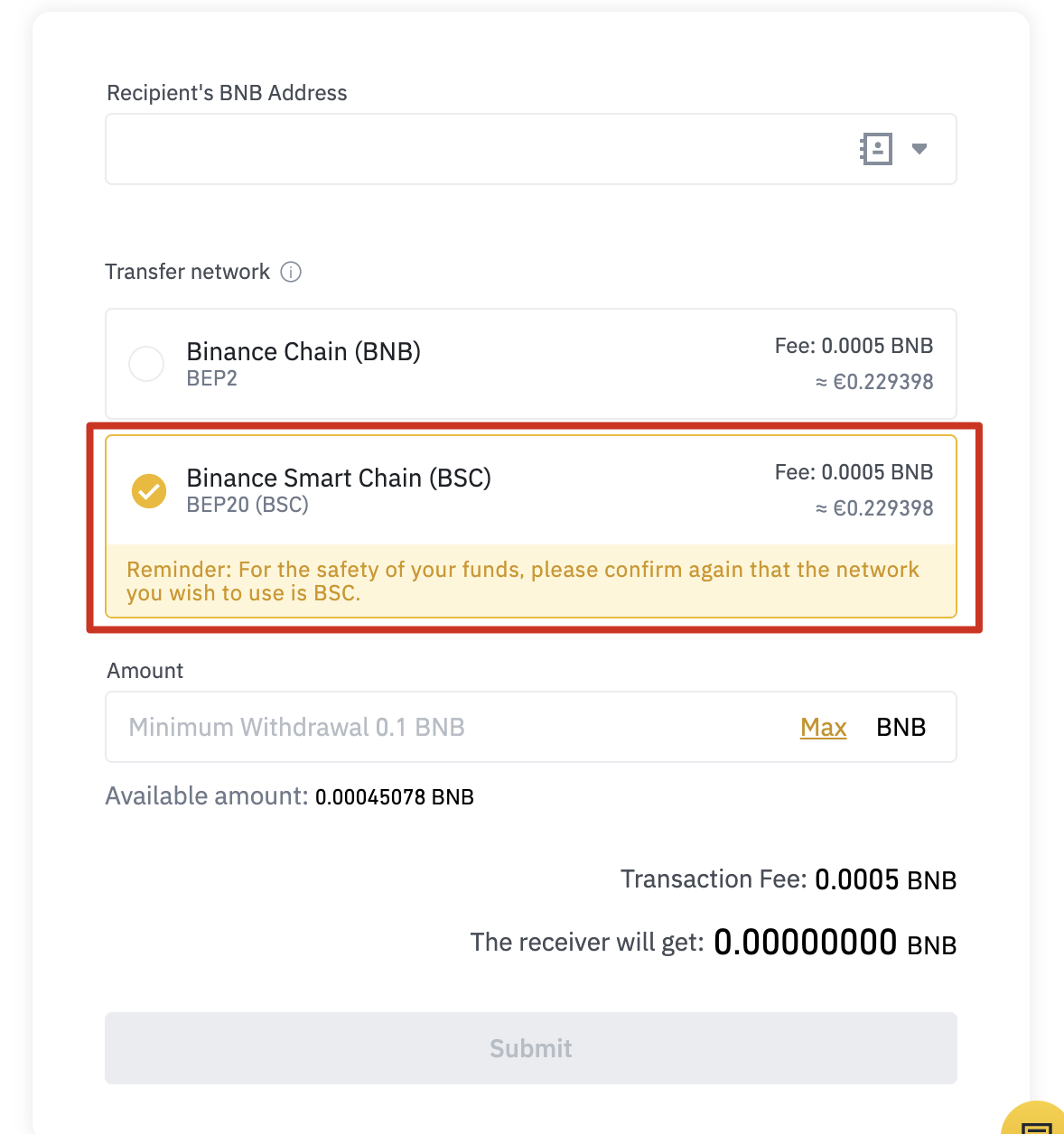
1. Чтобы использовать токены BNB BEP-20 для оплаты комиссий за обработку, вы должны отправить свои токены, используя сеть передачи BEP-20. Если вы выводите средства с Binance, обязательно выберите опцию [BEP-20 (BSC)] на странице вывода средств.
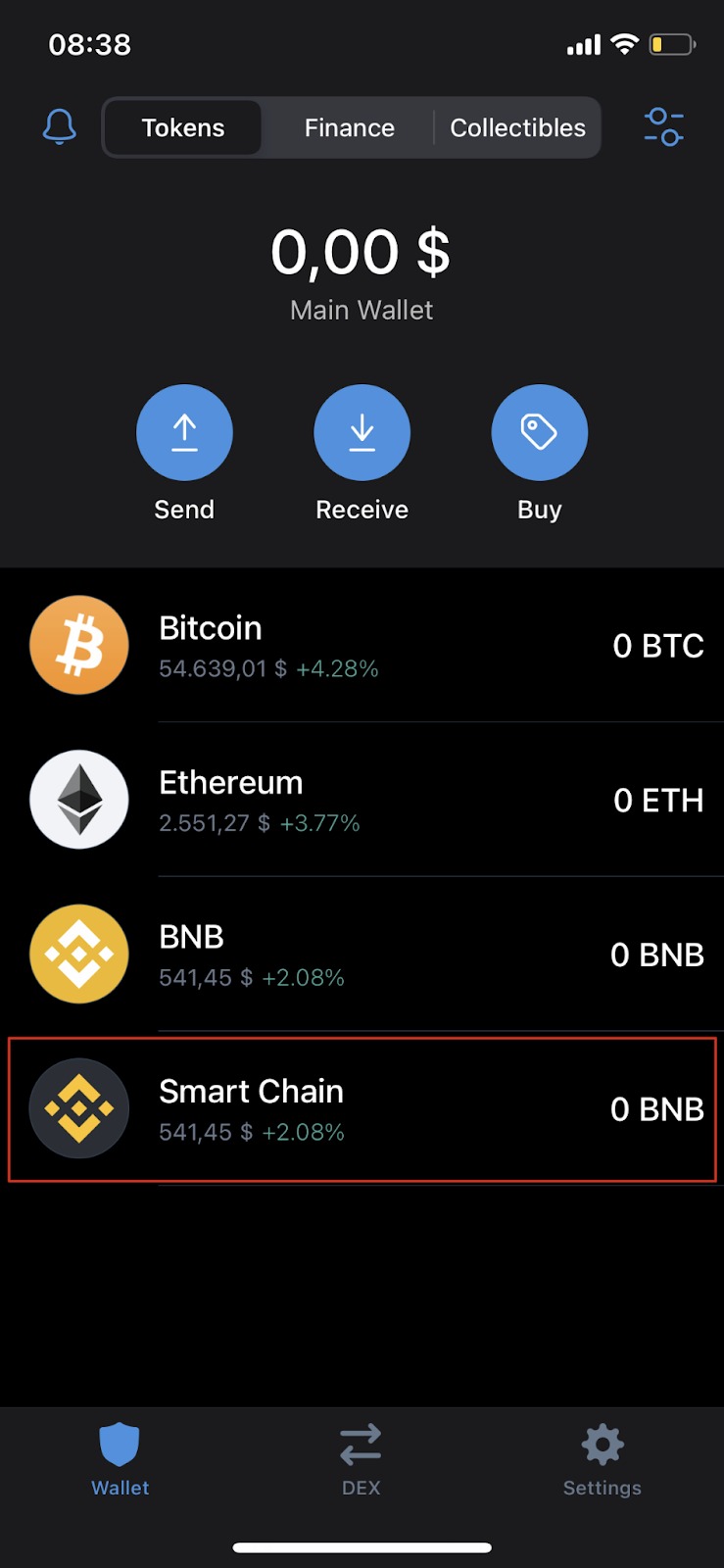
2. Чтобы внести свой токен BEP-20 BNB, откройте вкладку [Кошелек] в Trust Wallet и нажмите [Smart Chain]. Не нажимайте на [BNB], поскольку эта опция специфична для токена BEP-2 BNB в Binance Chain и не может использоваться для оплаты комиссий за транзакции в Binance Smart Chain.
3. Нажимайте кнопку [Получить], пока не появится адрес вашего депозита. Затем вы можете скопировать и вставить этот адрес в свой кошелек для вывода средств или отсканировать QR-код.

Добавление новых токенов в список Trust кошелька
После установки Trust Wallet ваш список токенов и криптовалют по умолчанию будет довольно небольшим. Например, предположим, что вы хотите добавить токен CAKE в свой список, чтобы он был виден в вашем кошельке Trust.
1. Откройте вкладку [Кошелек] и нажмите на иконку в правом верхнем углу.

2. Найдите токен, который хотите добавить в свой список, и нажимайте кнопку переключения, пока она не станет зеленой. В этом примере мы добавим токен CAKE (BEP-20), который является токеном платформы PancakeSwap в смарт-цепочке BNB.

3. Добавление прошло успешно, теперь вы увидите токен CAKE на вкладке [Кошелек] и любой баланс этого токена, который у вас может быть.

Привяжите свой кошелек Trust к платформе PancakeSwap.
Существует два способа связать свой кошелек с PancakeSwap и другими децентрализованными приложениями: вы можете подключиться через браузер Trust кошелька на мобильном устройстве или на настольном компьютере. Оба они предоставляют одинаковую функциональность, поэтому выбор зависит от ваших личных предпочтений.
Ссылка на браузер Trust кошелька
1. Если вы используете браузер dapp Trust Wallet, перейдите на веб-сайт PancakeSwap и нажмите кнопку [Ссылка], расположенную в правом верхнем углу.
2. Выберите [Trust Wallet], чтобы связать свой кошелек с платформой PancakeSwap.

3. Если процесс привязки прошел успешно, вы увидите идентификатор своего кошелька в правом верхнем углу.

Подключение к настольному браузеру
1. Перейдите на веб-сайт PancakeSwap на своем настольном компьютере и нажмите кнопку [Ссылка], расположенную в правом верхнем углу.
2. Нажмите [Привязать к кошельку], чтобы начать процесс привязки. В настоящее время кнопка [Доверительный кошелек] работает только при использовании браузера Доверенного кошелька.
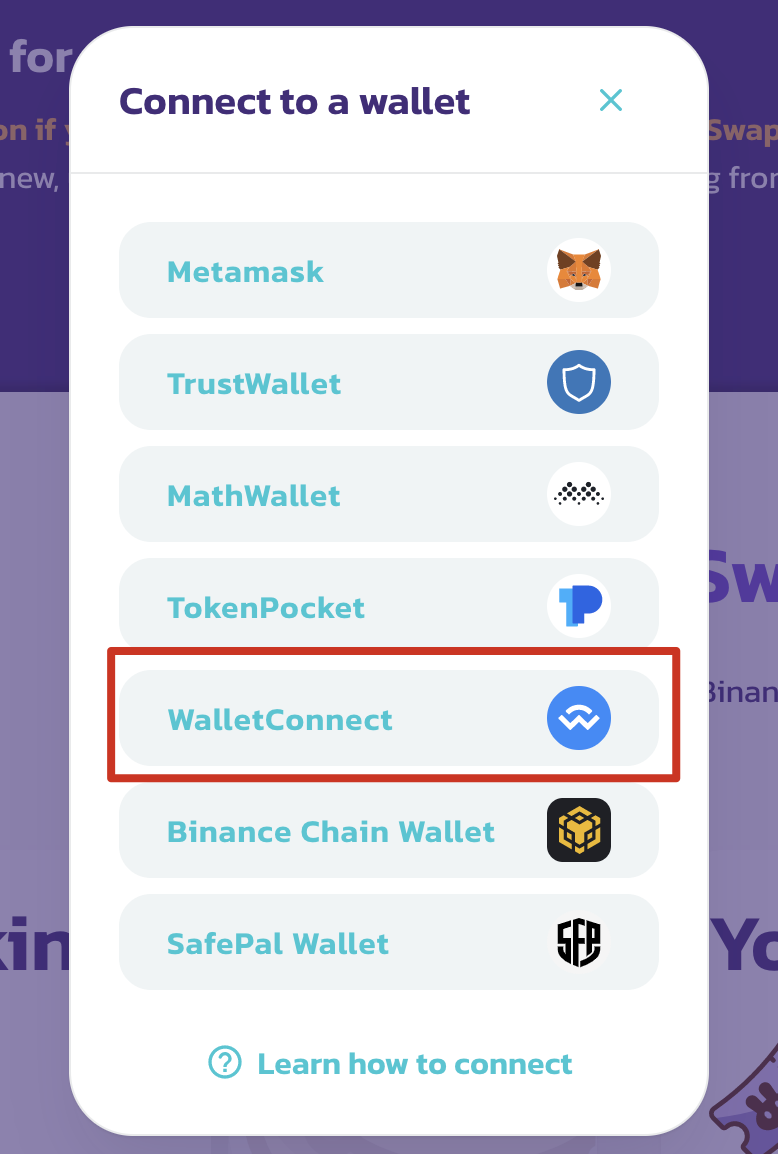
3. Вам будет показан QR-код, который вы сможете отсканировать с помощью приложения Trust Wallet. Затем перейдите в [Настройки] на панели задач приложения и нажмите [Связать кошелек], затем отсканируйте QR-код, отображаемый на PancakeSwap, и нажмите [Ссылка] в Trust Wallet.

4. Если процесс привязки прошел успешно, вы увидите, что платформа PancakeSwap отобразит идентификатор вашего кошелька в правом верхнем углу.

Заключительные мысли
Trust Wallet — одно из самых популярных мобильных приложений среди пользователей, поддерживающее широкий спектр блокчейнов и токенов. Они также служат воротами в мир токенов NFT и всей экосистемы DeFi, поэтому важно хорошо в них разбираться. Шаги, описанные в этой статье, также применимы к другим децентрализованным приложениям, поэтому, как только вы освоите эти шаги, вы будете готовы заняться этими приложениями.