

Краткое содержание
MetaMask — это приложение для криптовалютного кошелька и плагин для браузера, который в основном взаимодействует с основной сетью Ethereum. Чтобы скачать плагин, вы можете посетить официальный сайт MetaMask.
Помимо Ethereum, Metamask также взаимодействует с другими сетями, такими как Fantom. Для этого вам необходимо предоставить MetaMask некоторую информацию. Включая пользовательский URL-адрес RPC, идентификатор цепочки и имя сети. Затем, после импорта адреса токена, вы можете добавить токены Fantom.
Добавление вновь созданных блокчейнов в MetaMask — это важный навык криптовалюты, который можно использовать в других сетях виртуальных машин Ethereum (EVM), таких как Binance Smart Chain.
Введение
Во-первых, вам нужен поддерживаемый криптовалютный кошелек, такой как MetaMask. Обратите внимание, что Fantom не является сетью MetaMask по умолчанию. Однако настройка кошелька браузера для подключения к Fantom проста и занимает всего несколько минут.

Установка и настройка MetaMask
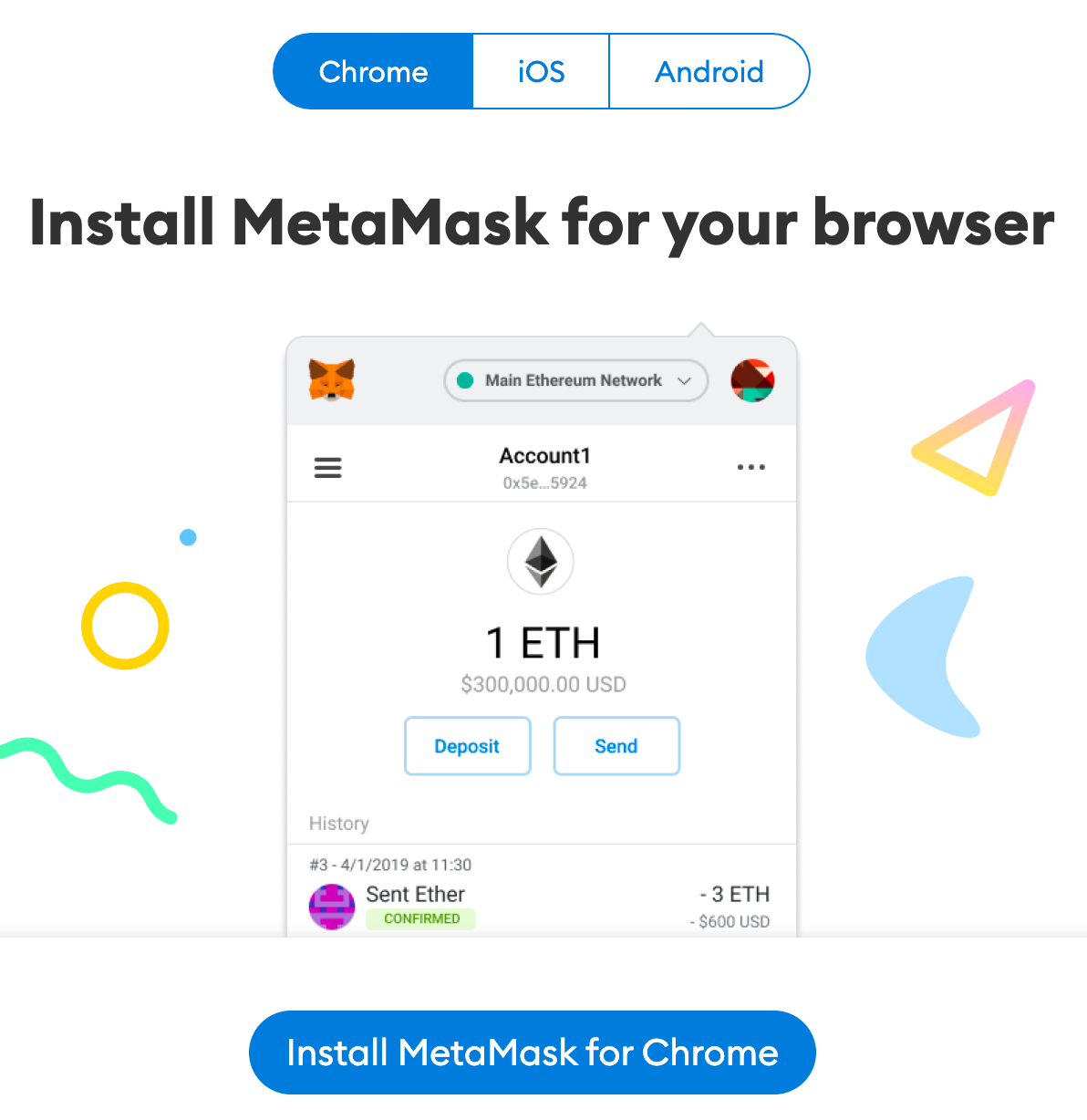
1. Загрузите через веб-сайт MetaMask и установите MetaMask на устройства Chrome, iOS или Android. Чтобы убедиться, что загрузка подлинная, дважды проверьте, что вы посещаете официальный сайт MetaMask.
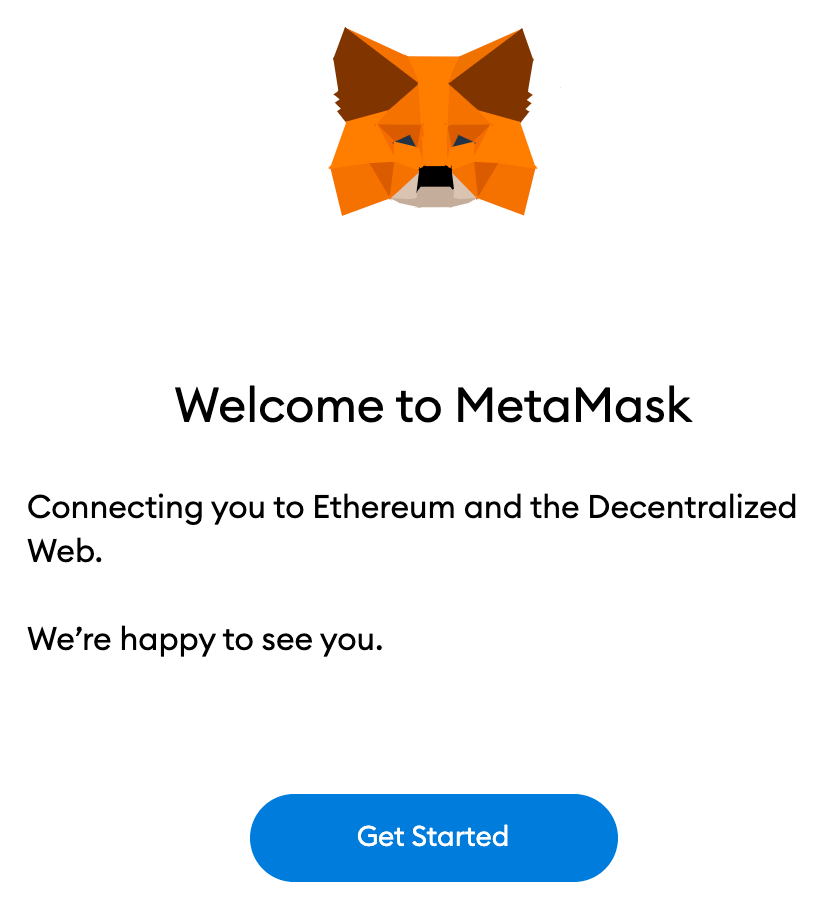
2. После загрузки и установки плагина нажмите [Пуск] на странице приветствия MetaMask.
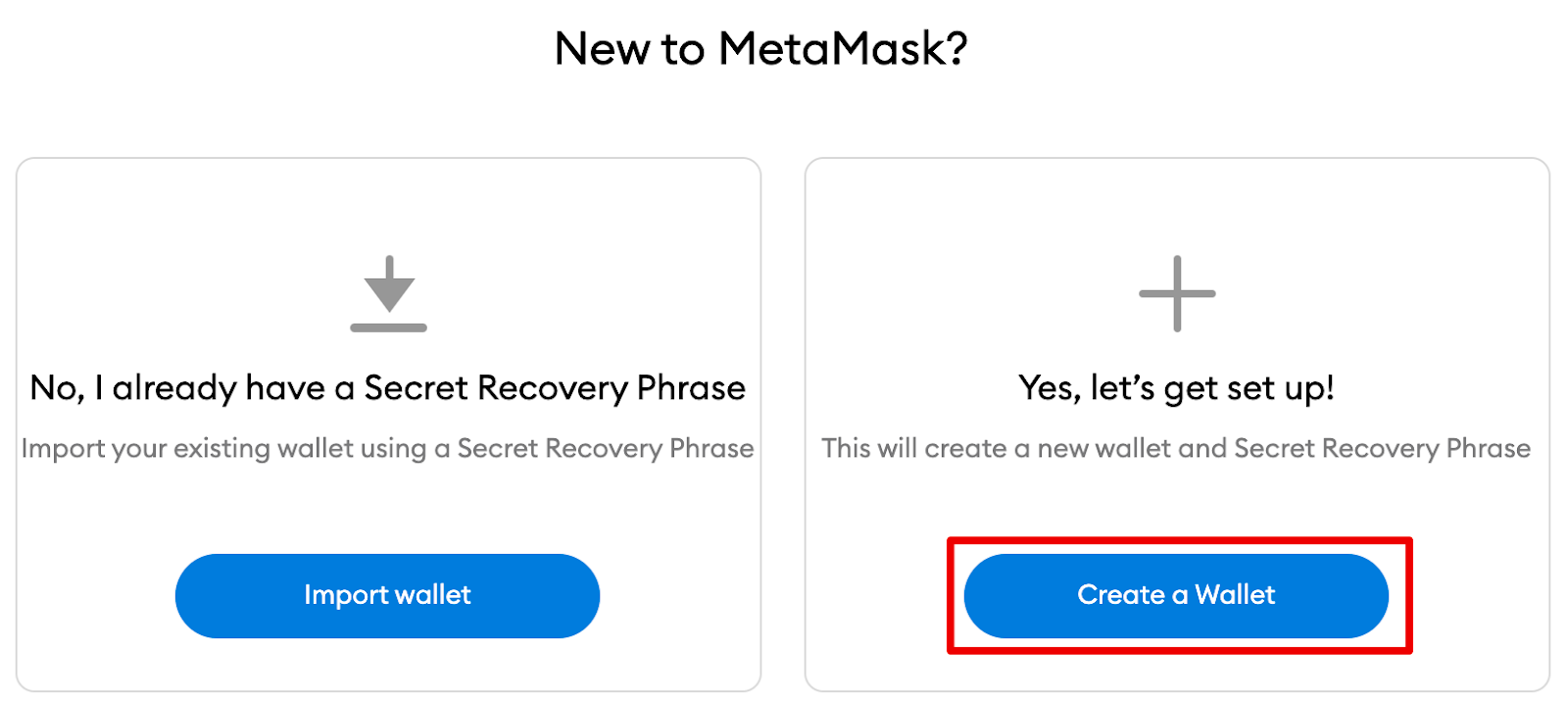
3. Если вы новый пользователь кошелька, нажмите [Создать кошелек]. Если у вас уже есть кошелек, вы можете использовать опцию [Импортировать кошелек], чтобы импортировать существующий кошелек, используя мнемоническую фразу.
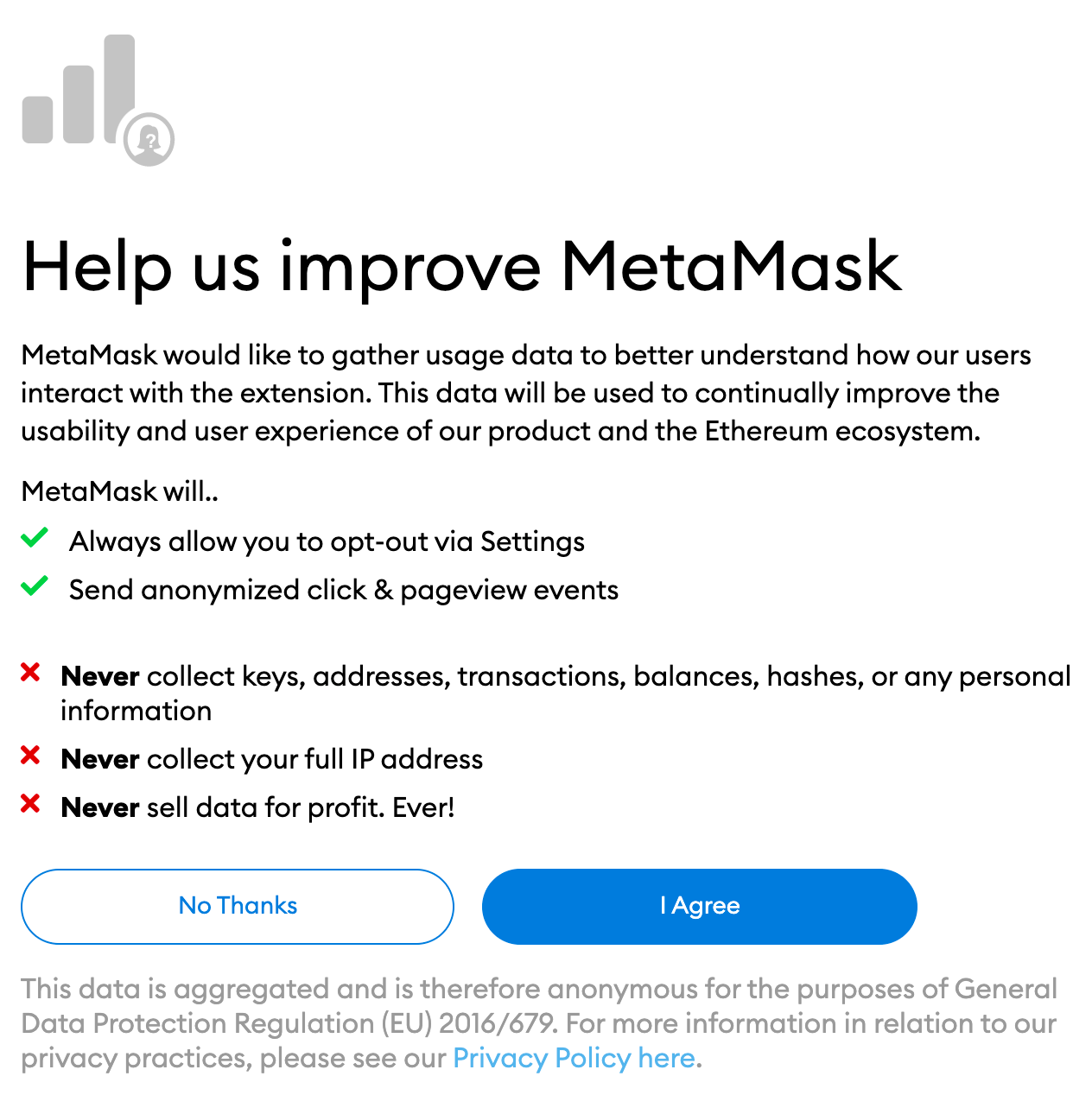
MetaMask спросит вас, готовы ли вы поделиться анонимными данными об использовании, чтобы помочь улучшить плагин. Принятие или отклонение не повлияет на вашу работу с MetaMask.
5. Создайте надежный пароль. Эта операция будет использоваться для входа в кошелек. Обратите внимание, что пароль — это не ваша мнемоническая фраза. Пароль не позволяет кому-либо использовать кошелек через ваше устройство. Если вы забыли свой пароль, вы можете использовать его с помощью мнемонической фразы.
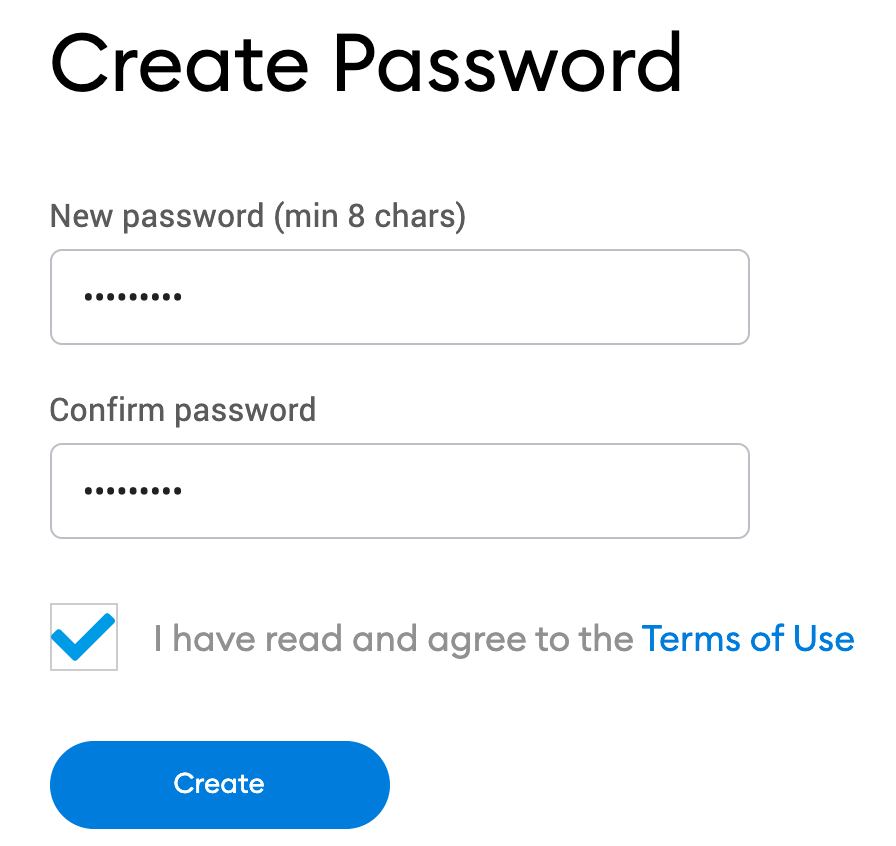
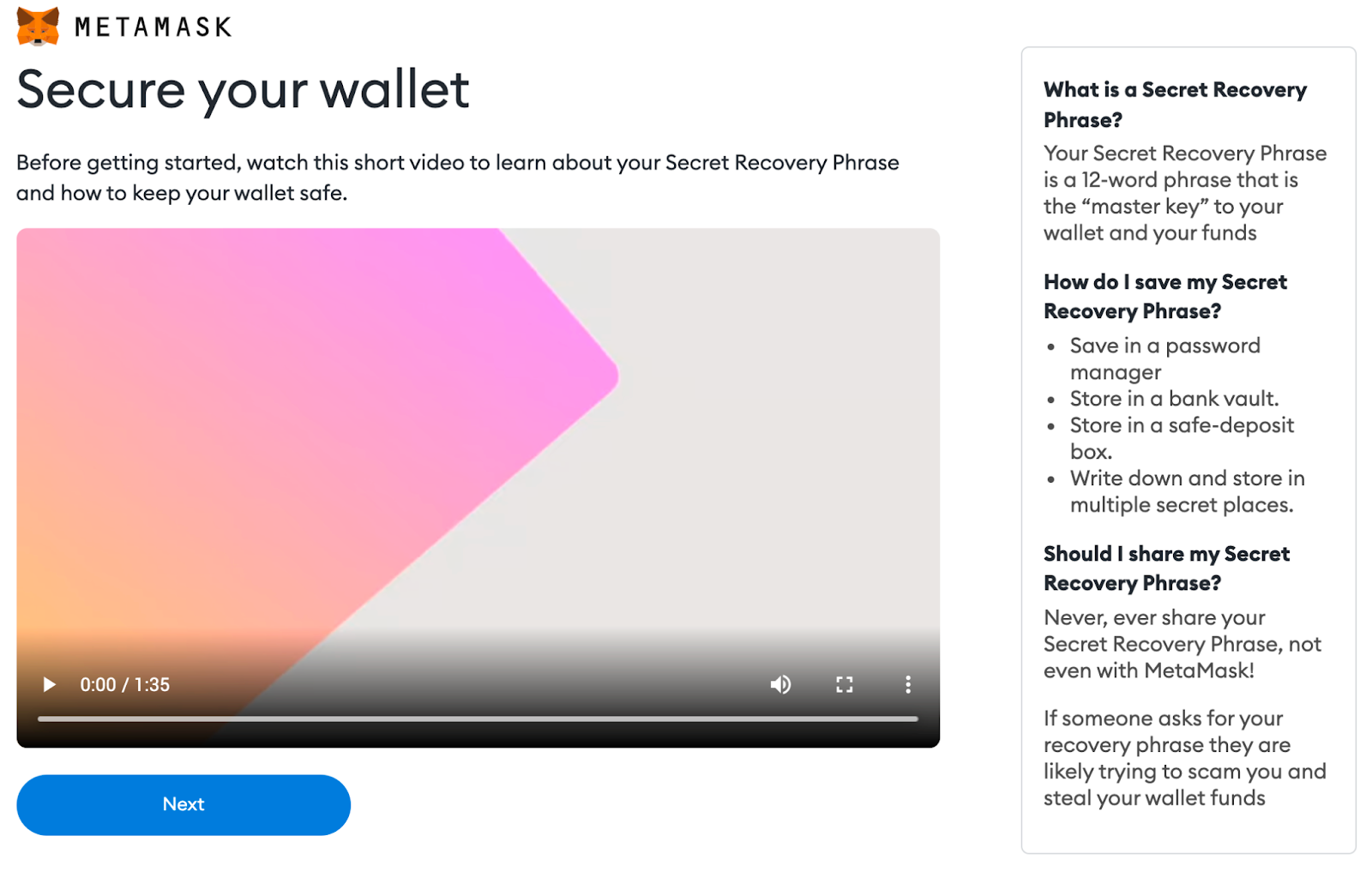
6. После создания пароля MetaMask предоставит вам важную информацию о вашей мнемонической фразе. Если вы новичок в криптовалютных кошельках, обязательно прочитайте этот раздел полностью и посмотрите видеоурок, прежде чем продолжить.
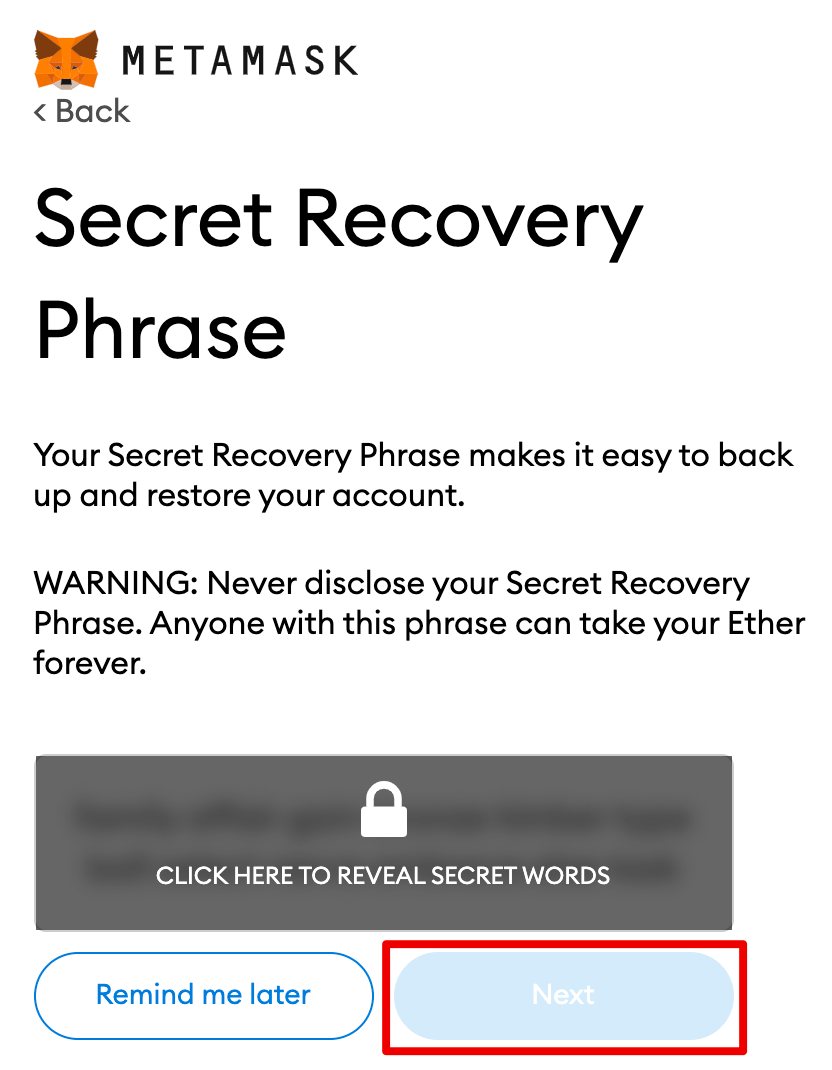
7. Нажмите на замок, чтобы получить мнемоническую фразу из 12 слов. Напишите мнемоническую фразу в правильном порядке и сохраните ее в безопасном месте (желательно в автономном режиме). Пожалуйста, не делитесь своей мнемонической фразой с другими. Мнемоническая фраза — это лучшая резервная копия для вашей учетной записи, если вы потеряете доступ. Нажмите [Далее], чтобы продолжить.
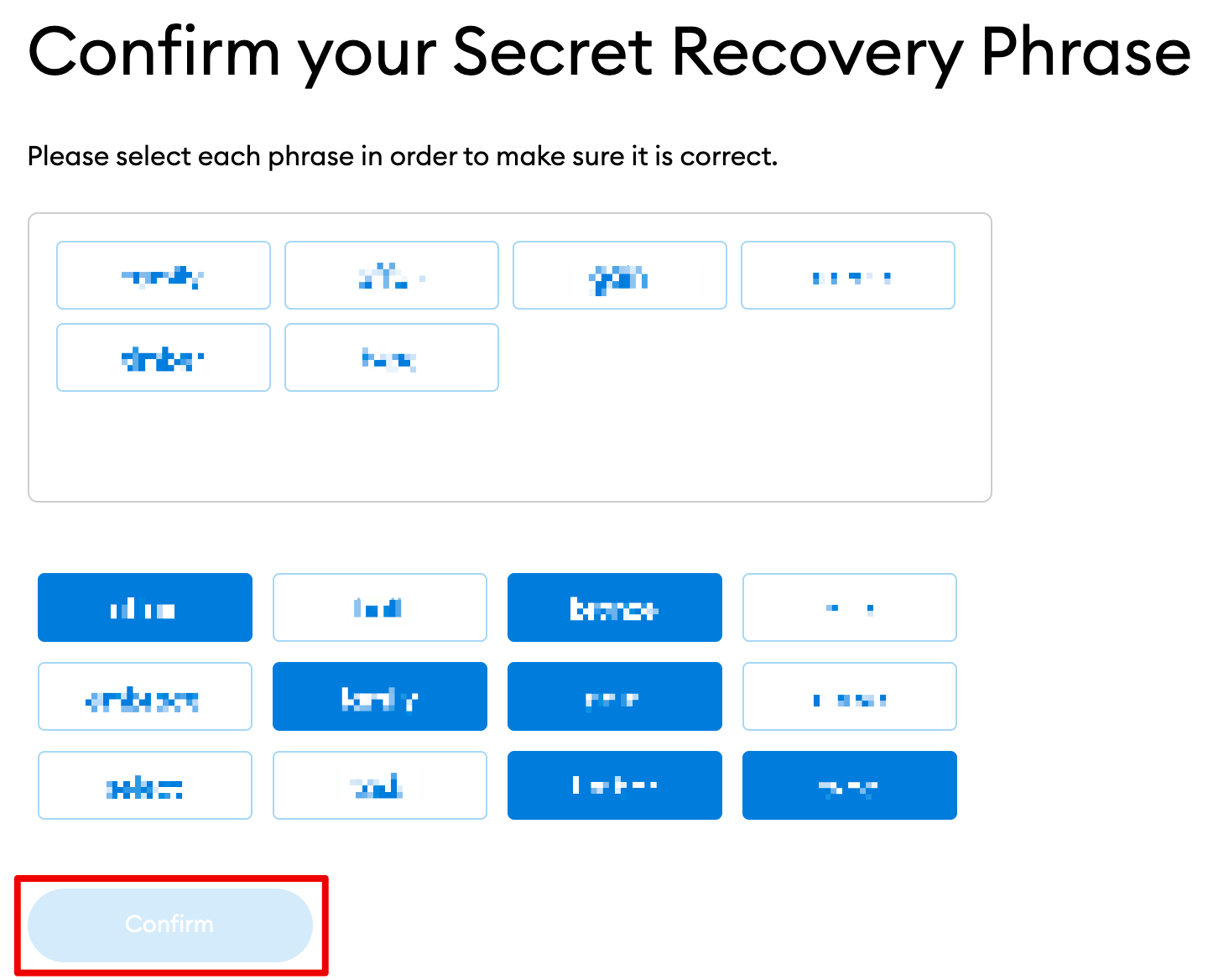
8. Подтвердите введенную мнемоническую фразу, выбрав слова внизу экрана в правильном порядке. Нажмите [Подтвердить] после завершения.
9. Вы завершили настройку своего кошелька MetaMask. Нажмите [Завершить все], чтобы начать использовать свой кошелек.
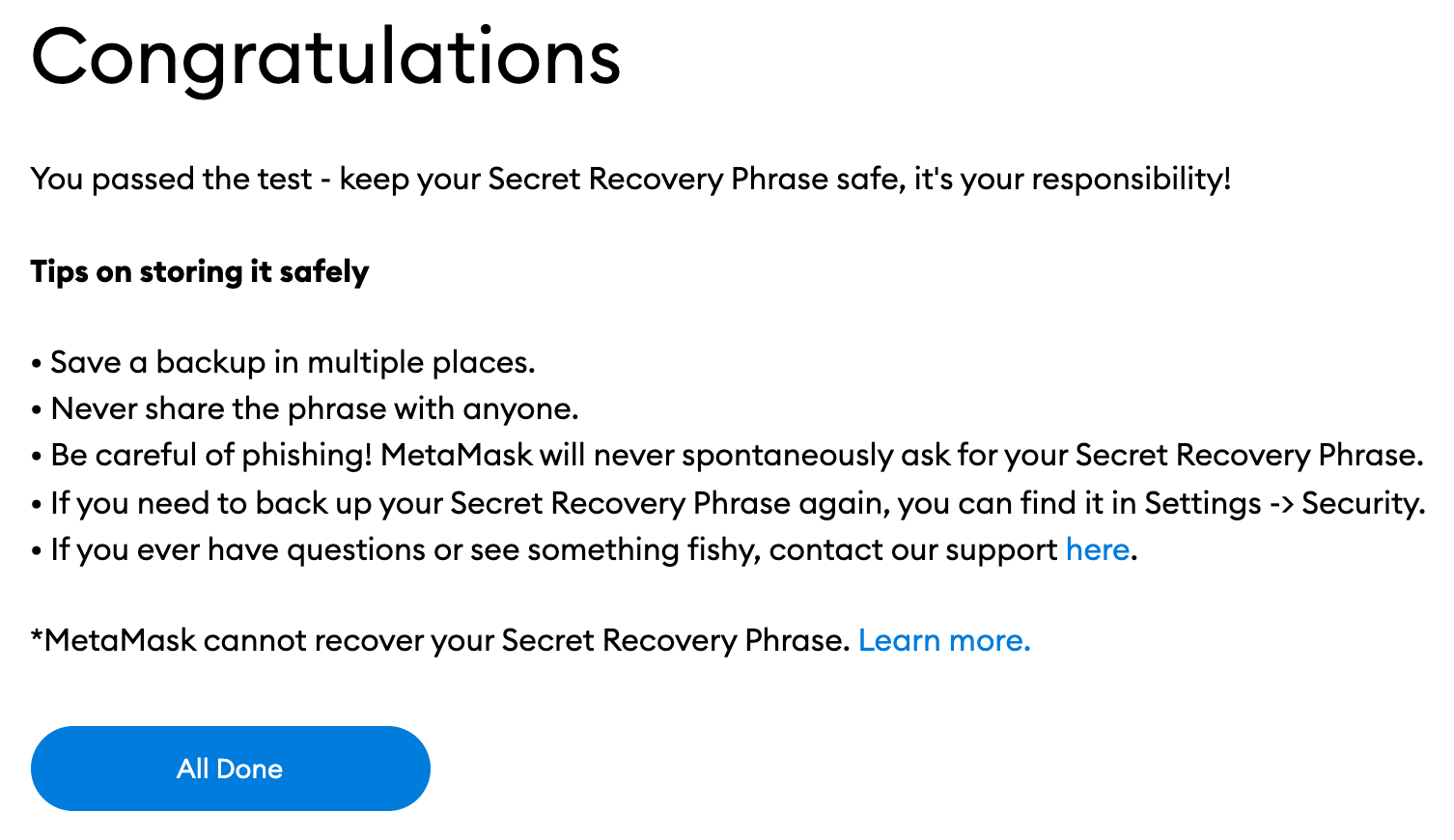
10. Щелкните значок головоломки в браузере Chrome, чтобы закрепить MetaMask на панели инструментов для удобного использования. MetaMask по умолчанию связан только с Ethereum. В следующих главах вы узнаете, как подключить MetaMask к Fantom.
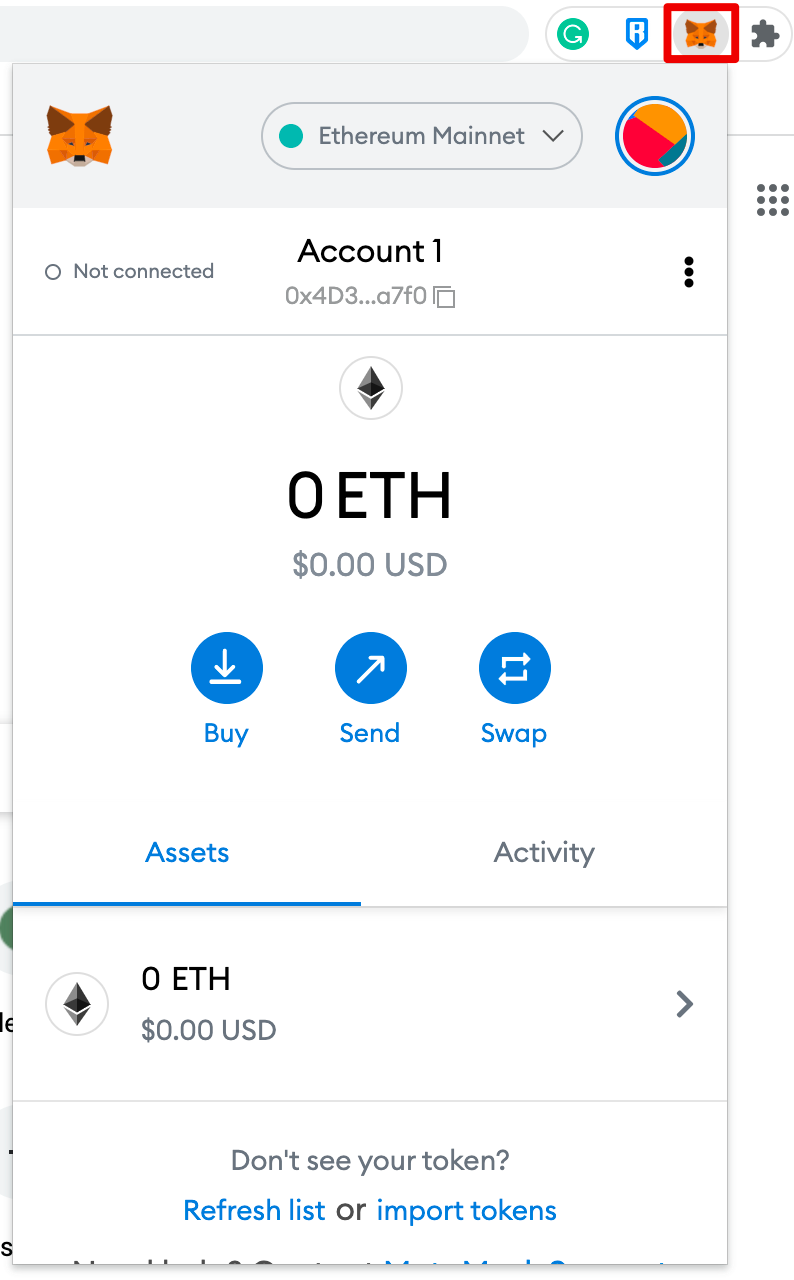
Настроить кошелек
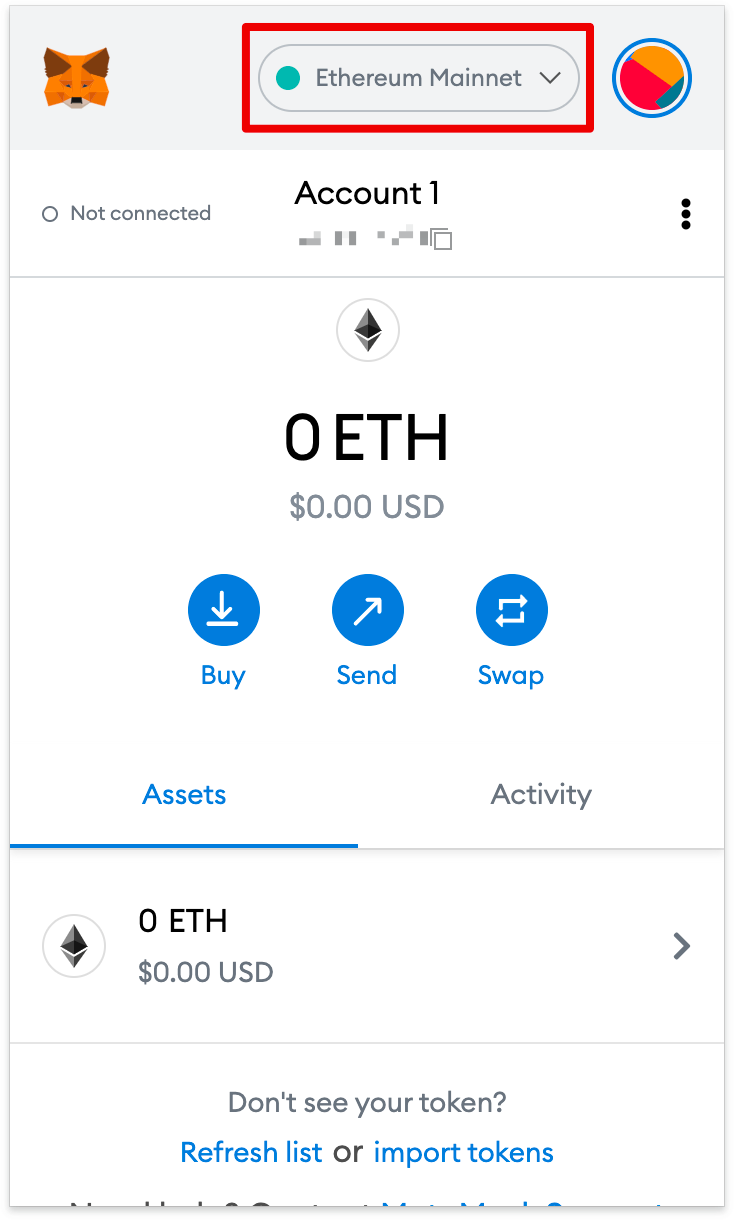
1. Если вы добавите поддержку Fantom в свой кошелек MetaMask, вам необходимо предоставить некоторые сведения о сети. Сначала откройте MetaMask и щелкните раскрывающееся меню «Сеть».
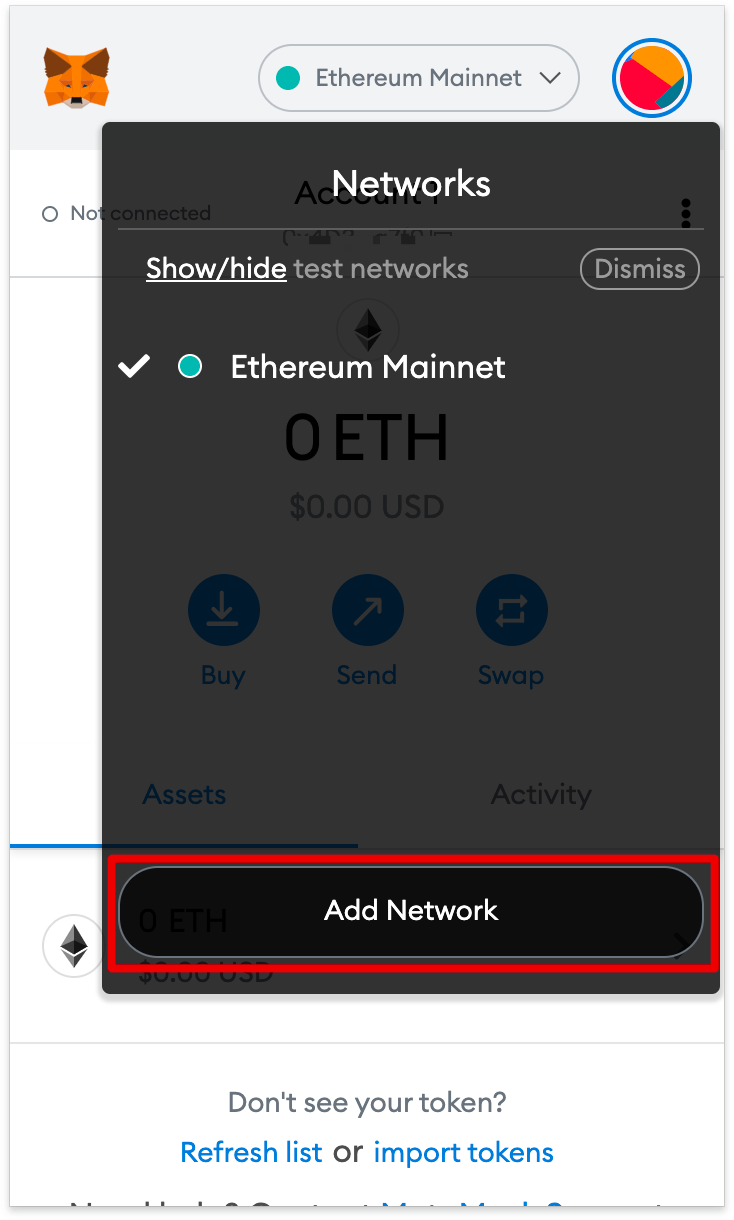
2. Нажмите [Добавить сеть] во всплывающем окне.
3. Добавьте следующие данные на страницу [Добавить сеть]. По завершении нажмите [Сохранить].
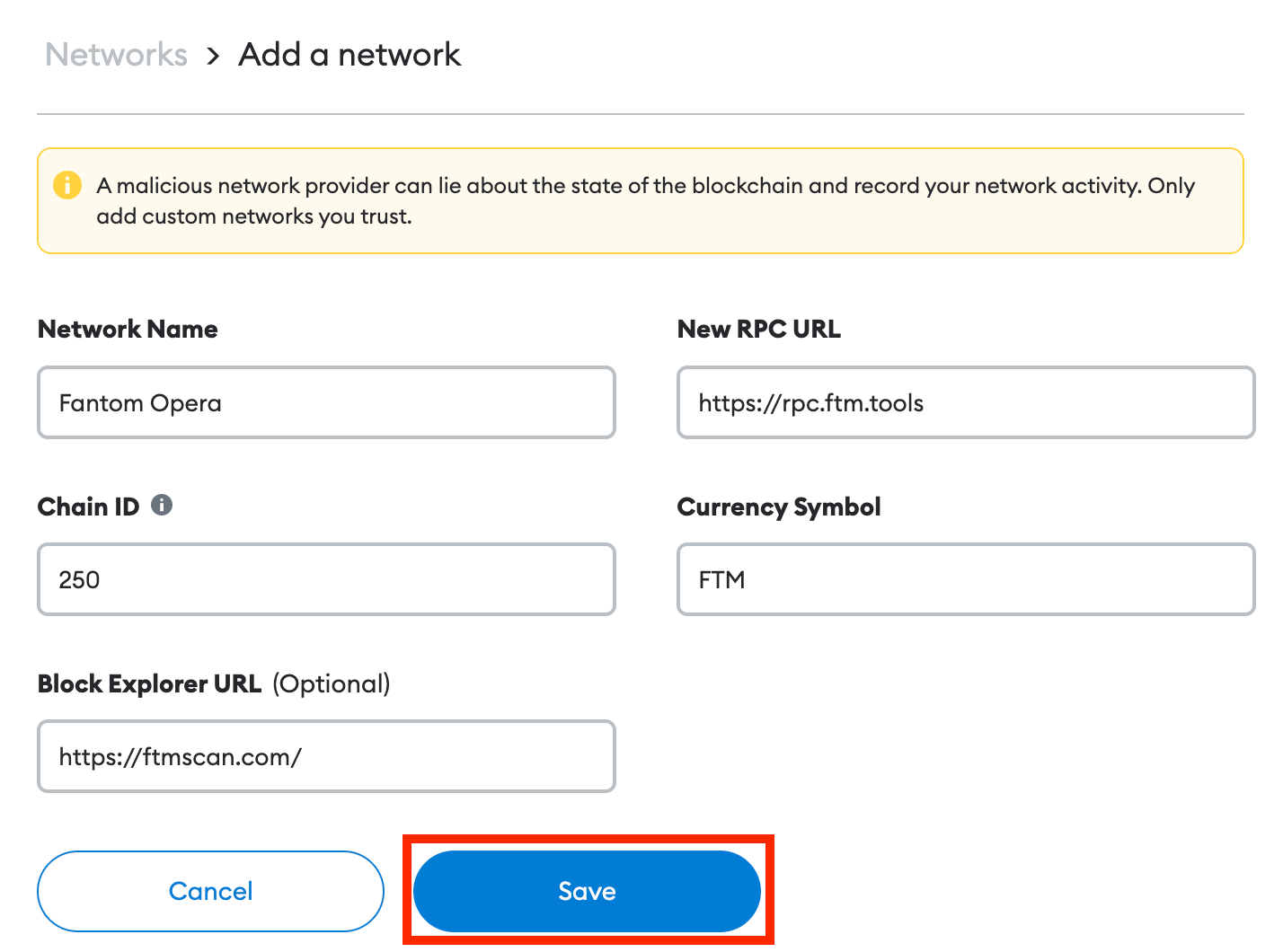
4.Ассоциация с сетью Fantom прошла успешно.
Добавьте токены Fantom в MetaMask
Вам необходимо добавить его вручную, чтобы добавить токены Fantom, а не FTM. Неимпортированные токены все равно могут поступать в ваш кошелек.
1. Перейдите в FTMScan и найдите контракт токена и детали токена, которые вы хотите добавить. Если токена нет в FTMScan, всегда ищите адрес контракта на официальном сайте проекта или в социальных сетях. Пользователи должны остерегаться ложных контрактов, созданных преступниками.
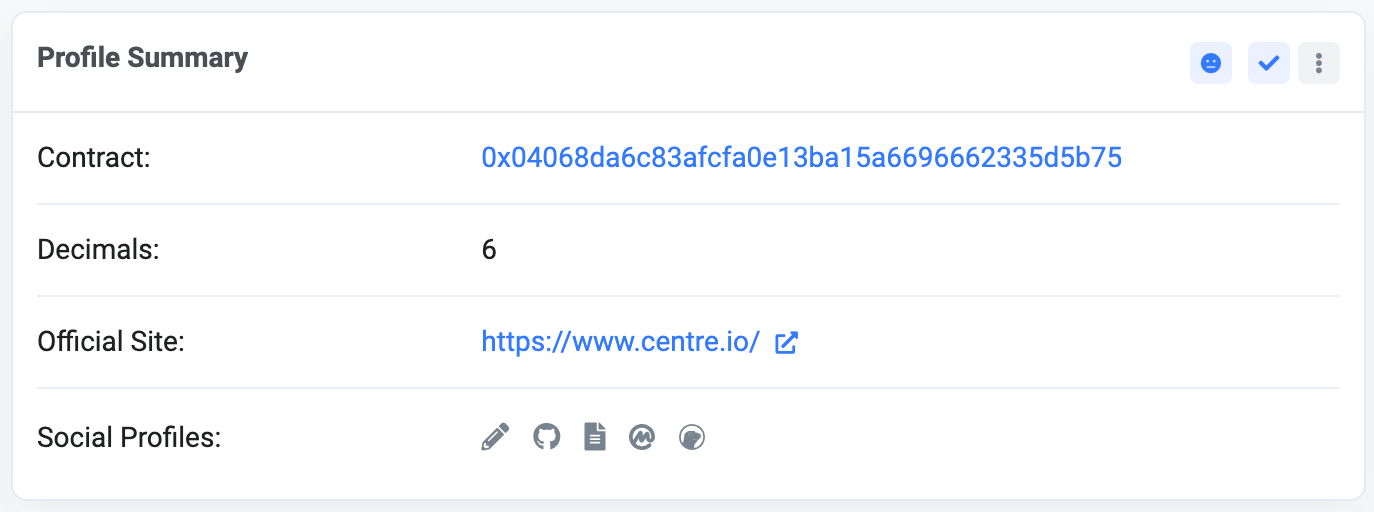
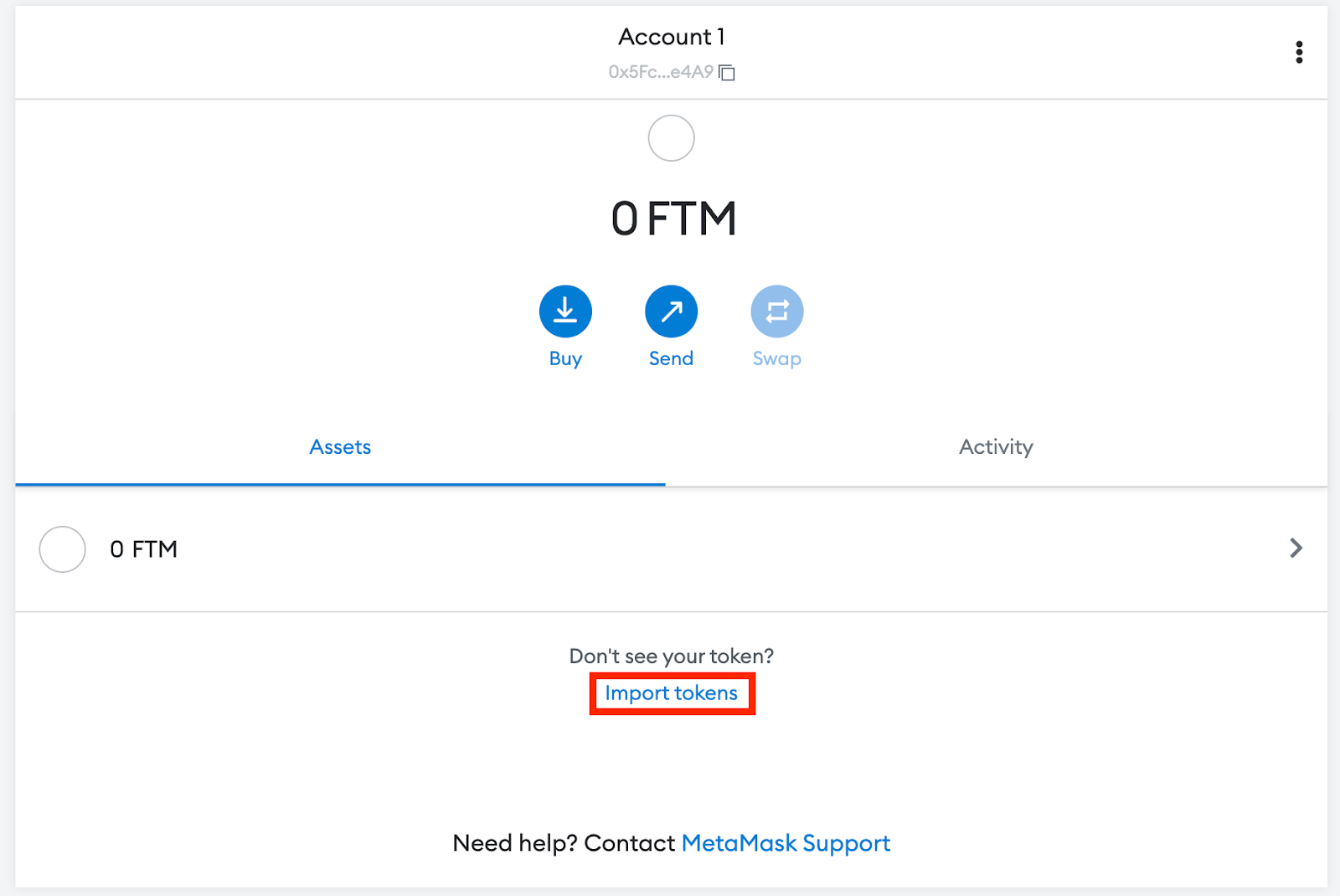
2. Вернитесь в MetaMask и нажмите [Импортировать токены].
Скопируйте и вставьте адрес контракта токена, и MetaMask автоматически заполнит остальные данные. Если он не заполняется автоматически, добавьте его вручную. Нажмите [Добавить пользовательский токен] для завершения.
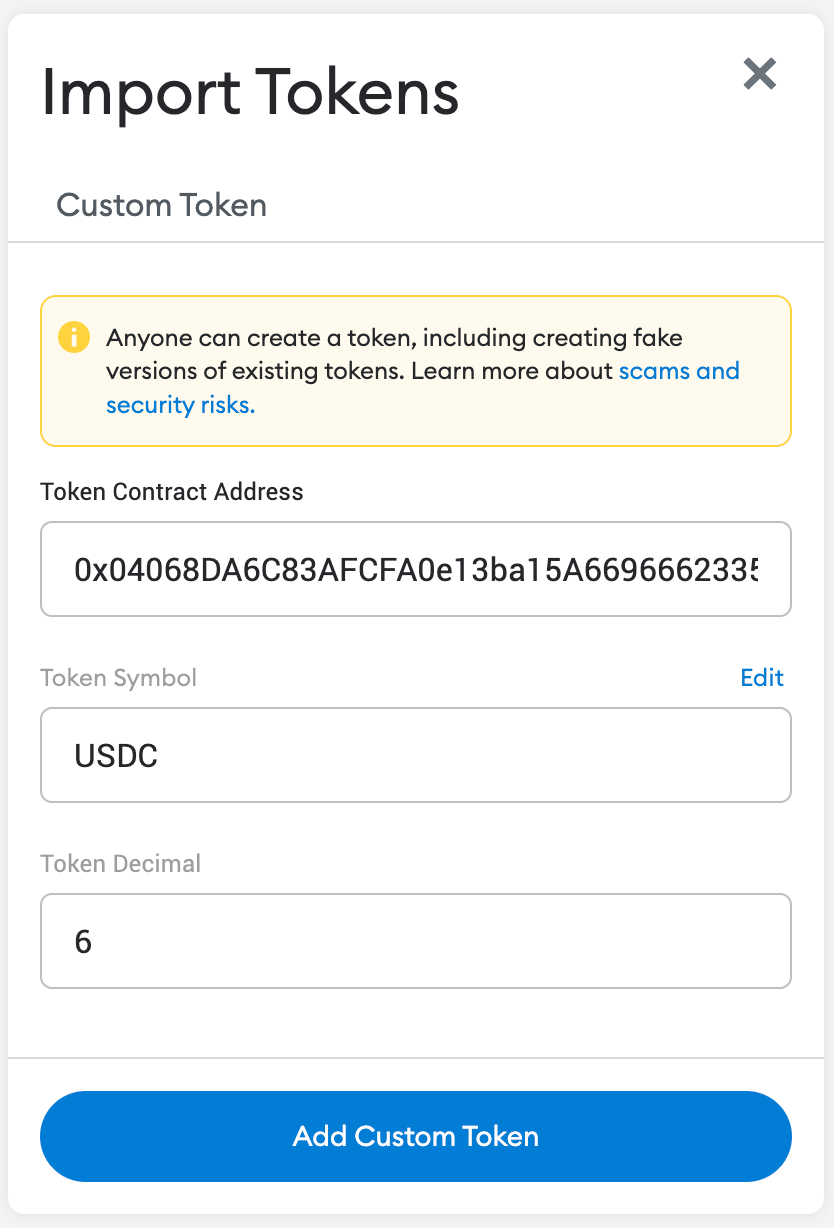
4. Нажмите [Импортировать токены].
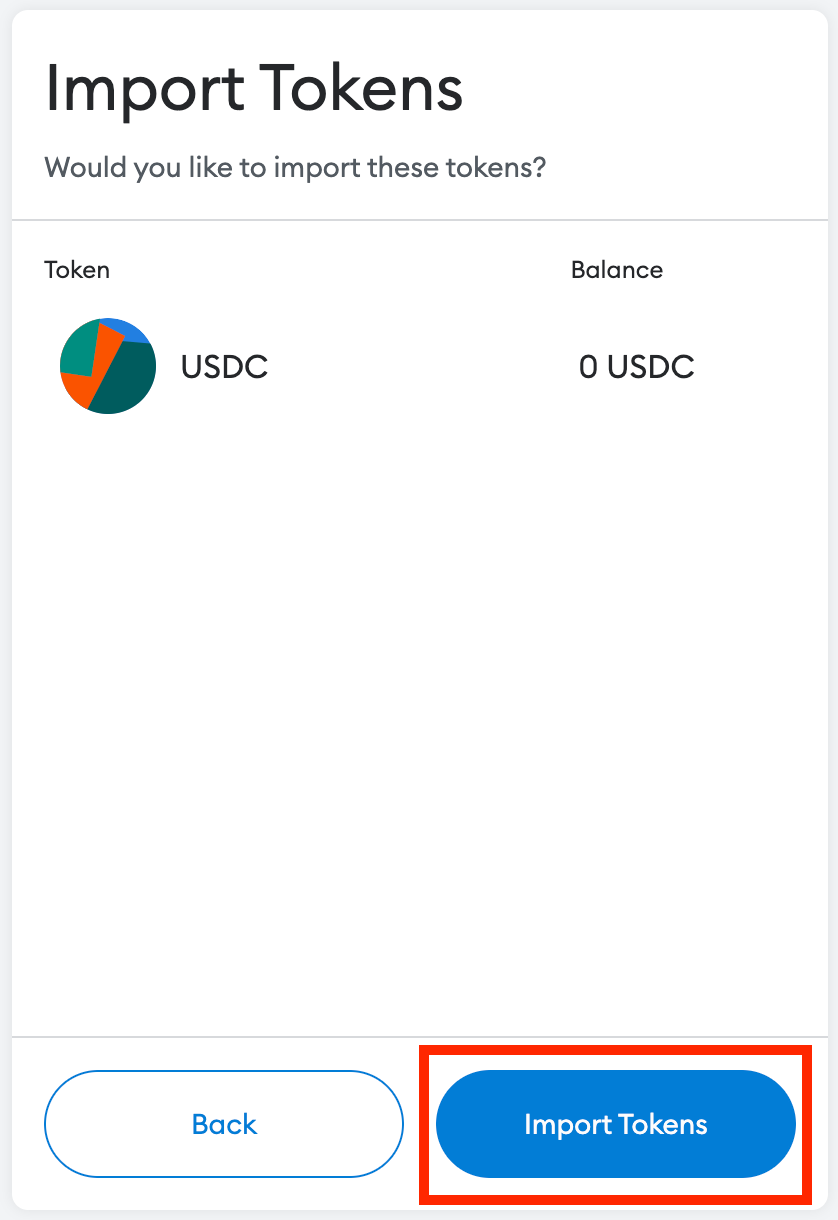
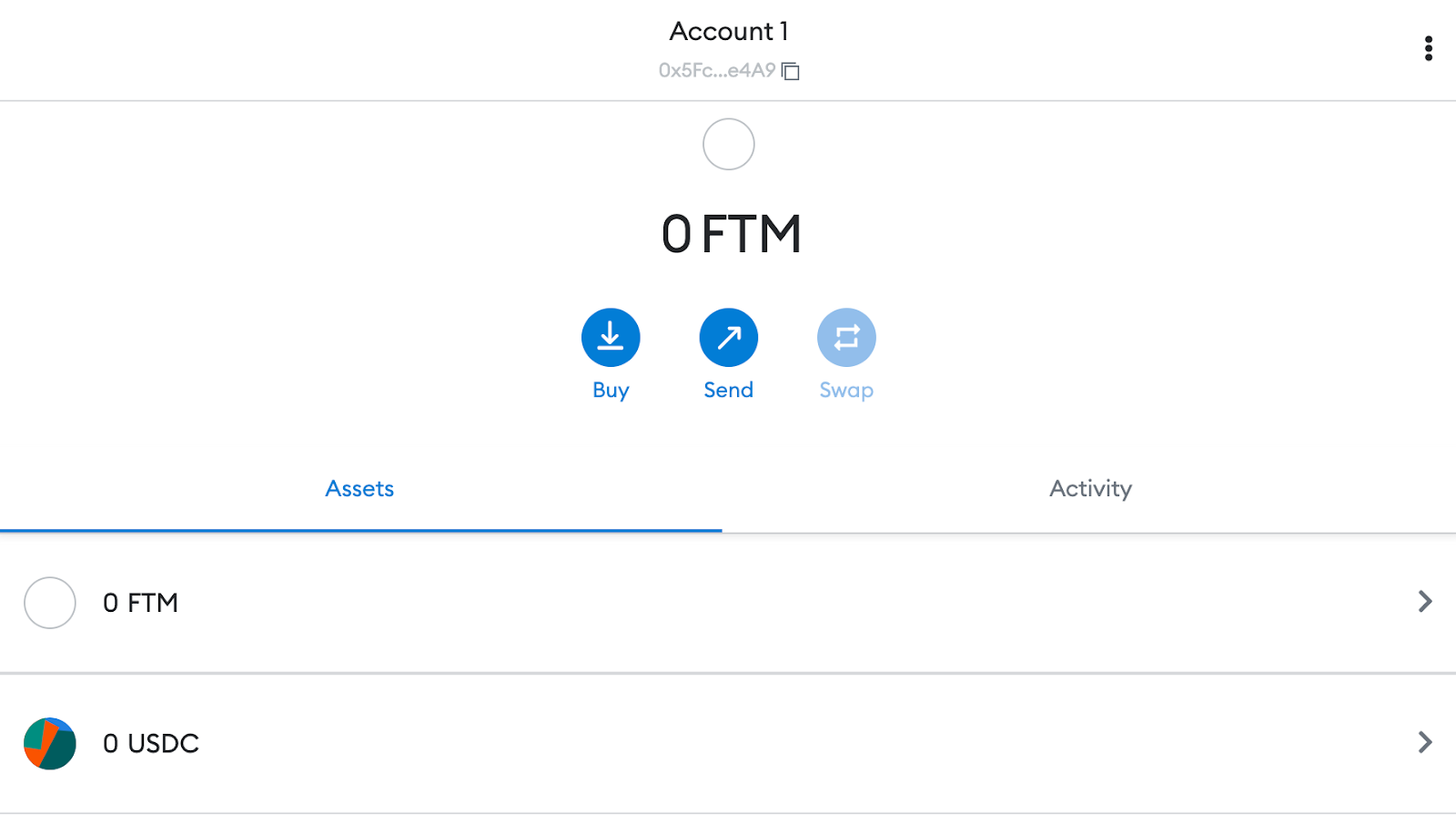
5. Теперь в вашем кошельке будет отображаться правильный баланс добавленных токенов.

Подведем итог
После настройки Fantom в MetaMask вы можете начать торговать, собирать NFT, взаимодействовать с DeFiDApps и управлять своими криптовалютами. Дополнительно в плагине можно обменивать токены. MetaMask предназначен не только для Ethereum или Fantom. Также возможно подключение к другим сетям, совместимым со всей виртуальной машиной Ethereum (EVM). Включая Binance Coin Smart Chain, Polygon, Avalanche и Harmony и т. д. Следуйте нашему пошаговому руководству, чтобы добавить больше блокчейнов и начать исследование сегодня.