


Оглавление
Как открыть счет Binance Futures
Как пополнить контрактный счет
Руководство по интерфейсу Binance Futures
Как отрегулировать кредитное плечо
Разница между отмеченной ценой и последней ценой
Типы ордеров и как их использовать
Как использовать калькулятор торговли контрактами
Как использовать режим двустороннего позиционирования
Что такое ставка финансирования и как ее проверить
Только отложенные ордера, действительное время и только сокращение позиции
При каких обстоятельствах позиция будет ликвидирована?
Автоматическое сокращение доли заемных средств и его влияние
Подведем итог
Как открыть счет Binance Futures
Прежде чем открыть учетную запись Binance Futures, вам сначала необходимо зарегистрировать обычную учетную запись Binance. Если вы еще не зарегистрировали обычную учетную запись, посетите официальный сайт Binance и нажмите «Зарегистрироваться» в правом верхнем углу экрана. Затем выполните следующие действия:
Введите свой адрес электронной почты и создайте надежный пароль. Если у вас уже есть идентификатор реферера, вставьте его в поле «Идентификатор реферера». В противном случае вы можете нажать на нашуРекомендуемая ссылка, вы можете получить скидку 10% на комиссию за спотовую/маржинальную торговлю.

Когда все будет готово, нажмите «Создать учетную запись».
Вскоре вы получите письмо с подтверждением. Пожалуйста, следуйте инструкциям в электронном письме, чтобы завершить регистрацию.
Затем войдите в свою учетную запись Binance, наведите указатель мыши на верхний столбец страницы и нажмите «Контракты на основе U».

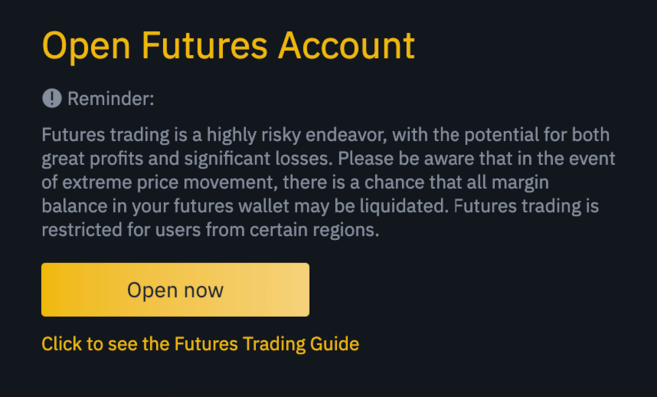
Нажмите «Открыть сейчас», чтобы активировать контрактный аккаунт. Активация завершена. Теперь пришло время торговать!
Если вы не знакомы с фьючерсными контрактами, мы рекомендуем сначала прочитать «Что такое форвардные и фьючерсные контракты?» и «Что такое бессрочный фьючерсный контракт?» «Эти две статьи, а потом начнем исследовать.
Вы также можете обратиться к разделу вопросов и ответов по Binance Futures для получения обзора спецификаций контрактов.
Если вы хотите проверить, проста ли в использовании платформа, избегая при этом риска ее реального использования, вы можете попробовать тестовую сеть Binance Futures.
Как пополнить контрактный счет
У вас есть возможность перемещать средства между своим биржевым кошельком (кошельком, который вы используете на Binance) и кошельком для фьючерсов (кошельком, который вы используете на Binance Futures).
Если вы еще не внесли средства на Binance, рекомендуем прочитать «Как внести депозит на Binance».
Чтобы перевести средства на свой личный фьючерсный кошелек, нажмите «Перевести» в правой части страницы Binance Futures.

Укажите сумму, которую вы хотите перевести, и нажмите «Подтвердить», чтобы завершить перевод. Соответствующий баланс в ближайшее время будет переведен на фьючерсный кошелек. Направление передачи можно изменить с помощью значка двойной стрелки, показанного ниже.

Это не единственный способ внести средства на фьючерсный кошелек. Вы также можете использовать средства в кошельке торговой платформы в качестве залога и заимствовать USDT для торговли контрактами через страницу баланса фьючерсного кошелька. Таким образом, нет необходимости переводить средства непосредственно на фьючерсный кошелек. Конечно, заимствованные USDT должны быть погашены в обычном порядке.

Руководство по интерфейсу Binance Futures

1. В этой области вы также можете найти ссылки на другие страницы Binance, включая фьючерсы на монеты (квартальные контракты), доступ к API, споты и события. На вкладке [Информация] вы можете найти ссылки на часто задаваемые вопросы по Binance Futures, ставки финансирования, цены индексов и другие рыночные данные.
Доступ к вашей учетной записи Binance, включая панель действий, доступен в правой части верхней панели. Вы можете легко просмотреть баланс своего кошелька, а также свои заказы по всей экосистеме.
2. Здесь вы можете выполнить следующие операции:
Наведите указатель мыши на тип контракта (по умолчанию — BTCUSDT) и выберите сделку, которую хотите совершить.
Проверьте цену маркировки (ликвидация будет осуществляться на основе цены маркировки, поэтому следите за этой ценой).
Просмотрите ожидаемые ставки финансирования и обратный отсчет до следующего раунда финансирования.
Посмотрите актуальную инфографику. Вы можете переключаться между исходным графиком и интегрированным графиком TradingView. В то же время вы можете нажать [Диаграмма глубины], чтобы просмотреть в режиме реального времени информацию о текущей глубине книги заказов.

Просматривайте данные книги заказов в режиме реального времени. Точность стакана ордеров можно настроить в раскрывающемся меню в правом верхнем углу этой области (по умолчанию 0,01).
Просматривайте информацию о предыдущих транзакциях в режиме реального времени на платформе.

Всякий раз, когда вы видите стрелку в маленьком правом углу модуля, это означает, что элемент можно перемещать и изменять его размер. Это упрощает создание пользовательских макетов интерфейса.

3. Здесь можно отслеживать личную торговую деятельность. Переключаясь между различными вкладками, вы можете проверить текущий статус ваших позиций, а также активные и исполненные ордера. Вы также можете найти всю торговую активность и торговую историю за определенный период времени.
Здесь также можно отслеживать позиции, находящиеся в очереди на автоматическое сокращение доли заемных средств (ADL) (что должно вызывать особую озабоченность в периоды сильной волатильности).
4. Здесь вы можете просмотреть доступные активы, пополнить счет и приобрести больше цифровых валют, а также просмотреть информацию, связанную с текущими контрактами и позициями. Обязательно обратите внимание на соотношение маржи, чтобы избежать принудительной ликвидации.
Переводы между контрактным кошельком и другими экосистемами Binance можно осуществить, нажав «Перевести».
5. Это поле ввода заказа. Подробное описание предлагаемых типов заказов смотрите ниже. Здесь вы также можете переключаться между режимами перекрестной маржи и изолированной маржи. Нажмите на текущий кратный кредитного плеча (по умолчанию — 20 раз), чтобы отрегулировать кредитное плечо.
Как отрегулировать кредитное плечо
Торговля фьючерсами на Binance позволяет вручную регулировать кредитное плечо для каждого контракта. При выборе контракта вы можете переместить указатель мыши в левый верхний угол страницы и навести курсор на текущую категорию контракта (по умолчанию — BTCUSDT).
Чтобы настроить кредитное плечо, перейдите в поле ввода ордера и нажмите на текущий множитель кредитного плеча (по умолчанию 20x). Отрегулируйте ползунок или введите значение, чтобы установить кредитное плечо, затем нажмите [Подтвердить].
Стоит отметить, что чем больше позиция, тем меньшее кредитное плечо вы можете использовать. Напротив, чем меньше позиция, тем большее кредитное плечо можно использовать.
Кроме того, более высокие коэффициенты левериджа повлекут за собой более высокие риски принудительной ликвидации. Поэтому начинающим трейдерам следует тщательно рассмотреть доступное им кредитное плечо.
Разница между отмеченной ценой и последней ценой
Чтобы избежать скачков цен и ненужных ликвидаций в периоды высокой волатильности, в торговле фьючерсами на Binance введены «Последняя цена» и «Цена маркировки».
Последнюю цену легко понять. Она представляет собой цену последней сделки по контракту. Другими словами, цена самой последней транзакции в истории транзакций является «последней ценой». Он используется для расчета реализованной прибыли и убытка (PnL).
«Маркировка цен» означает избежание манипулирования ценами. Он рассчитывается с использованием комбинации данных о финансировании и корзины данных спотовой торговли. Цена ликвидации и будущие прибыли и убытки будут рассчитываться на основе цены маркировки.
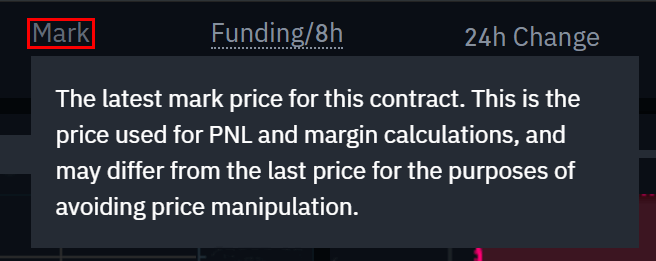
Обратите внимание, что отмеченные цены и последние цены могут отличаться.
При настройке типа ордера, который использует стоп-цену в качестве триггера, вы можете использовать в качестве триггера последнюю цену или цену маркировки. Для этого выберите цену, которую вы хотите использовать, в раскрывающемся меню «Триггер» внизу поля ввода ордера.
Типы ордеров и как их использовать
В Binance Futures доступно несколько типов ордеров:
лимитный ордер
Лимитный ордер — это ордер, размещенный в книге ордеров по определенной лимитной цене. После размещения лимитного ордера транзакция будет завершена только тогда, когда рыночная цена достигнет лимитной цены (или более высокой цены). Таким образом, лимитный ордер позволяет купить по более низкой цене или продать по более высокой, чем текущая рыночная цена.
рыночный ордер
Рыночный ордер — это приказ на покупку или продажу по текущей лучшей цене. Он исполняется на основе лимитного ордера, ранее размещенного в книге заказов. При размещении рыночного ордера вам необходимо оплатить комиссию тейкера за рыночный ордер.
Стоп-лимитный ордер
Самый простой способ понять, что такое стоп-лимитный ордер, — это разбить его на стоп-цену и лимитную цену. Стоп-цена — это цена, по которой срабатывает лимитный ордер, а лимитная цена — это цена, по которой срабатывает лимитный ордер. Это означает, что лимитный ордер будет размещен в книге заказов, как только будет достигнута установленная стоп-цена.
Хотя стоп-цена и лимитная цена могут быть одинаковыми, это не обязательно. Фактически, более безопасная операция — установить цену стоп-лосса (триггерную цену) немного выше лимитной цены, если это ордер на продажу, и установить ее немного ниже текущей цены, если это ордер на покупку. Это увеличивает вероятность исполнения вашего лимитного ордера.
Рыночный стоп-лосс ордер
Подобно стоп-лимитному ордеру, стоп-рыночный ордер использует стоп-цену в качестве триггера. Однако при достижении стоп-цены активируется рыночный ордер.
Ордер тейк-профит по лимитной цене
Если вы уже полностью понимаете определение лимитного ордера стоп-лосс, то лимитный ордер тейк-профит будет легко понять. Подобно стоп-лимитному ордеру, он также содержит триггерную цену (цену, которая запускает ордер) и лимитную цену (цену, по которой лимитный ордер добавляется в книгу ордеров). Основное различие между лимитным ордером стоп-лосс и лимитным ордером тейк-профит заключается в том, что лимитный ордер тейк-профит можно использовать только для уменьшения открытой позиции.
Лимитные ордера на тейк-профит отлично подходят для управления рисками и фиксации прибыли по определенной цене. Его также можно комбинировать с другими типами ордеров, такими как стоп-лимитные ордера, для лучшего управления позициями.
Обратите внимание, что лимитные ордера не являются ордерами OCO. Например, если ваш лимитный ордер стоп-лосса достигает установленной суммы и у вас также имеется действующий лимитный ордер тейк-профита, лимитный ордер тейк-профита будет действовать до тех пор, пока вы не отмените его вручную.
Вы можете установить ордер Take Profit Limit в опции «Take Profit Stop Limit» в поле ввода ордера.
Рыночная цена тейк-профита
Подобно лимитному ордеру на тейк-профит, рыночный ордер на тейк-профит использует цену тейк-профита в качестве триггера. Рыночные ордера срабатывают при достижении цены тейк-профита.
Вы можете настроить рыночный ордер Take Profit в разделе «Take Profit Stop Market» в поле ввода ордера.
Трейлинг-стоп ордер
Скользящие стоп-приказы помогают зафиксировать прибыль, ограничивая при этом потенциальные убытки по открытым позициям. Для длинной позиции, если цена пойдет вверх, трейлинг-стоп также поднимется. С другой стороны, если цена упадет, трейлинг-стоп перестанет двигаться. Ордер на продажу размещается, если цена движется в противоположном направлении на определенный процент (так называемый уровень восстановления). То же самое справедливо и для коротких позиций, но наоборот. Скользящие стопы движутся вниз вместе с рынком и прекращают движение, когда рынок начинает расти. Ордер на покупку размещается, если цена перемещается на определенный процент в противоположном направлении.
Цена активации — это цена, которая запускает скользящий стоп-ордер. Если цена активации не указана, в качестве цены активации по умолчанию будет использоваться текущая последняя цена или цена маркировки. Вы можете указать, какую цену следует использовать в качестве триггерной цены, внизу поля ввода ордера.
Скорость восстановления определяет процент цены, который «отслеживает» трейлинг-стоп. Таким образом, если вы установите скорость восстановления на 1% и торговля продолжится в выбранном направлении, трейлинг-стоп всегда будет следовать за ценой с запасом в 1%. Если цена движется в направлении, противоположном сделке, более чем на 1%, выставляется ордер на покупку или продажу (в зависимости от выбранного направления сделки).
Как использовать калькулятор торговли контрактами
Нажмите здесь, чтобы просмотреть видеоурок.
Таблицу калькулятора вы можете увидеть в верхней части модуля ввода заказов. Это позволяет вам выполнять соответствующие числовые расчеты перед открытием длинной или короткой позиции. Вы можете настроить ползунок рычага под каждой вкладкой, чтобы использовать его в качестве основы для расчетов.
Калькулятор имеет три вкладки:
PNL – используйте эту вкладку для расчета начальной маржи, прибыли и убытков (PnL) и рентабельности капитала (ROE) на основе целевых цен входа и выхода и размера позиции.
Целевая цена — используйте эту вкладку, чтобы рассчитать цену, по которой вам необходимо выйти из позиции, чтобы достичь целевой нормы прибыли.
Цена закрытия — используйте эту вкладку для расчета ориентировочной цены закрытия на основе баланса личного кошелька, ожидаемой цены входа и размера позиции.
Как использовать режим двустороннего позиционирования
В режиме двусторонней позиции вы можете удерживать как длинные, так и короткие позиции по одному и тому же контракту. Каковы преимущества этого? Допустим, у вас есть открытая длинная позиция, поскольку вы оптимистичны в отношении роста цены Биткойна в долгосрочной перспективе. В то же время вы можете захотеть быстро открыть короткую позицию на более коротком временном интервале. Двунаправленный режим поддерживает эту операцию – в данном случае длинные позиции, на которые не влияет быстрая короткая позиция.
Режим положения по умолчанию — одностороннее положение. Это означает, что вы не можете одновременно удерживать длинные и короткие позиции по одному контракту. Если вы выполните такую операцию, позиции в обоих направлениях будут компенсировать друг друга. Поэтому при использовании режима двустороннего позиционирования его необходимо запускать вручную. Вот что вам нужно сделать.
1. Перейдите в правый верхний угол экрана и выберите [Личные настройки].
Откройте вкладку [Режим позиционирования] и выберите [Режим двустороннего позиционирования].
Если у вас в настоящее время есть открытый ордер или позиция, вы не можете настроить режим позиции.
Что такое ставка финансирования и как ее проверить
Ставка финансирования гарантирует, что цена бессрочного фьючерсного контракта будет как можно ближе к (спотовой) цене базового актива. По сути, трейдеры будут «платить друг другу» в зависимости от своих позиций, и разница между ценой бессрочного фьючерсного контракта и спотовой ценой будет определять, какая из сторон получит прибыль.
Когда ставка финансирования положительна, длинные позиции оплачиваются короткими позициями. Когда ставка финансирования отрицательна, короткие позиции выплачиваются по длинным позициям.
Чтобы узнать больше о том, как работает этот процесс, прочитайте «Что такое бессрочный фьючерсный контракт?» 》.
Это означает, что в зависимости от ставки финансирования и ваших открытых позиций вы в конечном итоге становитесь либо платящей стороной, либо получающей стороной. На торговой платформе Binance Futures выплаты средств происходят каждые 8 часов. Вы можете увидеть время, оставшееся до следующего цикла финансирования, и прогнозируемую ставку финансирования рядом с отмеченной ценой вверху страницы.
Если вы хотите просмотреть ставку финансирования для каждого предыдущего контракта, вы можете навести указатель мыши на [Информация о контракте] и нажать [История ставок финансирования].
Только отложенные ордера, действительное время и только сокращение позиции

При использовании лимитного ордера вы можете установить дополнительные инструкции одновременно с размещением ордера. В Binance Futures такие ордера могут быть «только отложенными» или «время действия (TIF)», что определяет дополнительные характеристики лимитного ордера. Вы можете увидеть это в нижней части поля ввода заказа.
«Только отложенный ордер» означает, что ваш ордер всегда будет сначала добавлен в книгу заказов, но никогда не будет заполнен существующим ордером. Если вы хотите платить только за размещение заказов, сделайте это следующим образом.
Инструкция TIF означает, что вы можете установить время действия ордера (до его исполнения или истечения срока действия). Инструкция TIF имеет следующие три опции:
GTC (действителен до отмены): ордер будет оставаться активным до тех пор, пока не будет исполнен или отменен.
IOC (Немедленно или Отменено): Ордер будет исполнен немедленно (полностью или частично). Если он исполнен лишь частично, неисполненная часть ордера будет отменена.
FOK (Заполнить или отменить): Ордер должен быть полностью исполнен немедленно. В противном случае ордер вообще не будет выполнен.
Когда вы находитесь в режиме односторонней позиции, установка флажка «Только сокращение» гарантирует, что новые ордера будут только уменьшать позиции и никогда не увеличивать существующие позиции.
При каких обстоятельствах позиция будет ликвидирована?
Если баланс маржи упадет ниже необходимой суммы, произойдет ликвидация. Баланс маржи — это баланс счета Binance Futures, включая нереализованную прибыль и убытки. То есть ваши прибыли и убытки приведут к изменению баланса вашей маржи. При использовании режима кросс-позиций этот баланс будет использоваться в качестве маржи для всех позиций. При использовании режима изолированной маржи остатки можно распределить по отдельным позициям.
«Поддерживающая маржа» указывает минимальную маржу, необходимую для поддержания позиции. Сумма зависит от размера позиции. Чем больше позиция, тем больше требуется поддерживающая маржа.
Вы можете просмотреть текущий коэффициент маржи в правом нижнем углу. Если коэффициент маржи достигнет 100%, позиция будет закрыта.
Когда произойдет ликвидация, все ваши открытые ордера будут отменены. Наиболее разумным решением будет избегать автоматической ликвидации путем отслеживания позиций, поскольку автоматическая ликвидация потребует дополнительных комиссий за обработку. Если ваша позиция подлежит ликвидации, ликвидация вручную предпочтительнее автоматической.
Автоматическое сокращение доли заемных средств и его влияние
Когда размер счета трейдера падает ниже 0, страховые средства будут использованы для возмещения убытков. Однако в некоторых чрезвычайно нестабильных рыночных условиях страховых фондов может оказаться недостаточно для покрытия этих потерь, и дефицит необходимо восполнить за счет сокращения открытых позиций. В этом случае ваши открытые позиции также будут подвержены риску сокращения.
Сокращение позиции осуществляется в определенном порядке очереди, при этом в первых рядах находятся трейдеры с наибольшей доходностью и наибольшим кредитным плечом. Наведите указатель мыши на вкладку [Позиции] и нажмите кнопку [Авто-делевередж] (ADL) справа, чтобы просмотреть положение текущей позиции в очереди.

Подведем итог
Фьючерсный контракт — это производный инструмент, который дает трейдеру обязательство купить или продать актив в будущем. Однако, в отличие от традиционных фьючерсных контрактов, бессрочные фьючерсные контракты не имеют даты расчета. Неопытным трейдерам может быть сложно понять деривативы. Поэтому важно понять, как работают эти контракты, прежде чем брать на себя финансовые риски. Как упоминалось выше, вы можете посетить тестовую сеть Binance Futures, чтобы протестировать платформу и избежать инвестиционного риска потери реальных денег.