

Введение
Binance Chain Wallet — это криптовалютный кошелек, официально выпущенный Binance. Он используется для доступа к Binance Smart Chain, Binance Chain и Ethereum. Помимо безопасного хранения криптовалюты, кошелек также может подключаться к тысячам проектов в различных блокчейнах.
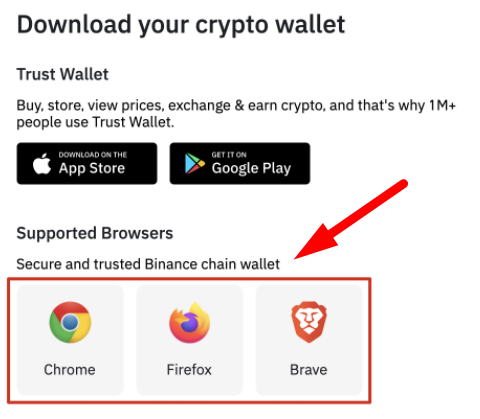
Независимо от того, обмениваете ли вы Binance Coin на другие токены, чеканите невзаимозаменяемые токены (NFT) или участвуете в майнинге ликвидности, плагин-кошелек для браузера станет удобным выбором. В настоящее время кошелек Binance Chain поддерживает браузеры Chrome, Firefox и Brave.
Что уникально в кошельке Binance Chain
На первый взгляд кошелек Binance Chain похож на другие кошельки-плагины. Однако первый имеет некоторые отличительные особенности. Если у вас уже есть учетная запись Binance, вы можете легко привязать свой кошелек через Руководство по кошельку. Благодаря этой функции вам не нужно копировать и вставлять адреса при передаче цифровых активов между двумя платформами.
Вы также можете использовать свою учетную запись Gmail для регистрации кошелька через tKey. Если доступ к кошельку не удался, вы можете выбрать два из следующих трех способов восстановления:
Данные для входа через Gmail
Использовать локальное устройство
Используйте пароль, который вы создали при создании учетной записи.
Обеспечение безопасности ваших личных ключей является главным приоритетом, и tKey вам в этом поможет.
Эти две функции позволяют новичкам криптовалютного кошелька в кратчайшие сроки освоить использование кошелька Binance Chain.
Настройте кошелек Binance Chain
1. Загрузите кошелек Binance Chain через домашнюю страницу Binance Chain. Затем выберите браузер, в который вы хотите установить плагин.
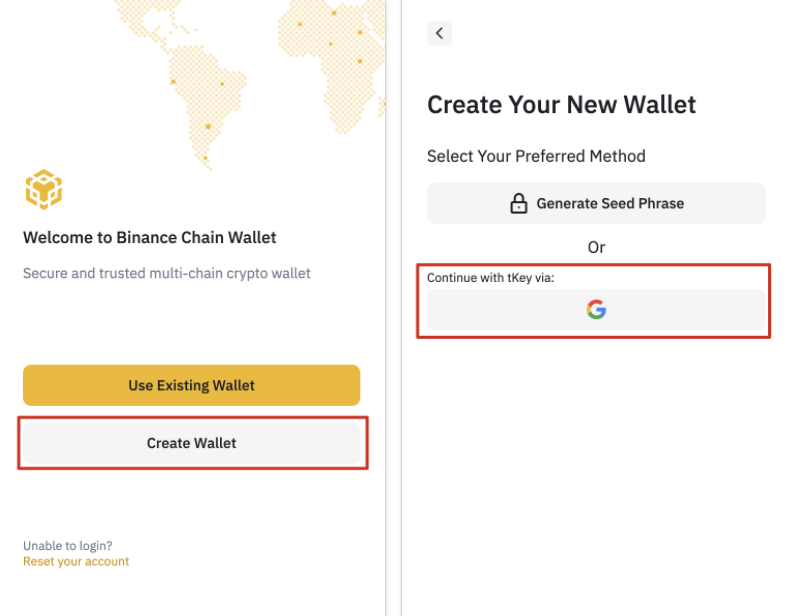
2. После установки плагина вы увидите страницу регистрации. В этом примере мы демонстрируем, как создать новый кошелек, используя учетную запись Gmail.
Обратите внимание: если у вас есть исходная мнемоническая фраза или учетные данные для входа в систему tKey, вы можете использовать существующий криптовалютный кошелек.
3. Нажмите [Создать кошелек] и выберите [Использовать tKey, продолжить через Gmail].
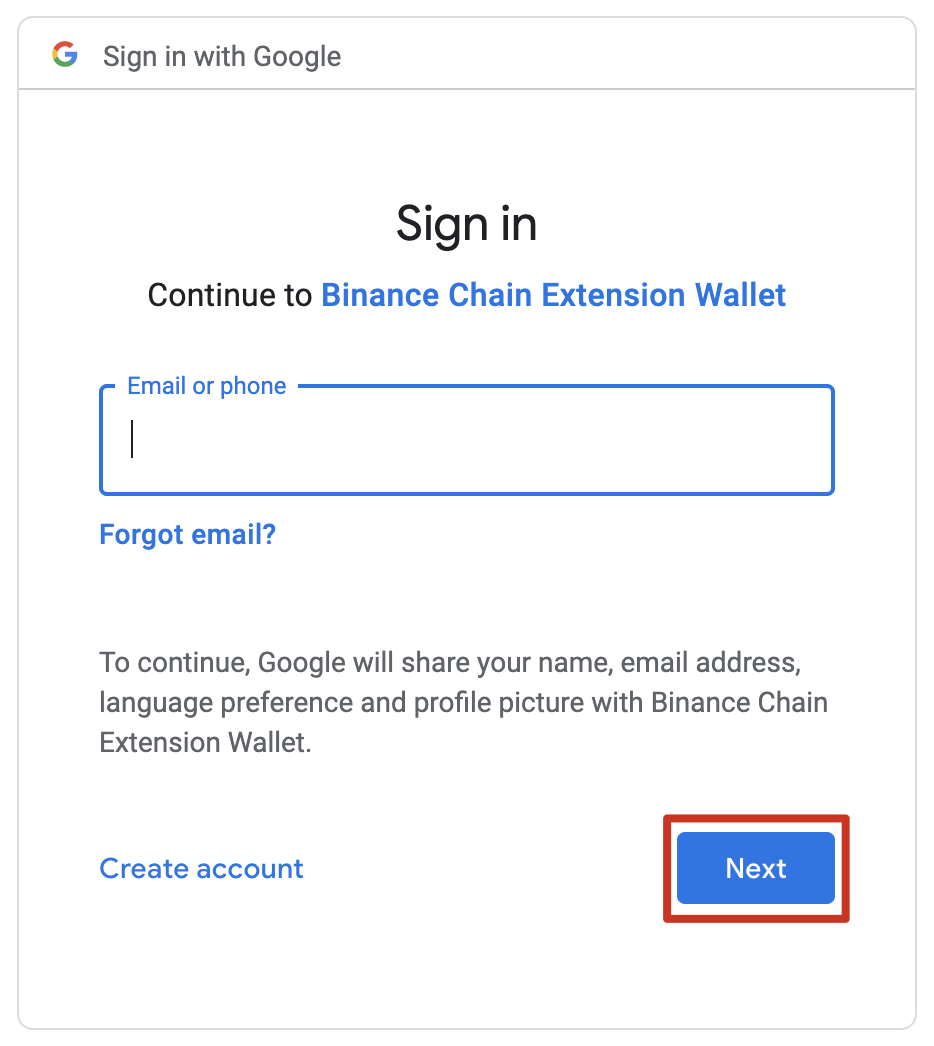
4. Появится всплывающее окно с предложением войти в систему с помощью Gmail. При необходимости кошельки tKey и Binance Chain будут использовать учетные записи Gmail в качестве метода аутентификации.
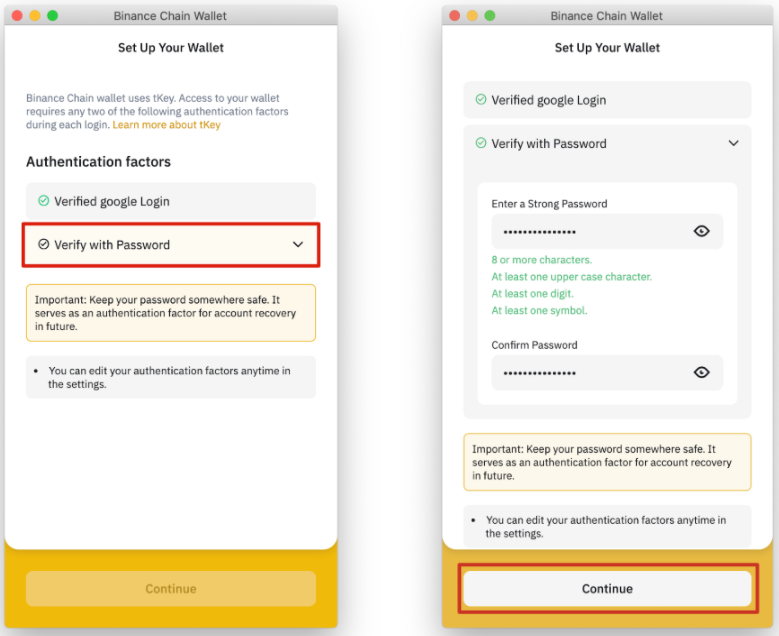
5. Следующим шагом является создание пароля, обеспечивающего двойную защиту учетной записи в случае потери закрытого ключа.
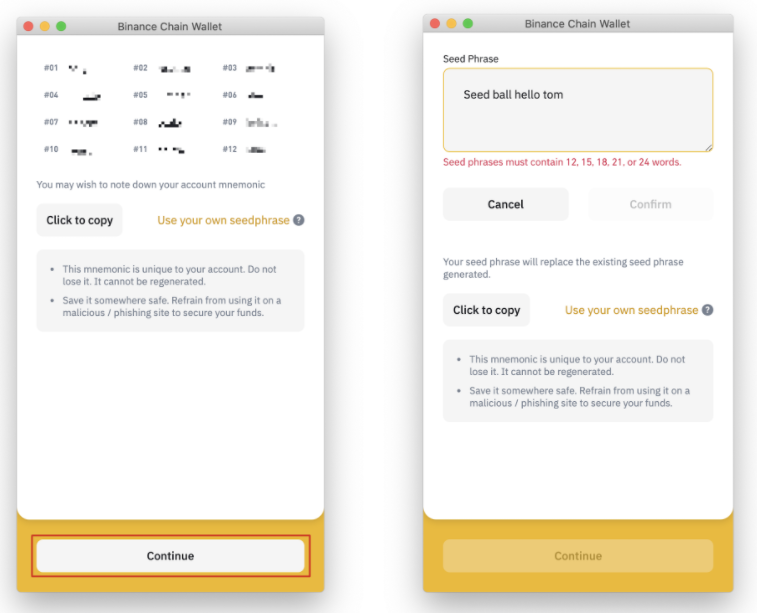
6. Здесь будет отображена мнемоническая фраза кошелька Binance Chain, которую позже можно будет использовать для получения учетной записи. Вы также можете создать свою мнемоническую фразу, но она должна состоять из 12, 15, 18, 21 или 24 слов.
Не сообщайте свою мнемоническую фразу другим и храните ее так же надежно, как пароль или PIN-код вашего банковского счета. В случае потери вы все равно сможете использовать свой адрес электронной почты и пароль tKey для доступа к своему кошельку Binance Chain.
7. Убедившись, что мнемоническая фраза сохранена безопасно, нажмите «Продолжить».
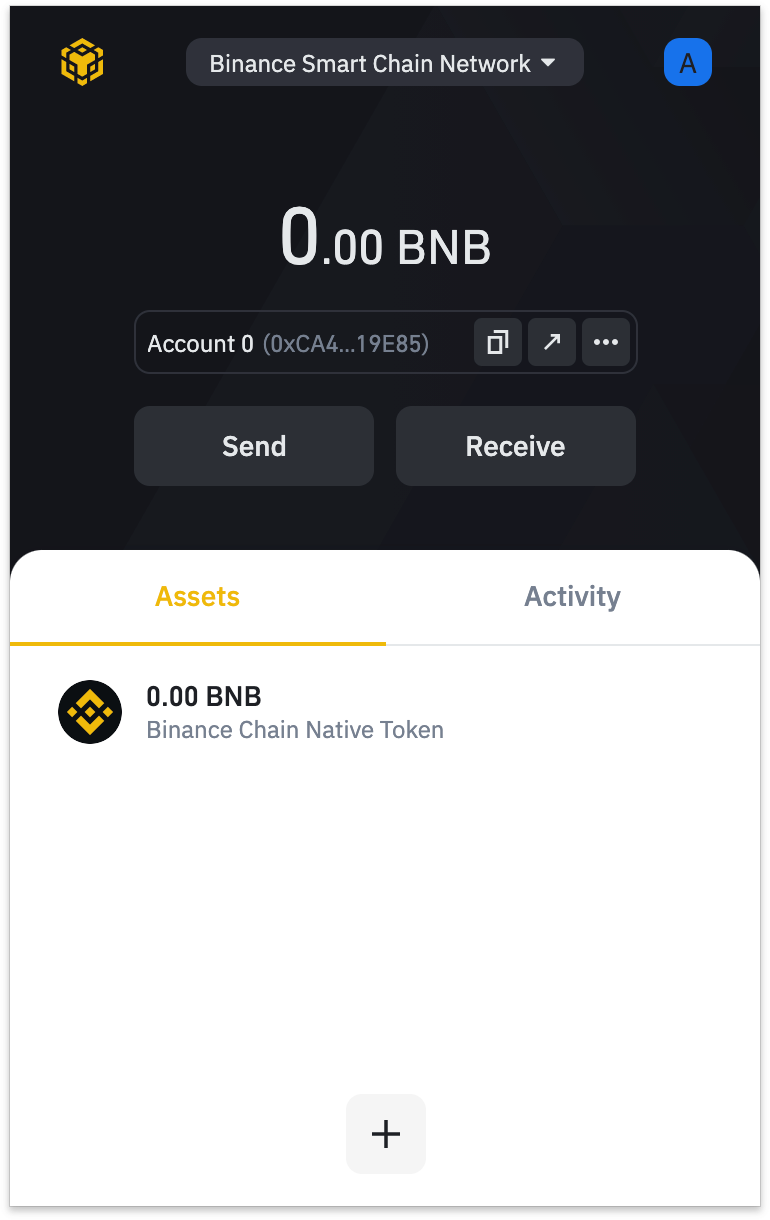
8. Кошелек Binance Chain успешно настроен. Теперь вы можете использовать кошелек для отправки и получения токенов Binance Smart Chain (BSC), Binance Chain и Ethereum, а также взаимодействовать с DApps и смарт-контрактами в этих блокчейнах.
Внесите Binance Coin с помощью руководства по кошельку
Для использования и взаимодействия с сетью Binance Smart Chain у вас должна быть предварительно депонирована Binance Coin в вашем кошельке. Binance Coin можно использовать для оплаты комиссий за транзакции при переводе средств и взаимодействии со смарт-контрактами. Binance Coin делится на два типа: токены BEP-20 и токены BEP-2. Поскольку в данный момент мы хотим взаимодействовать с Binance Smart Chain (BSC), нам необходимо использовать токены BNB BEP-20.
Если у вас уже есть монеты Binance в вашем кошельке Binance Spot, вы можете использовать функцию [Руководство по кошельку], чтобы связать свою учетную запись с кошельком Binance Chain.
1. Нажмите значок в правом верхнем углу главной страницы кошелька, а затем нажмите [Связать учетную запись Binance.com].
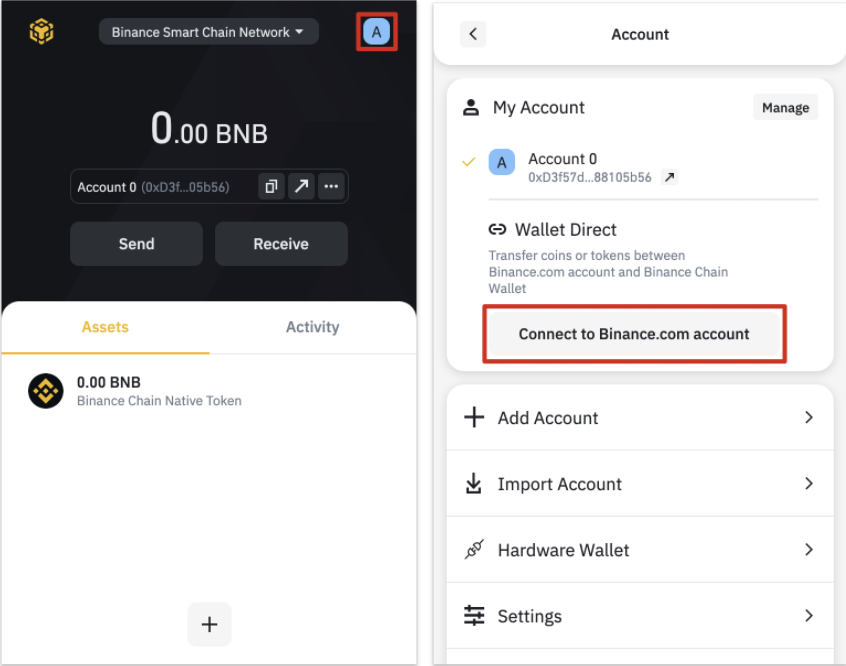
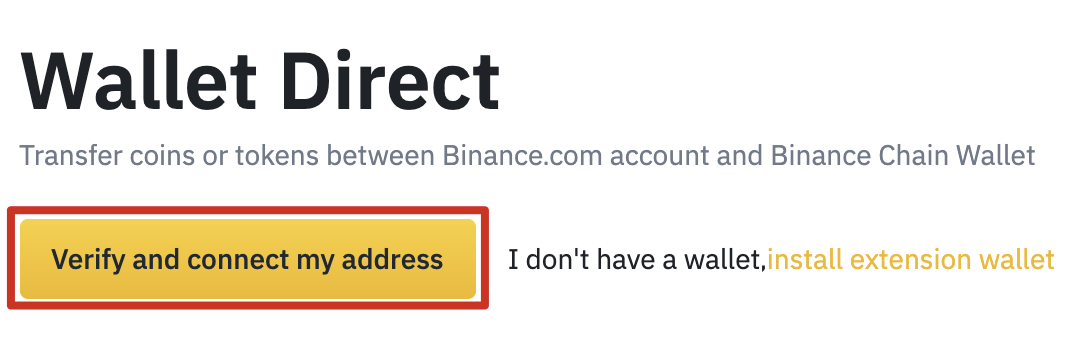
2. Войдите в свою личную учетную запись Binance и нажмите [Подтвердить и связать мой адрес].
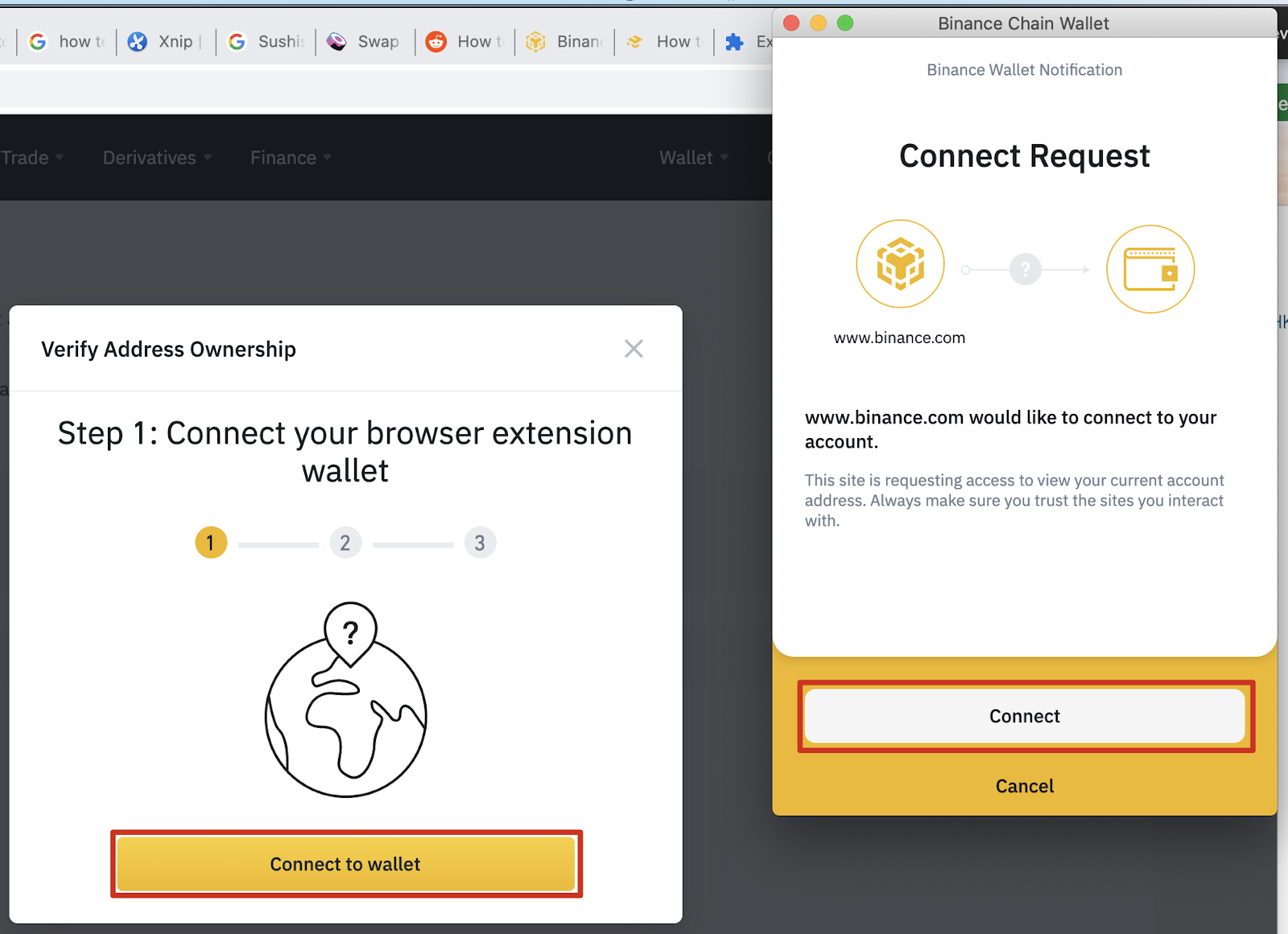
3. В это время на экране появится всплывающее окно с просьбой [связать кошелек]. Нажмите кнопку, чтобы открыть кошелек Binance Chain, затем нажмите [Ссылка].
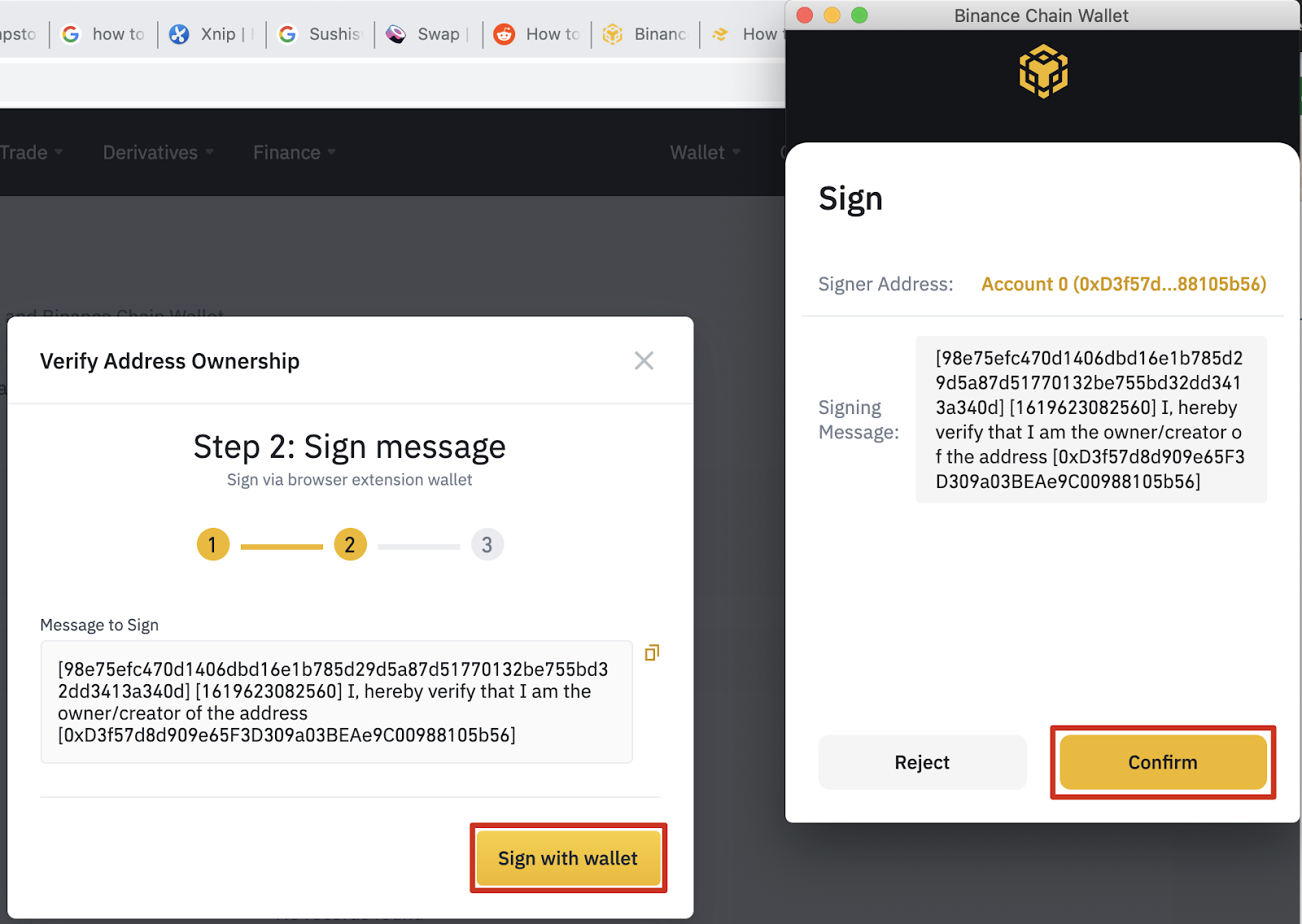
4. Далее вам необходимо авторизовать кошелек и подписать сообщение Binance. На этом этапе необходимо подтвердить, что вы являетесь владельцем кошелька, и разрешить работу ссылки.
5. После выполнения вышеуказанных действий введите последний уровень безопасности — проверку Binance ID. Если с вашей учетной записью связана двухфакторная аутентификация (2FA), вы должны пройти второй этап проверки.
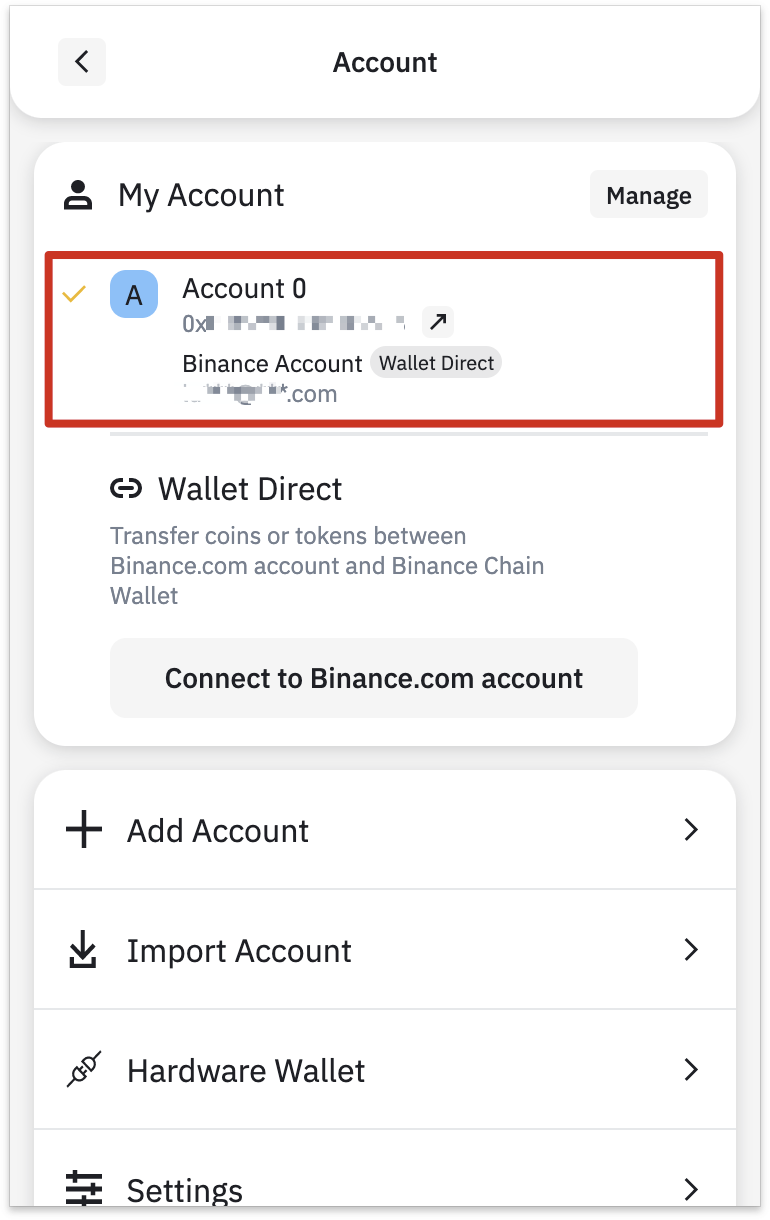
6. После успешной проверки учетная запись Binance будет связана с кошельком. Подробную информацию см. в разделе учетной записи кошелька или на странице навигации кошелька.
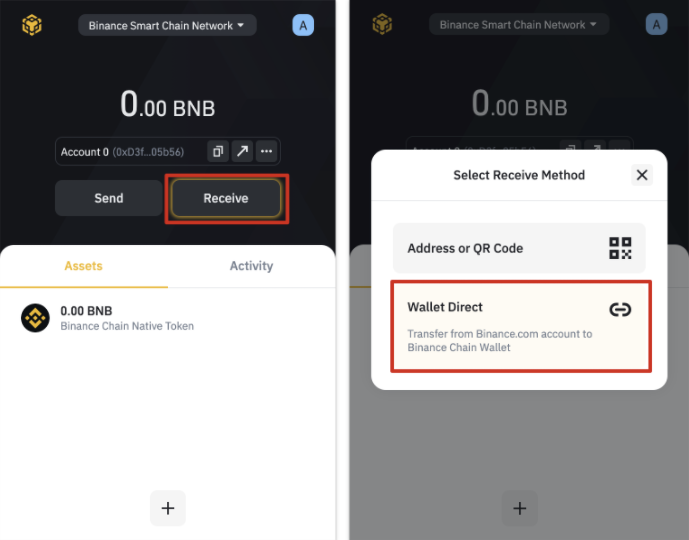
7. Чтобы перевести средства со своего аккаунта Binance, нажмите кнопку [Получить] и выберите [Руководство по кошельку].
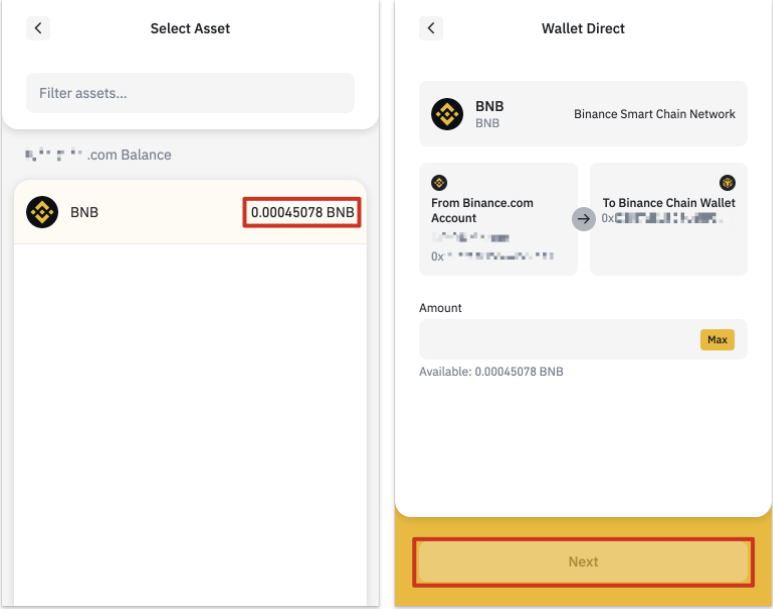
8. Вы увидите баланс активов, доступных для перевода.
Пополнение через другие кошельки
Пополнять баланс можно напрямую через другие кошельки. В этом примере мы переводим Binance Coins из кошелька учетной записи Binance в кошелек Binance Chain.
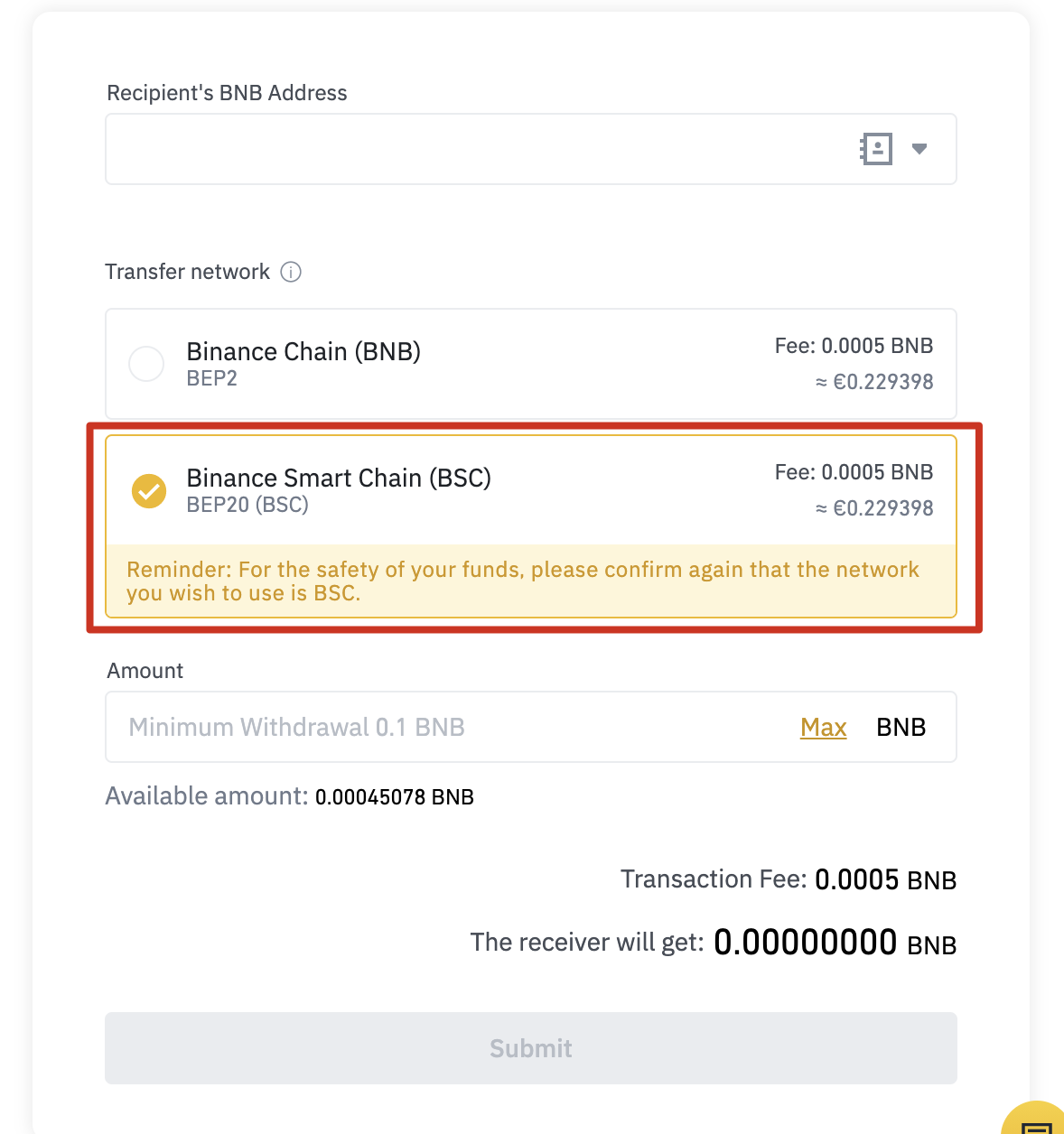
1. Войдите на страницу вывода средств в своей учетной записи Binance и выберите сеть BEP-20 (Binance Smart Chain).
2. Нажмите [Native Token Binance Chain] в кошельке Binance Chain, а затем нажмите [Получить].
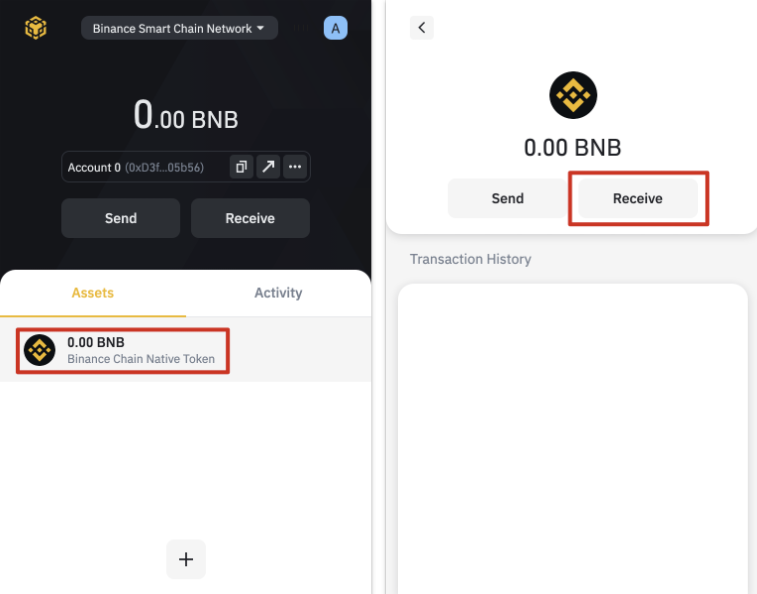
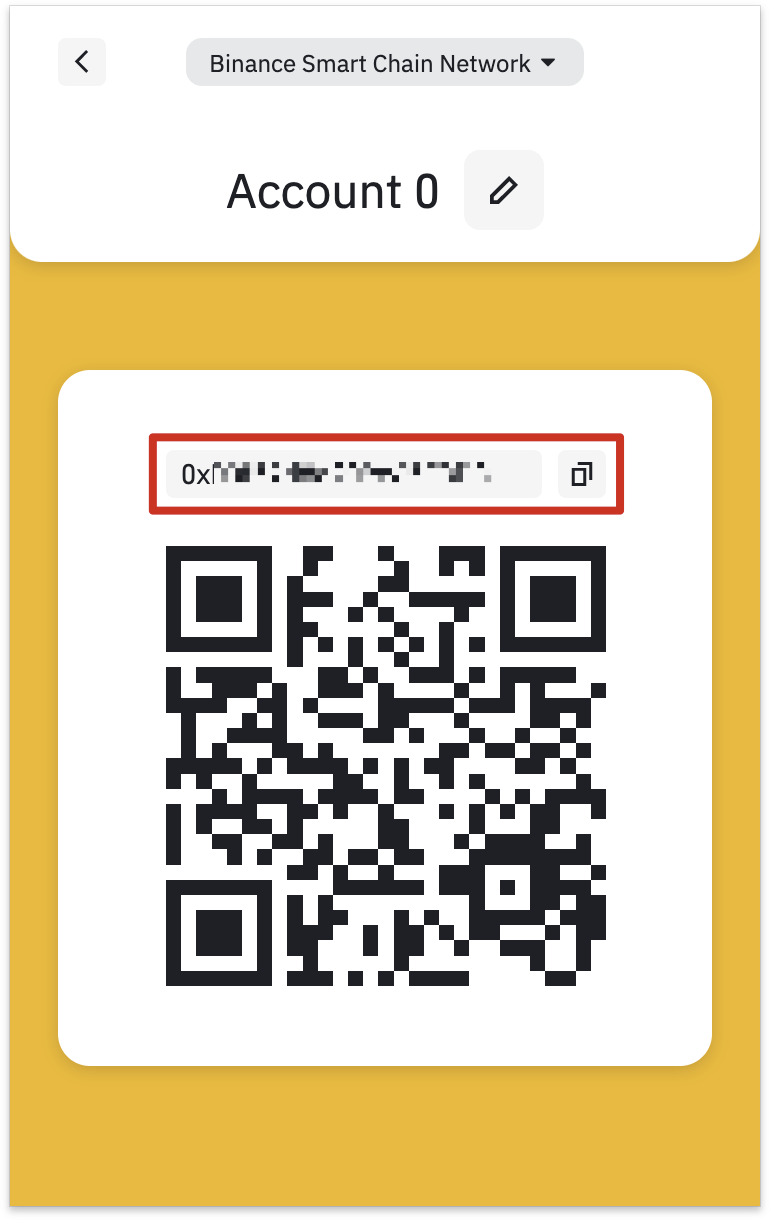
3. Здесь будет отображаться QR-код, который можно отсканировать, или адрес, который можно скопировать в кошелек для вывода средств. Обратите внимание: все адреса BEP-20 начинаются с 0x, а адреса BEP-2 начинаются с bnb.
Добавьте новые монеты в список кошельков Binance Chain
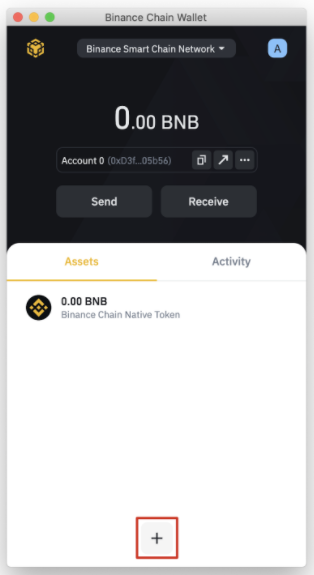
1. После настройки кошелька Binance Chain по умолчанию будет отображаться только баланс Binance Coin. Нажмите кнопку [+], чтобы выполнить поиск в дополнительном списке и добавить больше токенов.
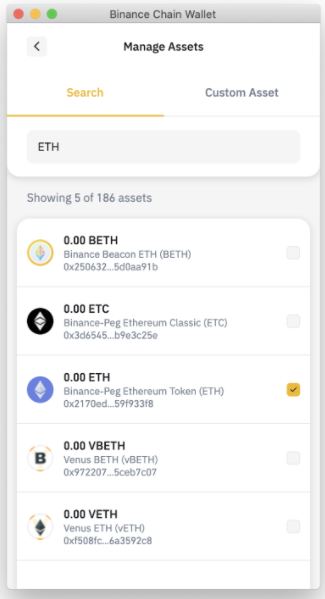
2. Выберите токен, который хотите добавить, и установите флажок. В этом примере мы добавляем Ethereum, привязанный к Binance. Кошелек по-прежнему может получать пополнения токенов, даже если список не проверялся ранее. Проверьте любой токен, чтобы показать баланс.
Подключите свой кошелек Binance Chain к Binance Smart Chain
Кошелек Binance Chain может легко взаимодействовать с Binance Smart Chain. Делать ставки, обмениваться и взаимодействовать через DApps можно всего за несколько кликов. Давайте посмотрим, как связать PancakeSwap. Почти все DApps используют один и тот же пользовательский интерфейс, связанный с кошельком.
1. Нажмите кнопку [Связать] в правом верхнем углу экрана.

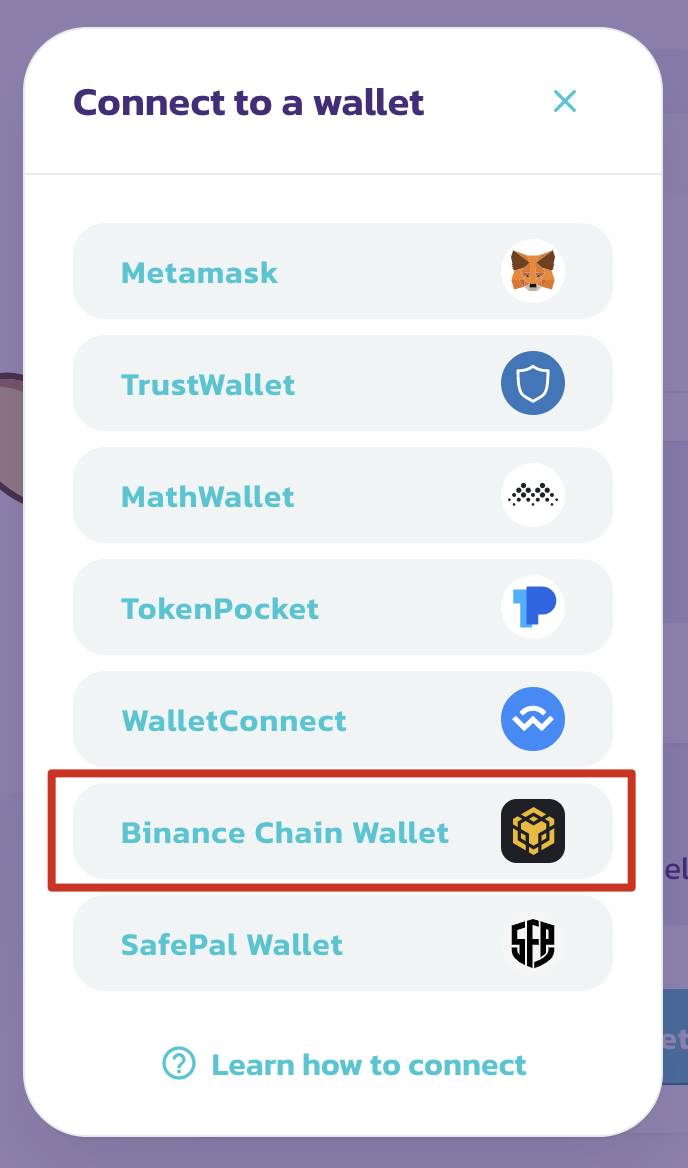
2. Выберите [Кошелёк Binance Chain]. Обратите внимание: некоторые децентрализованные приложения не поддерживают использование кошельков Binance Chain.
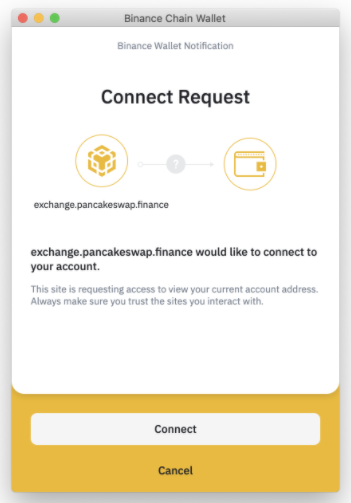
3. Появится всплывающее окно с вопросом, следует ли связать DApp. Нажмите кнопку [Связать] для подтверждения.
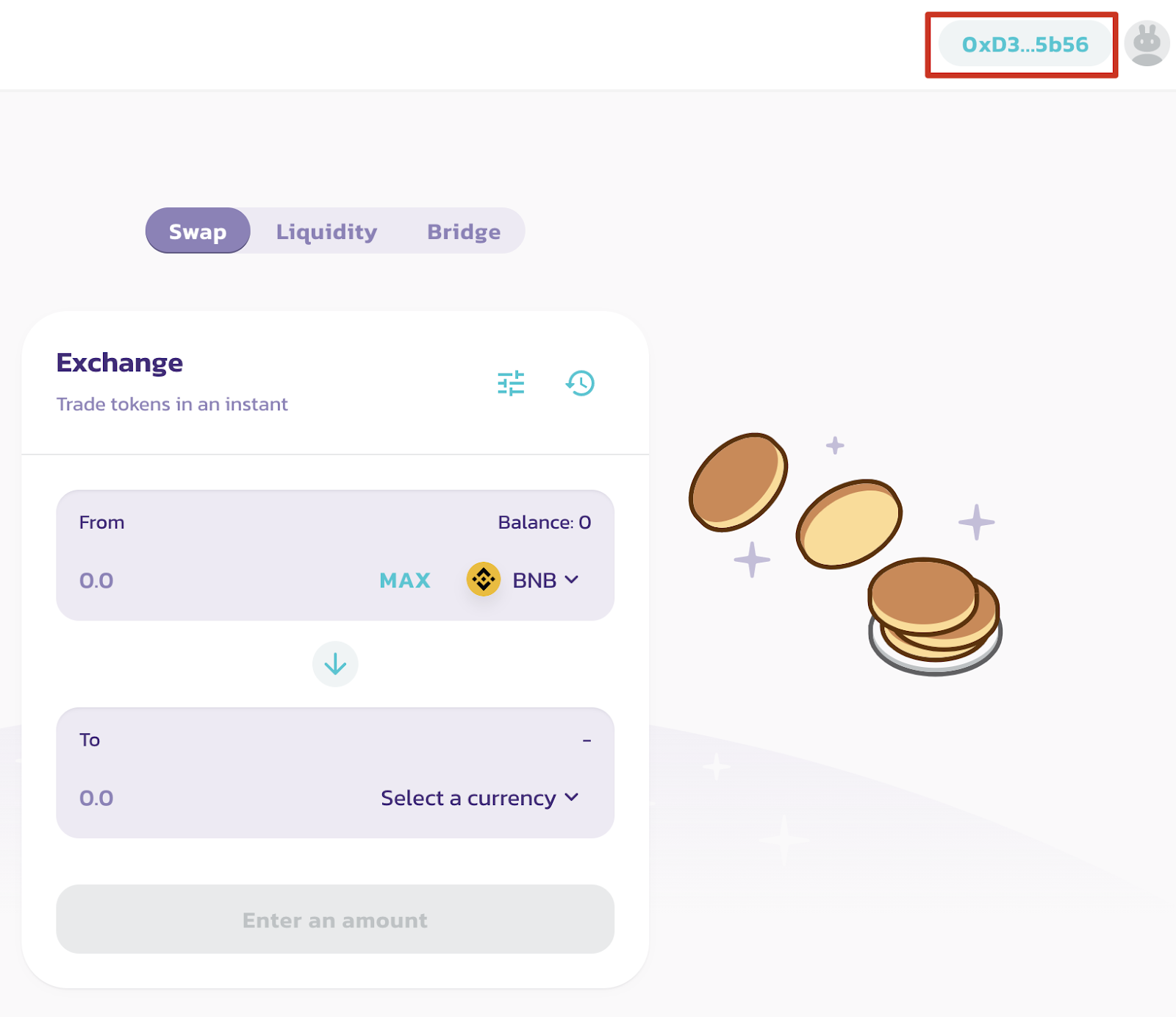
4. Адрес кошелька отобразится в правом верхнем углу экрана.
Подведем итог
Binance Chain Wallet — отличный криптовалютный кошелек, особенно для тех, у кого уже есть учетная запись Binance. Перемещение криптовалютных активов и работа с адресами могут вызывать стресс. Поэтому рекомендуется правильно использовать функцию ссылки на кошелек. Нельзя игнорировать хранение и использование закрытых ключей и мнемонических фраз. Новички в сфере криптовалют часто сталкиваются с огромными препятствиями на начальном этапе. Таким образом, упрощение использования вашего кошелька, несомненно, является отличным способом как можно быстрее освоить криптовалюты и децентрализованные финансы (DeFi).