


ТЛ;ДР
MetaMask — это приложение криптокошелька и расширение браузера, которое в первую очередь взаимодействует с основной сетью Ethereum. Чтобы загрузить расширение, вы можете посетить официальный сайт MetaMask.
Помимо Ethereum, Metamask также может взаимодействовать с другими сетями, такими как Fantom. Для этого вам нужно будет предоставить MetaMask некоторую информацию. Это включает в себя пользовательский URL RPC, идентификатор цепочки и имя сети. Затем вы сможете добавлять токены Fantom, как только импортируете адрес токена.
Добавление новых блокчейнов в MetaMask — важный навык в области криптографии, который применим и к другим сетям EVM, таким как BNB Smart Chain.
Введение
Для начала вам сначала понадобится поддерживаемый криптокошелек, например MetaMask. Обратите внимание, что Fantom не является сетью по умолчанию в MetaMask. Однако вы можете легко настроить свой браузерный кошелек для подключения к Fantom всего за несколько минут.

Установка и настройка MetaMask
1. Загрузите и установите MetaMask на Chrome, iOS или Android через веб-сайт MetaMask. Чтобы убедиться, что вы загружаете настоящую версию, дважды проверьте, что вы находитесь на официальном веб-сайте MetaMask.
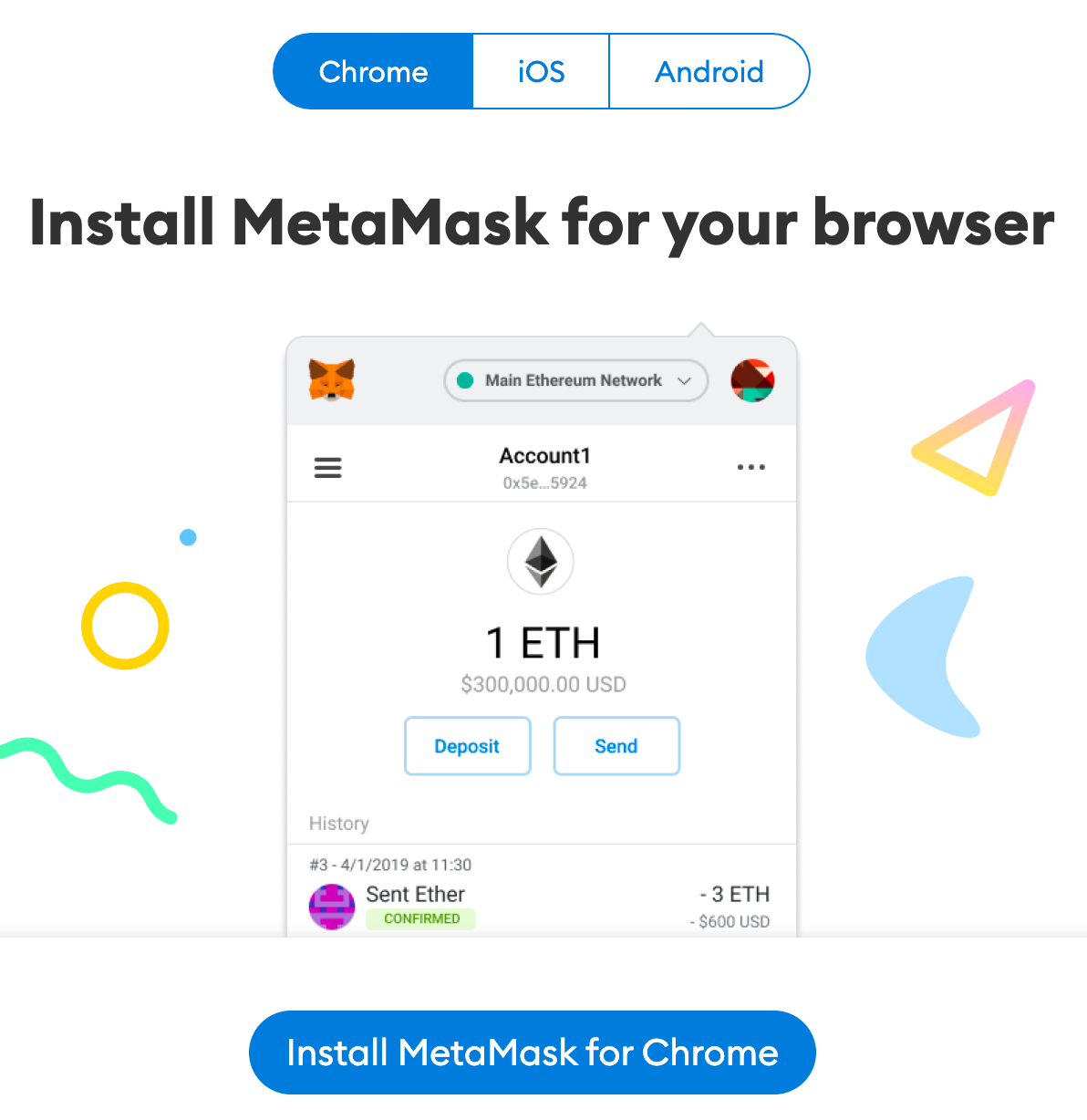
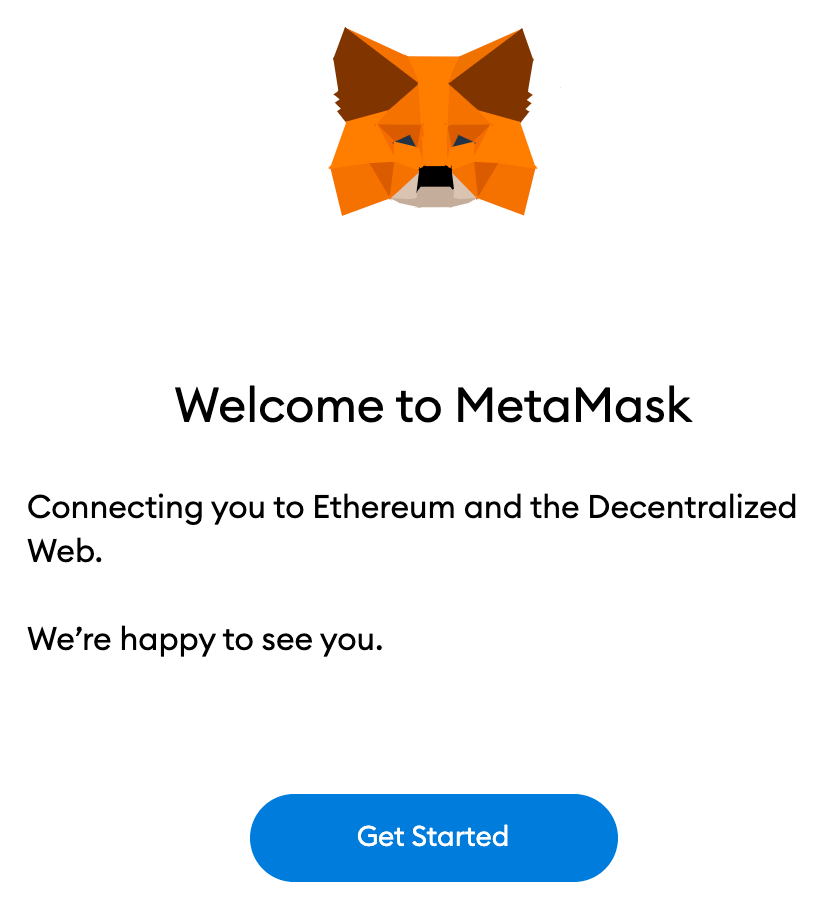
2. После загрузки и установки расширения нажмите [Начать] на странице приветствия MetaMask.
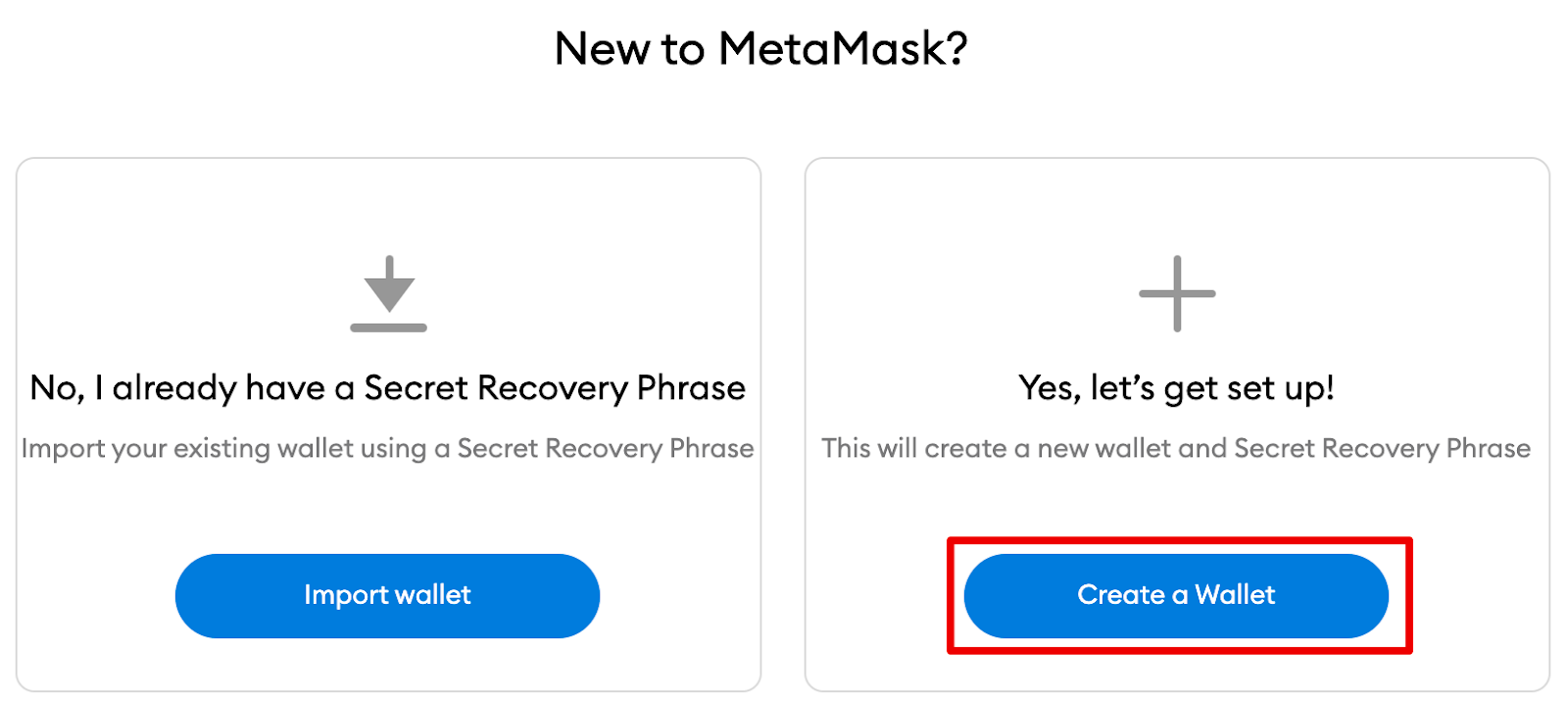
3. Для новых пользователей кошелька нажмите [Создать кошелек]. Если у вас уже есть кошелек, вы можете импортировать его, используя начальную фразу с помощью опции [Импортировать кошелек].
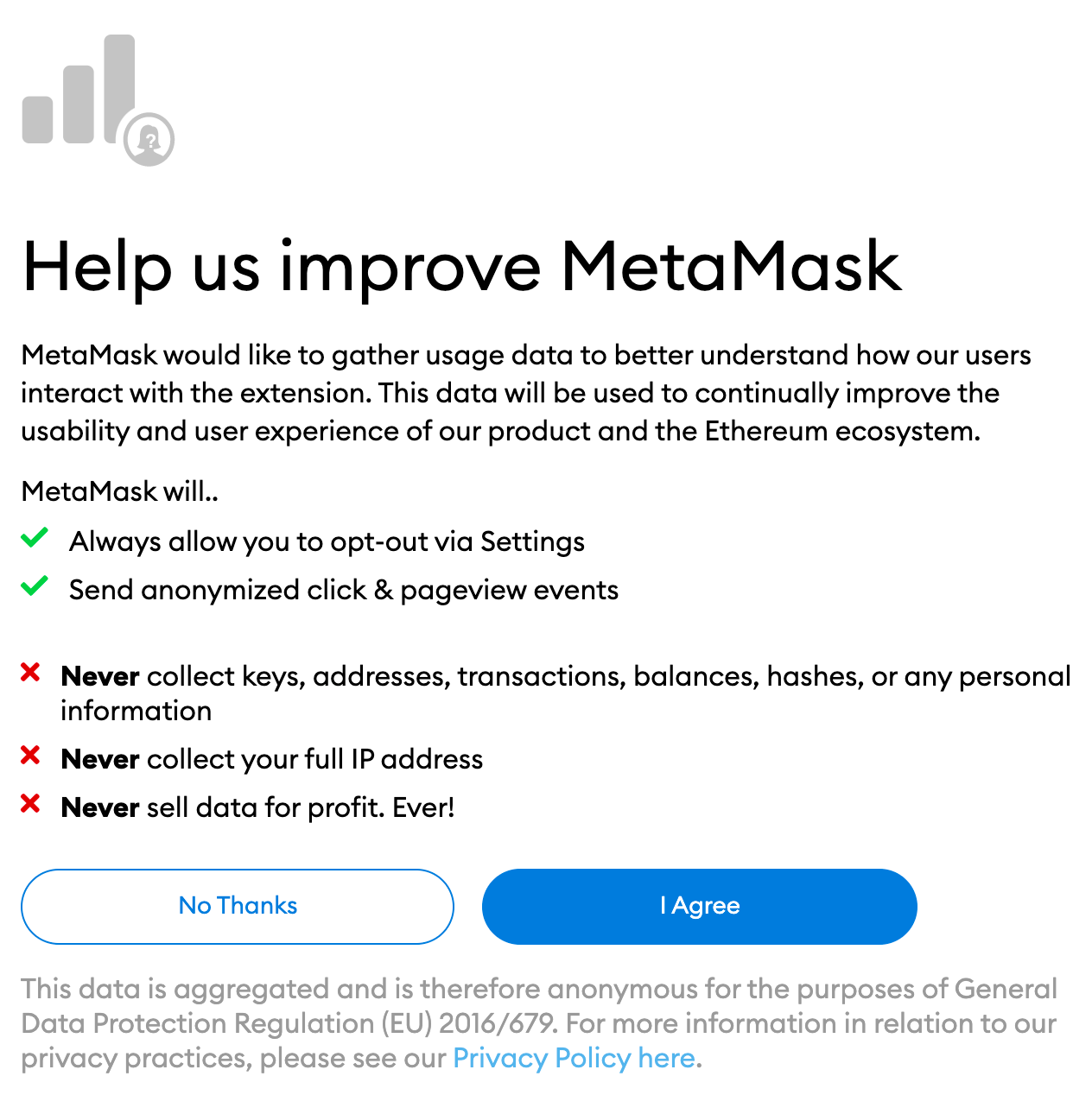
4. MetaMask спросит, хотите ли вы помочь улучшить расширение, поделившись анонимными данными об использовании. Принятие или отказ от этого не повлияет на ваш опыт использования MetaMask.
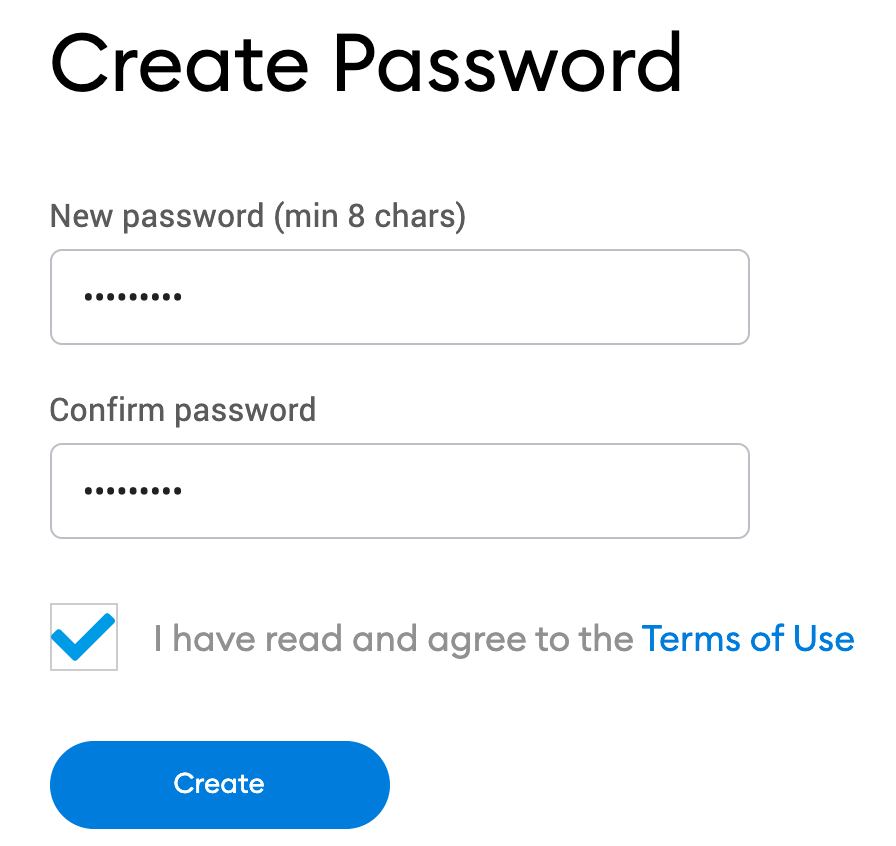
5. Создайте безопасный пароль. Он будет использоваться для входа в ваш кошелек. Обратите внимание, что ваш пароль не является вашей сид-фразой. Пароль защищает ваш кошелек от любого, кто использует ваше устройство. Сид-фраза позволяет вам получить доступ к вашей криптовалюте, даже если вы забыли свой пароль.
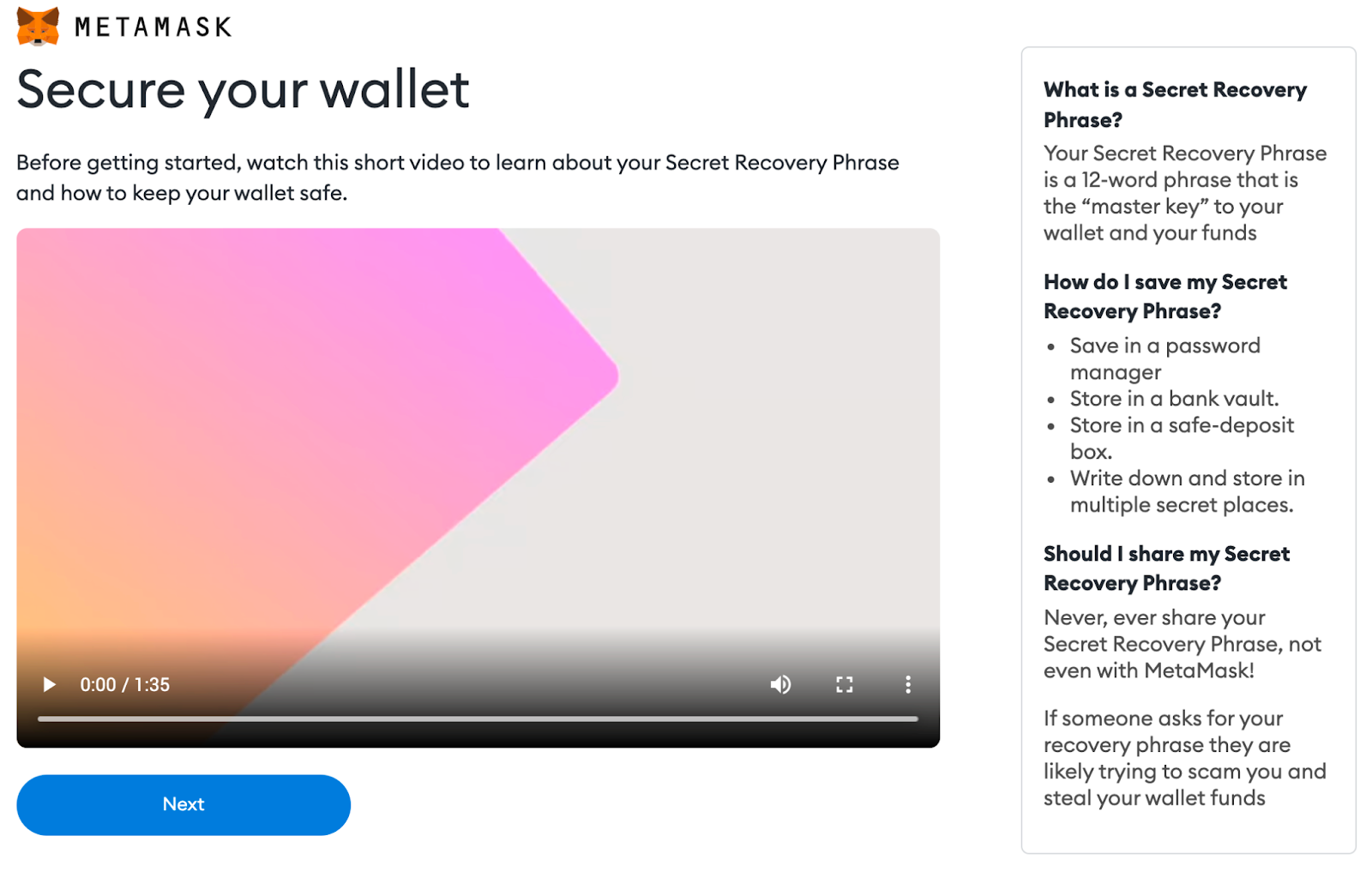
6. Теперь, когда вы создали свой пароль, MetaMask предоставит важную информацию о вашей сид-фразе. Если вы новичок в криптокошельках, обязательно прочитайте этот раздел и посмотрите видео, прежде чем продолжить.
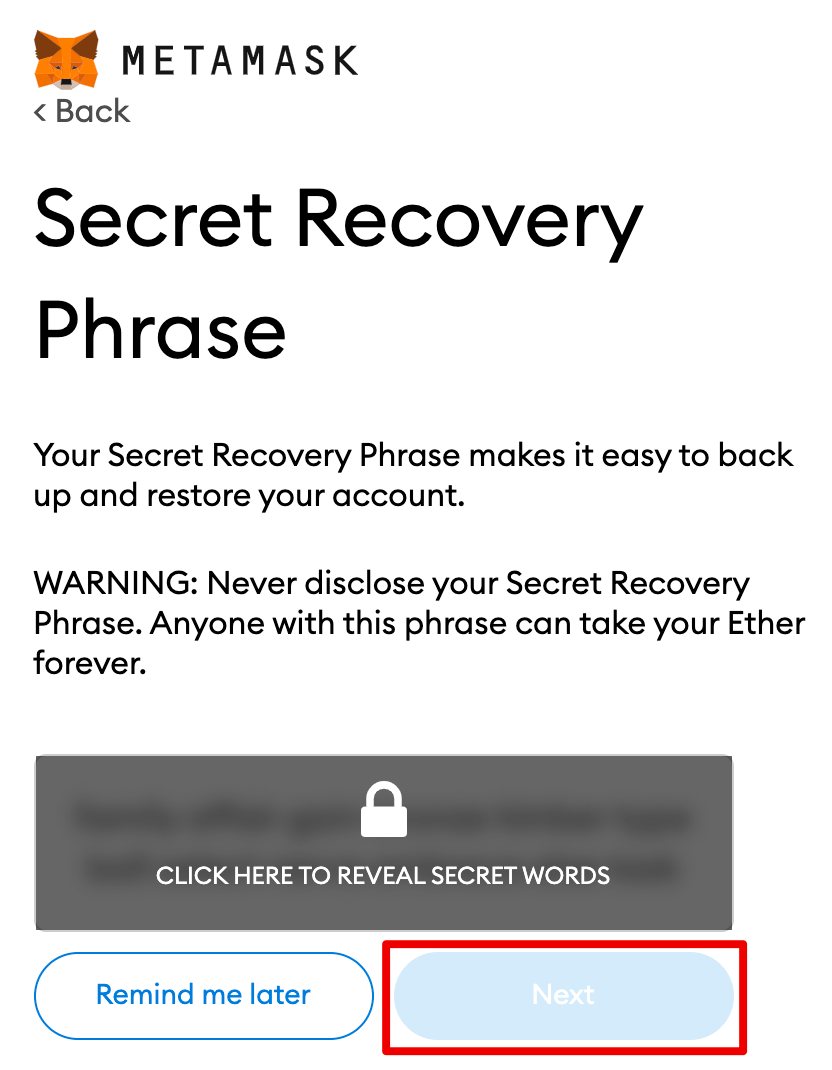
7. Затем нажмите на замок, чтобы получить 12-словную seed-фразу. Запишите слова в правильном порядке и сохраните их в безопасном месте (предпочтительно офлайн). Не делитесь своей seed-фразой с кем-либо. Если вы потеряете доступ, seed-фраза будет последней резервной копией для вашей учетной записи. Нажмите [Далее], чтобы продолжить.
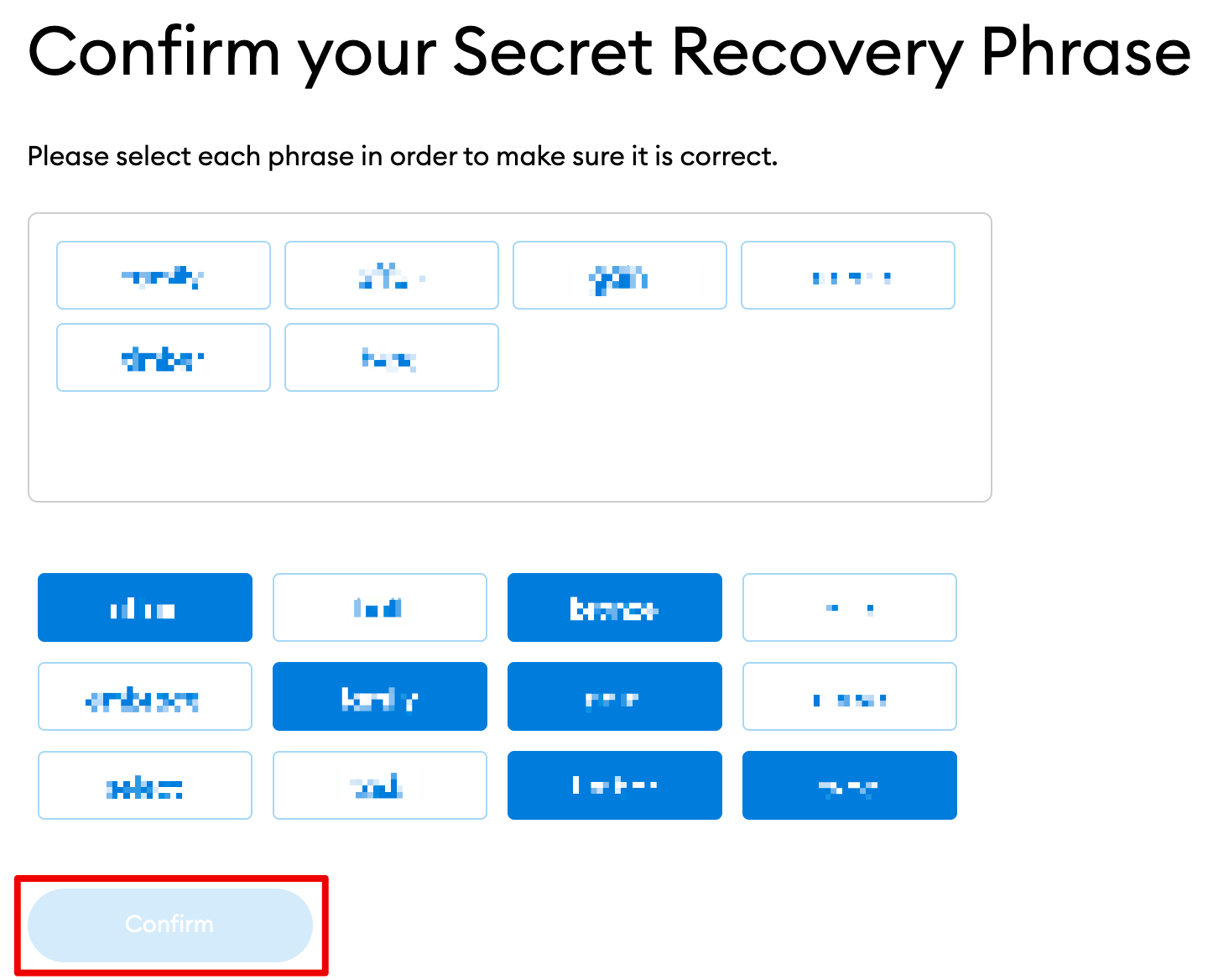
8. Подтвердите вашу seed-фразу, выбрав слова в нижней части экрана в правильном порядке. После завершения нажмите [Подтвердить].
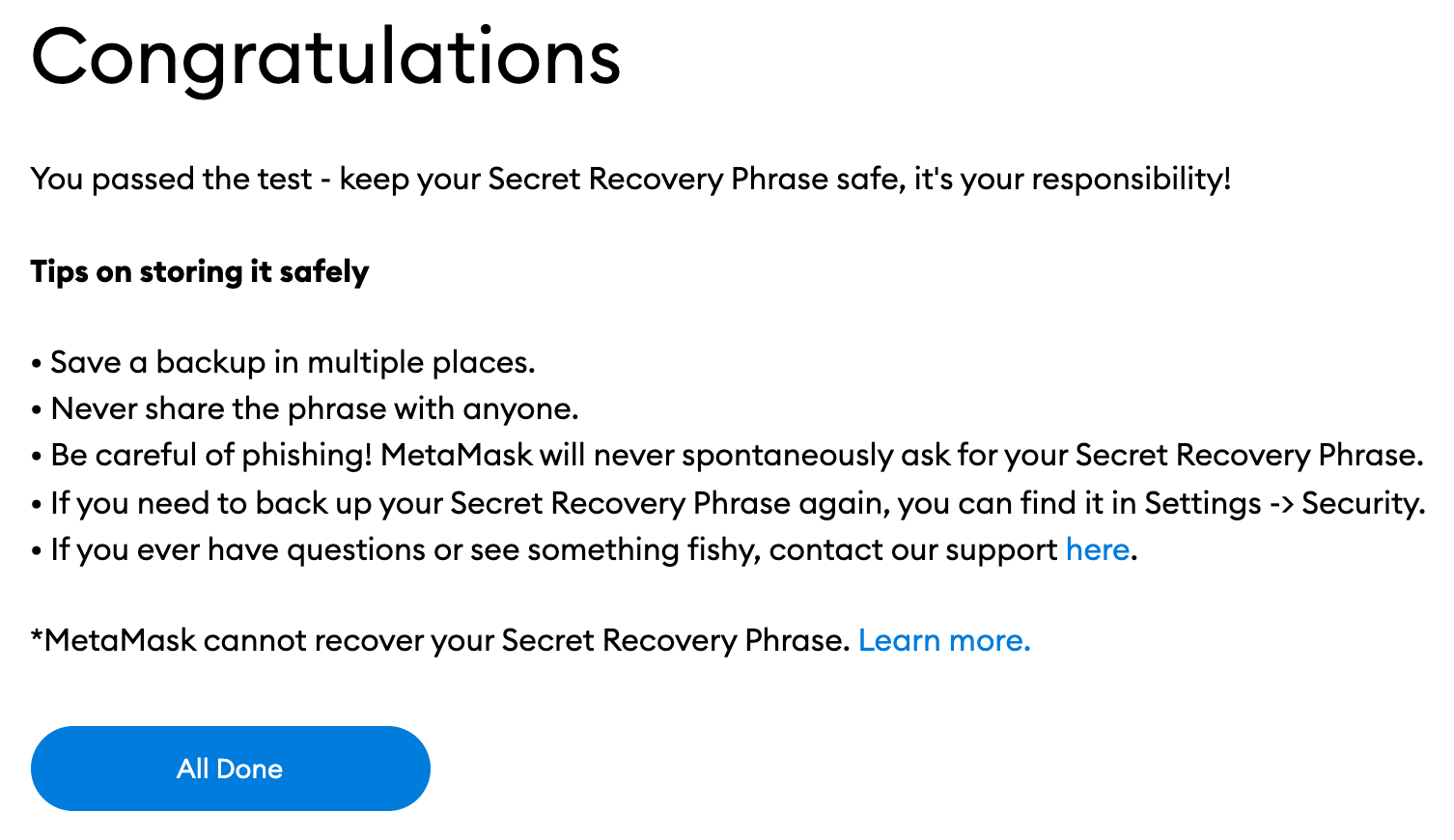
9. Вы завершили настройку кошелька MetaMask. Чтобы начать использовать свой кошелек, нажмите [Все готово].
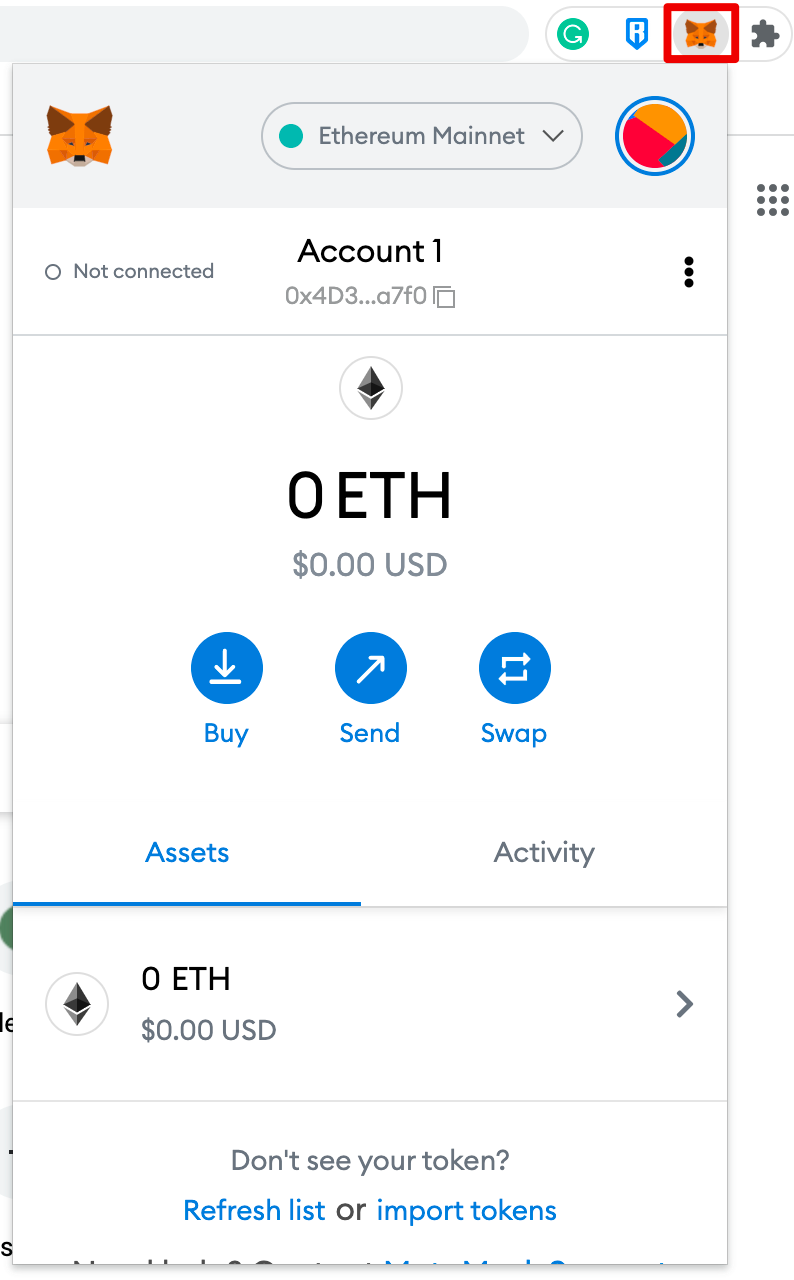
10. Для удобства доступа щелкните значок головоломки в браузере Chrome, чтобы закрепить MetaMask на панели инструментов. По умолчанию Metamask подключен только к Ethereum. В следующем разделе вы узнаете, как подключить MetaMask к Fantom.
Настройка кошелька
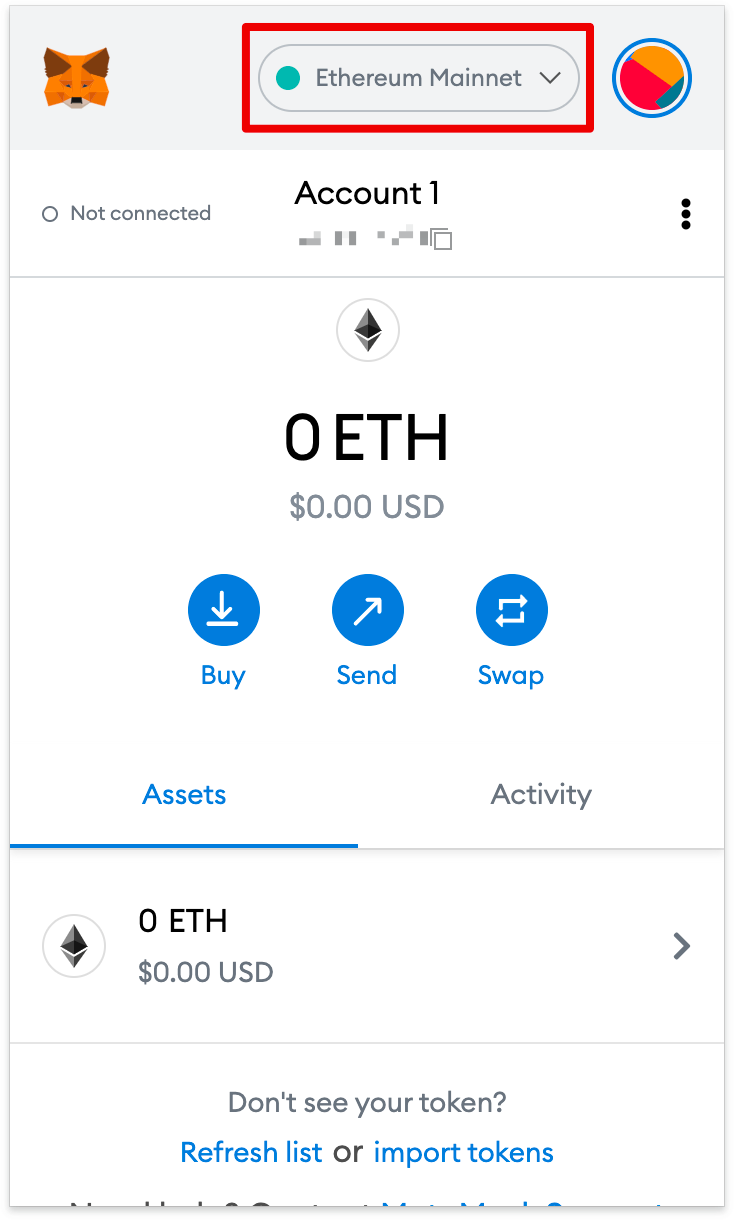
1. Вам нужно будет предоставить некоторые сетевые данные, чтобы добавить поддержку Fantom в ваш кошелек MetaMask. Сначала откройте MetaMask и щелкните раскрывающееся меню сети.
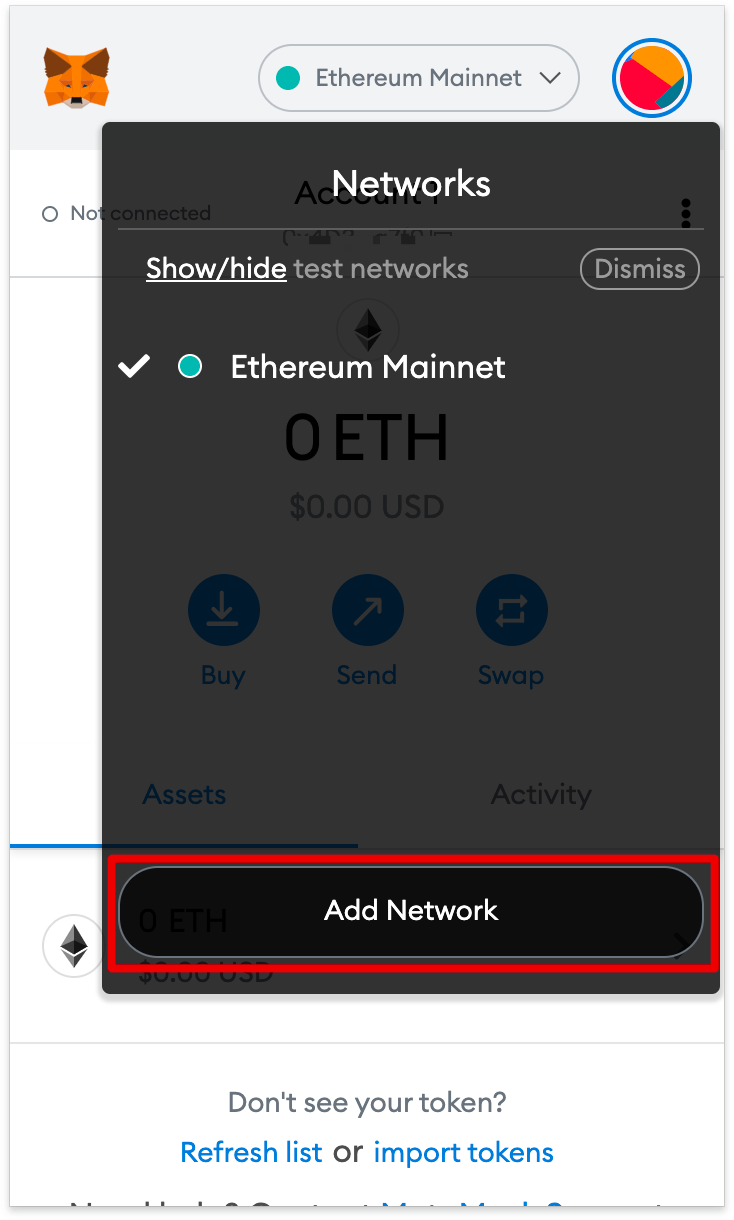
2. Нажмите [Добавить сеть] во всплывающем окне.
3. На странице [Добавить сеть] добавьте следующие данные. Нажмите [Сохранить], когда закончите.
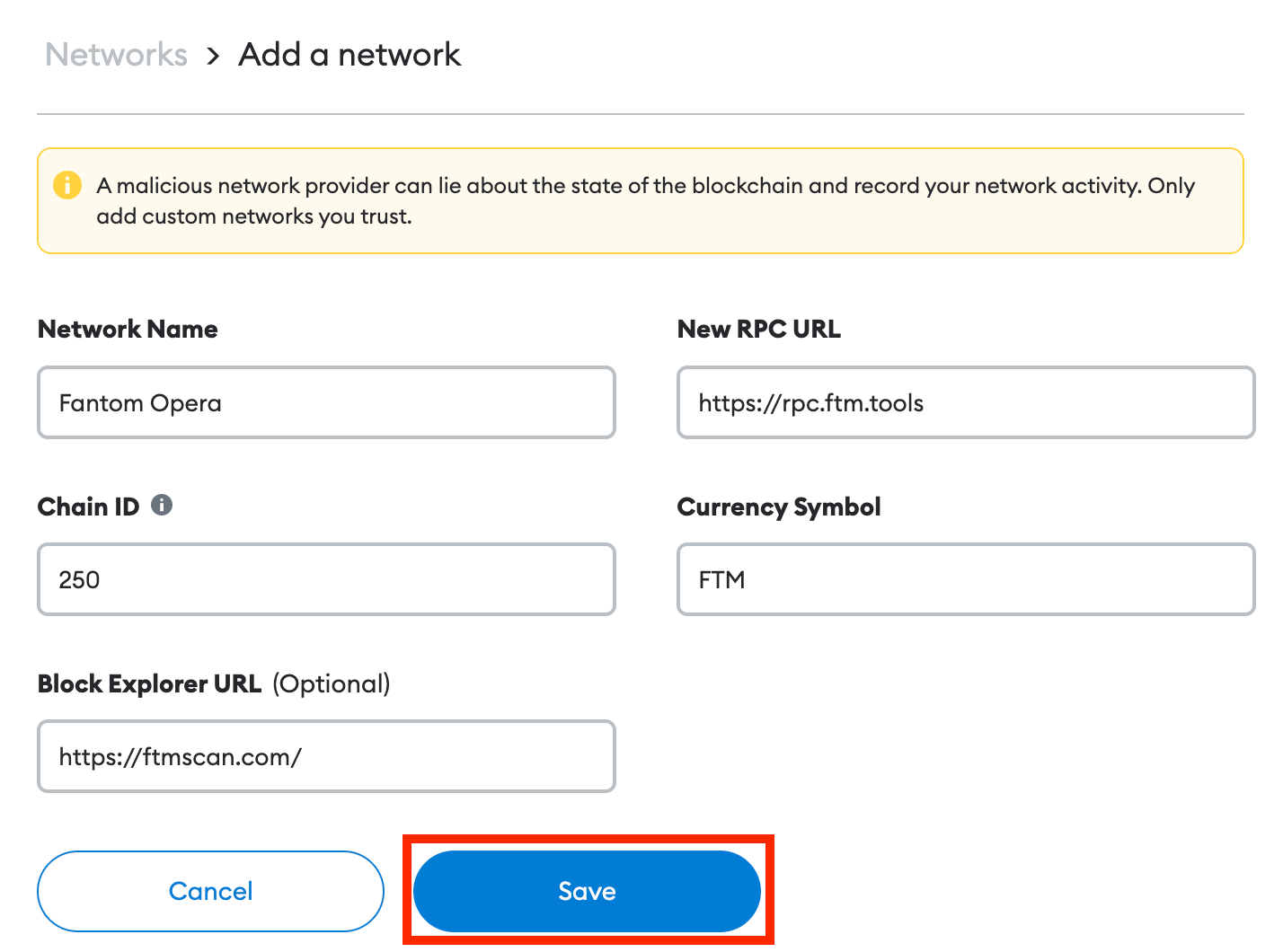
4. Вы успешно подключились к сети Fantom.
Добавление токенов Fantom в MetaMask
Чтобы добавить токены Fantom, отличные от FTM, вам нужно будет сделать это вручную. Ваш кошелек все еще может получать токены, которые не импортированы.
1. Посетите FTMScan и найдите контракт токена и детали токена, который вы хотите добавить. Для токенов, которых нет на FTMScan, всегда ищите адрес контракта на официальном сайте проекта или в каналах социальных сетей. Пользователи должны опасаться поддельных контрактов, созданных мошенниками.
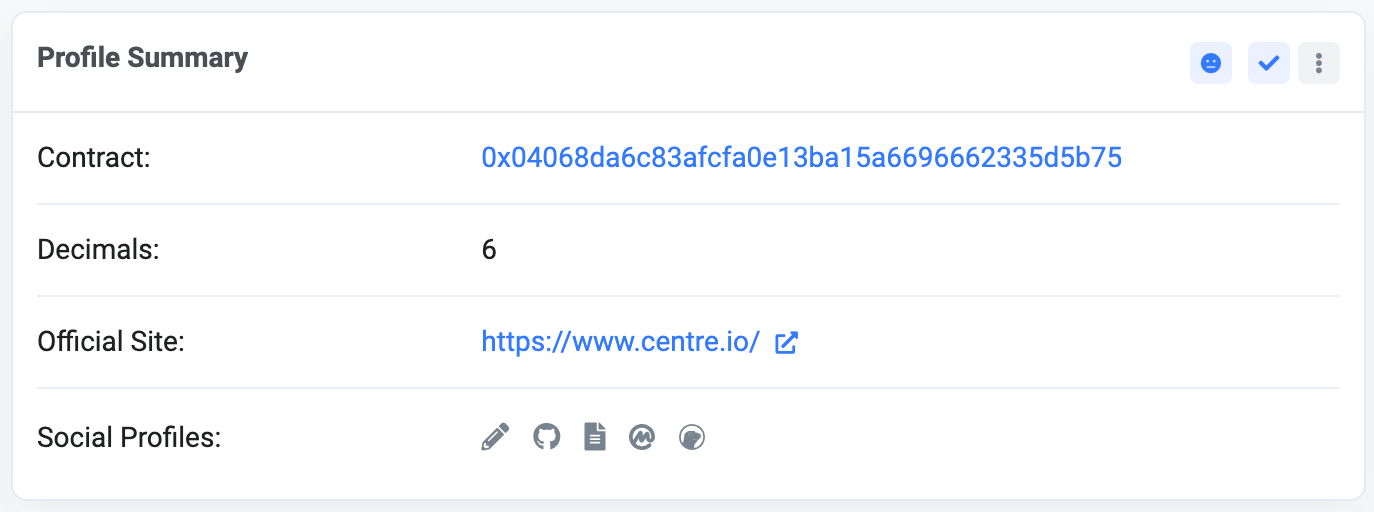
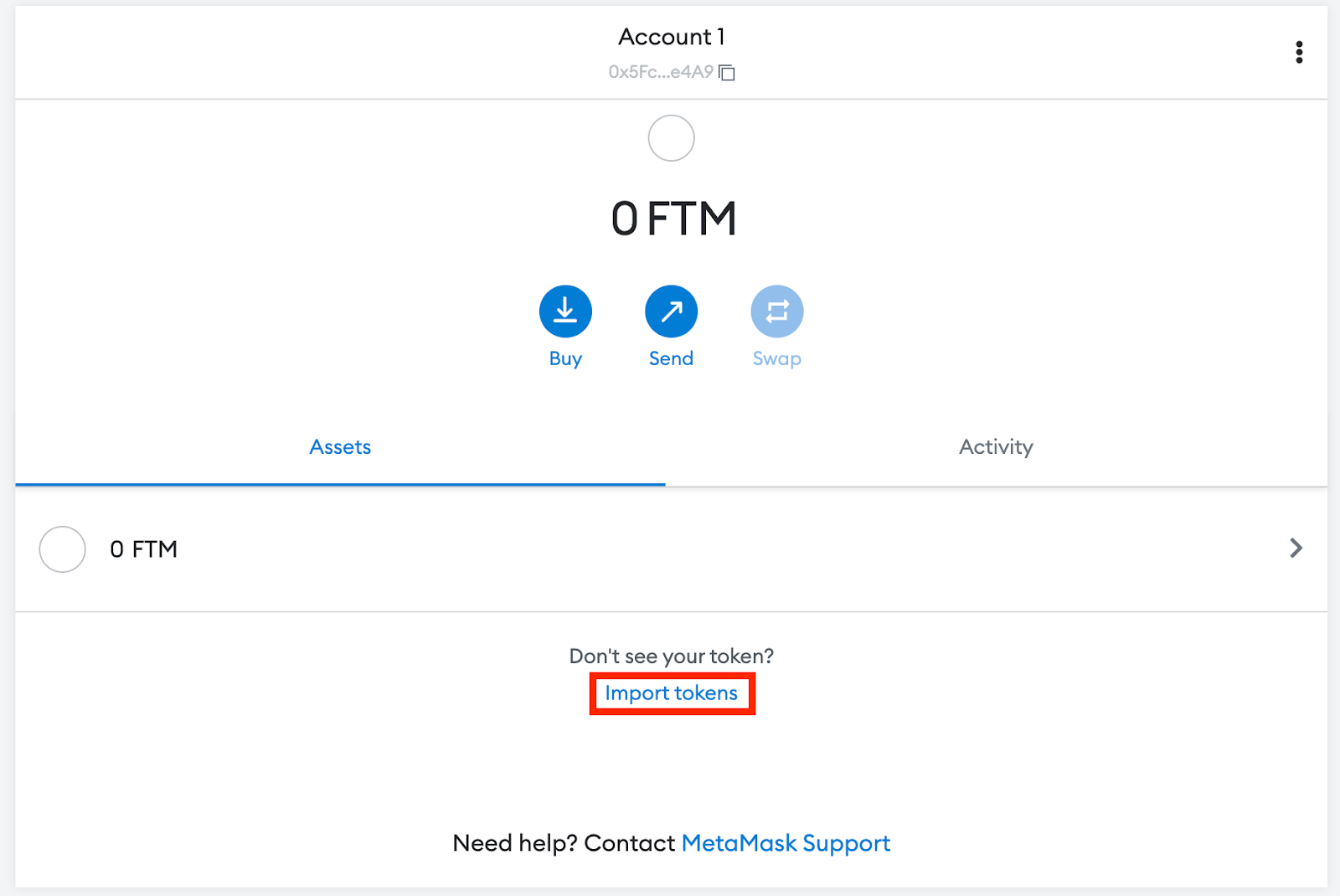
2. Вернитесь в MetaMask и нажмите [Импортировать токены].
3. Скопируйте и вставьте адрес контракта токена, и MetaMask должен автоматически заполнить остальные данные. Добавьте их вручную, если информация не заполнена. Нажмите [Добавить пользовательский токен], чтобы закончить.
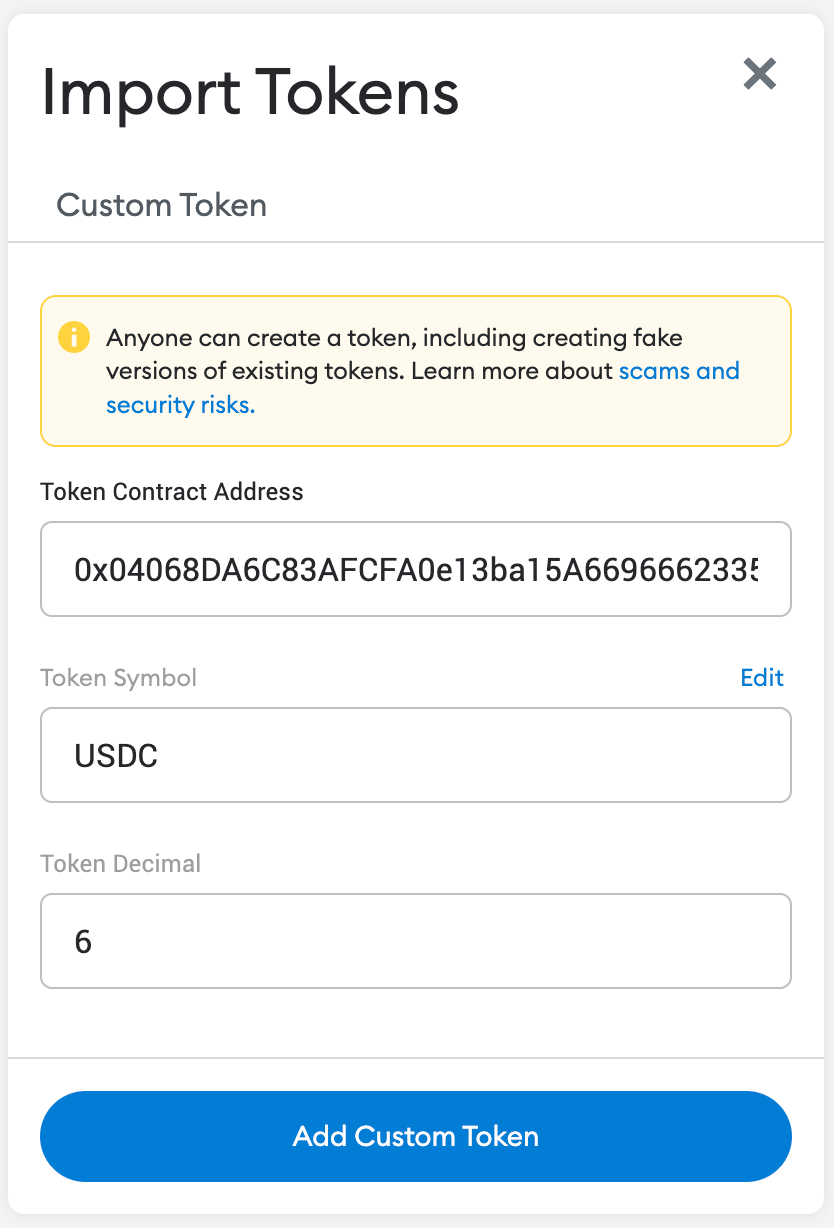
4. Нажмите [Импортировать токены].
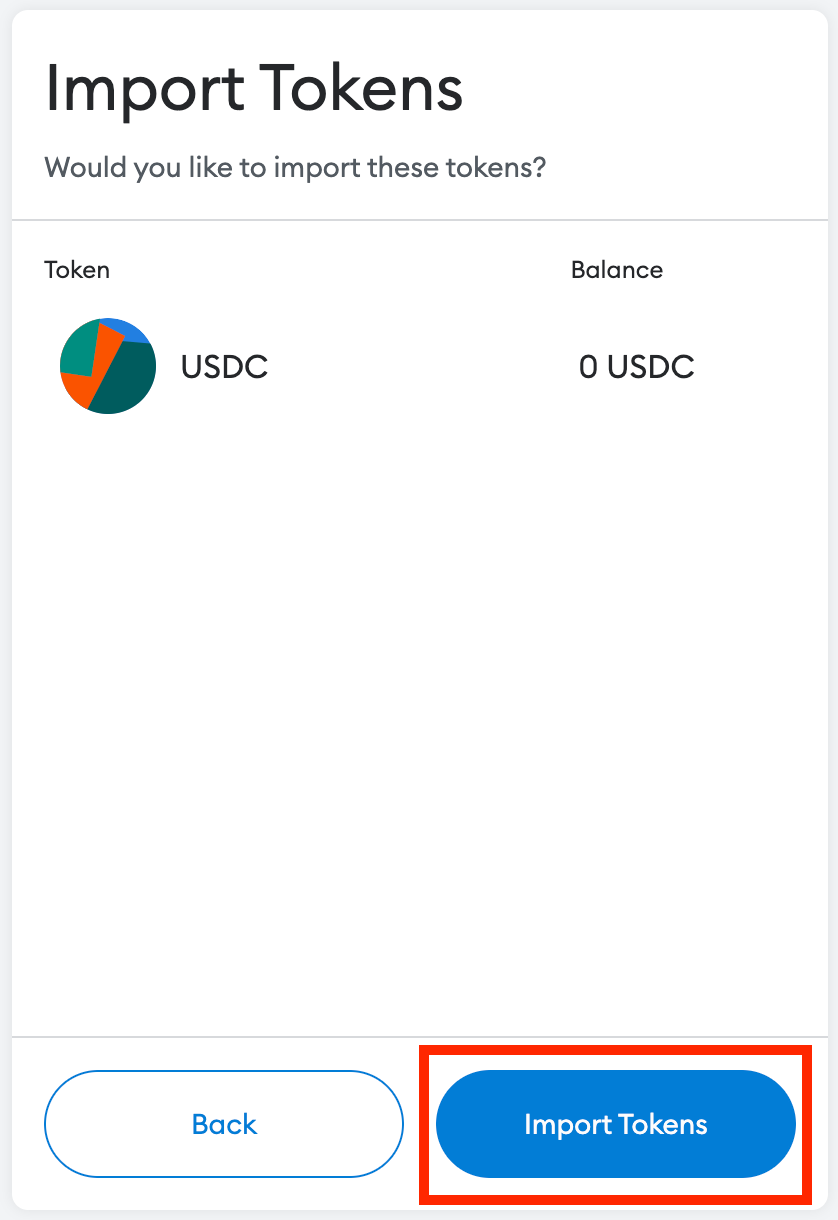
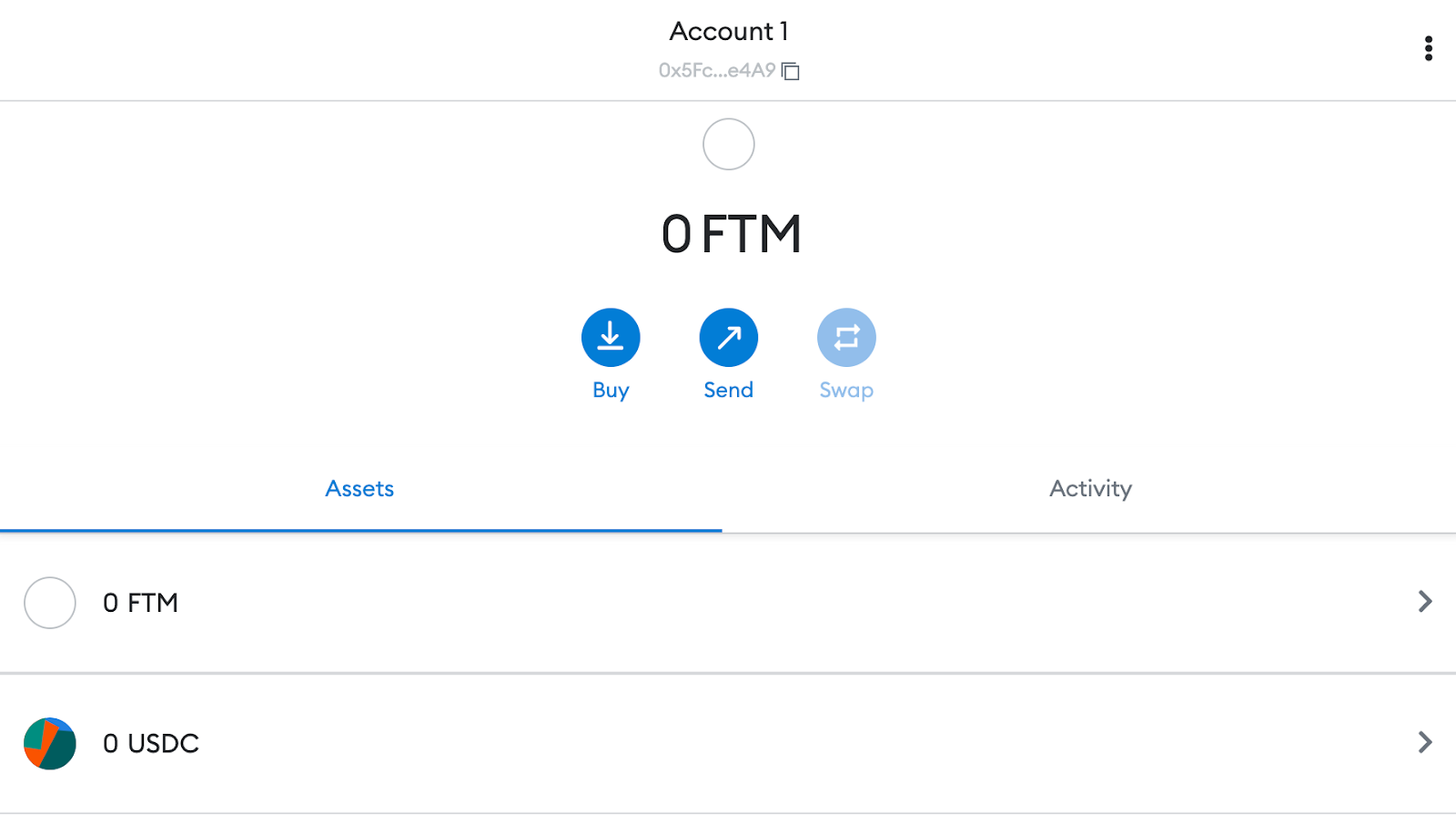
5. Теперь в вашем кошельке будет отображаться добавленный вами токен с правильным балансом.

Заключительные мысли
После настройки Fantom на вашем MetaMask вы можете начать совершать транзакции, собирать NFT, взаимодействовать с DeFi DApps и управлять своей криптовалютой. Кроме того, вы также можете обменивать токены в расширении. MetaMask не является эксклюзивным для сети Ethereum или Fantom. Его также можно подключить к другим сетям, совместимым со всей виртуальной машиной Ethereum (EVM). К ним относятся BNB Smart Chain, Polygon, Avalanche, Harmony и многие другие. С нашим пошаговым руководством вы теперь готовы добавлять больше цепочек и начинать исследовать.