


ТЛ;ДР
MetaMask — это приложение для криптокошелька и расширение браузера, которое по умолчанию подключено к основной сети Ethereum. Вы можете найти расширение на официальном веб-сайте MetaMask, который направит вас в нужное место для его загрузки.
Чтобы подключиться к другим сетям, таким как Polygon, вам необходимо добавить в MetaMask некоторую базовую информацию о блокчейне. Сюда входит пользовательский URL-адрес RPC, идентификатор цепочки и имя сети. Чтобы добавить токены Polygon, необходимо импортировать адрес токена.
Научиться добавлять новый блокчейн в MetaMask — это передаваемый навык, который можно использовать для добавления других сетей EVM, таких как BNB Smart Chain.
Введение
Для взаимодействия с блокчейном Polygon требуется совместимый криптокошелек, такой как MetaMask. Однако в MetaMask по умолчанию Polygon не добавлен в качестве сети. Настроить кошелек браузера для подключения к Polygon просто и можно сделать всего за несколько минут.
Установка и настройка MetaMask
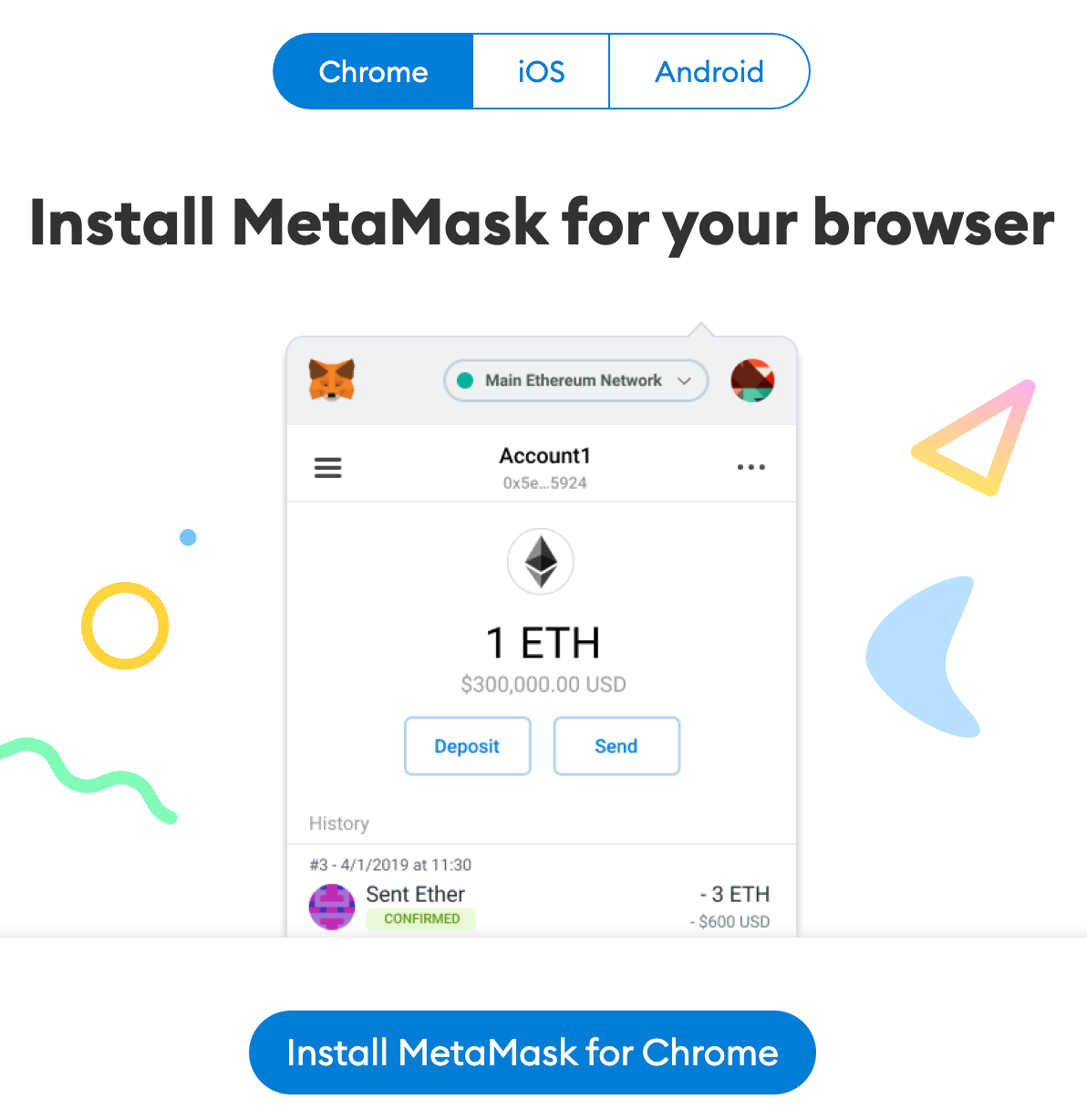
1. MetaMask можно загрузить и установить на Chrome, iOS или Android через веб-сайт MetaMask. Всегда проверяйте, используете ли вы официальный сайт, чтобы убедиться, что вы загружаете настоящее расширение MetaMask.
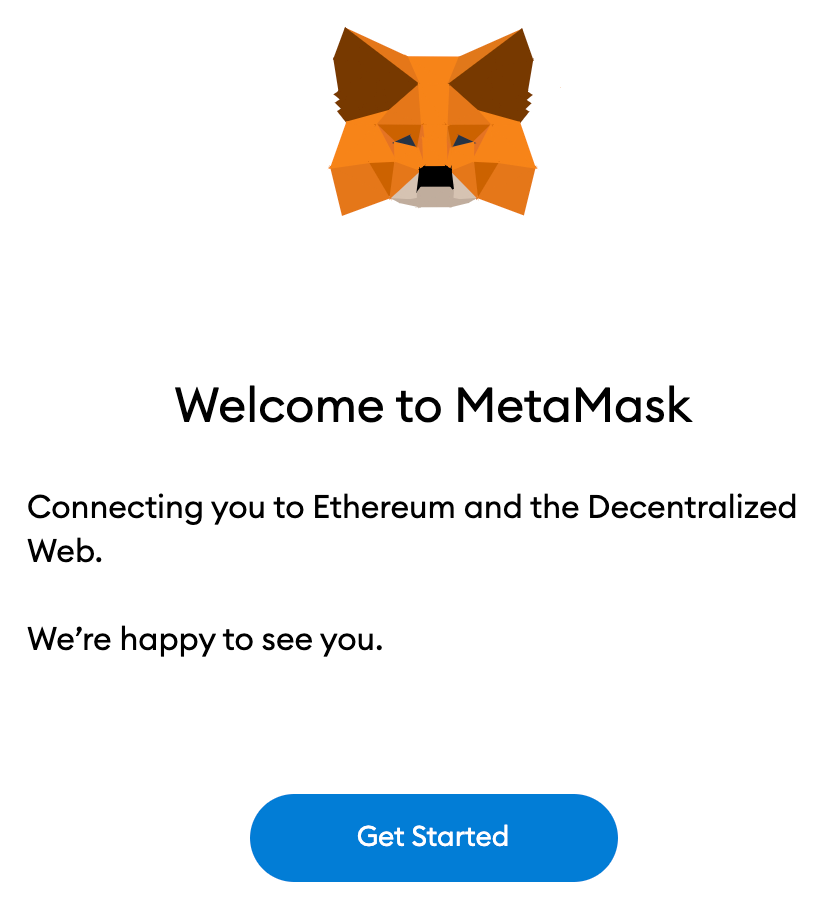
2. После загрузки и установки расширения вас встретит страница приветствия MetaMask. Нажмите [Начать], чтобы начать.
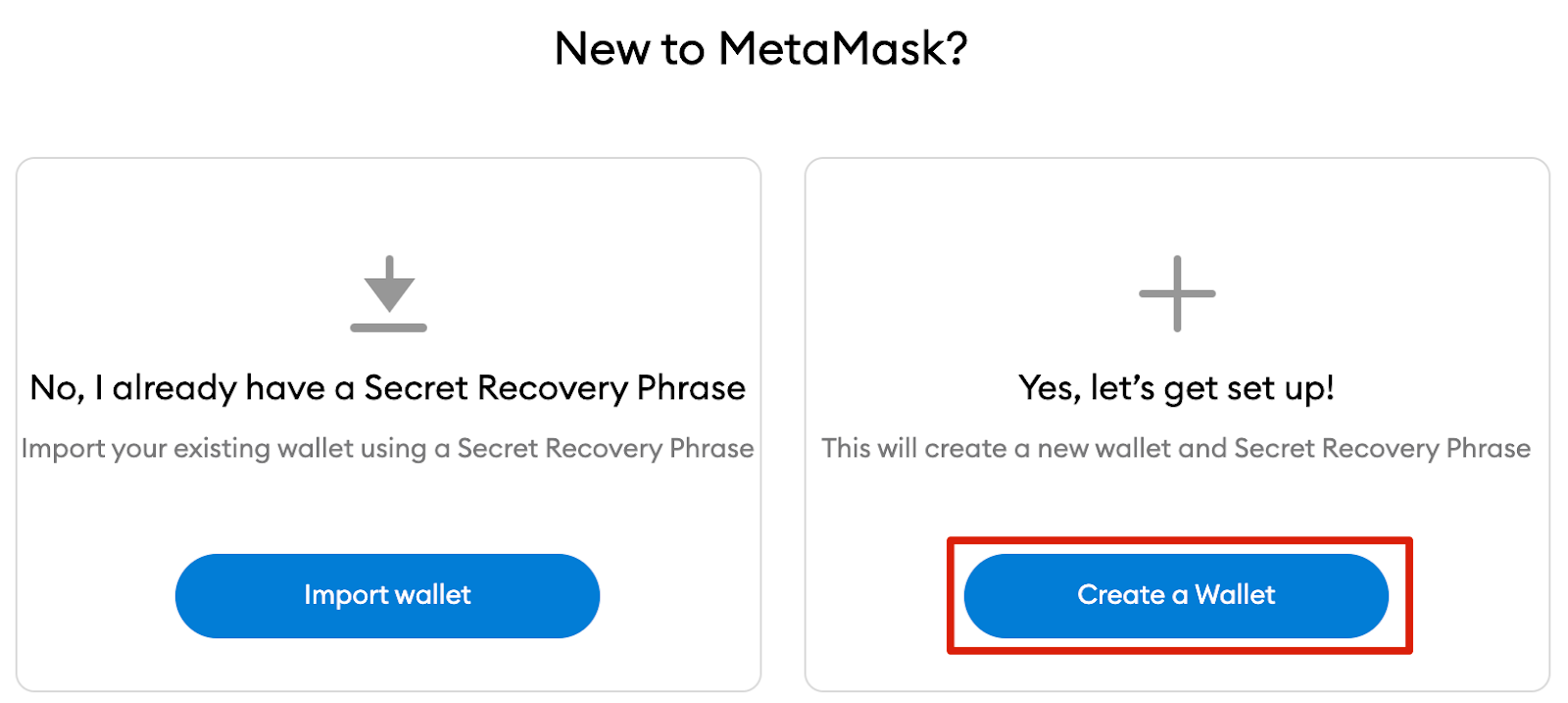
3. Если вы создаете новый кошелек, нажмите кнопку [Создать кошелек]. Вы также можете импортировать старый кошелек, используя его исходную фразу с помощью опции [Импортировать кошелек].
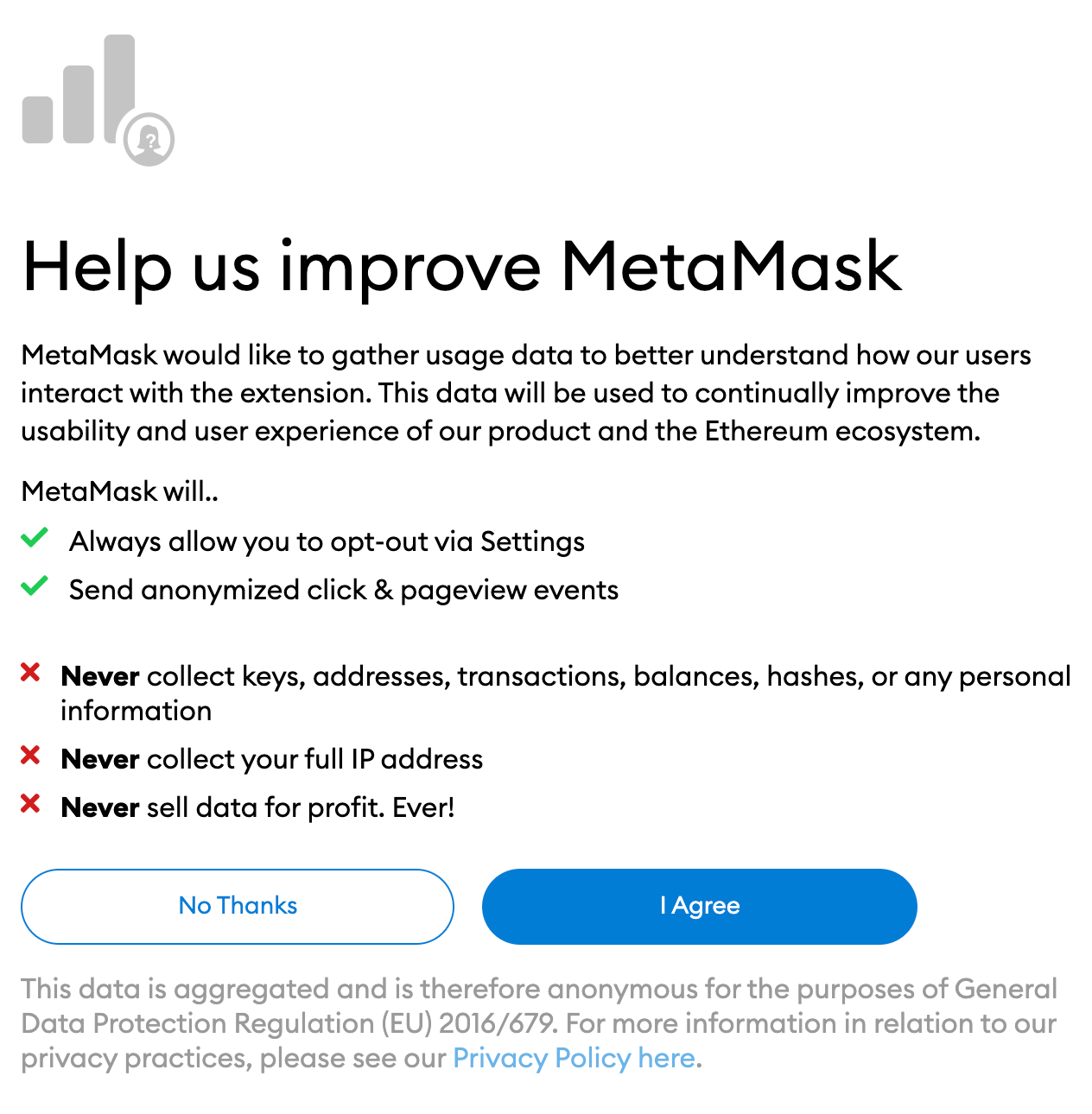
4. MetaMask спросит вас, хотите ли вы поделиться с ними анонимными данными об использовании, чтобы помочь улучшить расширение. Принятие или отказ от этого не повлияет на использование MetaMask.
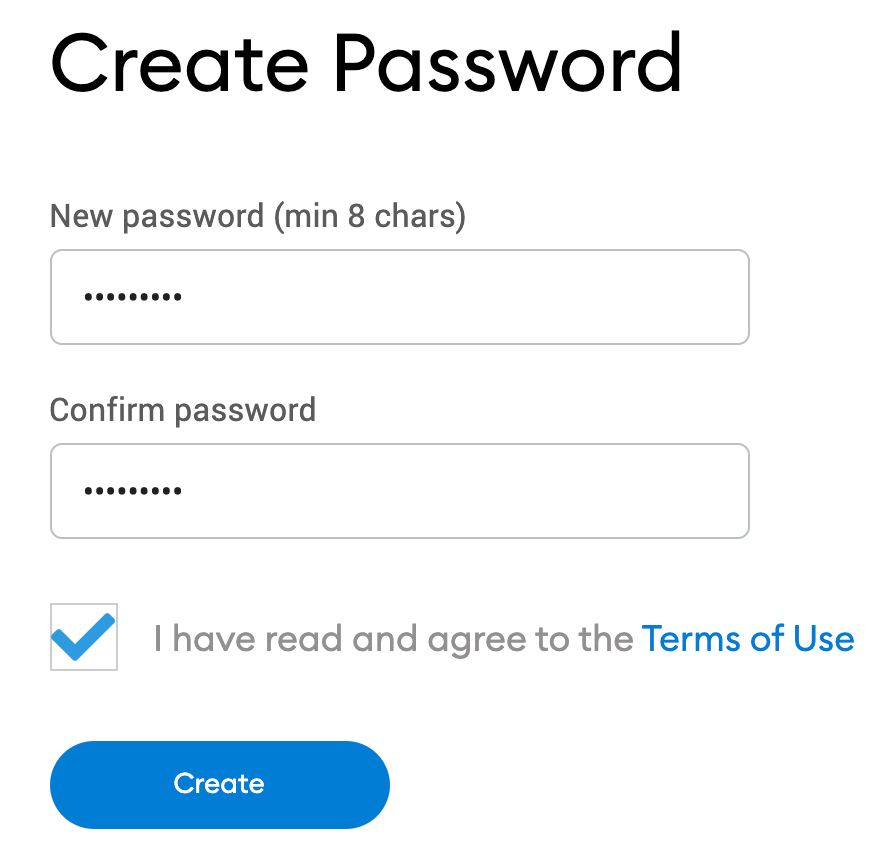
5. Выберите надежный пароль для входа в свой кошелек из браузера. Обратите внимание, что это не ваша исходная фраза. Пароль — это мера безопасности, предотвращающая доступ к вашему кошельку посторонних лиц, использующих ваше устройство. Если вы забудете свой пароль, вы всегда сможете получить доступ к своей криптовалюте с помощью исходной фразы.
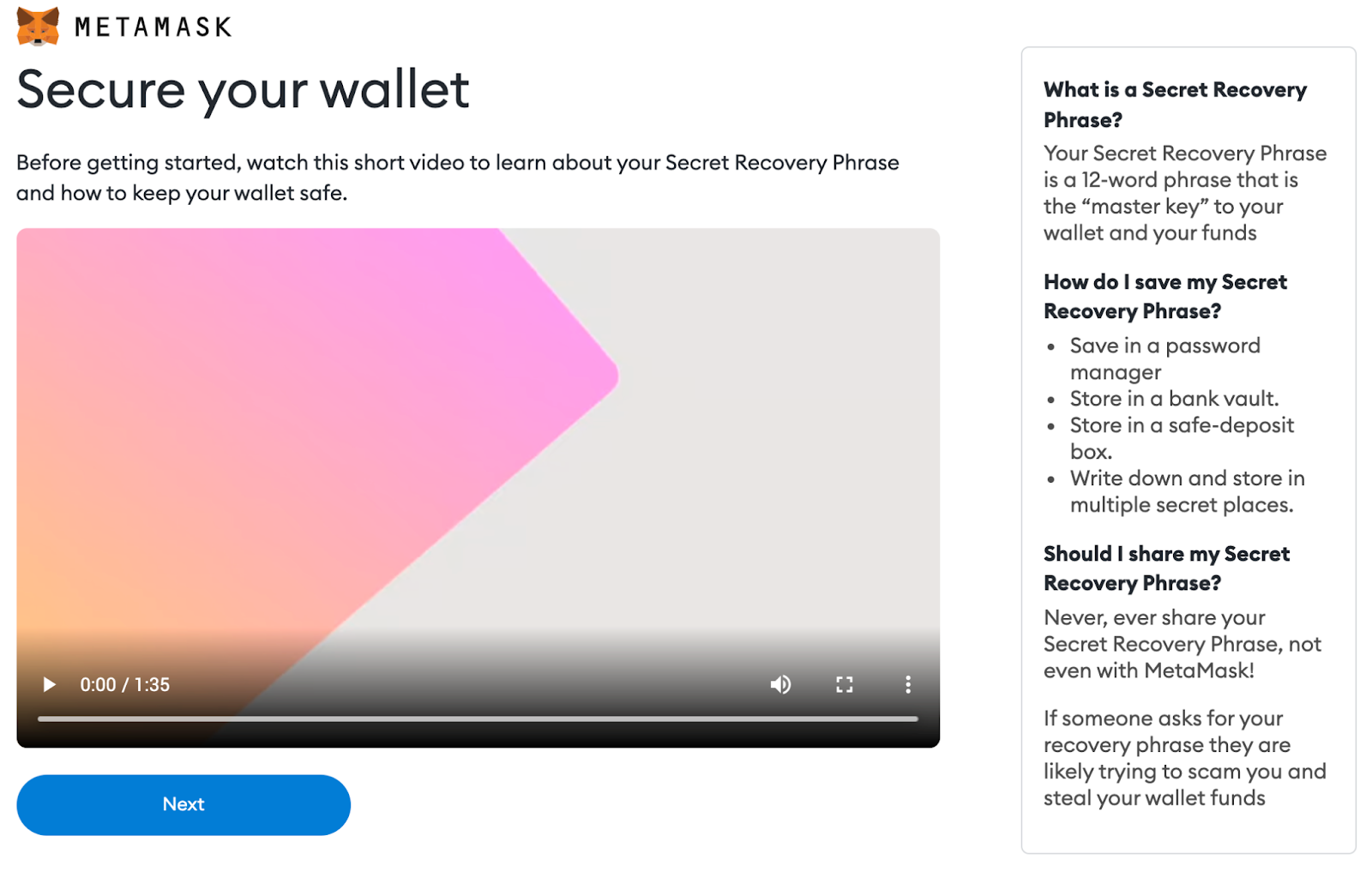
6. После выбора пароля MetaMask предоставит вам информацию о исходной фразе вашего кошелька. Обязательно прочтите его, если вы не знакомы с тем, как работает криптокошелек.
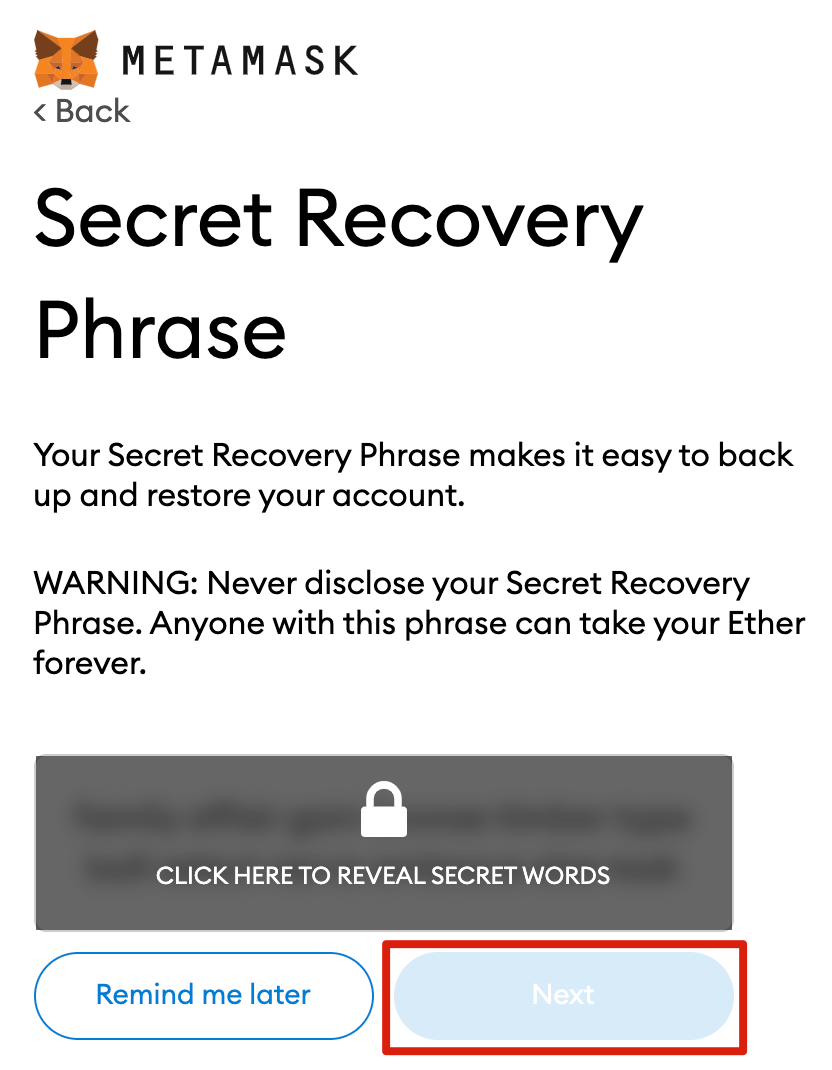
7. Теперь вам будет представлена исходная фраза. Нажмите на замок, чтобы просмотреть слова и записать их в правильном порядке. Храните фразу в надежном месте (желательно в автономном режиме) и никогда никому не делитесь ею. Эта строка цифр является последней резервной копией вашего кошелька и его содержимого. Нажмите [Далее], чтобы продолжить.
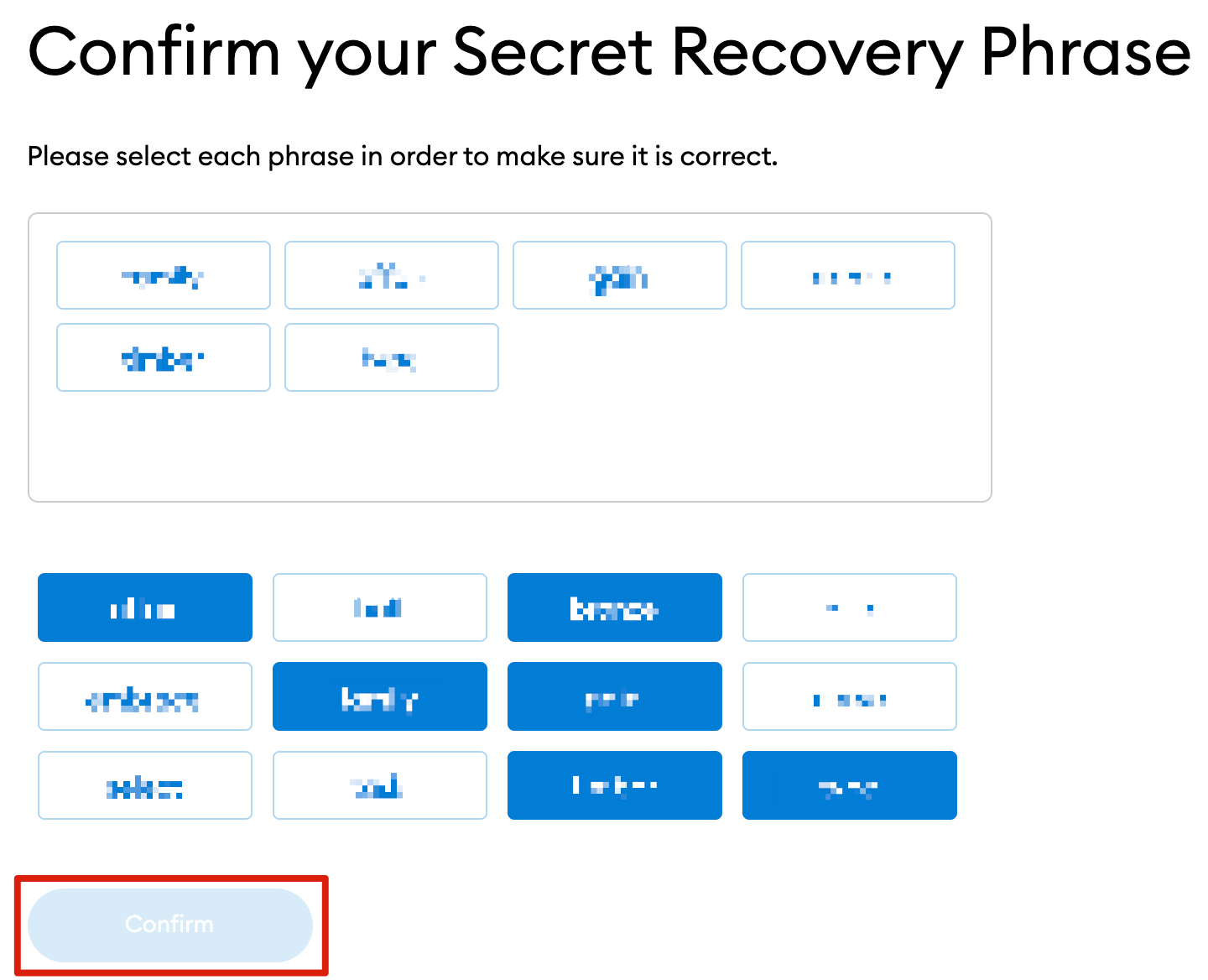
8. Теперь вам нужно будет повторить исходную фразу, выбирая слова внизу экрана в правильном порядке. Нажмите [Подтвердить] после завершения.
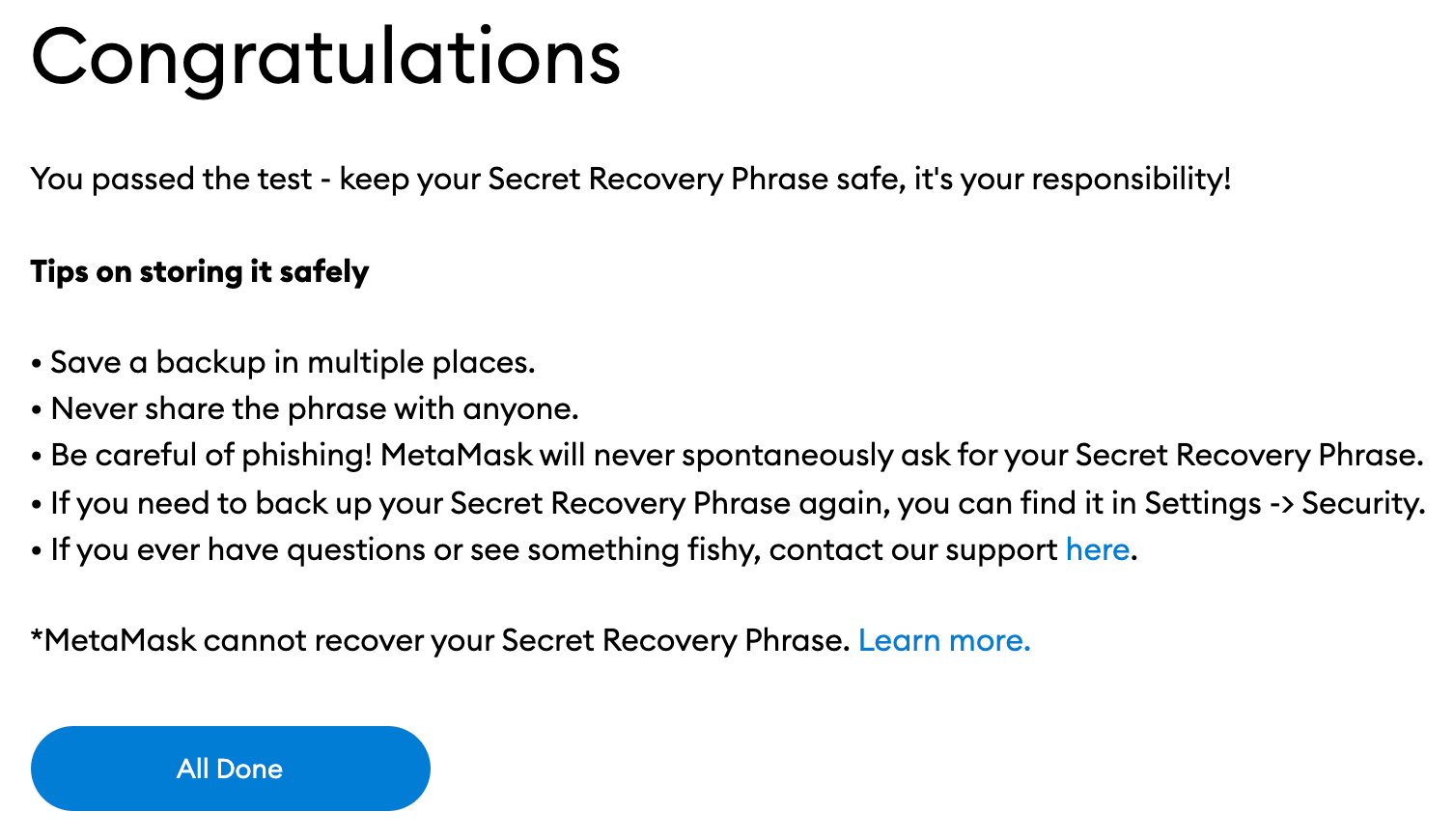
9. Теперь ваш кошелек MetaMask будет готов к использованию. Нажмите [Все готово], чтобы просмотреть свой кошелек.
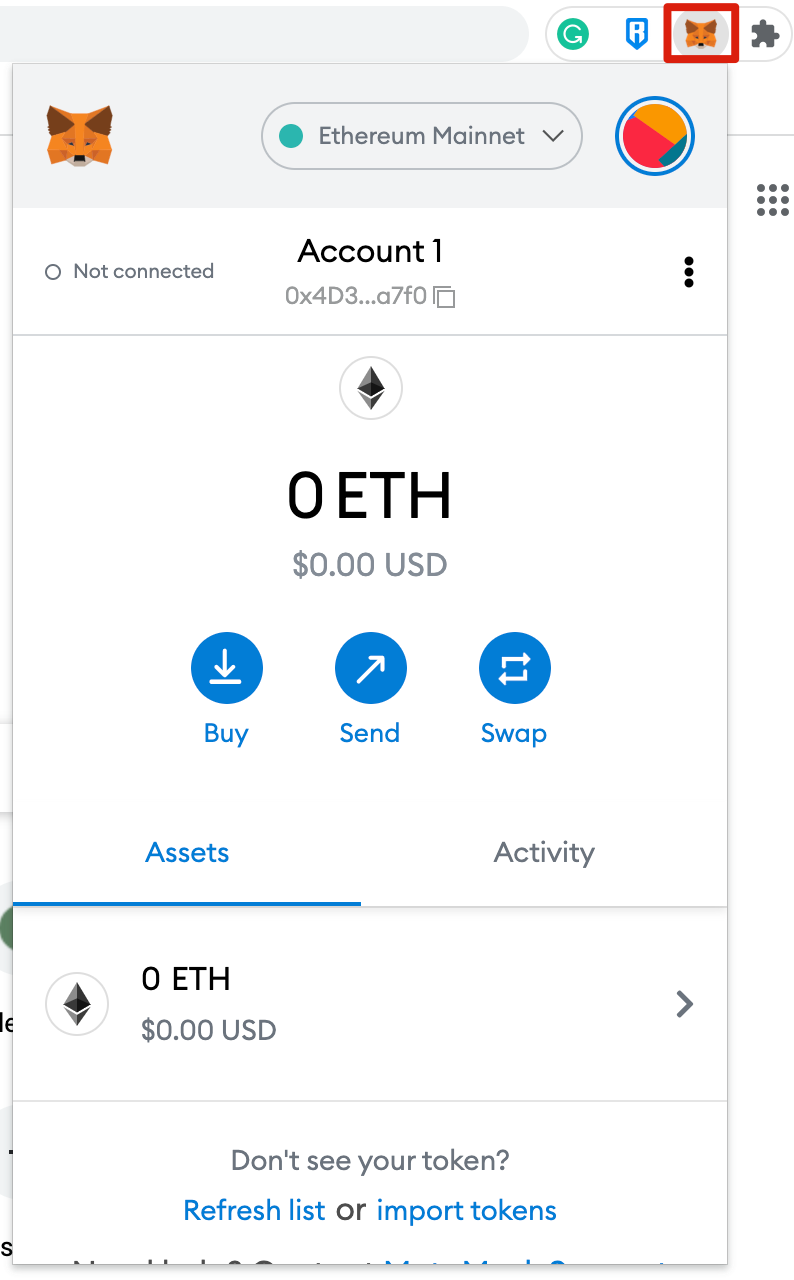
10. Чтобы облегчить доступ к MetaMask, вы можете закрепить его в браузере Chrome, щелкнув значок головоломки и закрепив MetaMask на панели инструментов. После первоначальной настройки MetaMask будет подключен только к Ethereum. Далее мы увидим, как подключить Metamask к Polygon.
Настройка кошелька
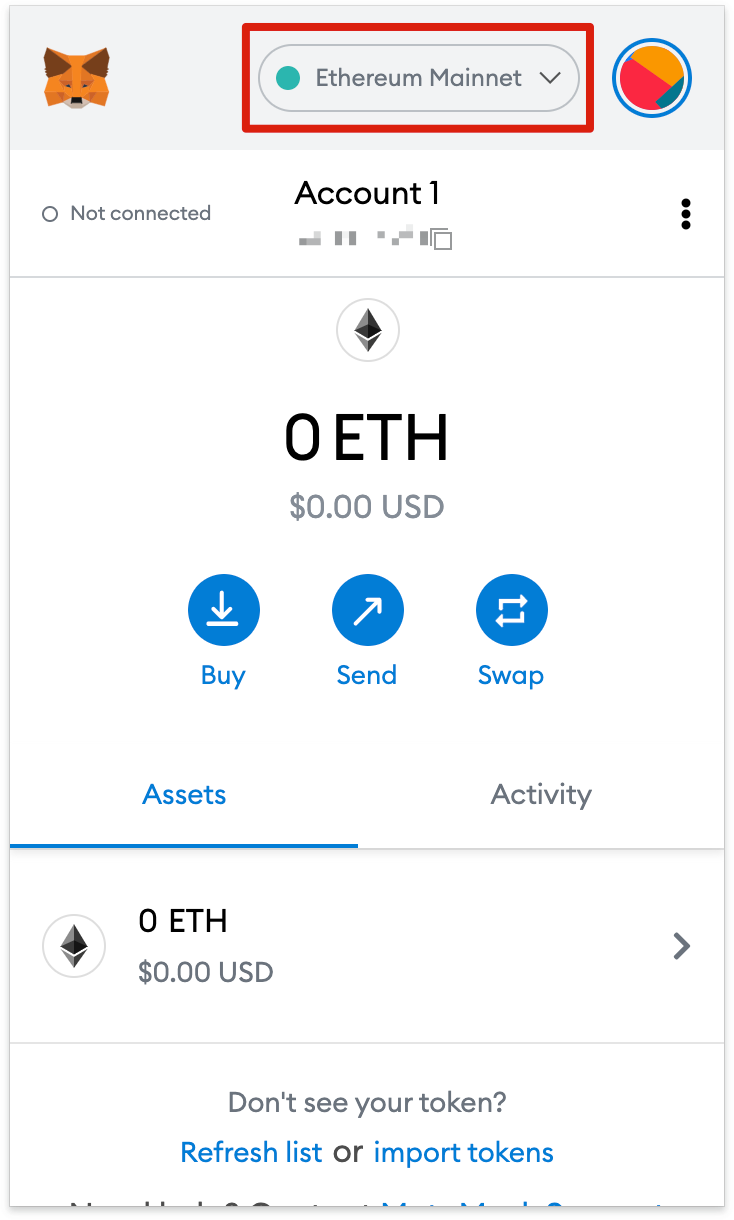
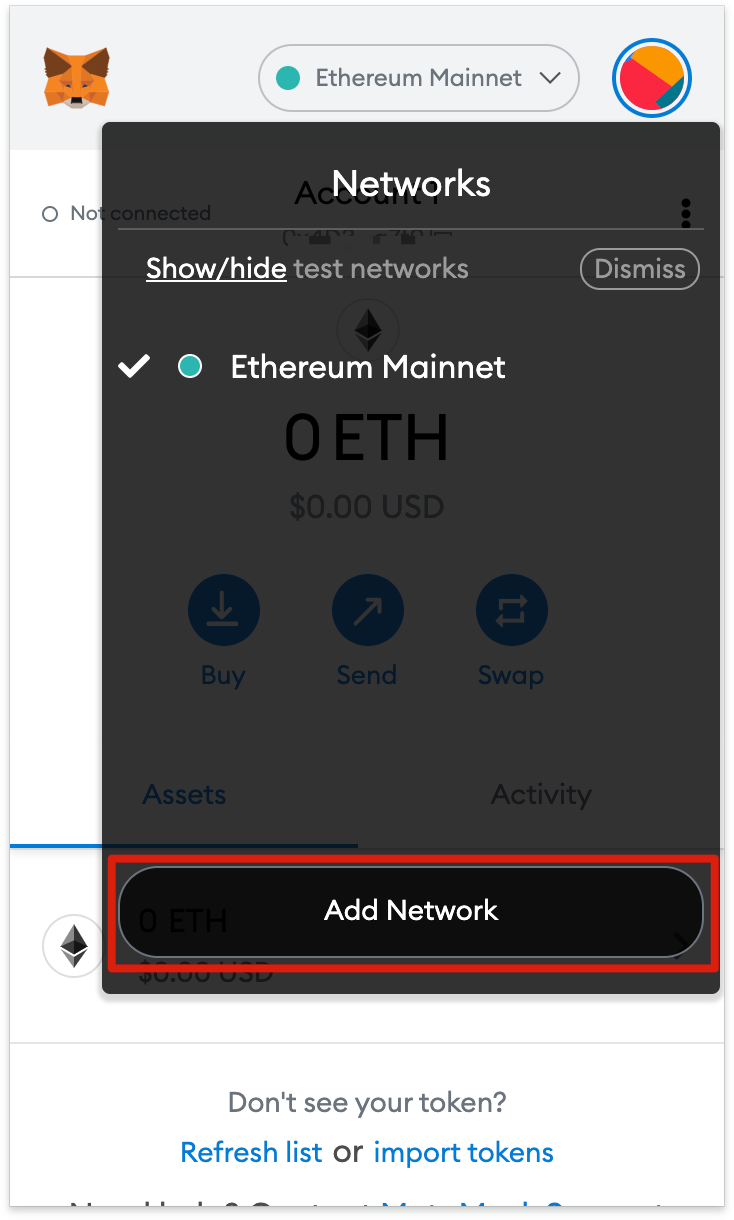
1. Добавление поддержки Polygon в ваш кошелек предполагает добавление некоторых сведений о сети в расширение. Сначала откройте MetaMask и щелкните раскрывающееся меню сети.
2. Теперь нажмите [Добавить сеть] во всплывающем окне.
3. Вам нужно будет добавить следующие данные на открывшейся странице [Добавить сеть]. Нажмите [Сохранить], когда закончите.
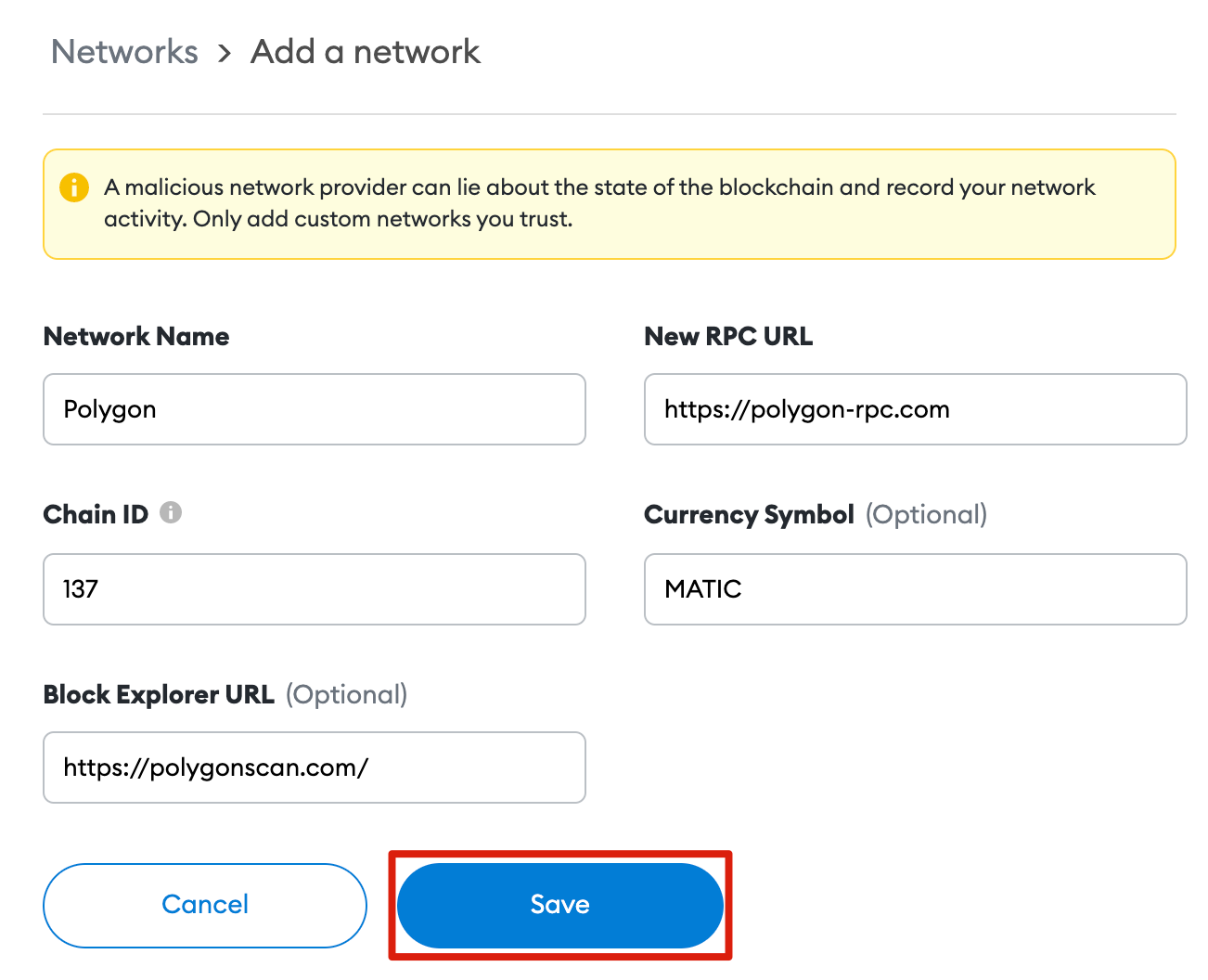
4. Теперь вы успешно подключитесь к сети Polygon.
Добавление токенов Polygon в MetaMask
Чтобы токены Polygon, отличные от MATIC, отображались в пользовательском интерфейсе кошелька, вам необходимо добавить их вручную. Обратите внимание, что ваш кошелек по-прежнему может получать токены, которые не были импортированы.
1. Сначала зайдите в PolygonScan и найдите контракт токена и подробную информацию о токене, который вы хотите добавить. Если токена нет на PolygonScan, обязательно получите адрес контракта на официальном сайте проекта или в социальных сетях. Будьте осторожны с поддельными контрактами, созданными мошенниками.
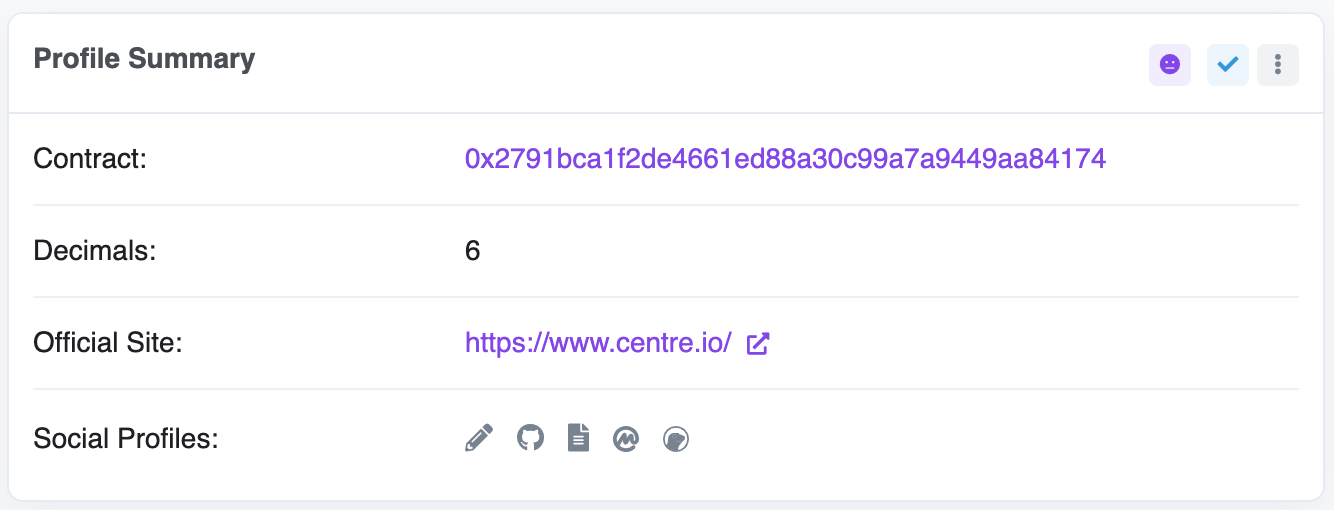
2. Вернитесь в MetaMask и нажмите [Импортировать токены].
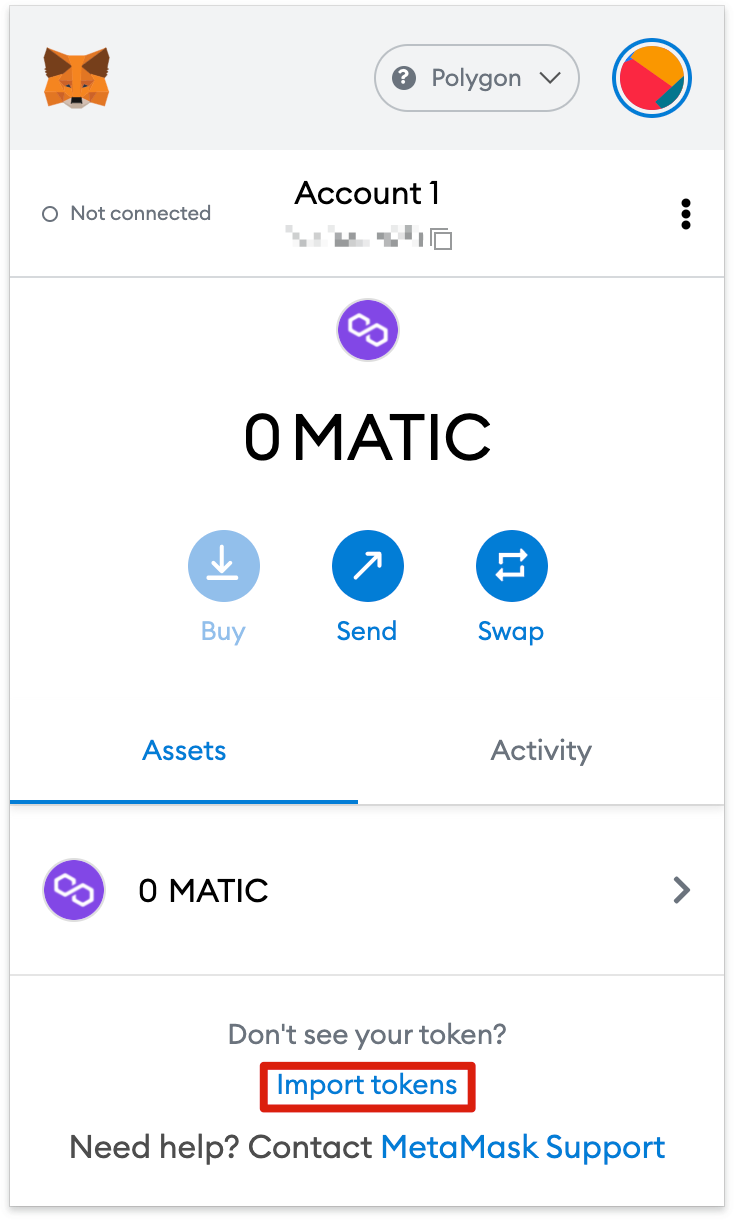
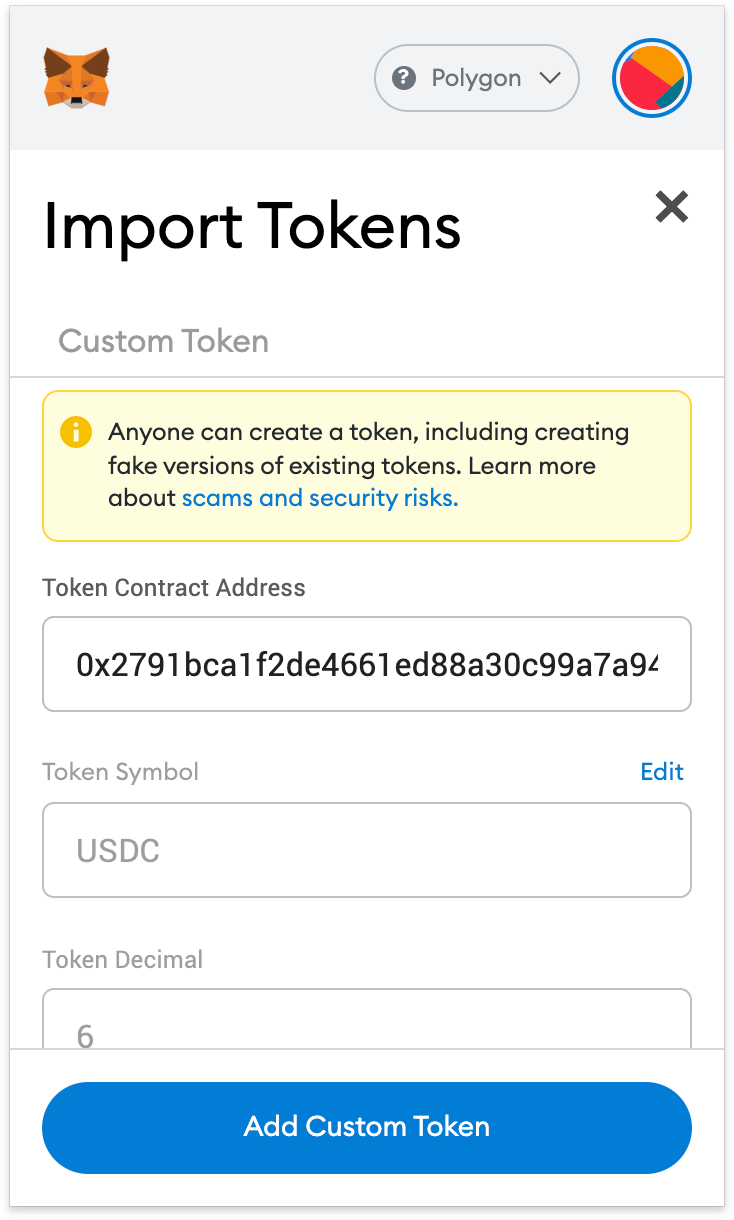
3. Скопируйте адрес контракта токена, и MetaMask автоматически заполнит остальные данные. Если нет, добавьте их вручную. Чтобы закончить, нажмите [Добавить пользовательский токен].
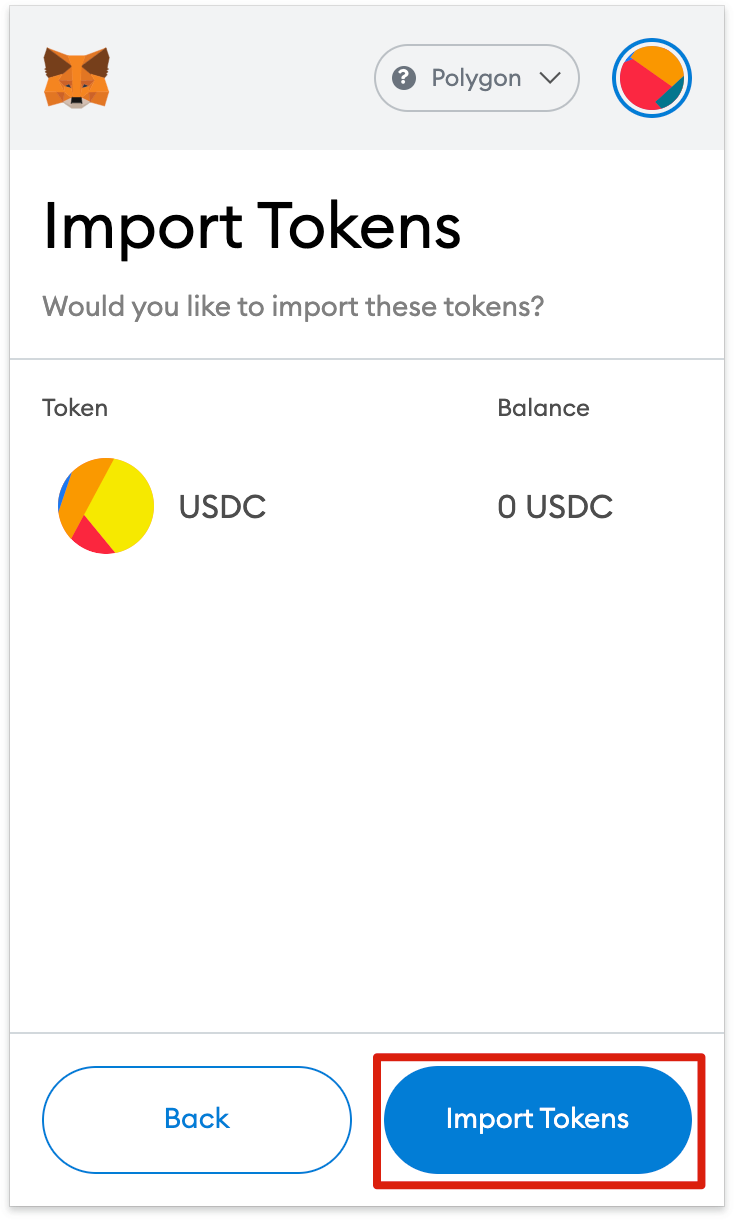
4. Нажмите [Импортировать токены].
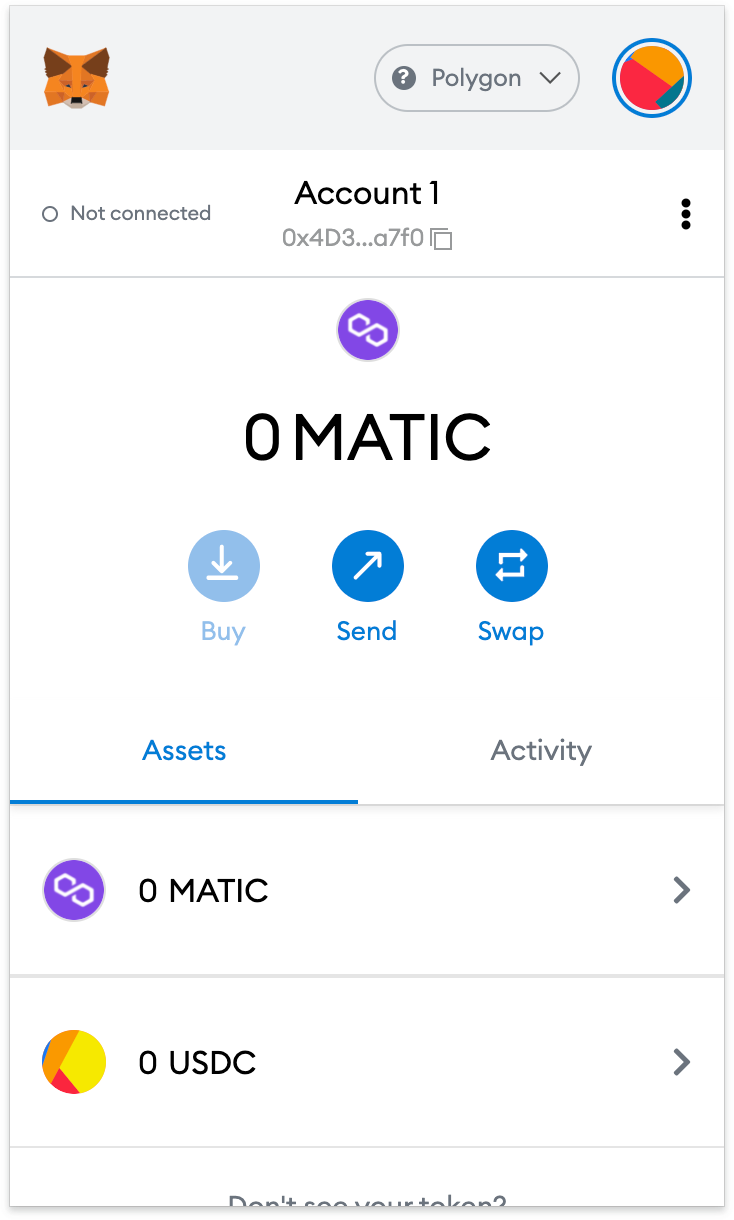
5. Теперь ваш кошелек успешно отобразит баланс добавленного токена.

Заключительные мысли
Настроив Polygon в MetaMask, вы можете начать совершать транзакции, собирать NFT, взаимодействующие с децентрализованными приложениями DeFi, и управлять своей криптовалютой. Вы даже можете обменивать токены, не выходя из расширения. MetaMask предназначен не только для сети Ethereum и Polygon; он фактически поддерживает всю экосистему блокчейна виртуальной машины Ethereum (EVM), включая интеллектуальную цепочку BNB. Следуя нашему руководству, вы теперь можете добавить еще больше цепочек и начать исследование.