



Sui запустил постоянную тестовую сеть просто как долговременную, децентрализованную и не требующую разрешений тестовую сеть для Sui. В отличие от прошлых тестовых волн 1 и 2, эта новая тестовая сеть будет продолжать работать даже после запуска основной сети.
Возможно, эта статья не принесет вам много потенциальных возможностей для раздачи, но если вы хотите стать практикующим литературным узлом, вы все равно можете сделать это через эту сеть.
1. Подготовка, необходимая перед настройкой узлов
Пожалуйста, сделайте следующие приготовления:
1. VPS должен быть следующим:
Запустите узел:
Процессор: 2vCore,
Память: 2 ГБ,
SDD: 20 ГБ,
Операционная система: Ubuntu 20.04.
2. Метод работы: облачный хост + майнинг инструмента SSH.
Этот метод требует, чтобы вы использовали VPS или ваш аэропорт в качестве облачного хоста. Переключите облачный хост на систему Ubuntu;
Инструмент SSH: начинающим пользователям рекомендуется использовать Xshell или Finalshell.
2. Как подключиться к VPS
MacOs: Если вы используете эту операционную систему, вам просто нужно использовать собственное устройство для подключения через SSH;
Windows: Если вы Win, вы можете использовать множество инструментов, таких как putty, MobaXterm и Xshell.
1. Загрузите приложение (в этом руководстве в качестве примера используется putty, новичкам рекомендуется использовать Xshell или Finalshell).
2. Скопируйте IP-ссылку облачного сервера.
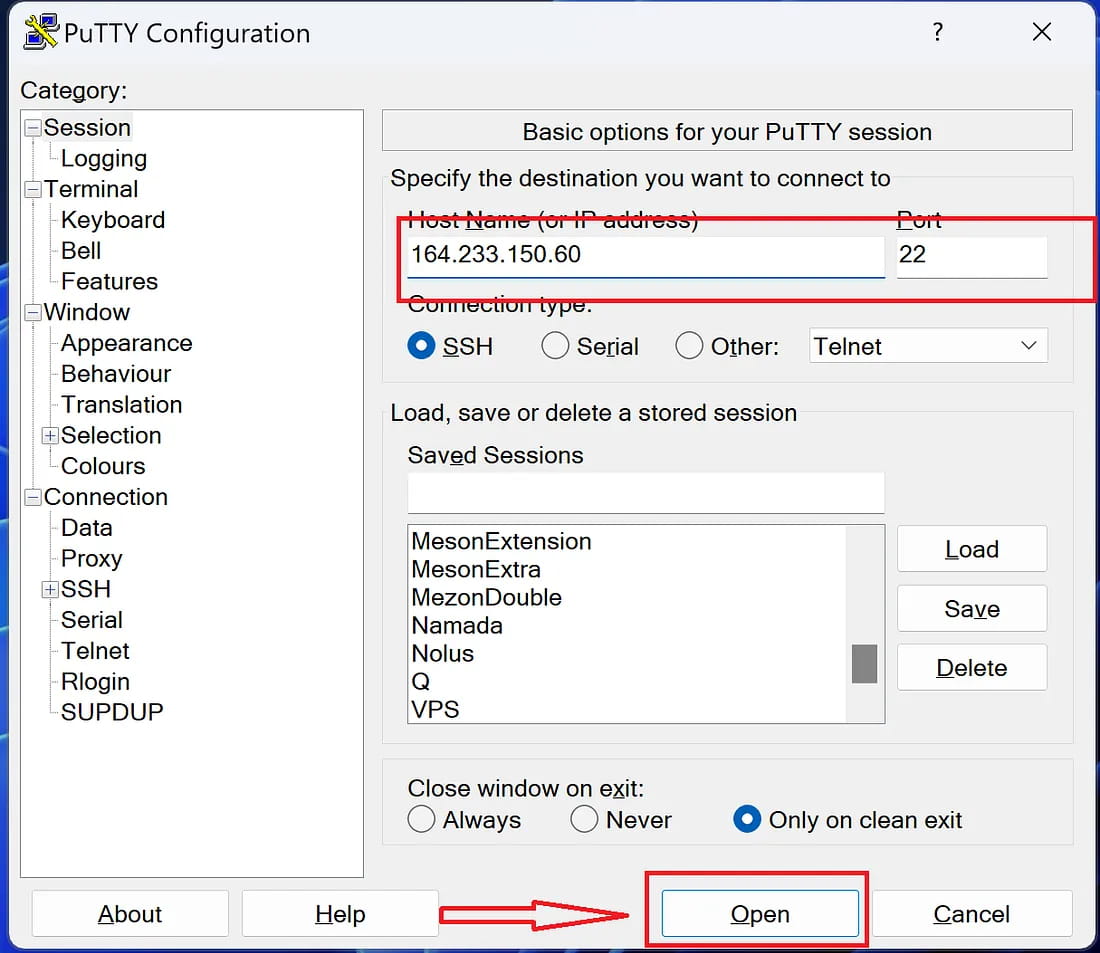
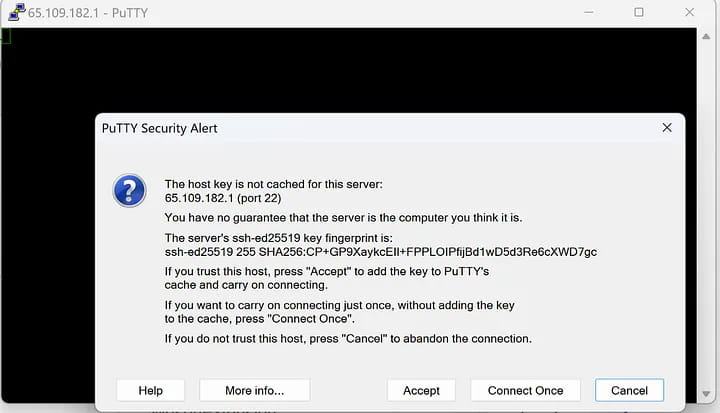
3. Нажмите «Принять» и введите логин и пароль облачного сервера.
ПРИМЕЧАНИЕ. Чтобы вставить любую скопированную команду, просто щелкните правой кнопкой мыши команду, которую вы хотите вставить.
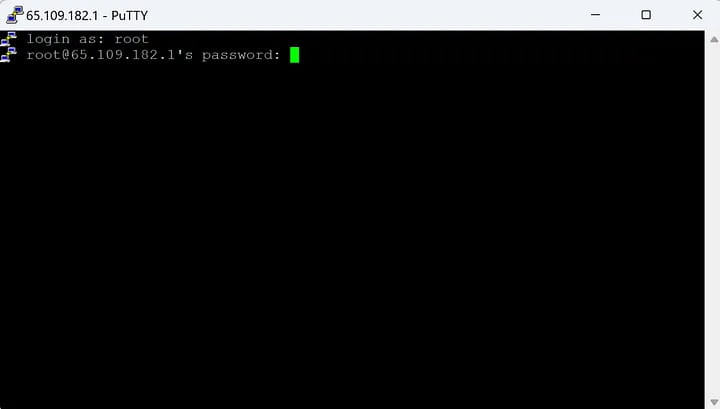
4. Введите пароль еще раз и введите новый пароль.
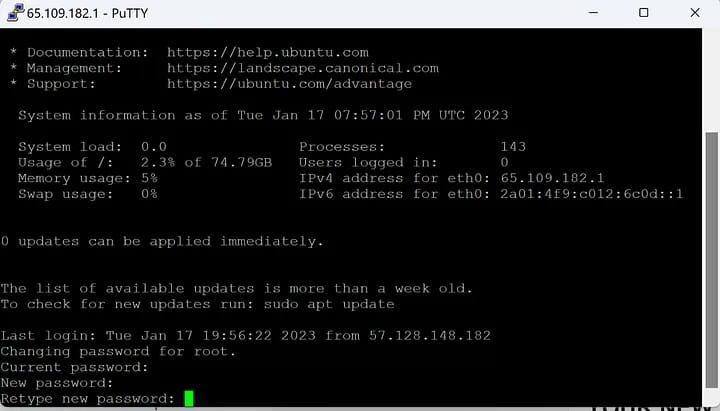
Выше приведены шаги для комбинации облачного сервера и SSH. Все следующие шаги выполняются с помощью инструмента SSH (начинающим пользователям рекомендуется использовать Xshell или Finalshell).
3. Подготовка
1. Обновление:
sudo apt update && sudo apt update - y
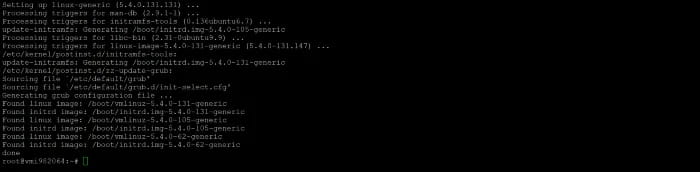
Используйте эту команду для загрузки других инструментов
apt-get update \ && DEBIAN_FRONTEND=noninteractive TZ=Etc/UTC apt-get install -y --no-install-recommends \ tzdata \ git \ ca-certificates \ curl \ build-essential \ libssl-dev \ pkg-config \ libclang-dev\cmake
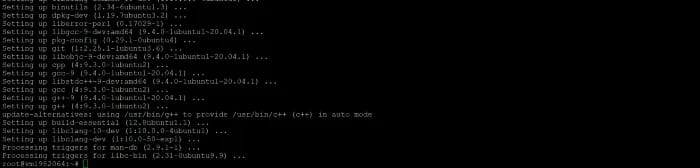
2. Установите РАСТ:
curl --proto '=https' --tlsv1.2 -sSf https://sh.rustup.rs | ш -с -- -у
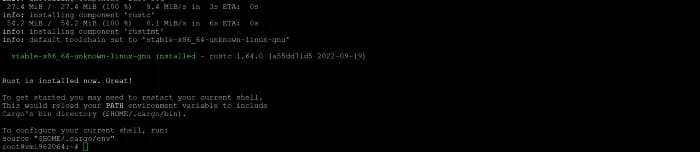
Затем
источник $HOME/.cargo/env

продолжать
обновление ржавчины

экран установки apt-get

Затем введите Y и нажмите Enter

4. Открытые порты
1, корень
компакт-диск $home

и используйте эту команду
apt install ufw -y ufw разрешить ssh ufw разрешить https ufw разрешить http ufw разрешить 9000 ufw разрешить 9184 ufw включить

Затем введите y и нажмите Enter
5. Установите Sui-файл
грузовая установка --locked --git https://github.com/MystenLabs/sui.git --branch testnet sui
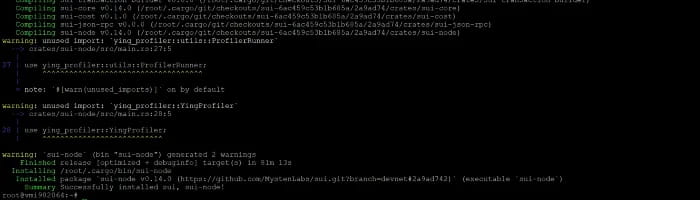
6. Интегрированная среда разработки
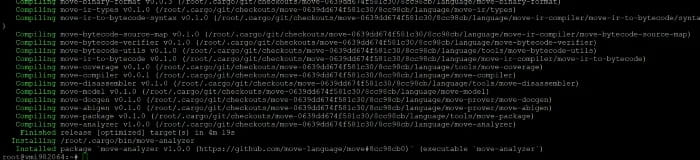
грузовая установка --git https://github.com/move-language/move move-analyzer --features "объявление
7. Токены SUI
Создать кошелек:
активный адрес клиента sui

Введите Y и нажмите Enter.

https://fullnode.testnet.sui.io:443

тестовая сеть

Введите 0 и нажмите Enter.

Сохраните всю информацию в блокноте (с закрытым ключом внутри), как показано ниже:

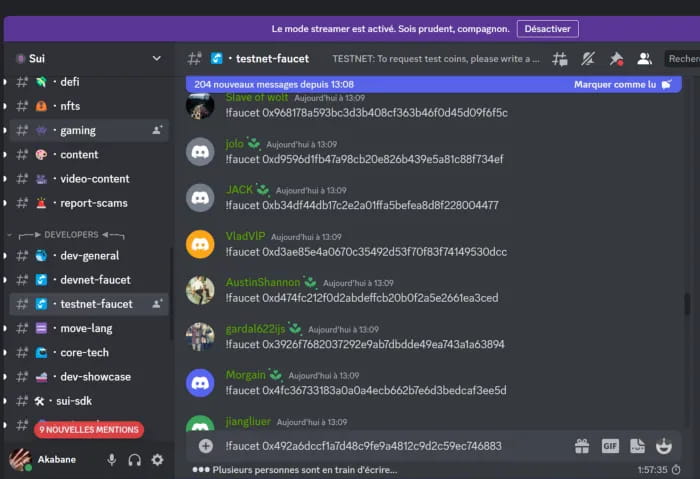
Войдите в официальный канал Discord testnet-faucet и введите следующую команду, чтобы получить токены тестовой сети:
!кран xxxxxxxxxxxxxxxxxxxxxxxxxxxxxxx
Измените xxxxxxxxxxxx на адрес вашего кошелька, например:
!кран 0x3abfa9260eb6b82f8680fd0b6e5e724887899062
8. Загрузите исходный код (необязательно)
git clone https://github.com/MystenLabs/sui.git --branch testnet

9. Конфигурация узла
компакт-диск костюм

Настройте хранилище Sui как удаленное git:
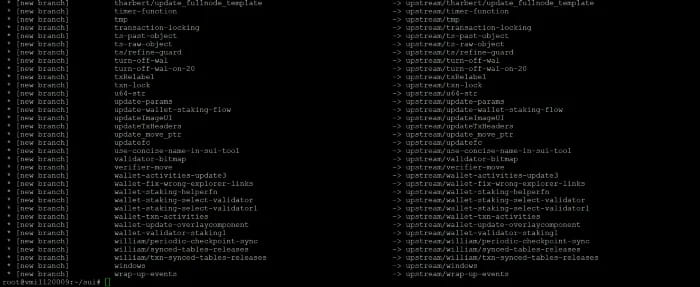
git удаленно добавить восходящий поток https://github.com/MystenLabs/sui

Синхронизируйте свою вилку:
git fetch вверх по течению
Сделайте копию шаблона конфигурации полного узла:
cp crates/sui-config/data/fullnode-template.yaml fullnode.yaml
Нажмите эту ссылку или выполните следующую команду в терминале, чтобы загрузить последнюю версию статуса devnet:
локон -fLJO https://github.com/MystenLabs/sui-genesis/raw/main/testnet/genesis.blob
10. Запустите полную ноду
Перейдите в репозиторий sui:
компакт-диск костюм
Затем
экран -S костюм
наконец
грузовой пробег --release --bin sui-node -- --config-path fullnode.yaml
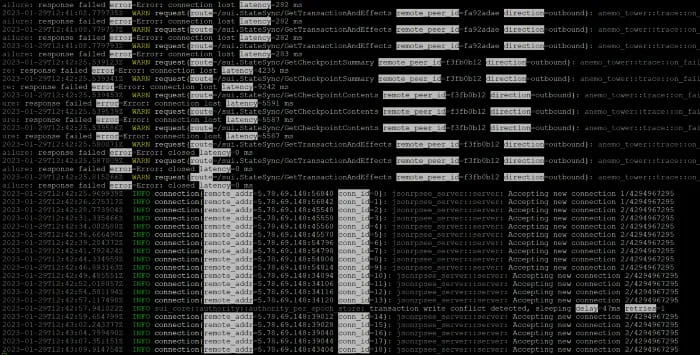
На этом этапе полный узел запущен.
Нажмите CTRL+A+D, чтобы отсоединить экран.
Теперь вы можете закрыть свой Xshell.
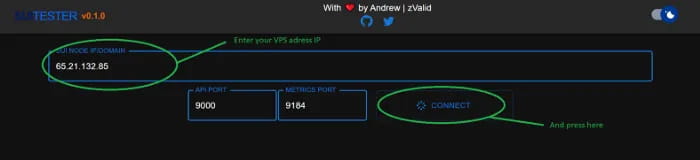
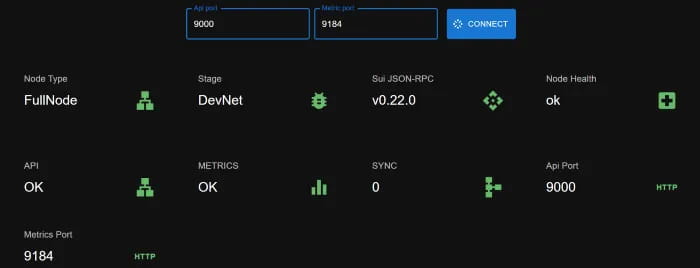
11. Проверьте свой полный узел
кликните сюда
Это все на сегодня