Объяснение: Standalone TON Connect режим в виджете STON.fi Omniston
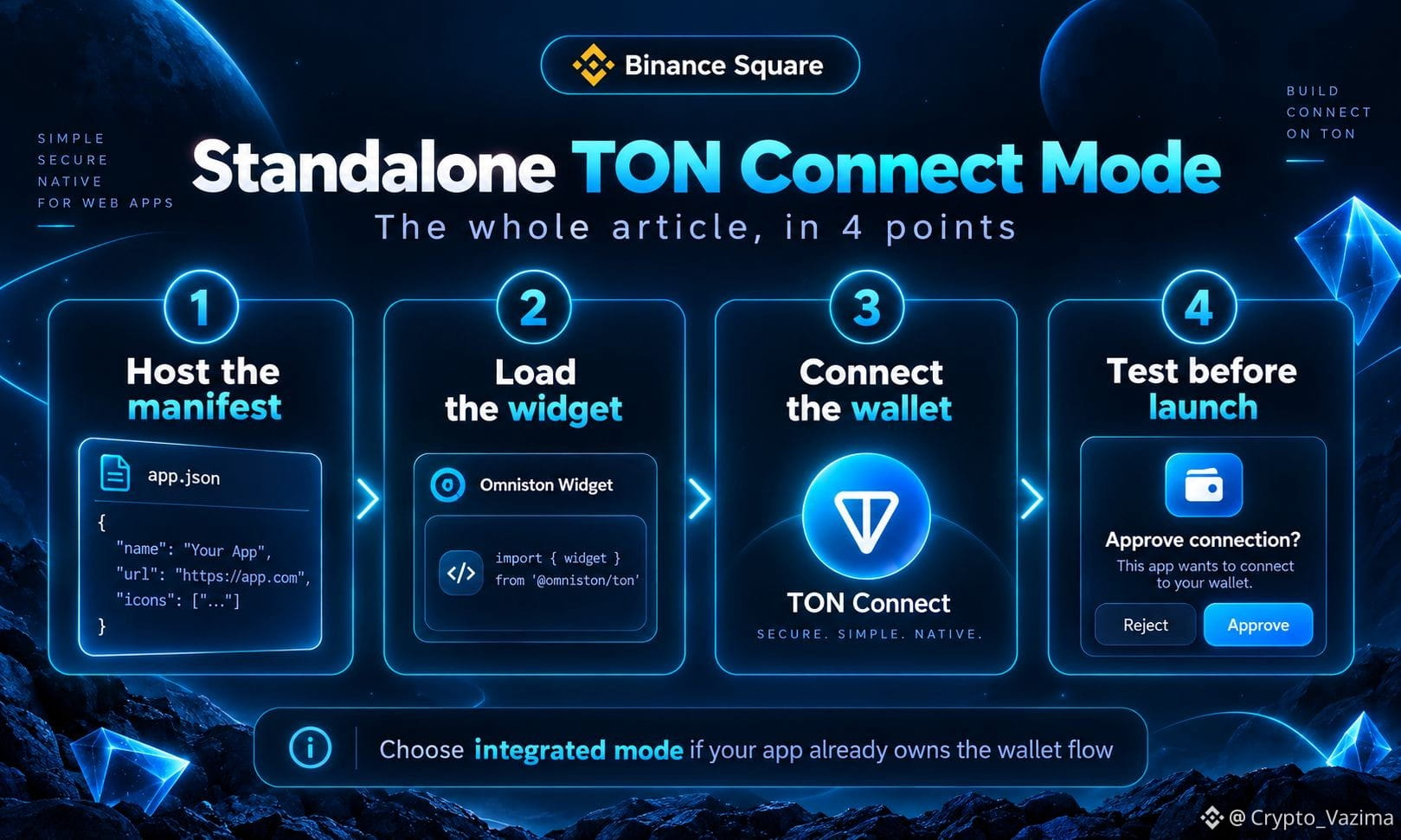
Виджет STON.fi Omniston может работать в standalone режиме TON Connect, считывая ваш публичный manifest URL и запуская собственный слой кошелька, так что отдельный пакет TON Connect не требуется только для того, чтобы отправить swap-виджет.
🔥 Зачем нужен этот режим
- Он держит настройку кошелька внутри виджета вместо стека вашего приложения.
- Вы размещаете только manifest и монтируете Omniston Widget на странице.
- Пользователи по-прежнему одобряют подключение и запросы на swap в своём собственном кошельке.
🚀 Рабочий сценарий настройки
1. Опубликуйте tonconnect-manifest.json с url, name и iconUrl по HTTPS.
2. Загрузите OmnistonWidget из npm loader или скрипта widget.ston.fi CDN.
3. Установите tonconnect.type в standalone и передайте options.manifestUrl.
4. Вызовите mount для элемента-контейнера и проверьте подключение плюс небольшой swap.
🧠 Когда стоит оставаться в standalone
Используйте standalone режим на лендингах, простых дэшбордах и лёгких сайтах, где Omniston Widget — единственная функция, которой нужен TON-кошелёк. Как только в вашем приложении уже есть общий экземпляр TON Connect, STON.fi рекомендует переключиться на integrated режим.
⚡ Частые причины поломок
- Manifest не публичный, не JSON или блокируется CORS либо авторизацией.
- Некорректен или недоступен icon URL или app URL внутри manifest.
- Два экземпляра TON Connect конфликтуют, потому что standalone использовали в приложении с общим кошельком.
Моё мнение простое: standalone режим — самый чистый путь, когда сессию держит STON.fi Omniston Widget. Подготовьте manifest к продакшену и не придумывайте второй слой кошелька.
Отправите Omniston Widget с standalone TON Connect в первую очередь? 👇
Оставьте в комментариях первую ошибку, с которой вы столкнулись при подключении кошелька.
Не инвестиционный совет — изучайте сами! 🚀
$GRAM @STONfi DEX
Виджет STON.fi Omniston может работать в standalone режиме TON Connect, считывая ваш публичный manifest URL и запуская собственный слой кошелька, так что отдельный пакет TON Connect не требуется только для того, чтобы отправить swap-виджет.
🔥 Зачем нужен этот режим
- Он держит настройку кошелька внутри виджета вместо стека вашего приложения.
- Вы размещаете только manifest и монтируете Omniston Widget на странице.
- Пользователи по-прежнему одобряют подключение и запросы на swap в своём собственном кошельке.
🚀 Рабочий сценарий настройки
1. Опубликуйте tonconnect-manifest.json с url, name и iconUrl по HTTPS.
2. Загрузите OmnistonWidget из npm loader или скрипта widget.ston.fi CDN.
3. Установите tonconnect.type в standalone и передайте options.manifestUrl.
4. Вызовите mount для элемента-контейнера и проверьте подключение плюс небольшой swap.
🧠 Когда стоит оставаться в standalone
Используйте standalone режим на лендингах, простых дэшбордах и лёгких сайтах, где Omniston Widget — единственная функция, которой нужен TON-кошелёк. Как только в вашем приложении уже есть общий экземпляр TON Connect, STON.fi рекомендует переключиться на integrated режим.
⚡ Частые причины поломок
- Manifest не публичный, не JSON или блокируется CORS либо авторизацией.
- Некорректен или недоступен icon URL или app URL внутри manifest.
- Два экземпляра TON Connect конфликтуют, потому что standalone использовали в приложении с общим кошельком.
Моё мнение простое: standalone режим — самый чистый путь, когда сессию держит STON.fi Omniston Widget. Подготовьте manifest к продакшену и не придумывайте второй слой кошелька.
Отправите Omniston Widget с standalone TON Connect в первую очередь? 👇
Оставьте в комментариях первую ошибку, с которой вы столкнулись при подключении кошелька.
Не инвестиционный совет — изучайте сами! 🚀
$GRAM @STONfi DEX