
Я знаю, что тебе понадобится это пошаговое руководство о том, как получить карту Binance, если они снова откроют другую партию 🔥
Будет выполнено 2 шага самым быстрым способом, поэтому обрати внимание 🫡
Обозначь этого человека, который нуждается в #Binance Карта 👇🏻
1) Зайди в раздел Binance Pay в приложении; если ты не можешь найти это с первого взгляда, перейди в (more или más), где затем это появится, сделай это через поиск или в разделе часто используемых функций.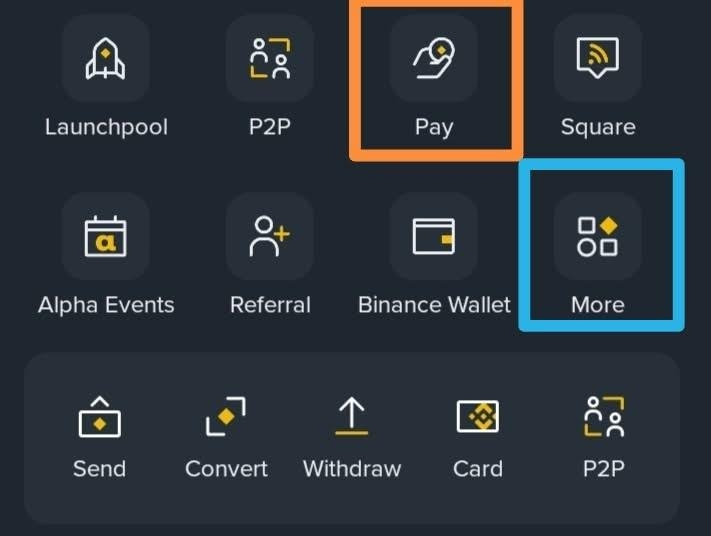
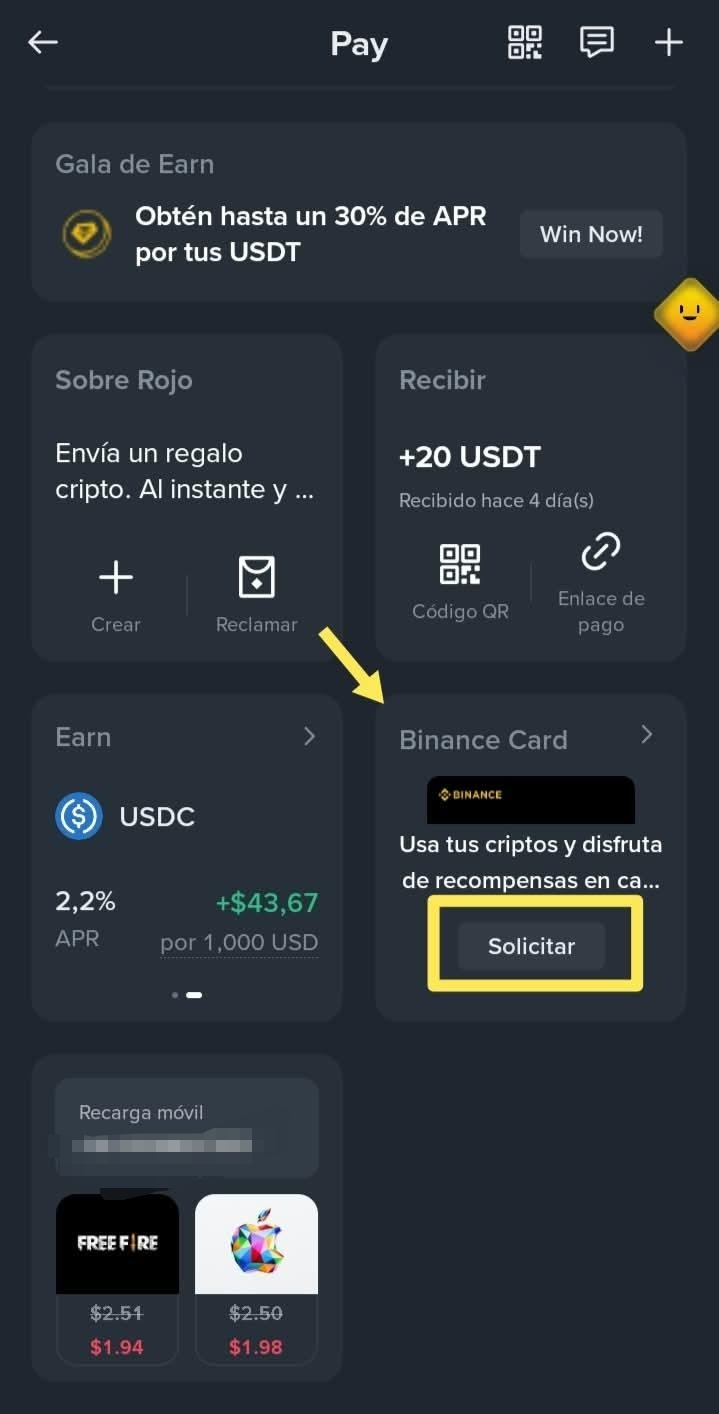
2) Когда ты зайдёшь в Binance Pay, ты сможешь увидеть раздел Binance Card, где нужно нажать «Solicitar или Apply» («Запросить»). Затем тебя перенесёт в раздел Binance Card, но на этот раз будет написано, что у тебя Cashback 3%, и нужно будет снова нажать «accept»/«принять».
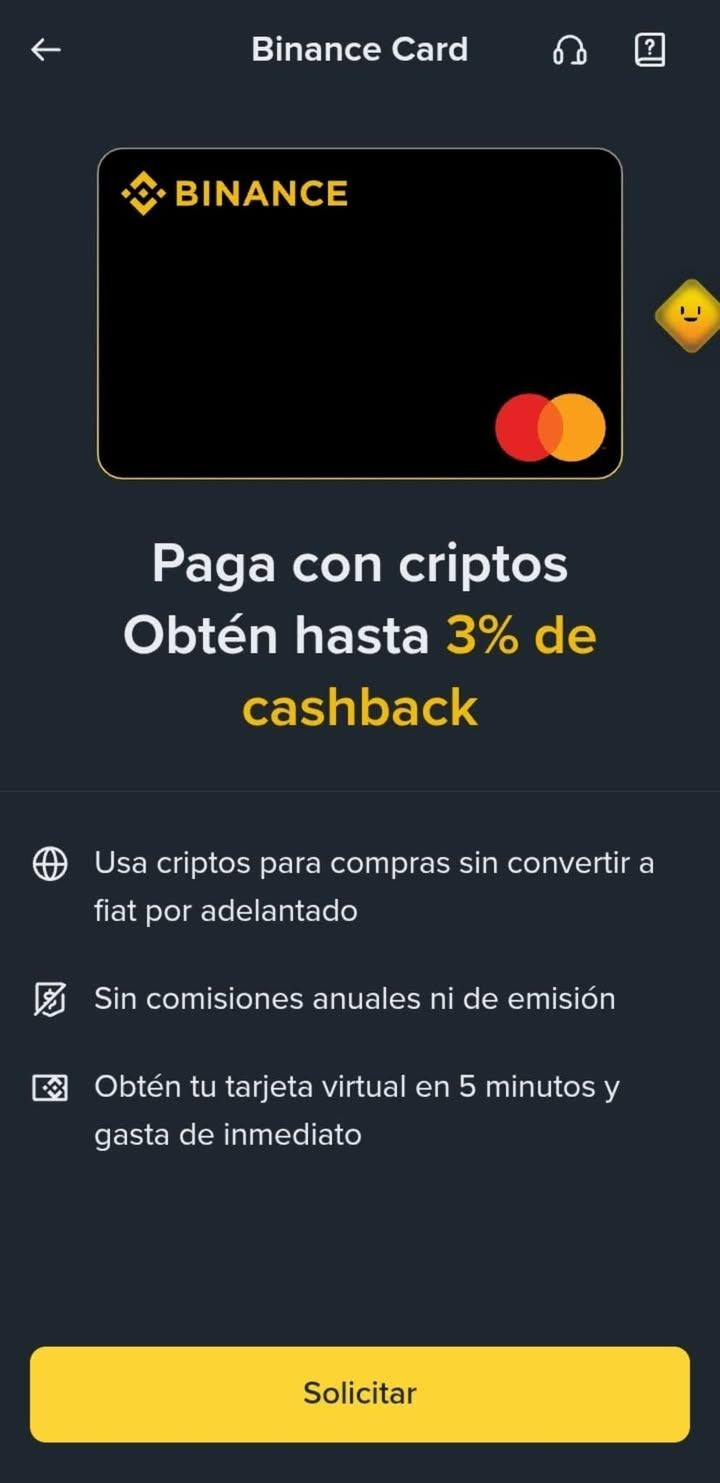
3) Затем нужно продолжить следующие шаги, упомянутые ранее:
👉🏻 Запросить
👉🏻 Адрес
👉🏻 Ежемесячные расходы
Не забывай заполнять данные в каждом разделе — просто будь честным.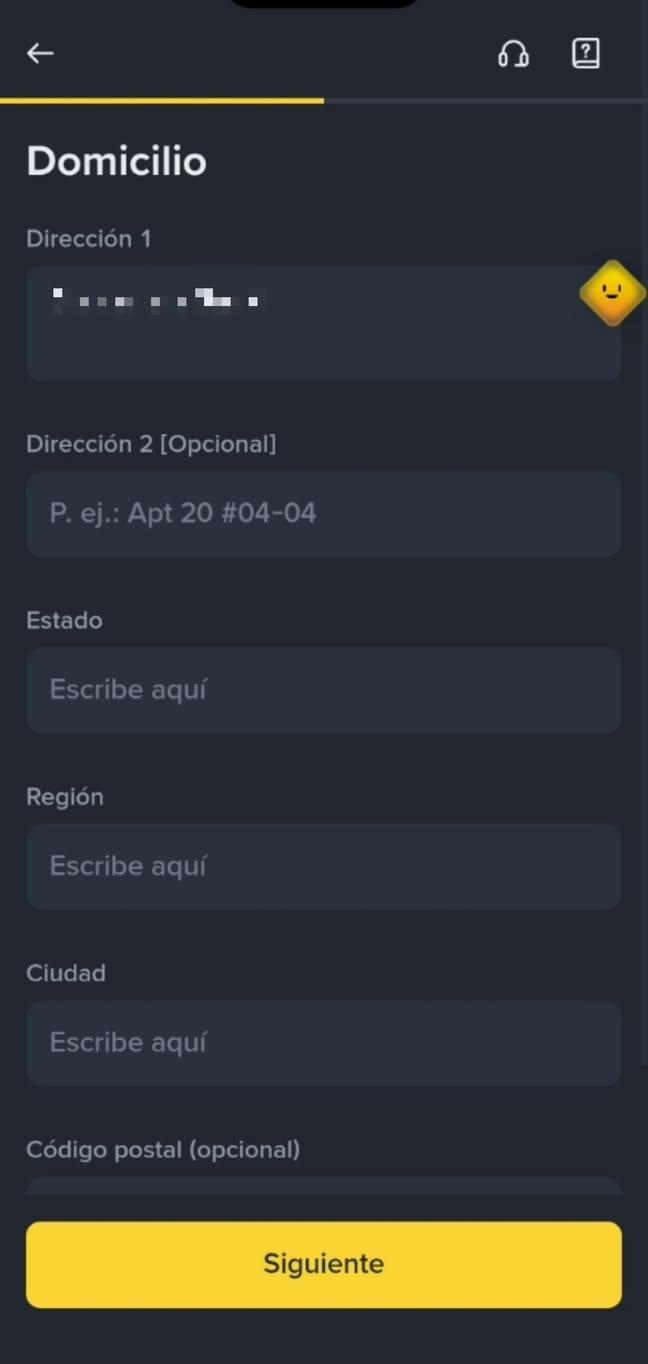
Помни, что эта информация актуальна на момент публикации; со временем она может измениться
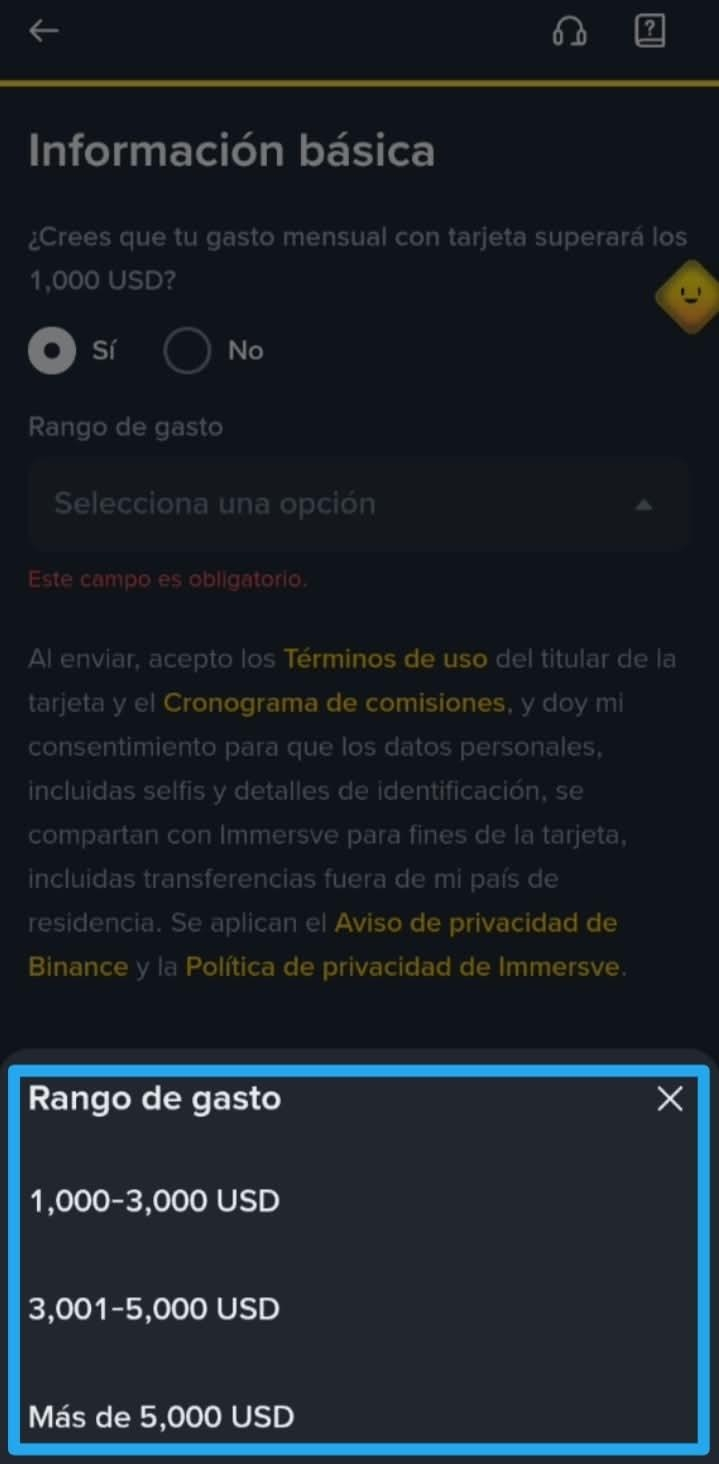
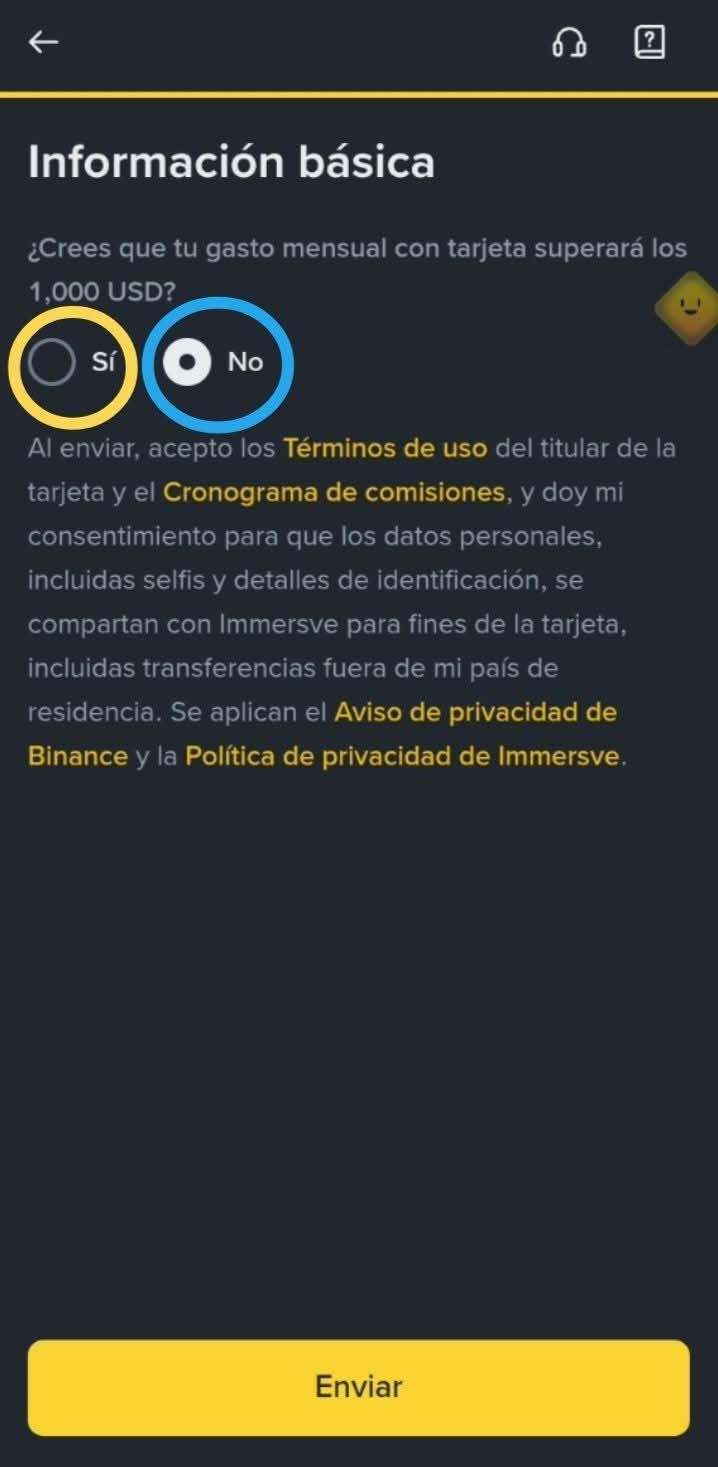
4) Ты уже почти в конце: осталась только базовая информация о том, сколько ты думаешь, будут составлять твои ежемесячные траты с картой. В этом разделе всего два варианта.
Если ты думаешь, что твои ежемесячные расходы будут больше 1000 USD — «ДА» или «НЕТ», и потом, если есть диапазон расходов, нажми «enviar» («отправить»).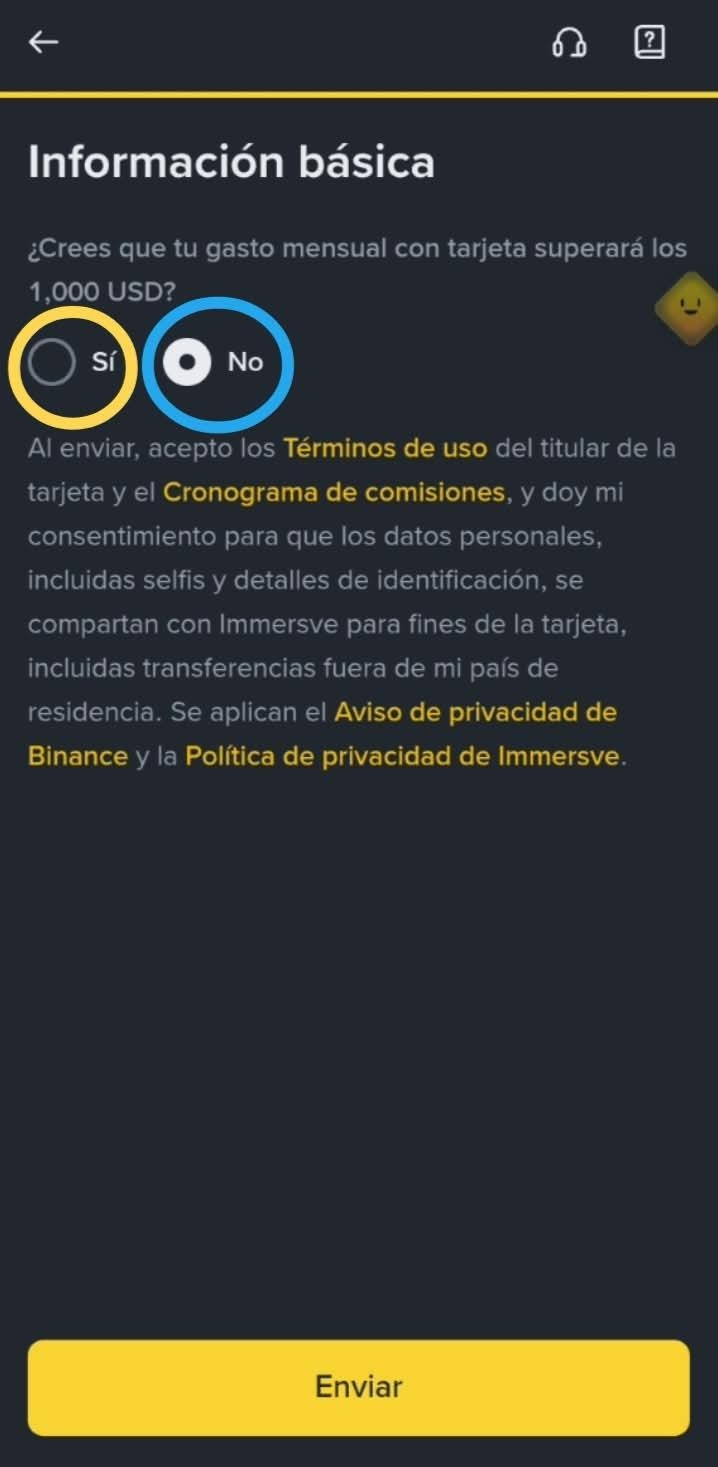
5) Итак, добро пожаловать в раздел «Настройка», где всего за несколько минут у тебя будет своя Binance Card🔥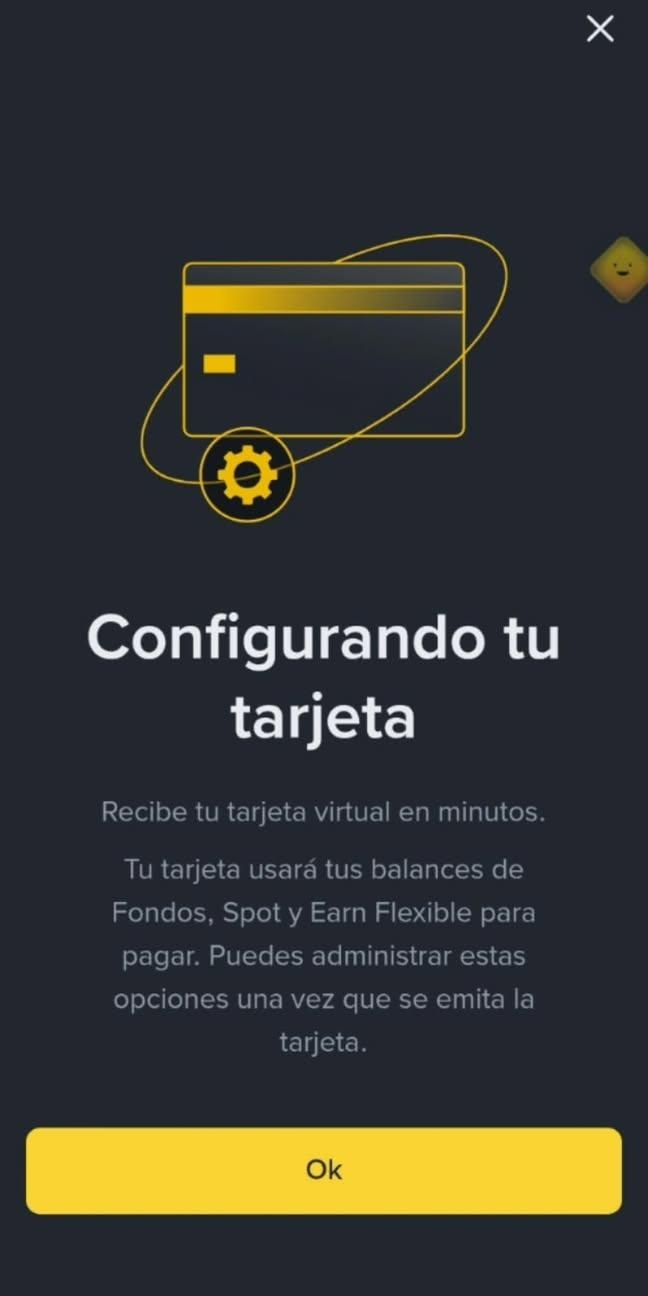
Здесь просто подожди несколько минут, чтобы ты смог(ла) увидеть карту в своём приложении. Нажми «Ok».
Не забывай читать всё, что тебе говорит в пошаговой инструкции приложения🤣
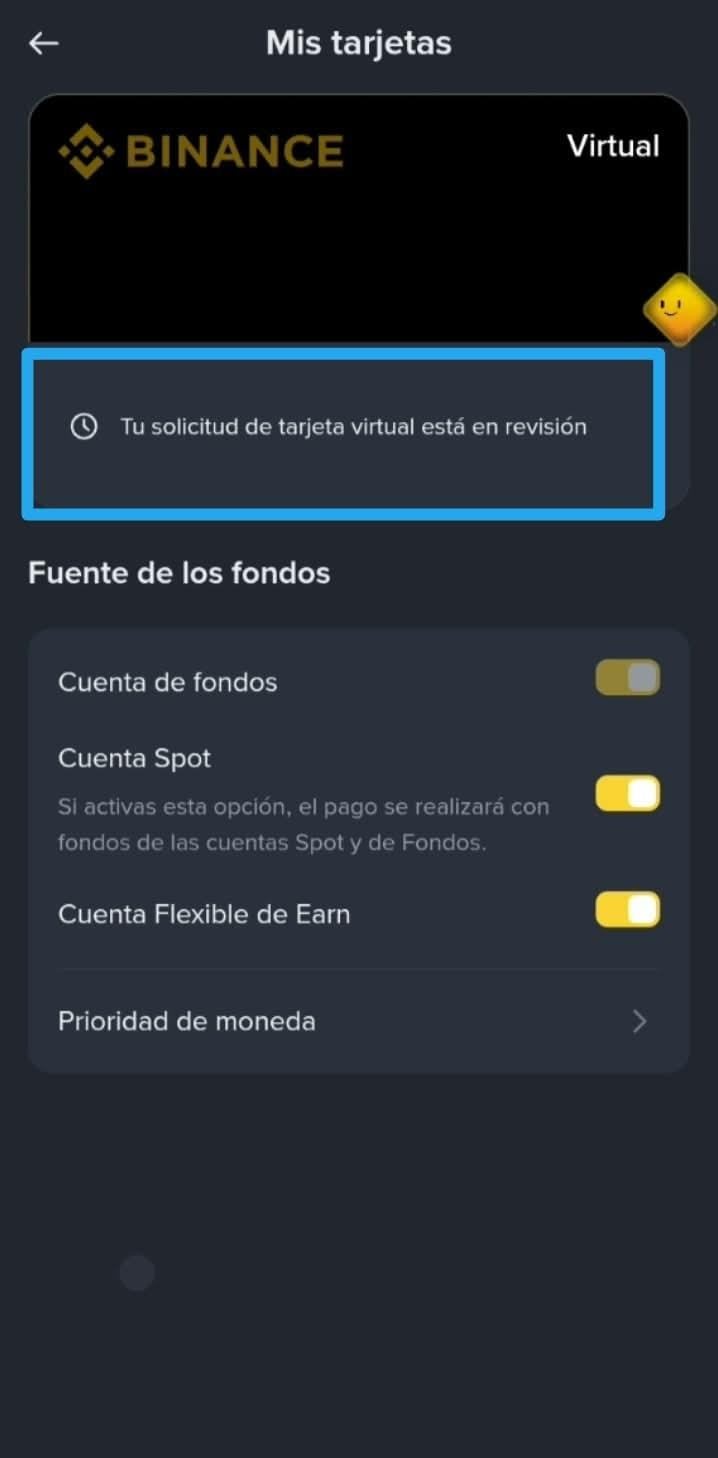
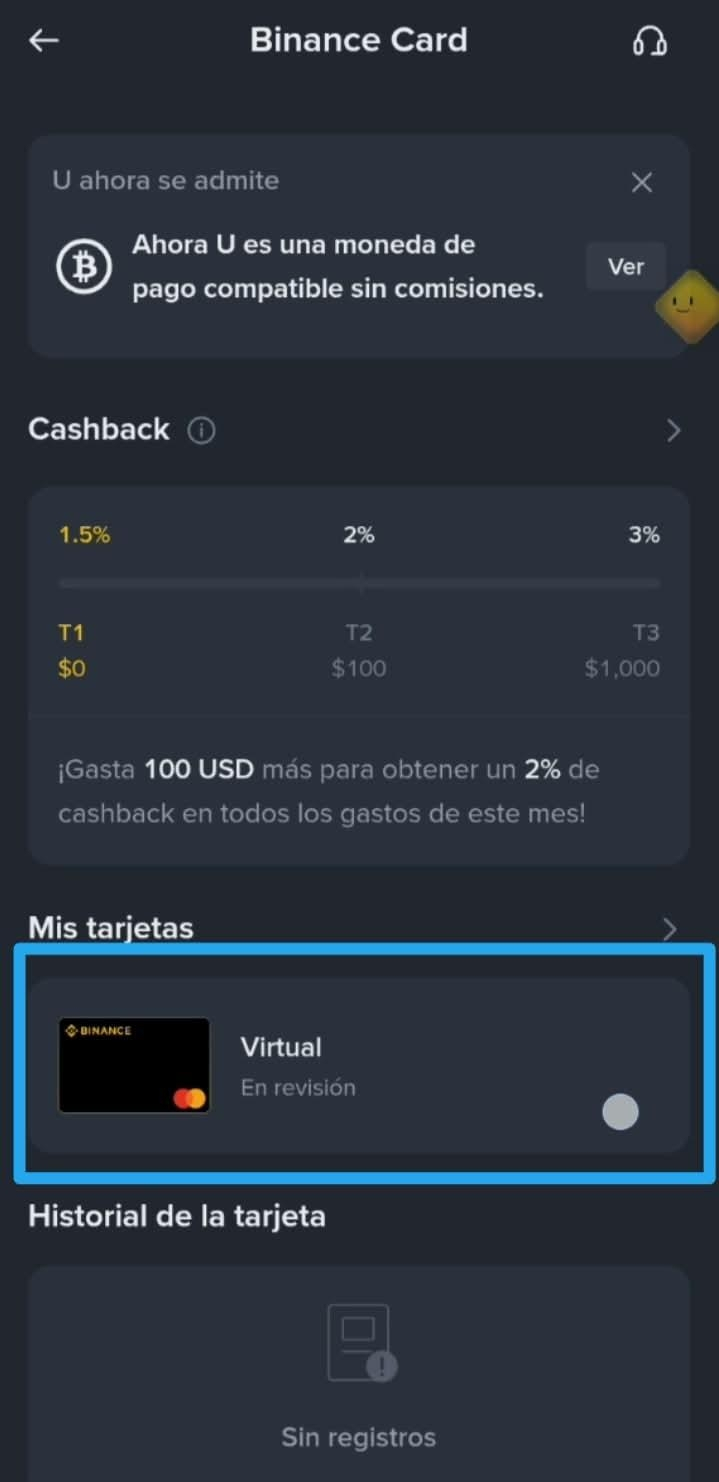
6) Теперь ты уже в разделе Binance Card: можно увидеть, что твоя карта находится на рассмотрении. Остаётся подождать пару минут, пока её назначат.
Binance Card будет использовать следующие балансы: Spot, Fondos и Binance Earn для оплаты. Эти варианты можно изменить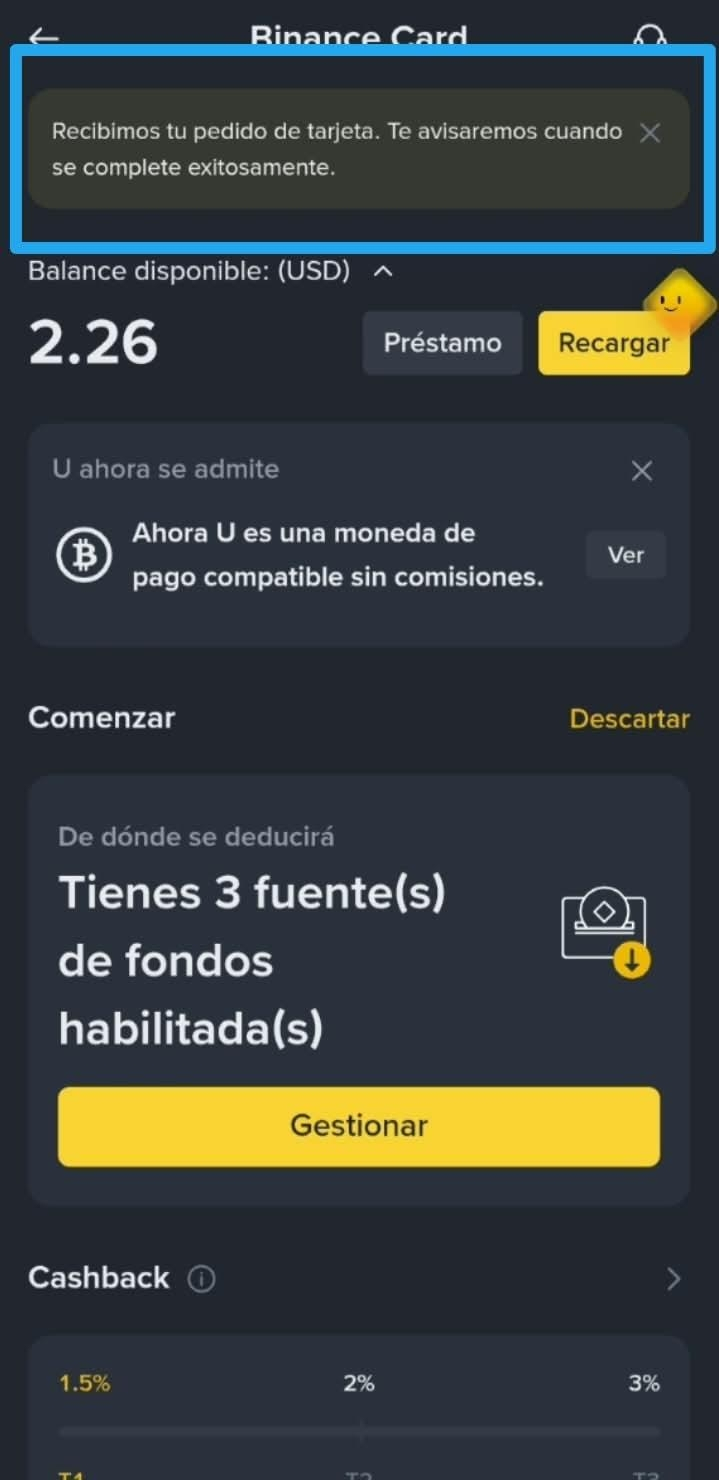
👉🏻 Продолжаем шаг №2 и это самый прямой путь🔥
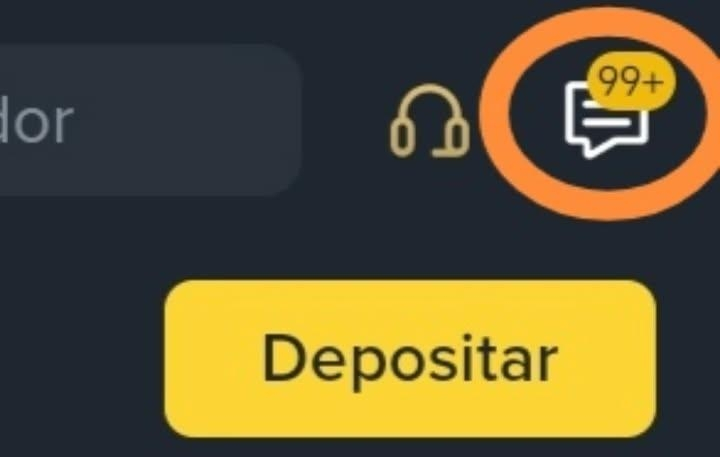
1) Нужно перейти туда, где отображаются все уведомления Binance.
В разделе «Marketing» и мероприятий мы можем увидеть сообщение от #Binance Card. Для этого нужно зайти в сообщение и открыть его.
Читаем и нажимаем «Ver Más» («Узнать больше»).
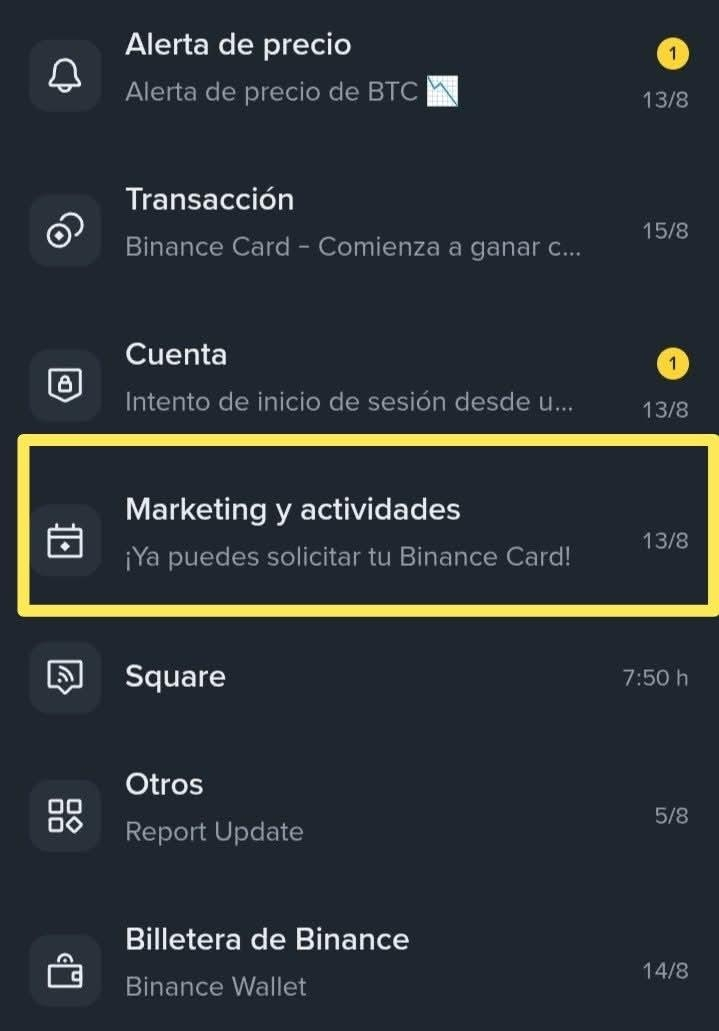
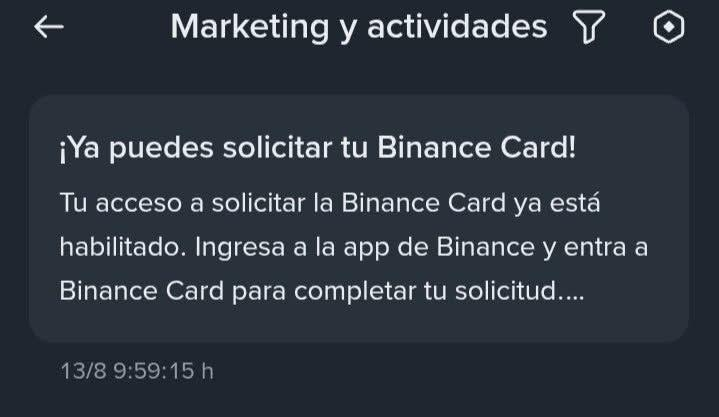
2) После «VER MÁS» («Узнать больше») тебя перенесёт в этот очень стильный раздел, где появляется информация о #BinanceCard
В этом разделе можно увидеть опцию «SOLICITAR» («Запросить»): и вверху, и когда ты просматриваешь информацию, которую даёт #Binance Card 🔥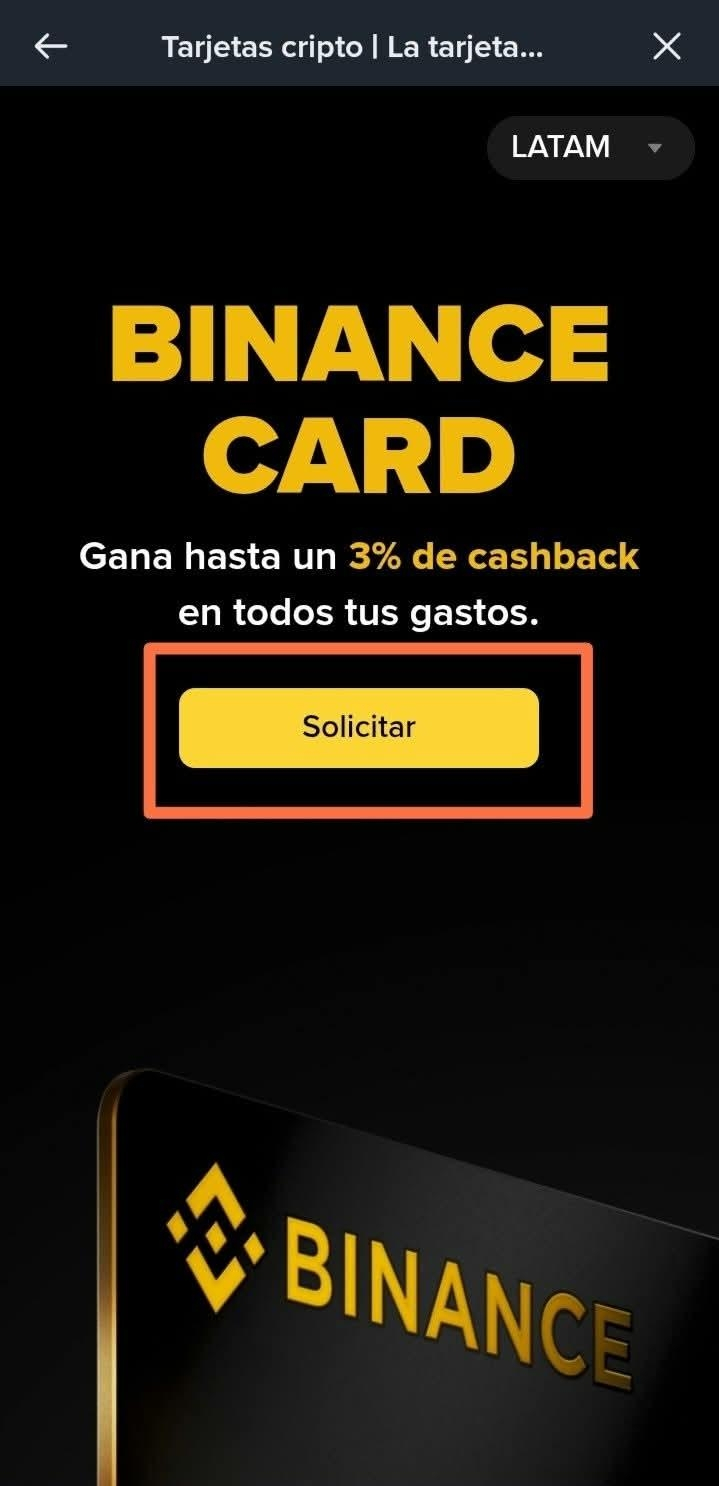
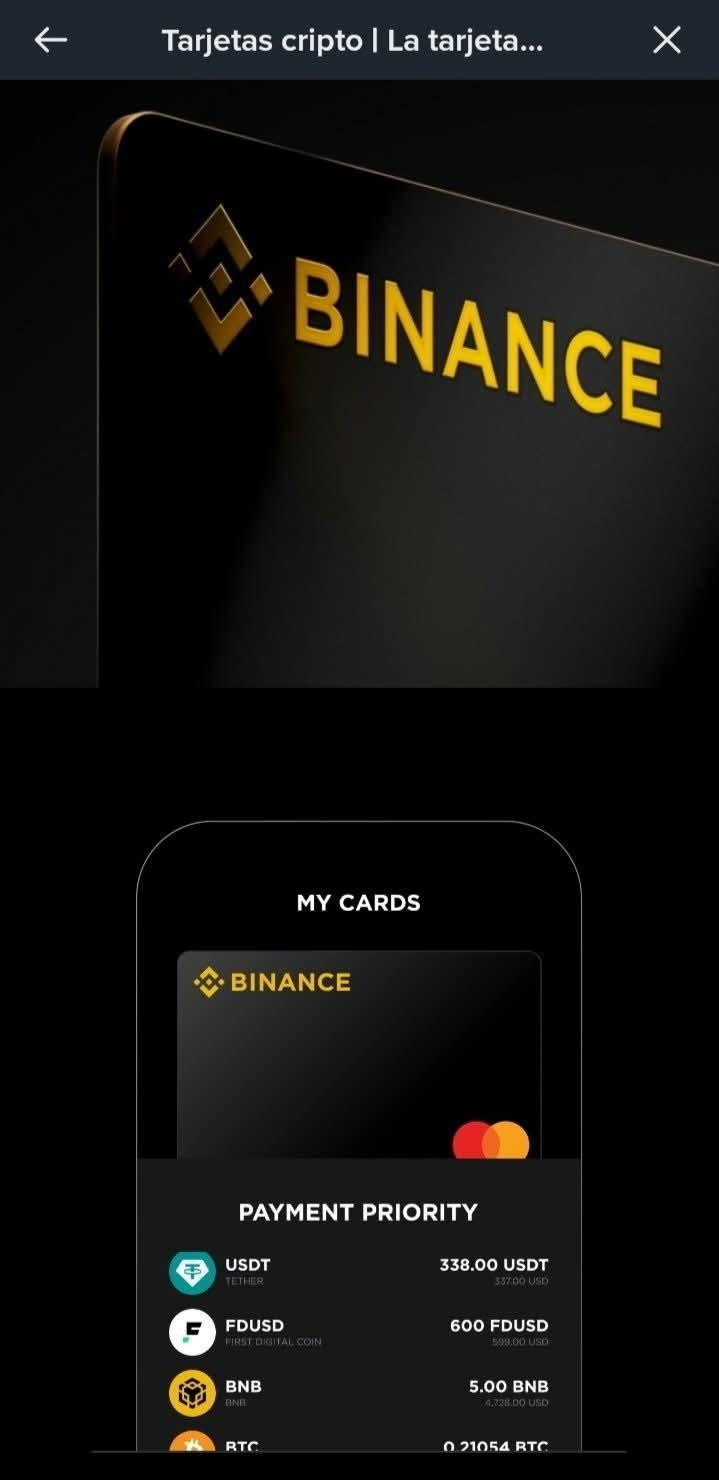
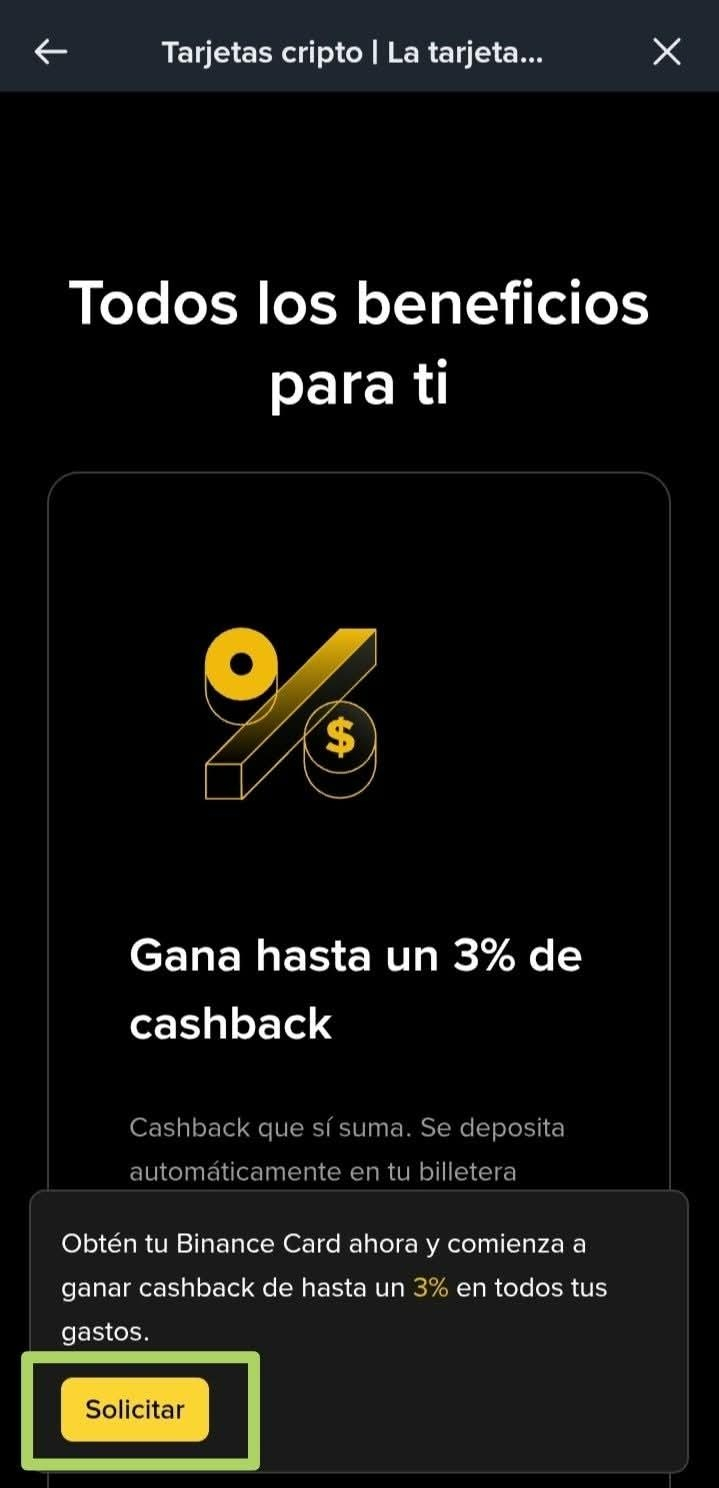
3) Затем нужно продолжить следующие шаги, упомянутые ранее:
👉🏻 Запросить
👉🏻 Адрес
👉🏻 Ежемесячные расходы
Не забывай заполнять данные в каждом разделе — просто будь честным.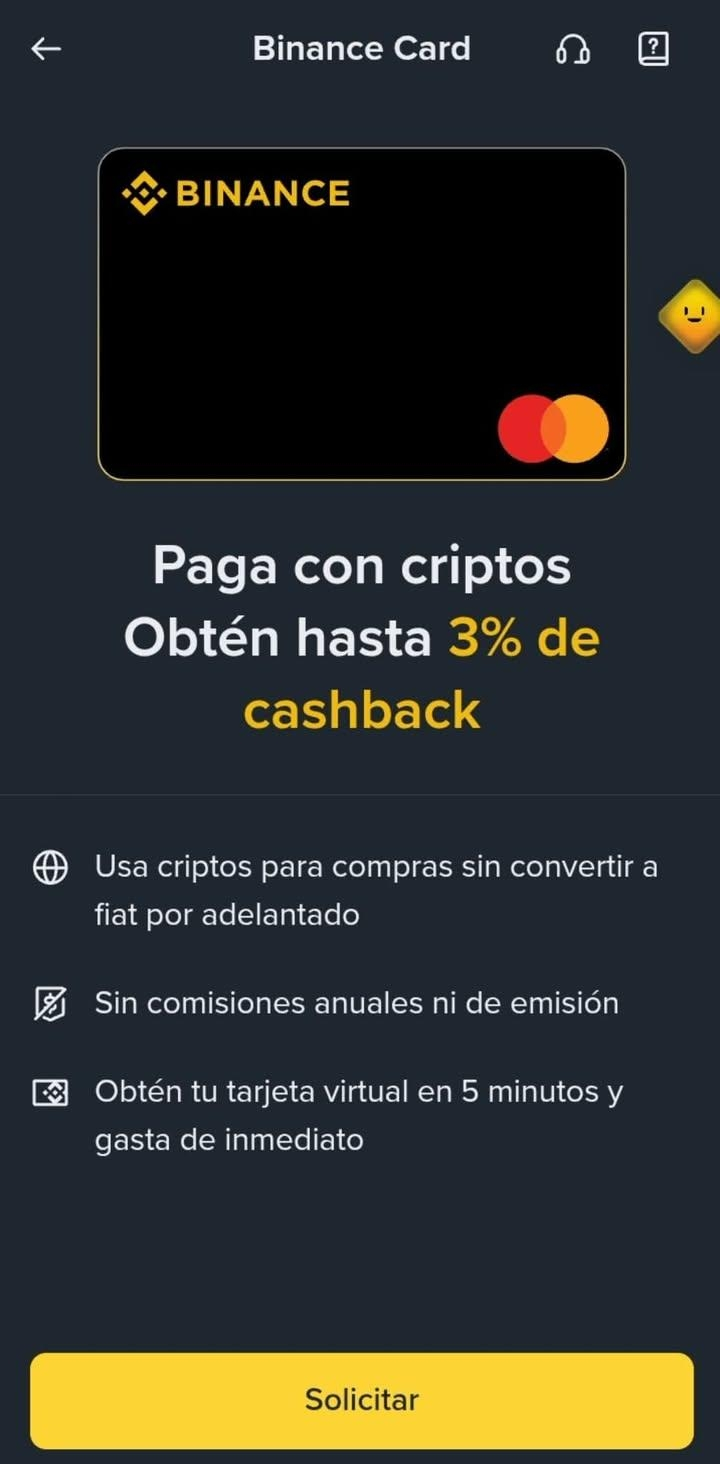
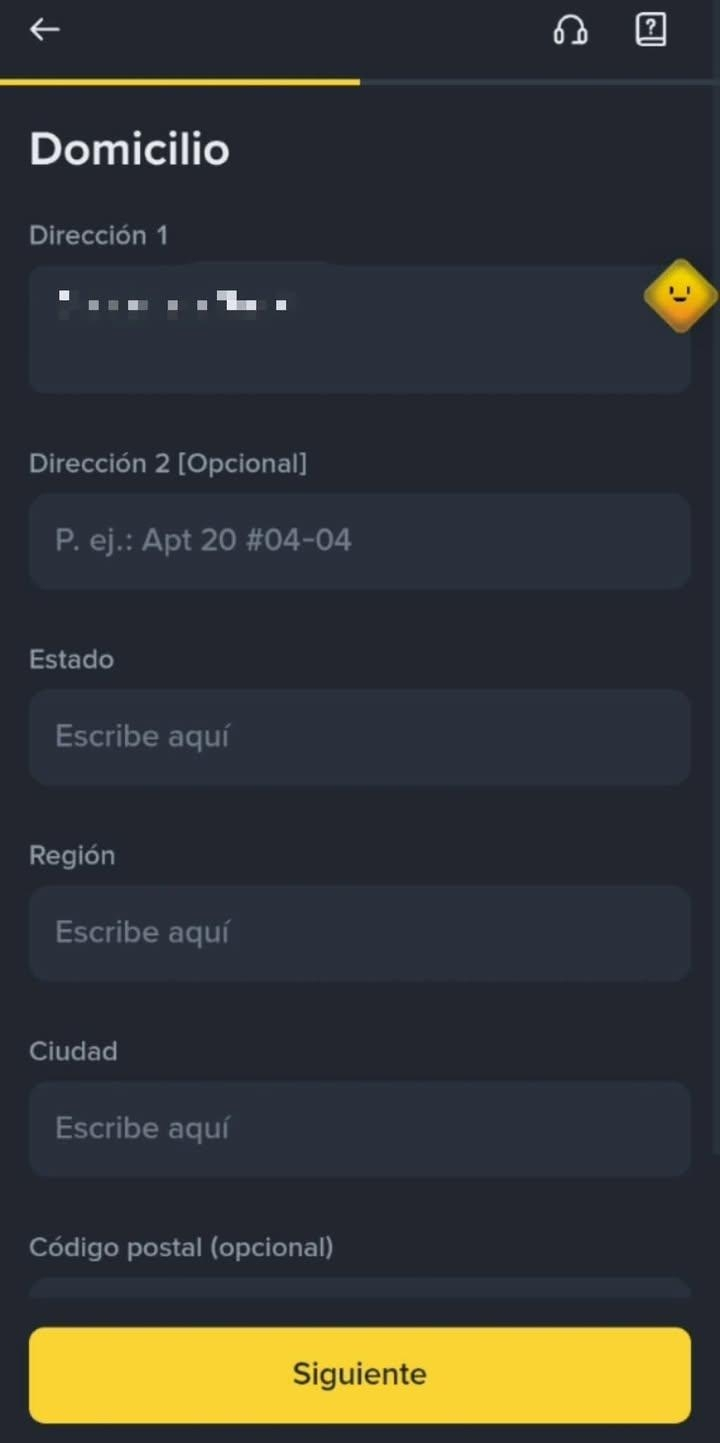
Помни: эта информация актуальна на момент публикации; со временем она может измениться.
Если тебе понравился пошаговый разбор, не забудь поделиться и прокомментировать этот пост с друзьями, семьёй и другими, чтобы они тоже могли запросить Binance Card так же, как сделал(а) ты. Огромное спасибо 🤝🏻
Не забывай подписаться на меня ради ещё более полезной информации 💛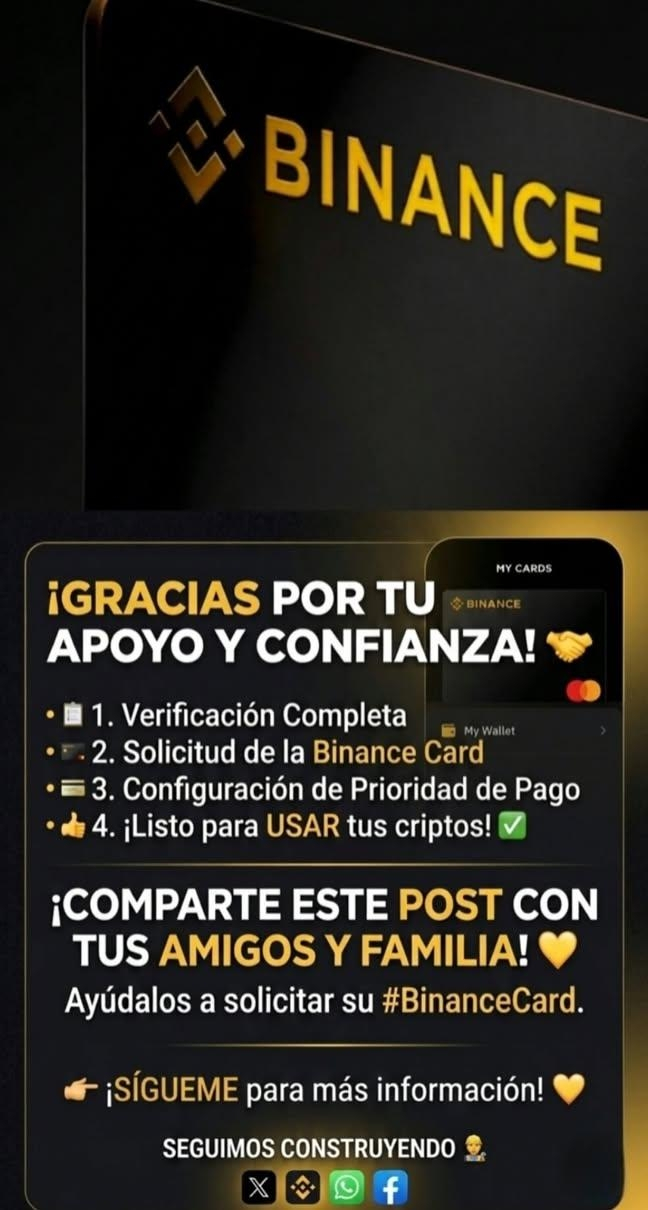
После этого не говори, что я тебя не предупреждал 🔥
ПРОДОЛЖАЕМ СТРОИТЬ 👷🏼♂️
#binanceCard $BNB $USDC $BTC #bnb #BTC #sol