

Что такое аккаунт Binance?

Аккаунт Binance.com - это пользовательский аккаунт, созданный на криптовалютной бирже Binance. Аккаунт Binance позволяет вам покупать, продавать, торговать и хранить криптовалюту. Аккаунт Binance делится на два типа:
Личный аккаунт: Аккаунт для физических лиц, участвующих в бирже Binance.
Юридический аккаунт: Аккаунт для организаций/предприятий, зарегистрированных в бизнесе.
Регистрация аккаунта Binance с подтверждением личности предоставляет вам множество преимуществ:
Можно получить доступ к множеству криптовалют и совершать сделки: Binance предоставляет доступ к множеству криптовалют, включая Bitcoin, Ethereum, Binance Coin,...
Конкурентные торговые сборы: Binance имеет конкурентные торговые сборы, что позволяет вам экономить деньги при покупке, продаже и торговле криптовалютой.
Наслаждайтесь всеми доступными функциями на платформе Binance.
Ваши активы защищены при торговле на бирже с фондом SAFU (10% от торговых сборов будет использовано для создания этого фонда).
Подробное руководство по регистрации Binance на компьютере и телефоне
Теперь вы можете легко зарегистрироваться на Binance с помощью телефона и компьютера. Вам просто нужно подготовить: Электронную почту/номер телефона, который часто используется; Смартфон с установленным приложением Google Authenticator; Документы для подтверждения личности (ID-карта/паспорт/действующий паспорт).
Теперь вы можете легко зарегистрировать аккаунт Binance с помощью следующего руководства.
Руководство по регистрации Binance на сайте
Выполните следующие шаги:
Шаг 1: Перейдите на страницу регистрации аккаунта Binance tут
Шаг 2: Выберите Регистрацию по электронной почте/телефону > Введите электронную почту или номер телефона, который хотите зарегистрировать. Если вы хотите зарегистрировать юридическое лицо, выберите Регистрация юридического лица > Нажмите Далее.
Шаг 3: Введите пароль для аккаунта (минимум 8 символов, должен содержать 1 заглавную букву и 1 специальный символ).
Шаг 4: Введите реферальный ID, если есть > Поставьте галочку, чтобы согласиться с условиями обслуживания и Политикой конфиденциальности > Нажмите Далее.
Шаг 5: Получите код подтверждения через электронную почту или номер телефона, зарегистрированный > Введите этот код в течение 30 минут > Нажмите Отправить (Send) > Завершите регистрацию.
Руководство по подтверждению личности (KYC) на сайте
Следуйте данным шагам:
Шаг 1: На главной странице сайта Binance > Нажмите на раздел Профиль > Нажмите Подтверждение (Identification) > Нажмите Завершить сейчас (Complete Now).
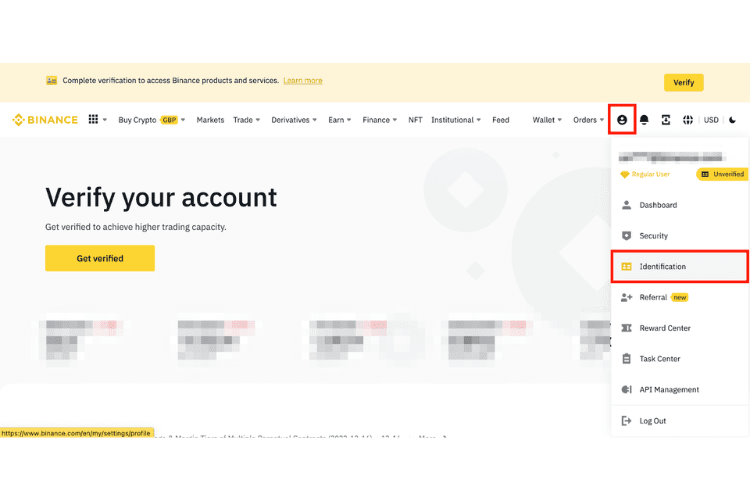
Шаг 2: В следующем окне нажмите Подтвердить (Verify) > Выберите страну проживания > Введите личные данные (соответствующие данным в удостоверении личности) > Выберите Продолжить (Continue).
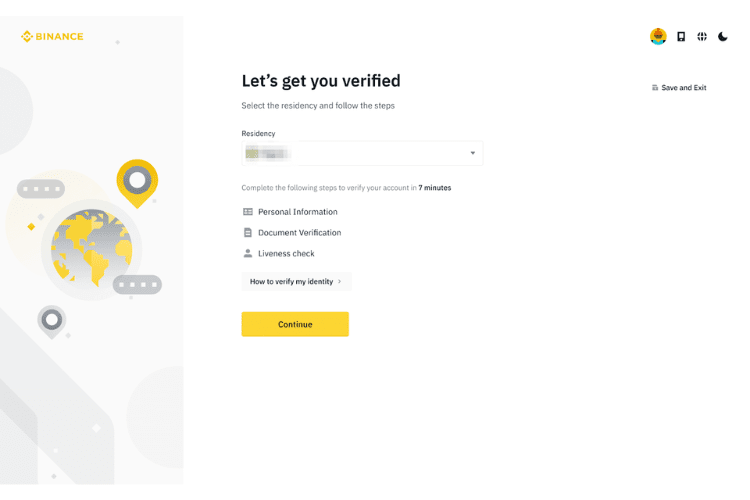
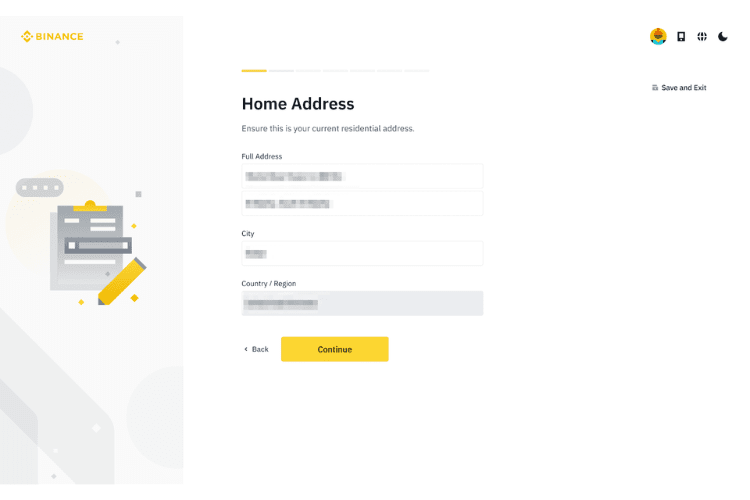
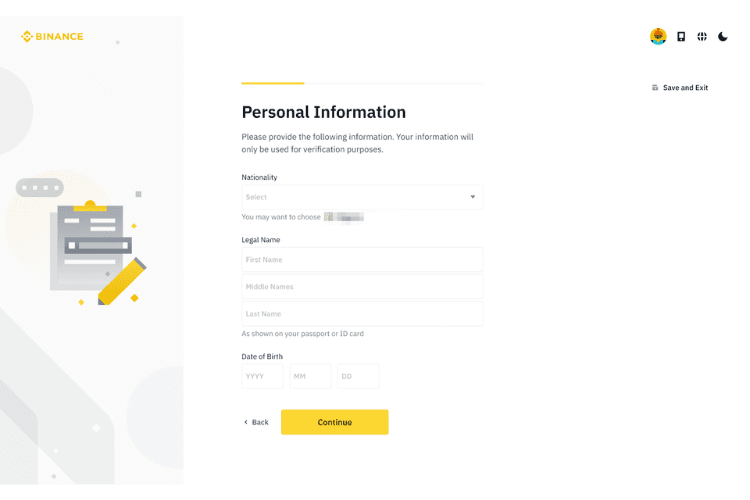
Шаг 3: В следующем окне выберите страну выдачи документа > Выберите тип документа > Загрузите изображение документа.
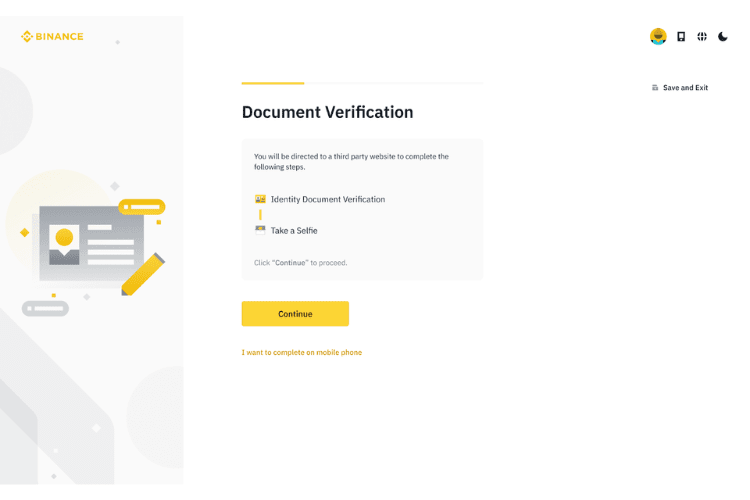
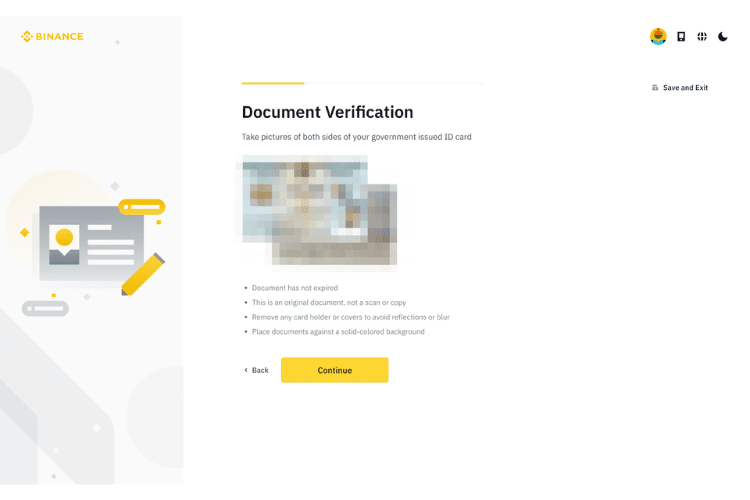
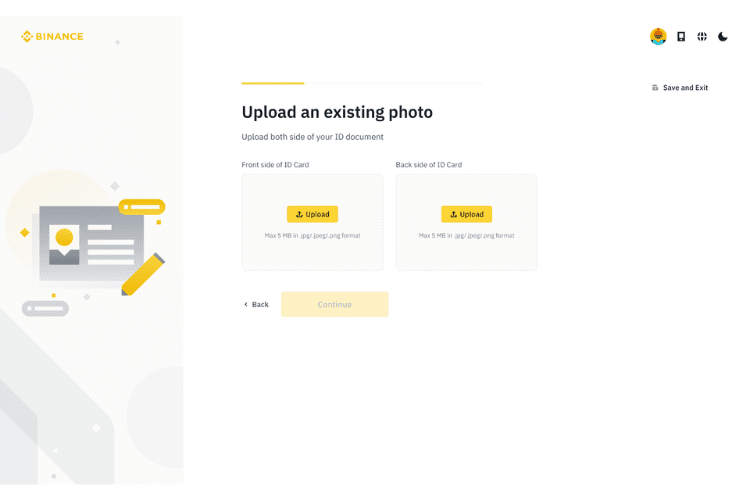
Шаг 4: Подтверждение по распознаванию лица. Центрируйте лицо в рамке и двигайте головой, как указано.
Шаг 5: Binance займет время для проверки данных. После завершения проверки вы получите уведомление по электронной почте.
Как активировать двухфакторную аутентификацию (2FA) для аккаунта Binance
Двухфакторная аутентификация (2FA) очень важна для защиты вашего аккаунта Binance, включая: Подтверждение по номеру телефона и Подтверждение Google Authenticator. Процедура следующая:
Подтверждение телефона
В разделе профиля на приложении или на сайте Binance > Нажмите Управление (Manage) номера телефона (Phone Number) > Получите код, состоящий из 6 символов, отправленный на номер телефона > Введите код для подтверждения > Завершить.
Если вы получили код через номер телефона на этапе регистрации аккаунта, вы можете пропустить этот шаг.
Подтверждение Google Authenticator (GA)
Шаг 1: Загрузите приложение Google Authenticator на телефон.
Шаг 2: Перейдите в приложение Binance > Нажмите на раздел Профиль > Выберите Безопасность (Security).
Шаг 3: В разделе Приложение аутентификатора в разделе Безопасность > Нажмите Активировать (Enable) > На экране появится ключ безопасности из 16 символов. Сохраните этот символ для восстановления аккаунта аутентификатора Binance на других устройствах.
Шаг 4: Откройте приложение Google Authenticator, выберите сканирование QR-кода или введите вручную ключ из 16 цифр, полученный на шаге 3 > Нажмите Продолжить > Приложение отобразит код из 6 цифр.
Шаг 5: Вернитесь в приложение Binance для подтверждения запроса с помощью только что активированного Google Authenticator > Введите код из 6 цифр, полученный из Google Authenticator > Нажмите Отправить > Завершить.
Заключительное слово
Выше приведены подробные инструкции по регистрации в Binance, подтверждению личности и настройке двухфакторной защиты для вашего аккаунта Binance. Желаем вам хорошего опыта и определенных успехов при торговле на платформе Binance.
Чтобы торговля криптовалютой на Binance проходила гладко, рекомендуется иметь современные устройства, такие как смартфоны и ноутбуки, с хорошей производительностью, которые смогут поддерживать все необходимые операции. Ознакомьтесь с подробностями о подходящих компьютерах для офисных работников и онлайн-работников здесь.