


Содержание
Как открыть счет на Binance Futures
Как пополнить свой счет Binance Futures
Руководство по интерфейсу Binance Futures
Как настроить кредитное плечо
В чем разница между рыночной ценой и окончательной ценой?
Какие типы ордеров доступны и как их использовать?
Как пользоваться калькулятором фьючерсов Binance
Как использовать режим хеджирования
Что такое ставка финансирования и как ее проверить?
Используется только после публикации, времени в силе или только сокращения?
Когда ваша позиция находится под угрозой ликвидации?
Что такое автоматическое сокращение доли заемных средств и как оно на него влияет?
Закрытие
Как открыть счет Binance Futures
Прежде чем открыть учетную запись Binance Futures, вам понадобится обычная учетная запись Binance. Если у вас его нет, вы можете зайти на Binance, затем нажать «Зарегистрироваться» в правом верхнем углу экрана. Следуй этим шагам:
2. Введите свой адрес электронной почты, затем выберите надежный пароль. Если у вас есть реферальный идентификатор, вставьте его в поле реферального идентификатора. Если у вас его нет, вы можете использоватьРеферальная ссылка нам, чтобы получить 10% скидку на комиссию за спотовую/маржинальную торговлю.

Когда вы будете готовы, нажмите «Создать учетную запись».
Вы немедленно получите письмо с подтверждением. Следуйте инструкциям в электронном письме, чтобы завершить регистрацию.
Затем войдите в свою учетную запись Binance, наведите курсор мыши на панель в верхней части страницы и нажмите «Фьючерсы на USD(S)-M».

Нажмите кнопку «Открыть сейчас», чтобы активировать свою учетную запись Binance Futures. Только то! теперь вы готовы торговать!
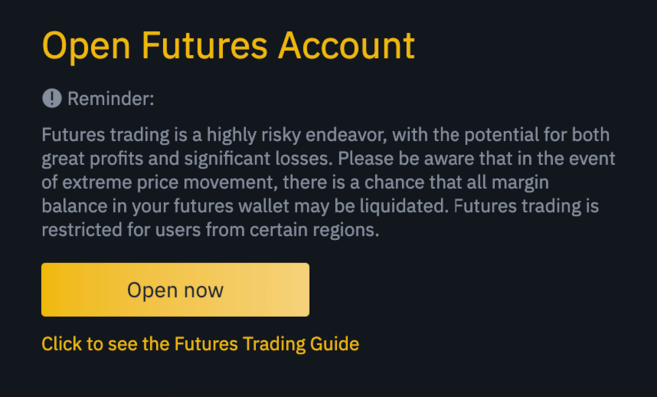
Если вы не разбираетесь в торговле фьючерсными контрактами, рекомендуем прочитать статью Что такое форвардные и фьючерсные контракты? и что такое бессрочный фьючерсный контракт? до начала.
Вы также можете прочитать FAQ по Binance Futures, чтобы получить краткую информацию о спецификациях контрактов.
Если вы хотите протестировать платформу, не рискуя реальными средствами, вы можете попробовать тестовую сеть Binance Futures.
Как пополнить свой счет Binance Futures
Вы можете переводить средства туда и обратно между своим кошельком Exchange (кошелек, используемый на Binance) и кошельком Futures (кошелек, используемый на Binance Futures).
Если у вас нет средств, депонированных на Binance, мы рекомендуем прочитать «Как внести депозит на Binance».
Чтобы перевести средства на фьючерсный кошелек, нажмите «Перевести» в правой части страницы Binance Futures.

Укажите сумму, которую хотите перевести, затем нажмите «Подтвердить перевод». Вы сразу увидите баланс, добавленный в фьючерсный кошелек. Вы можете изменить направление передачи, используя два значка со стрелками, как показано ниже.

Это не единственный способ пополнить фьючерсный кошелек. Вы также можете использовать средства в своем биржевом кошельке в качестве залога и брать взаймы USDT для торговли фьючерсами на странице «Баланс фьючерсного кошелька». Таким образом, вам не придется переводить средства непосредственно на фьючерсный кошелек. Конечно, вам придется вернуть взятые в долг USDT.

Руководство по интерфейсу Binance Futures

1. В этой области вы можете найти ссылки на другие страницы Binance, такие как фьючерсы COIN-M (квартальные контракты), доступ к API, спот и активность. На вкладке [Информация] вы можете найти ссылки на часто задаваемые вопросы по фьючерсам, ставкам финансирования, ценам индексов и другим рыночным данным.
В правой части верхней панели вы можете найти доступ к своей учетной записи Binance, включая панель управления. Вы можете легко проверить баланс своего кошелька и заказы в экосистеме Binance.
2. Это область для:
Выбирает контракт из доступных названий контрактов (по умолчанию: BTCUSDT).
Проверьте цену маркировки (это очень важно соблюдать, поскольку ликвидация зависит от цены маркировки).
Проверьте ставку финансирования и дату следующего финансирования.
Просмотрите текущую диаграмму. Вы можете переключаться между собственными и интегрированными графиками TradingView. Вы получите просмотр текущей глубины стакана заказов в режиме реального времени, нажав [Глубина].

Просматривайте данные книги заказов напрямую. Вы можете настроить точность книги заказов в раскрывающемся меню в правом верхнем углу этой области (по умолчанию 0,01).
Просмотрите живой список ранее совершенных сделок на платформе.

Всякий раз, когда вы видите стрелку в правом нижнем углу модуля, это означает, что вы можете перемещать этот элемент и изменять его размер. Таким образом, вы можете легко создать свой собственный макет интерфейса!

3. Это область для мониторинга вашей торговой активности. Вы можете переключаться между вкладками, чтобы проверять текущий статус открытых и недавно исполненных позиций и ордеров. Вы также можете получить полную историю сделок и транзакций за определенный период.
Это также место, где вы можете отслеживать позиции в очереди автоматического сокращения доли заемных средств в ADL (это важно учитывать в периоды высокой волатильности).
4. Здесь можно проверить доступные активы, внести депозит и купить больше криптовалюты. Здесь также можно просмотреть информацию, касающуюся вашего текущего контракта и должности. Обязательно обращайте внимание на коэффициент маржи, чтобы предотвратить ликвидацию.
Нажав «Перевести», вы можете перевести средства из Futures Wallet в другие экосистемы Binance.
5. Это поле ввода заказа. Подробное объяснение доступных типов ордеров читайте далее в этой статье. Здесь также можно переключаться между перекрестной маржой и изолированной маржой. Отрегулируйте свое кредитное плечо, нажав на текущую сумму кредитного плеча (по умолчанию 20x).
Как настроить кредитное плечо
Binance Futures позволяет вручную регулировать кредитное плечо для каждого контракта. Чтобы выбрать контракт, наведите указатель мыши на верхний левый угол страницы и выберите текущий контракт (по умолчанию: BTCUSDT).
Чтобы настроить кредитное плечо, откройте поле ввода ордера, затем нажмите на текущую сумму кредитного плеча (по умолчанию 20x). Определите сумму кредитного плеча, отрегулировав ползунок или введя его, затем нажмите [Подтвердить].
Следует отметить, что чем больше размер позиции, тем меньшее кредитное плечо вы можете использовать. И наоборот, чем меньше размер позиции, тем большее кредитное плечо можно использовать.
Обратите внимание, что использование высокого кредитного плеча сопряжено с большим риском ликвидации. Начинающим трейдерам следует быть осторожными при определении уровня кредитного плеча.
В чем разница между рыночной ценой и окончательной ценой?
Чтобы избежать ненужных скачков и ликвидаций в периоды высокой волатильности, Binance Futures использует последнюю цену и цену маркировки.
Последнюю цену легко понять. Это означает последнюю цену торгуемого контракта. Другими словами, последняя сделка в торговой истории определяет последнюю цену. Используется для расчета реализованного PnL (прибыли и убытка).
Маркировочные цены созданы для предотвращения манипулирования ценами. Рассчитывается с использованием комбинации данных о финансировании и ряда данных о ценах с различных спотовых бирж. Цены ликвидации и нереализованной прибыли рассчитываются с использованием цены маркировки.
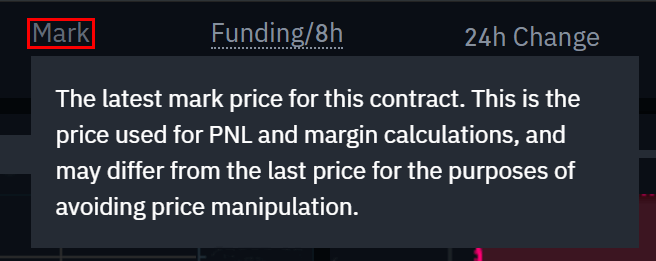
Обратите внимание, что рыночная цена и окончательная цена могут отличаться.
При настройке типа ордера, который использует стоп-цену в качестве триггера, вы можете выбрать цену, которую хотите использовать в качестве триггера, а именно последнюю цену или цену маркировки. Для этого выберите цену, которую вы хотите использовать, в раскрывающемся меню «Триггер» внизу поля ввода ордера.
Какие типы ордеров доступны и как их использовать?
На Binance Futures можно использовать множество типов ордеров:
Лимитный ордер
Лимитные ордера — это ордера, размещенные в книге ордеров с определенной лимитной ценой. При размещении лимитного ордера сделка будет исполнена только в том случае, если рыночная цена достигнет вашей лимитной цены (или выше). Таким образом, вы можете использовать лимитные ордера на покупку по более низкой цене или на продажу по более высокой цене, чем текущая рыночная цена.
Рыночный ордер
Рыночный ордер — это приказ на покупку или продажу по лучшей доступной на данный момент цене. Этот ордер исполняется против лимитного ордера, ранее размещенного в книге ордеров. При размещении рыночного ордера вы платите комиссию как маркет-тейкер.
Стоп-лимитный ордер
Самый простой способ понять стоп-лимитные ордера — разбить их на стоп-цену и лимитную цену. Стоп-цена — это цена, которая запускает лимитный ордер, а лимитная цена — это цена сработавшего лимитного ордера. Это означает, что как только стоп-цена будет достигнута, ваш лимитный ордер будет немедленно размещен в книге заказов.
Хотя стоп-цена и лимит-цена могут совпадать, однако делать это не рекомендуется. На самом деле, для вас будет безопаснее установить стоп-цену (триггерную цену) немного выше лимитной цены для ордеров на продажу или немного ниже лимитной цены для ордеров на покупку. Это увеличивает вероятность исполнения вашего лимитного ордера после срабатывания стоп-цены.
Стоп-рыночный ордер
Подобно стоп-лимитному ордеру, стоп-рыночный ордер использует стоп-цену в качестве триггера. Однако при достижении стоп-цены рыночный ордер фактически сработает.
Лимитный ордер «Тейк-профит»
Если вы понимаете стоп-лимитные ордера, вы легко поймете лимитные ордера тейк-профит. Подобно стоп-лимитному ордеру, этот ордер включает в себя триггерную цену, которая является ценой, которая запускает ордер, и лимитную цену, которая представляет собой цену лимитного ордера, которая затем добавляется в книгу ордеров. Основное отличие стоп-лимитного ордера от лимитного ордера тейк-профита заключается в том, что лимитный ордер тейк-профита можно использовать только для уменьшения открытой позиции.
Лимитные ордера на тейк-профит могут стать мощным инструментом управления рисками и фиксации прибыли на определенных уровнях цен. Эти ордера также можно использовать в сочетании с другими типами ордеров, такими как стоп-лимитные ордера, что позволяет вам лучше контролировать свою позицию.
Обратите внимание, что это не заказ OCO. Например, если стоп-лимитный ордер исполняется, когда у вас также есть активный лимитный ордер тейк-профита, лимитный ордер тейк-профита останется активным, пока вы не отмените его вручную.
Вы можете установить лимит тейк-профита в опции Stop Limit в поле ввода ордера.
Рыночный ордер Take Profit
Подобно лимитному ордеру с тейк-профитом, рыночный ордер с тейк-профитом использует стоп-цену в качестве триггера. Однако при достижении стоп-цены рыночный ордер фактически сработает.
Вы можете установить рыночный ордер с тейк-профитом в опции Stop Market в поле ввода ордера.
Трейлинг-стоп-ордер
Скользящие стоп-приказы помогут вам зафиксировать прибыль, ограничивая при этом потенциальные убытки по открытым позициям. Для длинных позиций это означает, что трейлинг-стоп будет двигаться вверх вместе с ценой, если цена вырастет. Однако если цена падает, трейлинг-стоп перестает двигаться. Если цена переместится на определенный процент (называемый уровнем обратного вызова) в другом направлении, будет выдан ордер на продажу. То же самое относится и к коротким позициям, но в обратном порядке. Трейлинг-стоп движется вниз вместе с рынком, но прекращает движение, если рынок начинает расти. Если цена переместится на определенный процент в другом направлении, будет выдан ордер на покупку.
Цена активации — это цена, которая запускает скользящий стоп-ордер. Если вы не укажете цену активации, то по умолчанию будет установлена последняя цена или текущая цена маркировки. Вы можете установить цену, которая будет использоваться в качестве триггера, внизу поля ввода ордера.
Уровень обратного вызова определяет, на сколько процентов трейлинг-стоп будет «следовать» за ценой. Итак, если вы установите уровень обратного вызова на 1%, то скользящий стоп будет продолжать следовать за ценой на расстояние 1%, если сделка движется в вашем направлении. Если цена переместится более чем на 1% в направлении, противоположном вашей сделке, будет выдан ордер на покупку или продажу (в зависимости от направления вашей сделки).
Как пользоваться калькулятором фьючерсов Binance
Видеоурок доступен здесь.
Вы можете найти калькулятор вверху, где вы вводите свой заказ. Облегчает расчет значений перед входом в длинную или короткую позицию. Вы можете переместить ползунок кредитного плеча, чтобы использовать его в качестве основы для своих расчетов.
Калькулятор имеет три меню:
PNL — используйте эту вкладку для расчета начальной маржи, прибыли и убытков (PnL) и рентабельности капитала (ROE) на основе предполагаемых цен входа и выхода, а также размера позиции.
Целевая цена — используйте эту вкладку, чтобы рассчитать цену, необходимую для выхода из вашей позиции для достижения желаемого процента прибыли.
Цена ликвидации. Используйте эту вкладку для расчета ориентировочной цены ликвидации на основе баланса кошелька, предполагаемой цены входа и размера позиции.
Как использовать режим хеджирования
В режиме хеджирования вы можете одновременно иметь как длинные, так и короткие позиции по одному контракту. Зачем это делать? Представьте, что вы с оптимизмом смотрите на цену Биткойна в долгосрочной перспективе, поэтому открываете длинную позицию. В то же время вы можете захотеть открыть короткую короткую позицию на более короткий период времени. Режим хеджирования позволяет вам это сделать. В этом случае ваша короткая короткая позиция не повлияет на длинную позицию.
По умолчанию режимом положения является односторонний режим. Это означает, что вы не можете одновременно открывать длинные и короткие позиции по одному контракту. Если вы попытаетесь это сделать, позиции будут компенсировать друг друга. Итак, если вы хотите использовать режим хеджирования, вам придется активировать его вручную. Вот как:
1. Перейдите в правый верхний угол экрана и выберите [Настройки].
2. Откройте вкладку [Режим позиции], затем выберите [Режим хеджирования].
Обратите внимание, что если у вас есть открытый ордер или позиция, вы не сможете настроить режим позиции.
Что такое ставка финансирования и как ее проверить?
Ставка финансирования гарантирует, что цена бессрочных фьючерсных контрактов остается как можно ближе к цене (спот) базового актива. По сути, трейдеры платят друг другу в зависимости от открытых позиций. Какая сторона получит оплату, определяется разницей между ценой фьючерса и спотовой ценой.
Если ставка финансирования положительна, длинные позиции платят коротким. Если ставка финансирования отрицательна, короткие позиции приносят прибыль длинным позициям.
Если вы хотите узнать больше о том, как работает этот процесс, прочитайте «Что такое бессрочный фьючерсный контракт?».
Так что же это значит для вас? Что ж, вы заплатите или получите финансирование, в зависимости от ваших открытых позиций и ставки финансирования. В Binance Futures это финансирование выплачивается каждые 8 часов. Вы можете проверить время и расчетную ставку финансирования на следующий период вверху страницы, рядом с ценой маркировки.
Если вы хотите проверить предыдущие ставки финансирования для каждого контракта, наведите указатель мыши на [Информация], затем выберите [История ставок финансирования].
Используется только после публикации, время в силе или только сокращение?

При использовании лимитных ордеров вместе с ордером можно установить дополнительные инструкции. На Binance Futures эти инструкции могут быть «Только после публикации» или «Время действия» (TIF), и эти инструкции определяют дополнительный характер вашего лимитного ордера. Вы можете получить к нему доступ в нижней части поля ввода заказа.
«Только пост» означает, что ваши ордера всегда будут сначала добавляться в книгу заказов и никогда не будут выполняться против существующих ордеров в книге заказов. Это полезно, если вы хотите оплатить только комиссию производителя.
Инструкции TIF позволяют вам настроить продолжительность действия вашего ордера до его исполнения или истечения срока действия. Вы можете выбрать один из нескольких вариантов инструкций TIF:
GTC (действителен до отмены): ордер будет оставаться активным до тех пор, пока он не будет исполнен или отменен.
IOC (Немедленно или Отменить): Ордер будет исполнен немедленно (полностью или частично). В случае частичного исполнения неисполненная часть ордера будет отменена.
FOK (Fill Or Kill): Ордера должны исполняться немедленно. В противном случае ордер вообще не будет выполнен.
Когда вы находитесь в одностороннем режиме, установка флажка «Только сокращение» гарантирует, что любые новые размещаемые вами ордера будут только уменьшать, а не увеличивать вашу текущую открытую позицию.
Когда ваша позиция находится под угрозой ликвидации?
Ликвидация происходит, когда баланс маржи падает ниже требуемой минимальной маржи. Маржинальный баланс — это баланс вашего счета Binance Futures, включая нереализованный PnL (прибыль и убыток). Таким образом, ваши прибыли и убытки приведут к изменению значения маржинального баланса. Если вы используете режим перекрестной маржи, этот баланс будет разделен между вашими позициями. Если вы используете режим изолированной маржи, этот баланс можно распределить по отдельным позициям.
Минимальная маржа — это минимальное значение, необходимое для сохранения открытой позиции. Значение варьируется в зависимости от размера вашей позиции. Более крупные позиции требуют более высокой минимальной маржи.
Вы можете проверить текущий коэффициент маржи в правом нижнем углу. Если коэффициент маржи достигнет 100%, ваша позиция будет ликвидирована.
В случае ликвидации все ваши открытые ордера будут отменены. В идеале вам следует следить за позициями, чтобы избежать автоматической ликвидации (которая, если произойдет, будет стоить вам дополнительных расходов). Если ваша позиция близка к ликвидации, возможно, лучше закрыть ее вручную, а не ждать автоматической ликвидации.
Что такое автоматическое сокращение доли заемных средств и каков его эффект?
Когда размер счета пользователя упадет ниже 0, Страховой фонд будет использован для покрытия убытков. Однако в некоторых крайне нестабильных рыночных условиях Страховой фонд может оказаться не в состоянии справиться с потерями, и для их покрытия придется сократить открытые позиции. Это означает, что ваши открытые позиции также рискуют сократиться в подобных обстоятельствах.
Порядок сокращения позиций определяется очередью. Самые прибыльные трейдеры с самым высоким кредитным плечом находятся в начале очереди. Вы можете проверить текущую позицию в очереди, перейдя к [ADL] на вкладке [Позиция].

Закрытие
Фьючерсные контракты — это деривативы, которые обязывают трейдеров купить или продать актив в будущем. Однако, в отличие от традиционных фьючерсных контрактов, бессрочные фьючерсные контракты не имеют даты расчета. Однако деривативы могут сбить с толку неопытных трейдеров. Поэтому важно понять, как работает контракт, прежде чем брать на себя финансовый риск. Как уже упоминалось, вы можете получить доступ к тестовой сети Binance Futures, чтобы протестировать платформу, не рискуя реальными средствами.