

Введение
Binance Chain Wallet — это официальный криптовалютный кошелек Binance для доступа к Binance Smart Chain, Binance Chain и Ethereum. Вы можете использовать его для безопасного хранения криптовалюты и подключения к тысячам проектов на различных блокчейнах.
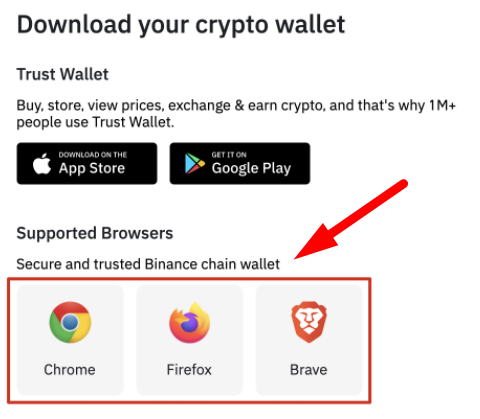
Если вы хотите обменять BNB на другой токен, монетные NFT или доходы от фермы, вы можете легко сделать все это с помощью кошелька расширения браузера. Binance Chain Wallet в настоящее время поддерживает Chrome, Firefox и Brave.
Что делает кошелек Binance Chain уникальным?
На первый взгляд Binance Chain Wallet похож на другие кошельки на основе расширений. Однако есть несколько особенностей, которые отличают Binance Chain Wallet от остальных. Если у вас уже есть учетная запись Binance, вы можете легко привязать ее к своему кошельку с помощью Wallet Direct. Эта функция избавляет вас от необходимости копировать и вставлять адреса при передаче цифровых активов между ними.
Вы также можете использовать свою учетную запись Gmail для регистрации кошелька через tKey. Если вы потеряете доступ к своему кошельку, вы можете восстановить его, воспользовавшись двумя из следующих трех способов:
Войти через Gmail
Использование локального устройства
С паролем учетной записи, созданным во время установки
Хранение закрытых ключей в безопасности — это большая ответственность, поэтому использование tKey может быть полезным.
Эти две функции позволяют сразу начать работу с Binance Chain Wallet для тех, кто не знаком с криптокошельками.
Настройка кошелька Binance Chain
1. Загрузите Binance Chain Wallet на главной странице Binance Chain. Просто выберите нужный браузер, в который хотите установить расширение.
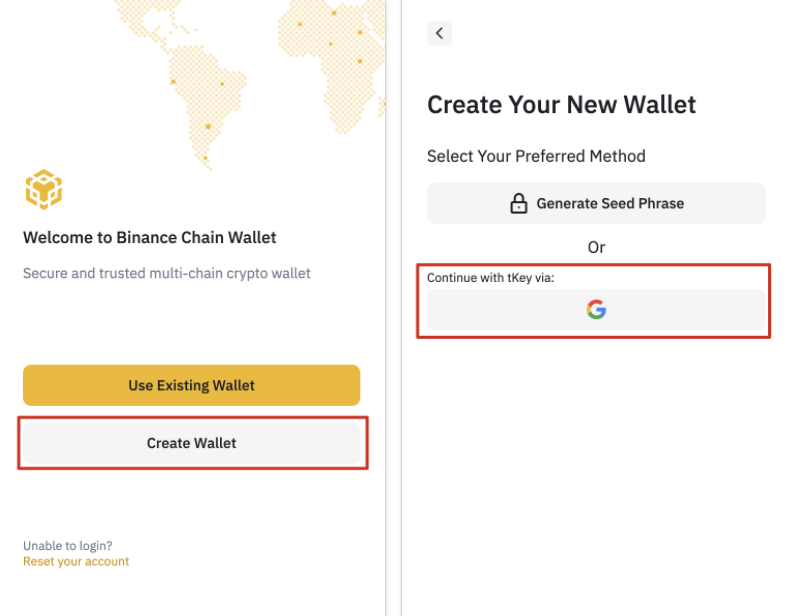
2. После установки расширения вы увидите страницу регистрации. В этом примере мы создадим совершенно новый кошелек с учетной записью Gmail.
Примечание. Вы также можете использовать существующий криптокошелек, если у вас есть исходная исходная фраза или учетные данные для входа в tKey.
3. Нажмите [Создать кошелек], затем выберите [Продолжить с помощью tKey через: G] (Продолжить с помощью tKey через: G).
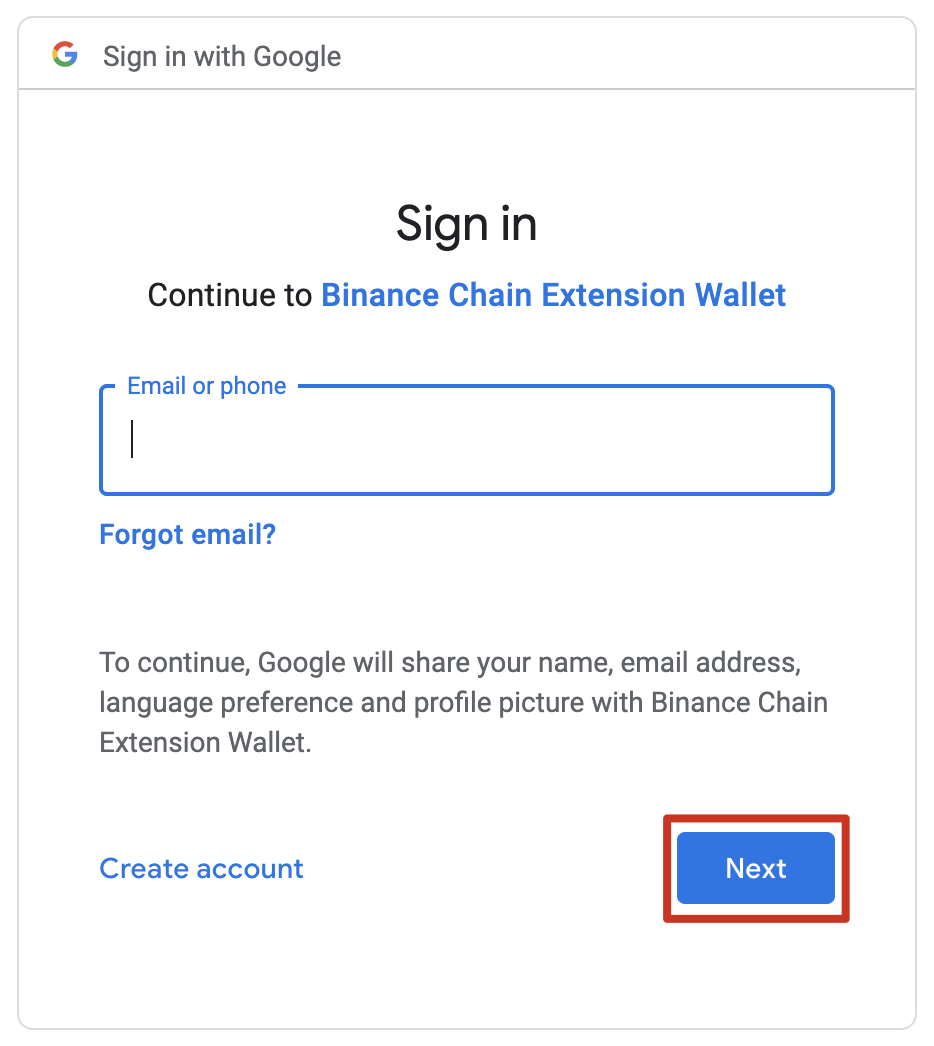
4. Появится всплывающее окно с просьбой войти в систему с помощью Gmail. tKey и Binance Chain Wallet будут использовать вашу учетную запись Gmail как способ аутентификации вашей личности в будущем, если это необходимо.
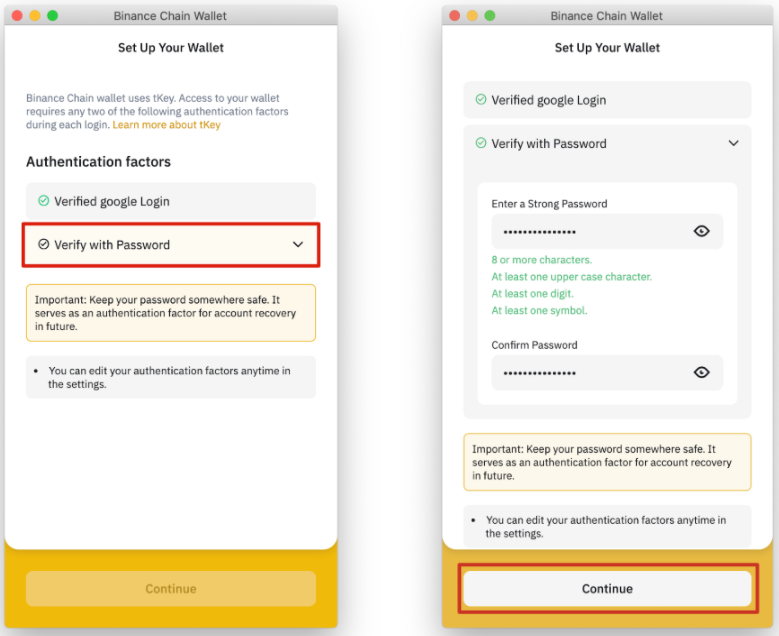
5. Следующим шагом будет создание пароля, который может служить вторым уровнем защиты, если вы потеряете свой закрытый ключ.
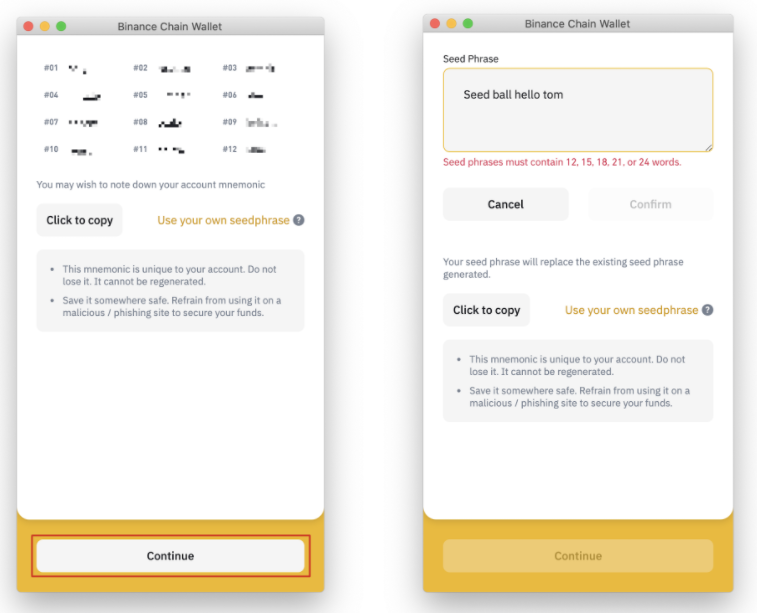
6. Теперь вы увидите сид-фразу Binance Chain Wallet, которую можно использовать для восстановления учетной записи. У вас также есть возможность создать свою собственную исходную фразу. Всего во фразе должно быть 12, 15, 18, 21 или 24 слова.
Вы не имеете права делиться с кем-либо своей исходной фразой. Относитесь к нему как к паролю или PIN-коду банковского счета. Если вы потеряете свою исходную фразу, вы все равно сможете получить доступ к Binance Chain Wallet, используя свой адрес электронной почты и пароль tKey.
7. Нажмите «Продолжить», как только убедитесь, что исходная фраза надежно сохранена.
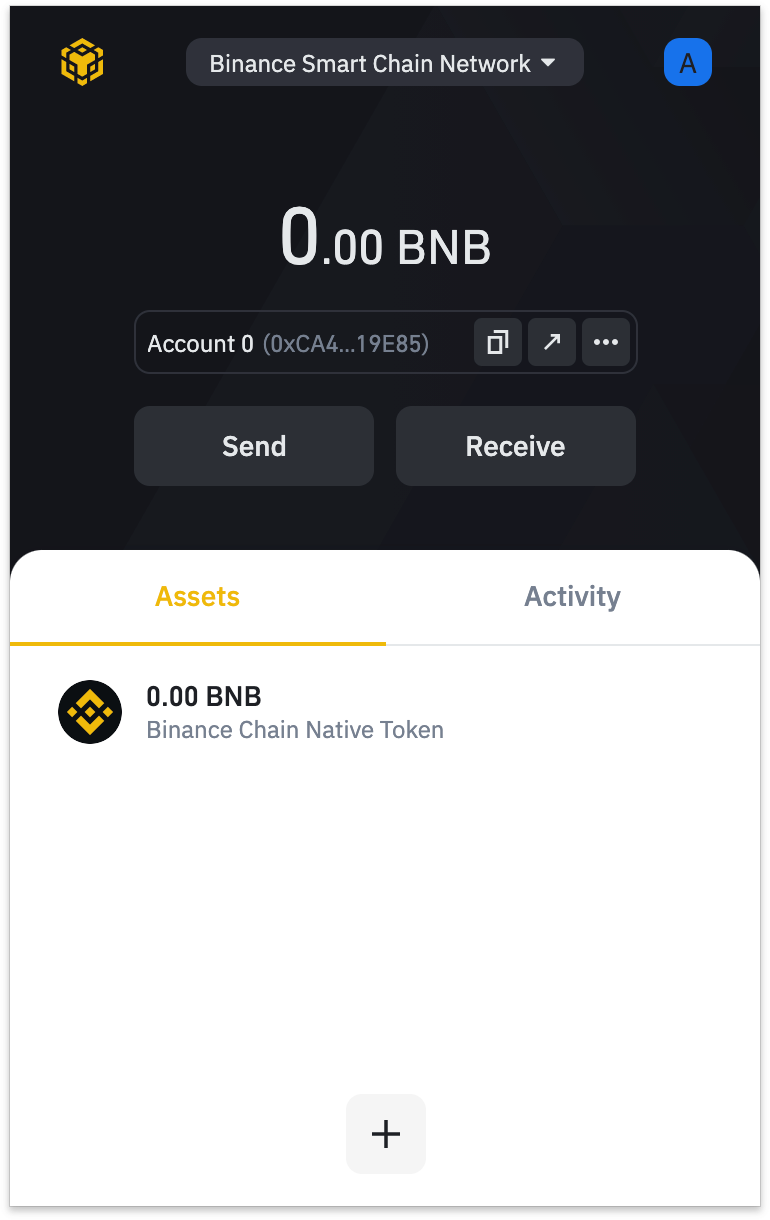
8. Вы успешно настроили Binance Chain Wallet. Теперь вы можете использовать его для отправки и получения токенов BSC, Binance Chain и Ethereum. Вы также можете взаимодействовать с DApps и смарт-контрактами на блокчейне.
Внесение BNB с помощью Wallet Direct
Если вы хотите использовать сеть Binance Smart Chain и взаимодействовать с ней, важно иметь в своем кошельке немного BNB. Вы можете оплачивать комиссию за транзакцию с помощью BNB при совершении переводов и взаимодействии со смарт-контрактами. Существует два типа токенов BNB: BEP-20 и BEP-2. Поскольку в данном случае мы хотим взаимодействовать с BSC, нам необходимо использовать токен BEP-20 BNB.
Если у вас уже есть немного BNB в вашем спотовом кошельке Binance, вы можете подключить свою учетную запись к кошельку Binance Chain с помощью функции [Wallet Direct].
1. Нажмите значок в правом верхнем углу главной страницы кошелька, затем нажмите [Подключиться к учетной записи Binance.com].
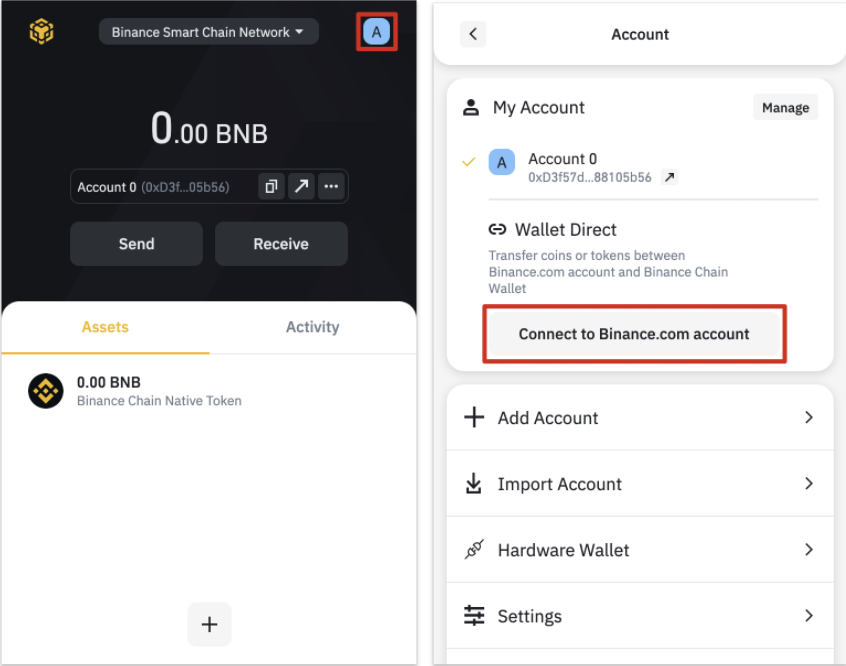
2. Войдите в свою учетную запись Binance и нажмите [Подтвердить и подключить мой адрес].
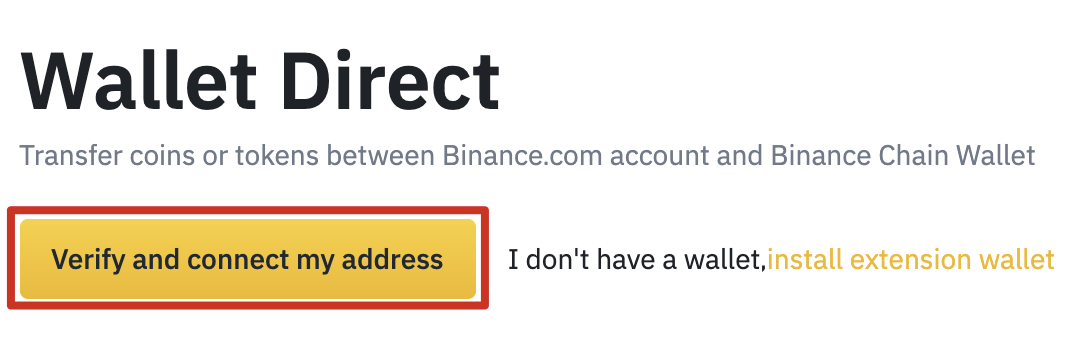
3. Теперь вы увидите всплывающее окно с просьбой [Подключиться к кошельку]. Нажав эту кнопку, откроется Binance Chain Wallet, после чего вы сможете нажать [Подключиться].
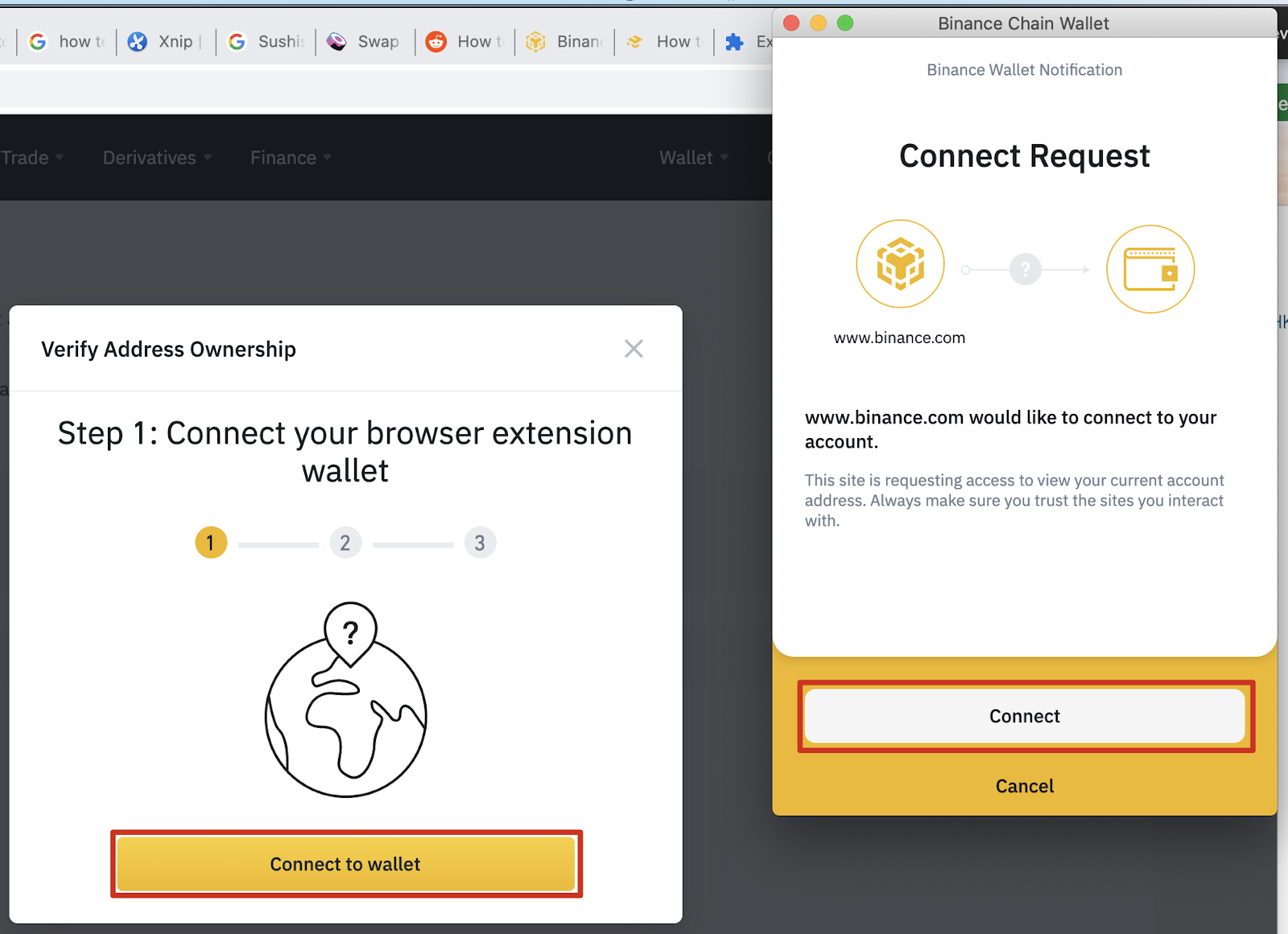
4. Далее вам необходимо дать разрешение вашему кошельку подписывать сообщения Binance. Этот шаг подтверждает, что вы являетесь владельцем кошелька, и позволяет ему подключиться.
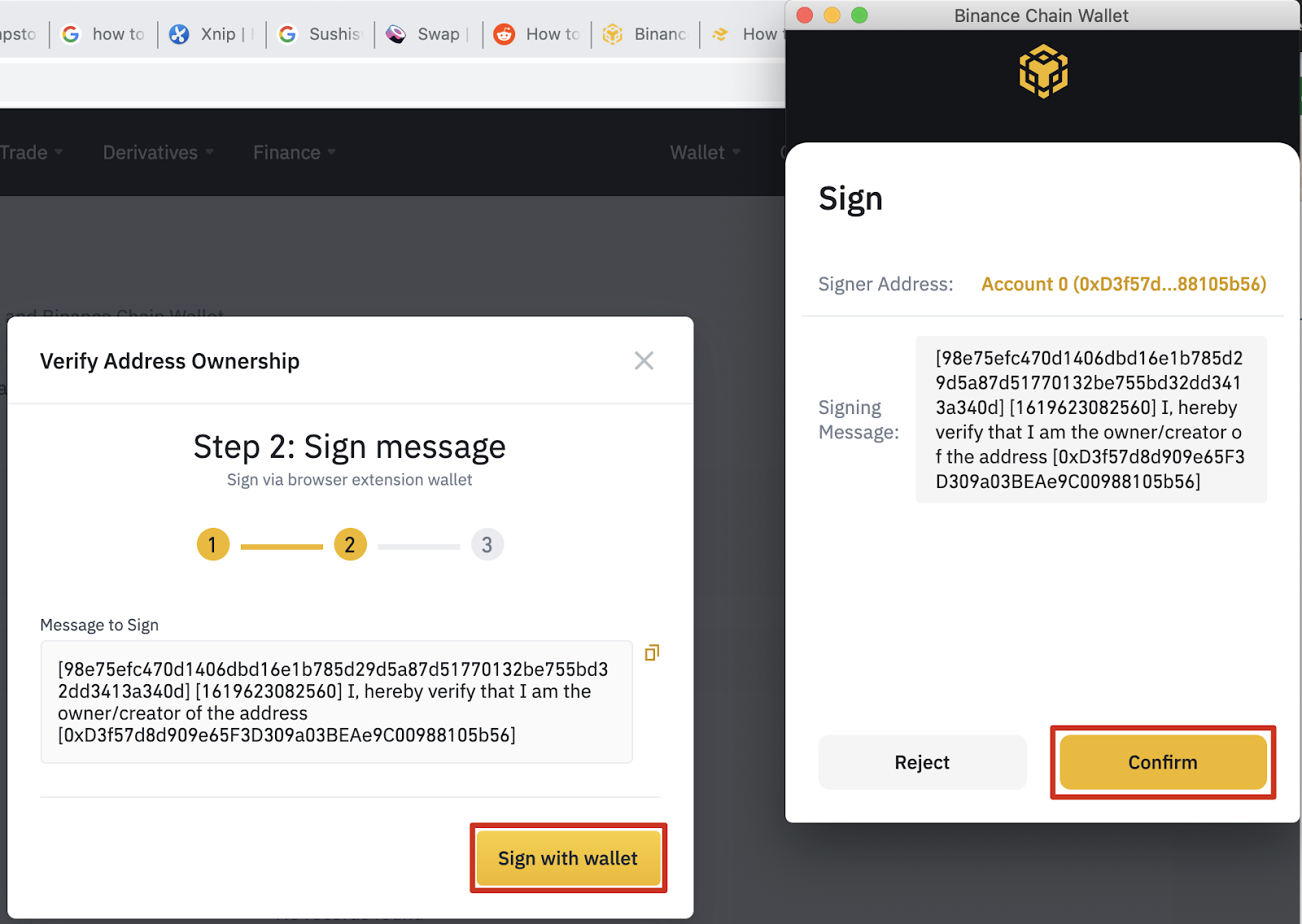
5. После выполнения предыдущих шагов вам необходимо будет пройти процесс аутентификации Binance в качестве последнего уровня безопасности. Если 2FA связана с вашей учетной записью, скорее всего, вам тоже следует ее использовать.
6. После успешной проверки ваша учетная запись Binance будет привязана к кошельку. Вы можете увидеть его в разделе учетной записи вашего кошелька или на веб-странице Wallet Direct.
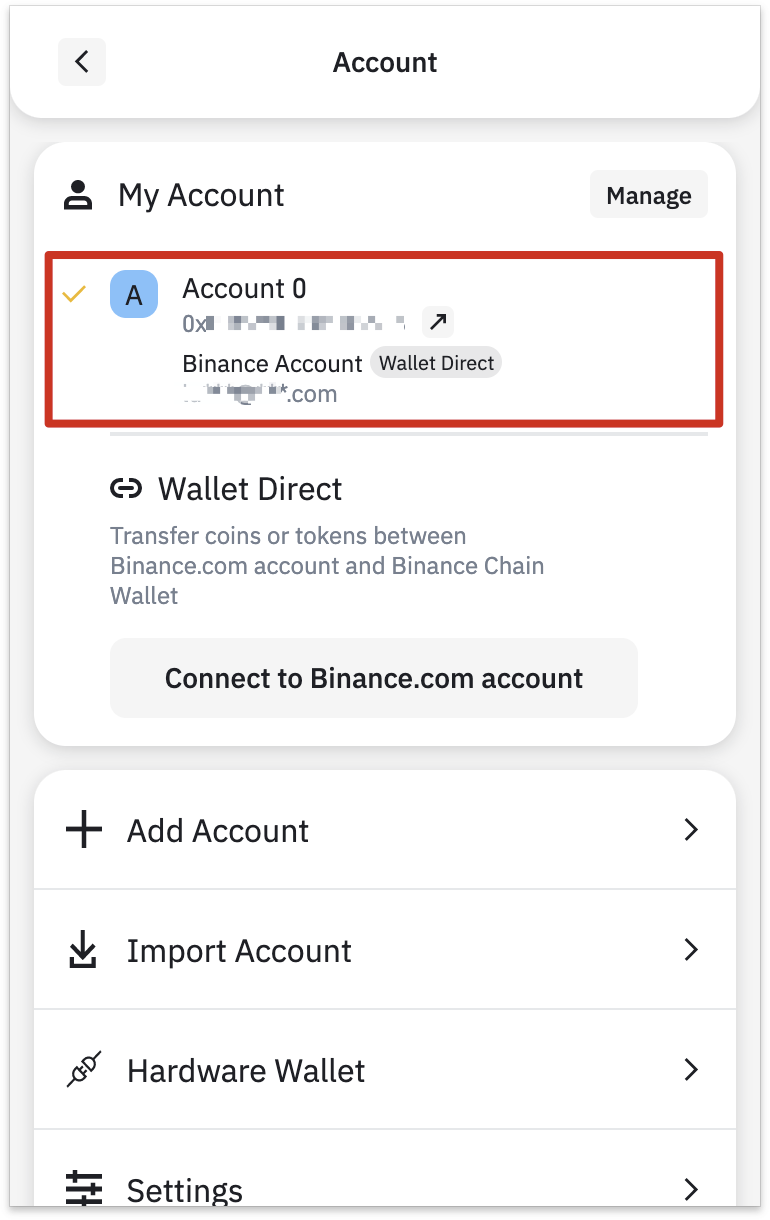
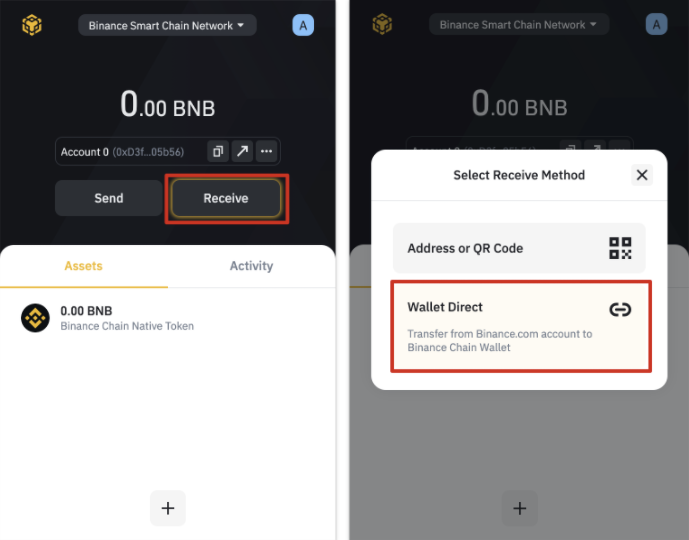
7. Чтобы начать перевод средств со своего аккаунта Binance, нажмите кнопку [Получить], затем выберите [Wallet Direct].
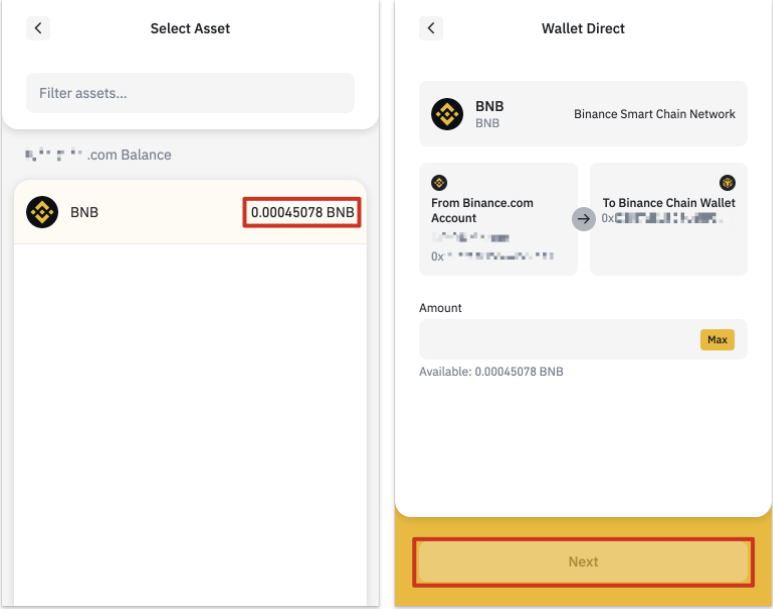
8. Теперь вы увидите баланс активов, доступных для перевода.
Пополнение с другого кошелька
Вы также можете внести депозит напрямую с других кошельков. В этом примере мы переведем BNB из кошелька учетной записи Binance в кошелек Binance Chain.
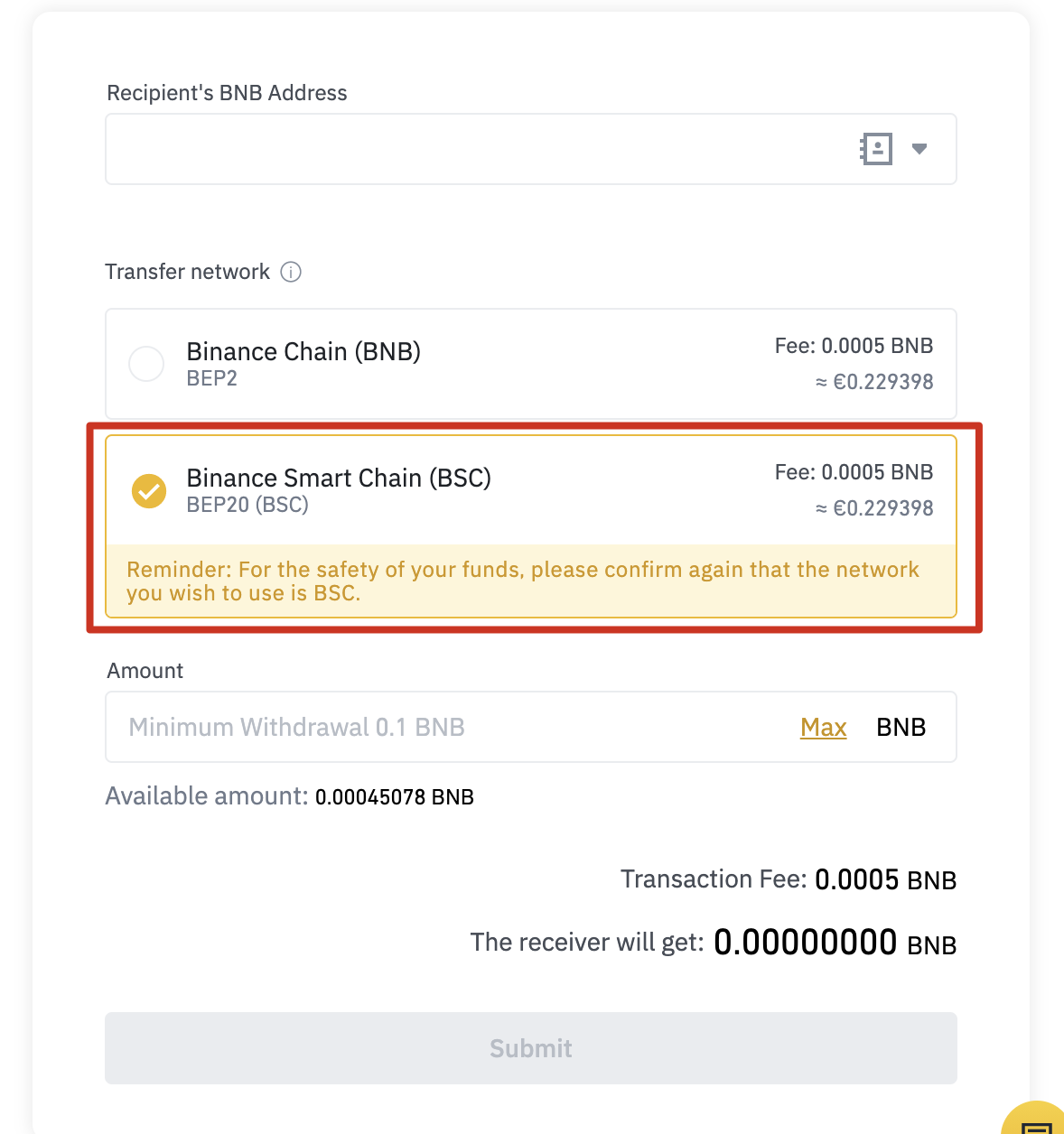
1. Перейдите на страницу вывода средств со своего счета Binance и выберите сеть BEP-20 (BSC).
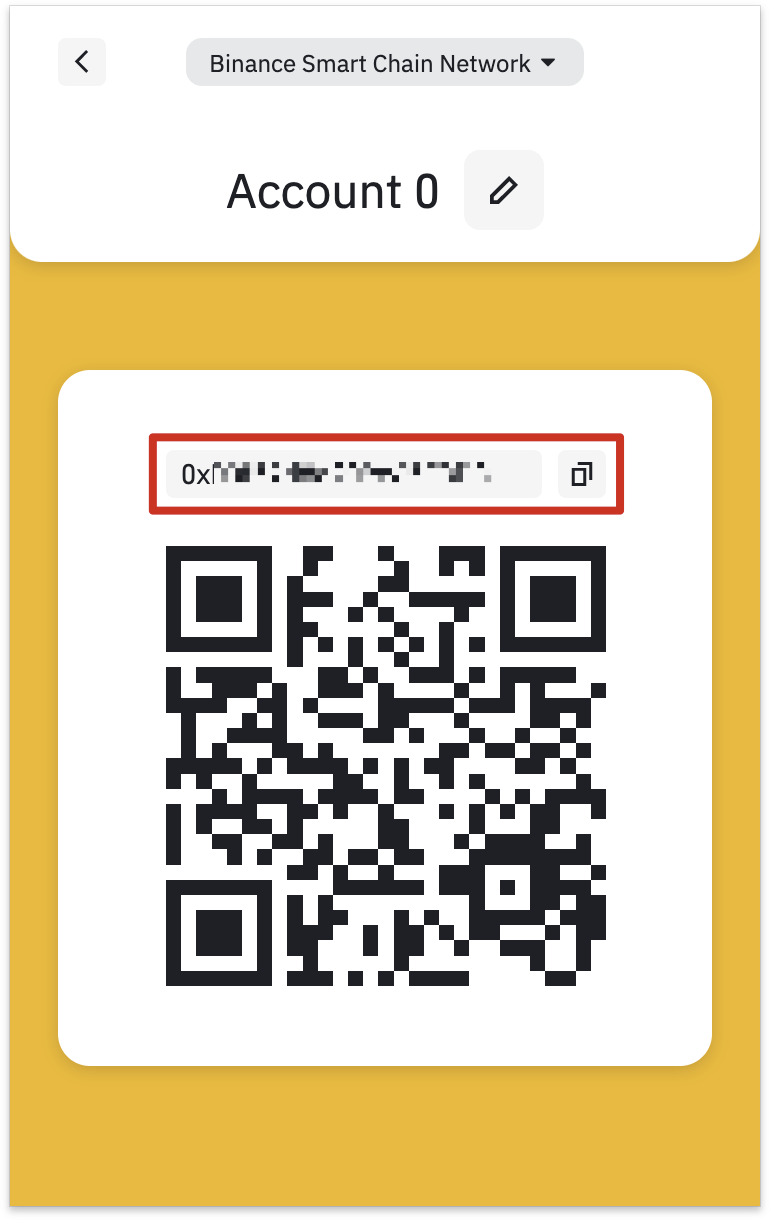
2. В своем кошельке Binance Chain нажмите [Binance Chain Native Token], затем [Получить].
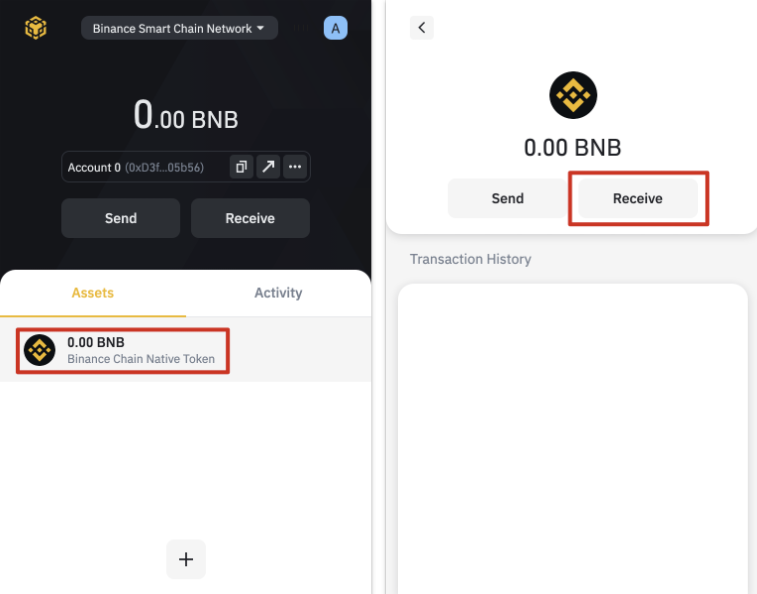
3. Теперь вы увидите сканируемый QR-код или адрес, который нужно скопировать для вашего кошелька для вывода средств. Обратите внимание, что все адреса BEP-20 начинаются с 0x, а адреса BEP-2 начинаются с bnb.
В список кошелька Binance Chain добавлены новые токены.
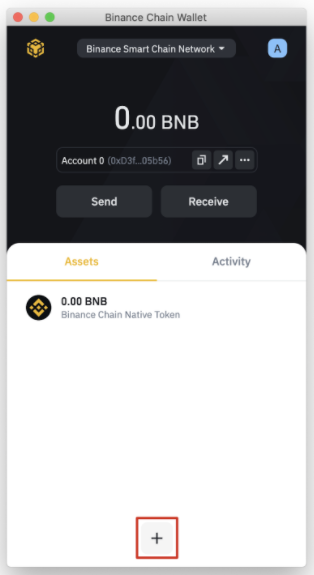
1. После настройки Binance Chain Wallet по умолчанию вы увидите только свой баланс BNB. Вы можете добавить больше монет, выполнив поиск в доступном списке, нажав кнопку [+].
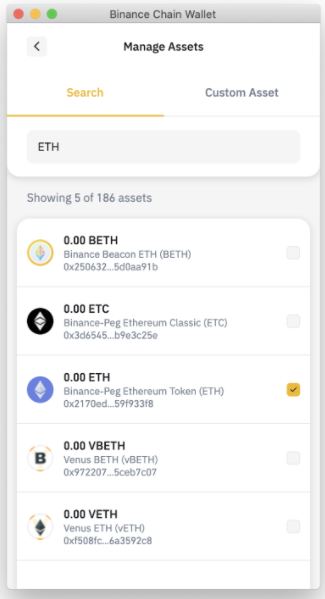
2. Найдите токен, который хотите добавить, и установите флажок. В этом примере мы добавили Binance-Peg Ether. Ваш кошелек по-прежнему будет принимать депозиты в токенах, даже если вы не отметили его в списке. Проверка токена сделает видимым только его баланс.
Подключение кошелька Binance Chain к Binance Smart Chain
Взаимодействовать с Binance Smart Chain легко с помощью кошелька Binance Chain. Всего несколькими щелчками мыши вы можете начать делать ставки, обмениваться данными и взаимодействовать с DApps. Давайте посмотрим, как подключиться к PancakeSwap. Почти все DApps будут иметь одинаковый пользовательский интерфейс для подключения к вашему кошельку.
1. Нажмите кнопку [Подключиться] в правом верхнем углу экрана.

2. Выберите [Кошелек Binance Chain]. Обратите внимание, что не все DApps поддерживают использование Binance Chain Wallet.
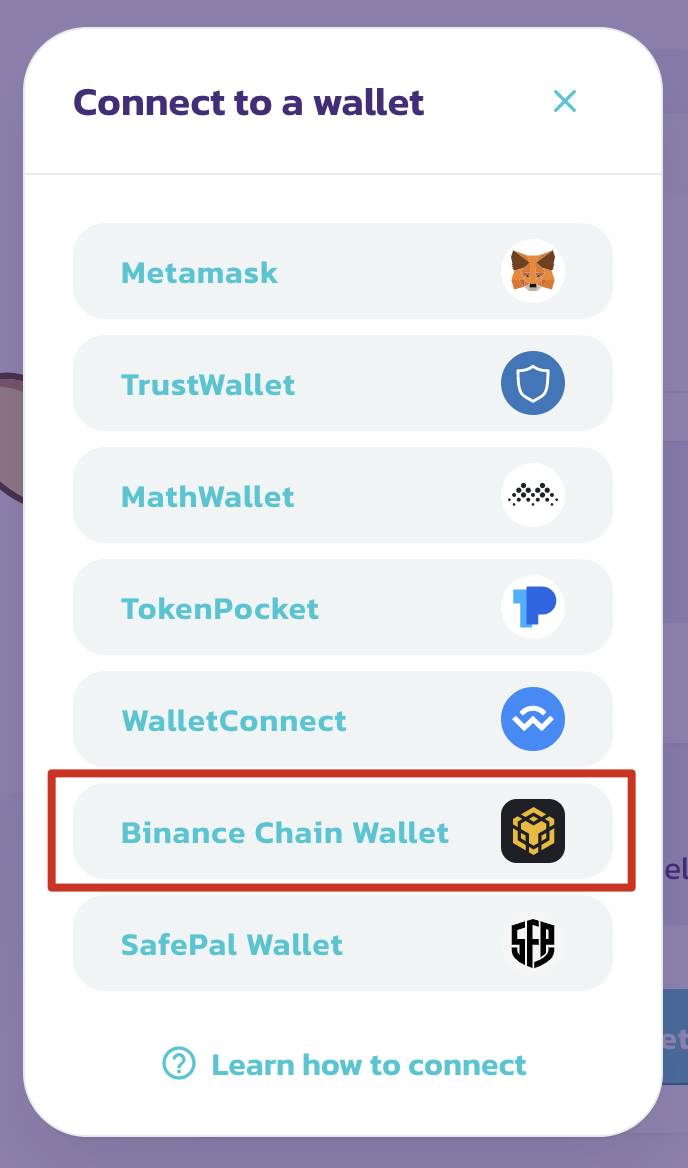
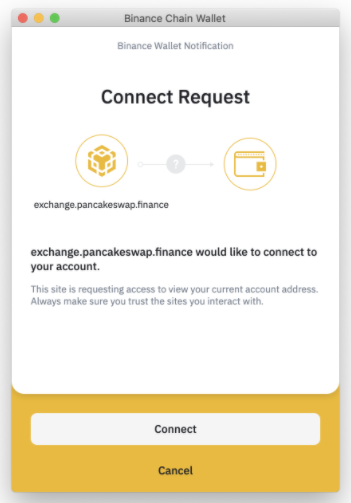
3. Появится всплывающее окно с вопросом, хотите ли вы подключиться к DApp. Нажмите кнопку [Подключиться] для подтверждения.
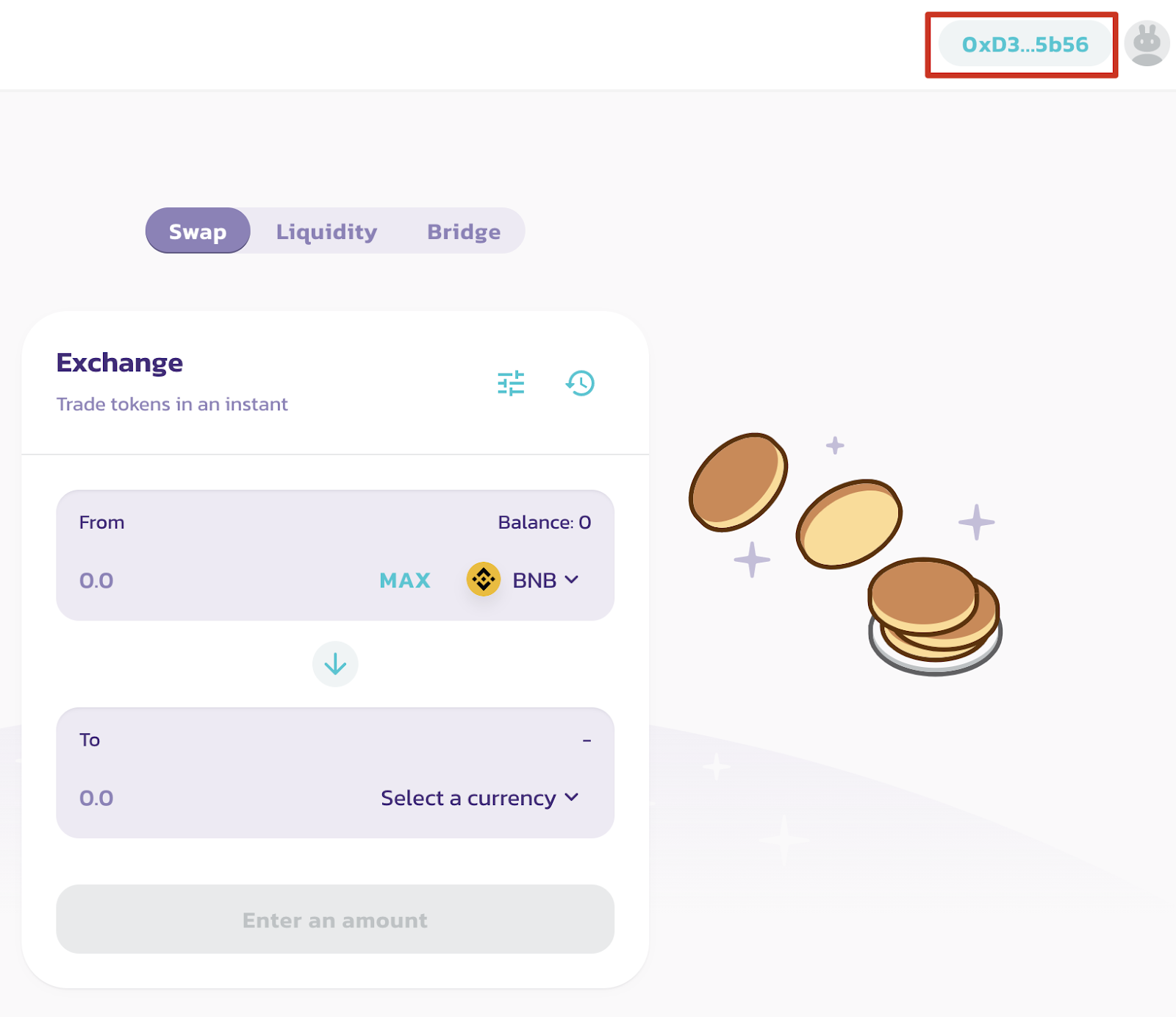
4. Адрес вашего кошелька теперь появится в правом верхнем углу.
Закрытие
Binance Chain Wallet — отличный выбор в качестве криптокошелька, особенно для людей, у которых уже есть учетная запись Binance. Отправка криптоактивов и работа с адресами могут быть довольно напряженными, поэтому хорошей идеей будет воспользоваться всеми преимуществами Wallet Connect. Аналогично с закрытыми ключами и исходными фразами. И то, и другое — большие препятствия для тех, кто только знаком с криптовалютой, поэтому сделать кошелек максимально простым в использовании — отличный способ освоить криптовалюту и DeFi.