

1. Представление проекта
Shardeum — это линейно масштабируемая платформа смарт-контрактов на базе EVM, которая предлагает низкие комиссии за газ, сохраняя при этом настоящую децентрализацию и надежную безопасность за счет динамического шардинга.

Инвестиции: за проектом стоит Нишал Шетти, соучредитель индийской криптовалютной биржи WazirX. Недавно Шетти собрал до 30 миллионов долларов для своего блокчейн-стартапа Shardeum, попросив анонимности. Источники добавляют, что в результате раунда стоимость Shardeum составит до 200 миллионов долларов.
Фонды: Spartan Group, Struck Crypto, Big Brain Holdings и Cogitent Ventures.
Награда: официально не объявлено, но официальные лица заявили, что 25,4 миллиона SHM будут использованы для экосистемы и раздачи.
2. Есть ли раздача для майнинга узлов?
Шардым недавно опубликовал заявление, в котором говорилось:

Это означает, что майнинг узлов принесет Betanet SHM, но они не будут иметь никакой ценности. Но чиновники будут отслеживать адреса, которые помогли в период тестирования Betanet. Хотя решение о вознаграждениях для пользователей Betanet в основной сети еще не принято, мы объявим, будет ли оно принято и если да, то когда.
Другими словами, это подразумевает аирдроп.
3. Перед уроком
Итак, сегодня мы в основном представляем руководство по майнингу узлов Shardeum. Конкретные шаги заключаются в следующем:
Вы можете майнить двумя способами:
1. Майнинг на собственном компьютере, минимальная конфигурация следующая:
Процессор: 4 ядра
Память: 8 ГБ
SDD: 60 ГБ
Операционная система: Ubuntu 20.04.
2. Облачный хост + инструмент SSH для майнинга
Этот метод требует, чтобы вы арендовали VPS или аэропорт в качестве облачного хоста. Пожалуйста, переключите облачный хост на систему Ubuntu;
Инструмент SSH: Новым пользователям рекомендуется использовать Xshell или Finalshell.
4. Как подключиться к VPS
MacOs: если вы используете эту операционную систему, вам просто нужно подключиться к вашему устройству по SSH;
Windows: Если вы Win, вы можете использовать множество инструментов, таких как putty, MobaXterm и Xshell.
1. Загрузите приложение (в этом руководстве в качестве примера используется putty. Новым пользователям рекомендуется использовать Xshell или Finalshell).
2. Скопируйте IP-ссылку облачного сервера.

3. Нажмите «Принять» и введите логин и пароль облачного сервера.
ПРИМЕЧАНИЕ. Чтобы вставить любую скопированную команду, просто щелкните правой кнопкой мыши команду, которую вы хотите вставить.


4. Введите пароль еще раз и введите новый пароль.

Выше приведены шаги для комбинации облачного сервера и SSH. Все приведенные ниже шаги выполняются с помощью инструмента SSH (начинающим пользователям рекомендуется использовать Xshell или Finalshell).
5. Подготовка перед майнингом
Не забудьте заполнить согласно картинке, иногда я могу написать неправильный код, не забудьте рутировать сервер;
1. Обновите и обновите сервер
Перед началом вам необходимо обновить и обновить сервер, скопировать следующую командную строку в инструмент SSH и нажать Enter (начинающим пользователям рекомендуется использовать Xshell или Finalshell).
sudo apt update && apt update -y

2. Установите Докер
Здесь устанавливаем ноду Shardeum через докер (можно и другими способами, главное, чтобы нода была установлена), в Xshell вводим следующую команду:
sudo apt-get install ca-сертификаты curl gnupg lsb-release

Добавьте официальный ключ GPG Docker:
sudo mkdir -p /etc/apt/keyrings curl -fsSL https://download.docker.com/linux/ubuntu/gpg | sudo gpg --dearmor -o /etc/apt/keyrings/docker.gpg

Используйте следующую команду для настройки репозитория:
echo \ "deb [arch=$(dpkg --print-architecture) Signed-by=/etc/apt/keyrings/docker.gpg] https://download.docker.com/linux/ubuntu \ $(lsb_release -cs ) стабильный" | sudo tee /etc/apt/sources.list.d/docker.list > /dev/null

Прежде чем обновлять индекс, попробуйте предоставить доступ на чтение к файлу открытого ключа Docker:
sudo chmod a+r /etc/apt/keyrings/docker.gpg sudo apt-get update

Чтобы установить последнюю версию, запустите:
sudo apt-get install docker-ce docker-ce-cliContainerd.io docker-compose-plugin
Когда появится запрос командной строки, введите Y и нажмите Enter.

Установите докер, составьте:
sudo apt установить docker-compose
При появлении запроса введите Y и нажмите ENTER.

Чтобы проверить, прошла ли установка движка Docker успешно, вы можете запустить hello-world:
sudo docker запустить hello-world

Проверьте версию Docker Compose:
докер-компоновать -v
6. Установите узлы
1. Загрузите и установите
Загрузите узел и установите его с помощью следующей команды:
curl -O https://gitlab.com/shardeum/validator/dashboard/-/raw/main/installer.sh && chmod +x installer.sh && ./installer.sh

Вернувшись в командную строку, введите y, чтобы настроить веб-панель мониторинга:
Хотите запустить веб-панель управления? (да/нет): да
Установить пароль доступа:
Установите пароль для доступа к Личному кабинету:
Добавьте собственный порт сеанса для веб-панели мониторинга или нажмите Enter, чтобы выбрать порт 8080.
Введите порт (1025-65536) для доступа к веб-панели (по умолчанию 8080): 8080.
Добавьте собственный путь или установите root: (нажмите ENTER)
Какой базовый каталог должен использовать узел (по умолчанию ~/.shardeum):
Подождите завершения установки.

2. Настройте брандмауэр
Если вы выберете порт по умолчанию, вам нужно будет открыть 8080 и другие порты, такие как https, http, ssh, 443.
Пожалуйста, введите:
ufw разрешить ssh ufw разрешить 8080 ufw разрешить https ufw разрешить http ufw разрешить 443 ufw включить
При появлении запроса в командной строке введите y и нажмите Enter.

9. Запуск узлов
1. Перейти в каталог
Перейдите в скрытый каталог Shardeum:
компакт-диск .shardeum

2. Запустить скрипт
Запустите CLI, выполнив следующий сценарий оболочки:
./shell.sh

3. Стартовый интерфейс
запуск пользовательского интерфейса оператора-cli

4. Панель инструментов
Откройте браузер и введите свой адрес вместо IP-адреса, как показано ниже.
https://:8080
Например, я ввожу в браузере свой порт IP+8080: https://10.20.30.40:8080.

Введите пароль, который вы установили на предыдущем шаге, и нажмите «Подключиться».


5. Запустите валидатор.
Войдите на страницу «Обслуживание» и нажмите кнопку «Запустить узел» в белом поле в левом верхнем углу.

Обновите страницу и просмотрите параметры проверки времени, вы увидите, как оно движется.

6. Мониторинг
Перейдите на страницу «Производительность», чтобы просмотреть здесь производительность оборудования вашего узла.
На странице вы увидите, что узел ест оперативную память, поэтому вам нужно менее 4 ГБ ОЗУ.

Для получения более подробной информации о состоянии узла выполните следующую команду в CLI:
статус оператора-кли

список pm2

10. Подключите кошелек
Пожалуйста, подготовьте кошелек MetaMask.
1. Подключите кошелек к Бетанет.
Используйте ссылку ниже
https://docs.shardeum.org/Network/Endpoints#connect-wallet

2. Возьмите кран
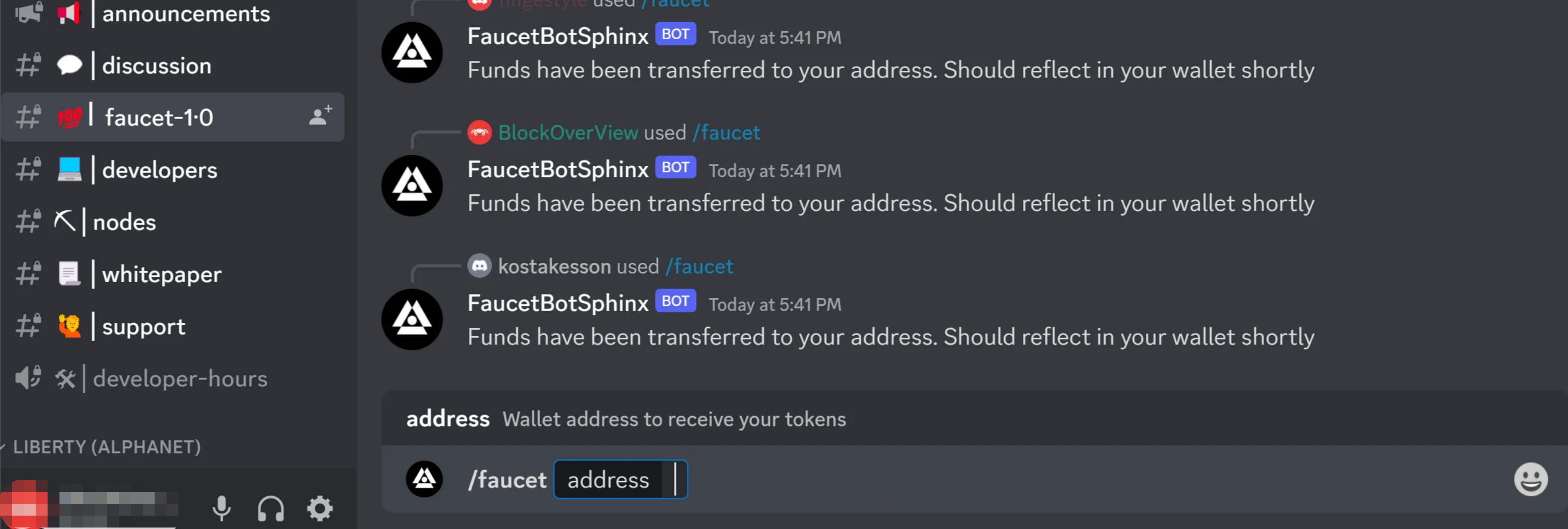
Воспользуйтесь ссылкой ниже и следуйте методу Discord, чтобы подать заявку на сборщик.
Введите «/faucet [адрес сфинкса]», чтобы запросить SHM тестовой сети в сети Sphinx 1.0. #Пример /faucet адрес 0x0000000
Кран Дискорд
3. Залог SHM
Вернитесь на страницу «Обслуживание» и подключите кошелек:

На картинке выше я использовал для ставки 10 токенов SHM;
После заполнения всех полей нажмите кнопку «Ставка»;
Кошелек подтвержден, и ипотека токена SHM завершена.

Всякий раз, когда ваш узел выкапывает токены, вы можете выполнить описанные выше операции, чтобы заложить токены; неизвестно, будут ли раздачи, но, согласно официальным подсказкам, вероятность получения раздачи при майнинге узла намного выше, чем при других взаимодействиях.
На сегодня это все. Для получения дополнительной информации обратите внимание на: