Если вы хотите изменить адрес электронной почты, указанный в вашем аккаунте Binance, следуйте пошаговой инструкции ниже.
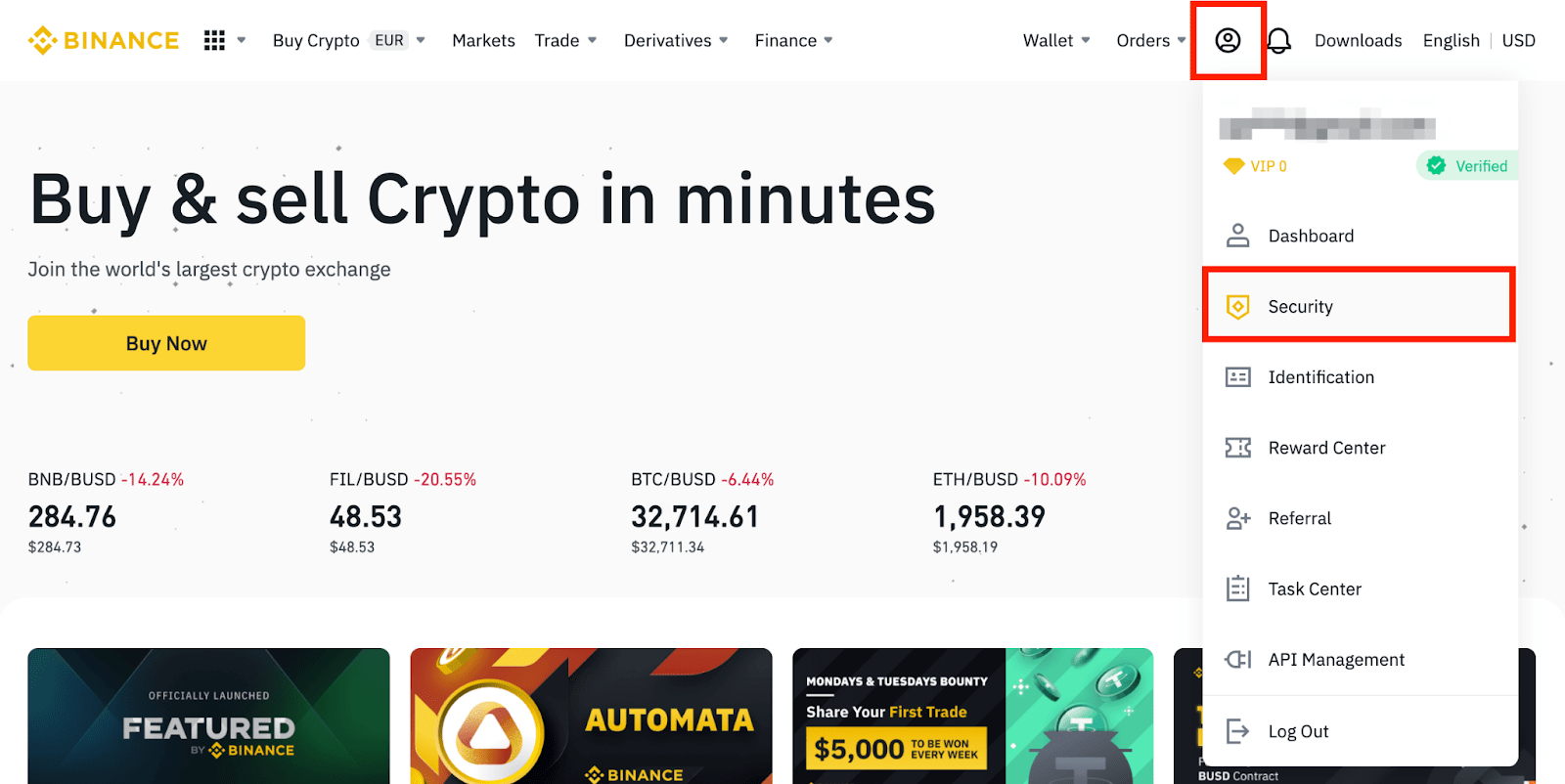
После входа в свой аккаунт Binance нажмите «Профиль» - «Безопасность».
Нажмите «Изменить» рядом с «Адрес электронной почты». Это также можно сделать отсюда.
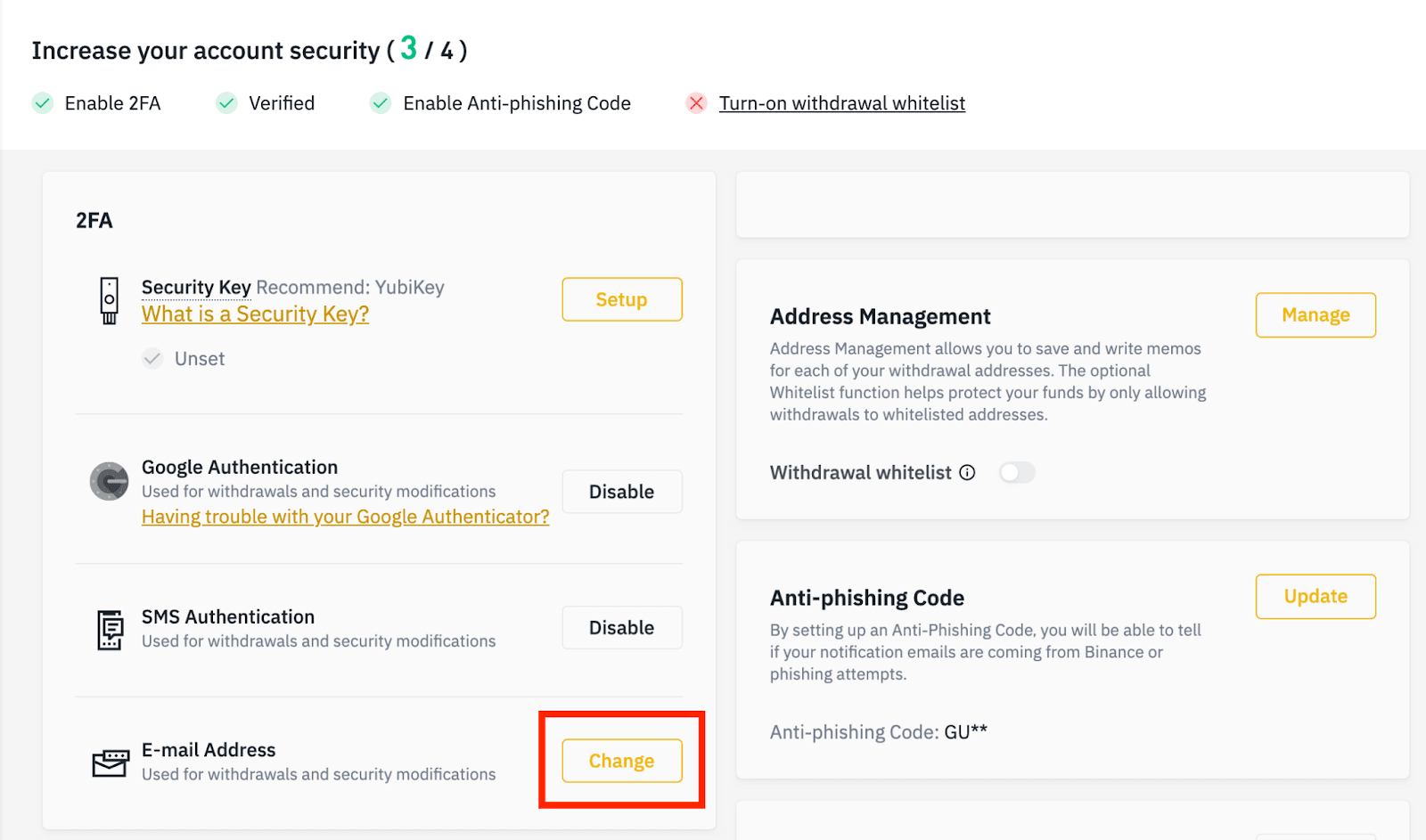
Чтобы изменить адрес электронной почты, вы должны включить двухфакторную аутентификацию Google и SMS.
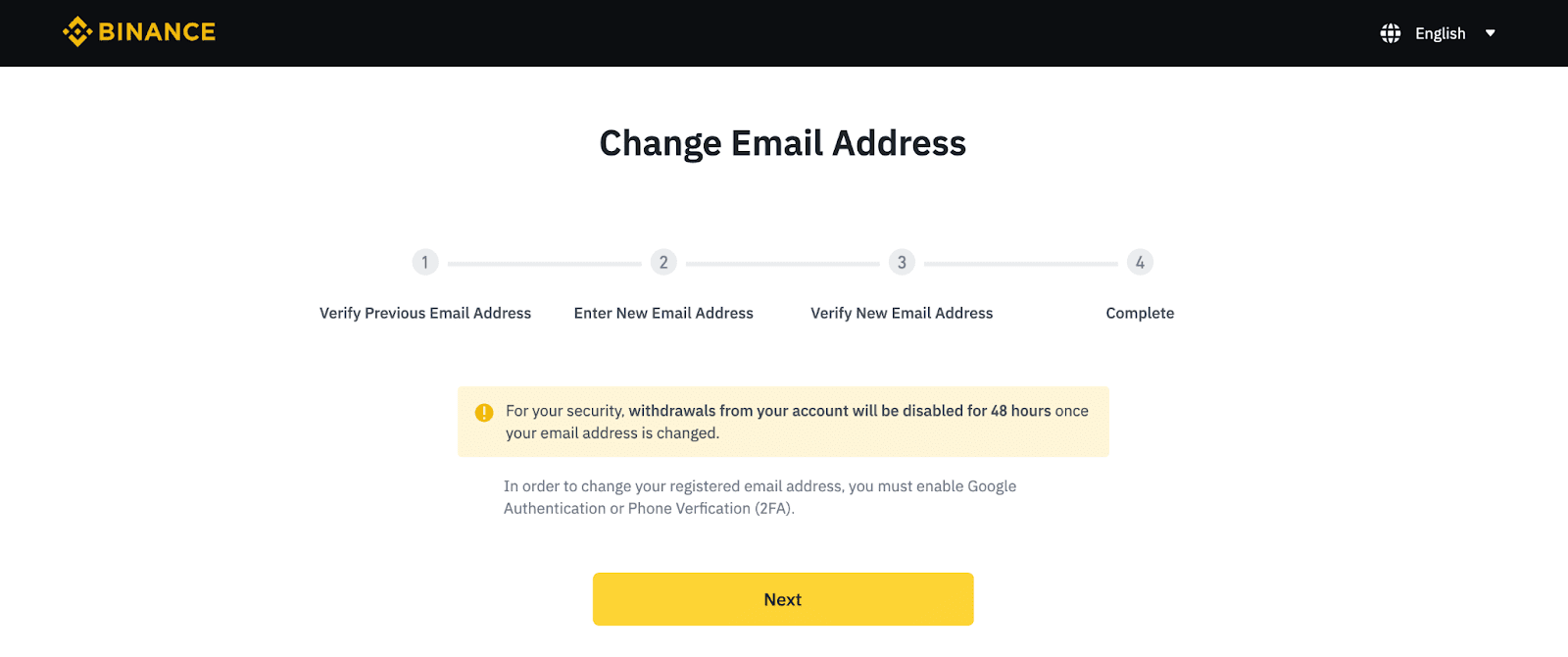
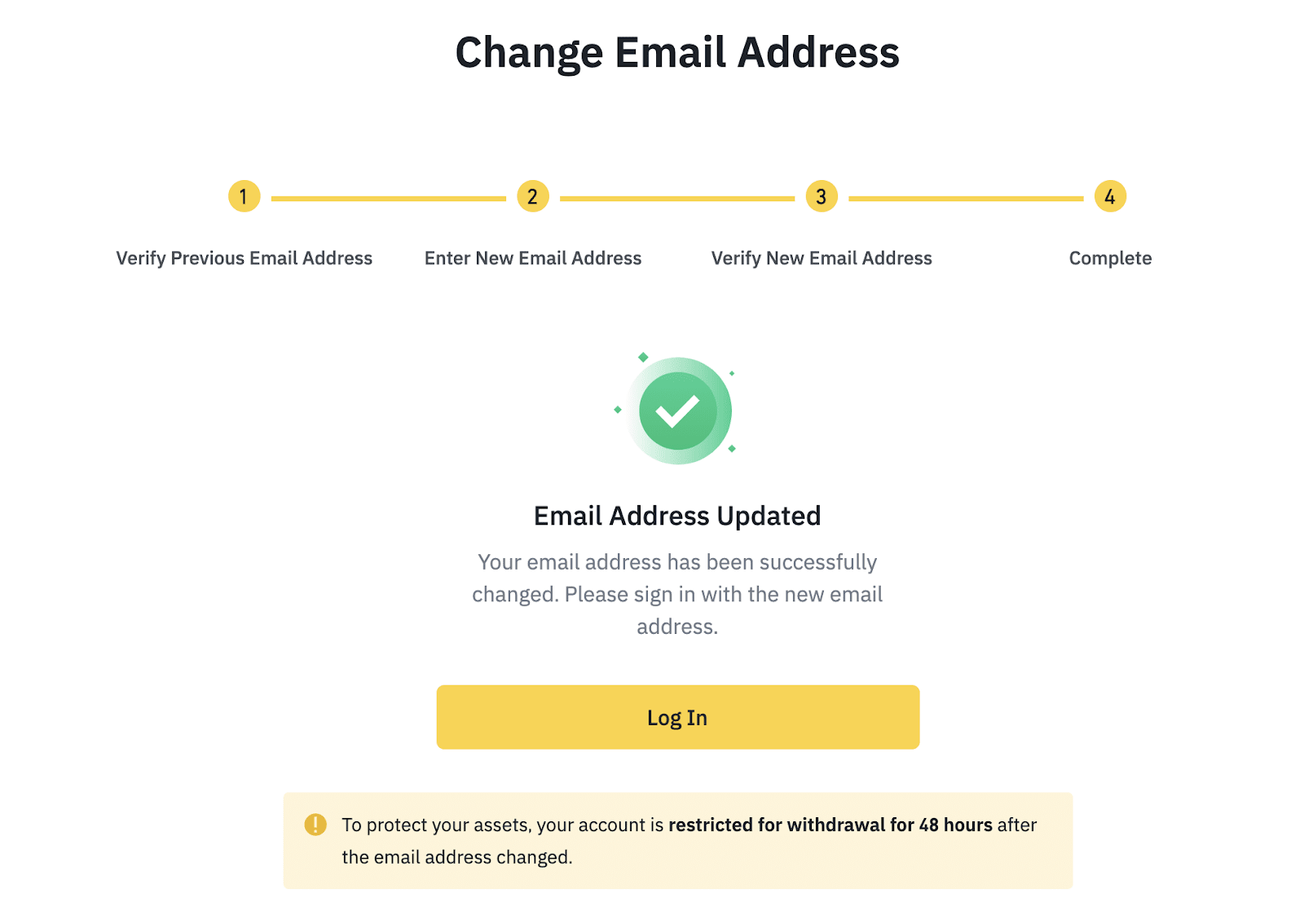
Обратите внимание: после изменения адреса электронной почты вывод средств с вашего аккаунта будет отключен на 48 часов по соображениям безопасности.
Если вы хотите продолжить, нажмите «Далее».
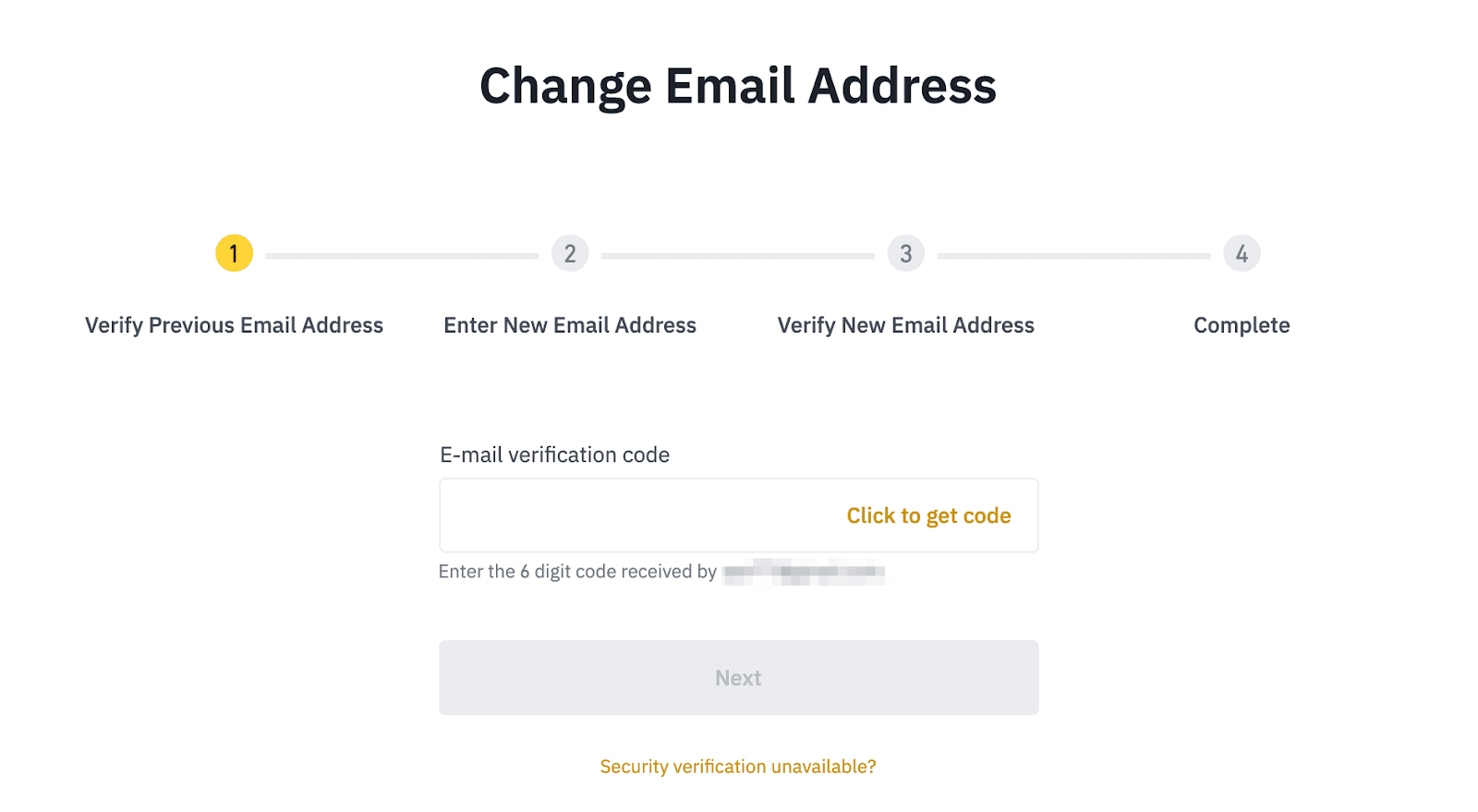
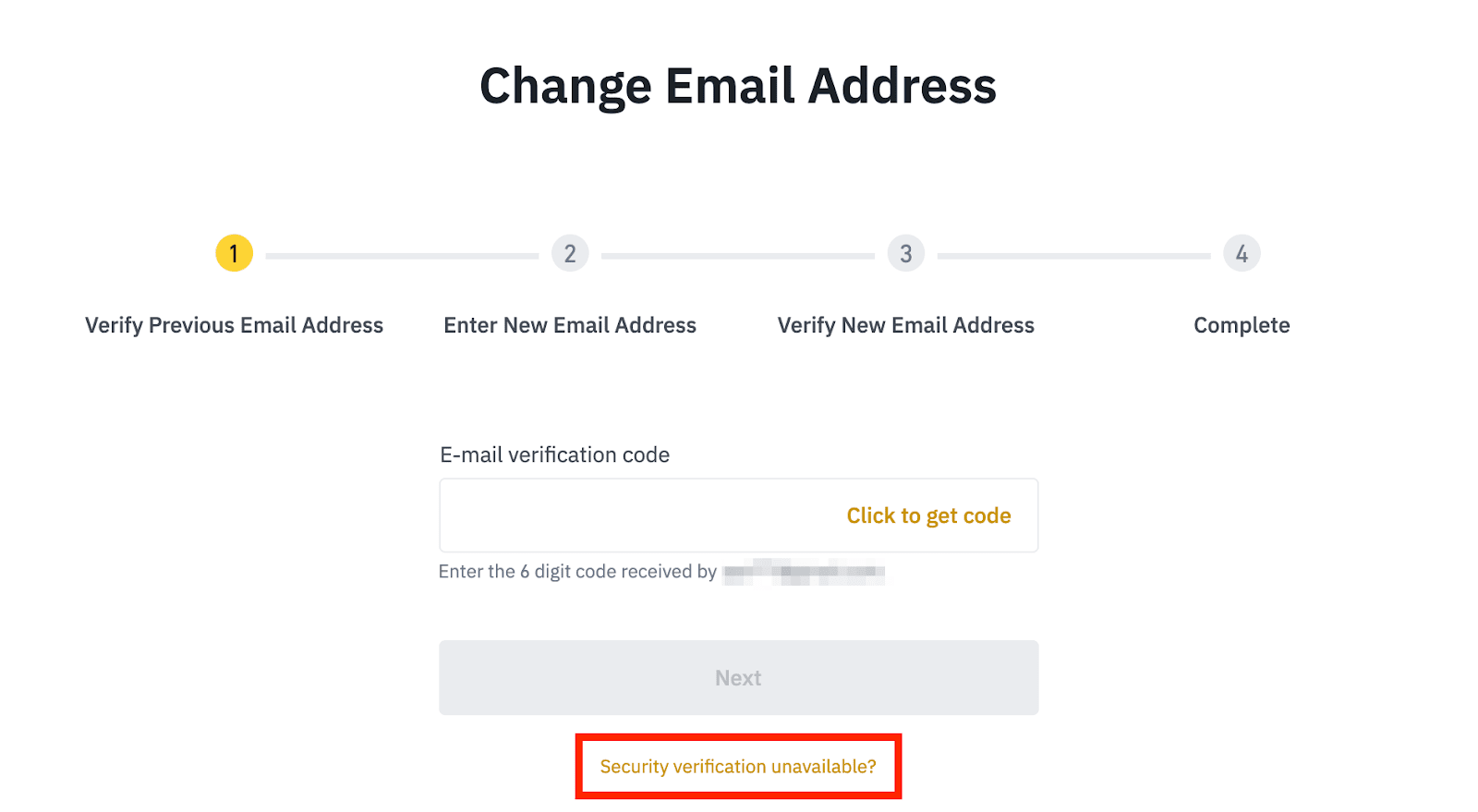
1. Вам необходимо подтвердить исходный адрес электронной почты. Нажмите «Получить код» и введите код, отправленный на вашу электронную почту.
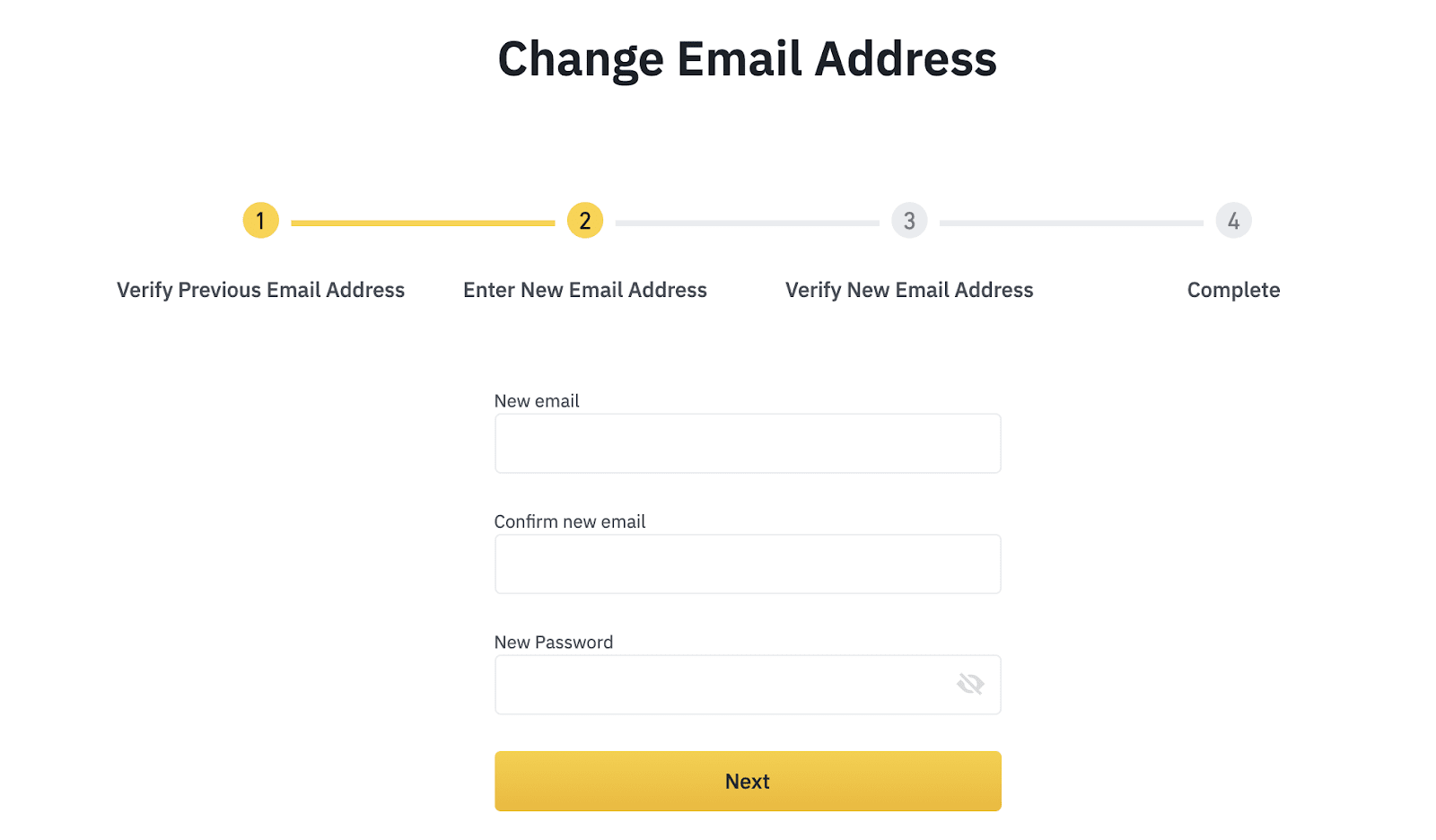
2. Введите новый адрес электронной почты и пароль. Обратите внимание: новый адрес электронной почты не должен быть указан ни в одном аккаунте Binance .
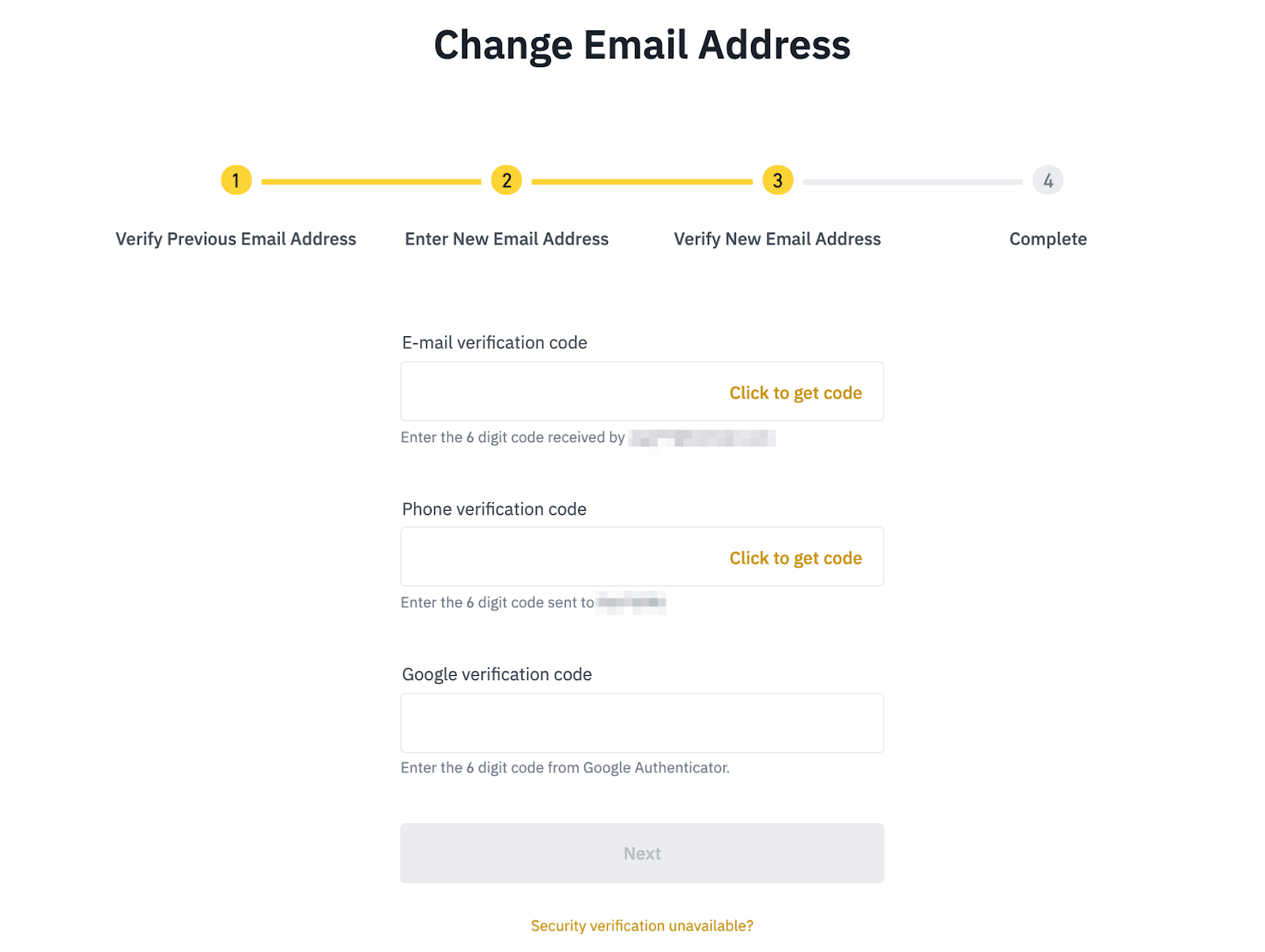
3. Вам необходимо подтвердить новый адрес электронной почты. Нажмите «Получить код» и введите код, отправленный на ваш новый адрес электронной почты.
Вам также необходимо будет подтвердить это действие с помощью двухфакторной аутентификации.
4. Ваш адрес электронной почты успешно изменен. Войдите снова, используя новый адрес электронной почты.
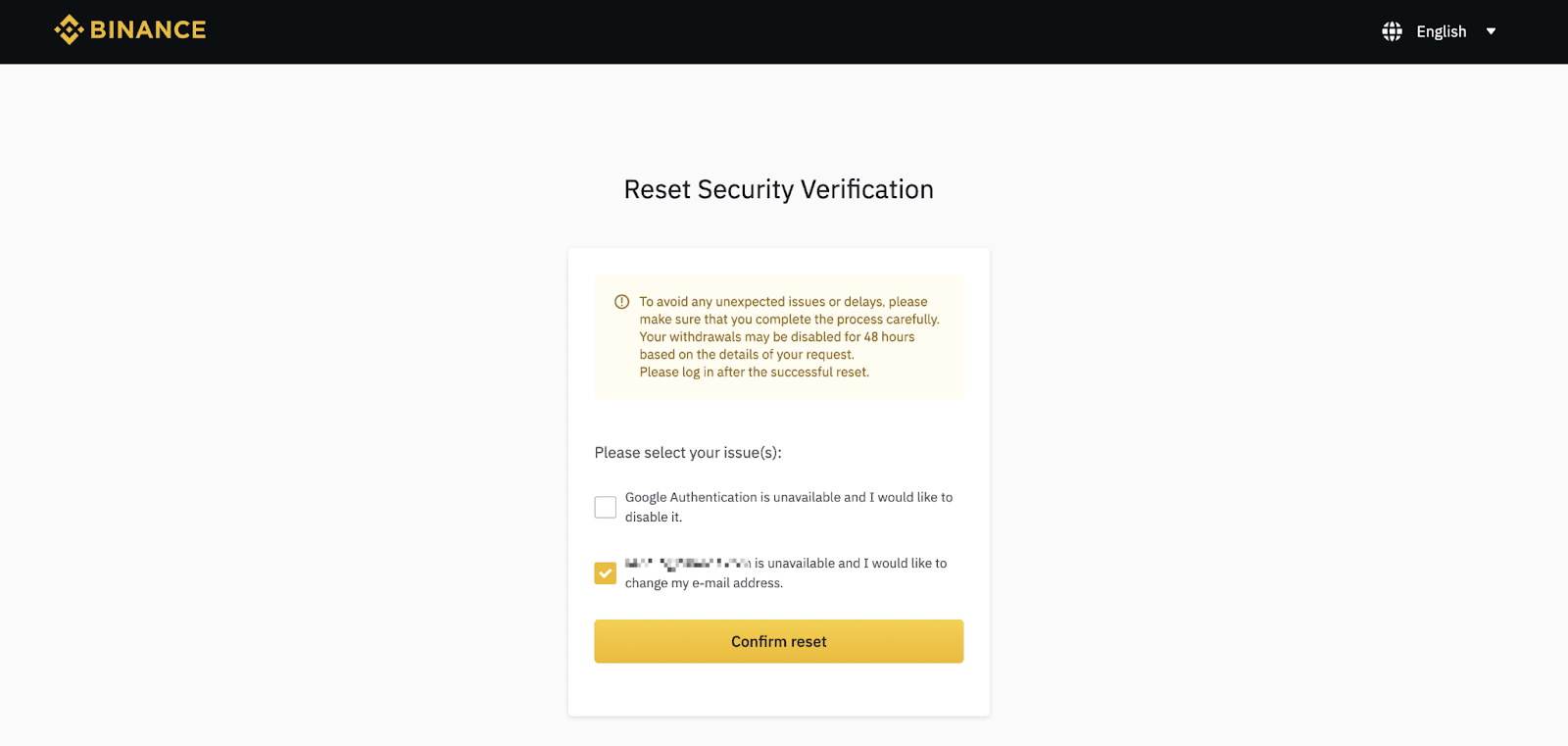
1. Нажмите «Нет доступа к проверке безопасности?».
2. Установите флажок рядом с адресом вашей электронной почты и нажмите «Подтвердить сброс». Затем вам будет предложено ввести код подтверждения с доступных для двухфакторной аутентификции устройств.
*Обратите внимание: вывод средств может быть отключен на 48 часов в зависимости от деталей вашего запроса.
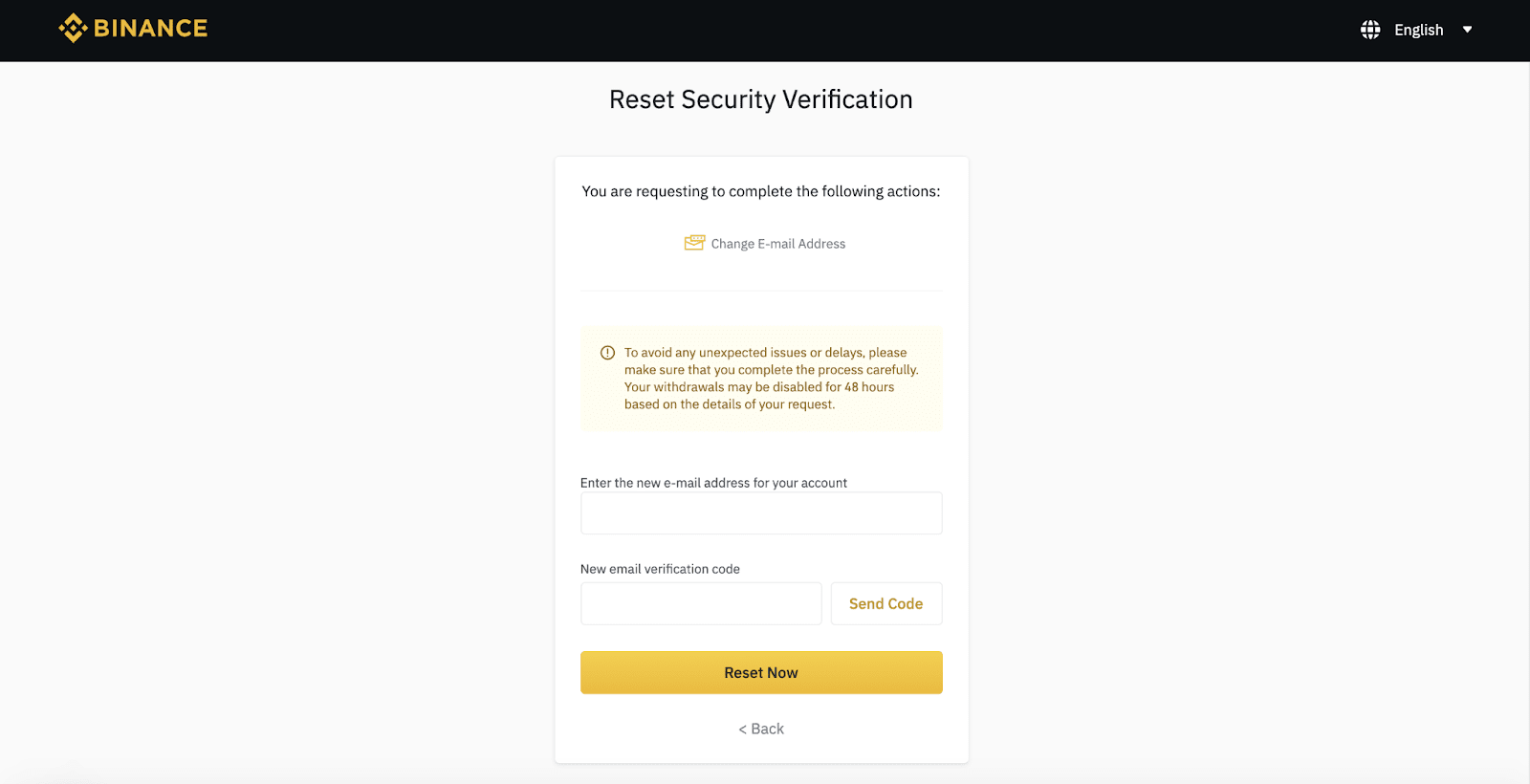
3. Введите свой новый адрес электронной почты. Обратите внимание: новый адрес электронной почты не должен быть указан ни в одном аккаунте Binance.
Нажмите «Отправить код» и введите код, отправленный на ваш новый адрес электронной почты. Нажмите «Сбросить сейчас».
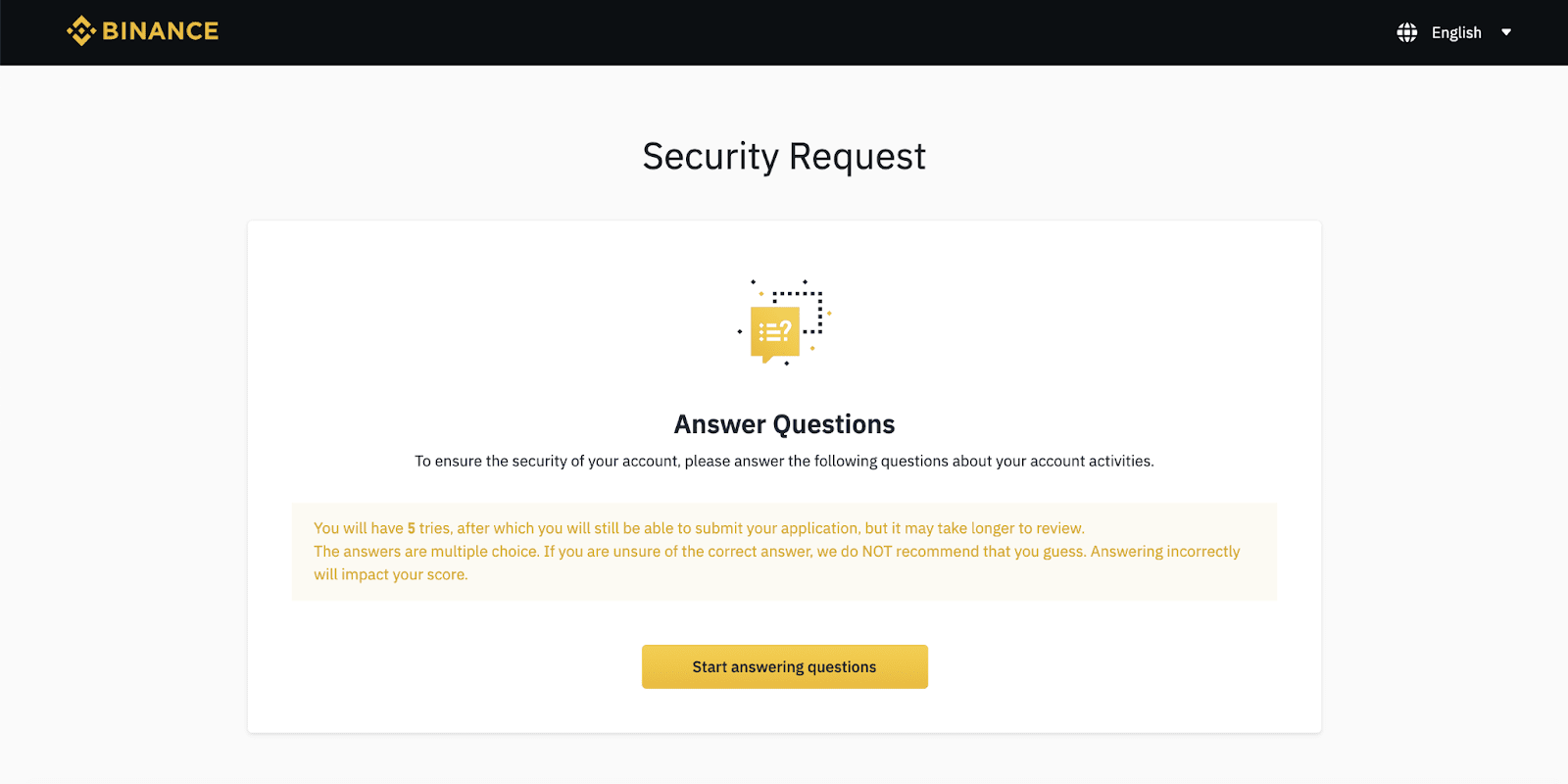
4. После завершения проверки, в зависимости от уровня верификации вашего аккаунта, вас могут попросить ответить на контрольные вопросы и/или пройти проверку лица для подтверждения вашей личности.
Нажмите «Начать отвечать на вопросы» и следуйте инструкциям.
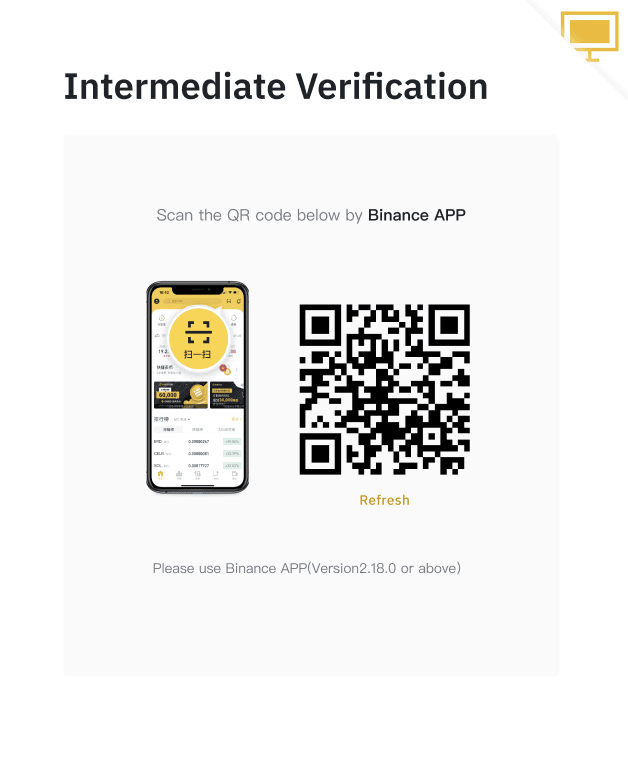
5. Если ваш аккаунт уже прошел промежуточную проверку ранее, вам необходимо будет выполнить проверку лица. Откройте приложение Binance, чтобы отсканировать QR-код и выполнить проверку на своем мобильном телефоне, или нажмите «Использовать ПК для проверки».
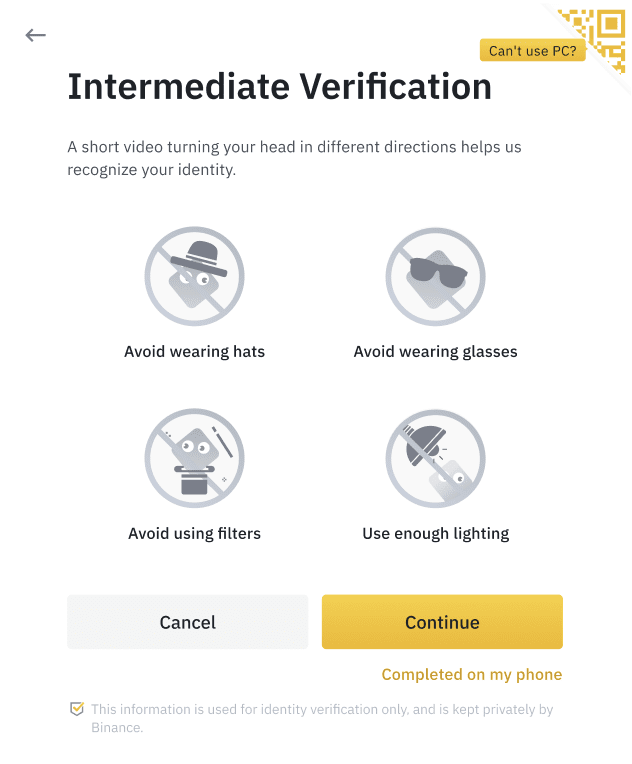
6. Пожалуйста, не надевайте головные уборы, очки и не используйте фильтры во время проверки лица. Также удостоверьтесь в том, что освещения достаточно. Когда будете готовы, нажмите «Продолжить».
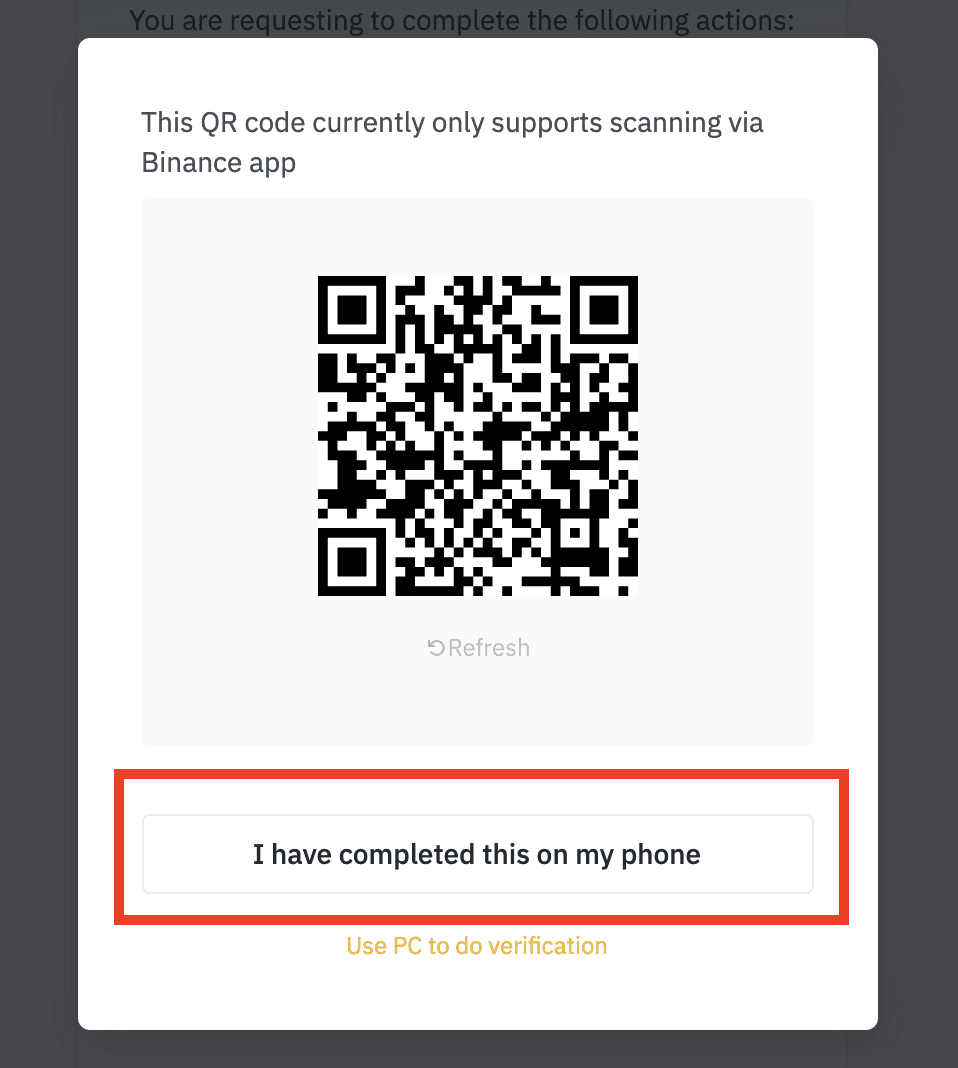
7. После успешной проверки вы можете закрыть приложение Binance и нажать «Я завершил процесс на своем телефоне» на своем ПК.
8. Ваш запрос успешно отправлен. Пожалуйста, проявите терпение. Мы рассмотрим ваш запрос в кратчайшие сроки.
1. Введите адрес электронной почты и пароль своего аккаунта, затем нажмите «Войти».
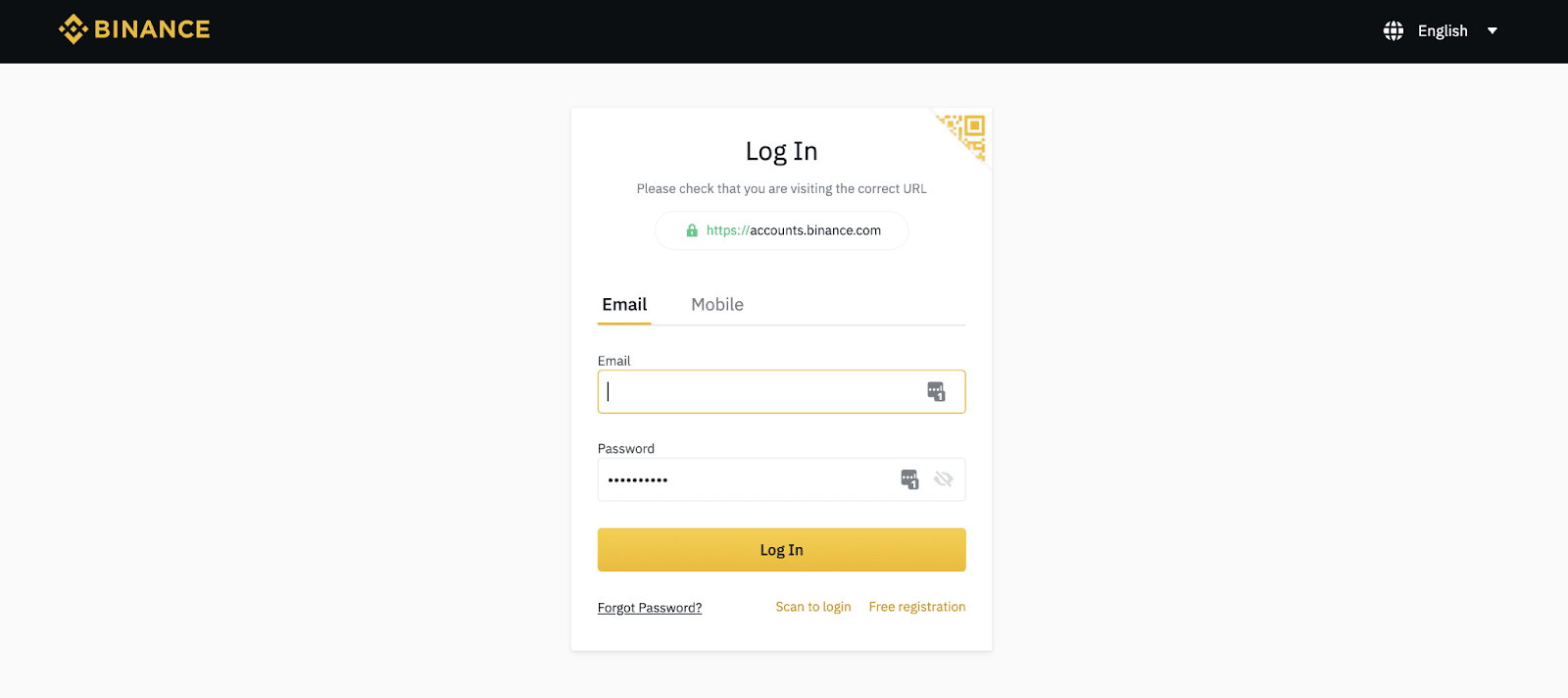
2. Нажмите «Нет доступа к проверке безопасности?».

3. Установите флажок напротив «У меня нет доступа к электронной почте, и я хочу ее изменить.» и нажмите «Подтвердить сброс».
Здесь также можно сбросить настройки Google- и SMS-верификации, если они недоступны.
4. Введите свой новый адрес электронной почты. Обратите внимание: новый адрес электронной почты не должен быть использован ни в одном аккаунте Binance.
Нажмите «Отправить код» и введите код, отправленный на ваш новый адрес электронной почты. Нажмите «Сбросить сейчас».
5. После завершения проверки вас могут попросить ответить на контрольные вопросы и/или пройти проверку лица для подтверждения вашей личности на основе уровня верификации вашего аккаунта.
Нажмите «Начать отвечать на вопросы» и следуйте инструкциям.
6. Если ваш аккаунт уже прошел промежуточную проверку ранее, вам необходимо будет выполнить проверку лица. Откройте приложение Binance, чтобы отсканировать QR-код и выполнить проверку на своем мобильном телефоне, или нажмите «Использовать ПК для проверки».
7. Пожалуйста, не надевайте головные уборы, очки и не используйте фильтры во время проверки лица. Также удостоверьтесь в том, что освещения достаточно. Когда будете готовы, нажмите «Продолжить».
8. После успешной проверки вы можете закрыть приложение Binance и нажать «Я завершил процесс на своем телефоне» на своем ПК.
9. Ваша заявка успешно отправлена. Пожалуйста, проявите терпение. Мы рассмотрим ее в кратчайшие сроки.
