Acum puteți alege ce metode de autentificare cu doi factori (2FA) doriți să folosiți pentru acțiuni importante, cum ar fi conectarea, retragerea fondurilor sau schimbarea setărilor contului. Aceasta ajută la protejarea contului dvs., asigurându-vă că vă verificați identitatea în modul pe care îl preferați.
Înainte să începeți:
Puteți personaliza verificările 2FA pe pagina de Securitate a contului dvs. Binance, sub „Strategia de verificare 2FA”.
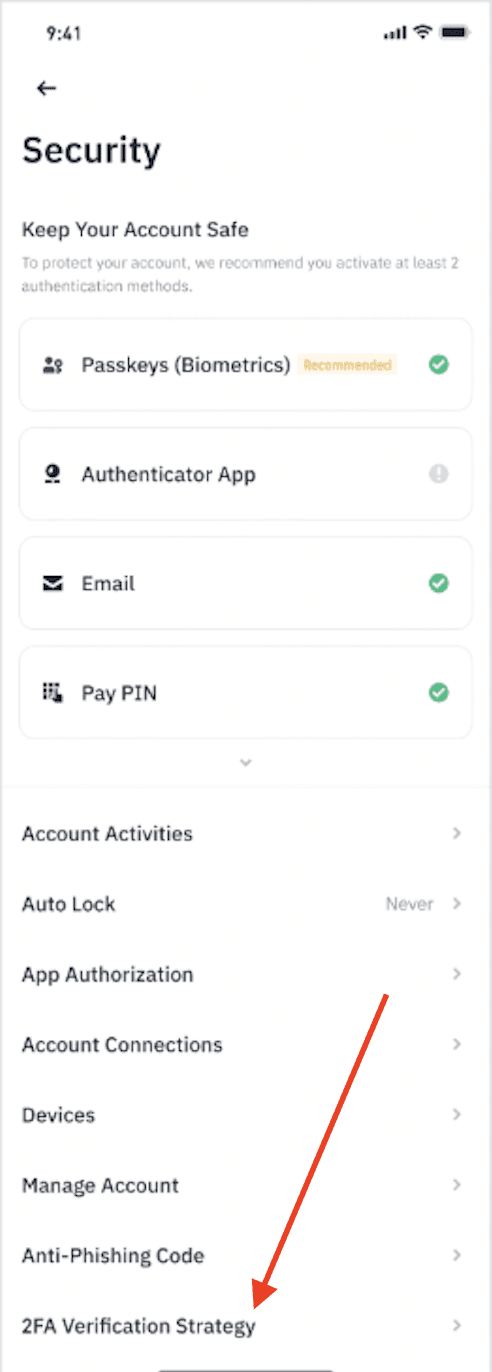
1. Conectați-vă la aplicația Binance și accesați Cont] - [Securitate].
2. De pe pagina de Securitate, derulați în jos până la Activitățile contului și atingeți [Strategia de verificare 2FA].
Puteți vedea o fereastră pop-up cu pași suplimentari, dacă anumite condiții nu sunt deja îndeplinite.
Cerințe:
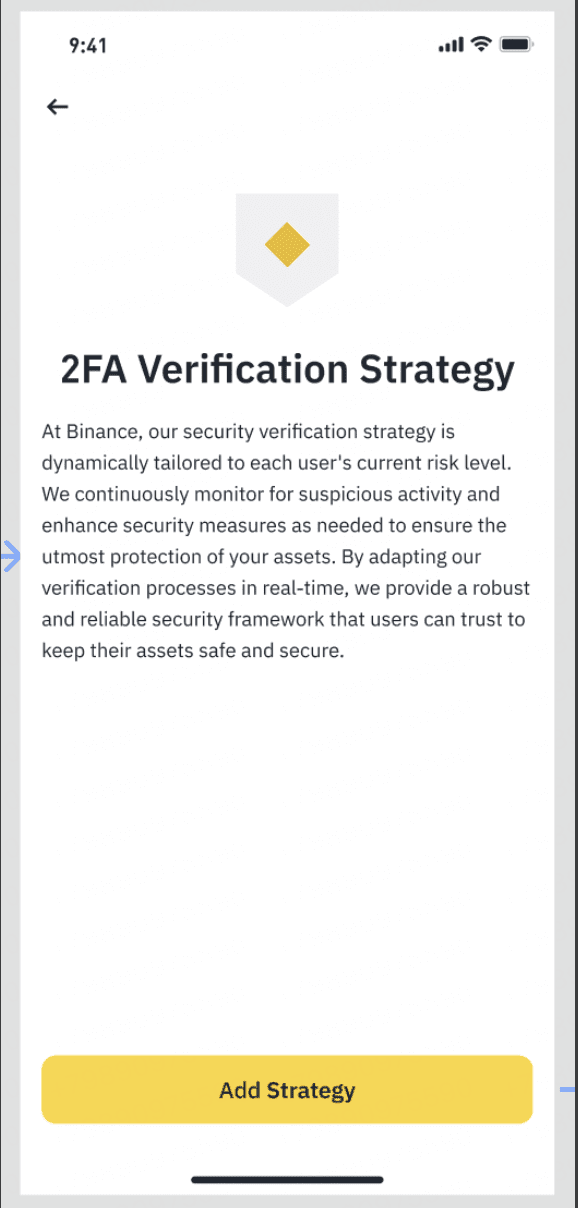
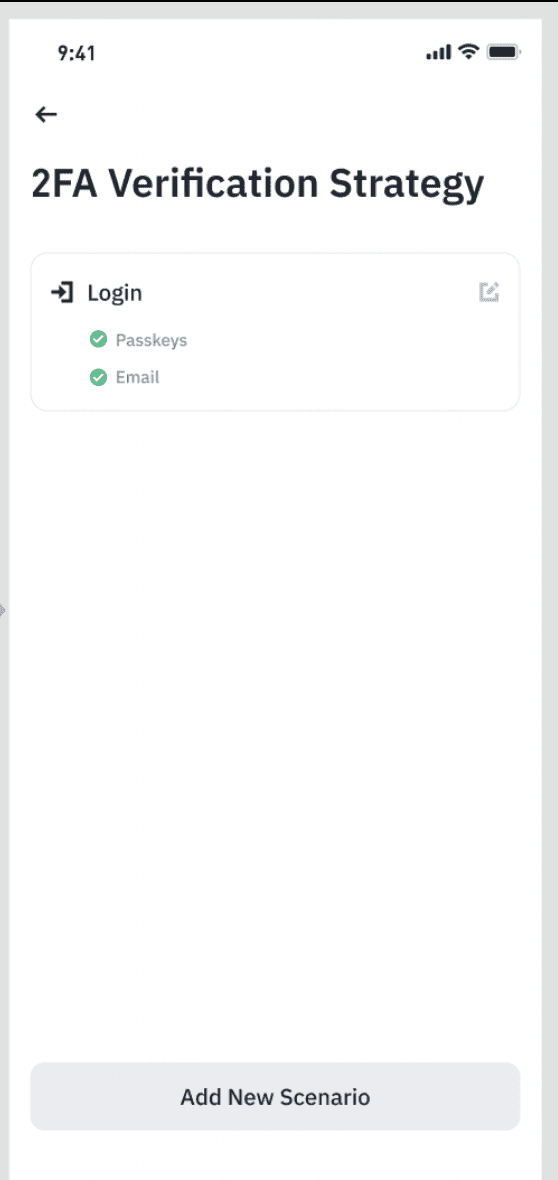
3. După ce ați îndeplinit condițiile necesare, continuați cu fereastra pop-up de confirmare. Citiți și bifați declinările și atingeți [Continuați].
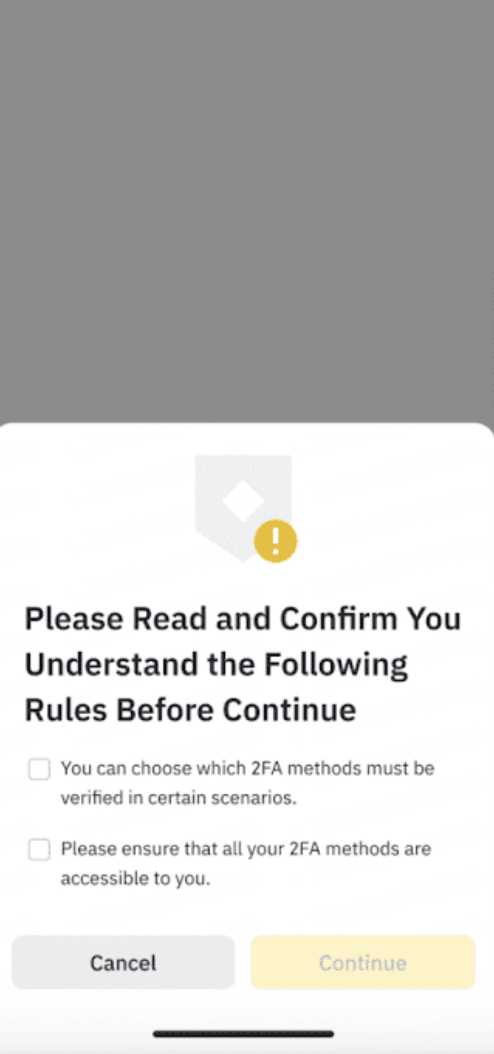
4. Alegeți dintre cele patru metode 2FA pe care doriți să le activați:
Activați comutatoarele pentru a activa metodele preferate.
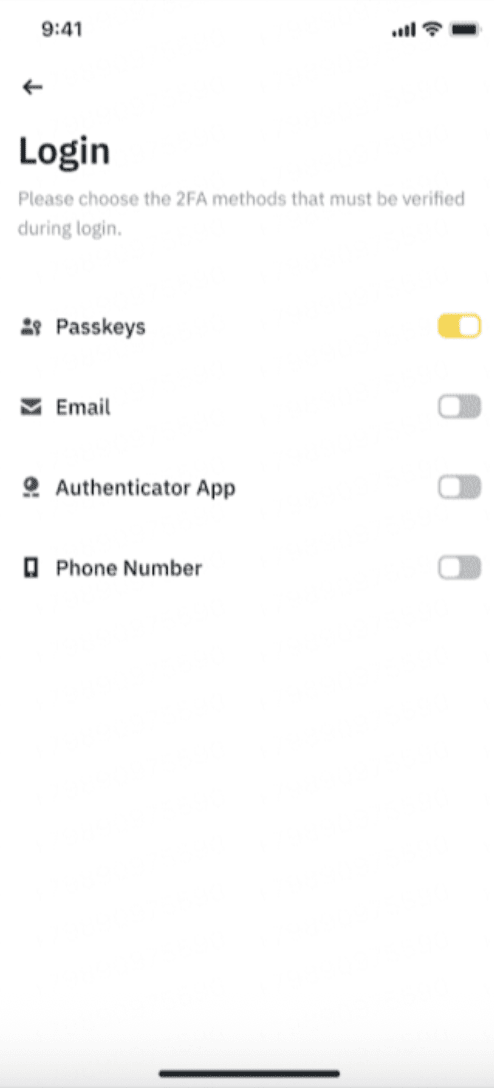
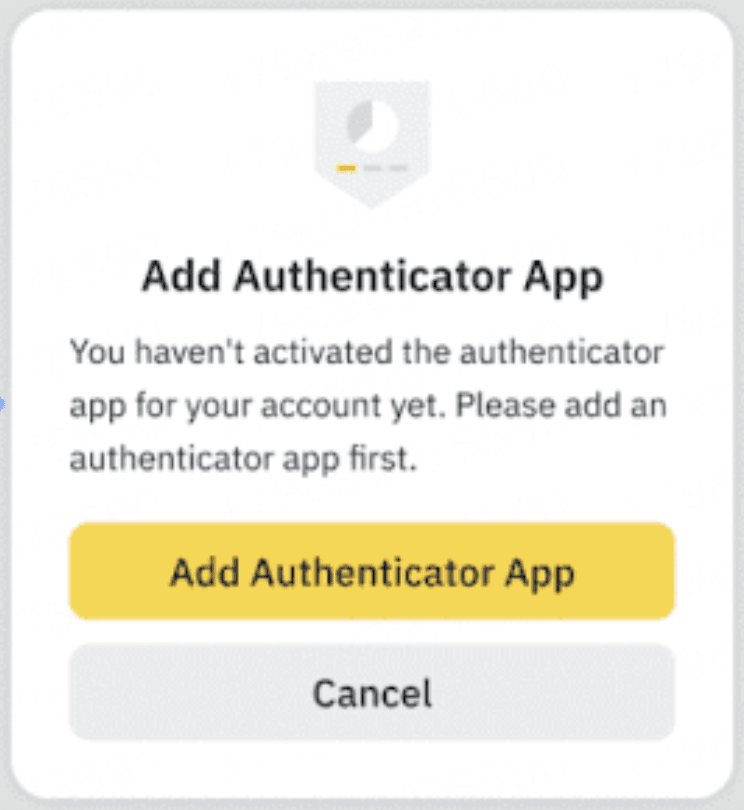
Dacă funcția de securitate este indisponibilă, sistemul vă va solicita să o activați.
Pentru funcția [Cheie de acces], este posibil să vi se ceară să adăugați o cheie de acces pentru toate dispozitivele dacă nu aveți deja una conectată.
4.1. Selectați ce scenarii vor fi accesibile cu și legate de 2FA.
Funcții care pot fi conectate la 2FA:
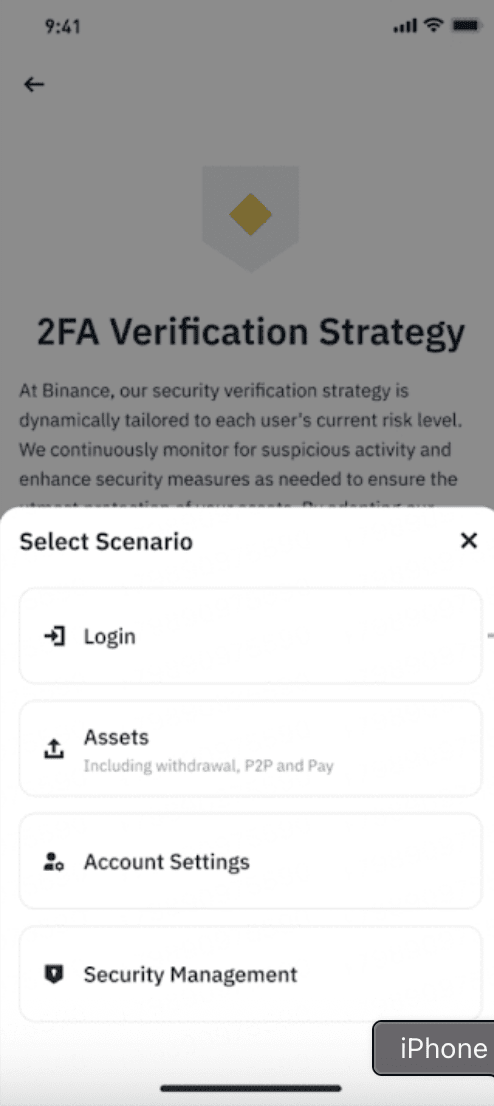
Odată ce ați activat metodele și scenariile 2FA, strategia dvs. este activată.
5. Accesați [Chei de acces (Biometrie)] sub [Securitate] pentru a activa sau personaliza strategia 2FA.
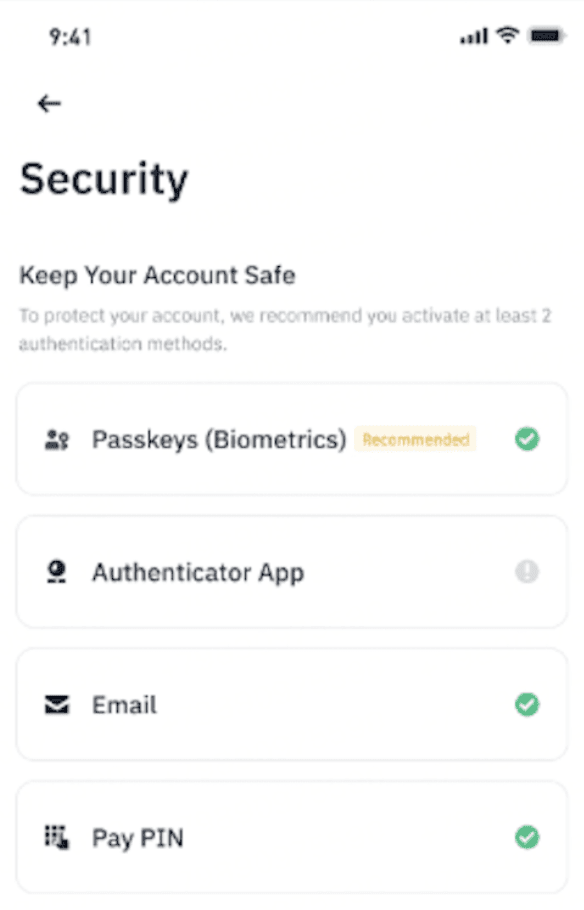
Dacă nu ați activat o strategie 2FA cu o cheie de acces, veți vedea un mesaj care vă redirecționează către pagina [Strategia de verificare 2FA]
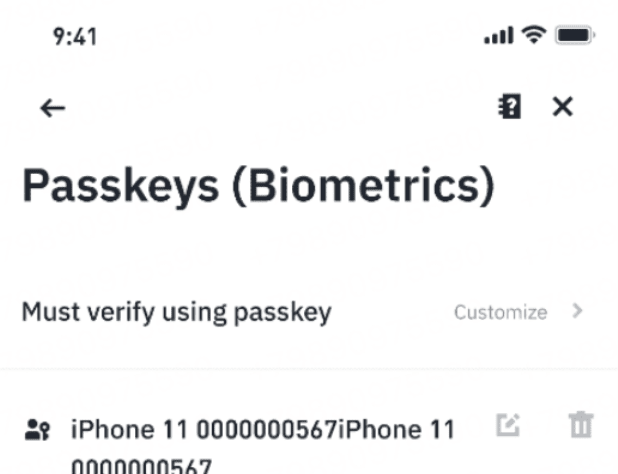
Dacă ați activat deja 2FA cu o cheie de acces, puteți atinge [Personalizați] pentru a ajusta setările.
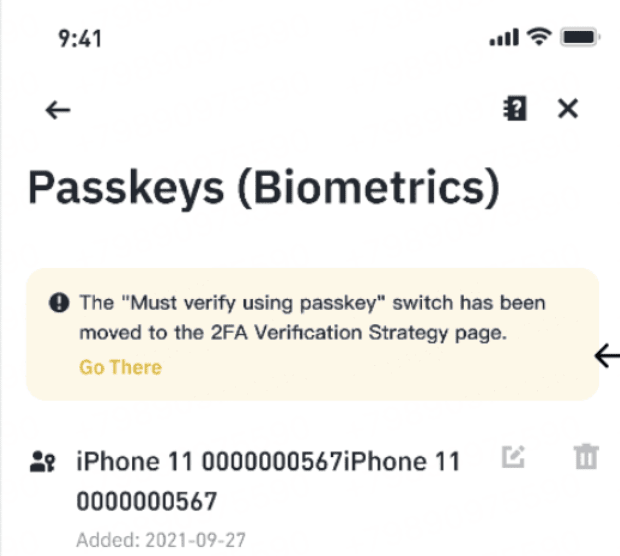
Dacă ați activat deja 2FA cu o cheie de acces, puteți atinge [Personalizați] pentru a ajusta setările.
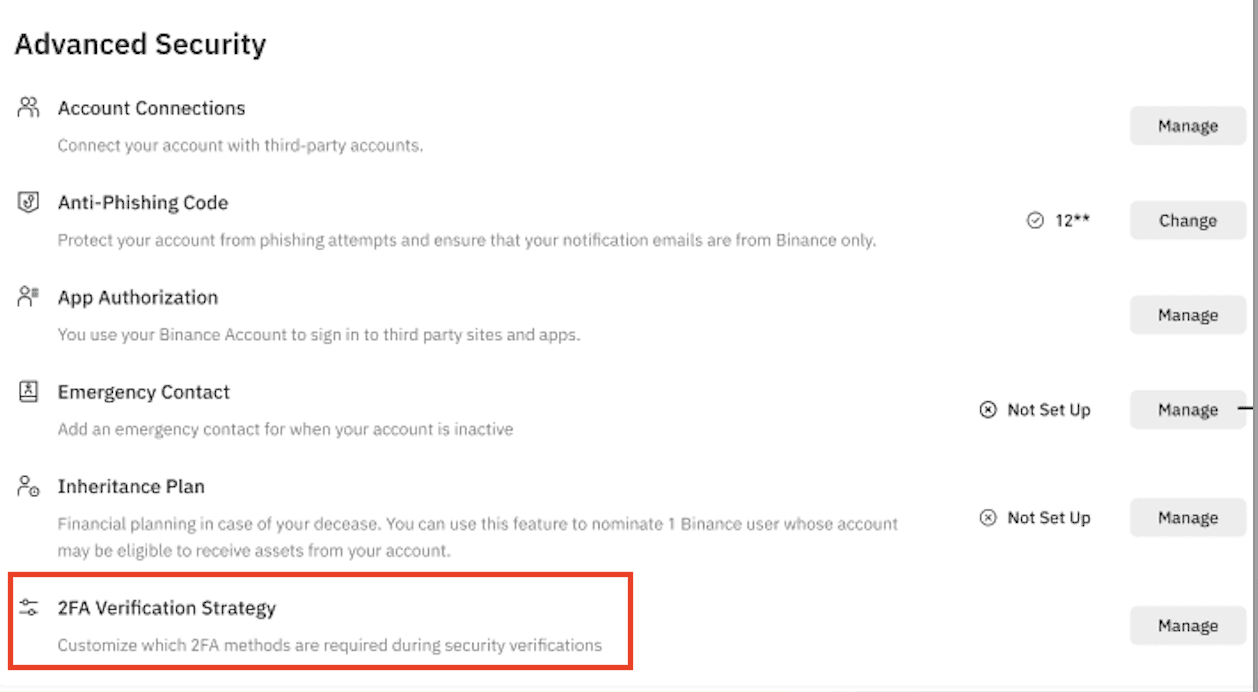
1. Conectați-vă la contul Binance și accesați [Cont] - [Securitate]. Derulați în jos până la secțiunea „Securitate avansată” și faceți clic pe [Gestionați] lângă „Strategia de verificare 2FA”.
Puteți vedea o fereastră pop-up cu pași suplimentari, dacă anumite condiții nu sunt deja îndeplinite.
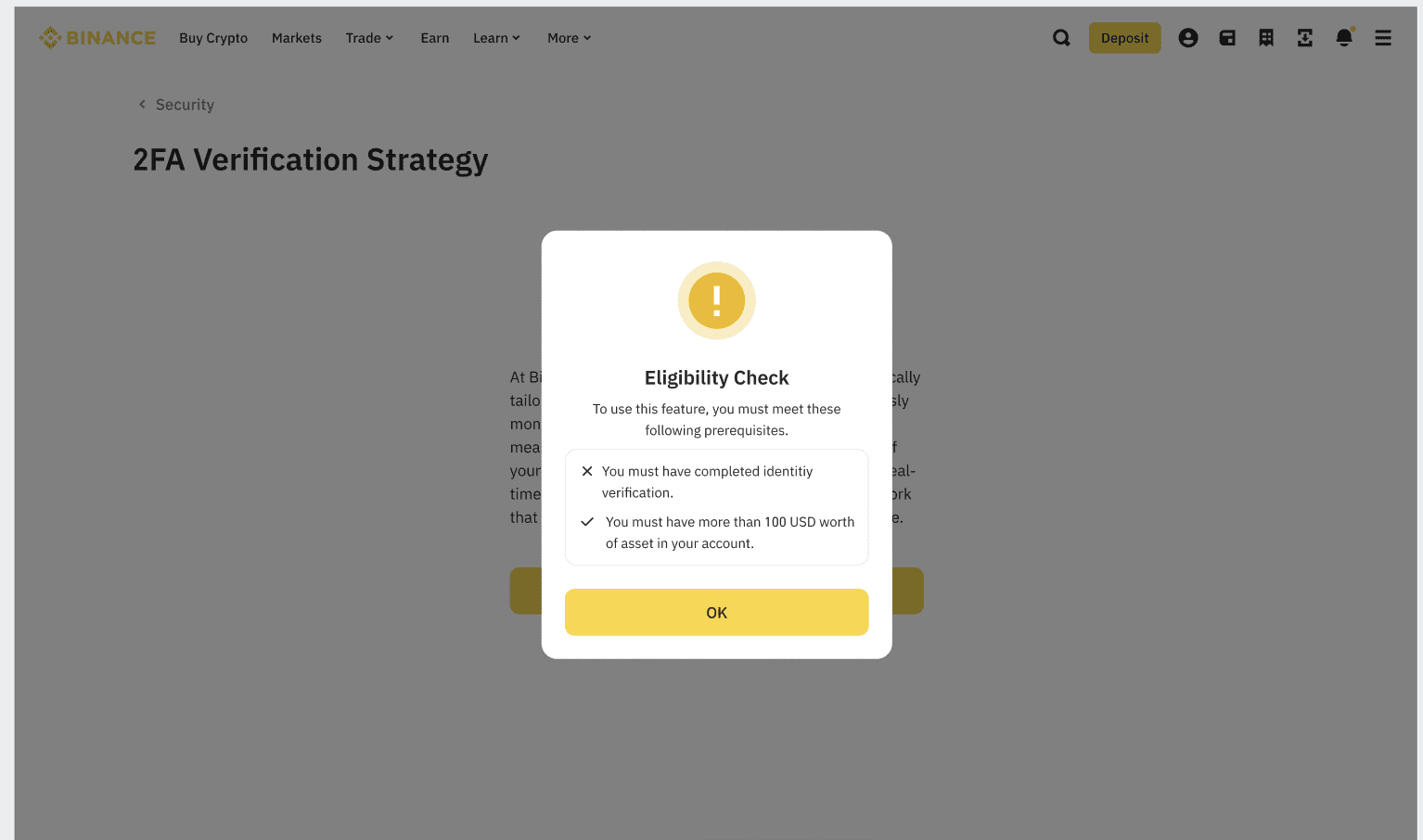
Cerințe:
2. După ce ați îndeplinit condițiile necesare, faceți clic pe [Adăugați strategia de securitate] pentru a continua.
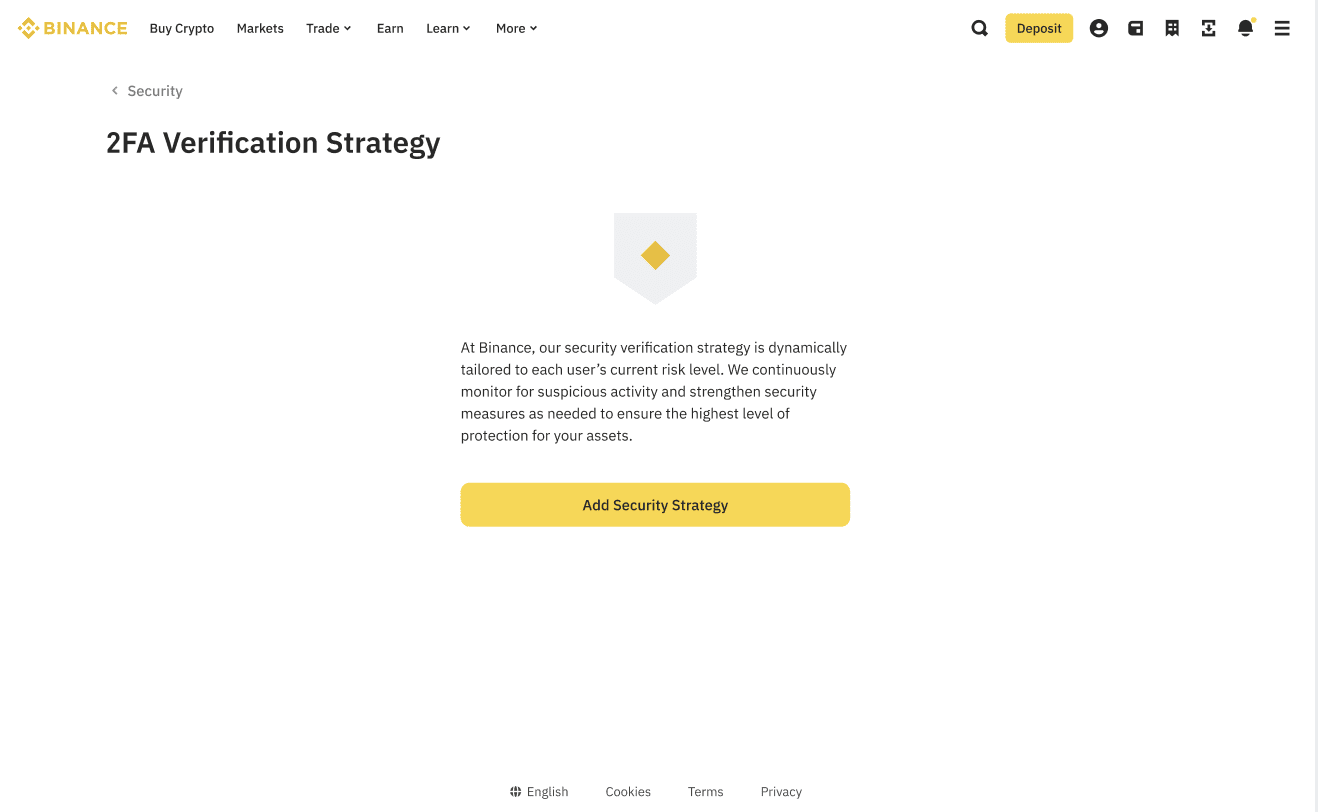
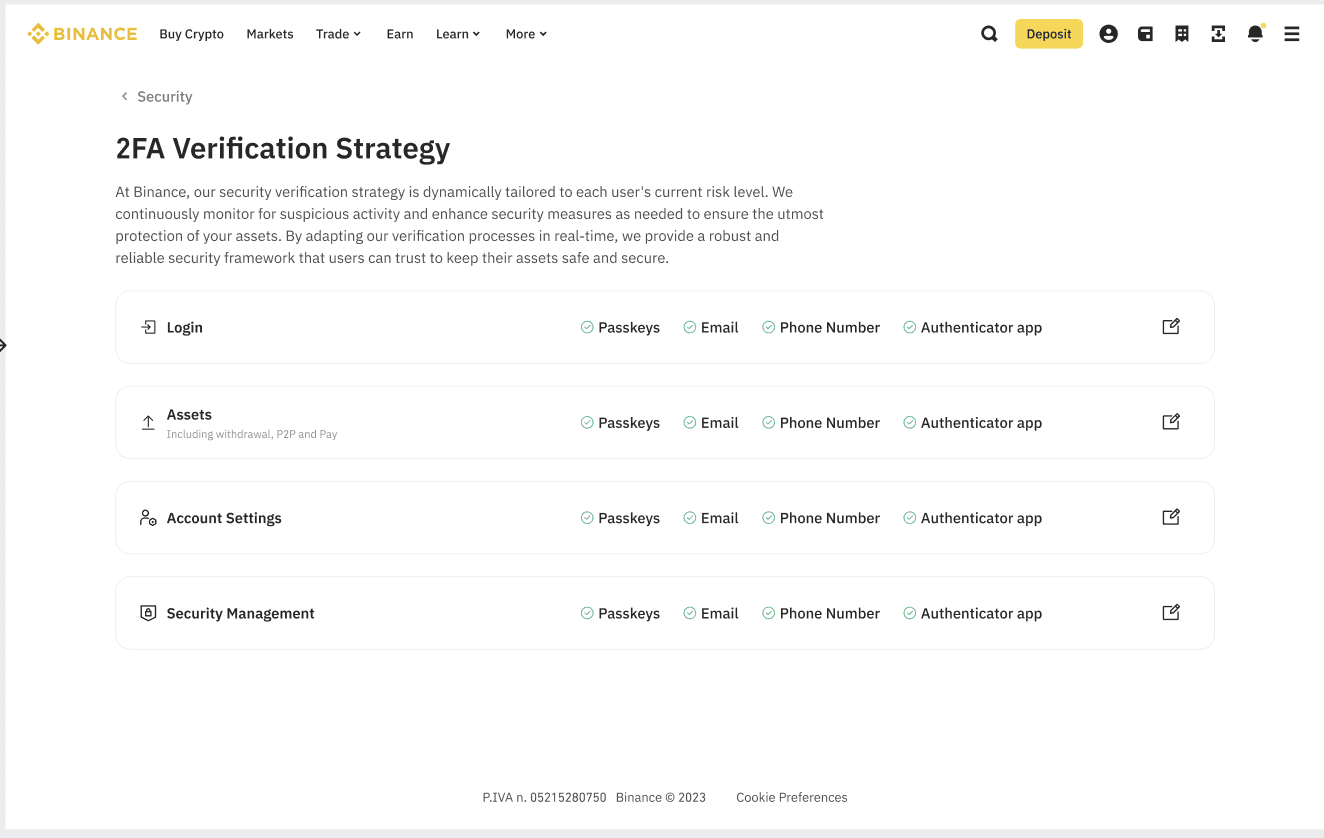
3. Alegeți dintre cele patru metode 2FA pe care doriți să le activați pentru fiecare scenariu.
Scenarii care pot fi conectate la 2FA:
Metode 2FA care pot fi activate:
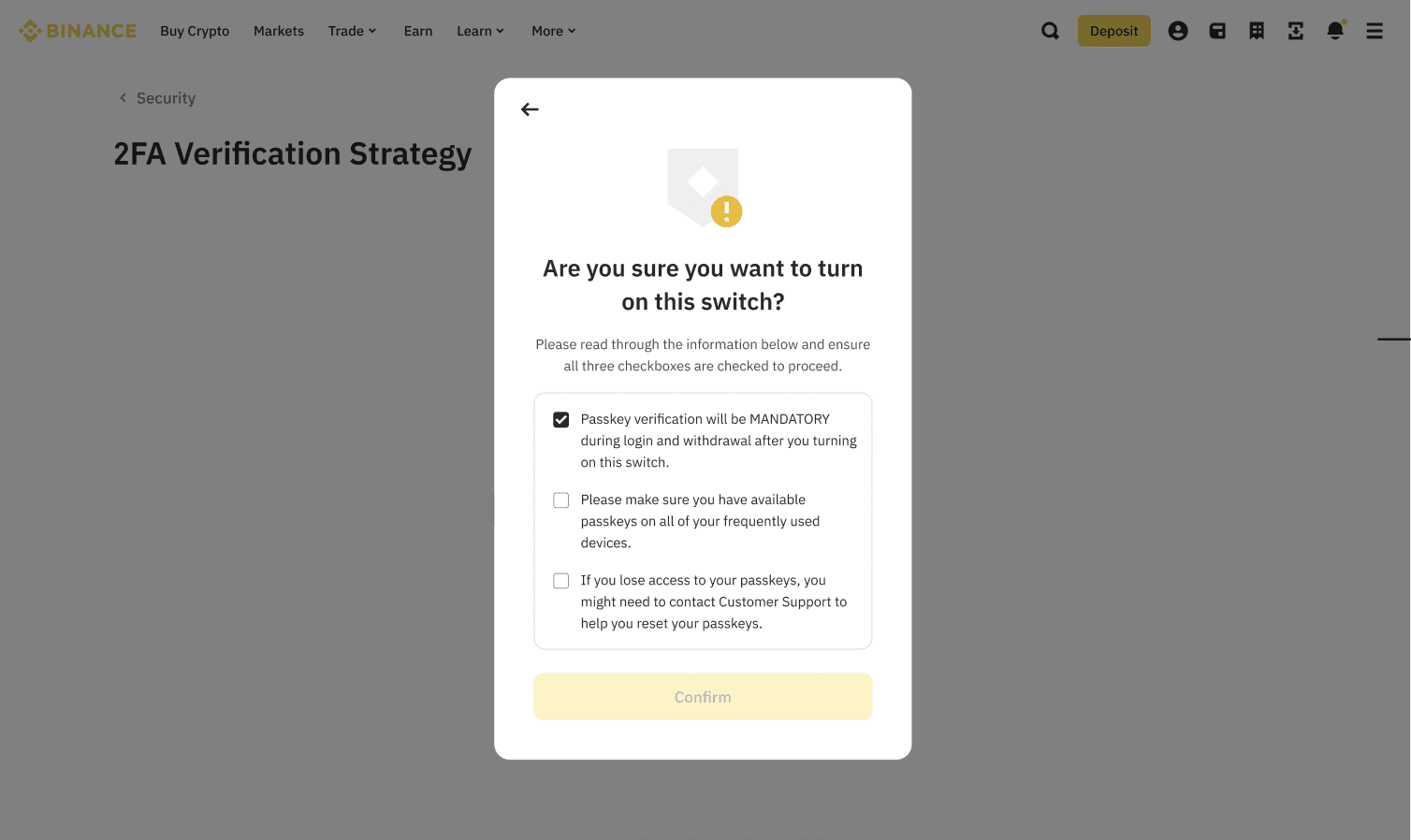
Citiți și bifați căsuțele de declinare a responsabilității și apăsați [Confirmați] pentru a continua.
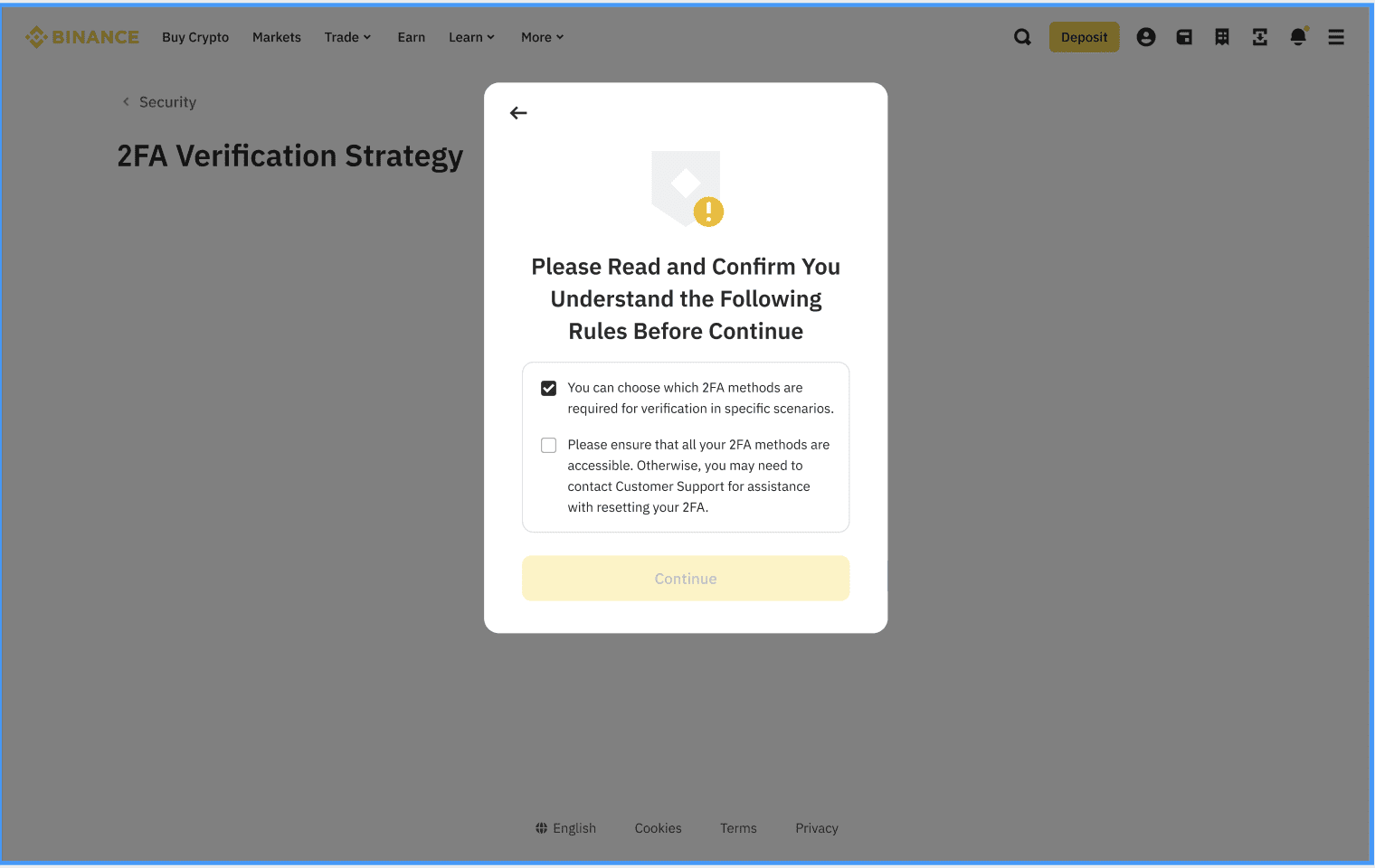
4. Pentru a activa în final 2FA pentru scenariile alese, citiți și bifați căsuțele necesare pentru a continua.
5. Puteți personaliza verificarea 2FA pentru fiecare scenariu în orice moment accesând pagina [Strategia de verificare 2FA]
Vă rugăm să rețineți că această funcție permite utilizatorilor să aleagă ce metode 2FA sunt necesare pentru anumite acțiuni, cum ar fi autentificarea sau retragerile. Este posibil ca în unele cazuri să fie necesară o 2FA suplimentară, pe lângă cea selectată aici.
