Dacă ați pierdut accesul la dispozitivele 2FA și doriți să le resetați, urmați pașii de mai jos.
Pentru a vă proteja contul, retragerile, vânzarea P2P și serviciile de plată vor fi dezactivate timp de 48 de ore după resetarea dispozitivelor 2FA.
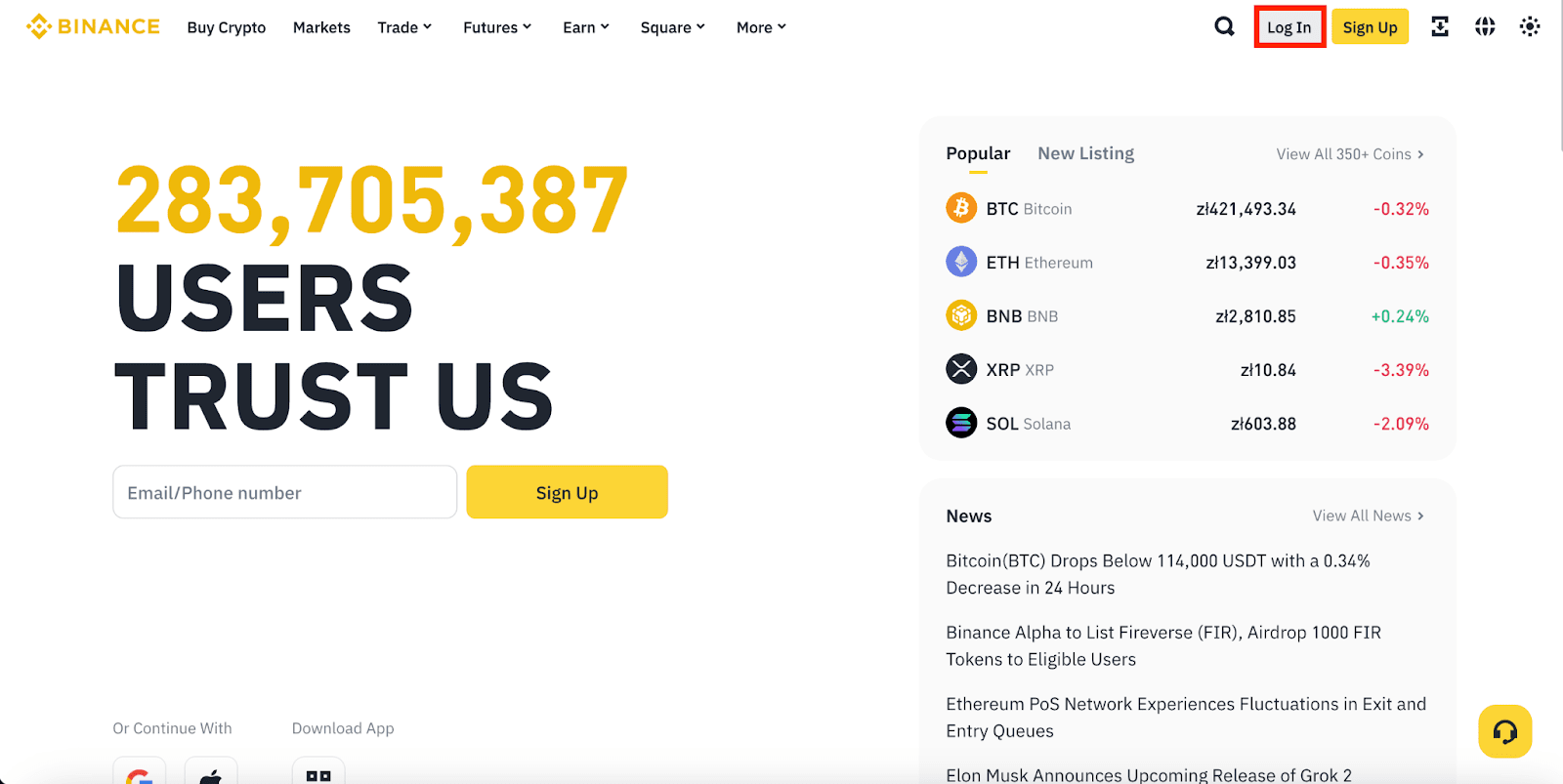
1. Vizitați site-ul oficial Binance și faceți clic pe [Conectare].
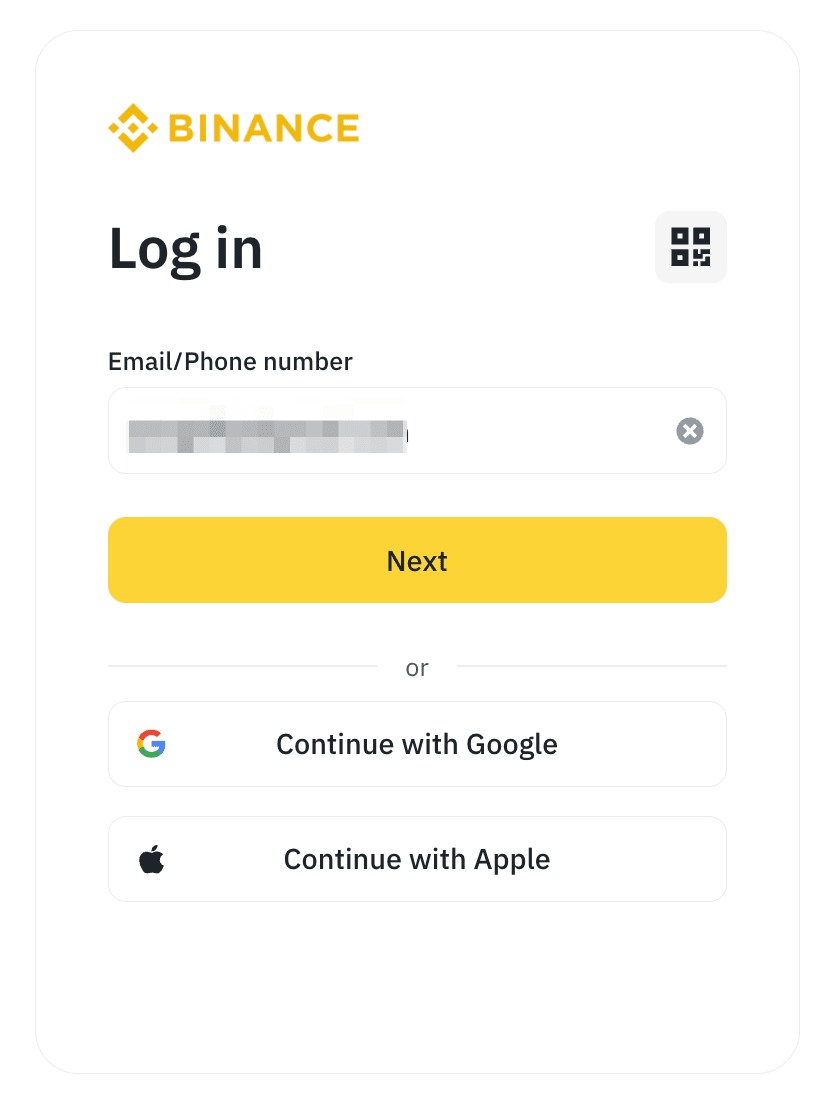
2. Introduceți adresa de e-mail sau numărul de telefon și faceți clic pe [Înainte].
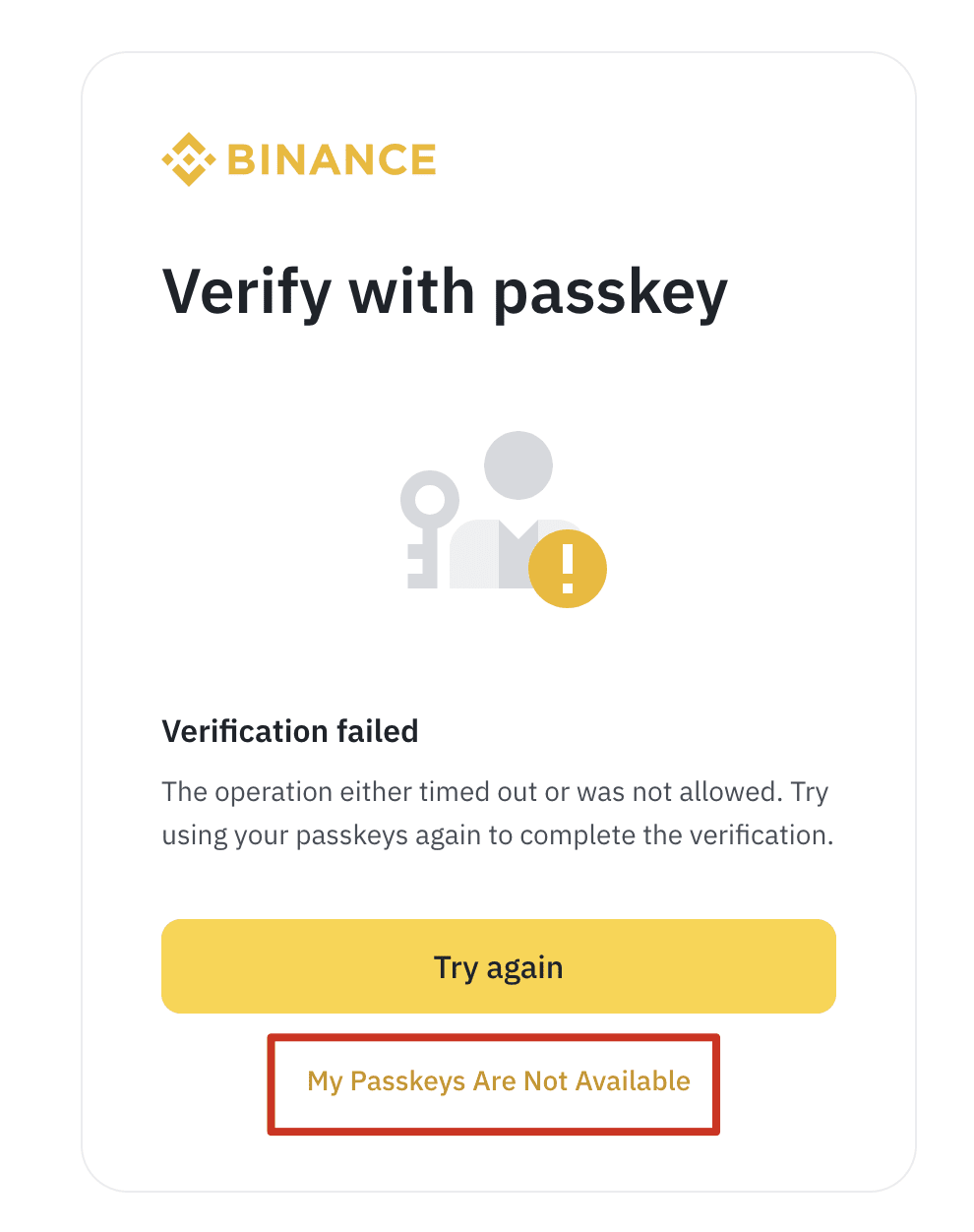
3. Dacă ați adăugat chei de acces înainte, este posibil să vi se ceară să verificați cu cheia de acces într-o fereastră pop-up. Faceți clic pe [Anulați], apoi alegeți [Cheile mele de acces nu sunt disponibile].
Dacă nu vi se cere să verificați cu cheia de acces, vă rugăm să săriți peste acest pas.
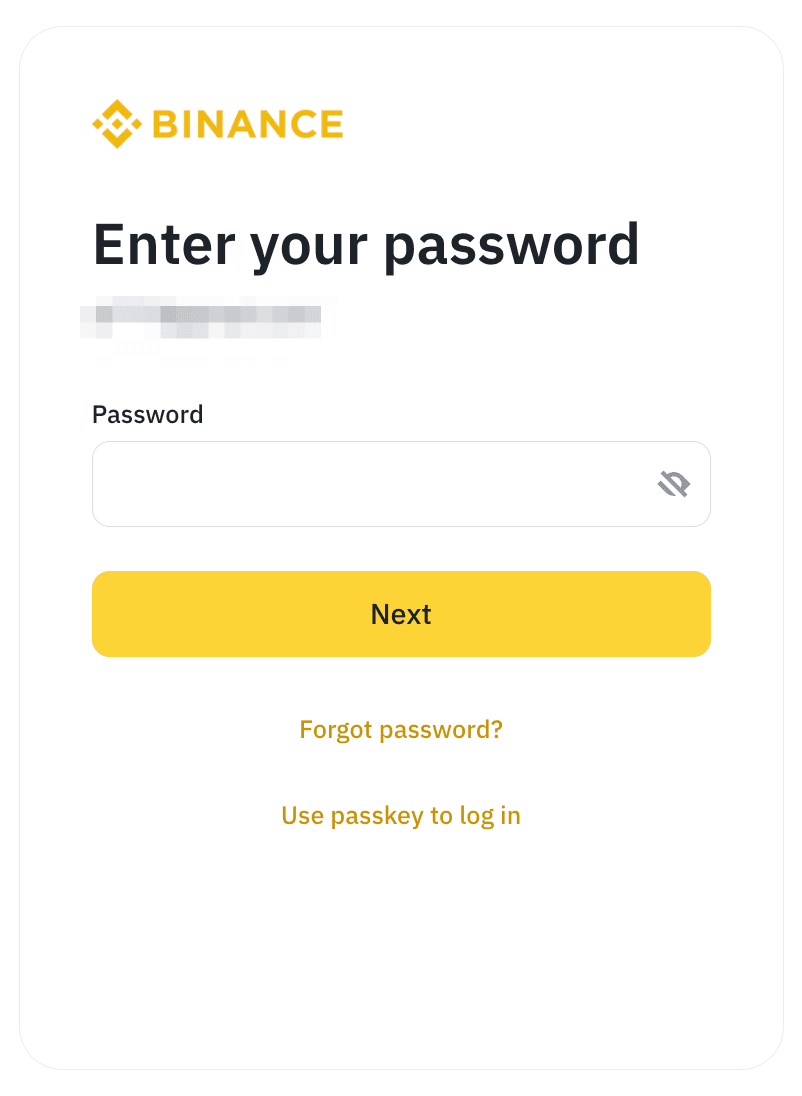
4. Vi se va solicita să introduceți parola pentru a vă conecta. Introduceți noua parolă și faceți clic pe [Înainte].
Vă rugăm să rețineți: Dacă ați uitat parola, faceți clic pe [Ați uitat parola?] pentru a o reseta. Dacă nu puteți să vă resetați parola deoarece nu aveți acces la 2FA, vă rugăm să contactați Asistența pentru clienți.
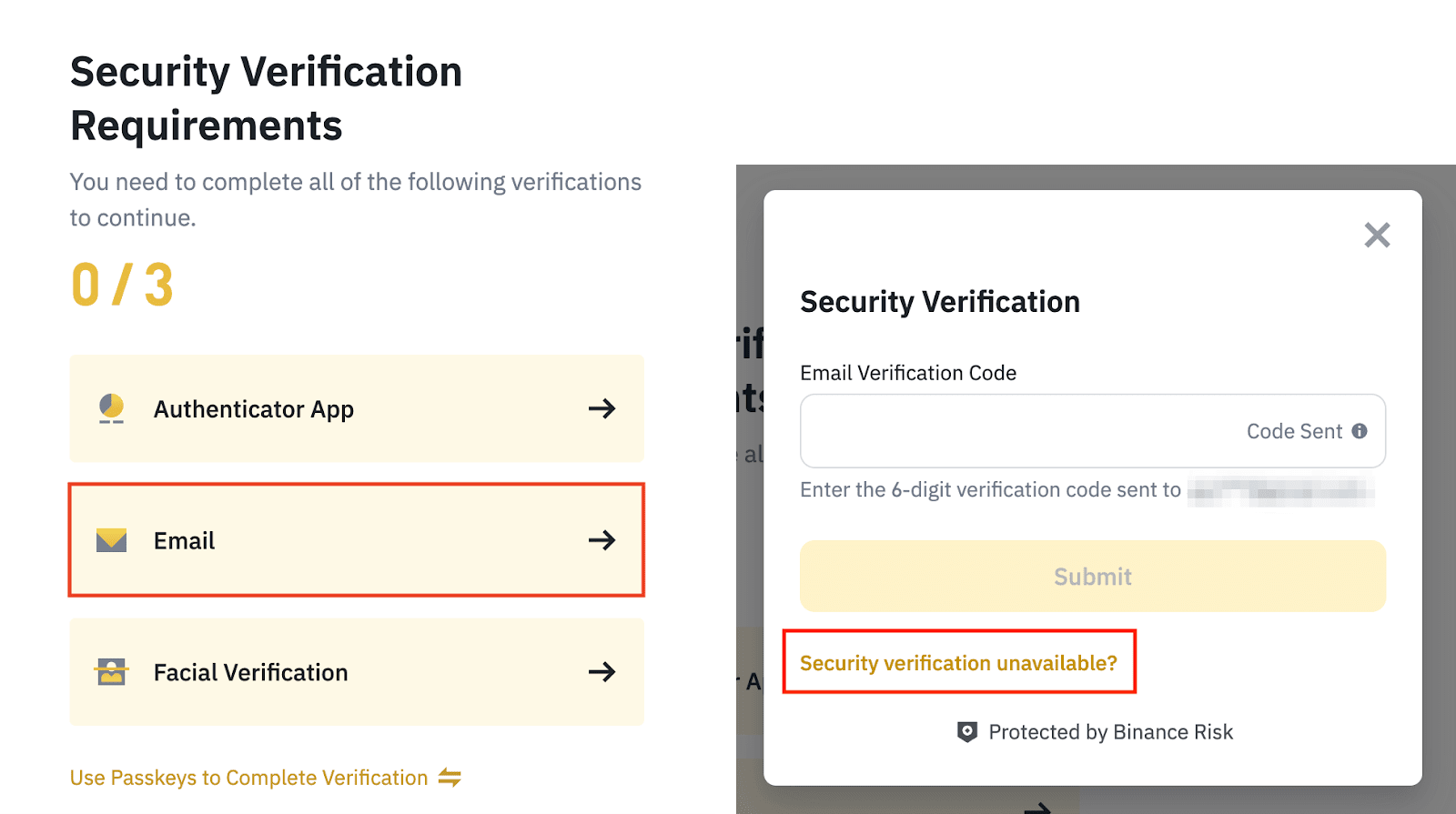
5. După ce ați introdus parola corectă, veți vedea pagina Cerințelor de verificare a securității. Selectați metoda de verificare care nu este disponibilă în prezent pentru a începe procesul de resetare. De exemplu, dacă adresa dvs. de e-mail nu este disponibilă, puteți alege [E-mail], apoi faceți clic pe [Verificare de securitate indisponibilă?] în fereastra pop-up următoare pentru a reseta.
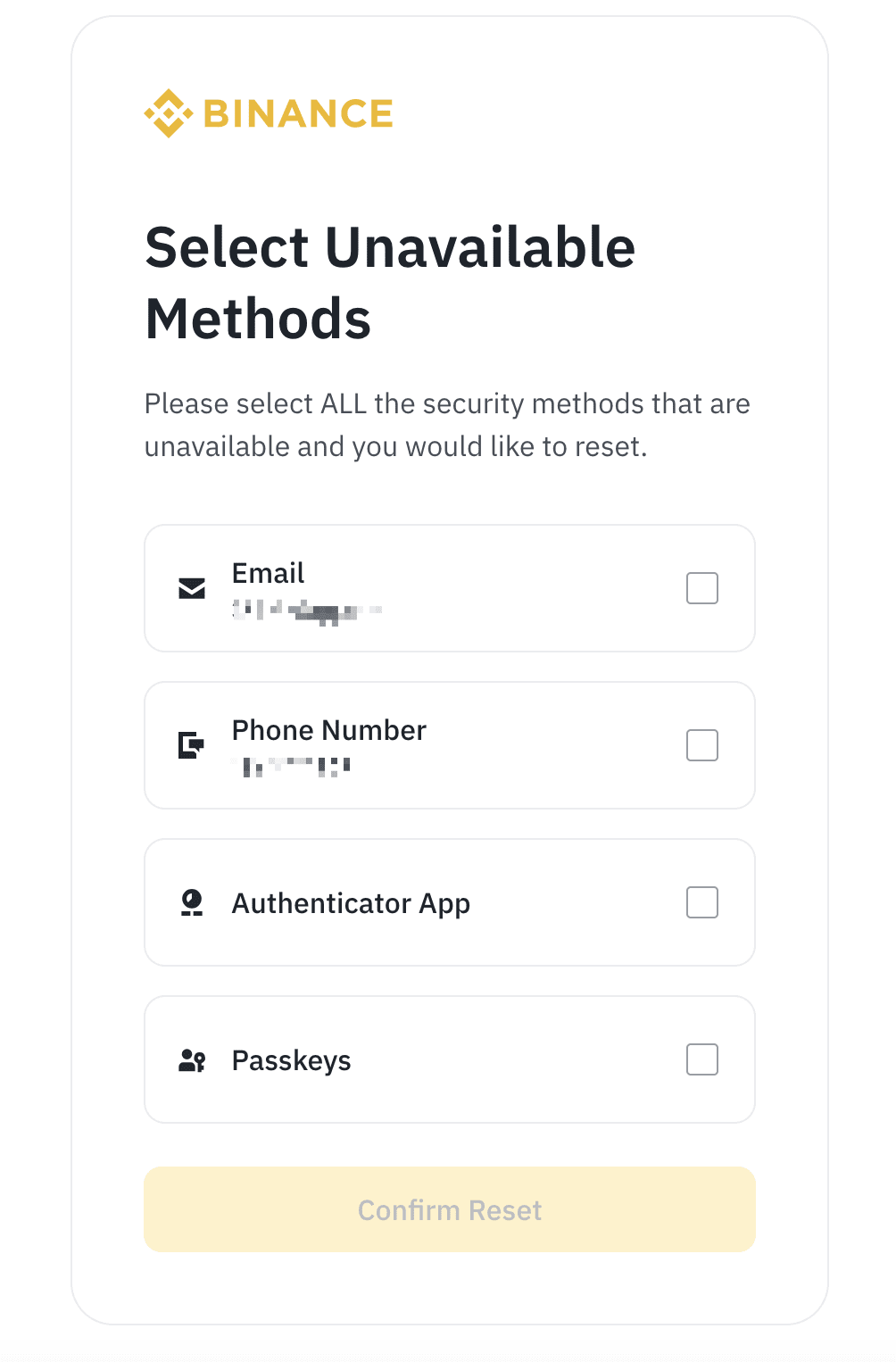
6. Veți fi redirecționat către pagina Resetare verificare securitate. Bifați caseta/casetele de lângă dispozitivul/dispozitivele 2FA la care ați pierdut accesul și faceți clic pe [Confirmați resetarea].
Vă rugăm să verificați toate dispozitivele 2FA la care ați pierdut accesul.
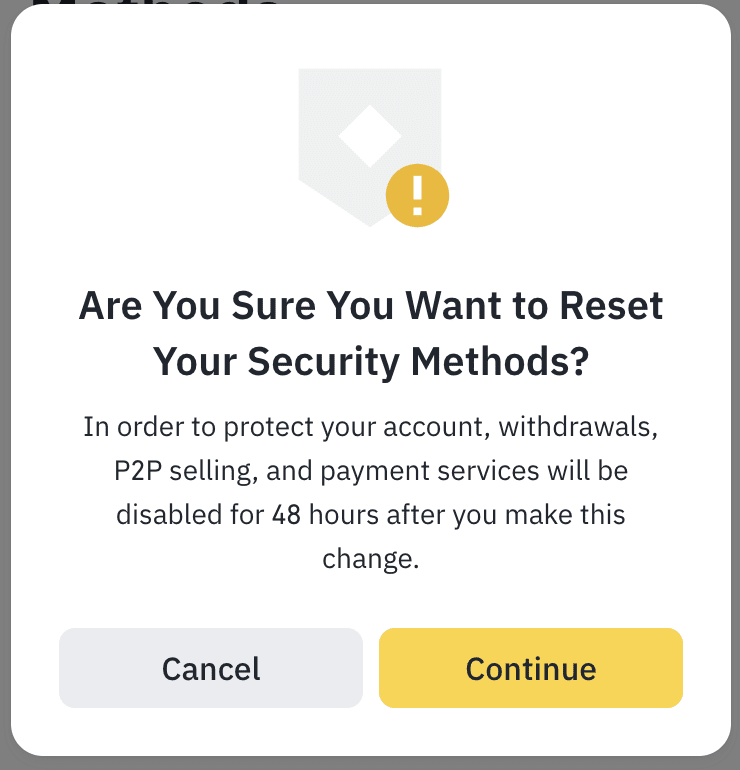
7. Veți vedea o fereastră pop-up. Citiți-o cu atenție înainte de a face clic pe [Confirmați].
Pentru a vă proteja contul, retragerile, vânzarea P2P și serviciile de plată vor fi dezactivate timp de 48 de ore după resetarea dispozitivelor 2FA.
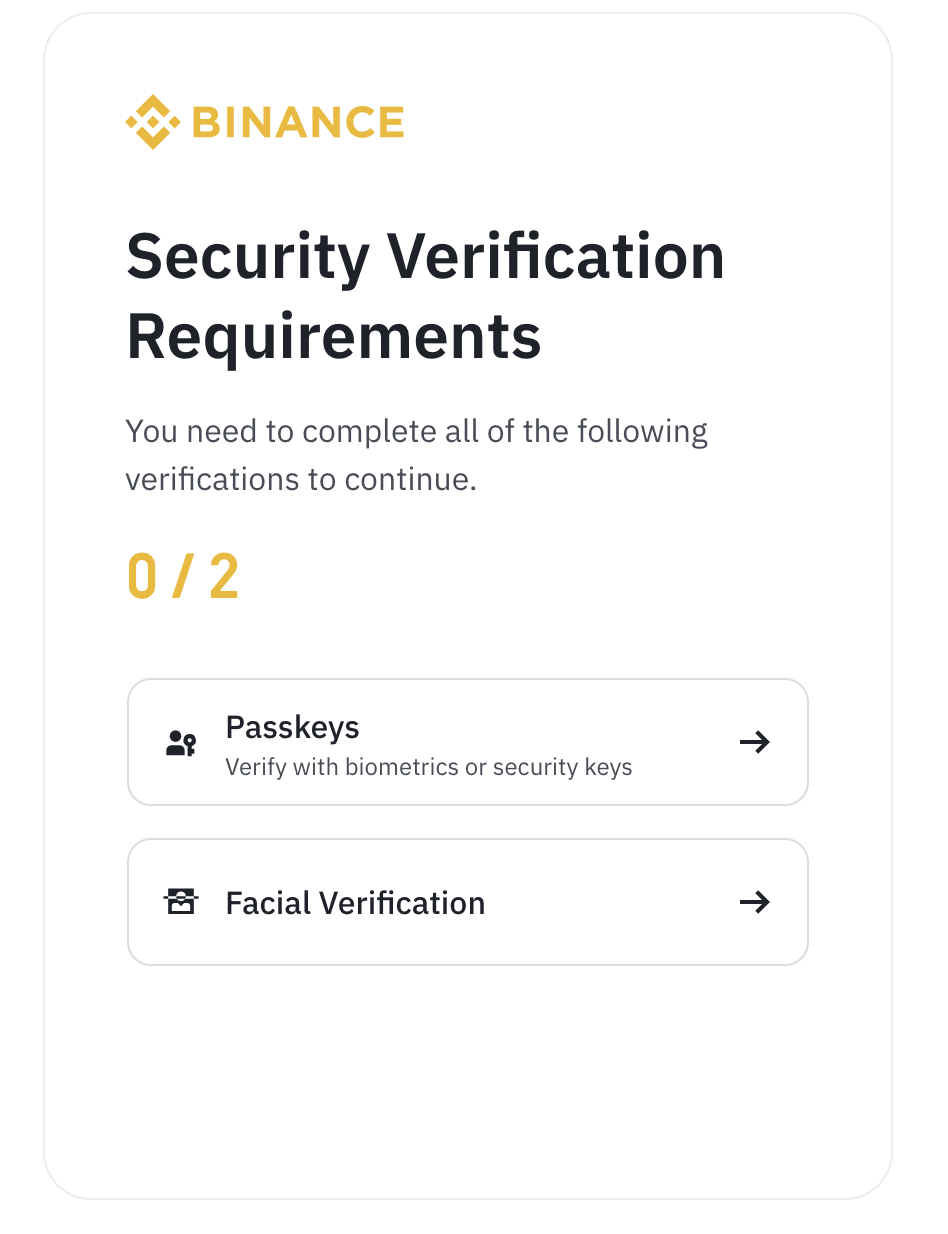
8. Vi se va solicita să confirmați prin intermediul celorlalte dispozitive 2FA disponibile. Efectuați toate verificările de securitate.
9. Este posibil să vi se ceară să introduceți un nou număr de telefon și/sau o nouă adresă de e-mail. Faceți clic pe [Obțineți codul] pentru a verifica, apoi faceți clic pe [Trimiteți].
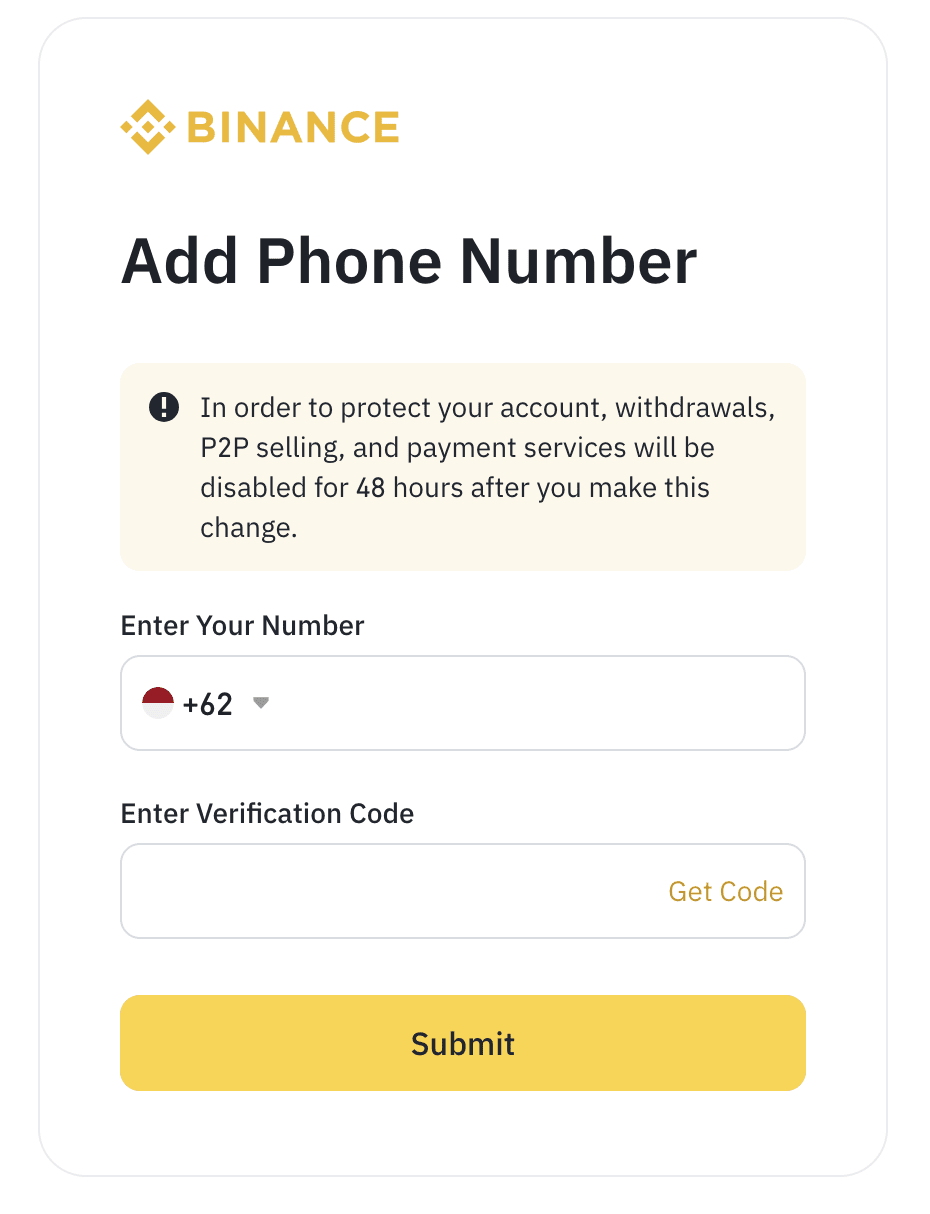
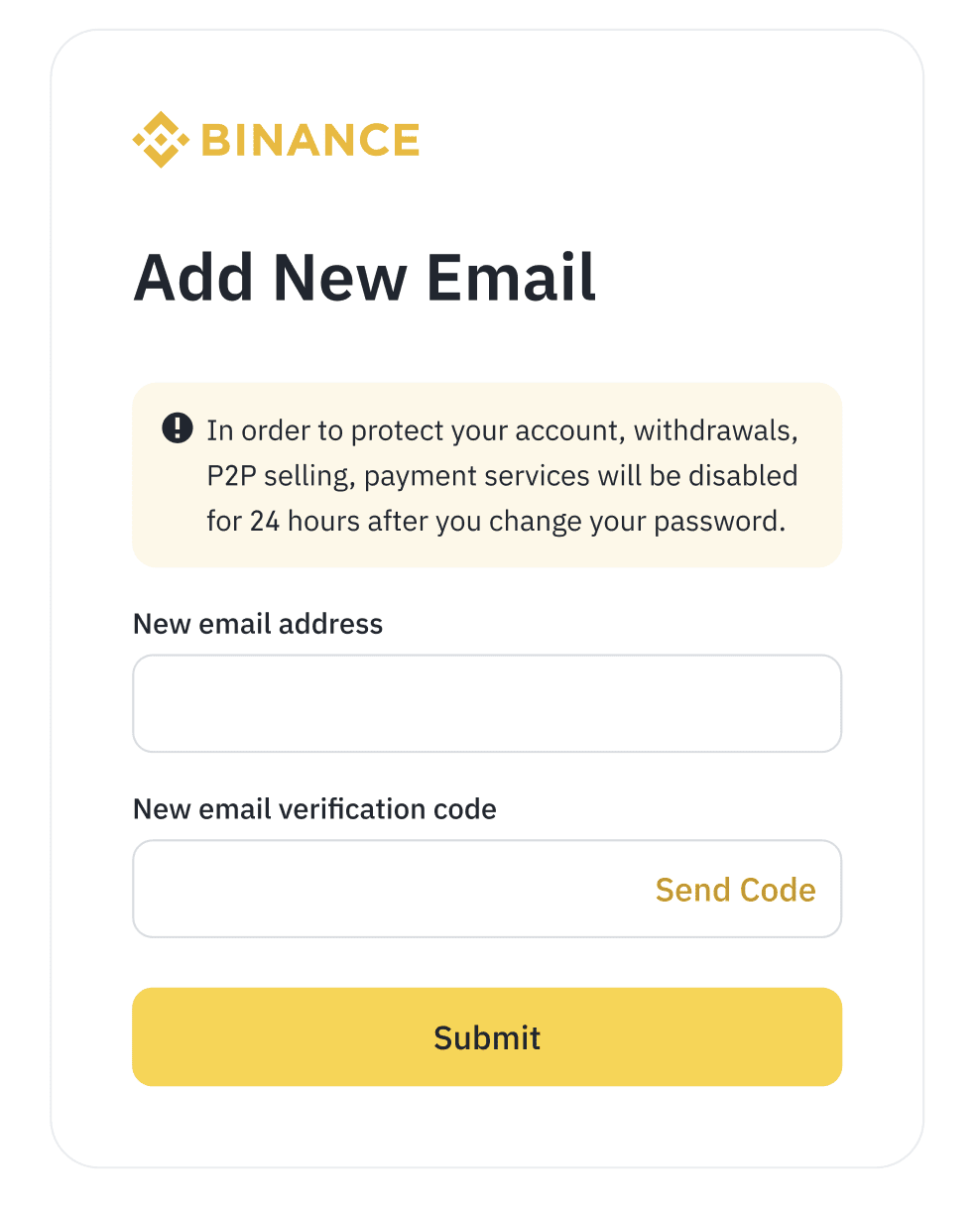
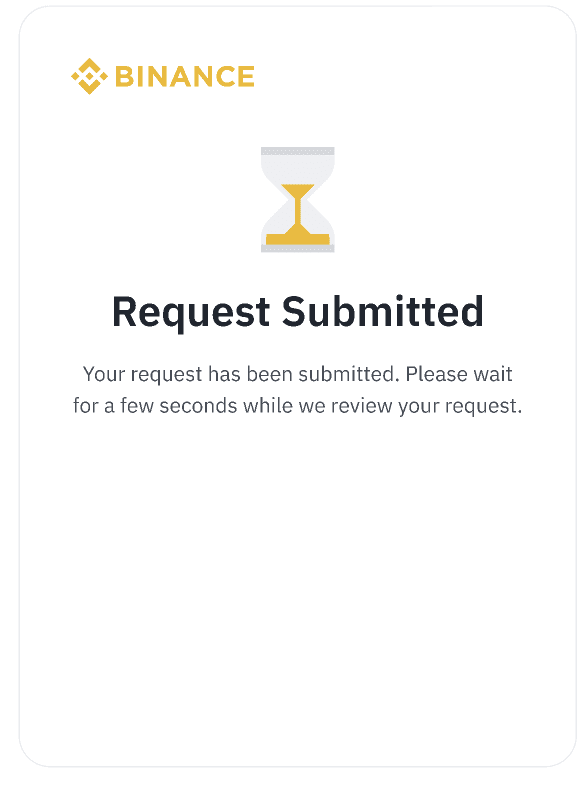
10. Dacă vedeți următorul ecran, înseamnă că solicitarea dvs. de resetare a fost trimisă. Așteptați ca sistemul să o proceseze.
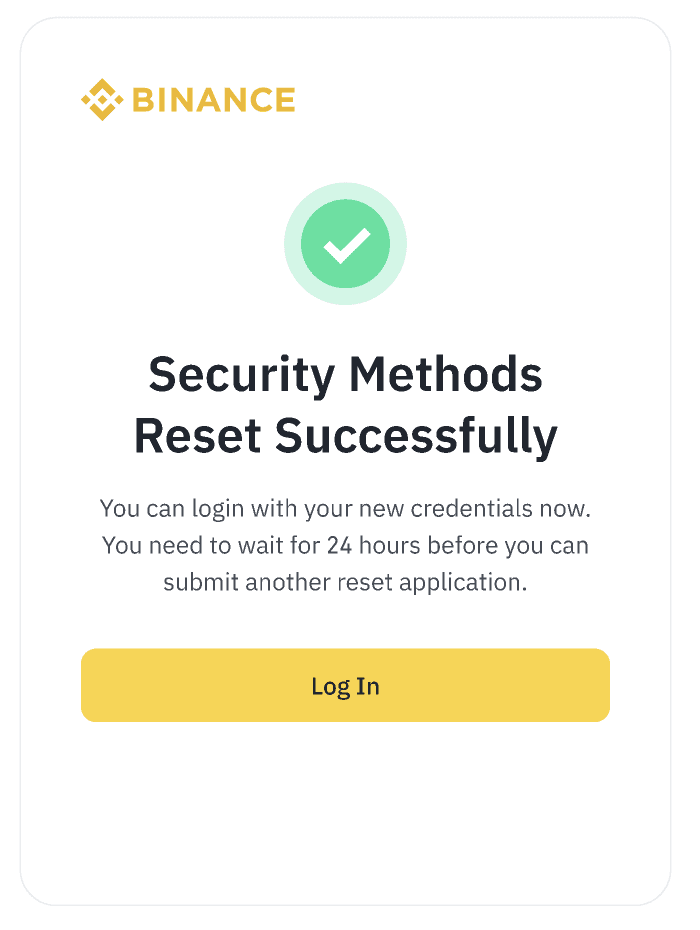
11. Dacă resetarea a reușit, vă puteți conecta cu noul (noile) dispozitiv(e) 2FA.
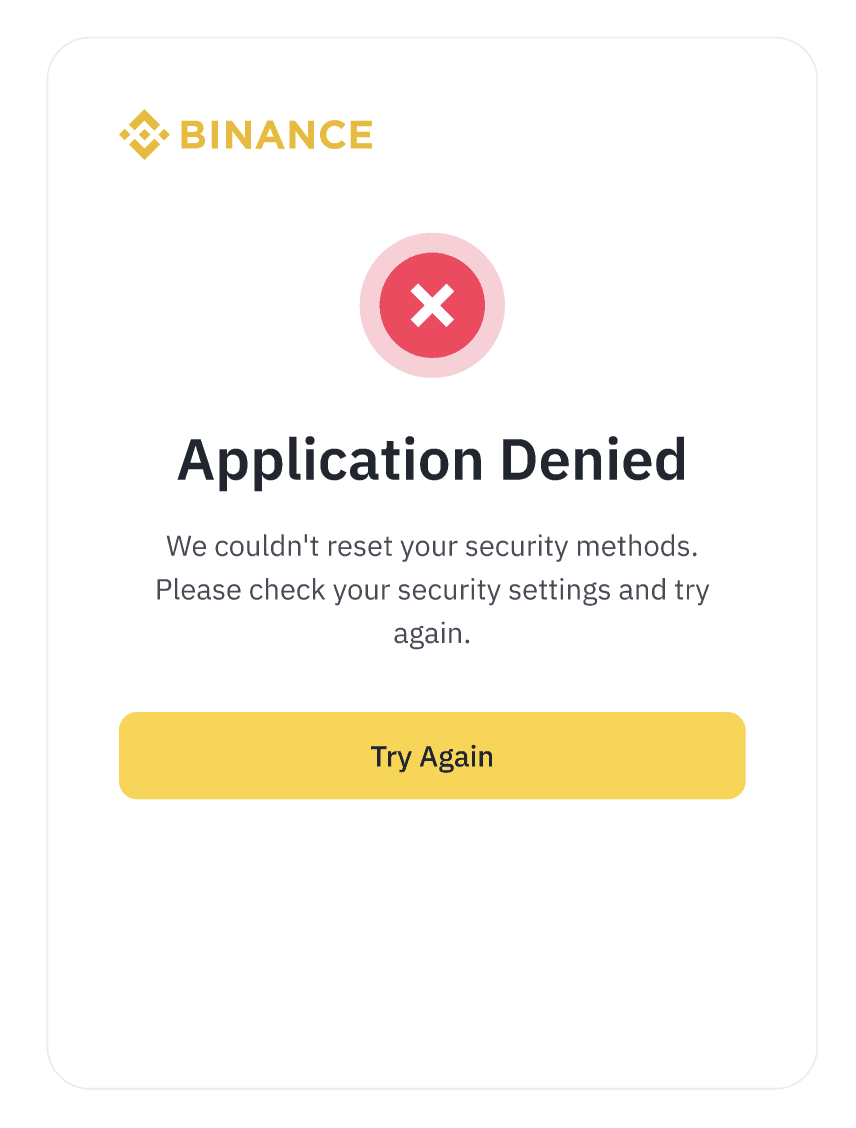
12. Dacă vedeți [Cerere respinsă], trebuie să verificați din nou dispozitivele 2FA disponibile și să încercați din nou.
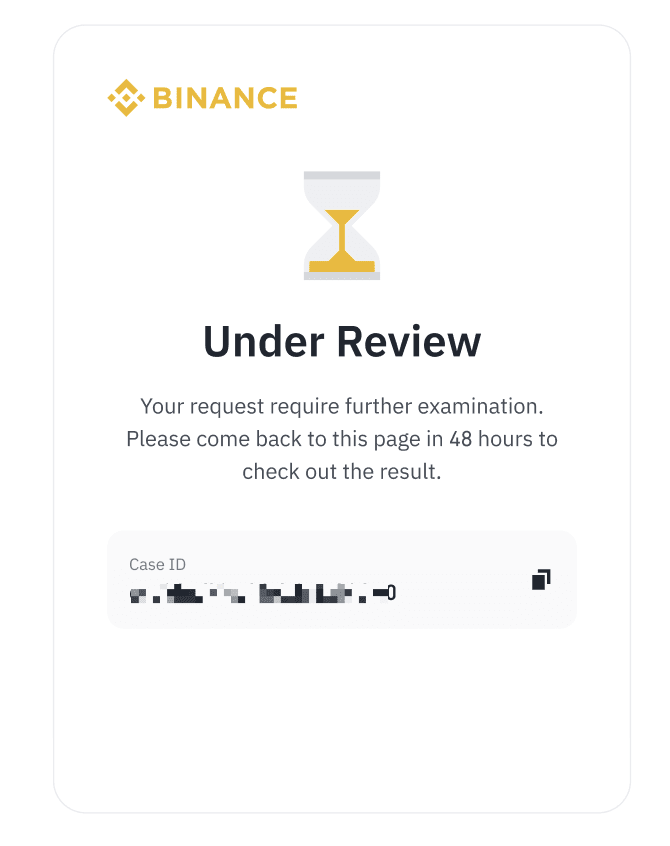
13. Dacă solicitarea dvs. este [în curs de examinare], înseamnă că o echipă dedicată o examinează și poate necesita până la 48 de ore pentru a o procesa. Vă rugăm să așteptați.
După finalizarea examinării, veți primi o notificare prin intermediul noii adrese de e-mail verificate. De asemenea, puteți reveni la această pagină accesând linkul „Verificarea securității nu este disponibilă?” pentru a verifica rezultatul.
Pentru mai multe detalii despre cum să activați sau să modificați dispozitivele 2FA, consultați Întrebările frecvente: Autentificarea cu doi factori (2FA).
