Autor: Mohammed
Introducere
Parrot este un sistem de operare bazat pe Debian, cel mai avansat și recunoscut sistem de operare de uz general care poate rula oriunde. De la laptop la telefon, nucleul Parrot poate rula într-o varietate de medii, inclusiv servere, plăci IoT, containere cloud (cum ar fi Docker și Podman) și multe altele.
În acest articol vom acoperi trei subiecte:
Parrots OS Linux - Aceasta este o distribuție GNU/Linux gratuită și open source, bazată pe Debian Stable, concepută pentru experți în securitate, criminalistică computerizată, inginerie inversă, hacking, testare de penetrare, anonimat, confidențialitate și criptografie. Dezvoltat de Frozenbox, mediul desktop implicit este MATE.
Caracteristicile ParrotOS sunt furnizate de Techlatest.net.
Ghid pas cu pas - Cum să configurați un mediu Linux ParrotOS pe Amazon Web Services (AWS).
Caracteristici ale ParrotOS oferite de Techlatest.net:
Ușor de configurat: instalarea ParrotOS este foarte simplă, fiind ideală atât pentru începători, cât și pentru utilizatorii experimentați. Procesul de instalare este simplu și clar, iar interfața ușor de utilizat asigură că chiar și începătorii pot folosi sistemul de operare fără probleme. Puteți instala sistemul de operare în doar câteva clicuri.
Interfață bazată pe GUI: Interfață bazată pe GUI: interfața ParrotOS poate fi accesată oricând și oriunde, îmbunătățind gradul de utilizare, sporind productivitatea și contribuind la o experiență de utilizator mai plăcută în timp ce efectuează sarcini de testare a penetrației.
Pachete ParrotOS predefinite: ParrotOS furnizat de Techlatest vine cu peste 1000 de pachete preinstalate.
Ghid pas cu pas pentru instalarea, configurarea și rularea unui mediu Linux ParrotOS pe Amazon Web Services
Precauții
Dacă doriți să economisiți timp la configurarea unui mediu ParrotOS gata de fabricație pe AWS, puteți alege ParrotOS Linux de la Techlatest, disponibil pe AWS Marketplace.
Dacă doriți să configurați și să explorați rapid ParrotOS, Techlatest.net oferă o configurare ieșită din cutie a ParrotOS pe AWS, Azure și GCP. Vă rugăm să faceți clic pe linkul de mai jos pentru a afla pas cu pas cum să instalați ParrotOS pe platforma cloud pe care o alegeți.
Disponibil pentru ParrotOS Linux: AWS, GCP și Azure.
primul pas
Deschideți o listă de mașini virtuale ParrotOS Linux pe AWS Marketplace.

Pasul 2
Faceți clic pentru a continua abonamentul.
Conectați-vă cu acreditările și urmați instrucțiunile, făcând clic pe butonul Continuați configurarea.
Selectați regiunea în care doriți să lansați mașina virtuală (cum ar fi US East (N. Virginia)).
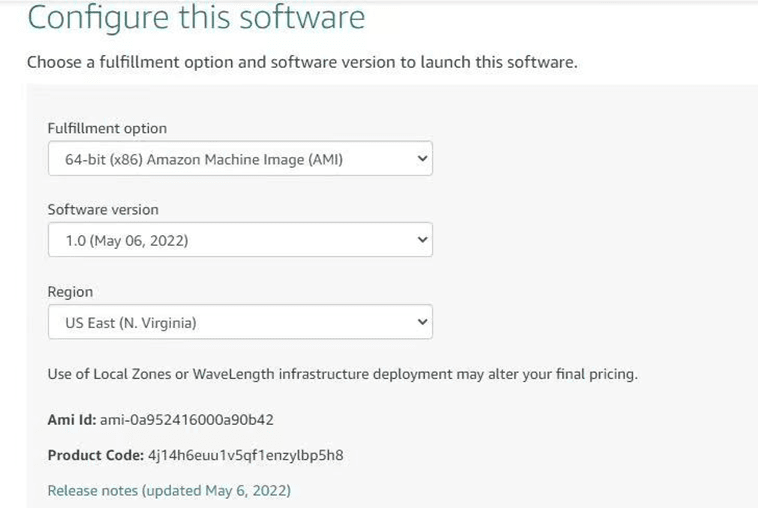
Selectați acțiune: îl puteți lansa prin EC2 sau de pe site (să alegem lansarea de pe site).
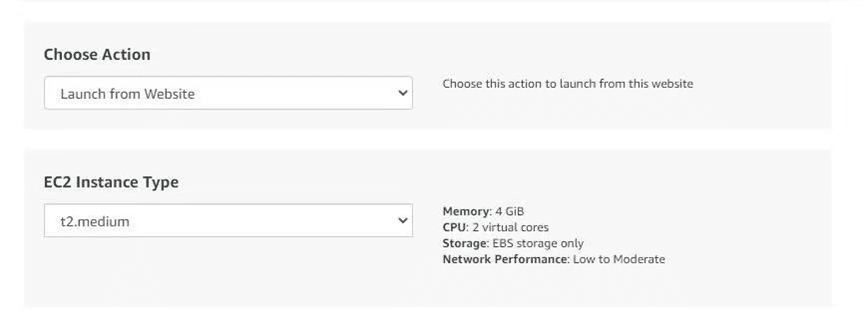
Opțional, modificați tipul instanței EC2 (implicit este tipul instanței t2.medium, 2 vCPU și 4 GB memorie).
Schimbați opțional numele rețelei și numele subrețelei.
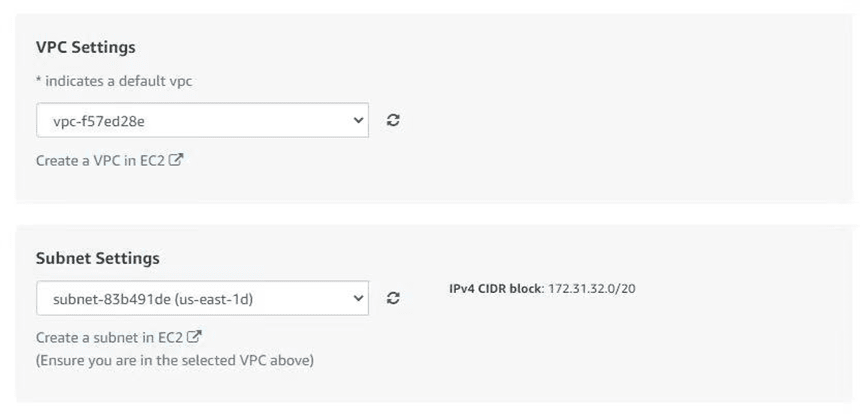
Selectați un grup de securitate. Indiferent de grupul de securitate pe care îl specificați, asigurați-vă că portul 22 (pentru SSH) și portul 5900 (pentru VNC) sunt expuse.
Asigurați-vă că descărcați perechea de chei implicită sau puteți crea o nouă pereche de chei și o puteți descărca.
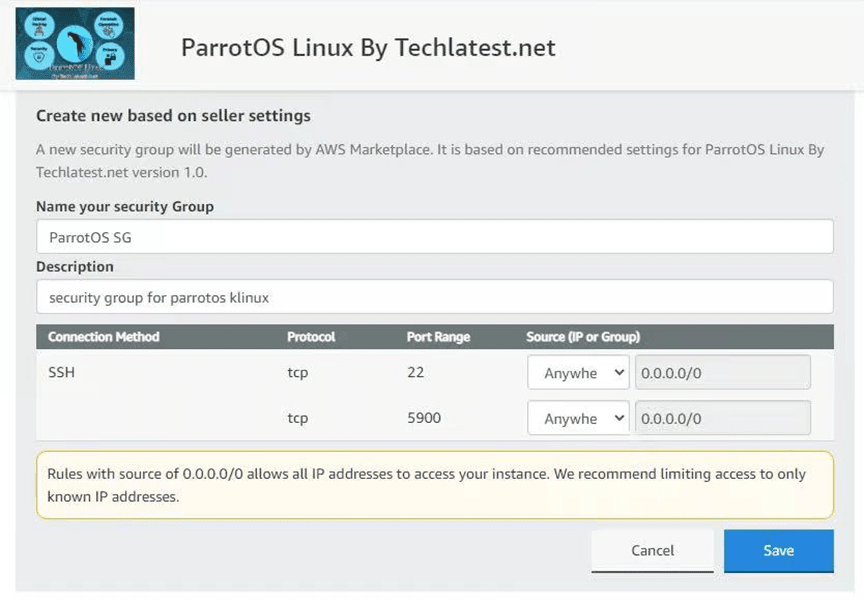
Faceți clic pe butonul Start.
ParrotOS Linux va începe implementarea.
al treilea pas
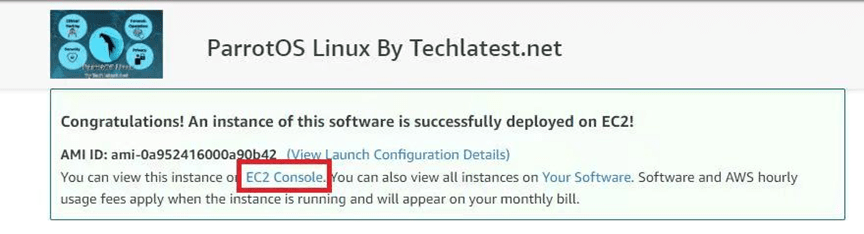
Afișează pagina de rezumat. Pentru a vizualiza instanța în consola EC2, faceți clic pe linkul consola EC2.
al patrulea pas
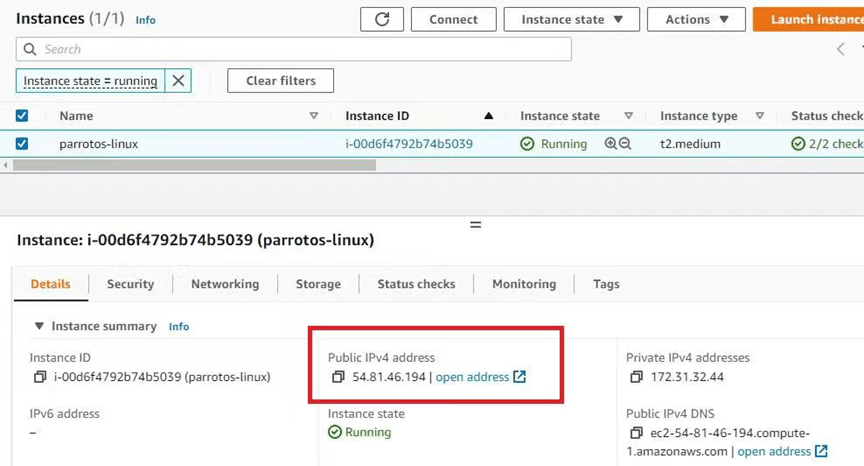
Pe pagina consolei EC2, instanța este activă și rulează. Pentru a vă conecta la instanță prin putty, copiați adresa IP publică IPv4.
al cincilea pas
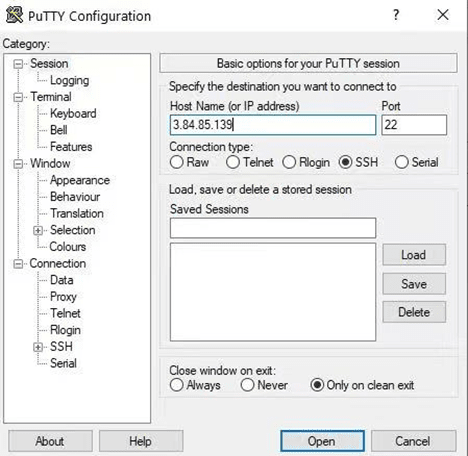
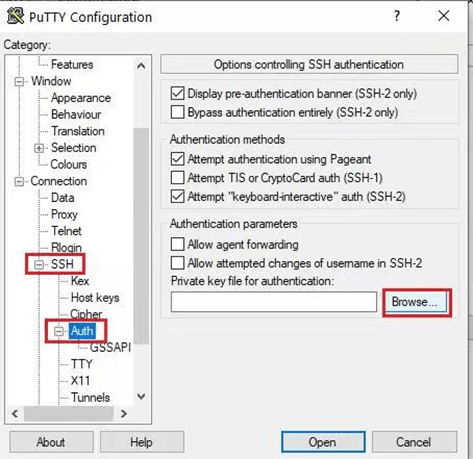
Deschideți putty, lipiți adresa IP, răsfoiți cheia privată pe care ați descărcat-o când ați instalat mașina virtuală, introduceți SSH->Auth și faceți clic pe Deschidere.
Pasul 6
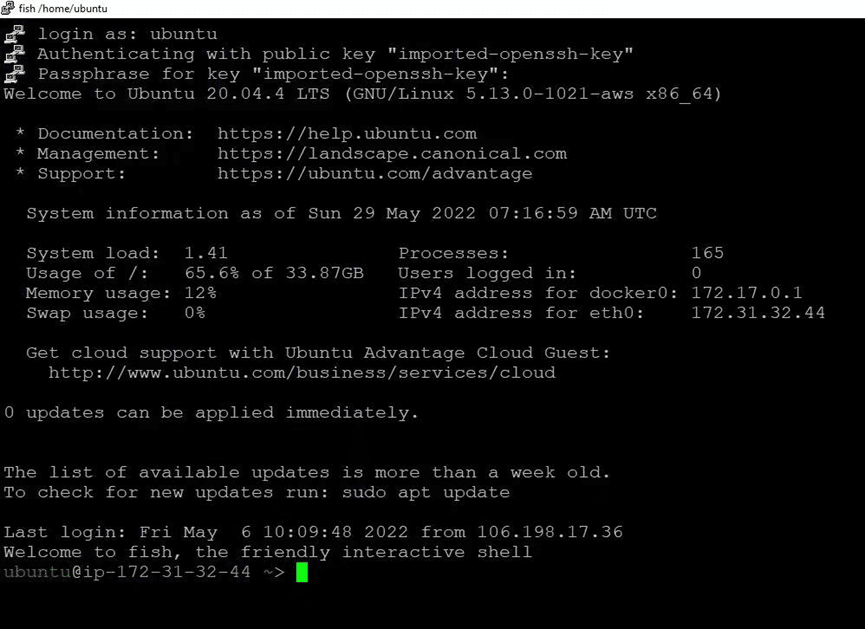
Conectați-vă ca ubuntu.
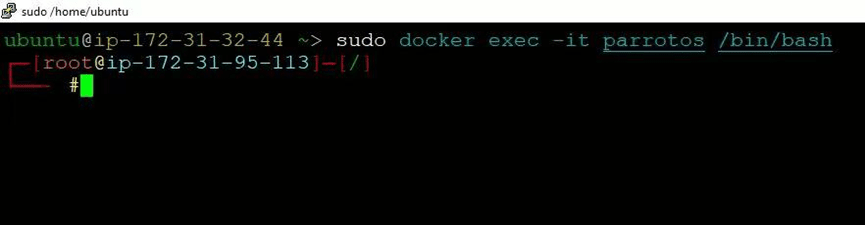
Rulați următoarea comandă pentru a vă conecta la terminalul ParrotOS dintr-un prompt de comandă SSH.
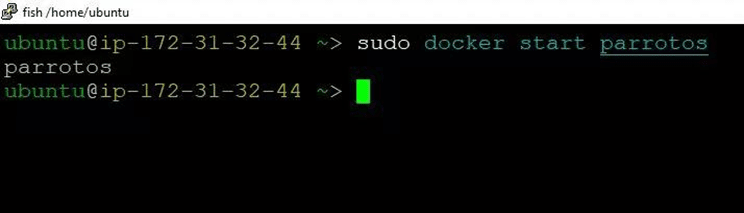
Dacă comanda de mai sus returnează o eroare „Răspuns de eroare de la daemon:”, rulați următoarea comandă pentru a porni containerul ParrotOS și apoi executați din nou comanda de mai sus.
Pasul 7
Vă puteți conecta la mediul desktop al unei mașini virtuale de pe orice mașină locală Windows folosind protocolul VNC.
Pasul 8
Pentru a vă conecta folosind un client VNC printr-o mașină Windows, notați mai întâi adresa IP publică a mașinii virtuale.
Apoi accesați meniul Start de pe computerul local Windows, introduceți și selectați „VNC” în caseta de căutare.
Notă: Dacă VNC nu este instalat pe computerul dvs. Windows, vă rugăm să instalați mai întâi browserul VNC conform dispozitivului dvs.
Pasul 9
În asistentul „VNC Viewer”, copiați IP-ul extern și faceți clic pe butonul Conectare, acceptând avertismentul de criptare.
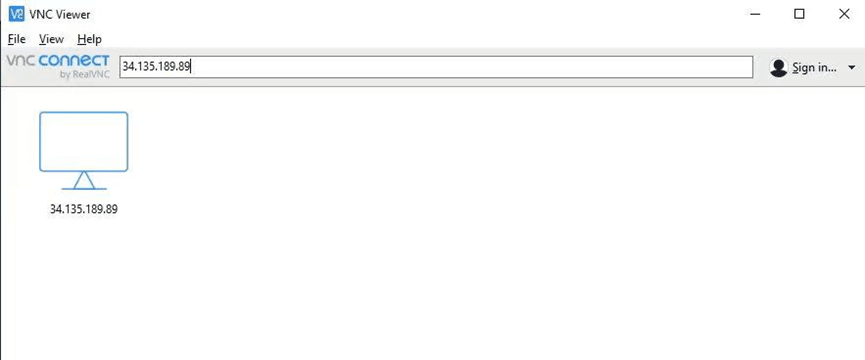
Pasul 10
Acum sunteți conectat ca rădăcină la mediul ParrotOS Linux ieșit din cutie prin intermediul computerului dvs. Windows.
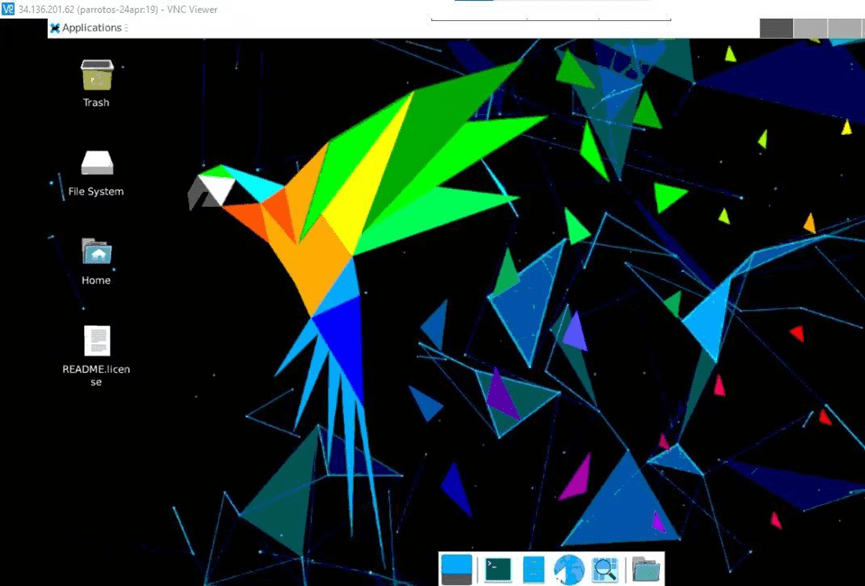
Pasul 11
După ce vă conectați pentru prima dată, deschideți un terminal și rulați următoarea comandă pentru a schimba parola utilizatorului root.
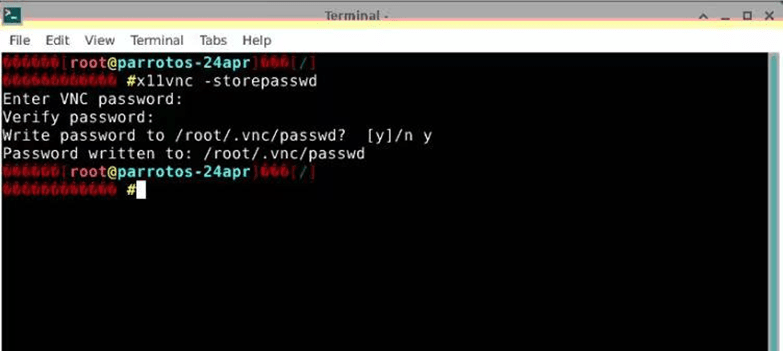
Pasul 12
După setarea parolei utilizatorului root, conectați-vă din nou cu utilizatorul root și parola nouă.
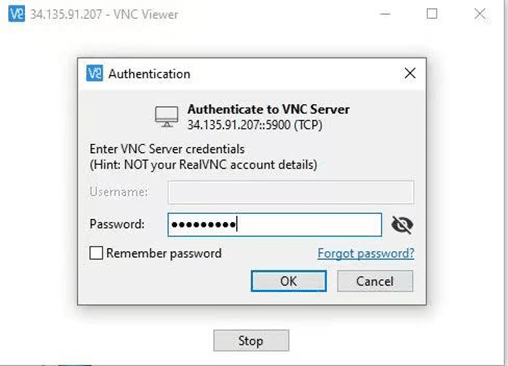
Pasul 13
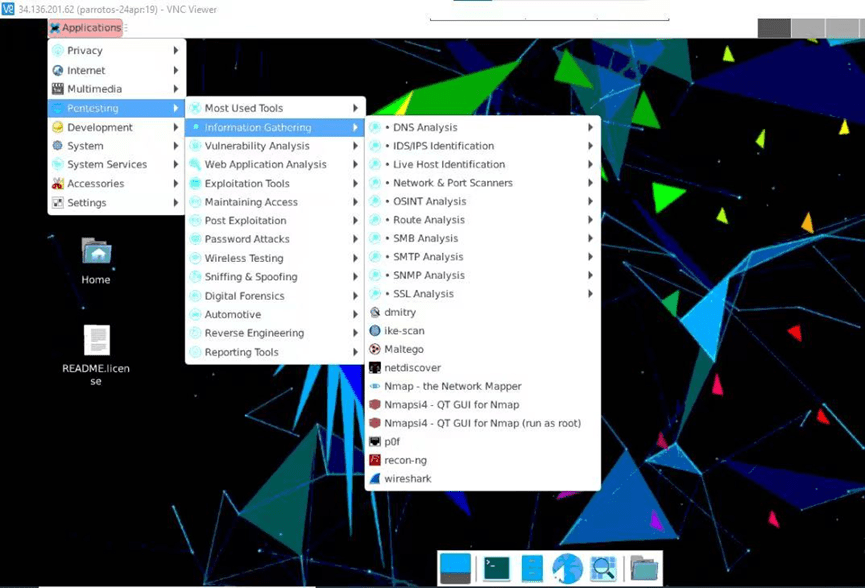
Acum sunteți conectat la mediul ParrotOS Linux, care are programul ParrotOS preinstalat.
în concluzie
În cele din urmă, acest articol oferă îndrumări pas cu pas despre cum să instalați, să configurați și să rulați un mediu Linux ParrotOS pe Amazon Web Services (AWS). ParrotOS Linux este o distribuție gratuită și open source, bazată pe Debian, concepută pentru experți în securitate și profesioniști din domeniile criminalistică computerizată, inginerie inversă, hacking, testare de penetrare, anonimat, confidențialitate și criptografie.
În general, acest ghid este conceput pentru a ajuta utilizatorii să configureze un mediu Linux ParrotOS pe AWS, permițându-le să profite de puterea sistemului de operare și a platformei de cloud computing pentru nevoile lor de securitate și testare de penetrare.