

TL;DR
MetaMask este un portofel cu criptomonede care, implicit, este conectat la rețeaua principală Ethereum. Extensia de browser și aplicația sunt disponibile pe site-ul oficial MetaMask.
Pentru a vă conecta la rețele precum Arbitrum, va trebui să adăugați câteva informații blockchain la MetaMask. Aceasta include ID-ul blockchain, adresa URL personalizată RPC și numele rețelei. Pentru a adăuga un token Arbitrum, va trebui, de asemenea, să importați adresa corectă a simbolului.
Adăugarea de noi blockchain-uri la MetaMask este o abilitate utilă, care poate fi folosită și pentru a adăuga alte rețele EVM, cum ar fi BNB Smart Chain (fostul Binance Smart Chain) și Polygon.
Introducere
Pentru a utiliza blockchain-ul Arbitrum, veți avea nevoie de un portofel de criptomonede compatibil, cum ar fi MetaMask. Cu toate acestea, versiunea standard a MetaMask nu are blockchain-ul Arbitrum adăugat. Configurarea portofelului pentru a vă conecta la Arbitrum este un proces simplu și poate fi făcut rapid.

Instalarea și configurarea aplicației MetaMask
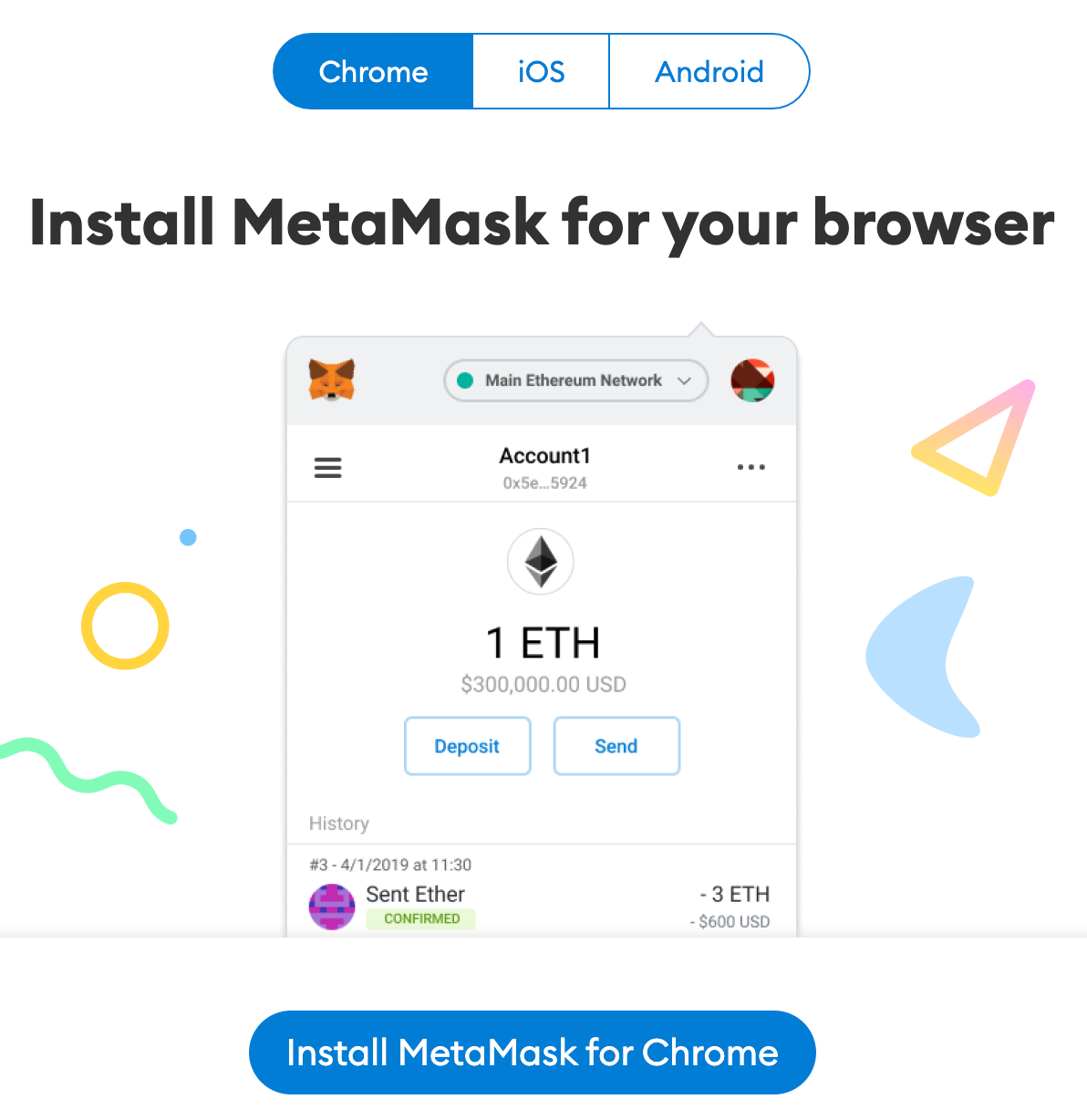
1. MetaMask este disponibil pe site-ul web MetaMask și are versiuni pentru Chrome, iOS sau Android. Asigurați-vă că accesați site-ul web oficial și descărcați versiunea legitimă a MetaMask.
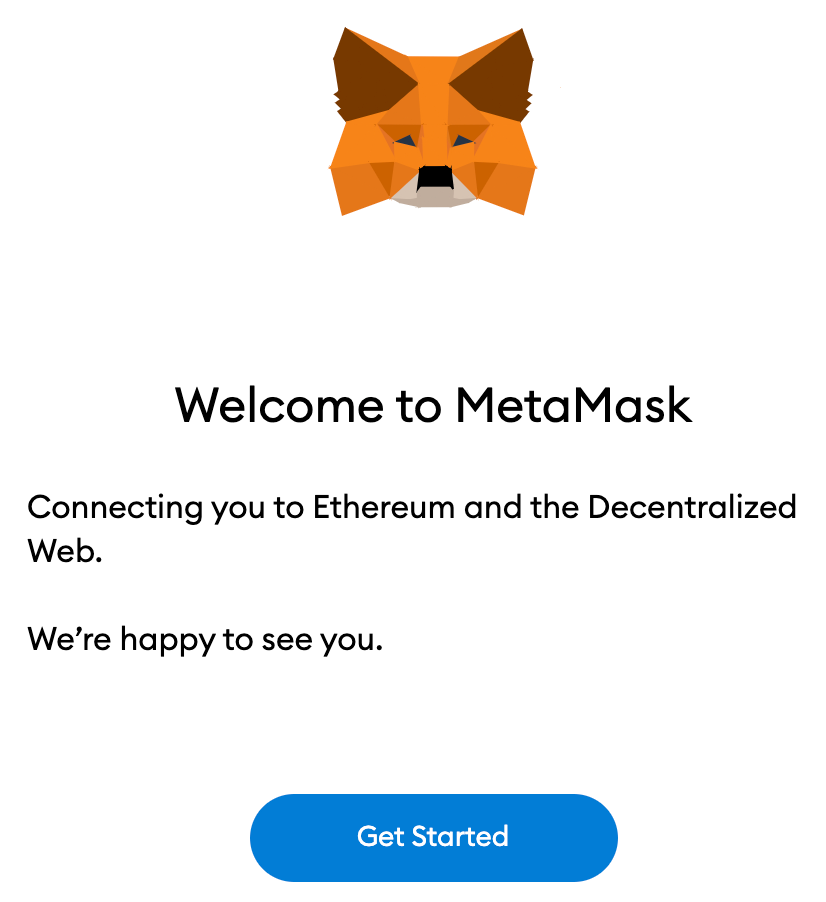
2. După instalarea extensiei, veți vedea pagina de bun venit MetaMask. Faceți clic pe [Start].
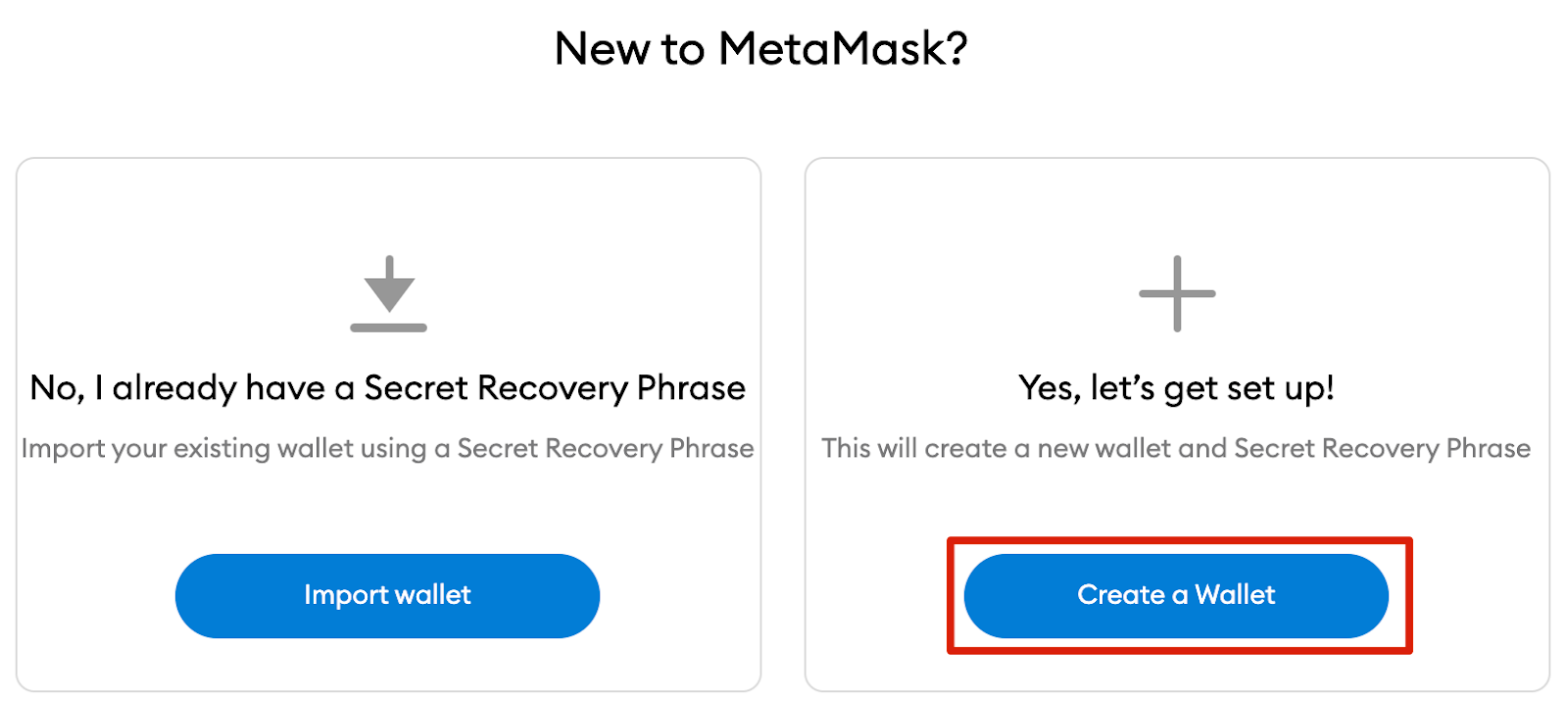
3. Dacă doriți să creați un portofel nou, faceți clic pe butonul [Creare portofel]. De asemenea, este posibil să importați un portofel vechi utilizând fraza de bază și opțiunea [Importa portofel].
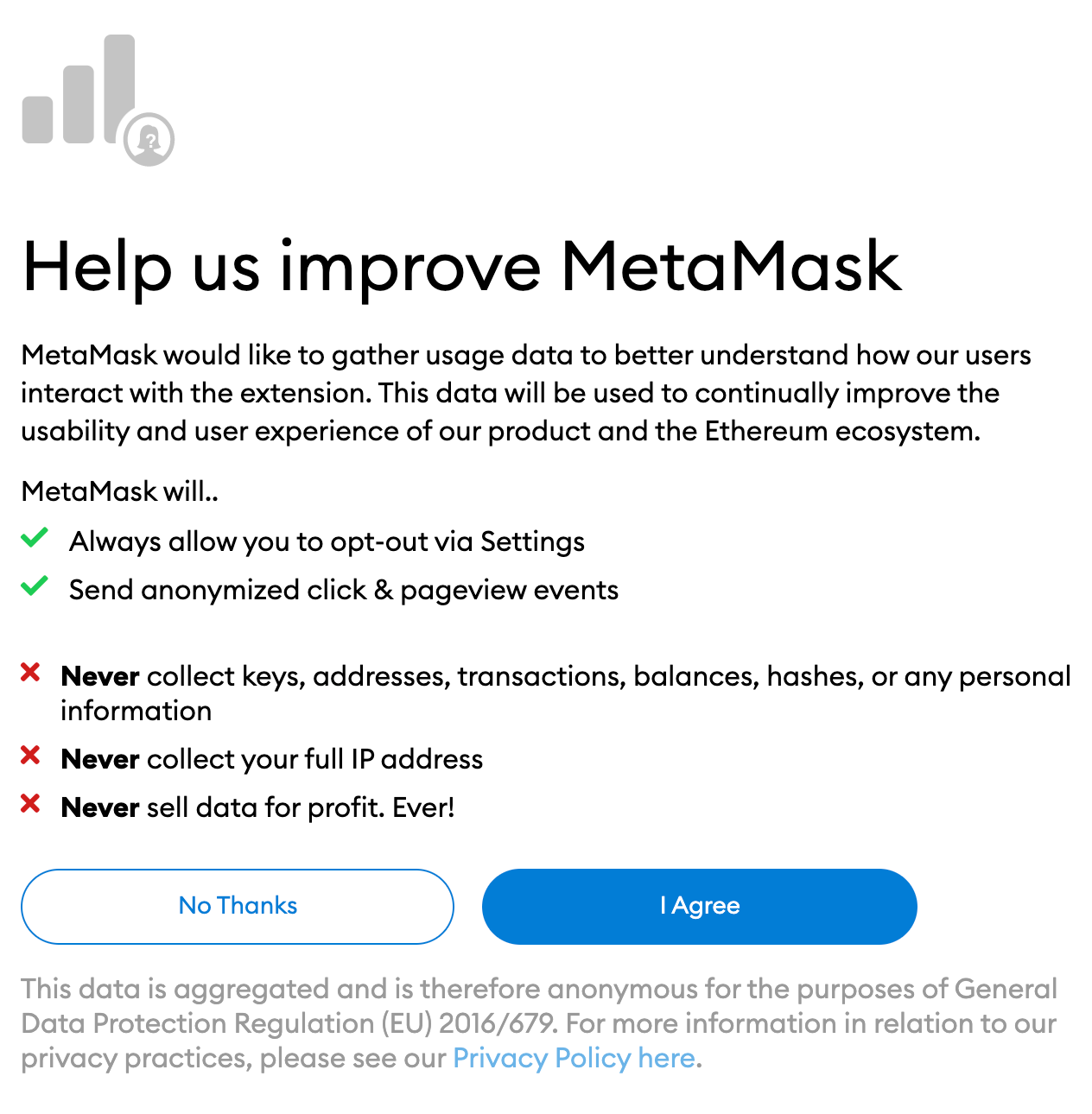
4. MetaMask vă va întreba dacă doriți să partajați date anonime de utilizare. Acceptarea sau refuzul acestui lucru nu va afecta utilizarea portofelului MetaMask.
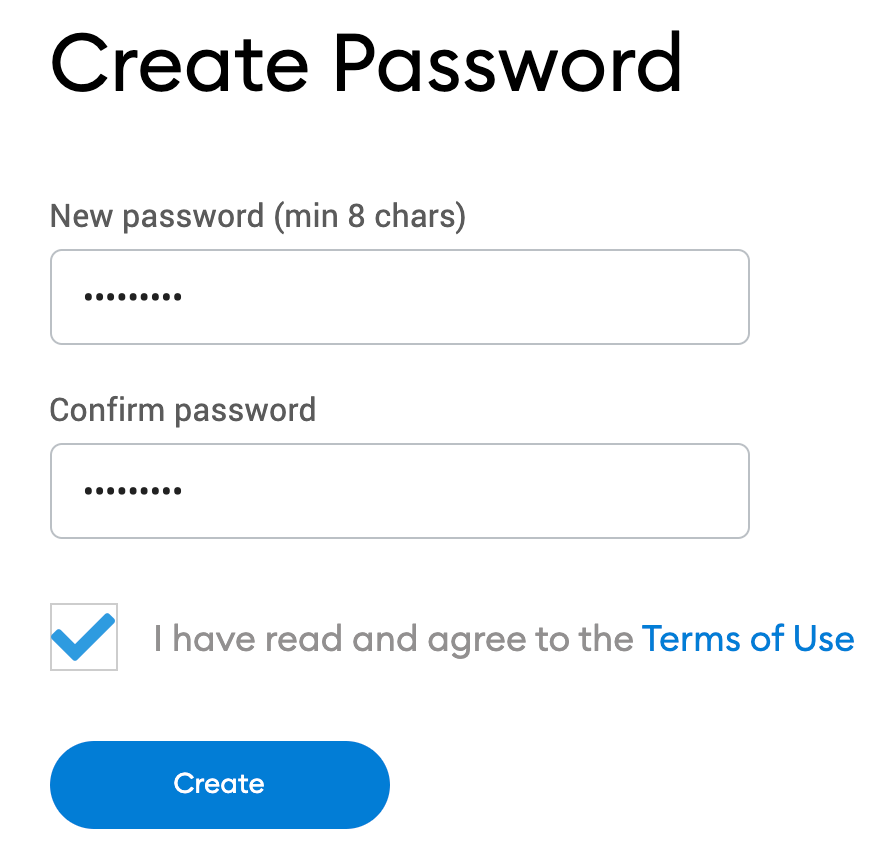
5. Creați o parolă sigură pentru portofel. Rețineți că aceasta nu este expresia de bază. Parola este pur și simplu pentru a împiedica pe oricine care folosește dispozitivul dvs. să vă acceseze portofelul. Dacă vă uitați parola, veți avea în continuare acces la criptomonede prin fraza de bază.
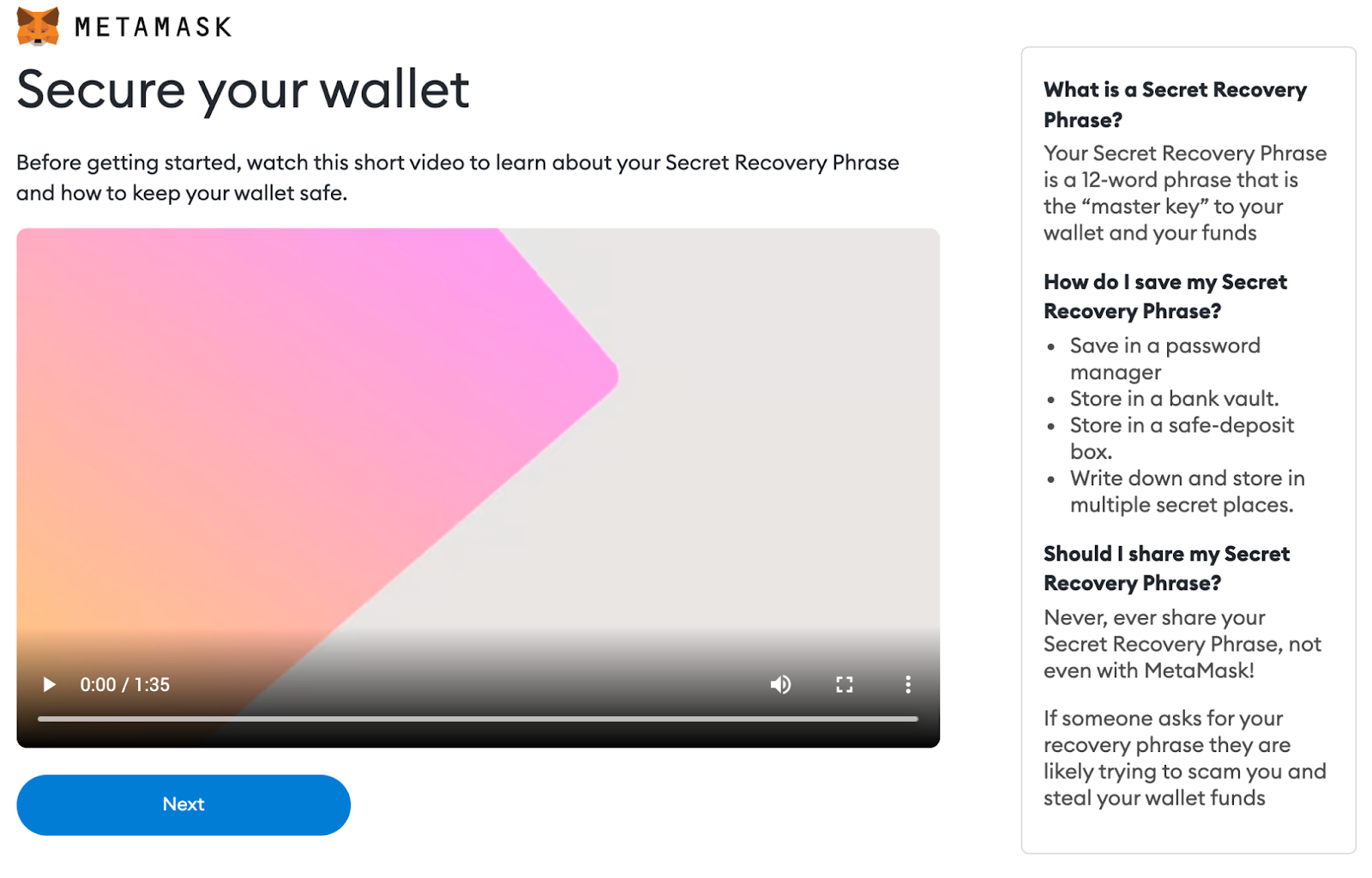
6. După setarea parolei, MetaMask vă va oferi informații importante despre fraza de bază a portofelului dvs. Vă rugăm să citiți informațiile cu atenție, mai ales dacă nu sunteți familiarizat cu modul în care funcționează portofelele cu criptomonede.
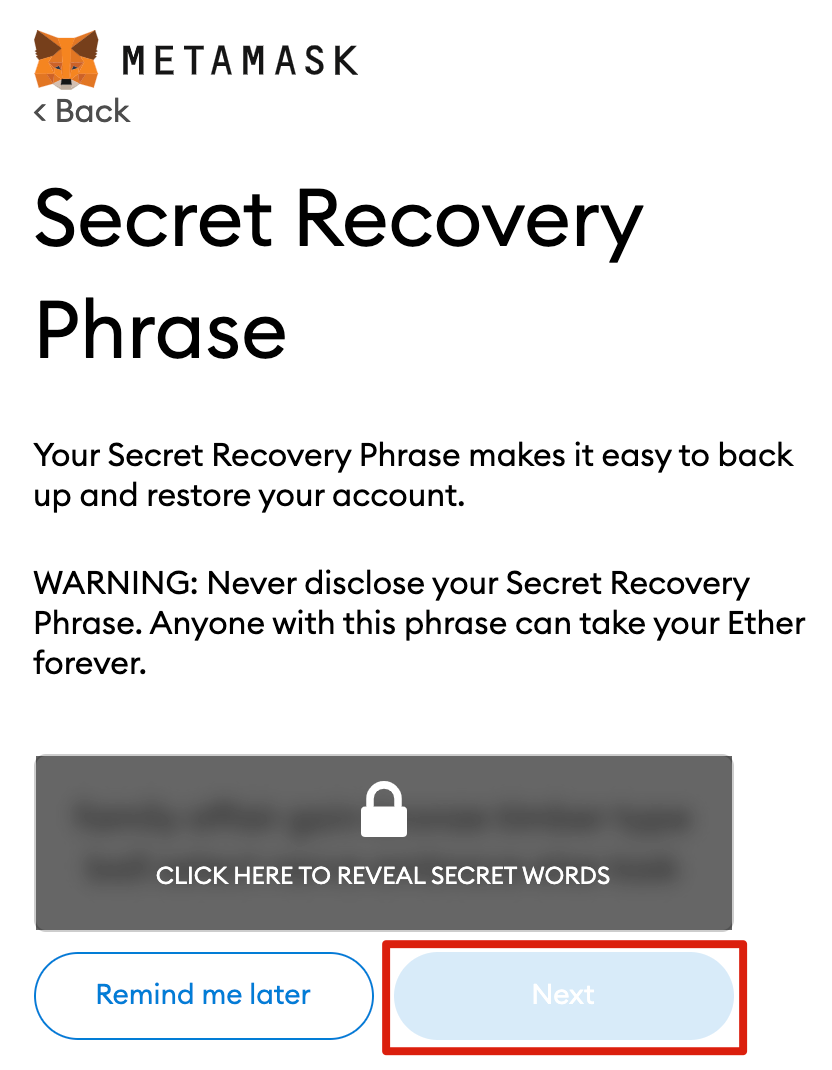
7. Va fi afișată fraza de bază. Faceți clic pe lacăt pentru a vedea propoziția și notați cuvintele în ordinea corectă. Păstrați citatul într-un loc sigur (de preferință offline) și nu îl distribuiți niciodată nimănui. Expresia semințe este ultima soluție pentru recuperarea conținutului portofelului. Faceți clic pe [Next] pentru a continua.
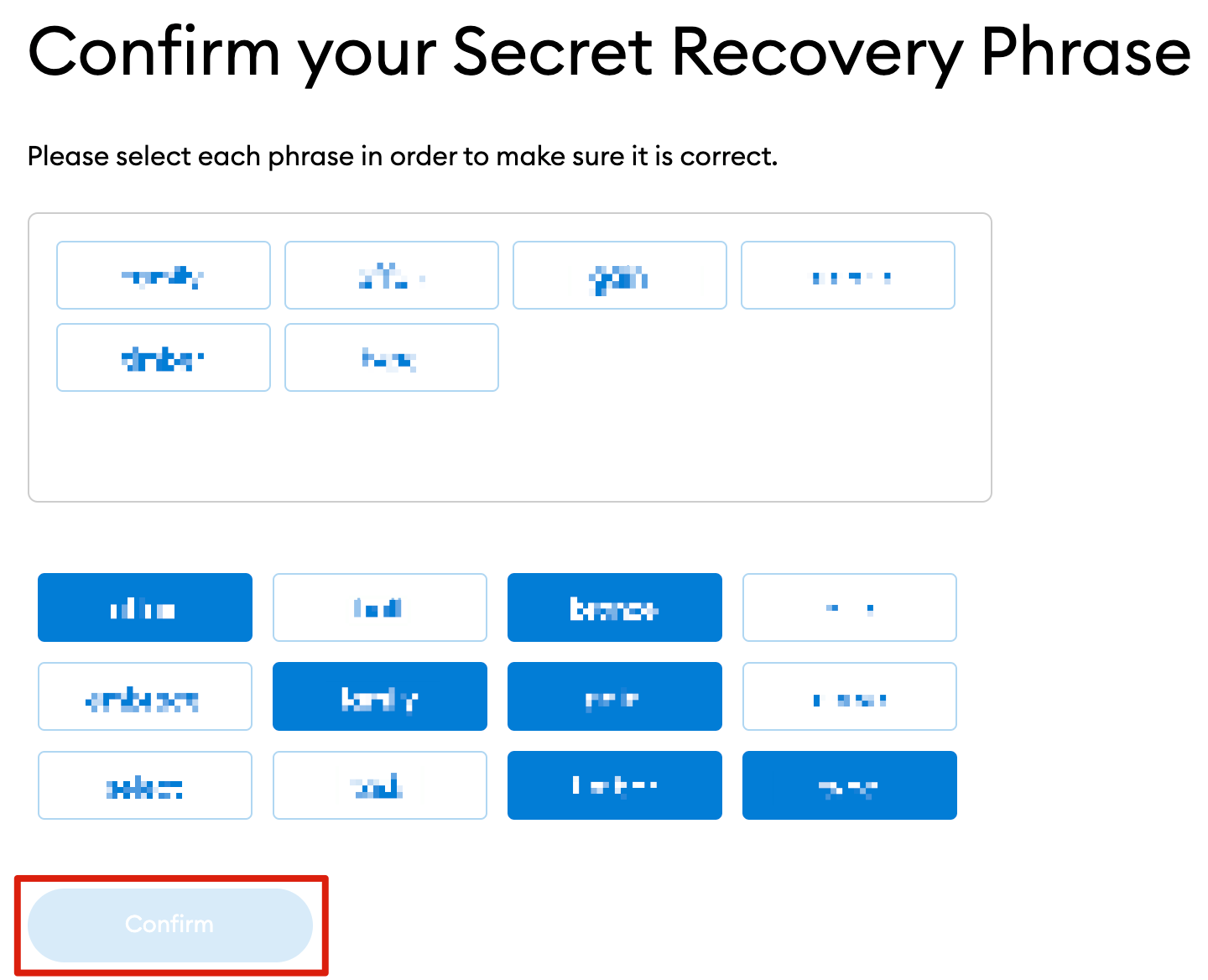
8. Va trebui să repetați fraza de bază selectând cuvintele în ordinea corectă. Când ați terminat, faceți clic pe [Confirmare].
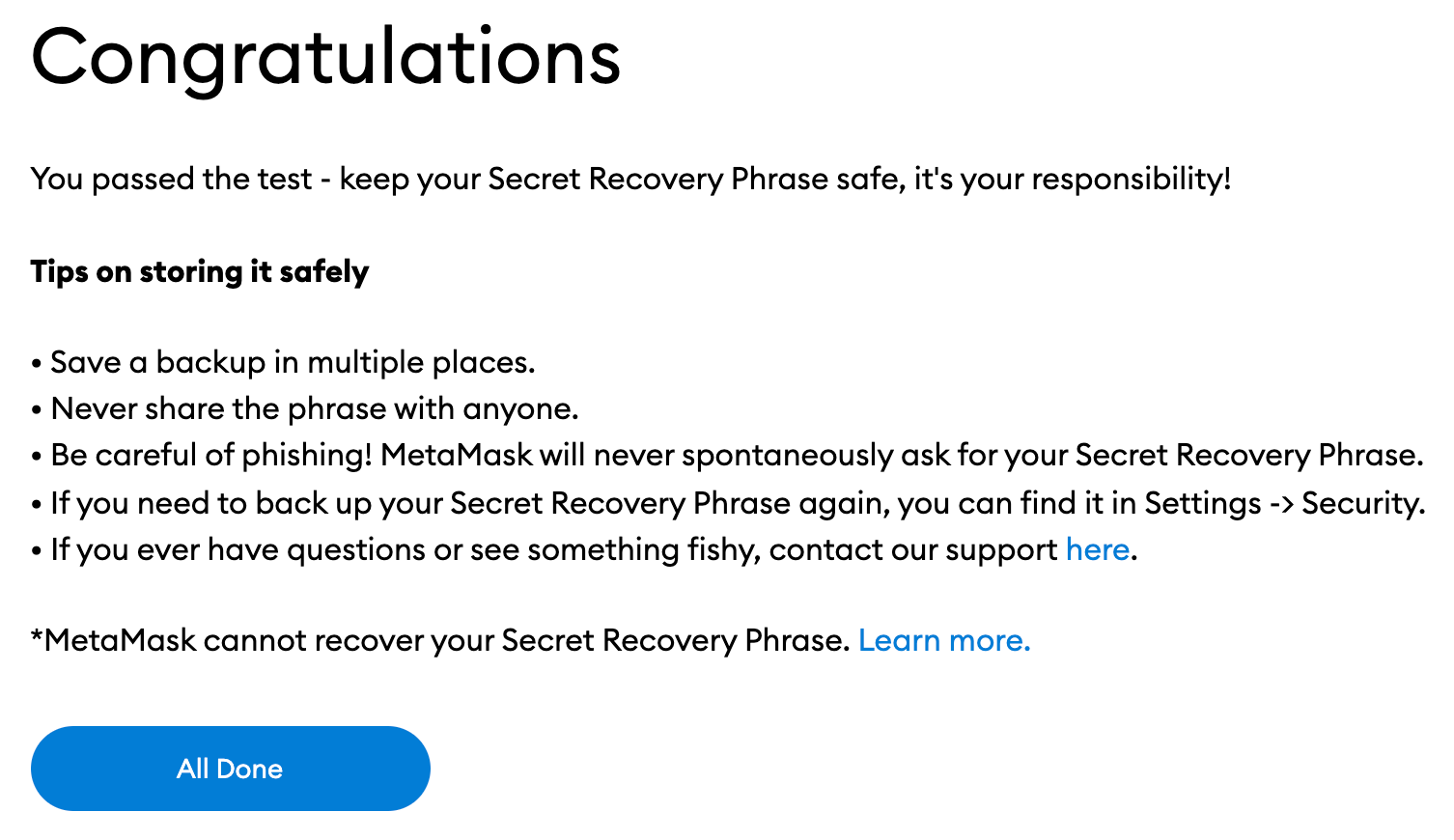
9. Acum portofelul MetaMask va fi gata de utilizare. Faceți clic pe [Toate gata] pentru a vizualiza portofoliul dvs.
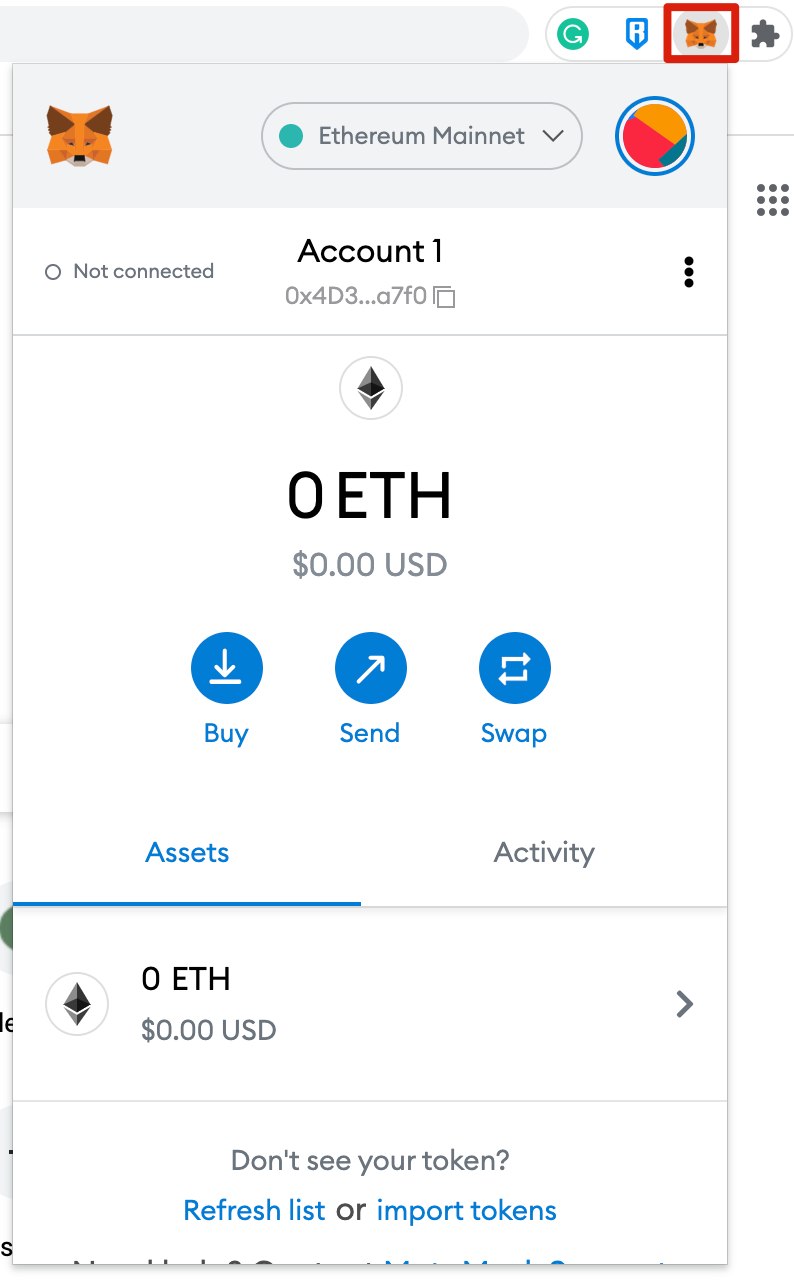
10. Puteți fixa Metamask pe bara de instrumente a browserului dvs. Chrome. Doar faceți clic pe pictograma puzzle și selectați-o. După configurarea inițială, MetaMask va fi conectat numai la Ethereum. În continuare, vom vedea cum să conectăm Metamask la Arbitrum.
Configurarea portofelului
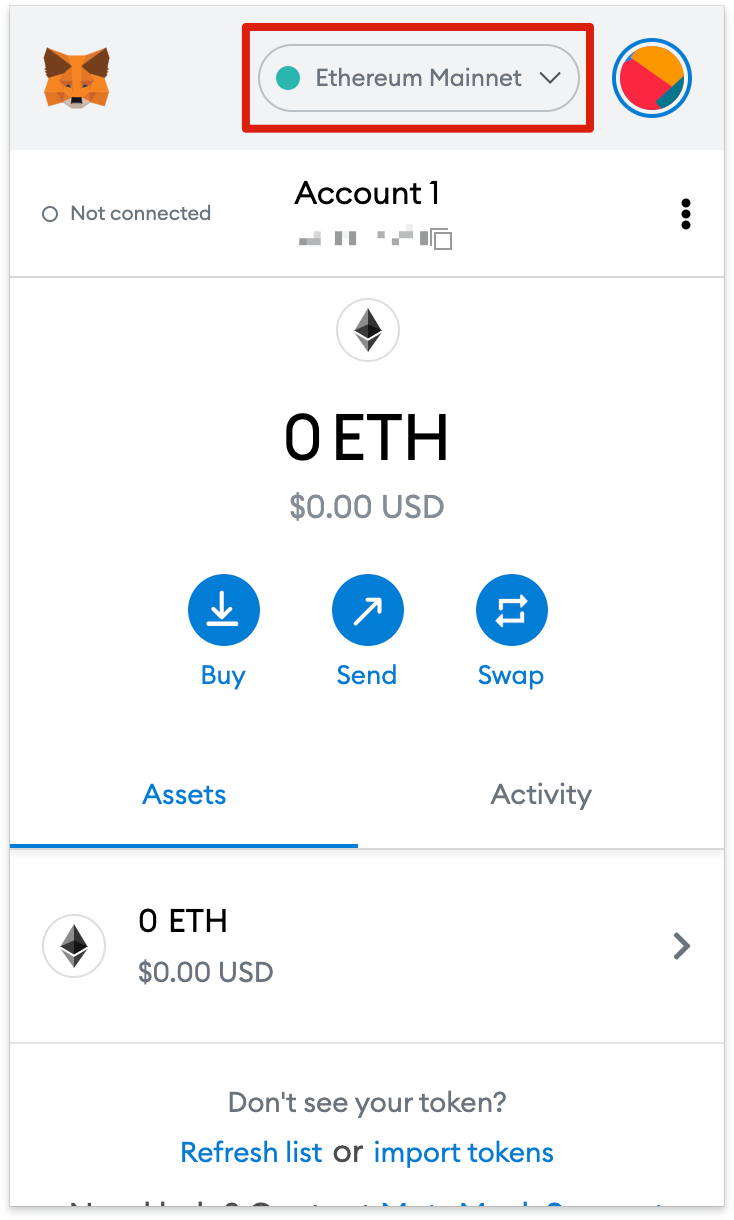
1. Pentru a adăuga funcționalitatea Arbitrum în portofel, trebuie să introduceți câteva detalii de rețea în Metamask. Deschideți MetaMask și faceți clic pe meniul drop-down rețele.
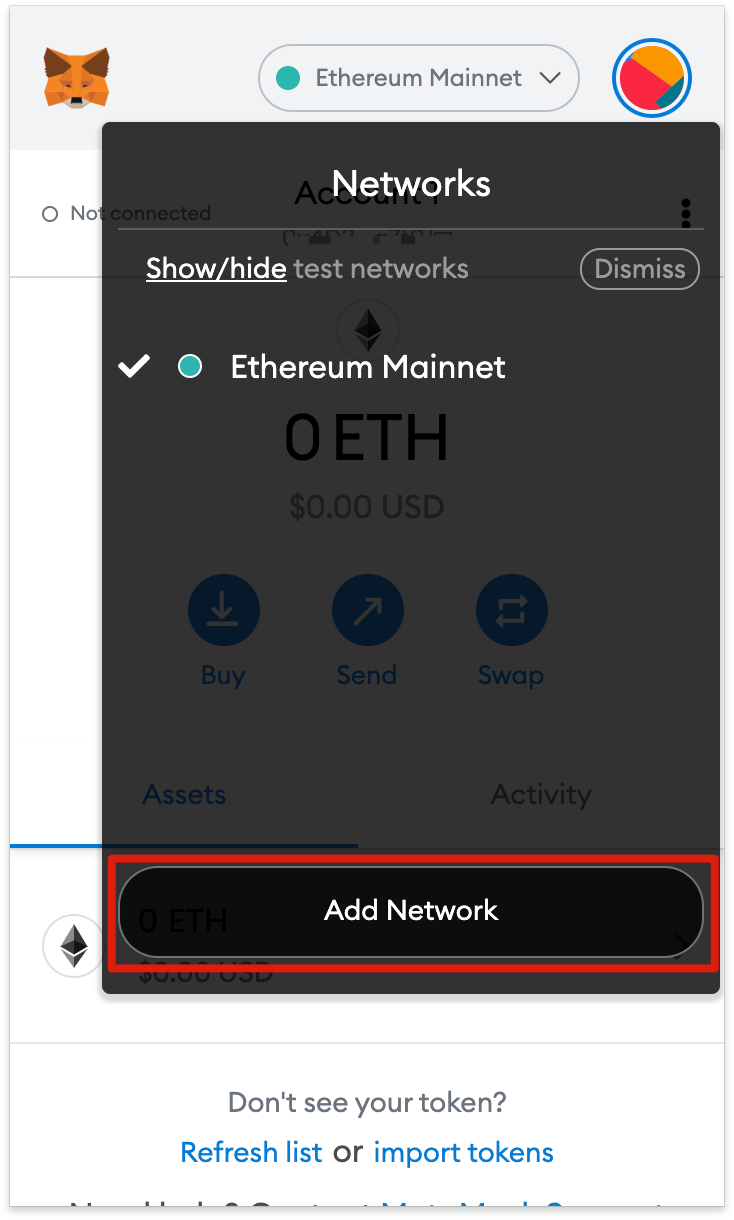
2. În fereastra pop-up, faceți clic pe [Adăugare rețea].
3. Pe pagina [Adăugați o rețea], adăugați următoarele detalii. Faceți clic pe [Salvare] când ați terminat.
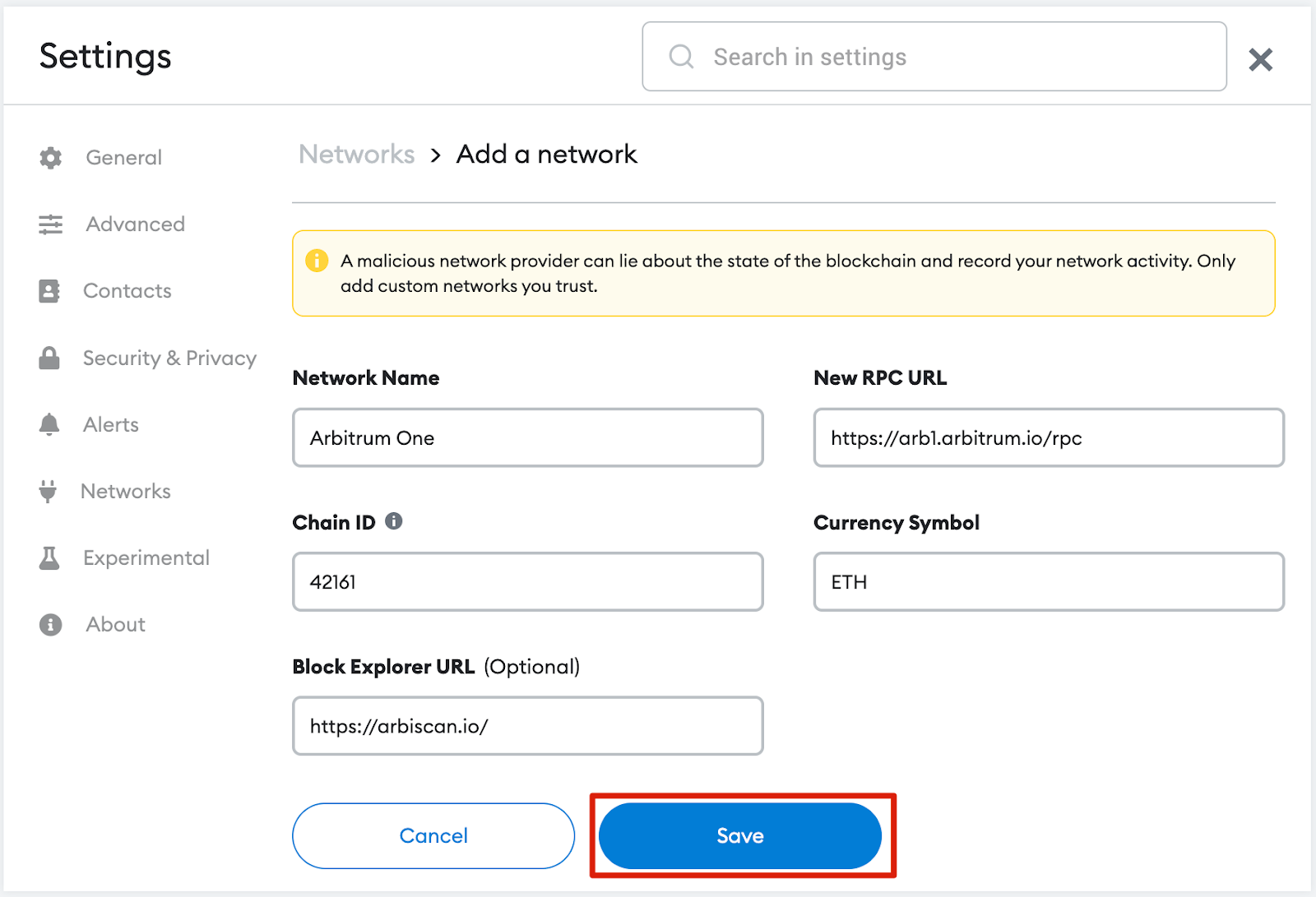
4. Acum veți fi conectat la rețeaua Arbitrum.
Adăugarea de jetoane arbitrare la MetaMask
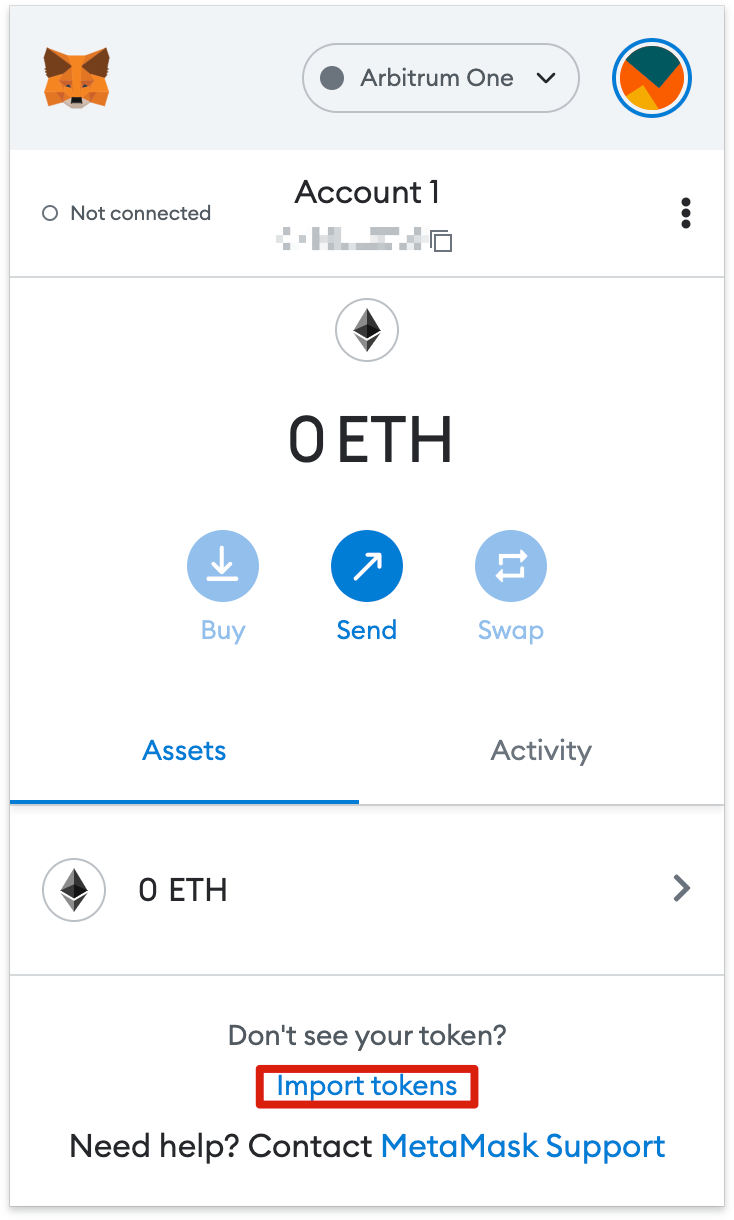
Pentru ca jetoanele Arbitrum să apară în interfața cu utilizatorul portofel, trebuie să le adăugați manual. Rețineți că portofelul dvs. poate primi în continuare jetoane care nu au fost importate, dar fără această adăugare manuală, acestea nu vor fi afișate în interfața portofelului.
1. Accesați Arbiscan și găsiți detaliile și contractul simbolului pe care doriți să îl adăugați. Dacă nu găsiți jetonul pe Arbiscan, obțineți adresa contractului pe site-ul oficial al proiectului. Fiți foarte atenți la contractele false create de escroci.
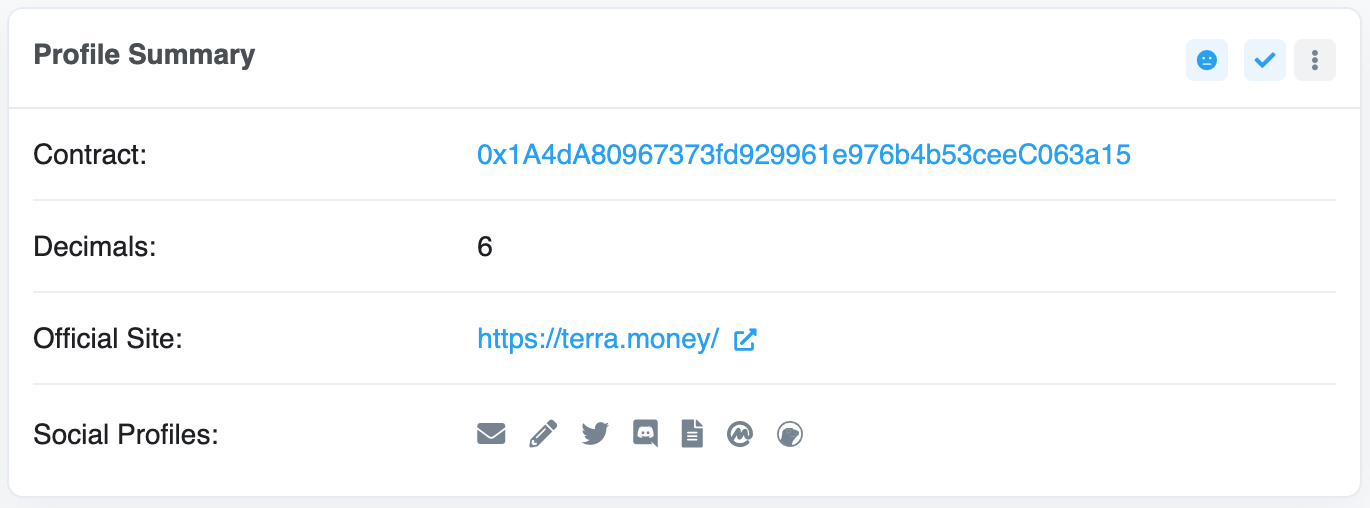
2. Reveniți la MetaMask și faceți clic pe [Import Tokens].
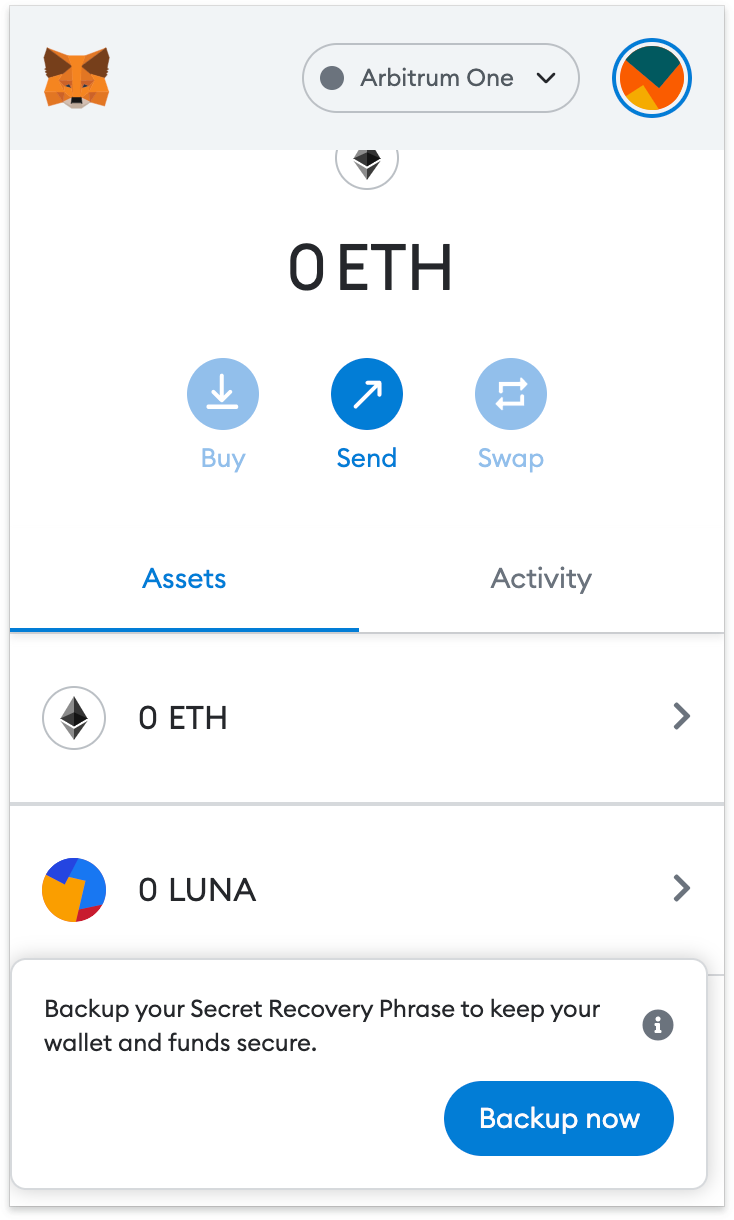
3. Introduceți adresa contractului de simbol și celelalte detalii vor fi completate de MetaMask. Dacă acest lucru nu se întâmplă, adăugați-le manual. Pentru a finaliza, faceți clic pe [Adăugați un simbol personalizat].
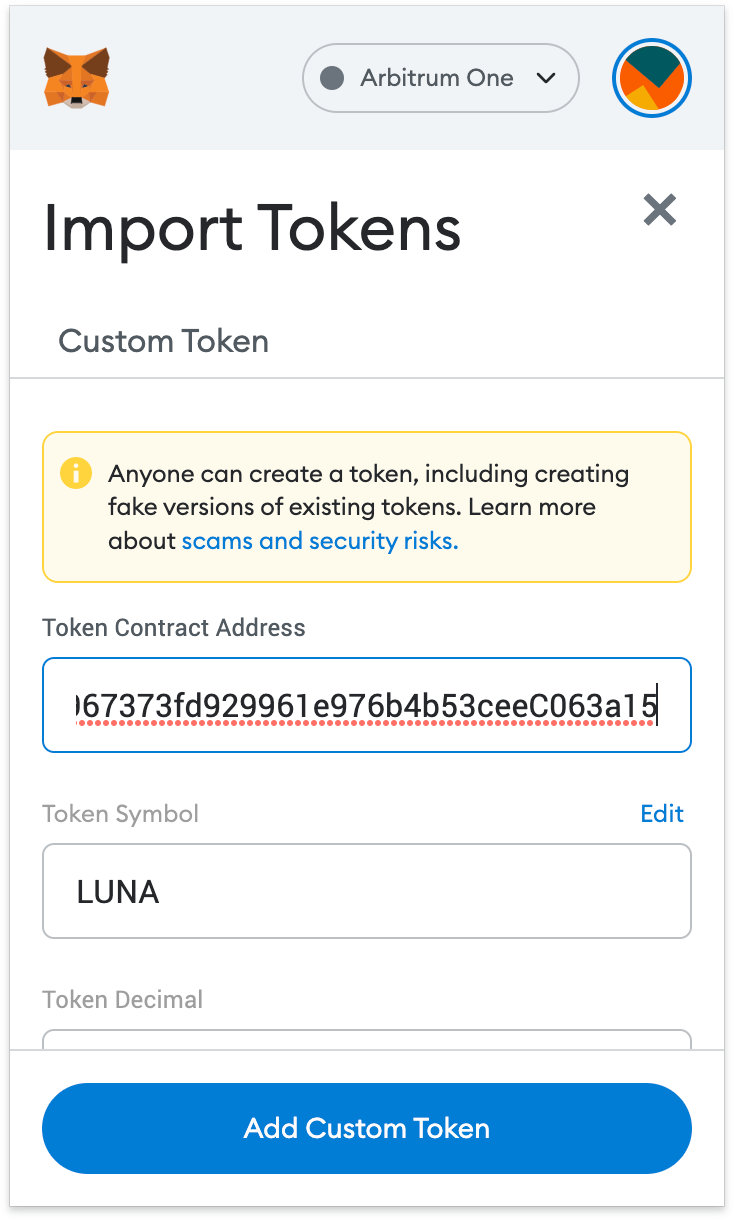
4. Faceți clic pe [Import Tokens].
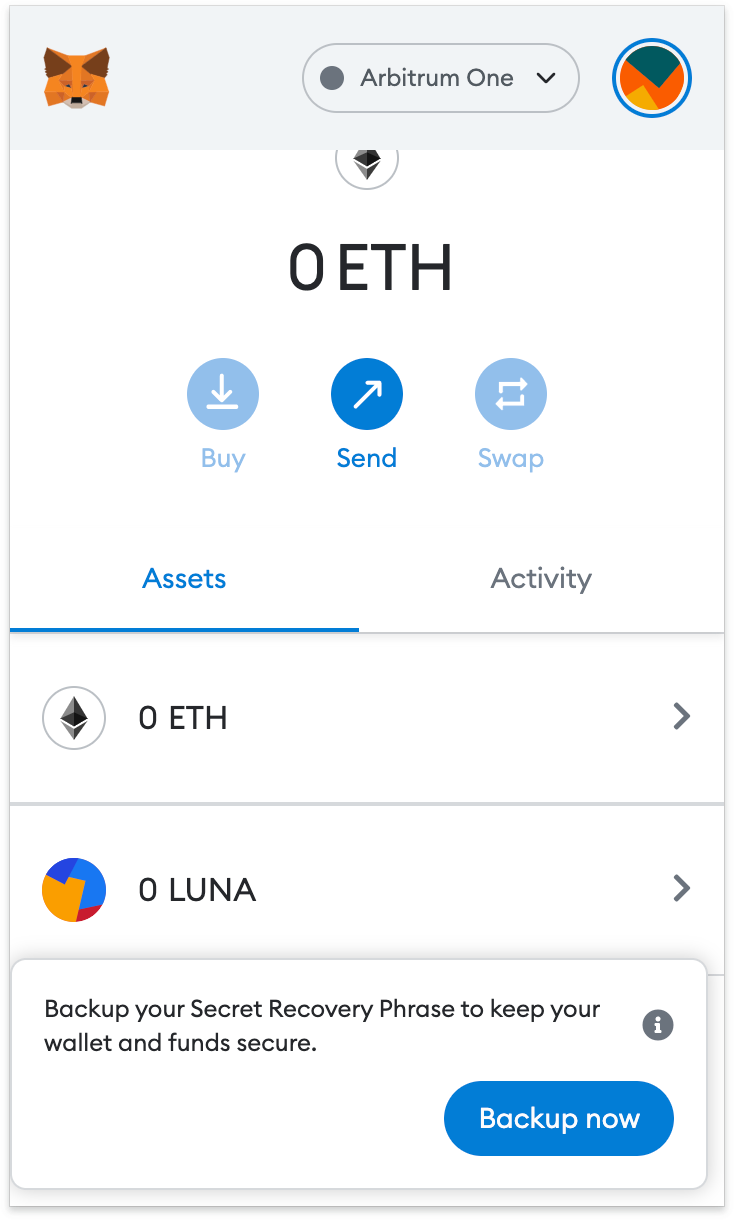
5. Portofelul dvs. va afișa acum soldul jetonului adăugat.

Considerații finale
După ce ați configurat rețeaua principală Arbitrum pe MetaMask, puteți acum să trimiteți criptomonede, să colectați NFT și să utilizați contracte inteligente de la DeFi DApps. De asemenea, este posibil să schimbați jetoane direct din MetaMask. Dar, asigurați-vă că aveți ETH în portofel pentru a plăti costurile de tranzacție. Puteți utiliza un serviciu de legătură Arbitrum pentru a vă transfera ETH pe rețeaua principală Ethereum.
MetaMask nu este folosit doar pentru Ethereum și Arbitrum. De fapt, portofelul acceptă întregul ecosistem Ethereum Virtual Machine (EVM), inclusiv lanțul inteligent BNB. Cu sfaturile din acest tutorial, acum veți putea adăuga mai multe blockchain-uri și le veți folosi cu parametrii corecti.