

1. Înainte de tutorial
Acest articol prezintă în principal următoarele conținuturi:
1. Portofel LTC cu nod complet
2. LTC-20 nou
3. Implementați jetoane LTC-20
Înainte de tutorial, să ne dăm seama ce instrumente sunt folosite în diferite tutoriale de pe piață:
(1) Portofel (obligatoriu)
1. Portofel atomic: https://atomicwallet.io/litecoin-wallet (recomandat pentru începători)

Interfața acestui portofel este relativ simplă și potrivită pentru începători.
2. electrum-ltc: portofel ușor Litecoin https://electrum-ltc.org/
Această interfață de portofel nu este prietenoasă cu începătorii, dar poate fi folosită ca un portofel cu nod complet.

3. litecoin.org: portofel LTC, poate fi folosit pentru portofel cu noduri complete
http://litecoin.org
(2) Instrument de mentă
Instrumentele Mint sunt adesea denumite instrumente Mint. Există trei primele instrumente Mint:
1. Litescribe este ușor de utilizat, dar există o limită de utilizare a acestuia. În general, poate fi folosit doar în 50 de fotografii (cu funcție de interogare);
2. Ordinalslite, taxa de serviciu este foarte mare;
3. Ordieverse, pragul de intrare este mare, trebuie să introduceți un cod, costul este mic și este utilizat în general pentru mai mult de 50 de monetări;
Am găsit și un instrument dezvoltat de chinezi, precum: ltc20.net
Trebuie remarcat faptul că cele patru instrumente de mai sus sunt toate instrumente de imprimare proxy, iar taxa de gaz pentru utilizarea instrumentului de imprimare proxy este mult mai mare decât cea a unui nod complet.
2. Înregistrare portofel
Ltc are două portofele disponibile:
Unul este Atomic, interfața interactivă este relativ simplă și, practic, o puteți înțelege odată ce o descărcați. Acest articol nu va reinventa roata;
Celălalt este electrum-ltc, care are o interfață mai tradițională. Acest articol prezintă instalarea acestui portofel. Acest portofel poate fi utilizat ca un portofel LTC cu nod complet Pașii de instalare sunt următorii:
Pasul 1. Descărcați
Intrați pe site-ul electrum-ltc, dacă computerul dvs. este Win, selectați „Windows Installer” și descărcați portofelul pe desktop (cel mai bine este să opriți software-ul antivirus în timpul instalării);

Pasul 2. Instalați portofelul
Selectați „Marcați portofelul”;

Selectați „Creați un nou seed secret”. Dacă aveți un portofel LTC înainte, îl puteți alege pe al doilea;

(Acest paragraf este doar pentru importarea cuvintelor mnemonice. Dacă sunteți un portofel nou, vă rugăm să treceți la (3)) Dacă ați selectat „Existing...Seed” în imaginea de mai sus, după ce ați introdus cuvântul mnemonic, faceți clic pe „Opțiuni” , selectați sămânța BIP39;

Referință: https://spiny-authority-3ae.notion.site/Lite-20-fc780043bda240358fe0129f9fa5eb71
Introduceți tipul de script și interfața calea de derivare, selectați tipul de adresă „native segwit (p2wpkh)” și faceți clic pe Următorul.

Referință: https://spiny-authority-3ae.notion.site/Lite-20-fc780043bda240358fe0129f9fa5eb71
Pasul 3: Copiați cheia secretă afișată;
Copiați fraza mnemonică și completați parola;

Pasul 4. Reglați interfața
Interfața pe care ați introdus-o pentru prima dată este astfel. Are doar funcții precum istoricul, trimiterea, primirea și canalele.

Faceți clic pe „Vizualizare” pentru a selecta unul câte unul;

Pasul 5. Selectați adresa
După ce ați apelat funcția ascunsă, faceți clic pe adresă, selectați prima adresă în interfața pop-up, faceți clic dreapta și editați eticheta, cum ar fi „Adrese comune”
Când transferați și primiți bani, prima adresă are cea mai bună compatibilitate Dacă alegeți una la întâmplare, este posibil ca tokenurile să nu fie afișate.

Pasul 6. Setările preferințelor de tranzacționare
Faceți clic pe opțiunile instrumentului din colțul din dreapta jos, în caseta de dialog pop-up, selectați coloana „Tranzacție”, bifați „Previzualizare avansată”, anulați „Utilizați o nouă adresă de modificare”, apoi faceți clic pe Închidere.

Practic, portofelul este configurat aici. Se recomandă să faceți clic pe „Fișier”, să selectați „Nou” și să creați 2 portofele;

Unul să primească inscripția, celălalt să plătească;
Cumpărați LTC la schimb și transferați majoritatea jetoanelor în portofelul de plăți. Este suficient să transferați 0,0002 LTC în portofelul care primește inscripția pentru a vă împiedica să plătiți inscripția ca taxă de gaz;
3. Familiarizat cu crearea de noi site-uri web
Pasul 1. Introduceți noul site web
https://litescribe.io/ltc20

Veți vedea că majoritatea jetoanelor au fost bătute. Dacă doriți să găsiți eficient proiectele care sunt în curs de batere, faceți clic pe „Progress %” de mai sus;

Pasul 2: Interogați informațiile de înscriere
De exemplu, dacă doriți să tastați $MILK, faceți clic dreapta pe coloană și selectați „Deschide în filă nouă”

Interfața site-ului web ordinalslite va apărea, după cum se arată mai jos:

Aici puteți vedea cele mai recente inscripții:

Să ne dăm seama mai întâi ce înseamnă această imagine:
Un șir de numere după Inscripție indică numărul inscripției pe care o căutați. Acesta va fi folosit în căutările ulterioare.
În imagine sunt următoarele personaje:
{"p":"ltc-20","op":"deploy","tick":"MILK","max":"44000000","lim":"4000"}
"p":"ltc-20" indică faptul că operațiunea are loc pe blockchain-ul LTC-20;
"op":"deploy" indică faptul că operația este de a implementa noi token-uri;
Dacă este „op”:”mint”, înseamnă că operațiunea este jetoane Mint (cunoscute în mod obișnuit ca tranzacții noi);
Aceste două puncte sunt foarte importante. Mulți oameni consideră că nu există un cârlig verde în colțul din stânga sus al jetonului pe care l-au cumpărat.

"tick":"Lapte" indică faptul că caracterul de bifă pentru aceste noi jetoane este "Lapte";
Numărul de după max indică suma totală a inscripției;
Numărul după lim indică numărul de jetoane pentru acea inscripție;
Documentatie oficiala:
https://litecoinlabs.gitbook.io/ltc-20-experiment-forked-from-brc-20/
3. Monetărie
Metoda 1. Utilizați site-ul litescribe.io mint
pasul 1
Introduceți https://litescribe.io/ltc20, faceți clic pe „INSCRIBE” și selectați „Ltc-20”;

Va apărea următoarea casetă de dialog:

1. Opțiune mentă, nu o alegeți greșit;
2. Numele plăcuței de identificare, dacă apare un mesaj roșu, înseamnă că moneda pe care ați selectat-o a fost bătută, vă rugăm să alegeți din nou;
Dacă simbolul pe care l-ați selectat este încă disponibil pentru Mint, caseta de bifare va deveni verde și coloana cu cantitatea va apărea automat.

3. Numărul de mentă unică corespunde cu lim din figura de mai jos:
4. Numărul de monetări Numărul de monetări de pe site-ul web litescribe este limitat.
Trebuie remarcat faptul că numărul total de monede Monetărie = numărul de monetări simple * numărul de monetări Cu cât bateți de mai multe ori, cu atât trebuie să cheltuiți mai mulți bani.
După selectare, faceți clic pe Încărcare pentru a confirma.
Pasul 2. Plata
În fereastra de dialog pop-up, lipiți adresa portofel unde primiți înscrierea și trimiteți;

Pasul 3. Interfață de plată
1. Amintiți-vă de LTC care trebuie plătit de data aceasta;
2. Copiați adresa de plată;

Pasul 4. Introduceți portofelul și transferați bani
1. Dacă utilizați portofelul electrum-ltc, selectați portofelul de plată, completați adresa și suma din imaginea de mai sus și selectați plată;

2. Dacă utilizați Atomicwallet, faceți clic pe Portofel, Trimiteți, completați adresa și simbolul și faceți clic pe Trimitere.

Pasul 5. Vizualizare
1. După finalizare, reîmprospătați site-ul web litescribe și verificați blocul de jos pentru confirmare.

2. După aproximativ zece minute, puteți vedea „Plătit” care indică faptul că a avut succes;

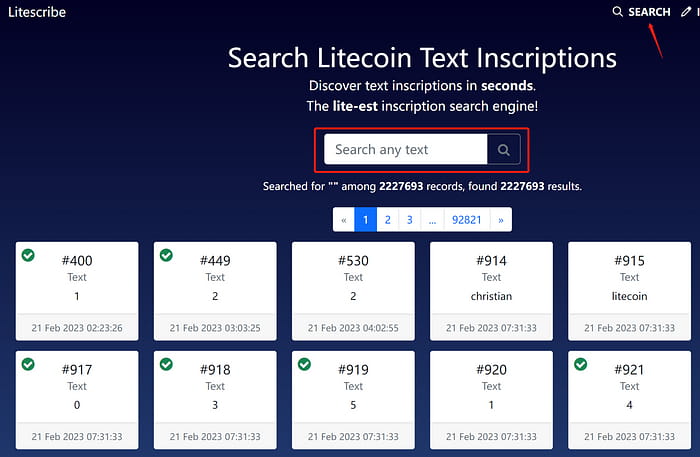
3. Pe site-ul web litescribe, selectați Căutare și introduceți simbolul pe care doriți să îl căutați în caseta de căutare;
Instrucțiunile pentru aceste cârlige verzi sunt deja pe lanț.
Metoda 2: Utilizați Ordieverse pentru a crea produse noi
Introduceți https://inscribe.ordieverse.wtf/ și alegeți Text sau Ltc-20.
Ltc-20 poate bate 100 de exemplare
Copii text nelimitate

Demonstrație cu Ltc-20
Pasul 1. Dacă alegeți LTC-20, selectați LTC-20, Mint în caseta de dialog pop-up, completați numele jetonului și completați Suma aici pentru a selecta metoda de umplere cantitatea de numărul Repeat Mint.
Apoi continuați să faceți clic pe Următorul;

Pasul 2. Lipiți adresa unde veți primi inscripția și faceți clic pe submit.

Pasul 3. Plata
Faceți clic pe Play now, selectați LTC payment în caseta de dialog pop-up, copiați adresa și plătiți în portofel.

2. Folosiți text pentru a demonstra
Faceți clic pe Text și selectați în bloc în caseta de dialog pop-up;
Pasul 1. Lipiți șirul de jetoane mentă dorite, de exemplu: {"p":"ltc-20","op":"deploy","tick":"musk","max":"21000000" , "lim":"1000"}
Schimbați „deploy” în „mint”, după cum se arată mai jos:
Faceți câte copii doriți, apoi faceți pasul următor;

Pasul 2. Lipiți adresa unde veți primi inscripția și faceți clic pe submit.
Pasul 3. Plata
Faceți clic pe Play now, selectați LTC payment în caseta de dialog pop-up, copiați adresa și plătiți în portofel.
apendice:
1. LTC20 Discord off-site:
Alăturați-vă LTC OTC & Litoshi Discord Server! Consultați comunitatea LTC OTC & Litoshi pe Discord - petreceți timp cu alți 902 de membri și bucurați-vă de voce și text gratuit...discord.gg
2. Schimb ORC20, LRC20 (în dezvoltare)
Site-ul Litoshi MarketWeb creat folosind create-react-appwww.litoshi.app Asta este pentru ziua de azi Am fost foarte ocupat în aceste zile, așa că tutorialele sunt foarte lente, dar un avantaj de a fi foarte lent este că mă pot organiza toate aspectele informaţiei şi organizarea conţinutului organizat în colecţii.