

rezumat
MetaMask este o aplicație pentru portofel de criptomonede și o extensie de browser care este conectată implicit la rețeaua principală Ethereum. Puteți găsi extensia pe site-ul oficial MetaMask, care vă va direcționa către locul potrivit pentru a descărca aplicația.
Pentru a vă conecta la alte rețele precum Polygon, va trebui să adăugați câteva informații de bază blockchain la MetaMask. Aceasta include legătura RPC, ID-ul șirului și numele rețelei. Pentru a adăuga simboluri Polygon, trebuie să importați adresa simbolului.
A învăța să adăugați un nou blockchain la MetaMask este o abilitate care poate fi dobândită și utilizată pentru a adăuga rețele care acceptă Ethereum Virtual Machine (EVM), cum ar fi Binance Smart Chain.
introducerea
Interacțiunea cu blockchain-ul Polygon necesită un portofel de criptomonede compatibil, cum ar fi MetaMask. Cu toate acestea, MetaMask nu adaugă Polygon ca rețea în mod implicit. Configurarea portofelului de browser pentru a vă conecta la rețeaua Polygon este simplă și se poate face în câteva minute.
Instalați și configurați MetaMask
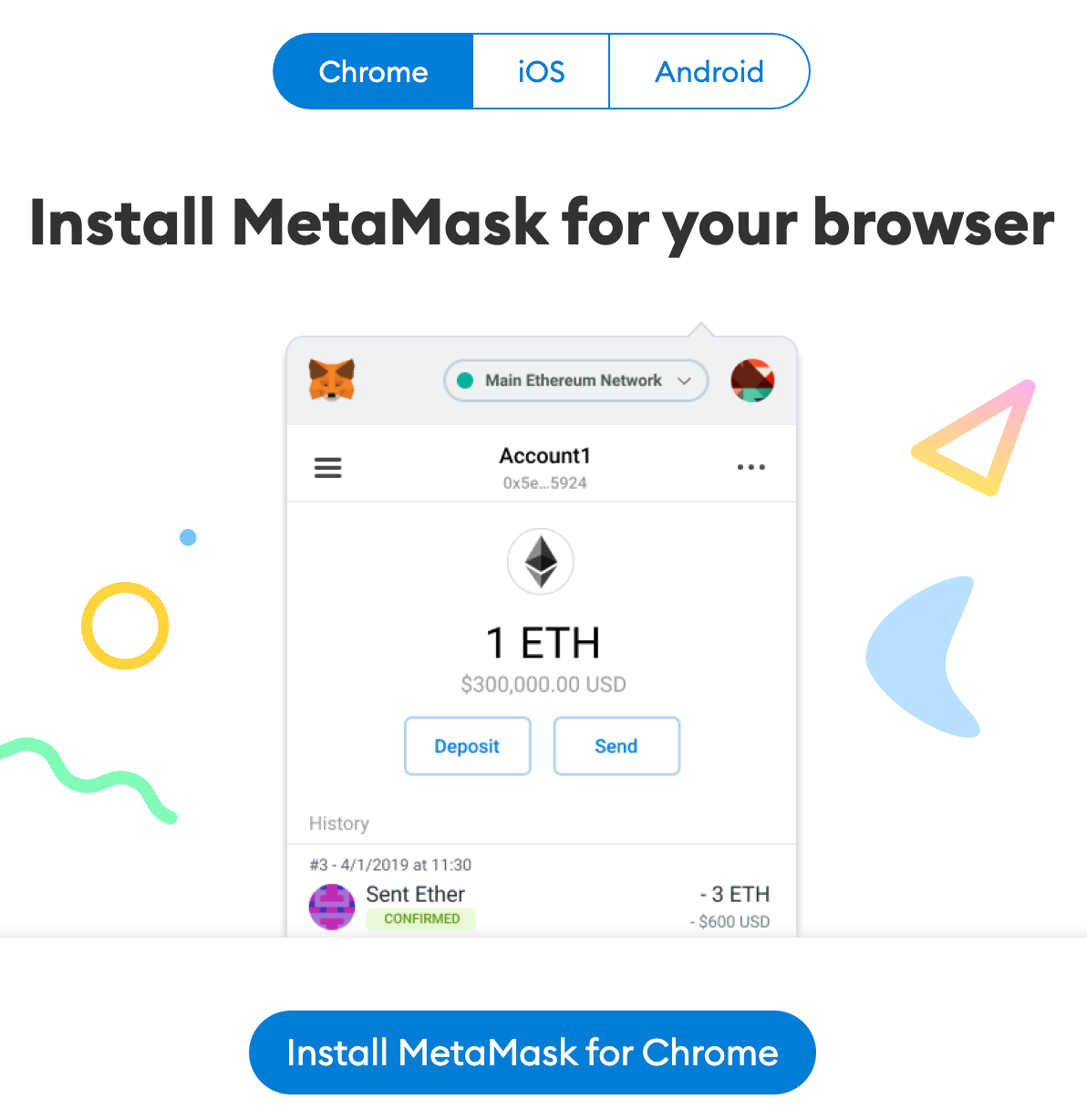
MetaMask este disponibil pentru descărcare și instalare pe Chrome, iOS sau Android prin intermediul site-ului web MetaMask. Verificați întotdeauna dacă utilizați site-ul web oficial pentru a vă asigura că descărcați extensia reală de portofel MetaMask.
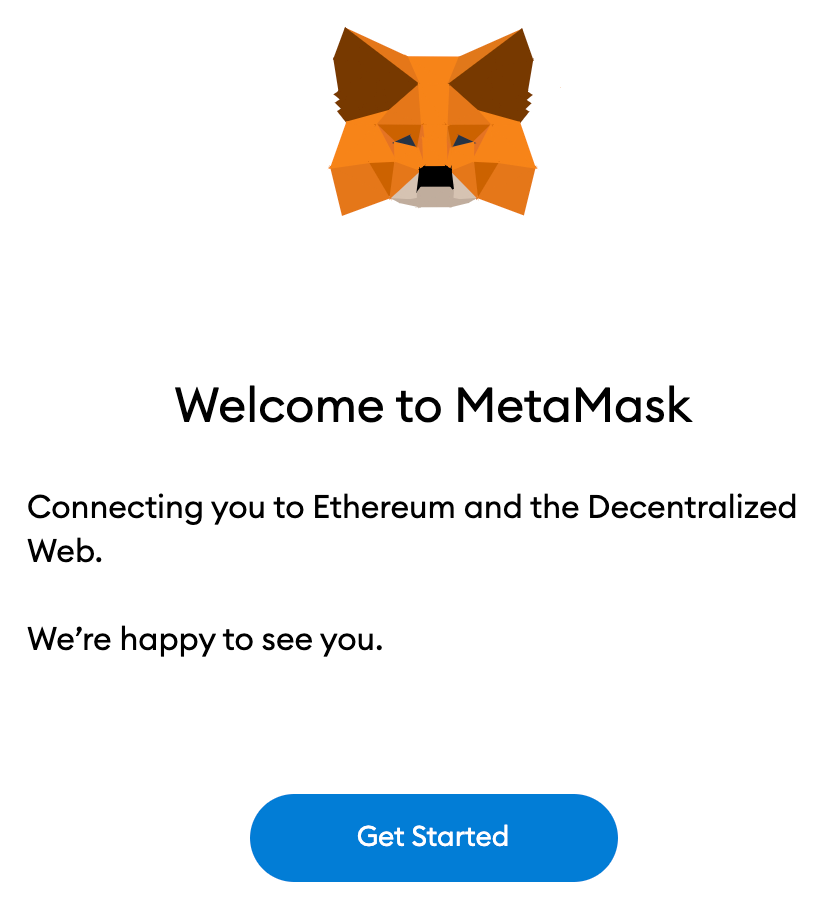
După descărcarea și instalarea extensiei, vi se va afișa pagina de bun venit MetaMask. Faceți clic pe [Start] pentru a începe.
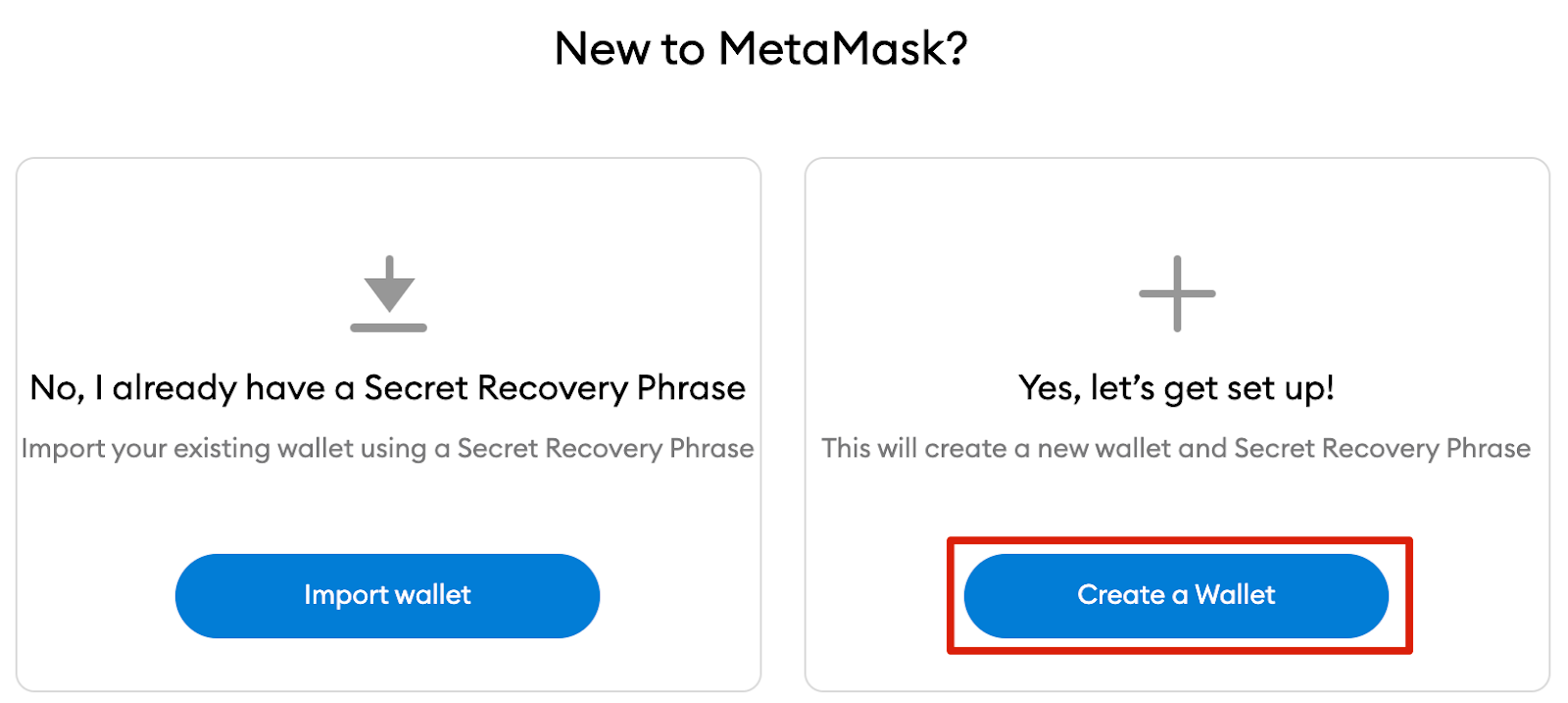
Dacă creați un portofel nou, faceți clic pe butonul [Creați portofel]. Puteți importa un portofel vechi utilizând expresia de bază din opțiunea [Importa portofel].
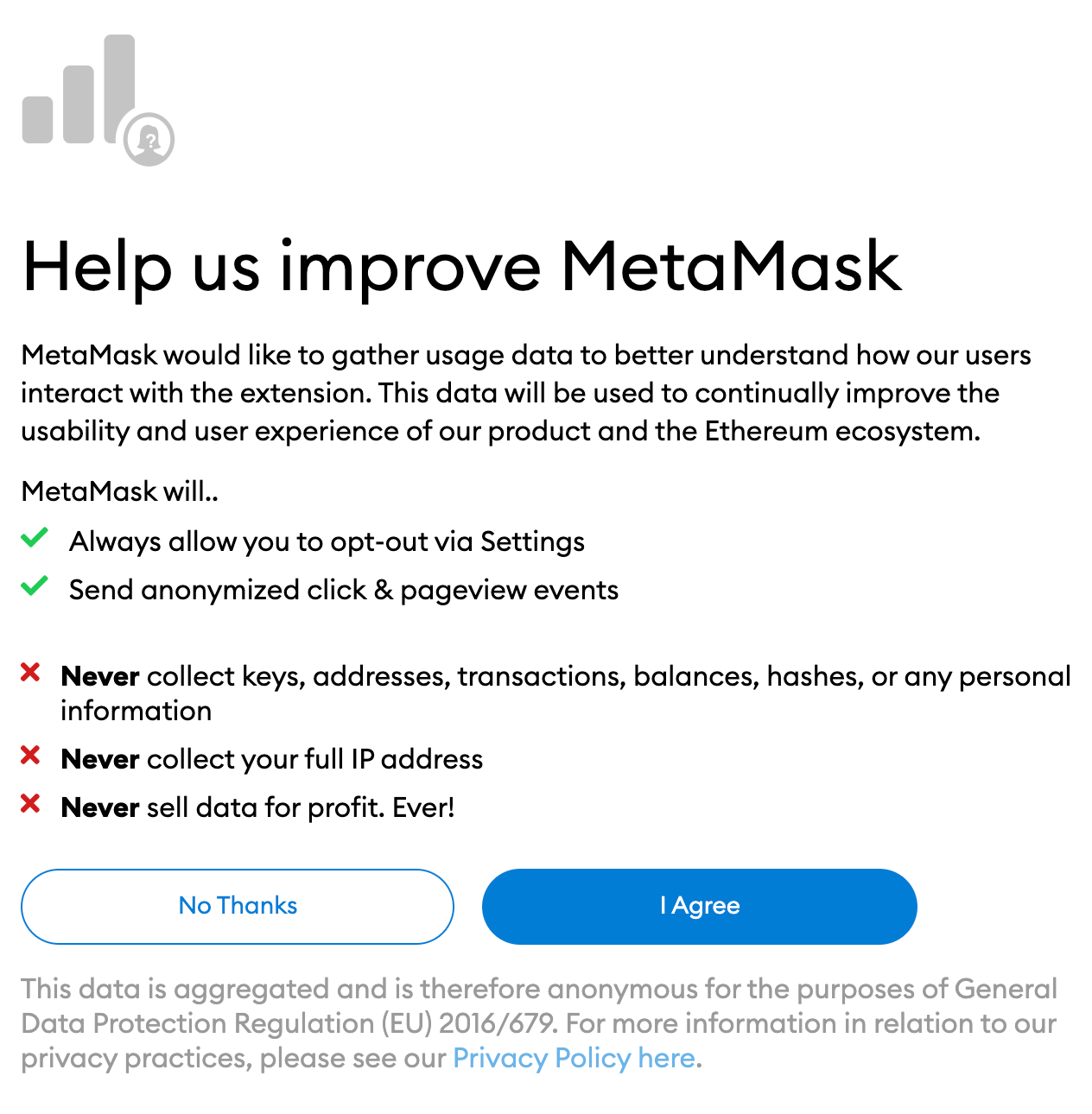
MetaMask vă va întreba dacă doriți să partajați date anonime de utilizare cu acesta pentru dezvoltarea extensiilor. Aprobarea sau respingerea nu va afecta utilizarea portofelului MetaMask.
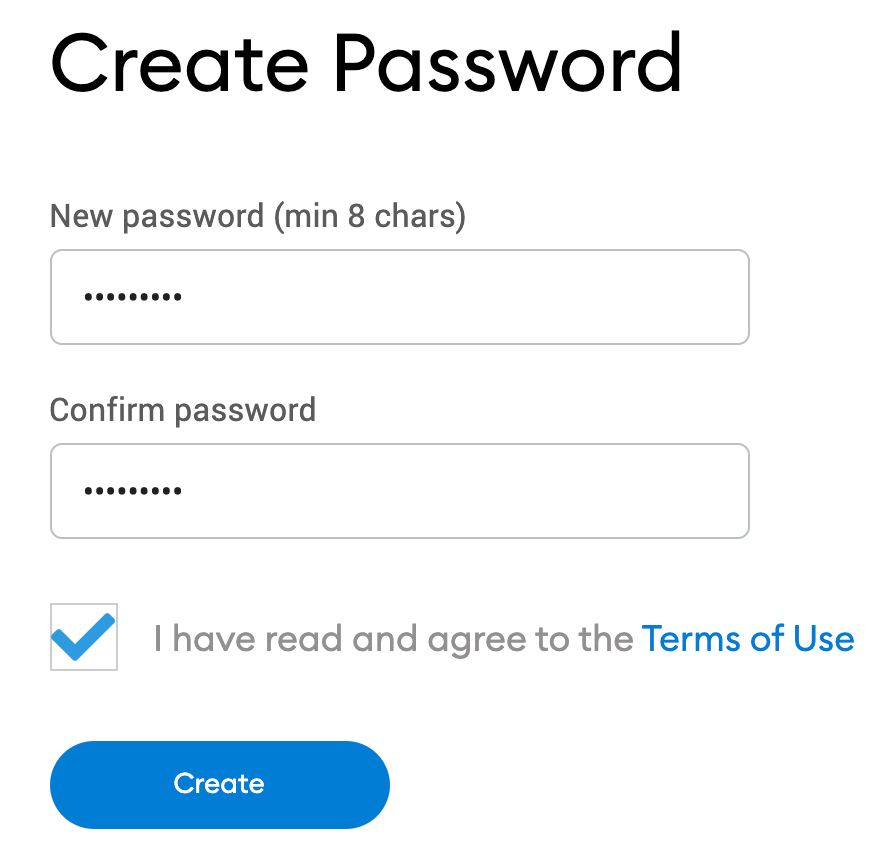
Alegeți o parolă sigură pentru a vă conecta la portofel din browser. Rețineți că aceasta nu este declarația dvs. inițială. O parolă este o măsură de securitate care împiedică oricine care utilizează dispozitivul dvs. privat să vă acceseze portofelul. Dacă vă uitați parola, vă puteți accesa criptomonede folosind fraza de bază.
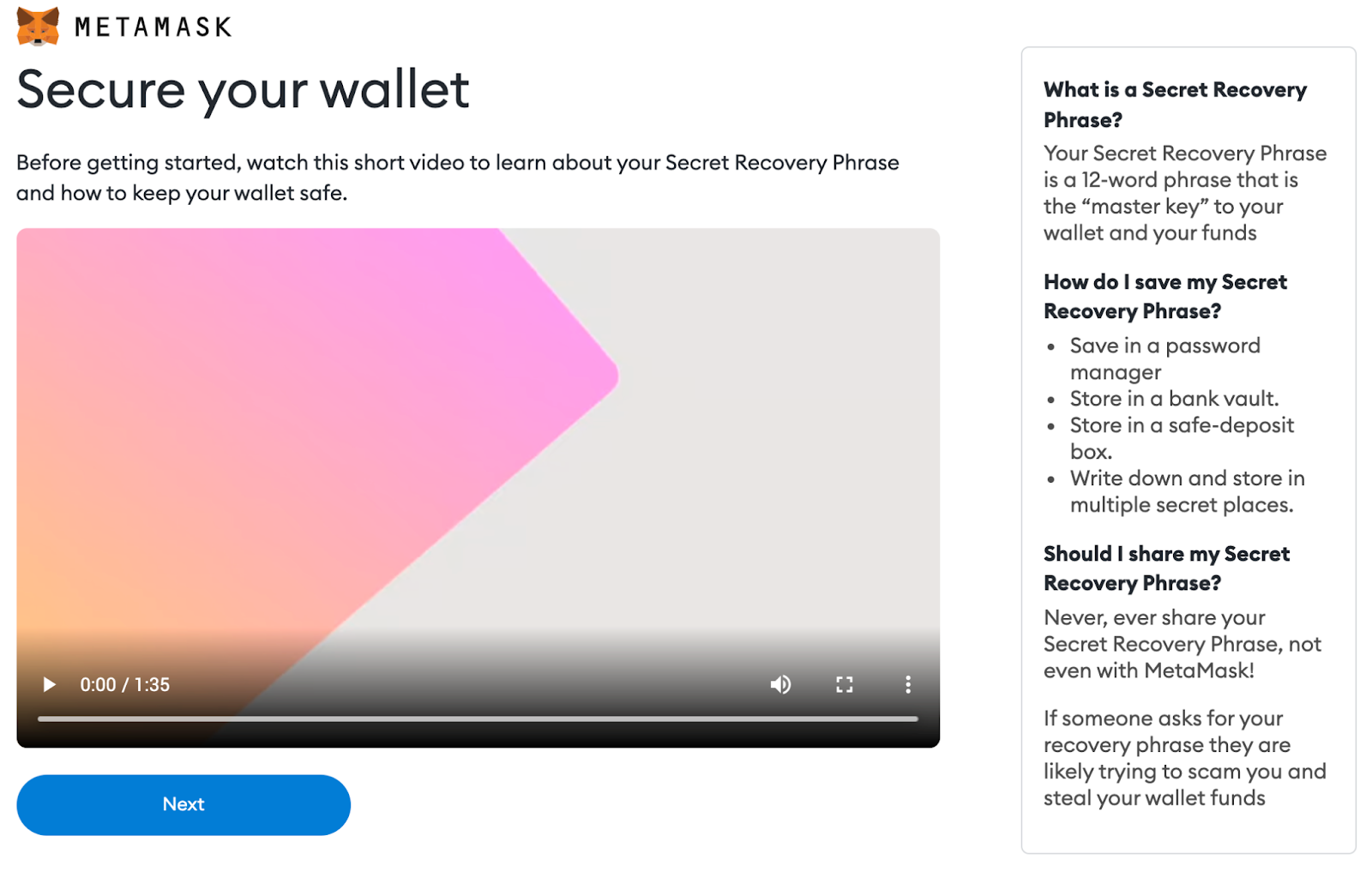
După ce ți-ai ales parola, MetaMask îți va oferi informații cu privire la fraza de bază a portofelului. Asigurați-vă că îl citiți dacă nu sunteți familiarizat cu modul în care funcționează un portofel cu criptomonede.
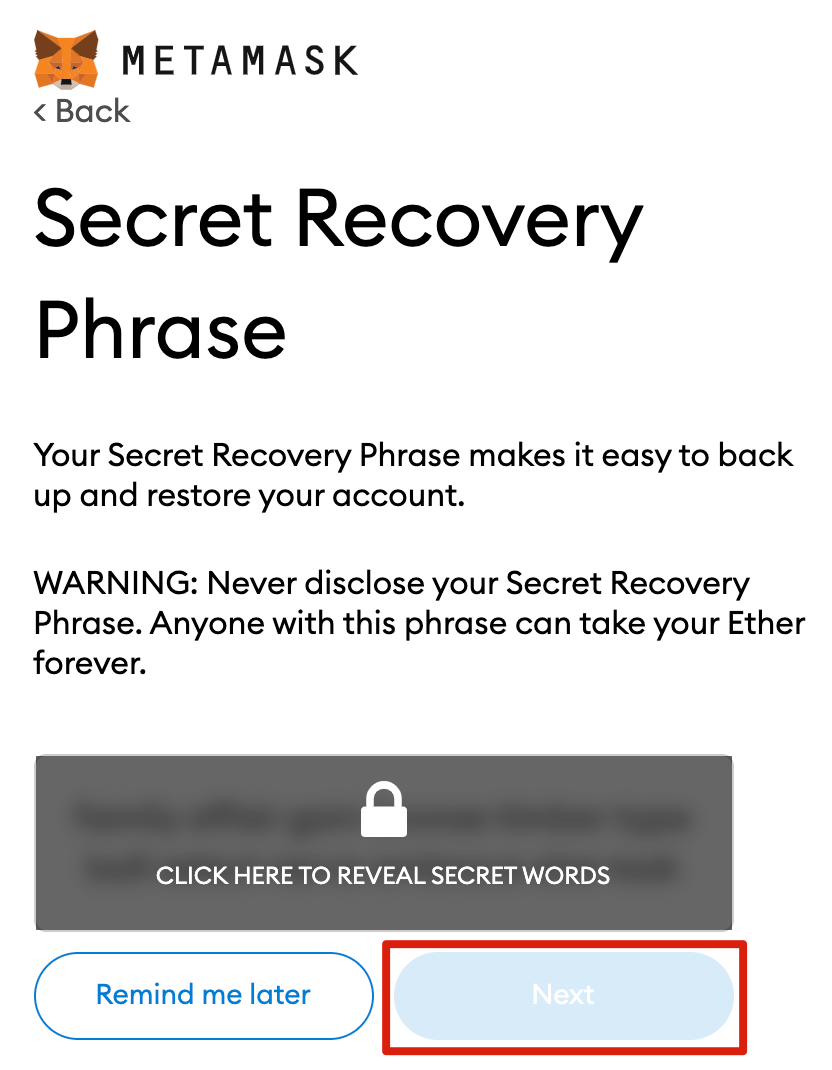
Veți vedea acum fraza de bază. Faceți clic pe lacăt pentru a vedea cuvintele și tastați-le în ordinea corectă. Păstrați fraza într-un loc sigur (de preferință offline) și nu o distribuiți niciodată nimănui. Această secvență de numere reprezintă ultima copie de rezervă a portofelului și conținutul acestuia. Faceți clic pe [Next] pentru a continua.
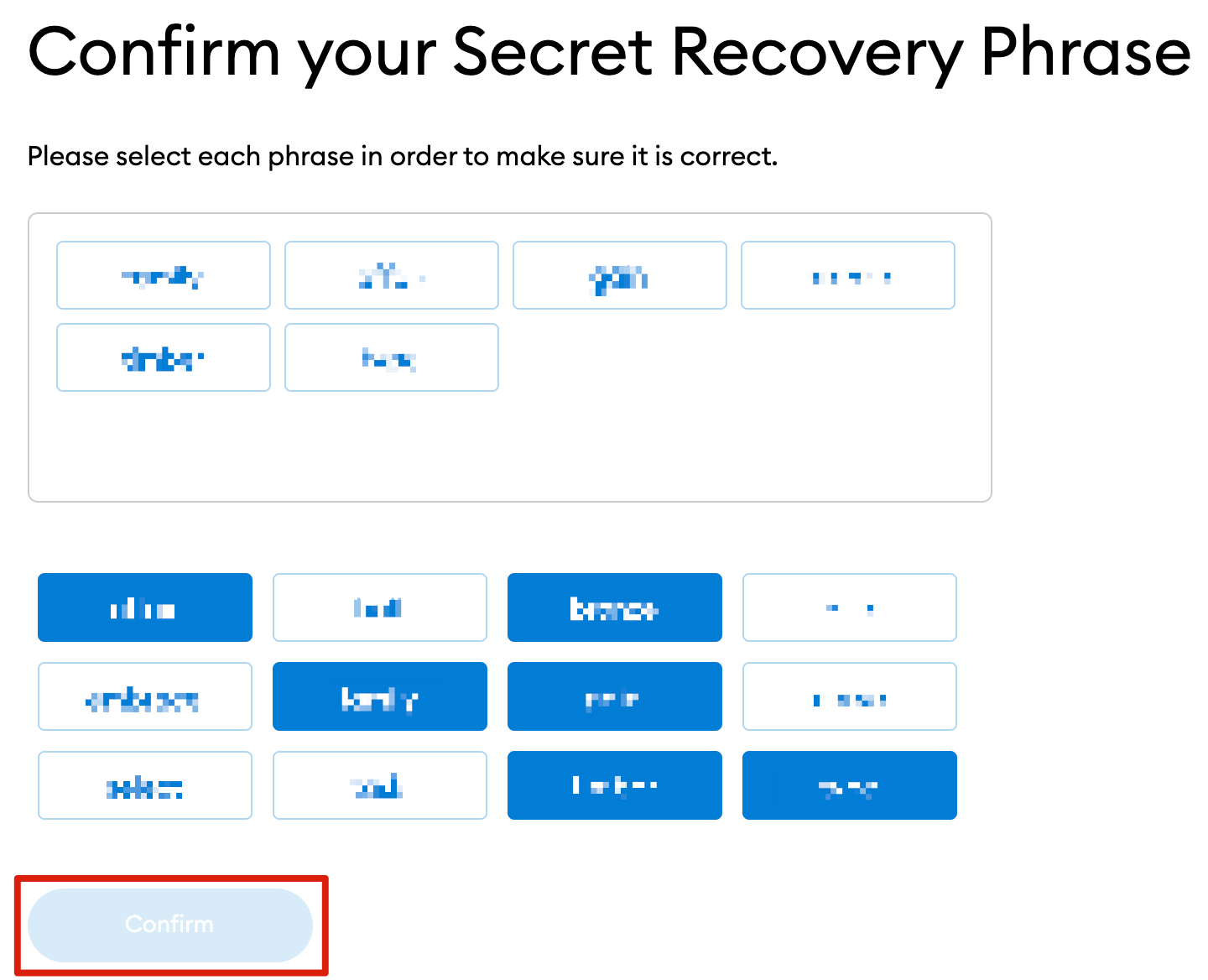
Acum va trebui să rescrieți fraza inițială în ordinea corectă, selectând cuvintele din partea de jos a ecranului. Faceți clic pe [Confirmare] după finalizarea acestui proces.
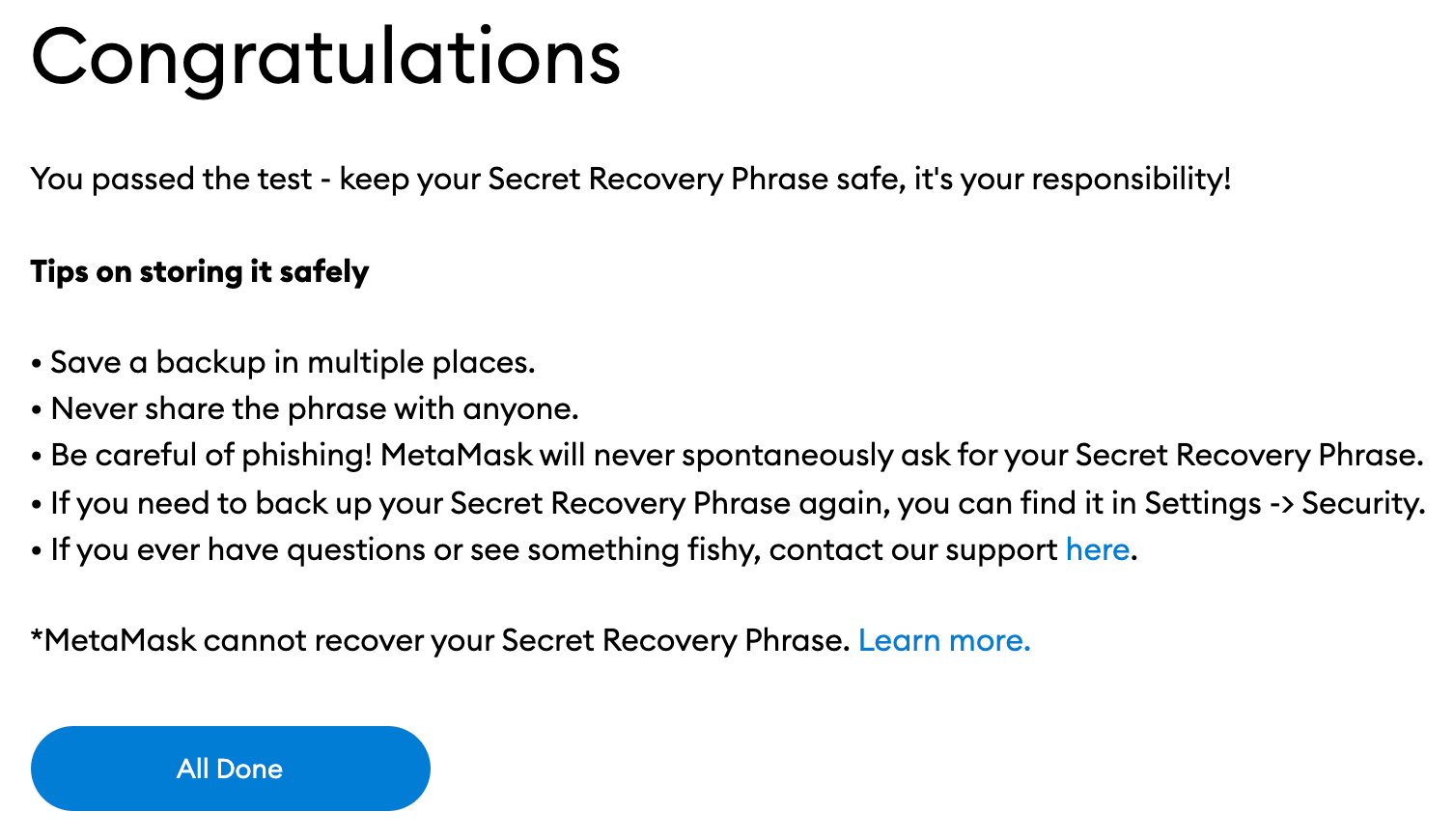
Portofelul dvs. MetaMask va fi gata de utilizare. Faceți clic pe [Terminat] pentru a vizualiza portofoliul dvs.
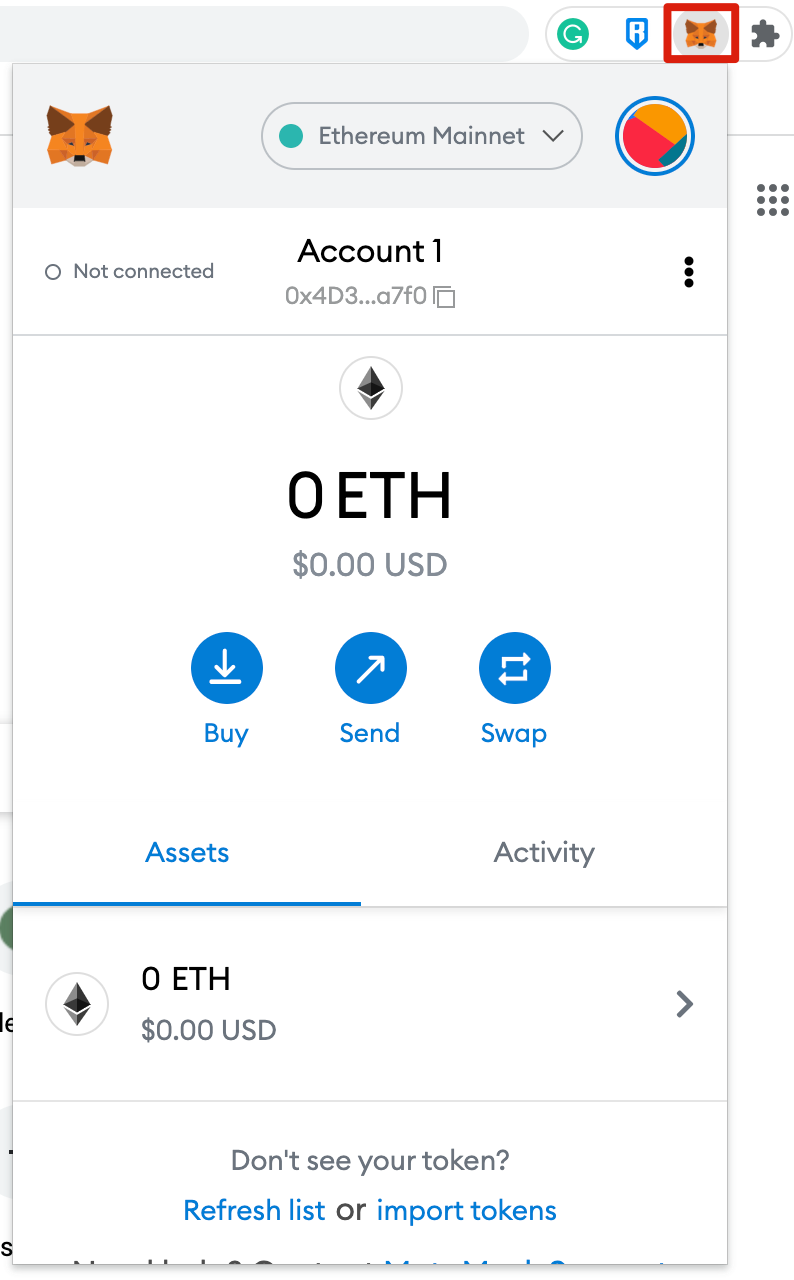
Pentru un acces ușor la portofelul MetaMask, îl puteți instala în browserul dvs. Chrome făcând clic pe pictograma puzzle și fixând MetaMask pe bara de instrumente. După finalizarea configurării inițiale, numai MetaMask va fi conectat la rețeaua Ethereum. Apoi, vom vedea cum să conectăm Metamask la rețeaua Polygon.
Configurarea portofelului
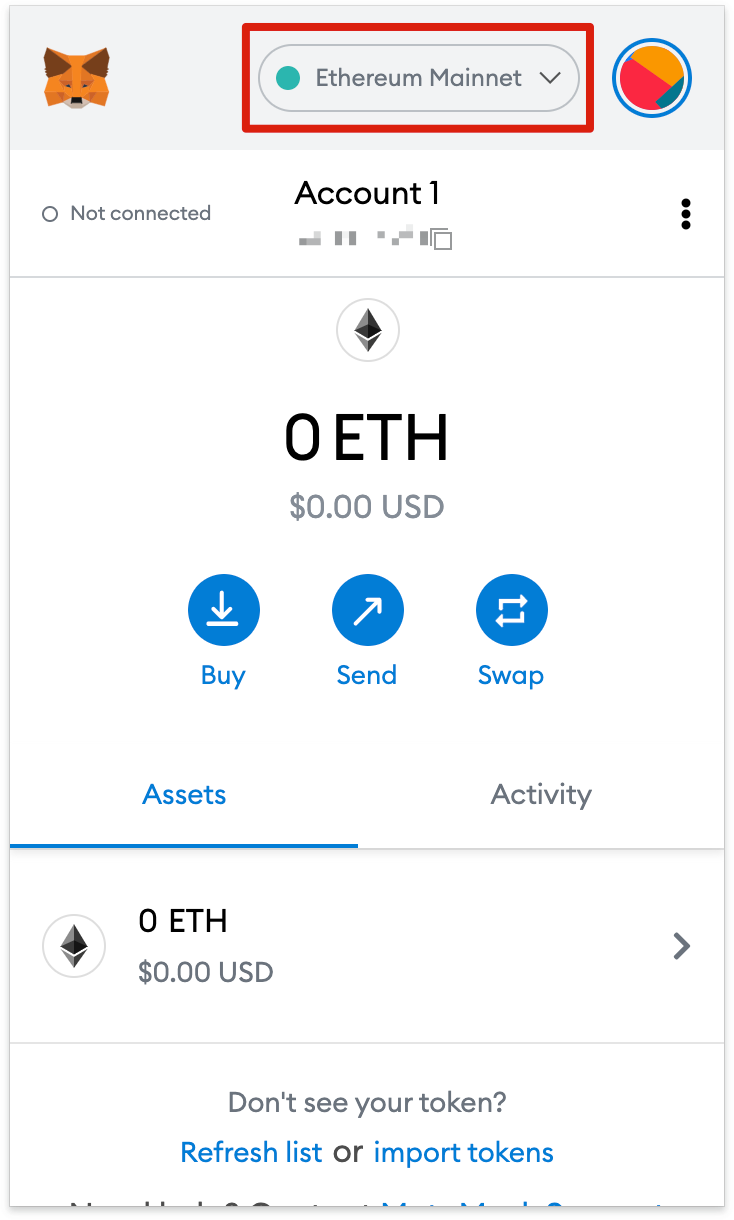
Procesul de adăugare a suportului pentru rețea Polygon la portofoliul dvs. implică adăugarea unor detalii despre rețea la extensie. Mai întâi, deschideți MetaMask și faceți clic pe meniul drop-down Network.
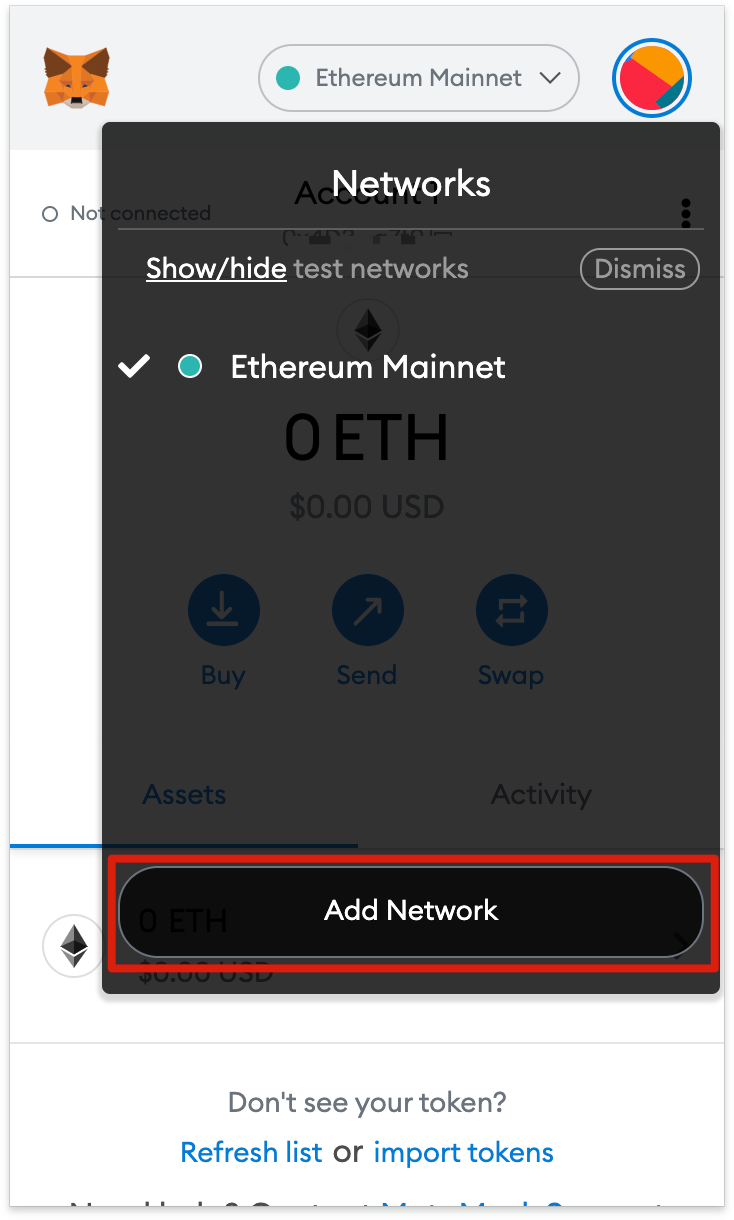
Acum faceți clic pe [Adăugați rețea] în fereastra pop-up.
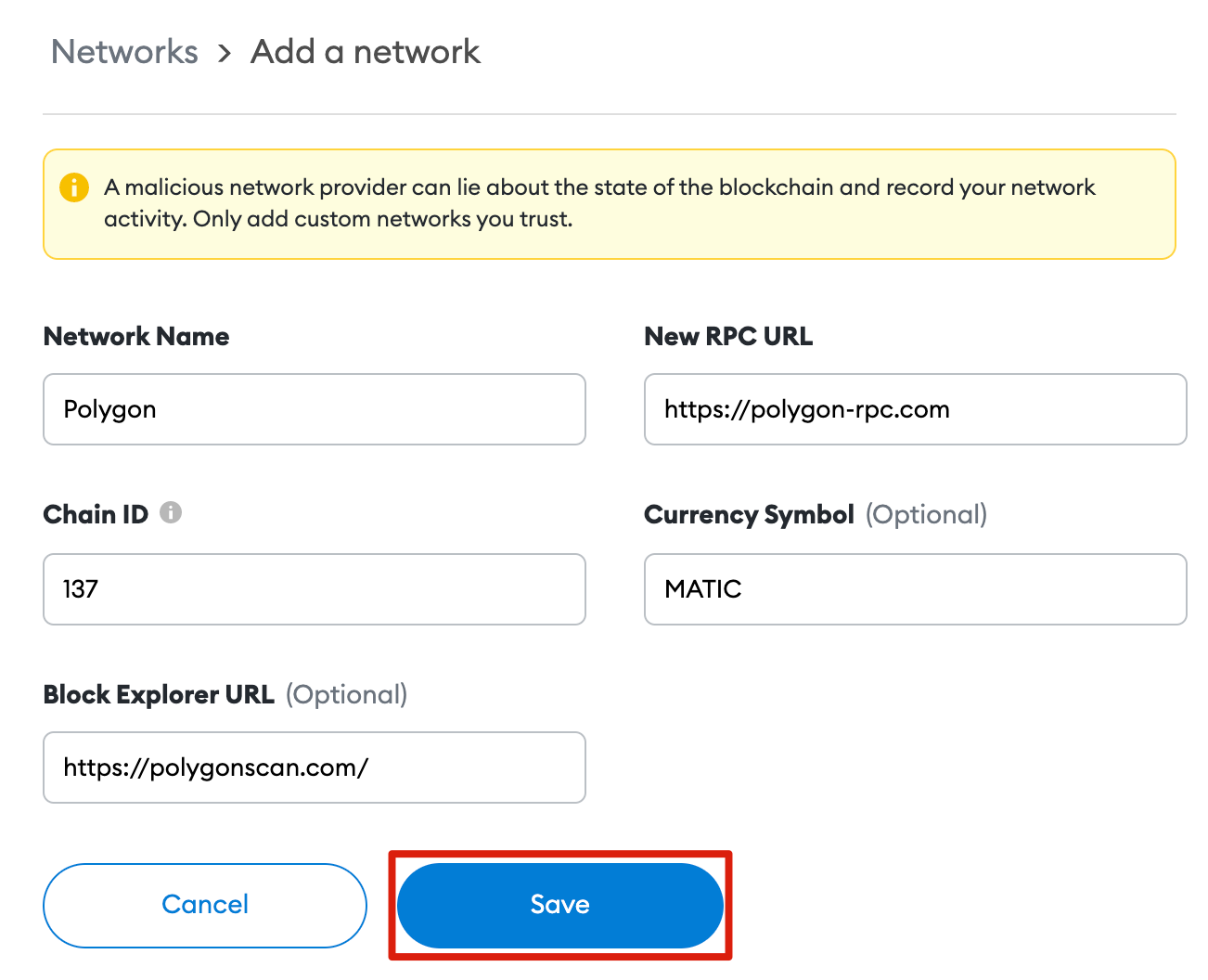
Va trebui să adăugați următoarele detalii pe pagina [Adăugați o rețea] care vă va apărea. Faceți clic pe [Salvare] când ați terminat.
Portofelul dvs. va fi acum conectat cu succes la rețeaua Polygon.
Adăugarea de jetoane Polygon la MetaMask
Va trebui să adăugați manual simbolurile Polygon, altele decât MATIC, care vor apărea pe interfața de utilizare a portofelului. Rețineți că portofelul dvs. poate primi în continuare jetoane care nu au fost importate.
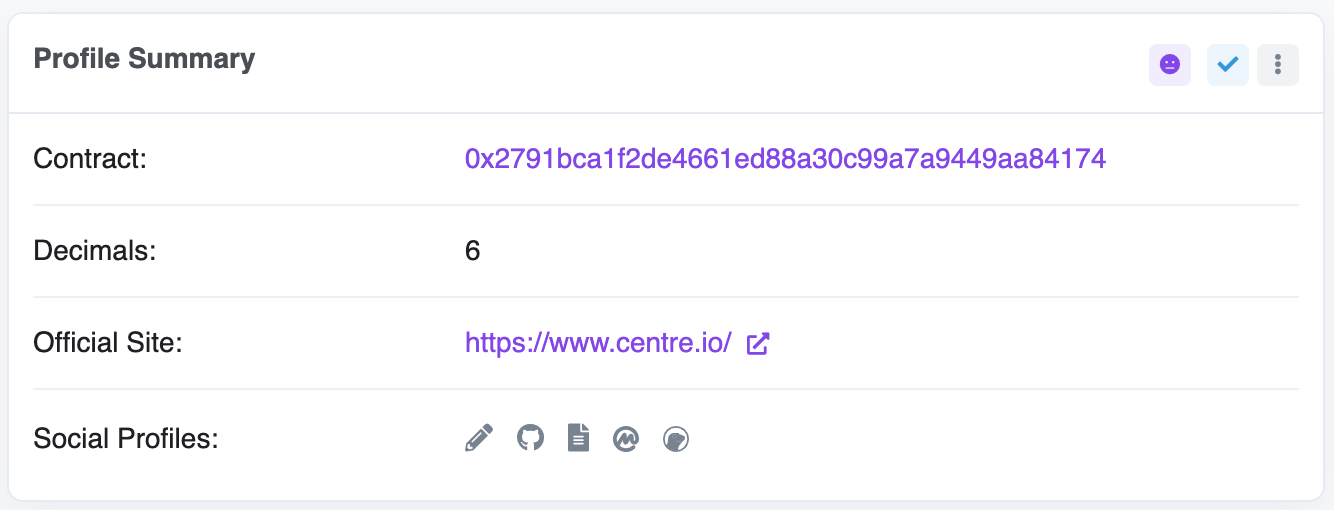
Mai întâi, mergeți la PolygonScan și veți găsi contractul de simbol și detalii despre simbolul pe care doriți să îl adăugați. Dacă simbolul nu este găsit pe PolygonScan, asigurați-vă că obțineți adresa contractului de pe site-ul oficial al proiectului sau de pe canalele de socializare. Atenție însă la contractele false create de escroci.
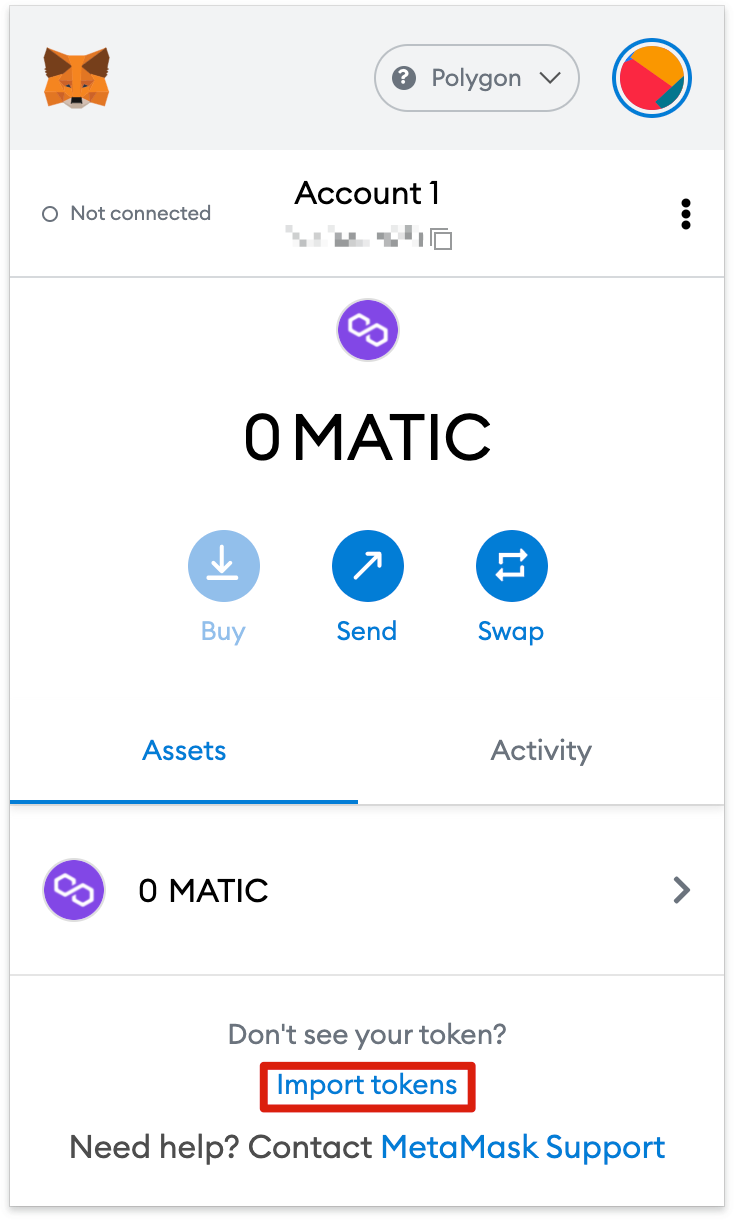
Reveniți la MetaMask și faceți clic pe [Importați jetoane].
Copiați adresa contractului a jetonului și MetaMask va completa automat restul detaliilor. Dacă nu, adăugați-le manual. Pentru a finaliza, faceți clic pe [Adăugați un simbol personalizat].
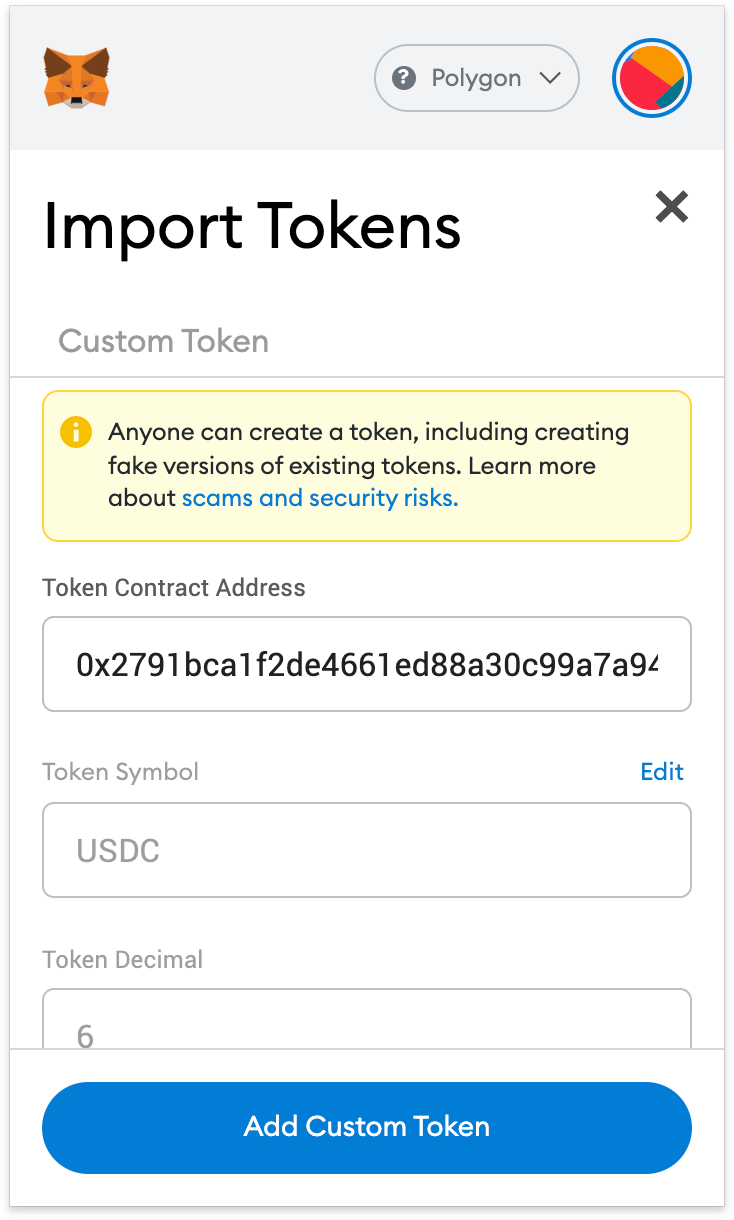
Faceți clic pe [Importați jetoane].
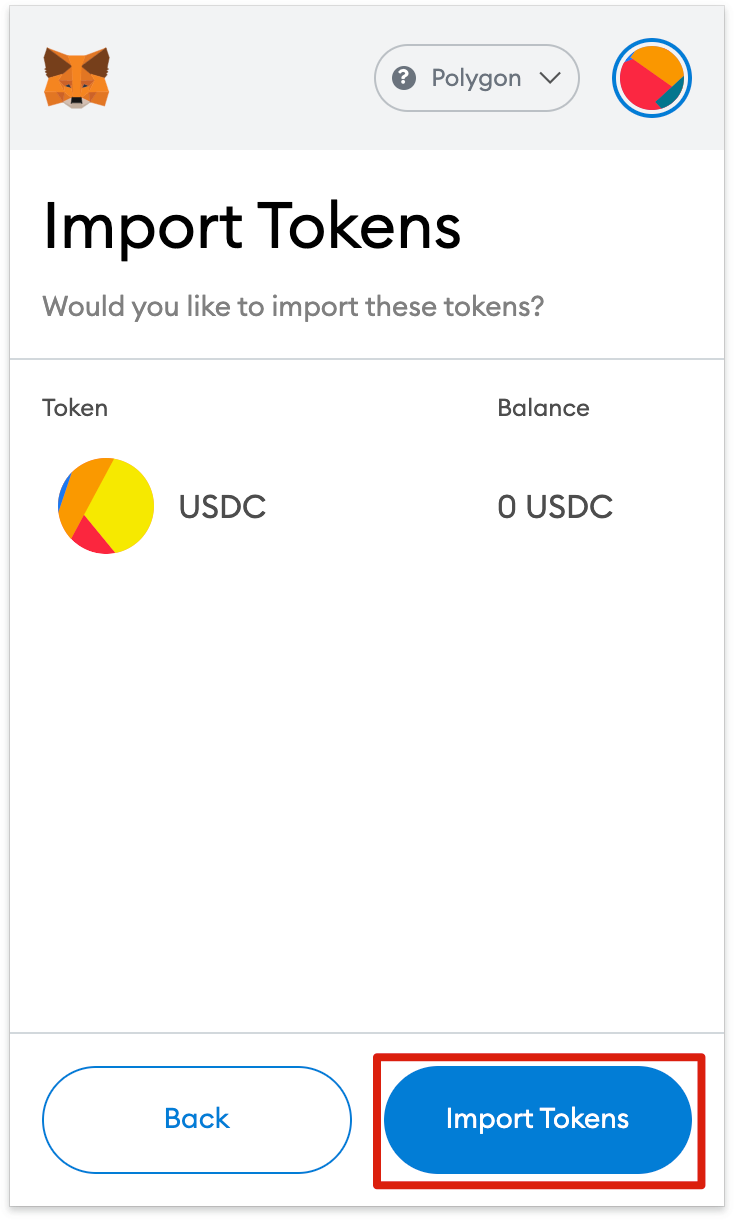
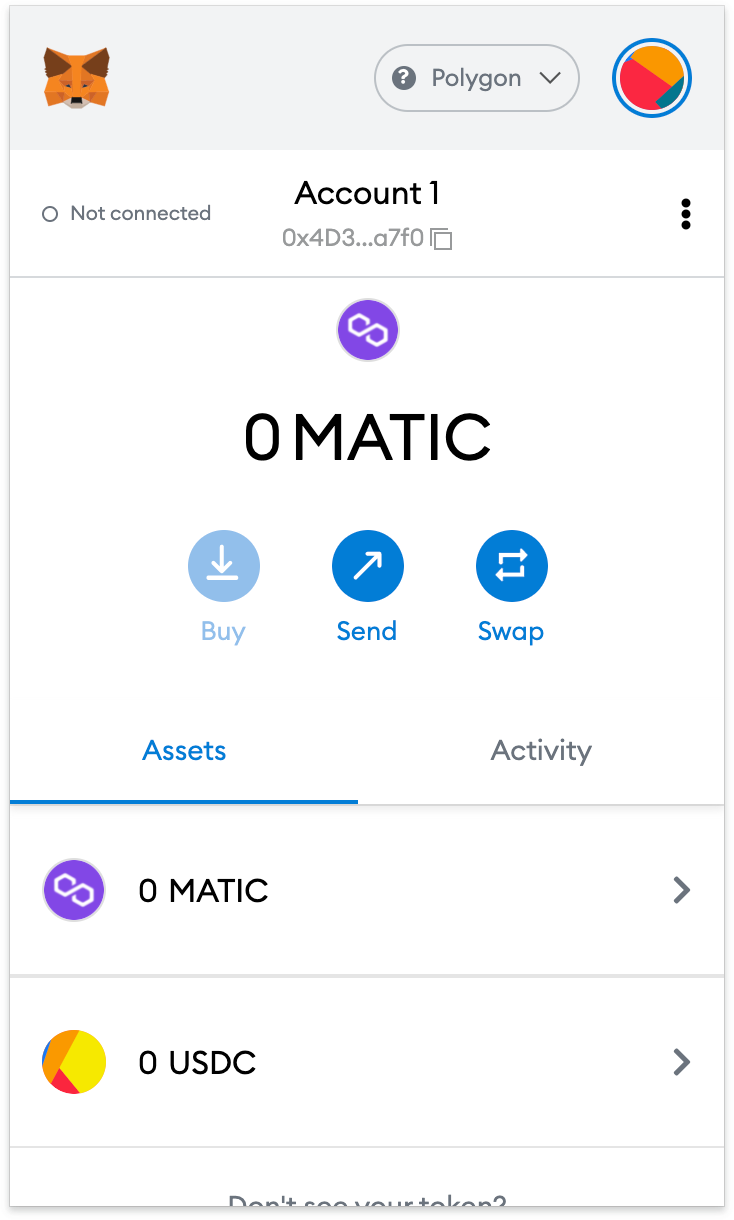
Portofelul dvs. va afișa acum soldul de jetoane adăugate cu succes.

Gânduri de încheiere
După ce ați configurat rețeaua Polygon în portofelul MetaMask, sunteți liber să începeți să faceți tranzacții, să colectați jetoane nefungibile, să interacționați cu dapps din lumea finanțelor descentralizate și să vă gestionați criptomonedele. De asemenea, puteți schimba jetoane fără a părăsi extensia. Utilizarea portofelului MetaMask nu se limitează doar la rețelele Ethereum și Polygon, ci acceptă ecosistemul blockchain-urilor care rulează Ethereum Virtual Machine (EVM), inclusiv Binance Smart Chain. Urmând ghidul nostru, sunteți acum gata să adăugați mai multe șiruri și să începeți să explorați.