

rezumat
MetaMask este o aplicație pentru portofel de criptomonede și un plug-in de browser care interacționează în principal cu rețeaua principală Ethereum. Pentru a descărca plug-in-ul, puteți vizita site-ul web oficial MetaMask.
Pe lângă Ethereum, Metamask interacționează și cu alte rețele precum Fantom. Pentru a face acest lucru, trebuie să oferiți MetaMask câteva informații. Inclusiv adresa URL RPC personalizată, ID-ul lanțului și numele rețelei. Apoi, după importarea adresei tokenului, puteți adăuga token-uri Fantom.
Adăugarea de blockchainuri nou create la MetaMask este o abilitate importantă de criptomonedă care poate fi utilizată pe alte rețele Ethereum Virtual Machine (EVM), cum ar fi Binance Smart Chain.
Introducere
În primul rând, aveți nevoie de un portofel de criptomonede acceptat, cum ar fi MetaMask. Vă rugăm să rețineți că Fantom nu este rețeaua implicită a MetaMask. Cu toate acestea, configurarea unui portofel de browser pentru a se conecta la Fantom este simplă și durează doar câteva minute.

Instalarea și setările MetaMask
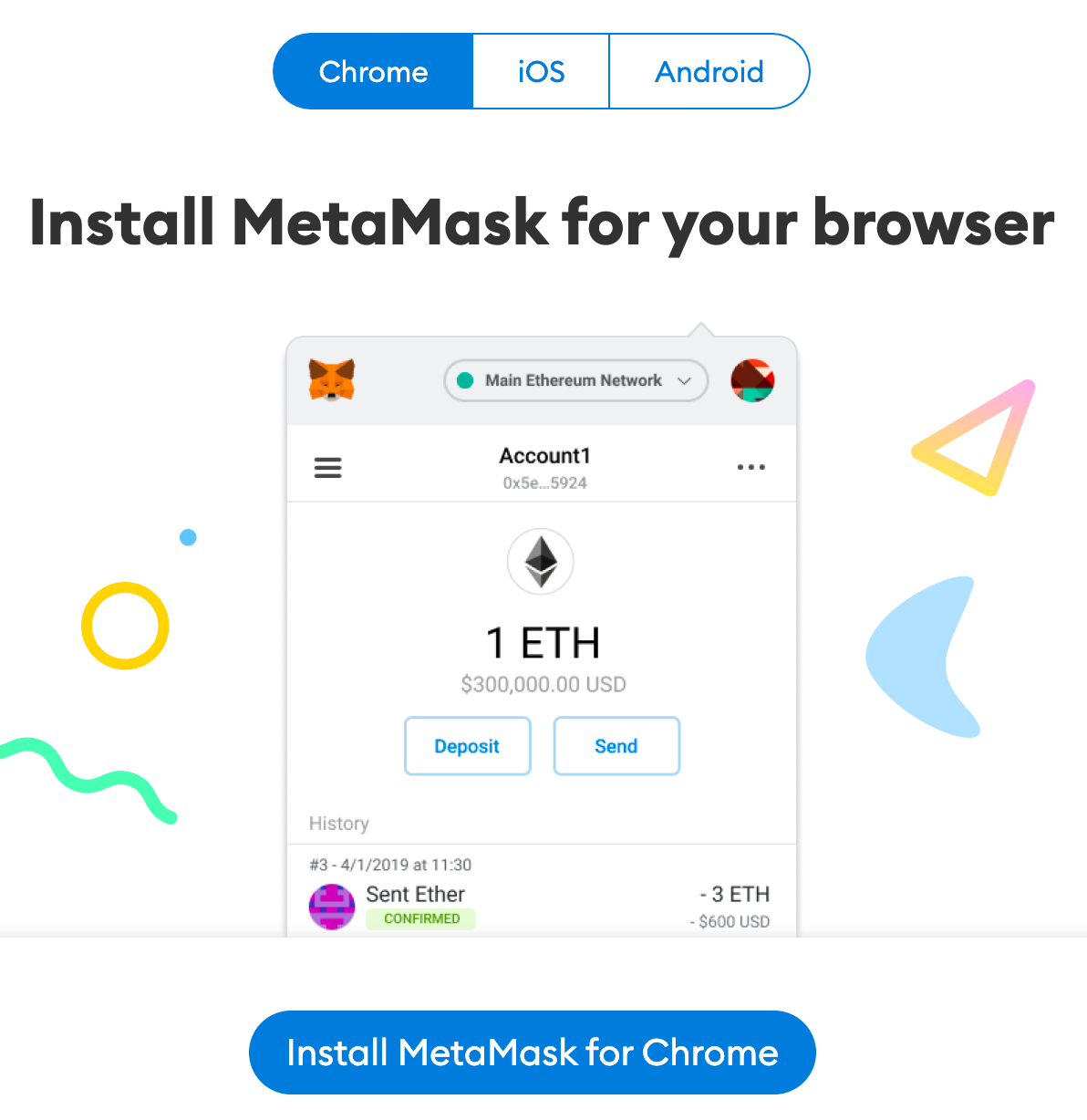
1. Descărcați de pe site-ul web MetaMask și instalați MetaMask pe dispozitive Chrome, iOS sau Android. Pentru a vă asigura că descărcarea este autentică, vă rugăm să verificați din nou dacă vizitați site-ul web oficial MetaMask.
2. După descărcarea și instalarea plug-in-ului, faceți clic pe [Start] pe pagina de bun venit MetaMask.
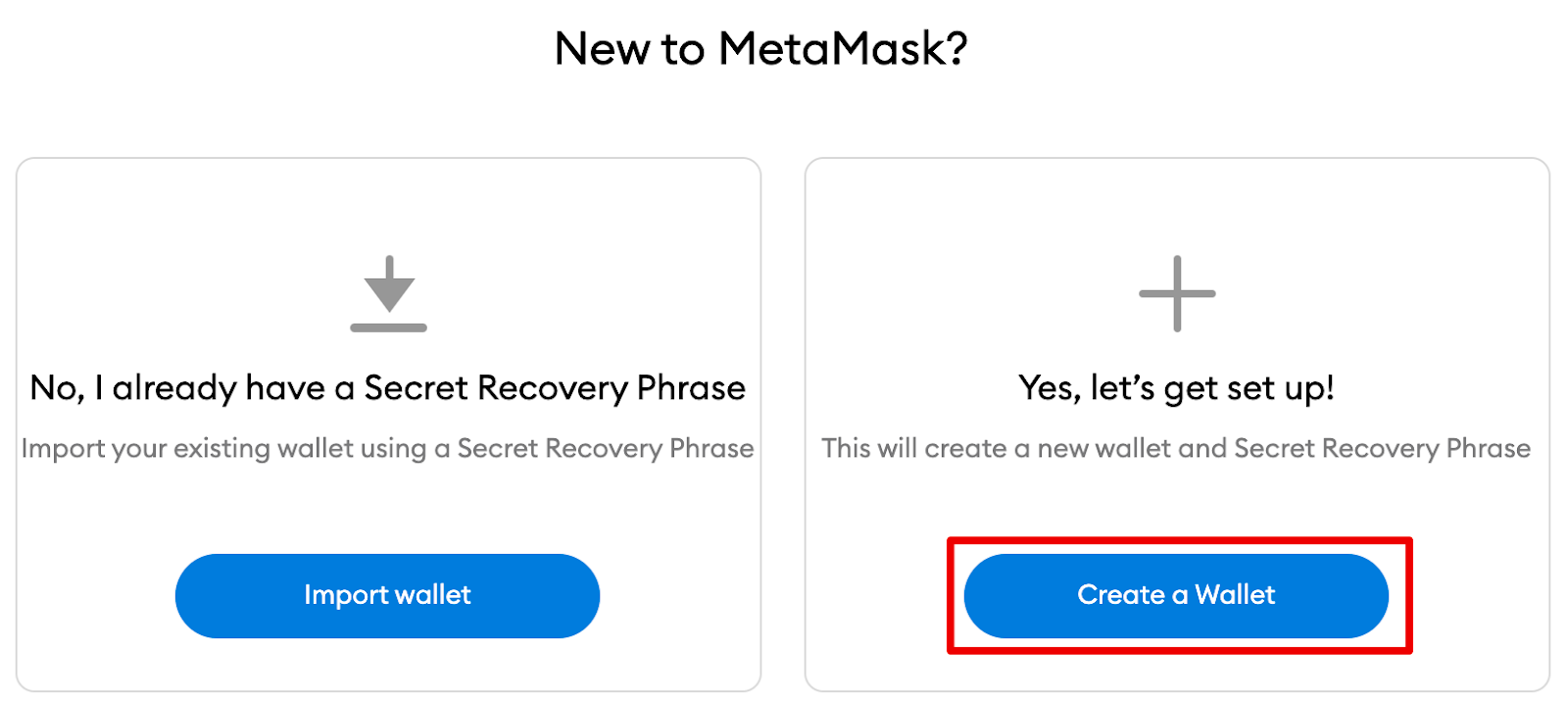
3. Dacă sunteți un utilizator nou de portofel, faceți clic pe [Creați portofel]. Dacă aveți deja un portofel, puteți utiliza opțiunea [Importa portofel] pentru a importa portofelul existent utilizând o expresie mnemonică.
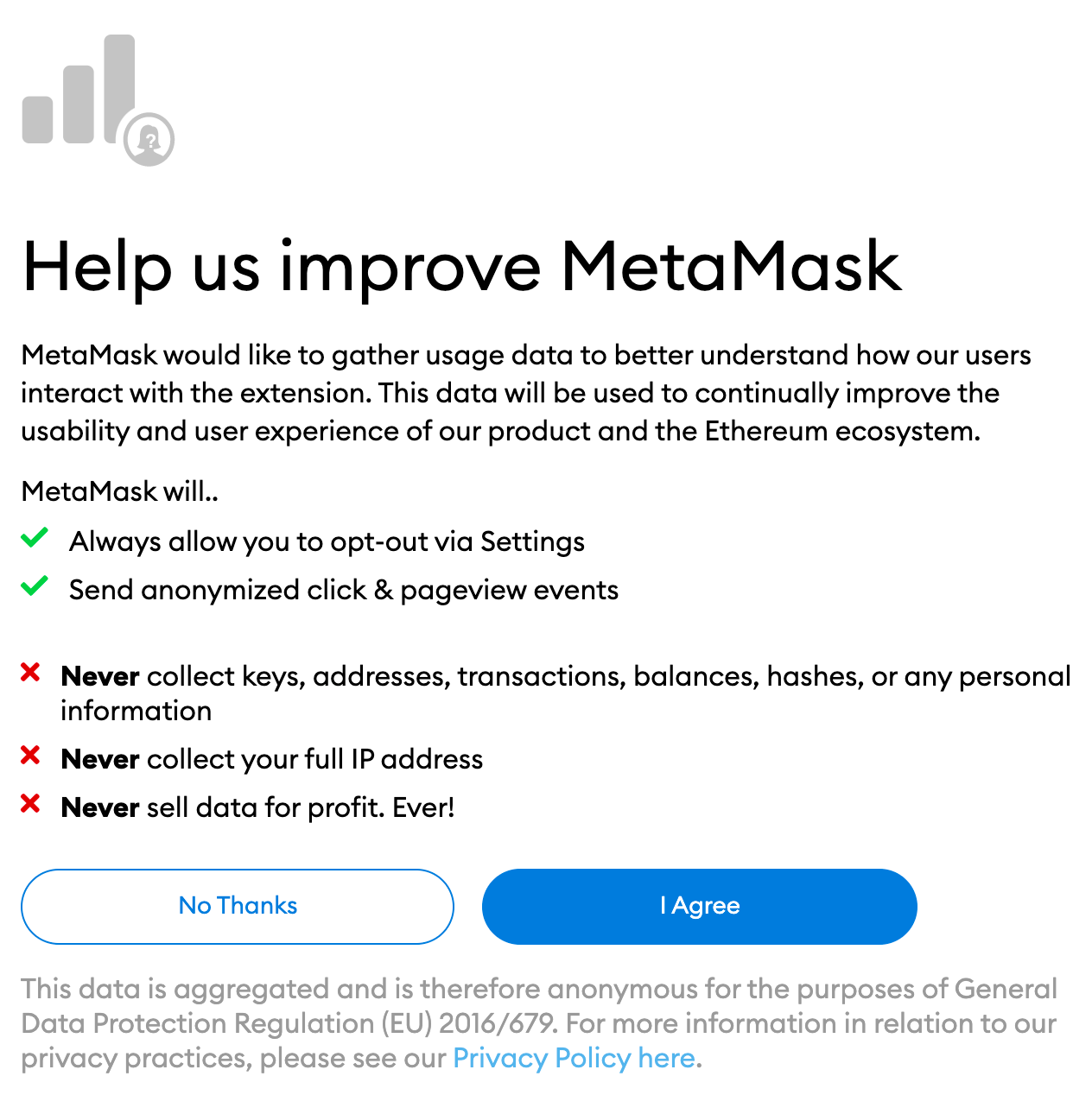
MetaMask vă va întreba dacă sunteți dispus să partajați date anonime de utilizare pentru a ajuta la îmbunătățirea pluginului. Acceptarea sau respingerea nu vă va afecta experiența cu MetaMask.
5. Creați o parolă sigură. Această operațiune va fi utilizată pentru a vă conecta la portofel. Vă rugăm să rețineți că parola nu este expresia dvs. mnemonică. Parola împiedică pe cineva să folosească portofelul prin intermediul dispozitivului dvs. Dacă vă uitați parola, vă puteți folosi parola printr-o frază mnemonică.
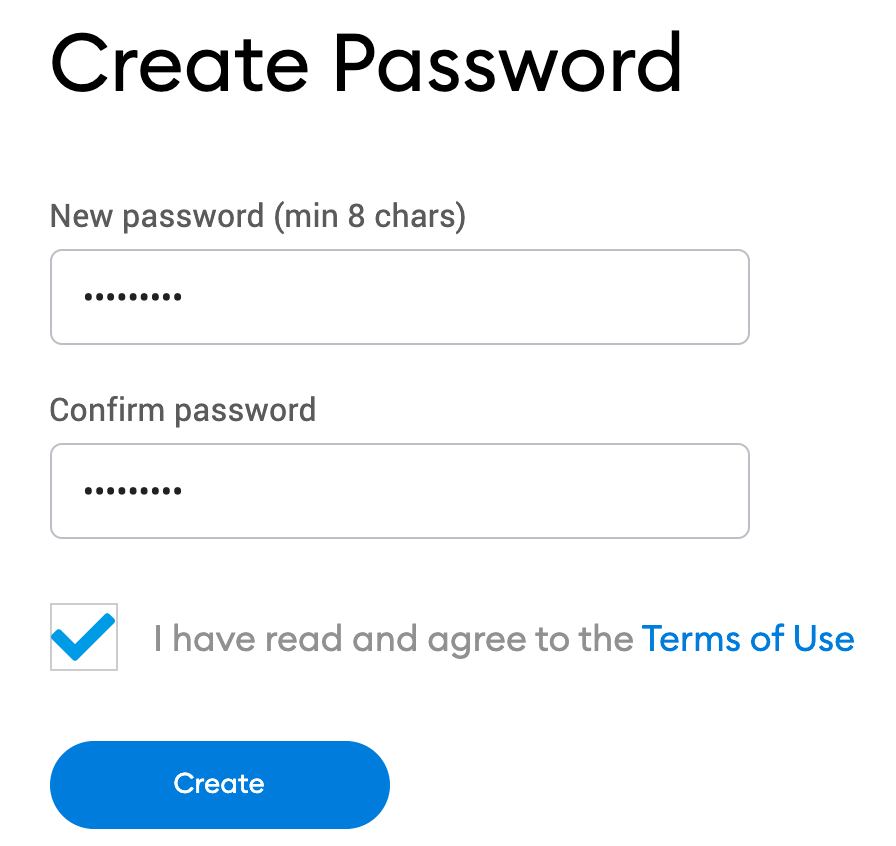
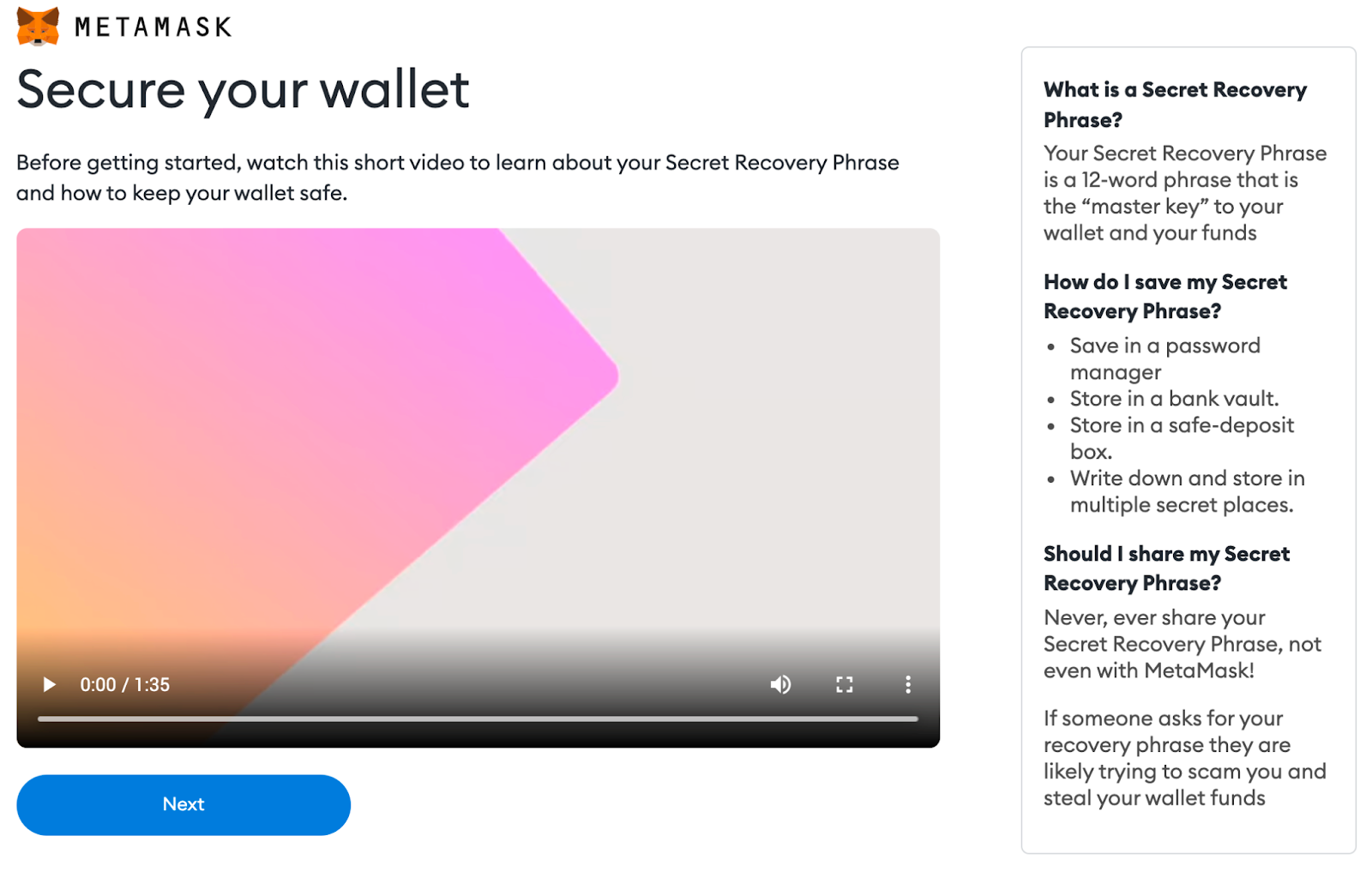
6. După crearea parolei, MetaMask vă va oferi informații importante despre expresia dvs. mnemonică. Dacă sunteți nou în portofelele criptomonede, asigurați-vă că citiți complet această secțiune și urmăriți tutorialul video înainte de a continua.
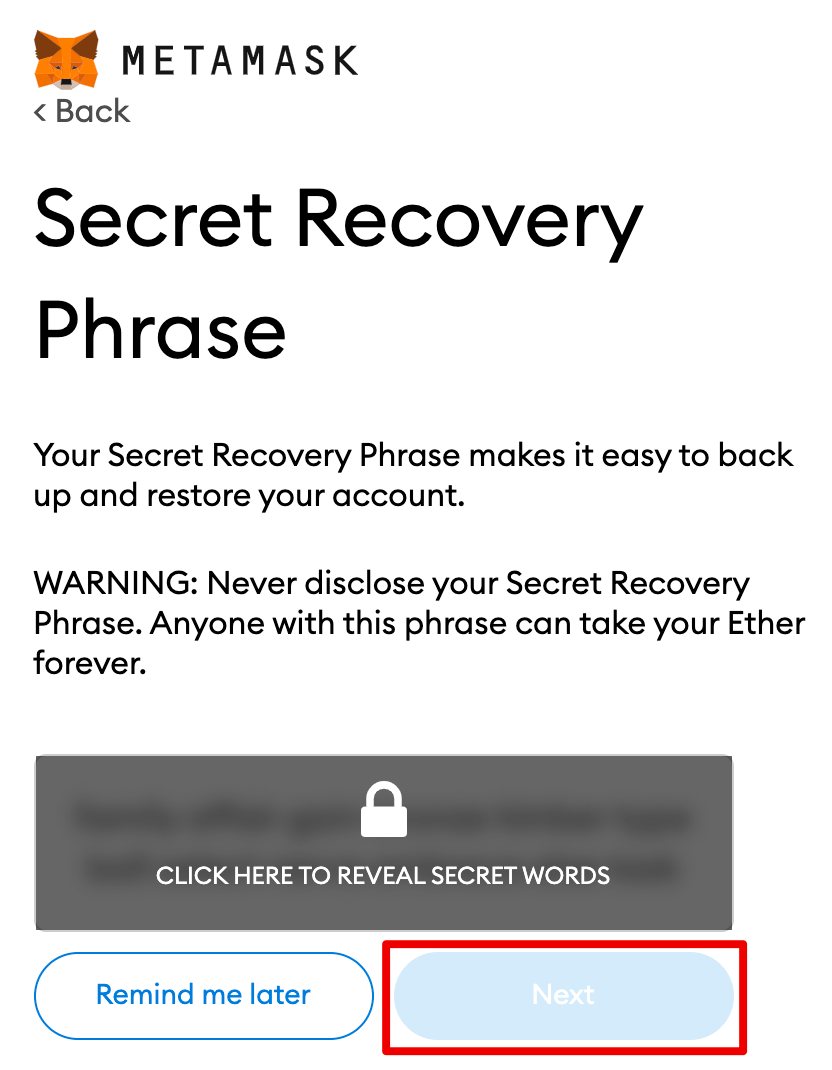
7. Faceți clic pe lacăt pentru a primi o expresie mnemonică de 12 cuvinte. Scrieți fraza mnemonică în ordinea corectă și păstrați-o într-un loc sigur (de preferință offline). Vă rugăm să nu împărtășiți expresia dvs. mnemonică cu alții. O frază mnemonică este cea mai bună rezervă pentru contul dvs. dacă pierdeți accesul. Faceți clic pe [Next] pentru a continua.
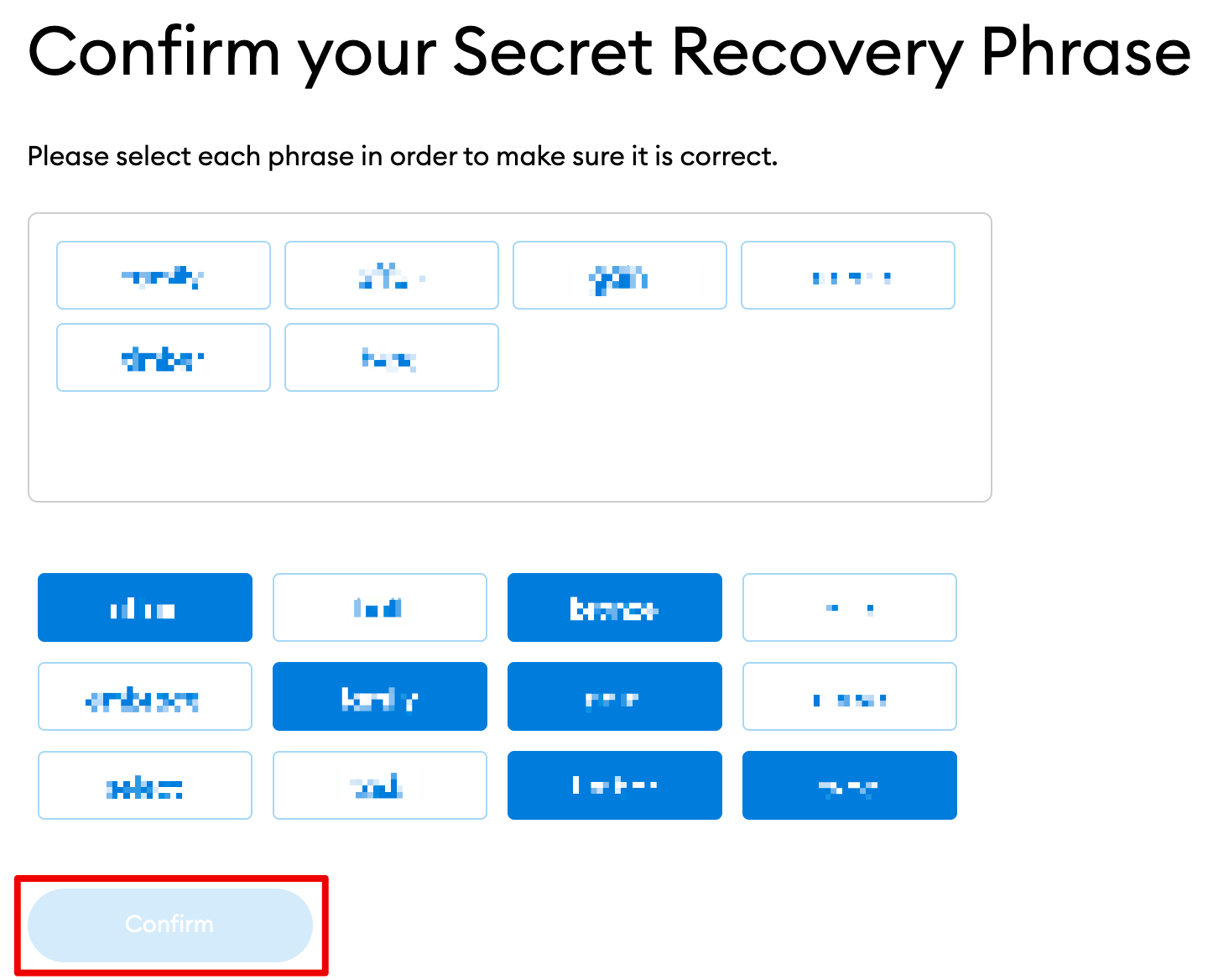
8. Confirmă-ți expresia mnemonică selectând cuvintele din partea de jos a ecranului în ordinea corectă. Faceți clic pe [Confirmare] când ați terminat.
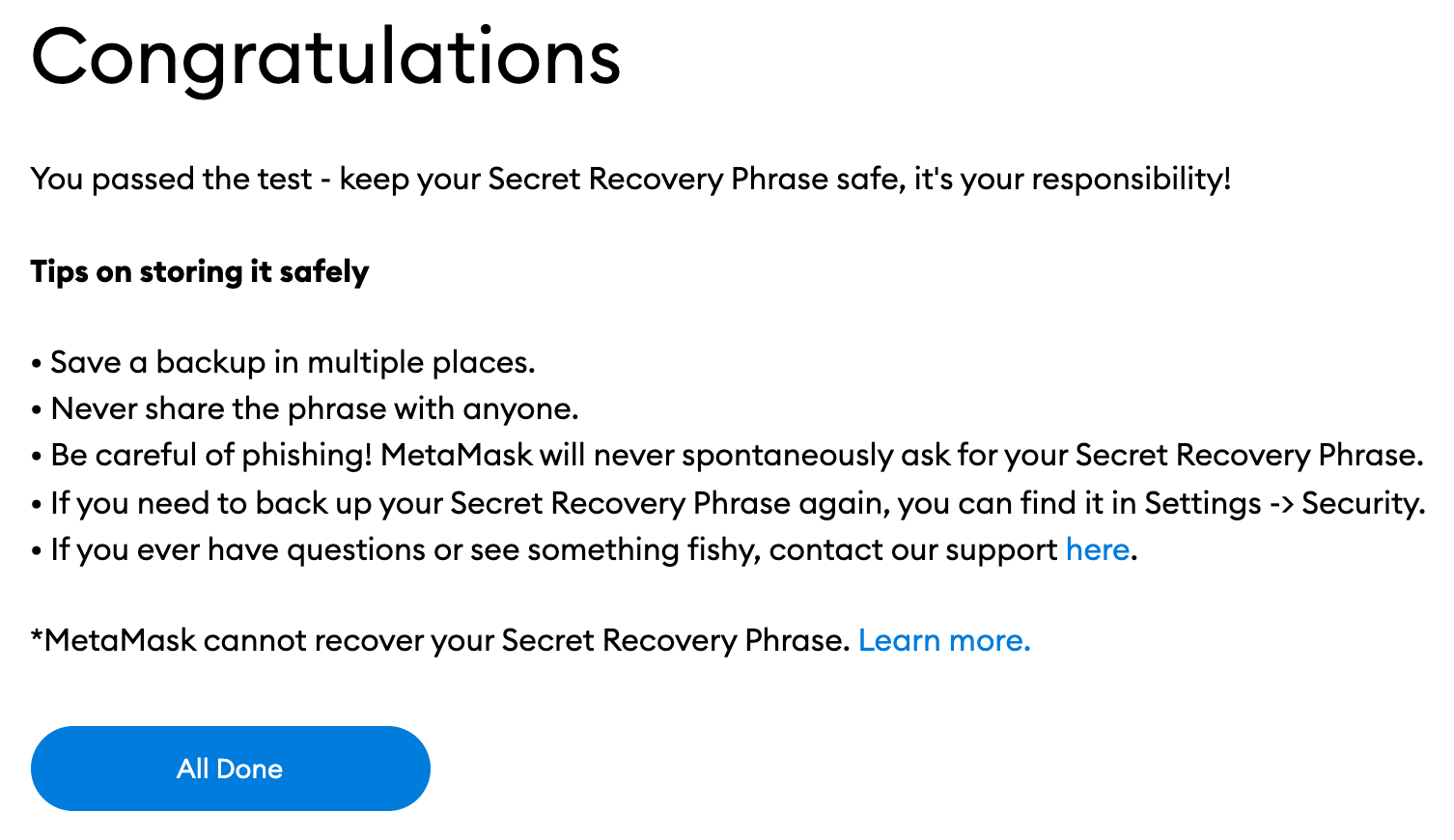
9. Ați finalizat configurarea portofelului MetaMask. Faceți clic pe [Complete All] pentru a începe să vă folosiți portofelul.
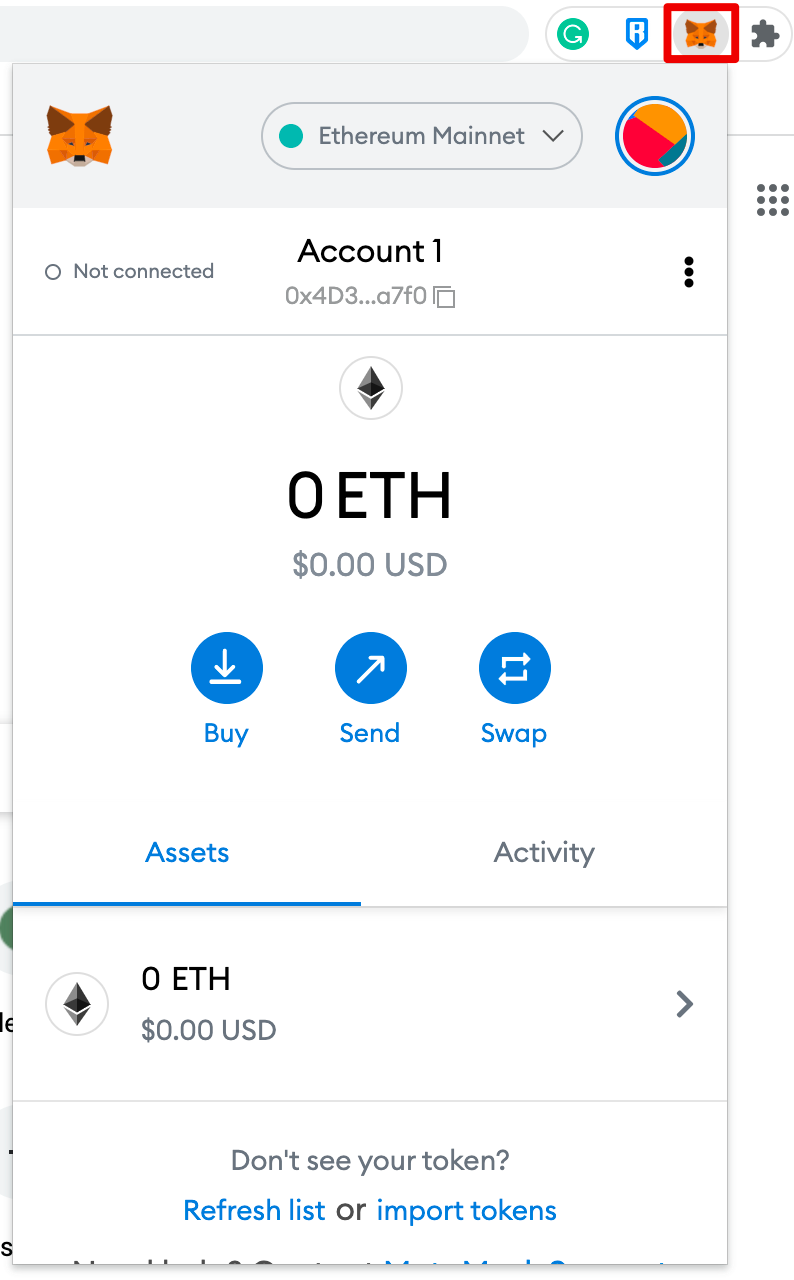
10. Faceți clic pe pictograma puzzle din browserul Chrome pentru a fixa MetaMask pe bara de instrumente pentru o utilizare convenabilă. MetaMask este asociat doar cu Ethereum în mod implicit. În capitolele următoare veți afla cum să conectați MetaMask la Fantom.
Configurați portofelul
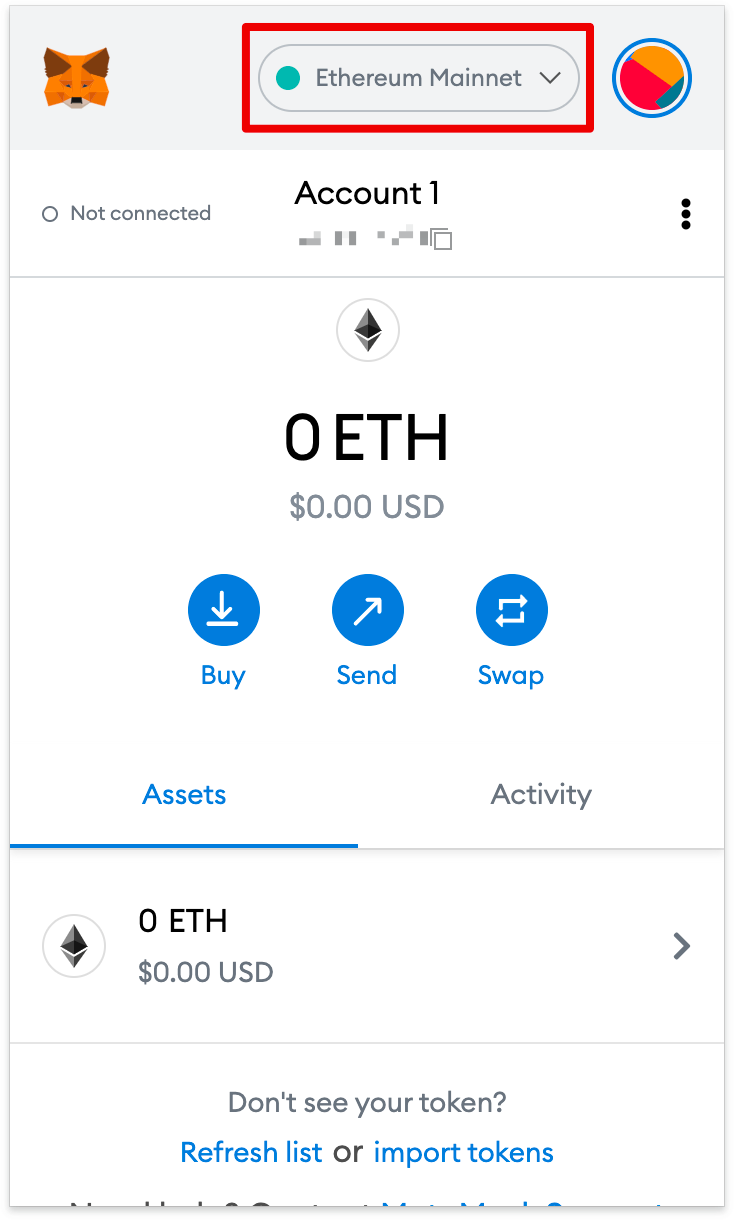
1. Dacă adăugați suport Fantom la portofelul MetaMask, trebuie să furnizați câteva detalii de rețea. Mai întâi, deschideți MetaMask și faceți clic pe meniul drop-down Network.
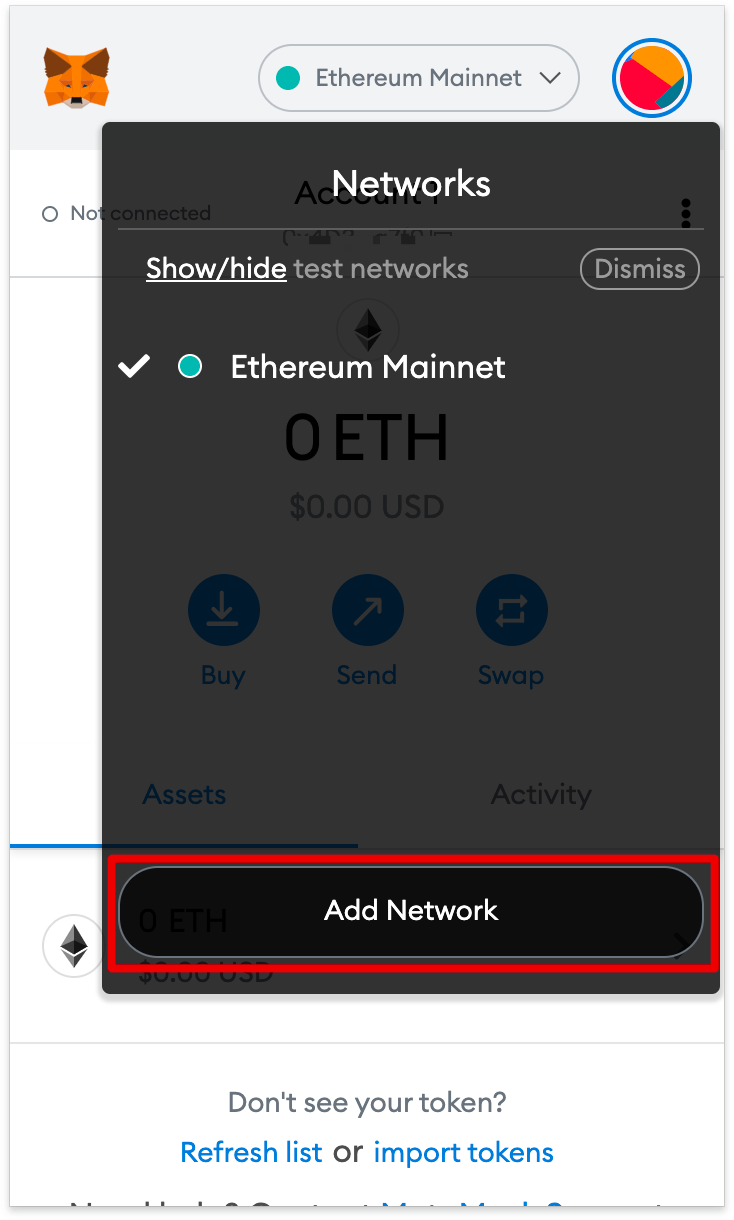
2. Faceți clic pe [Adăugați rețea] în fereastra pop-up.
3. Adăugați următoarele detalii pe pagina [Adăugați rețea]. Când ați terminat, faceți clic pe [Salvare].
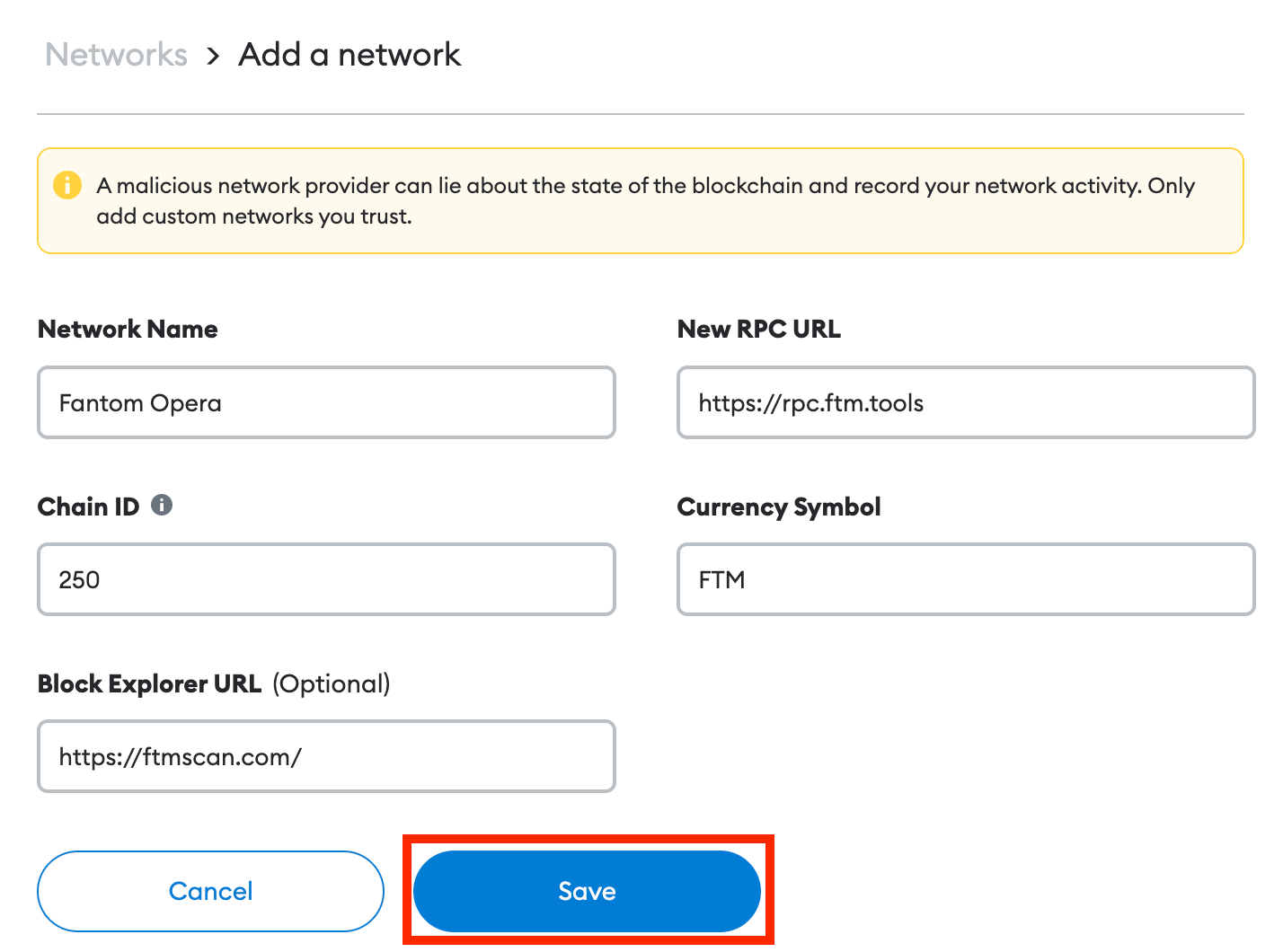
4. Asocierea rețelei Fantom are succes.
Adăugați jetoane Fantom la MetaMask
Trebuie să îl adăugați manual pentru a adăuga jetoane Fantom, nu FTM. Tokenurile neimportate pot fi primite în continuare în portofel.
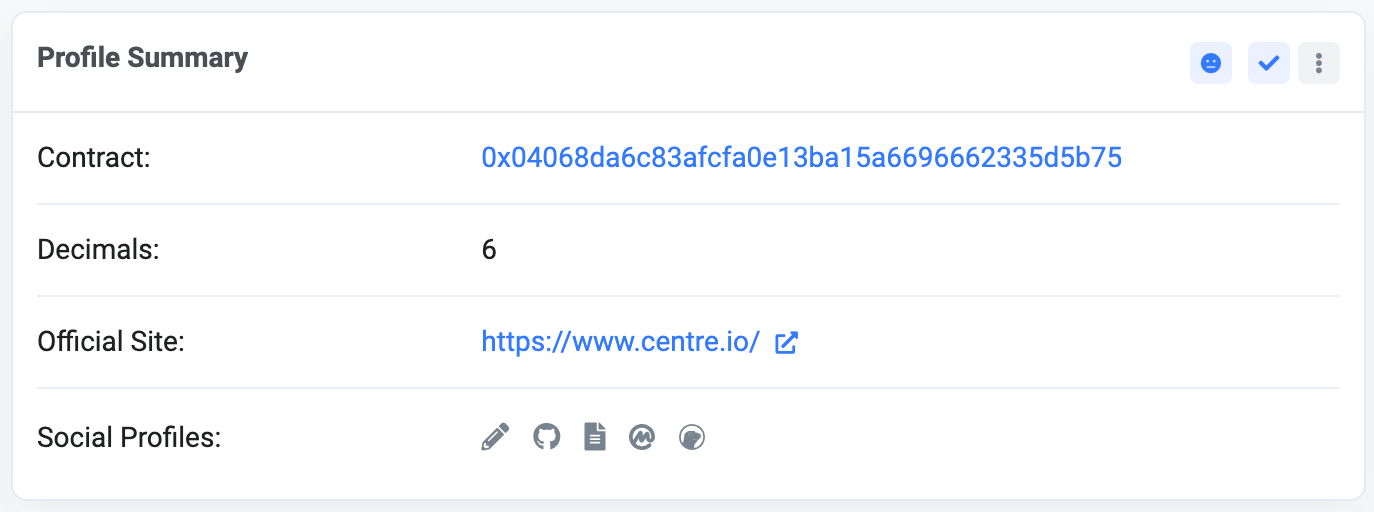
1. Accesați FTMScan și găsiți contractul și detaliile simbolului pe care doriți să le adăugați. Dacă simbolul nu este pe FTMScan, căutați întotdeauna adresa contractului de pe site-ul oficial al proiectului sau de pe canalele de socializare. Utilizatorii trebuie să se ferească de contractele false create de infractori.
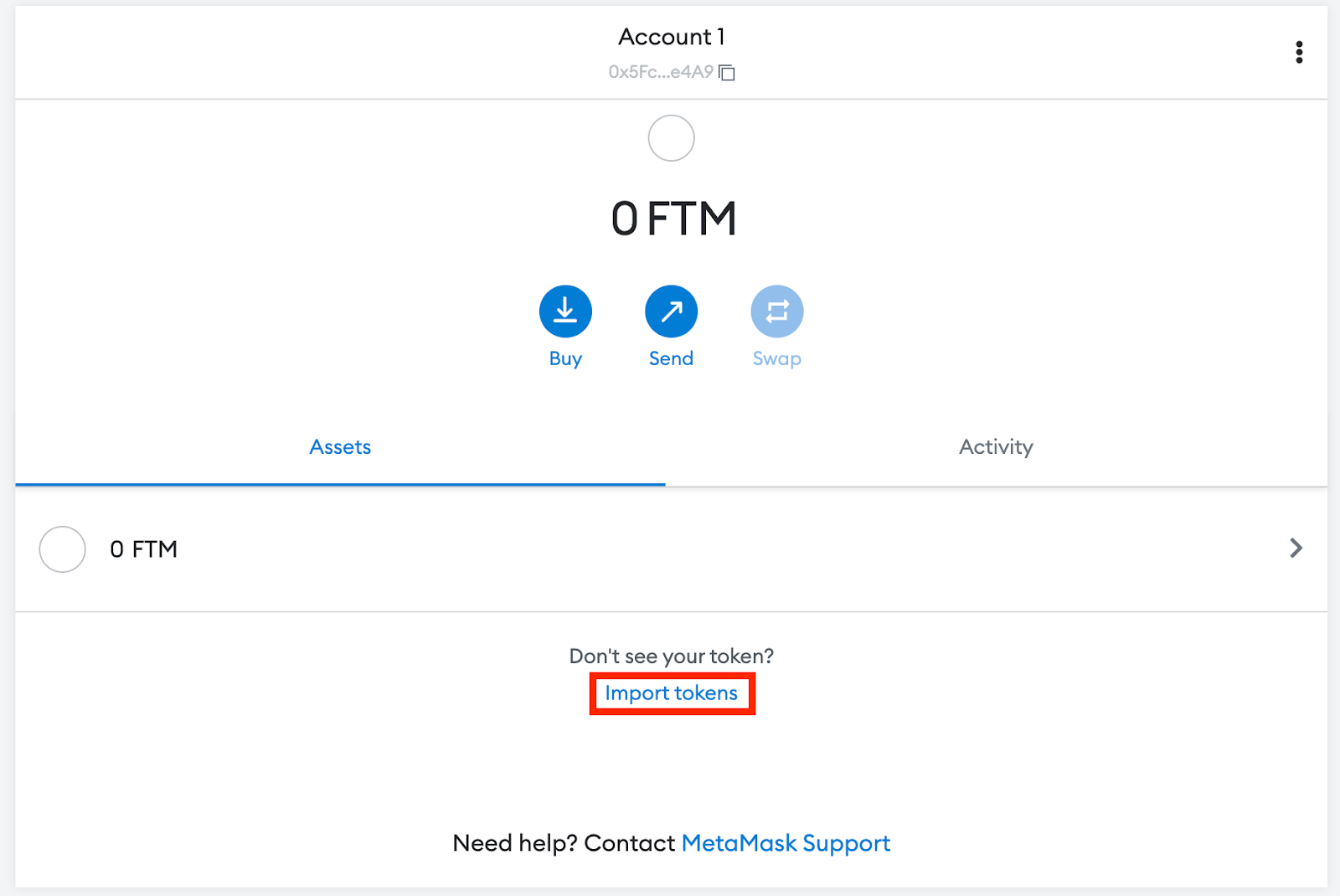
2. Reveniți la MetaMask și faceți clic pe [Import Tokens].
Copiați și lipiți adresa contractului de simbol și MetaMask va completa automat restul detaliilor. Dacă nu se completează automat, adăugați-l manual. Faceți clic pe [Adăugați un simbol personalizat] pentru a finaliza.
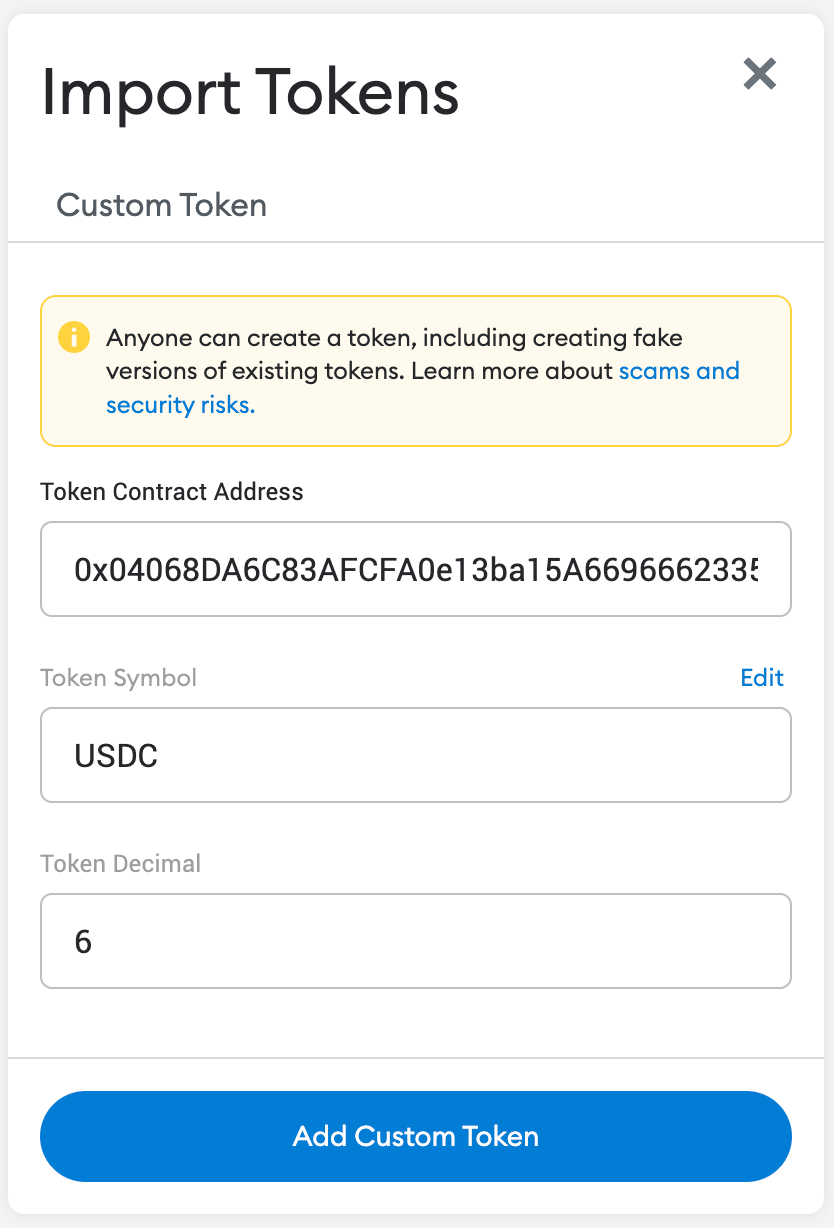
4. Faceți clic pe [Import Tokens].
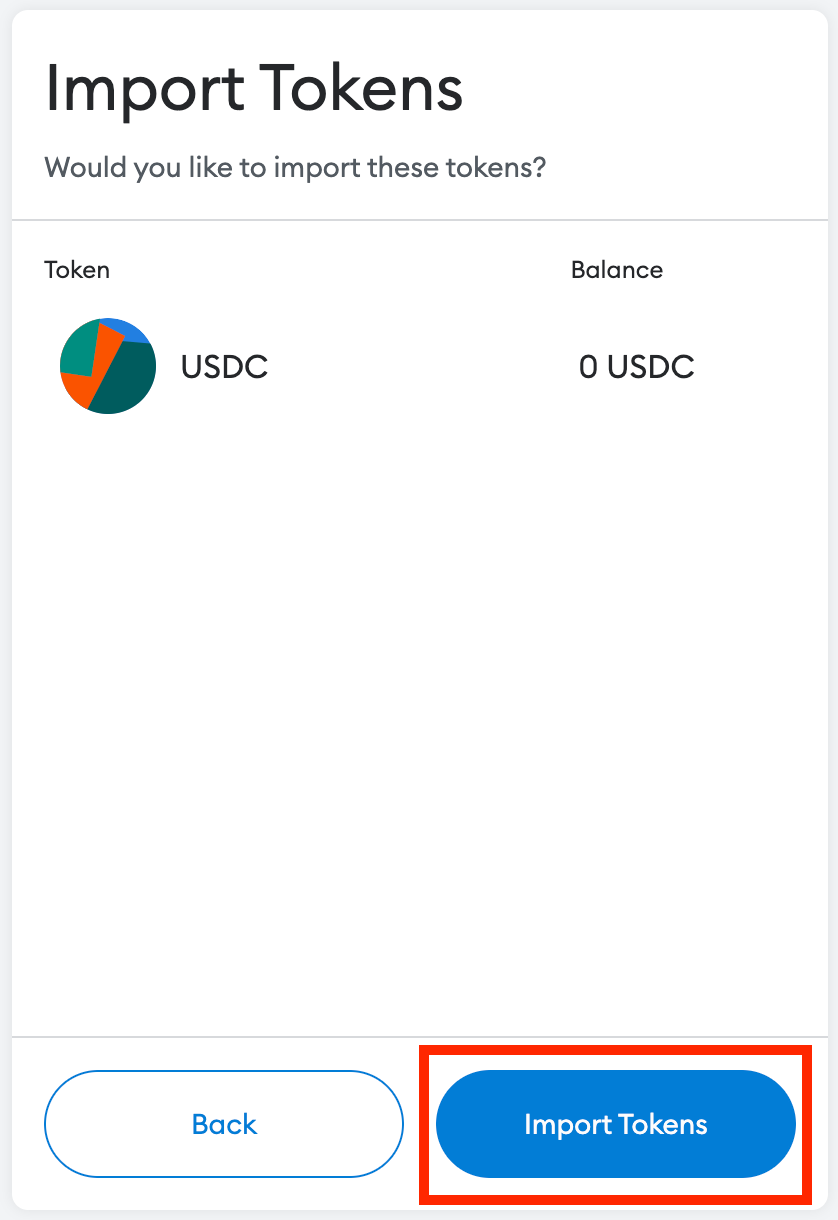
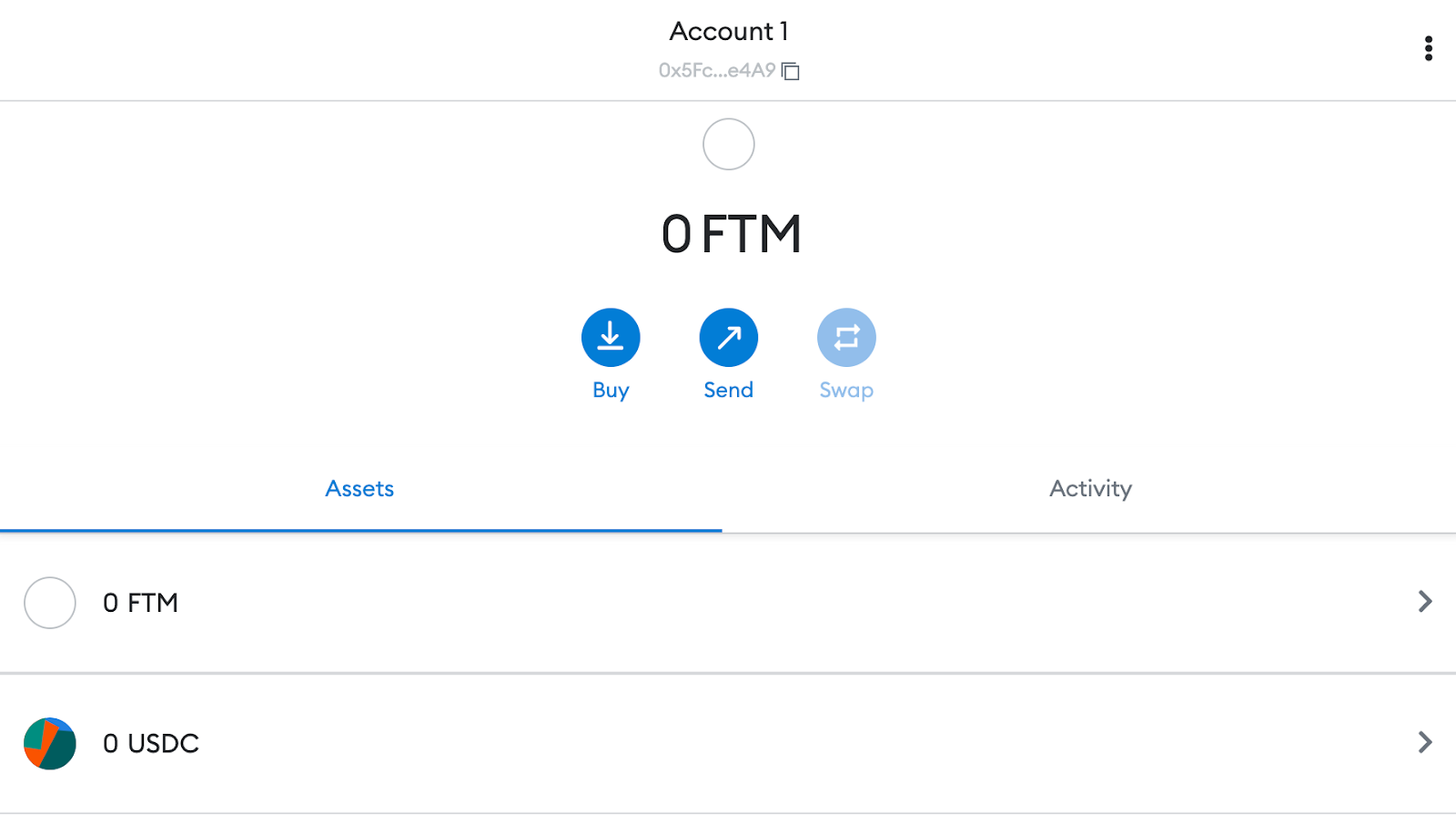
5. Portofelul dvs. va afișa acum soldul corect pentru jetoanele adăugate.

Rezuma
După configurarea Fantom în MetaMask, puteți începe să tranzacționați, să colectați NFT, să interacționați cu DeFiDApps și să vă gestionați criptomonede. În plus, puteți schimba jetoane în plugin. MetaMask nu este doar pentru Ethereum sau Fantom. De asemenea, este posibil să vă conectați la alte rețele care sunt compatibile cu întreaga mașină virtuală Ethereum (EVM). Inclusiv Binance Coin Smart Chain, Polygon, Avalanche și Harmony etc. Urmați ghidul nostru pas cu pas pentru a adăuga mai multe blockchain-uri și începeți să explorați astăzi.