


Introducere
Binance Chain Wallet este un portofel cu criptomonede lansat oficial de Binance. Este folosit pentru a accesa Binance Smart Chain, Binance Chain și Ethereum. Pe lângă stocarea în siguranță a criptomonedei, portofelul se poate conecta și la mii de proiecte în diferite blockchain. .
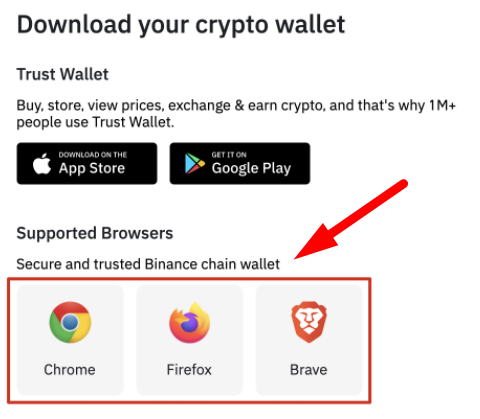
Indiferent dacă schimbi Binance Coin cu alte jetoane, bănești jetoane nefungibile (NFT) sau participi la extragerea de lichidități, portofelul pentru browser este o alegere convenabilă. În prezent, portofelul Binance Chain acceptă browserele Chrome, Firefox și Brave.
Ce este unic la Binance Chain Wallet
La prima vedere, portofelul Binance Chain arată similar cu alte portofele cu pluginuri. Cu toate acestea, primul are unele trăsături distinctive. Dacă aveți deja un cont Binance, vă puteți conecta cu ușurință portofelul prin Ghidul pentru portofel. Cu această caracteristică, nu trebuie să copiați și să inserați adrese atunci când transferați active digitale între cele două platforme.
De asemenea, puteți utiliza contul dvs. Gmail pentru a înregistra un portofel prin tKey. Dacă accesul la portofel eșuează, puteți alege două dintre următoarele trei metode de recuperare:
Informații de conectare prin Gmail
Utilizați dispozitivul local
Utilizați parola pe care ați creat-o când v-ați creat contul
Păstrarea cheilor private în siguranță este o prioritate de top, iar tKey vă va ajuta.
Aceste două caracteristici permit începătorilor portofelului cu criptomonede să stăpânească utilizarea portofelului Binance Chain în cel mai scurt timp.
Configurați un portofel Binance Chain
1. Descărcați portofelul Binance Chain prin pagina de pornire Binance Chain. Apoi selectați browserul în care doriți să instalați pluginul.
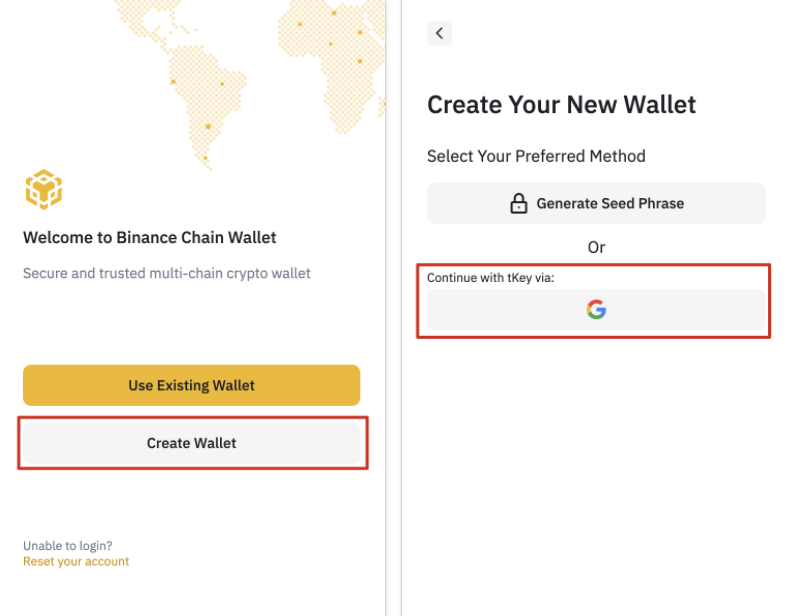
2. După ce plug-in-ul este instalat, puteți vedea pagina de înregistrare. În acest exemplu, demonstrăm cum să creați un portofel nou-nouț folosind un cont Gmail.
Vă rugăm să rețineți: dacă aveți expresia mnemonică originală sau acreditările de conectare tKey, puteți utiliza un portofel de criptomonede existent.
3. Faceți clic pe [Creare Wallet] și selectați [Use tKey, continue via Gmail].
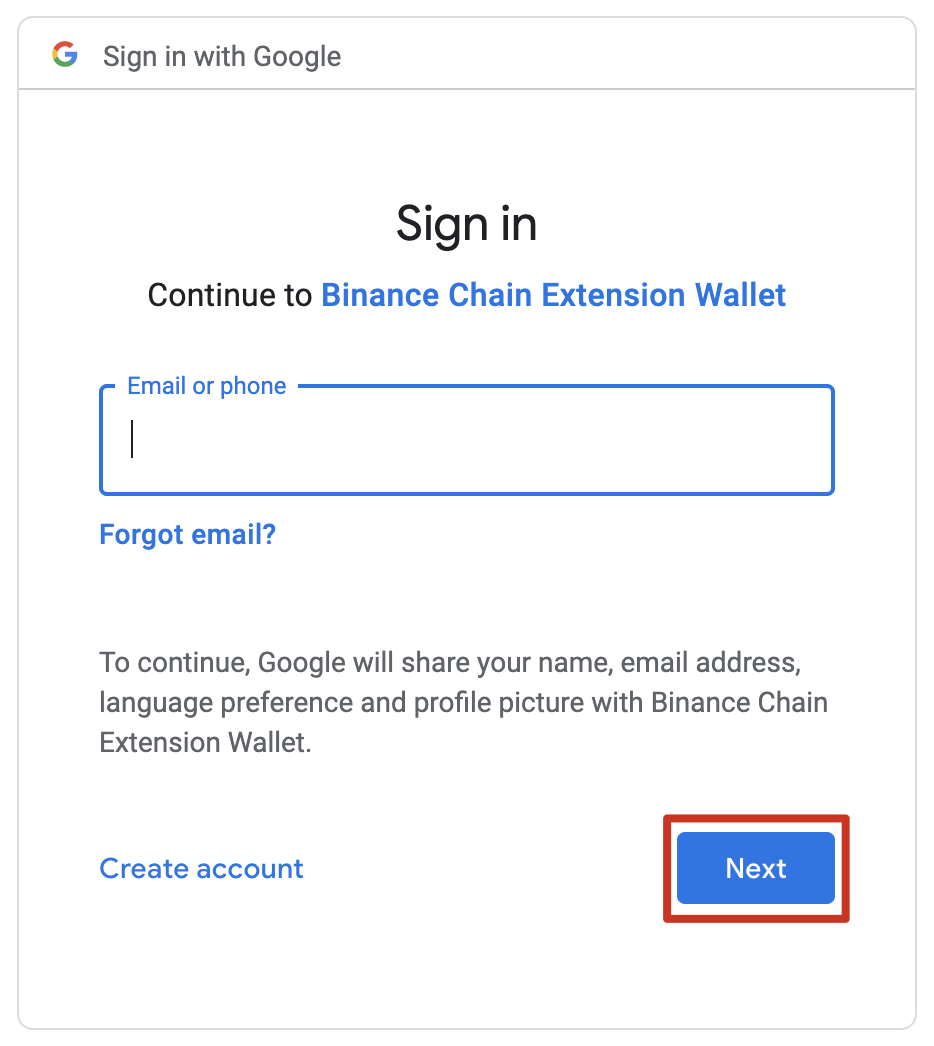
4. Va apărea o fereastră pop-up care vă va solicita să vă conectați utilizând Gmail. Când este necesar, portofelele tKey și Binance Chain vor folosi conturile Gmail ca metodă de autentificare.
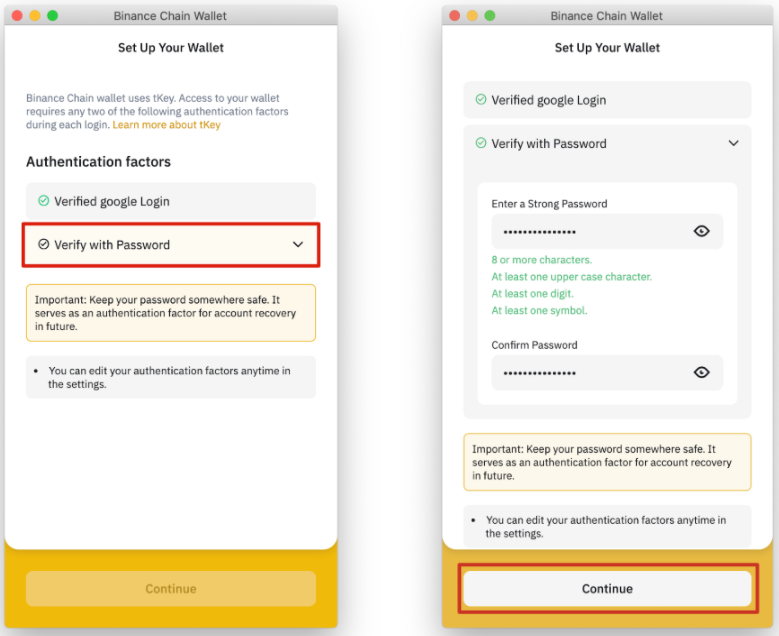
5. Următorul pas este crearea unei parole, oferind astfel dublă protecție contului în cazul pierderii cheii private.
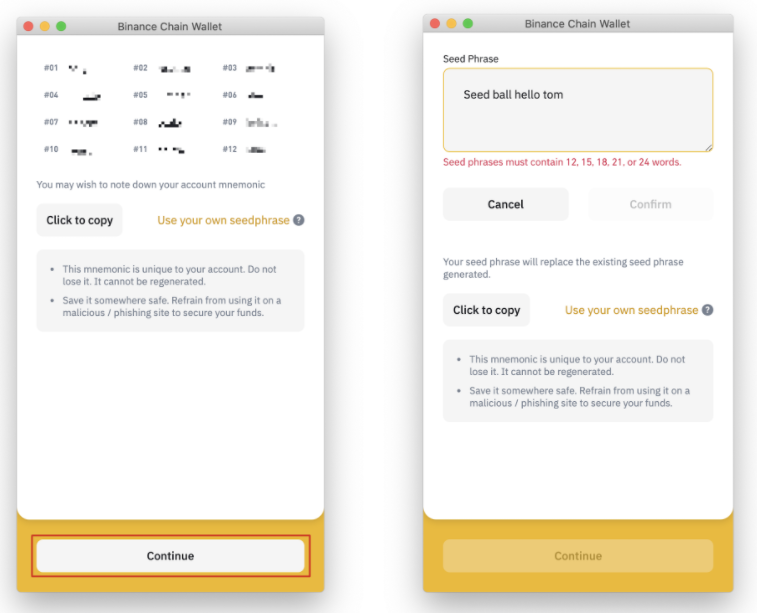
6. Fraza mnemonică a portofelului Binance Chain va fi afișată aici, care poate fi folosită pentru a recupera contul mai târziu. De asemenea, vă puteți crea propria frază mnemonică, dar trebuie să fie compusă din 12, 15, 18, 21 sau 24 de cuvinte.
Nu împărtășiți expresia mnemonică cu alte persoane și păstrați-o la fel de sigur ca parola contului bancar sau codul PIN. Dacă este pierdut, puteți utiliza în continuare atât adresa de e-mail, cât și parola tKey pentru a accesa portofelul Binance Chain.
7. După ce v-ați asigurat că fraza mnemonică este stocată în siguranță, faceți clic pe „Continuare”.
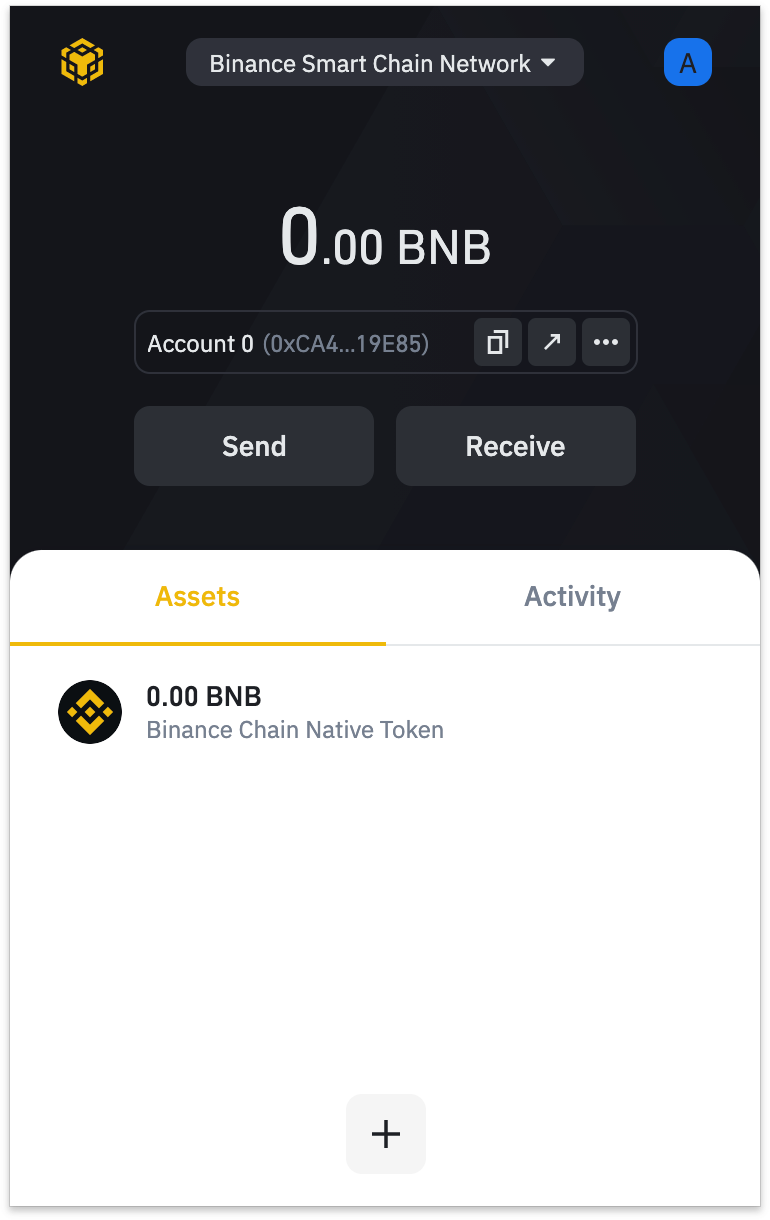
8. Portofelul Binance Chain este configurat cu succes. Acum puteți folosi portofelul pentru a trimite și primi jetoane Binance Smart Chain (BSC), Binance Chain și Ethereum, precum și pentru a interacționa cu DApps și contracte inteligente pe aceste blockchain-uri.
Depuneți Binance Coin folosind Ghidul pentru portofel
Trebuie să aveți Binance Coin pre-depus în portofel pentru a utiliza și a interacționa cu rețeaua Binance Smart Chain. Binance Coin poate fi folosit pentru a plăti comisioane de tranzacție atunci când transferați fonduri și interacționați cu contractele inteligente. Binance Coin este împărțit în două tipuri: jetoane BEP-20 și jetoane BEP-2. Deoarece vrem să interacționăm cu Binance Smart Chain (BSC) în acest moment, trebuie să folosim jetoane BNB BEP-20.
Dacă aveți deja câteva monede Binance în portofelul dvs. Binance Spot, puteți utiliza caracteristica [Ghid pentru portofel] pentru a vă conecta contul cu portofelul dvs. Binance Chain.
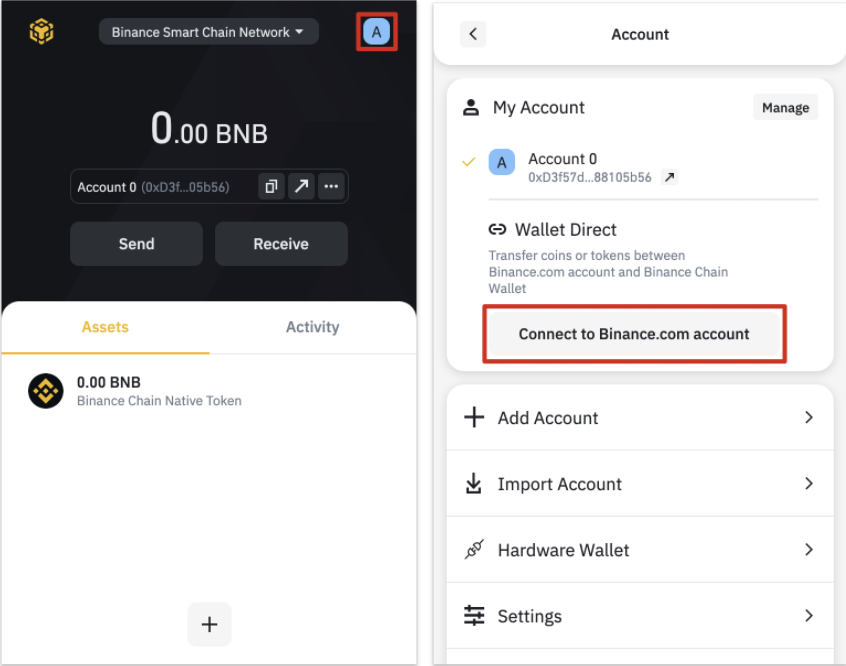
1. Faceți clic pe pictograma din colțul din dreapta sus al paginii de pornire a portofelului, apoi faceți clic pe [Asociați contul Binance.com].
2. Conectați-vă la contul dvs. personal Binance și faceți clic pe [Verificați și asociați adresa mea].
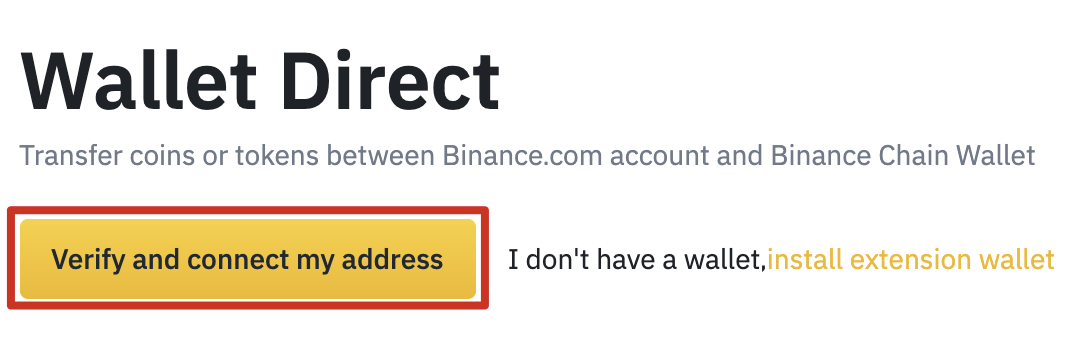
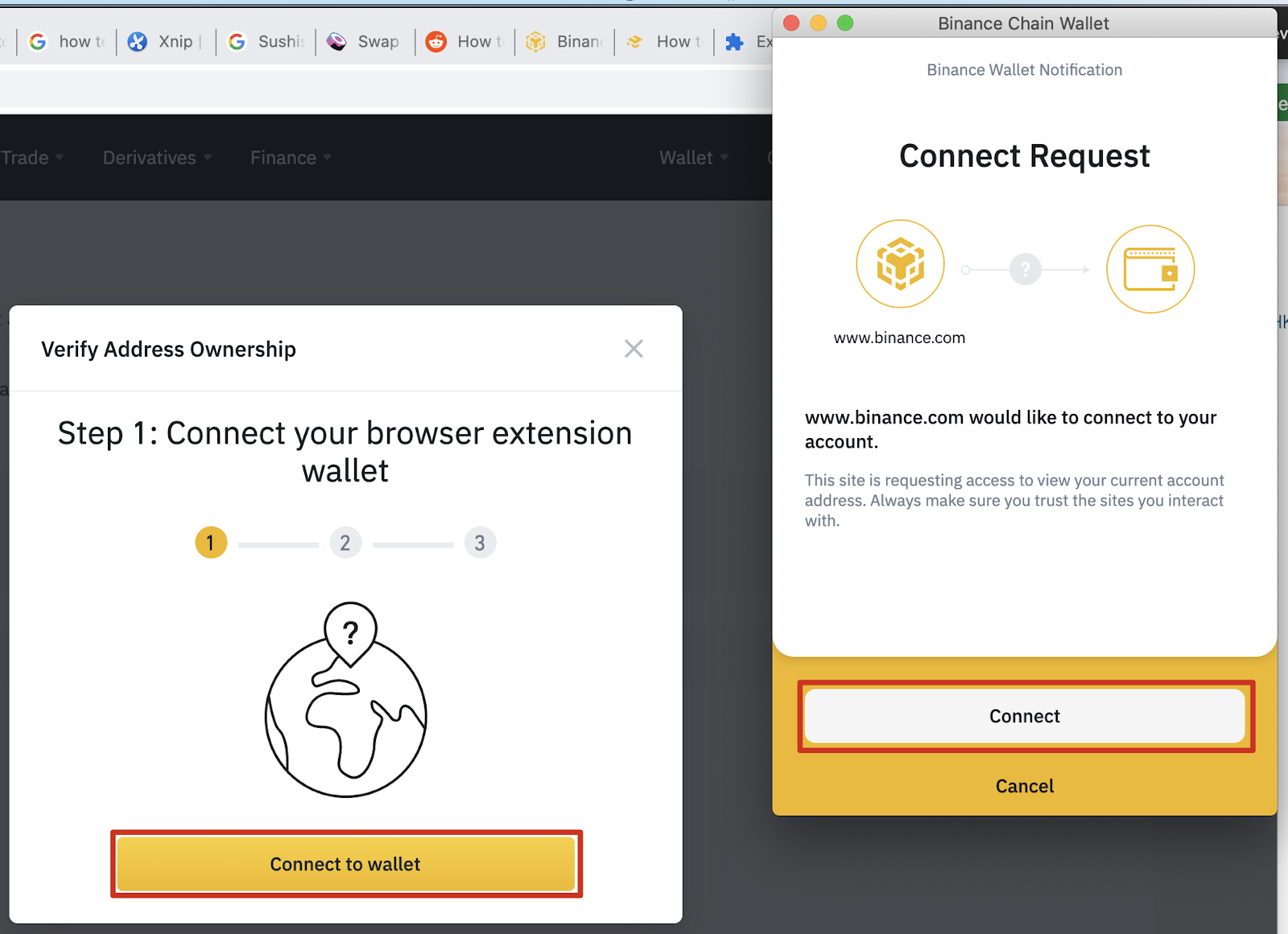
3. În acest moment, pe ecran va apărea o fereastră pop-up care vă va cere să [asociați portofelul]. Faceți clic pe butonul pentru a deschide portofelul Binance Chain, apoi faceți clic pe [Link].
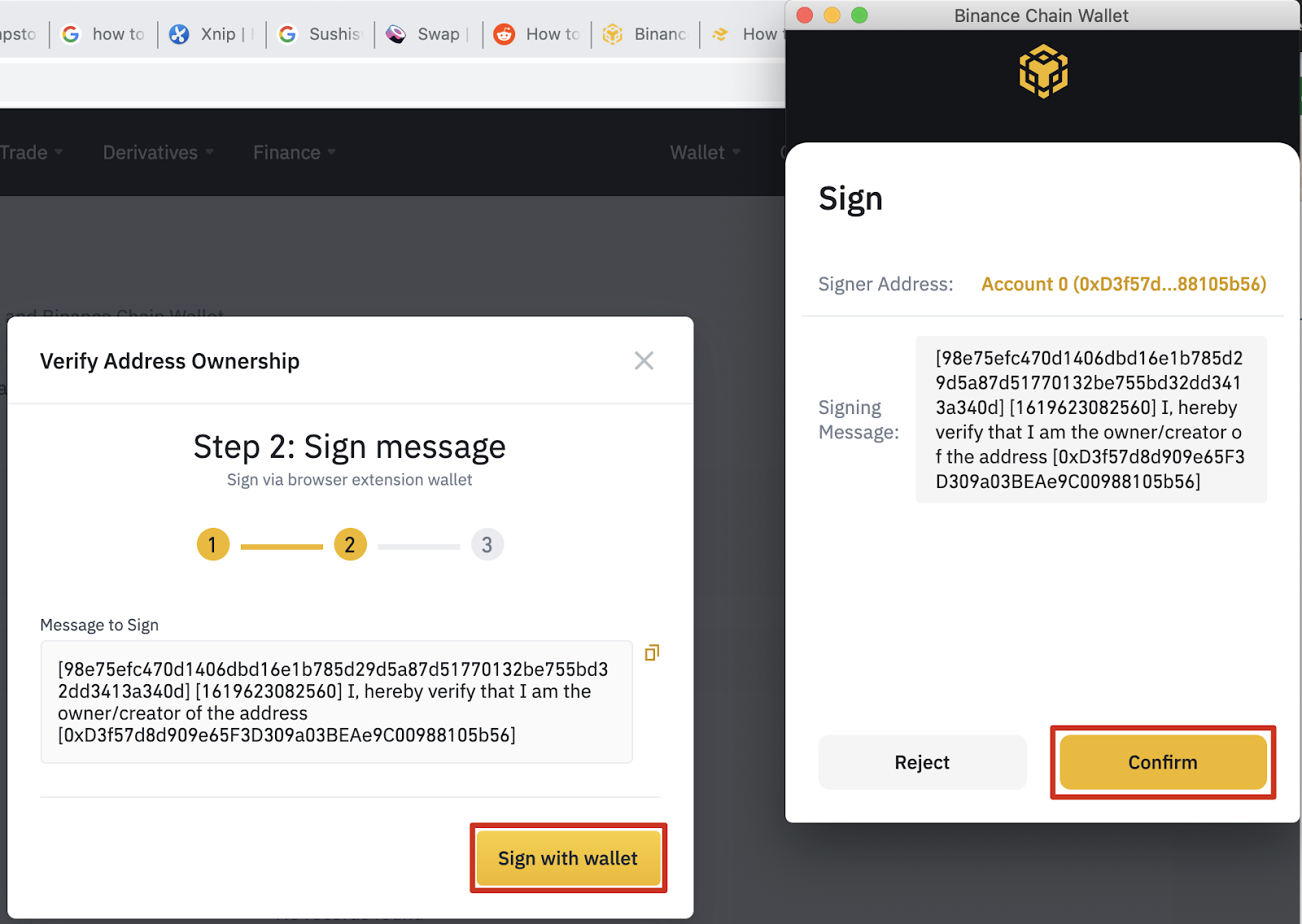
4. În continuare, trebuie să autorizați portofelul și să semnați mesajul Binance. Acest pas este să verificați dacă sunteți proprietarul portofelului și să permiteți operarea linkului.
5. După finalizarea pașilor de mai sus, introduceți ultimul nivel de securitate-verificare ID Binance. Dacă contul dvs. are asociată autentificare cu doi factori (2FA), trebuie să treceți această verificare în al doilea pas.
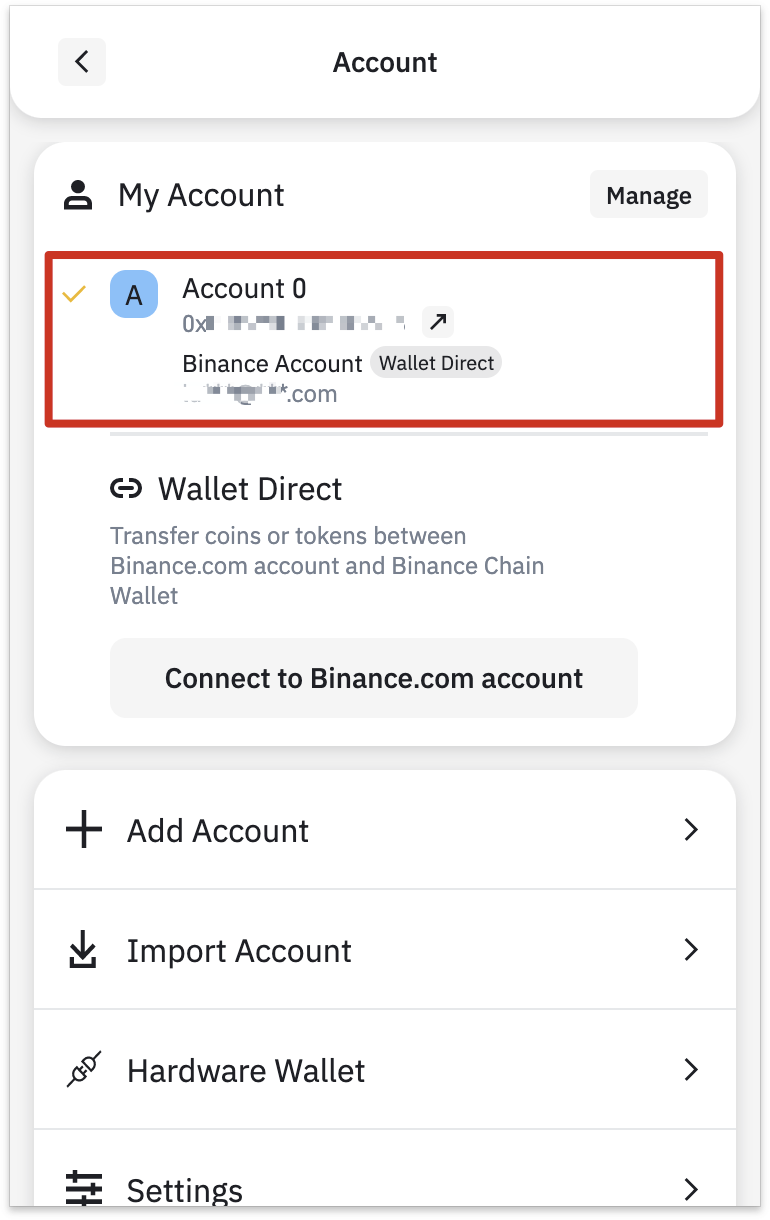
6. După verificarea cu succes, contul Binance va fi asociat portofelului. Vă rugăm să consultați secțiunea de cont a portofelului sau pagina de navigare a portofelului pentru detalii.
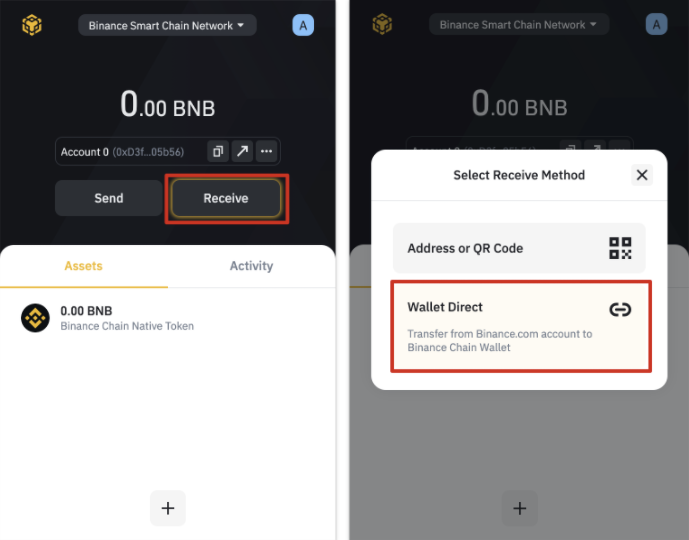
7. Pentru a transfera fonduri din contul dvs. Binance, faceți clic pe butonul [Primire] și selectați [Ghid pentru portofel].
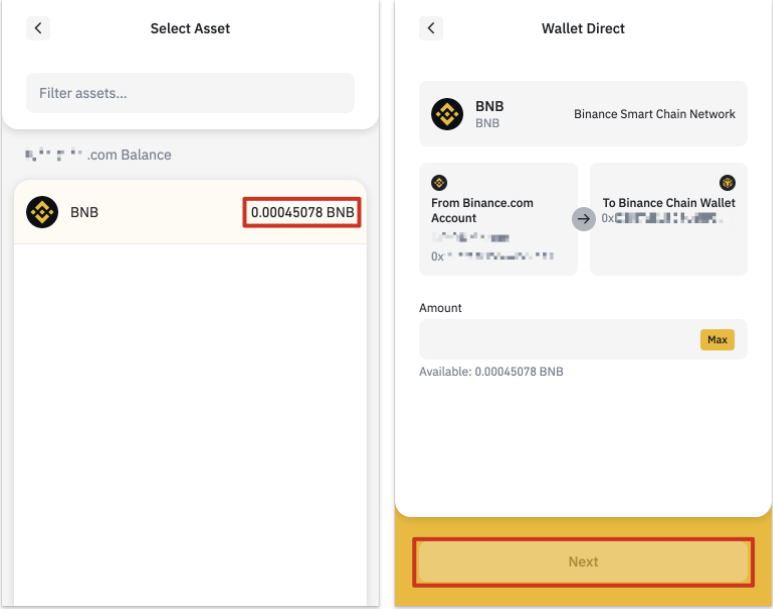
8. Veți vedea soldul activelor disponibile pentru transfer.
Încărcați prin alte portofele
Puteți încărca direct prin alte portofele. În acest exemplu, transferăm monede Binance dintr-un portofel de cont Binance într-un portofel Binance Chain.
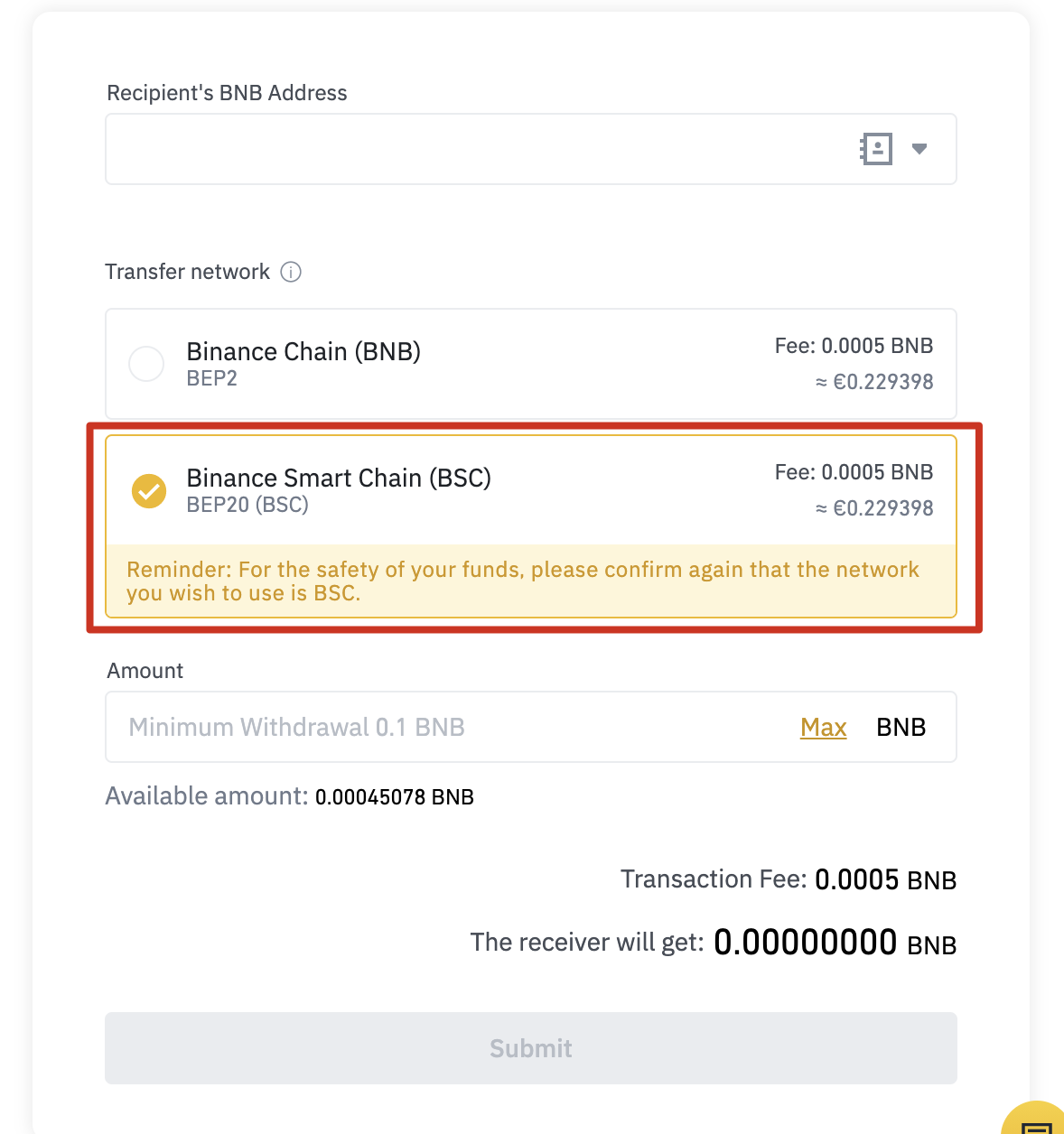
1. Intră pe pagina de retragere a contului tău Binance și selectează rețeaua BEP-20 (Binance Smart Chain).
2. Faceți clic pe [Binance Chain Native Token] în portofelul Binance Chain, apoi faceți clic pe [Receive].
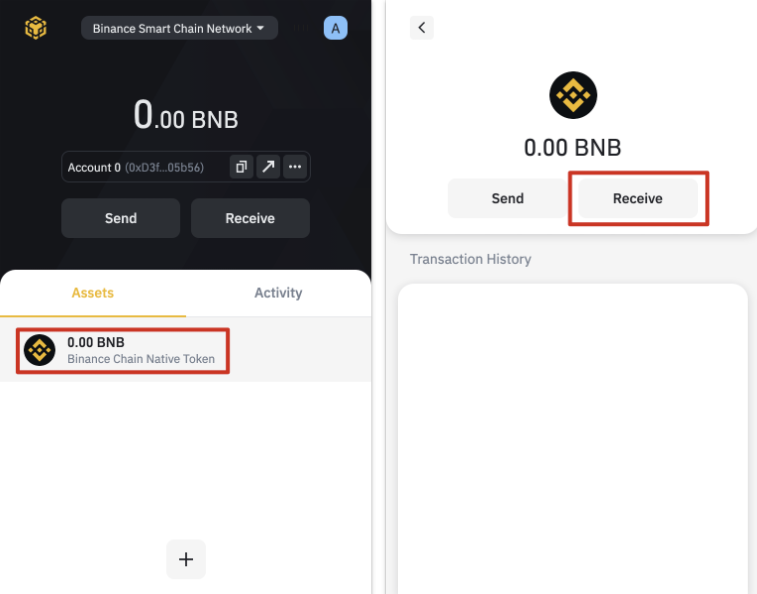
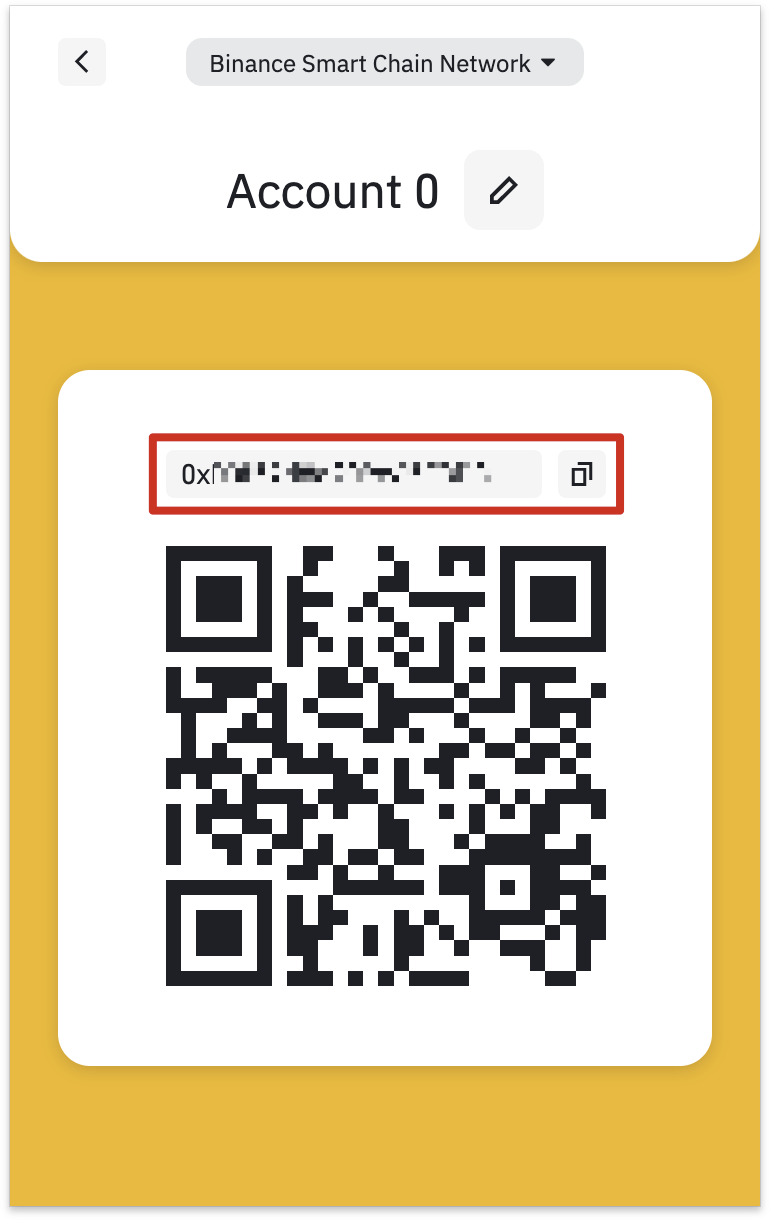
3. Aici va fi afișat un cod QR care poate fi scanat sau o adresă care poate fi copiată în portofelul de retragere. Vă rugăm să rețineți: toate adresele BEP-20 încep cu 0x și adresele BEP-2 încep cu bnb.
Adăugați monede noi în lista de portofel Binance Chain
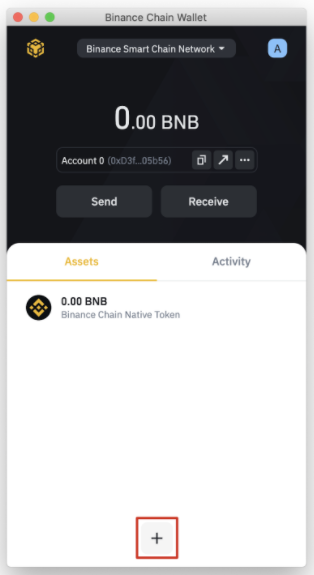
1. După ce portofelul Binance Chain este configurat, numai soldul Binance Coin va fi afișat implicit. Faceți clic pe butonul [+] pentru a căuta în lista opțională pentru a adăuga mai multe jetoane.
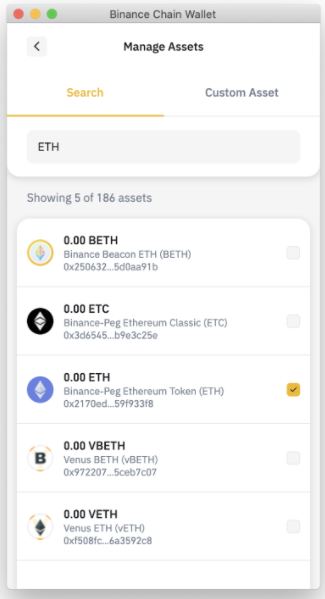
2. Selectați simbolul pe care doriți să îl adăugați și faceți clic pe caseta de selectare. În acest exemplu, adăugăm Ethereum atașat la Binance. Portofelul poate primi încărcări de jetoane chiar dacă lista nu a fost verificată anterior. Verificați orice simbol doar pentru a afișa soldul.
Conectați-vă portofelul Binance Chain la Binance Smart Chain
Portofelul Binance Chain poate interacționa cu ușurință cu Binance Smart Chain. Miza, schimbul și interacțiunea prin DApps se pot face cu doar câteva clicuri. Să aruncăm o privire la cum să asociați PancakeSwap. Aproape toate DApps folosesc aceeași interfață de utilizare asociată portofelului.
1. Faceți clic pe butonul [Asociați] din colțul din dreapta sus al ecranului.

2. Selectați [Binance Chain Wallet]. Vă rugăm să rețineți: unele DApps nu acceptă utilizarea portofelelor Binance Chain.
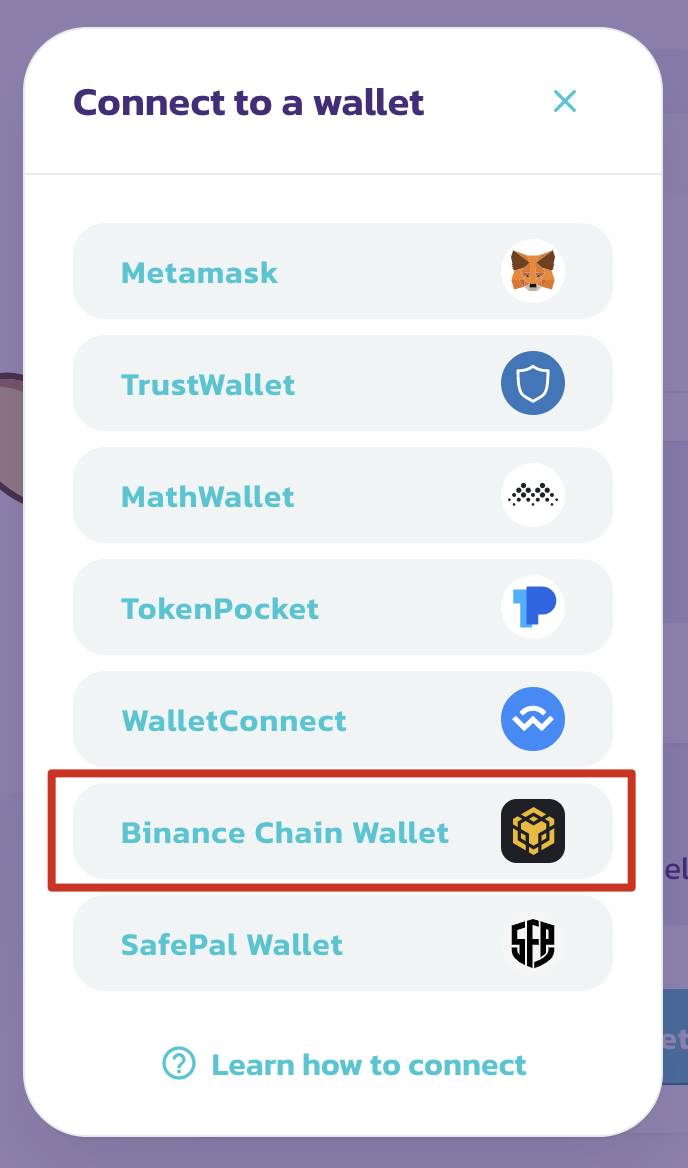
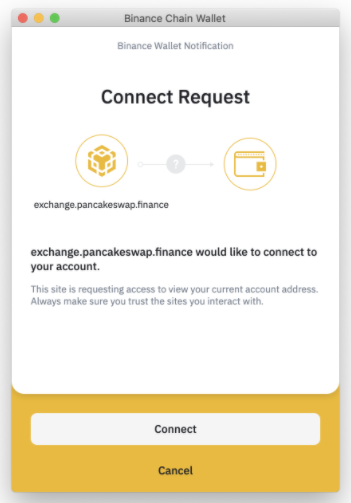
3. Va apărea o fereastră pop-up, care vă va întreba dacă să asociați DApp. Faceți clic pe butonul [Asociați] pentru a confirma.
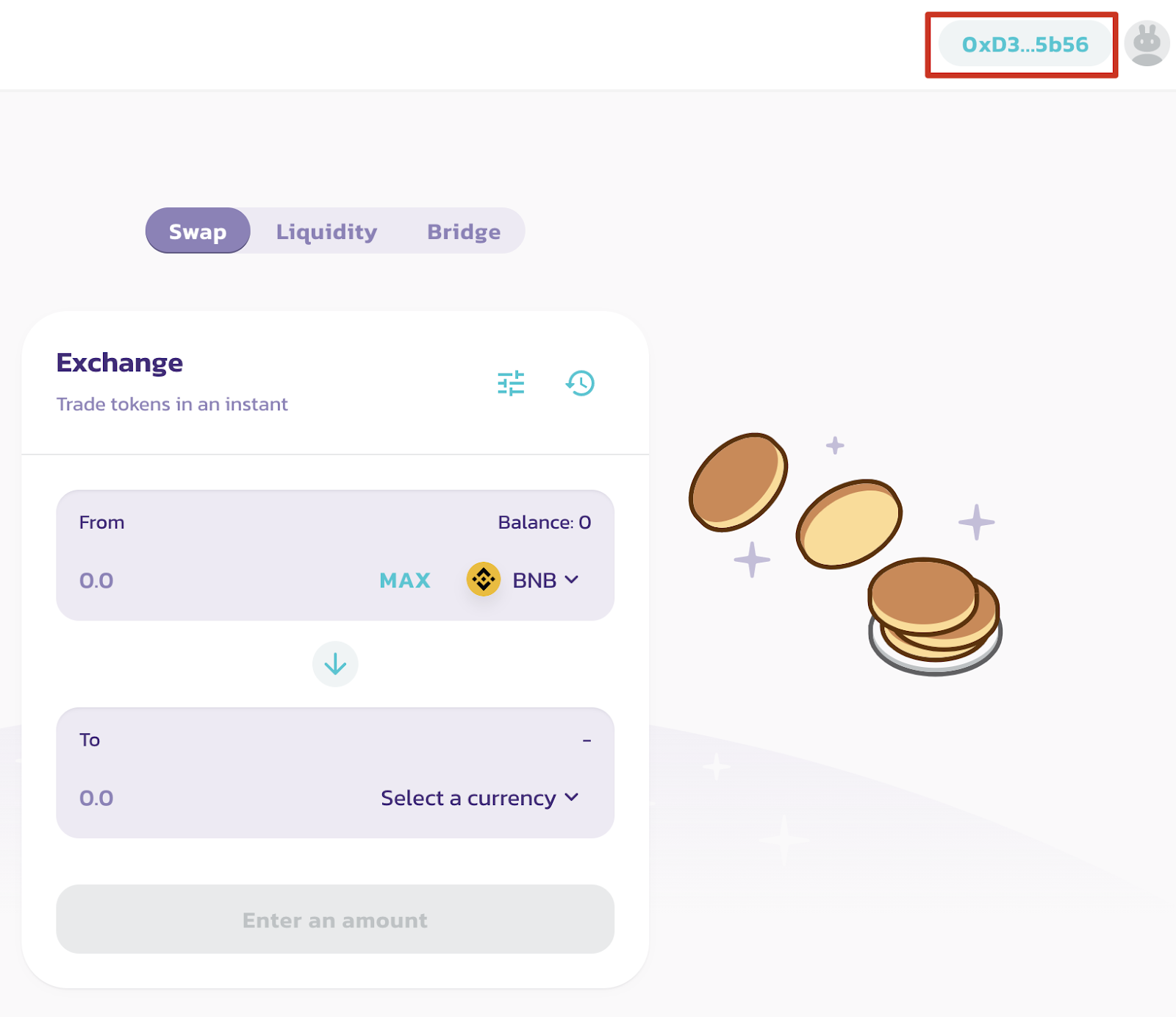
4. Adresa portofelului va fi afișată în colțul din dreapta sus al ecranului.
Rezuma
Binance Chain Wallet este un portofel excelent pentru criptomonede, mai ales pentru cei care au deja un cont Binance. Mutarea activelor criptomonede și gestionarea adreselor pot fi stresante. Prin urmare, se recomandă utilizarea corectă a funcției de conectare la portofel. Stocarea și utilizarea cheilor private și a frazelor mnemonice nu pot fi ignorate. Începătorii criptomonedelor se confruntă adesea cu obstacole uriașe în etapa de intrare. Prin urmare, simplificarea utilizării portofelului este, fără îndoială, o modalitate excelentă de a stăpâni cât mai repede posibil criptomonedele și finanțele descentralizate (DeFi).