



Sui a lansat un testnet permanent pur și simplu ca un testnet de lungă durată, descentralizat și fără permisiune pentru Sui. Spre deosebire de Waves 1 și 2, acest nou Testnet va continua să ruleze chiar și după lansarea rețelei principale.
Este posibil ca acest articol să nu vă aducă multe oportunități potențiale de lansare aeriană, dar dacă doriți să fiți desfășurat ca un nod literar practicant, o puteți face în continuare prin această rețea.
1. Pregătiri necesare înainte de configurarea nodurilor
Vă rugăm să faceți următoarele pregătiri:
1. VPS trebuie să fie după cum urmează:
Rulați un nod:
CPU: 2vCore,
Memorie: 2 GB,
SDD: 20 GB,
Sistem de operare: Ubuntu 20.04
2. Metoda de operare: gazdă cloud + instrument SSH mining
Această metodă necesită să utilizați un VPS sau aeroportul dvs. ca gazdă cloud. Vă rugăm să comutați gazda cloud la sistemul Ubuntu;
Instrument SSH: utilizatorilor începători li se recomandă să folosească Xshell sau Finalshell
2. Cum să vă conectați la VPS
MacOs: Dacă utilizați acest sistem de operare, trebuie doar să utilizați propriul dispozitiv pentru a vă conecta prin SSH;
Windows: dacă sunteți Win, există multe instrumente pe care le puteți utiliza, cum ar fi chit, MobaXterm și Xshell
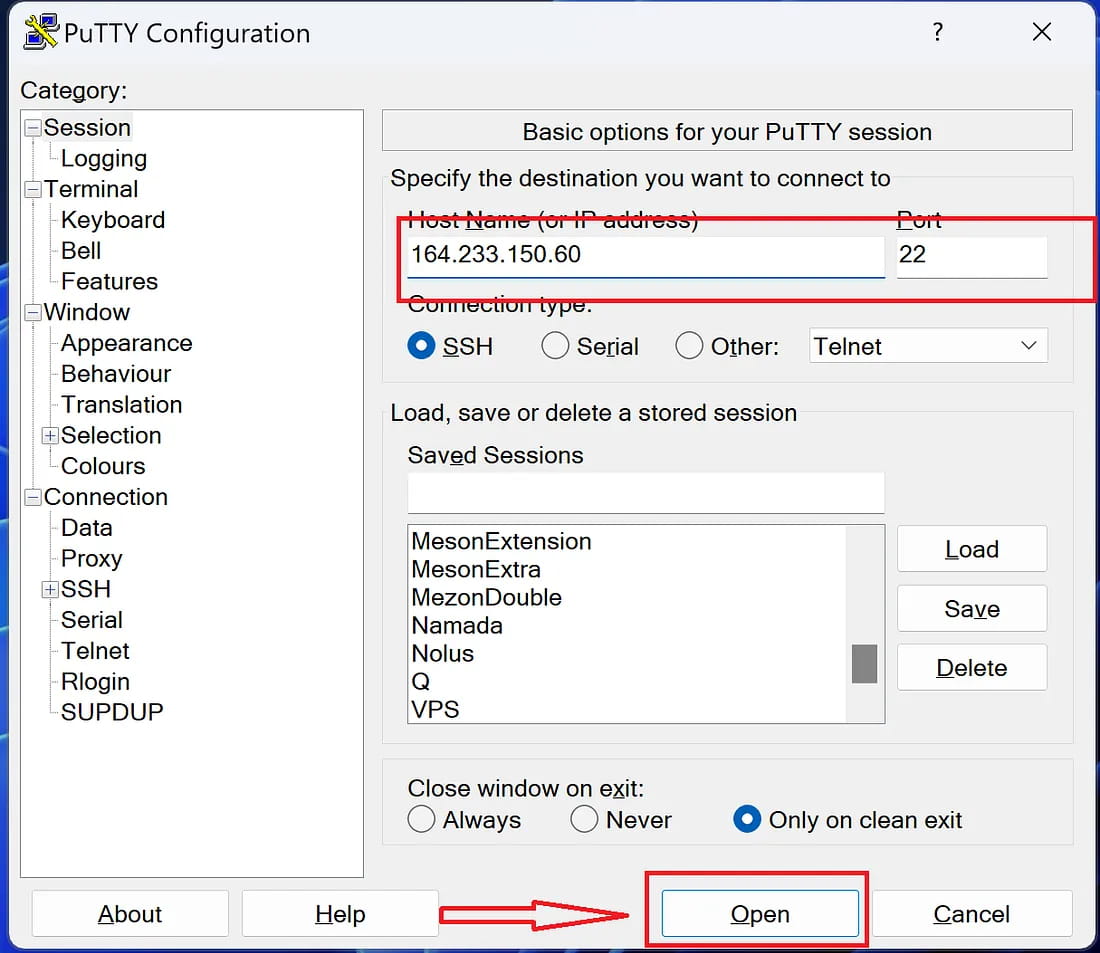
1. Descărcați o aplicație (acest tutorial folosește chit ca exemplu, utilizatorilor începători li se recomandă să folosească Xshell sau Finalshell)
2. Copiați legătura IP cu serverul cloud
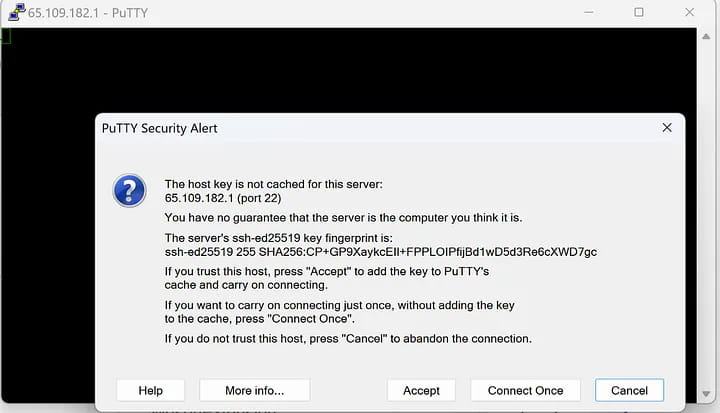
3. Faceți clic pe „Accept” și introduceți numele de utilizator și parola serverului cloud
NOTĂ: Pentru a lipi orice comandă pe care ați copiat-o, faceți clic dreapta pe comanda pe care doriți să o inserați
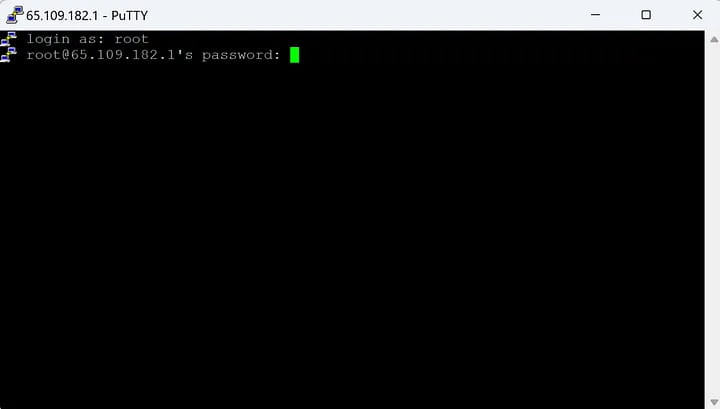
4. Introduceți din nou parola și introduceți noua parolă.
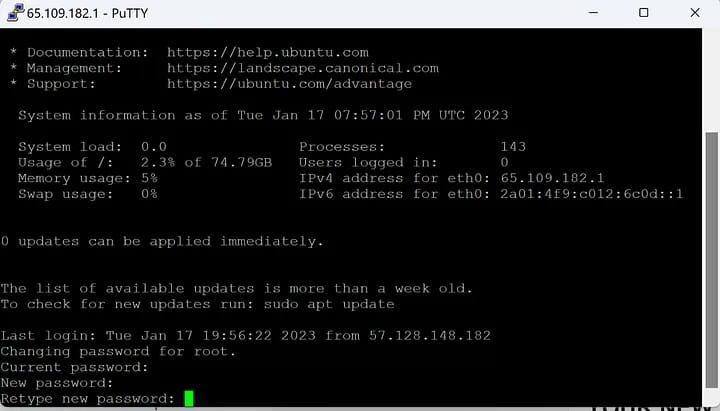
Mai sus sunt pașii pentru combinația de server cloud + SSH Toți pașii următori sunt efectuati în instrumentul SSH (se recomandă utilizatorilor începători să folosească Xshell sau Finalshell).
3. Pregătire
1. Actualizare:
sudo apt update && sudo apt upgrade - y
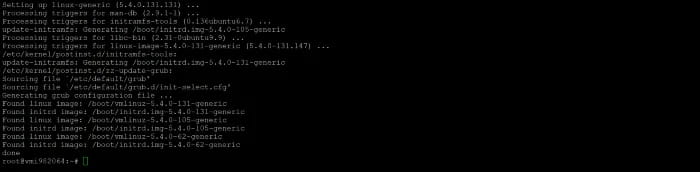
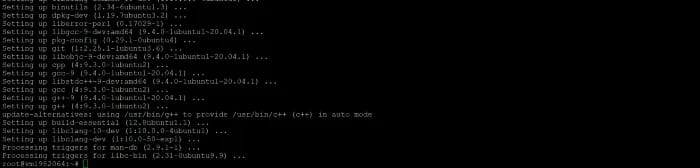
Utilizați această comandă pentru a descărca alte instrumente
actualizare apt-get \ && DEBIAN_FRONTEND=noninteractiv TZ=Etc/UTC apt-get install -y --no-install-recommends \ tzdata \ git \ ca-certificates \ curl \ build-essential \ libssl-dev \ pkg-config \ libclang-dev \ cmake
2. Instalați RUST:
curl --proto '=https' --tlsv1.2 -sSf https://sh.rustup.rs | sh -s -- -y
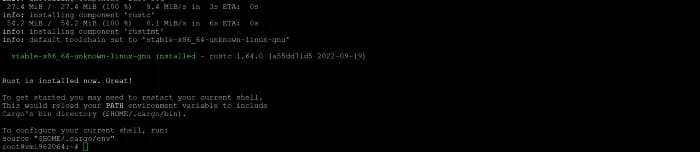
Apoi
sursa $HOME/.cargo/env

continua
actualizare rugina

ecran de instalare apt-get

Apoi tastați Y și apăsați Enter

4. Deschideți porturile
1, rădăcină
cd $acasă

și folosiți această comandă
apt install ufw -y ufw allow ssh ufw allow https ufw allow http ufw allow 9000 ufw allow 9184 ufw enable

Apoi tastați y și apăsați Enter
5. Instalați fișierul Sui
instalare cargo --locked --git https://github.com/MystenLabs/sui.git --branch testnet sui
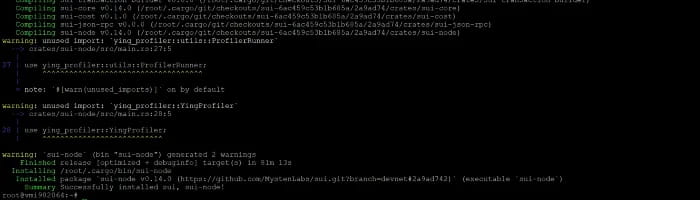
6. Mediu de dezvoltare integrat
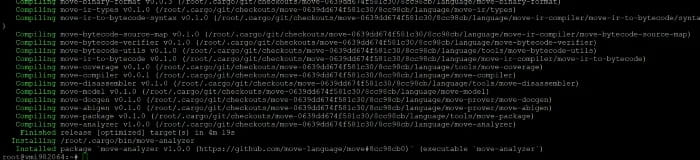
instalare cargo --git https://github.com/move-language/move move-analyzer --features "ad
7. Jetoane SUI
Creați portofel:
sui client activ-adresă

Tastați Y și apăsați Enter

https://fullnode.testnet.sui.io:443

testnet

Introduceți 0 și apăsați Enter

Salvați toate informațiile pe un bloc de note (cu cheia privată în interior), după cum se arată mai jos:

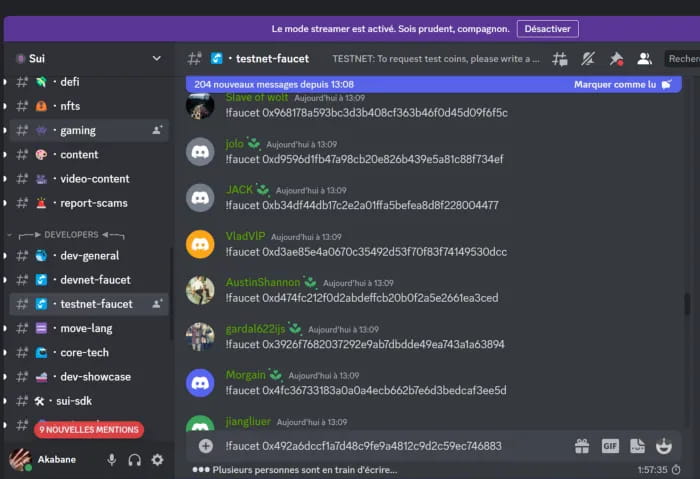
Introduceți canalul oficial discord testnet-faucet și introduceți următoarea comandă pentru a obține jetoane testnet:
!robinet xxxxxxxxxxxxxxxxxxxxxxxxxxxx
Schimbați xxxxxxxxxxx la adresa de portofel, cum ar fi:
!robinet 0x3abfa9260eb6b82f8680fd0b6e5e724887899062
8. Descărcați codul sursă (opțional)
git clone https://github.com/MystenLabs/sui.git --branch testnet

9. Configurarea nodului
cdsui

Configurați spațiul de stocare Sui ca git remote:
git remote add upstream https://github.com/MystenLabs/sui

Sincronizează-ți furca:
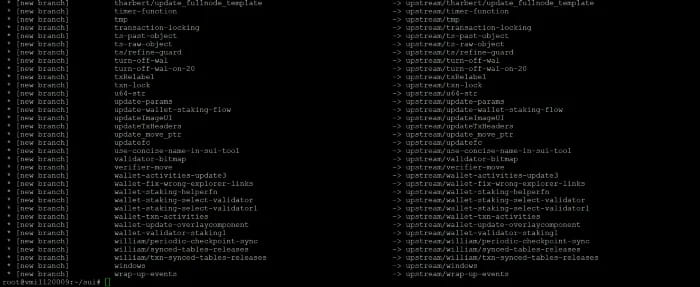
git fetch în amonte
Faceți o copie a șablonului de configurare fullnode:
cp crates/sui-config/data/fullnode-template.yaml fullnode.yaml
Faceți clic pe acest link sau rulați următoarele în terminal pentru a descărca cea mai recentă stare de geneza a devnet:
curl -fLJO https://github.com/MystenLabs/sui-genesis/raw/main/testnet/genesis.blob
10. Porniți fullnode
Accesați depozitul sui:
cdsui
Apoi
ecran -S sui
în sfârșit
cargo run --release --bin sui-node -- --config-path fullnode.yaml
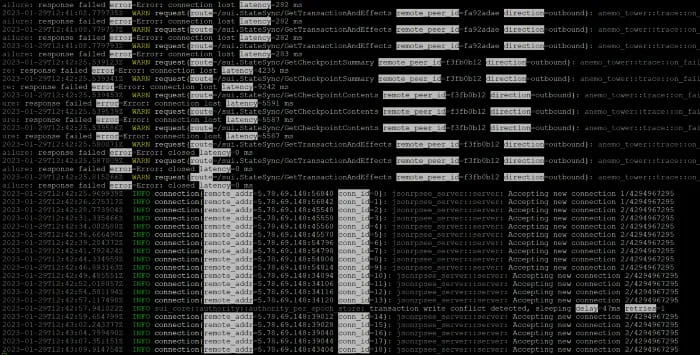
În acest moment, nodul complet a fost pornit.
Apăsați CTRL+A+D pentru a detașa ecranul
Acum puteți închide Xshell-ul.
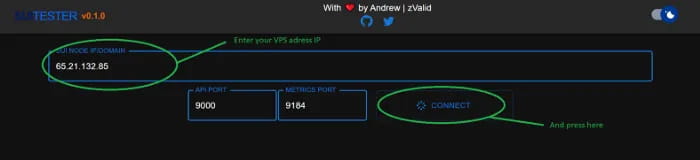
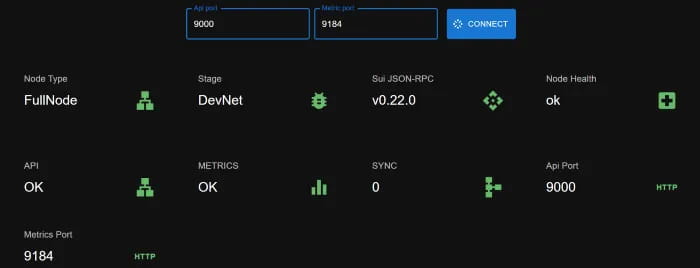
11. Verificați nodul complet
Click aici
Asta e tot pentru azi