


Pe scurt
MetaMask este un portofel de criptomonede și o extensie de browser. În mod implicit, este conectat la rețeaua principală Ethereum. Pentru a descărca extensia, puteți vizita site-ul web oficial MetaMask.
Pe lângă Ethereum, Metamask poate interacționa și cu alte rețele precum Fantom. Pentru a face acest lucru, trebuie să furnizați câteva informații către MetaMask. Aceste informații includ o adresă URL, un RPC personalizat, un ID de șir și un nume de rețea. Apoi veți putea adăuga jetoane Fantom după ce ați introdus adresa simbolului.
Adăugarea de noi blockchain-uri la MetaMask este o abilitate importantă atunci când utilizați criptomonede, care se aplică și atunci când adăugați rețele EVN precum Binance Smart Chain.
Introduce
Pentru a începe, mai întâi veți avea nevoie de un portofel de criptomonede acceptat, cum ar fi MetaMask. Rețineți, Fantom nu este rețeaua implicită pe MetaMask. Cu toate acestea, vă puteți configura cu ușurință portofelul browserului pentru a vă conecta la Fantom în doar câteva minute.

Cum se instalează și se configurează MetaMask
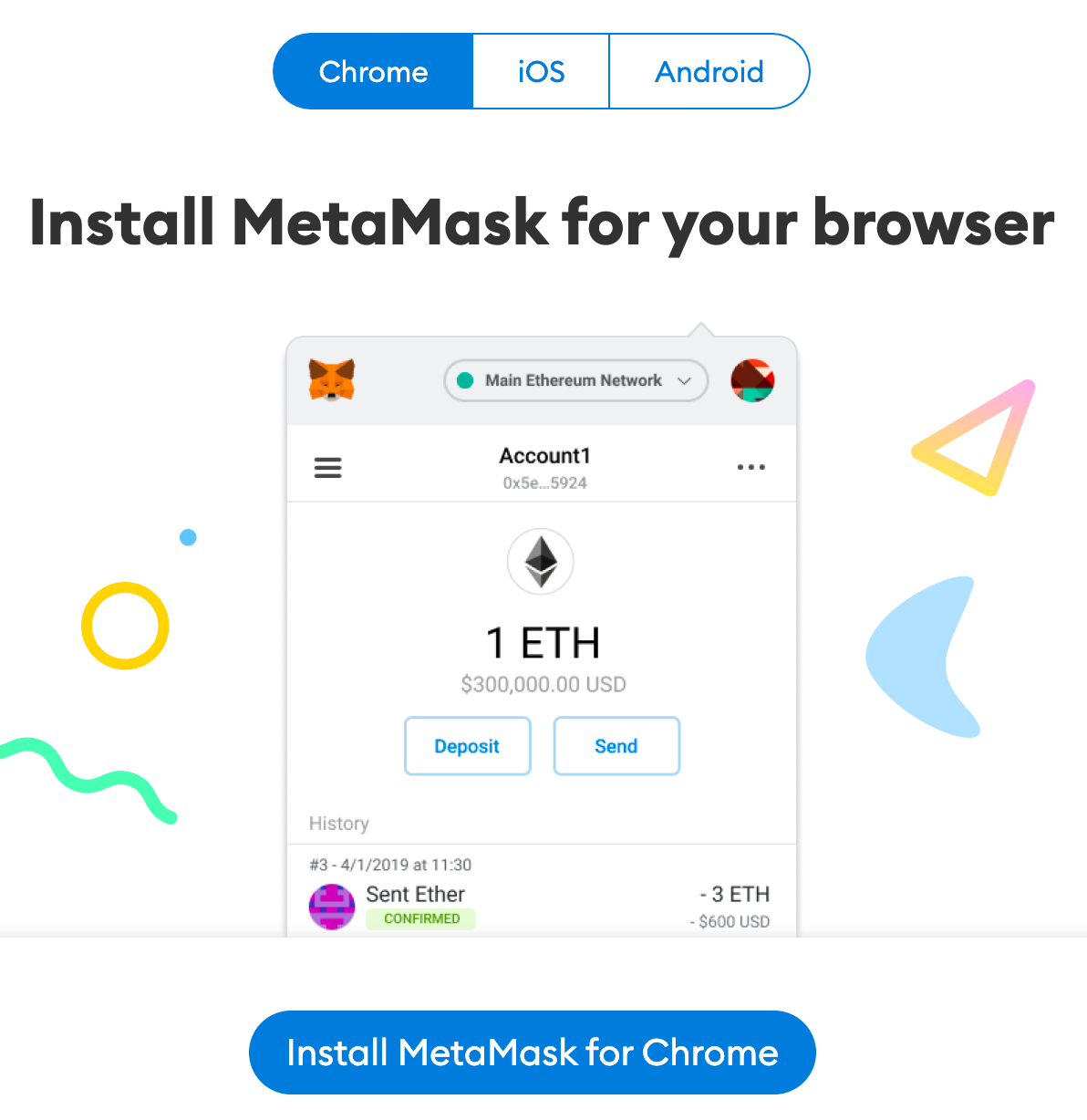
1. Descărcați și instalați extensia MetaMask pe Chrome, iOS sau Android prin site-ul oficial MetaMask. Asigurați-vă că descărcați versiunea reală a aplicației verificând de două ori dacă vă aflați pe site-ul web oficial MetaMask.
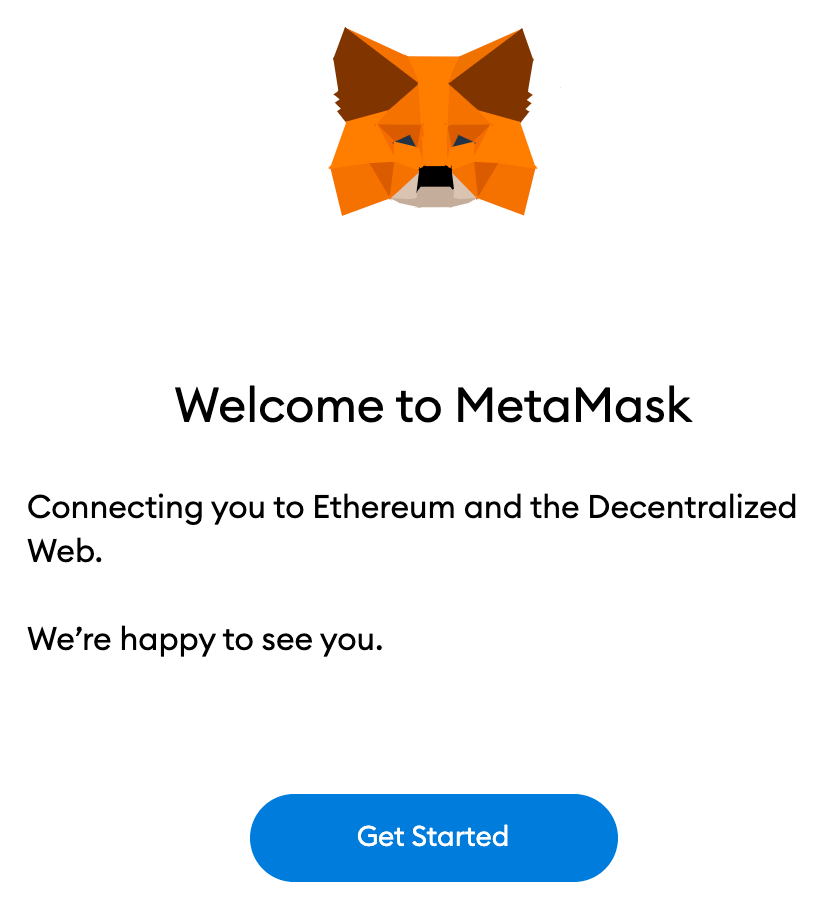
2. După ce ați descărcat și instalat extensia, faceți clic pe [Începe] pe pagina de bun venit a MetaMask.
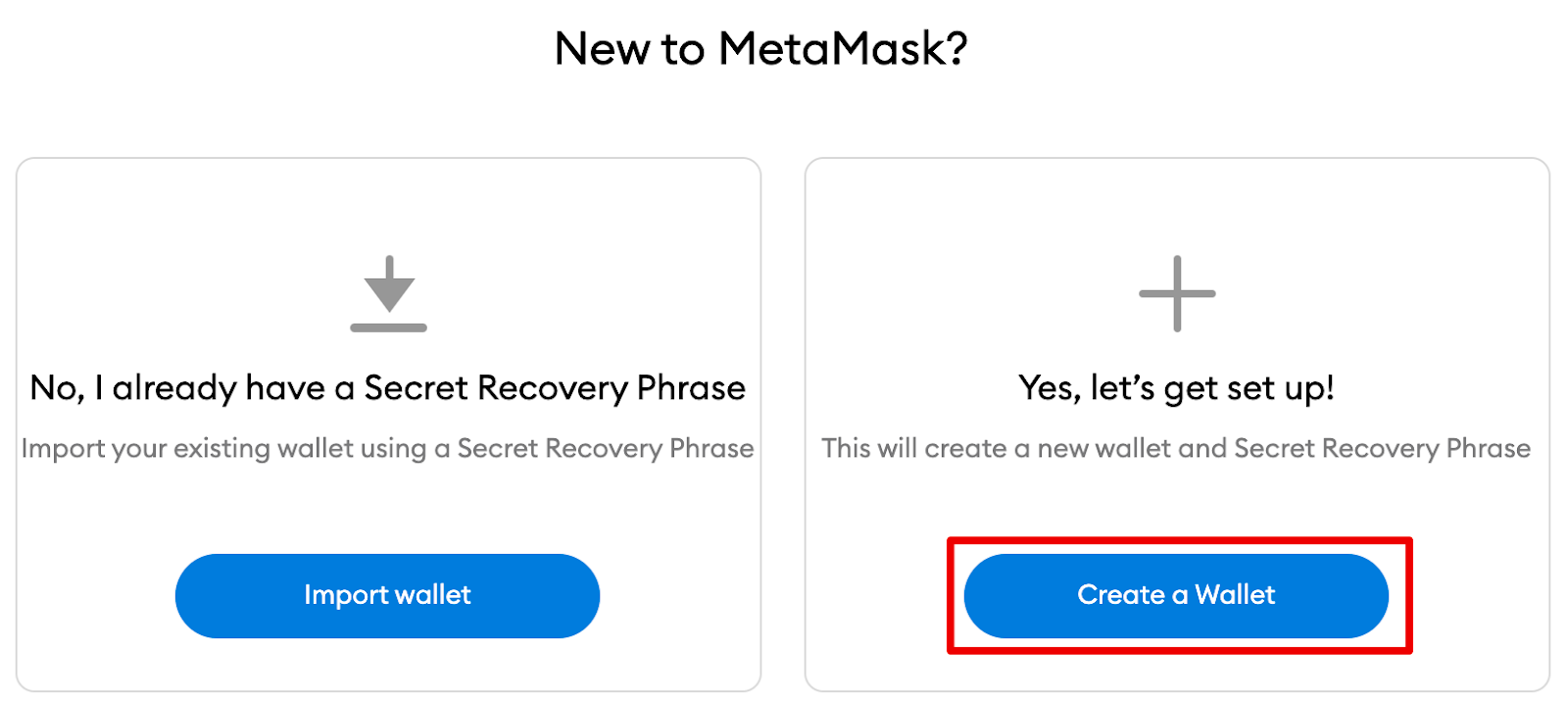
3. Pentru utilizatorii noi de portofel, faceți clic pe [Creați un portofel]. Dacă aveți deja un portofel, puteți importa portofelul folosind o expresie de bază cu opțiunea [Importa portofel].
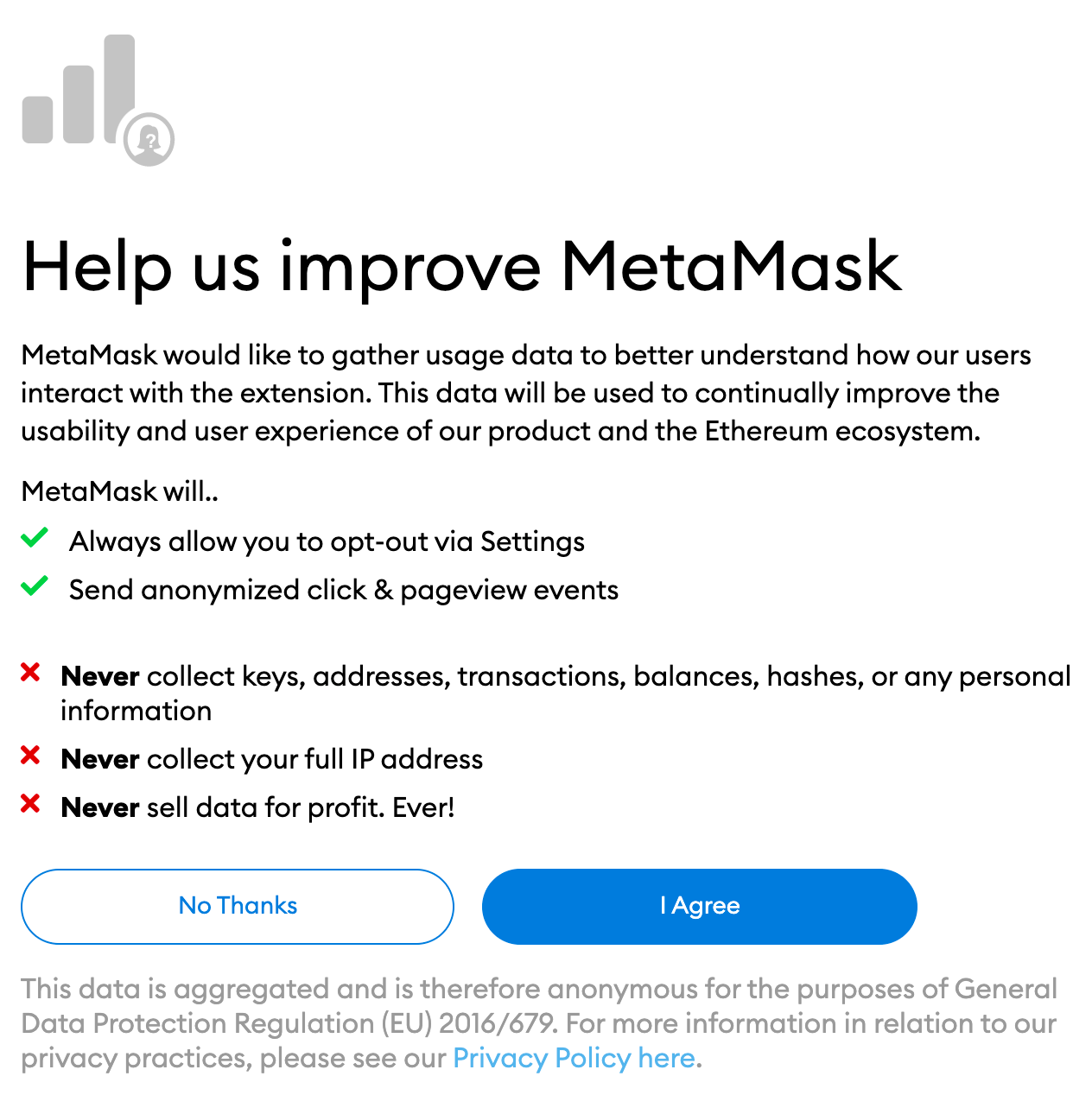
4. MetaMask vă va întreba dacă doriți să ajutați la îmbunătățirea extensiei prin partajarea datelor de utilizare anonime. Acceptarea sau refuzul acestui lucru nu va afecta utilizarea MetaMask.
5. Creați o parolă sigură. Această parolă va fi folosită pentru a vă conecta la portofel. Rețineți, aceasta nu este expresia de bază. Parola vă protejează portofelul de oricine vă folosește dispozitivul. Fraza de bază vă permite să accesați criptomoneda chiar dacă uitați parola.
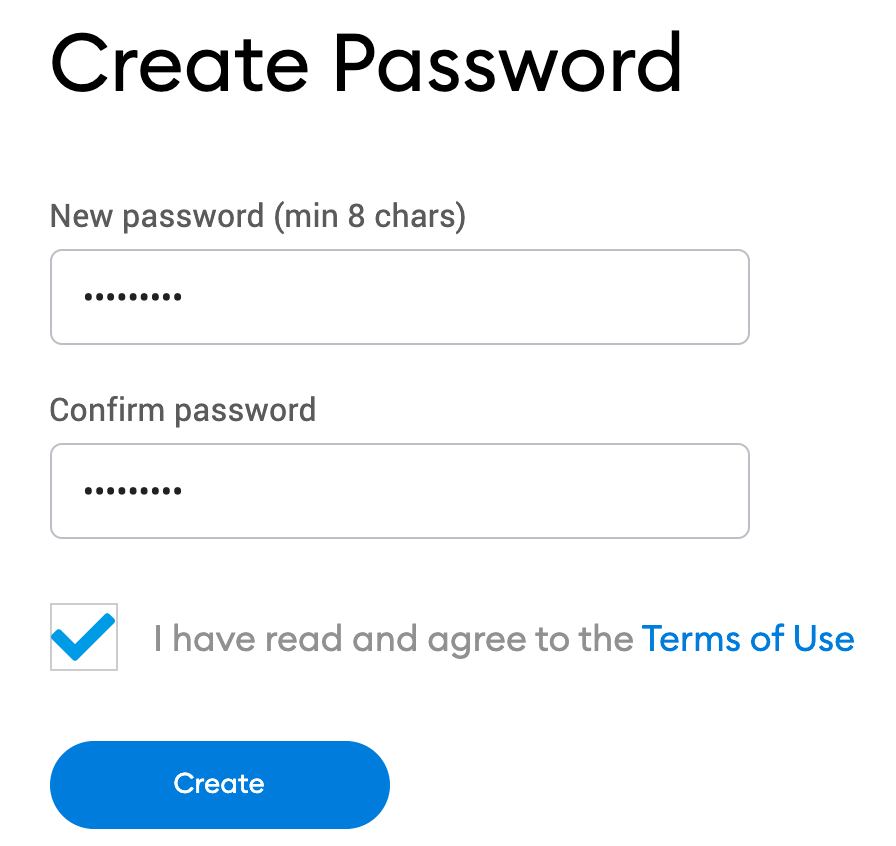
6. Acum că v-ați creat parola, MetaMask vă va oferi informații importante despre fraza de bază. Dacă sunteți nou în portofelele cu criptomonede, asigurați-vă că citiți această secțiune și vizionați videoclipul înainte de a continua.
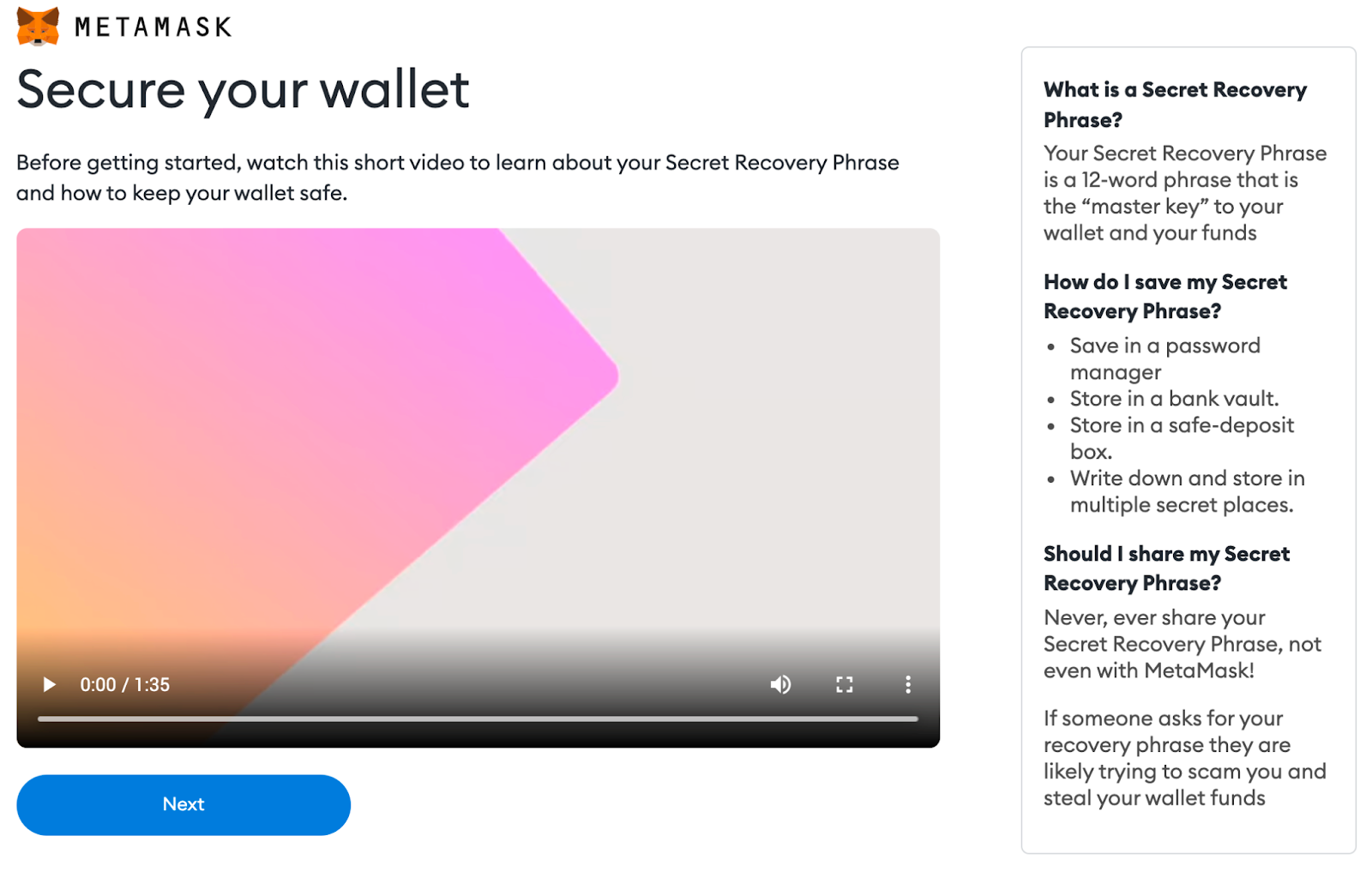
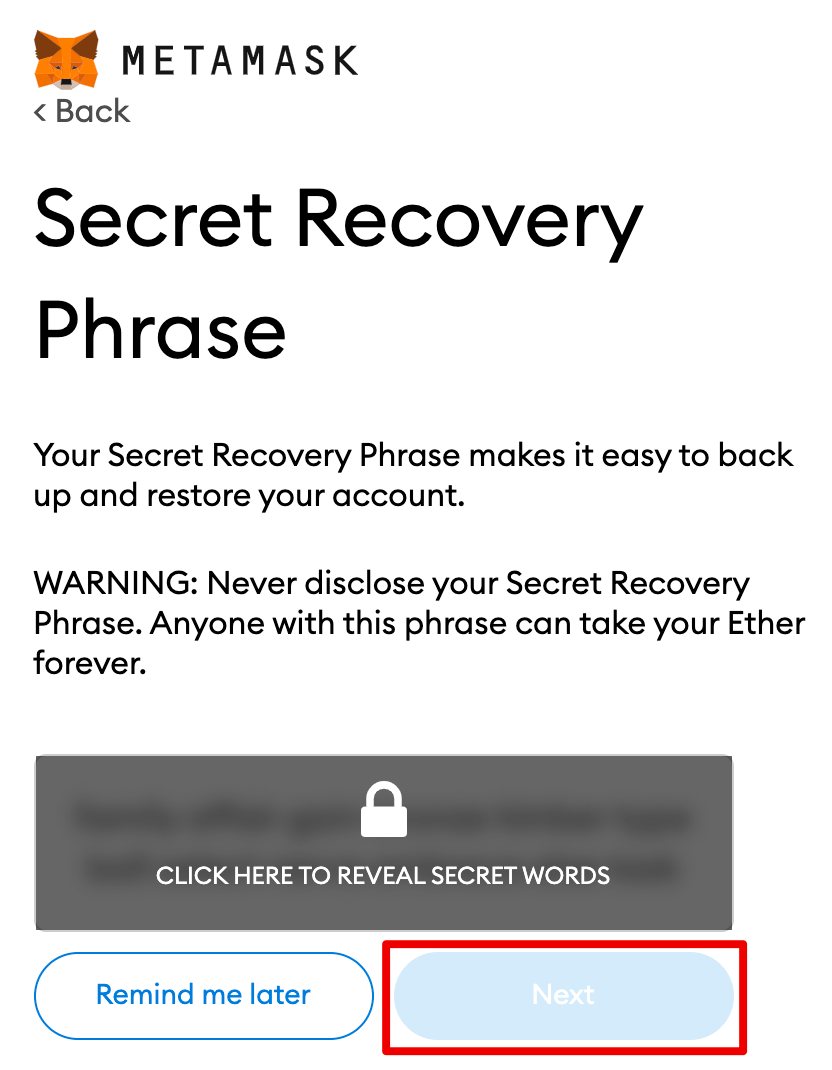
7. În continuare, vei primi fraza de bază. Scrieți cuvintele în ordinea corectă și păstrați-le într-un loc sigur (de preferință în afara internetului). Nu împărtășiți nimănui expresia de bază. Dacă pierdeți accesul, fraza de bază este cea mai bună rezervă pentru a vă accesa contul. Faceți clic pe [Next] pentru a continua.
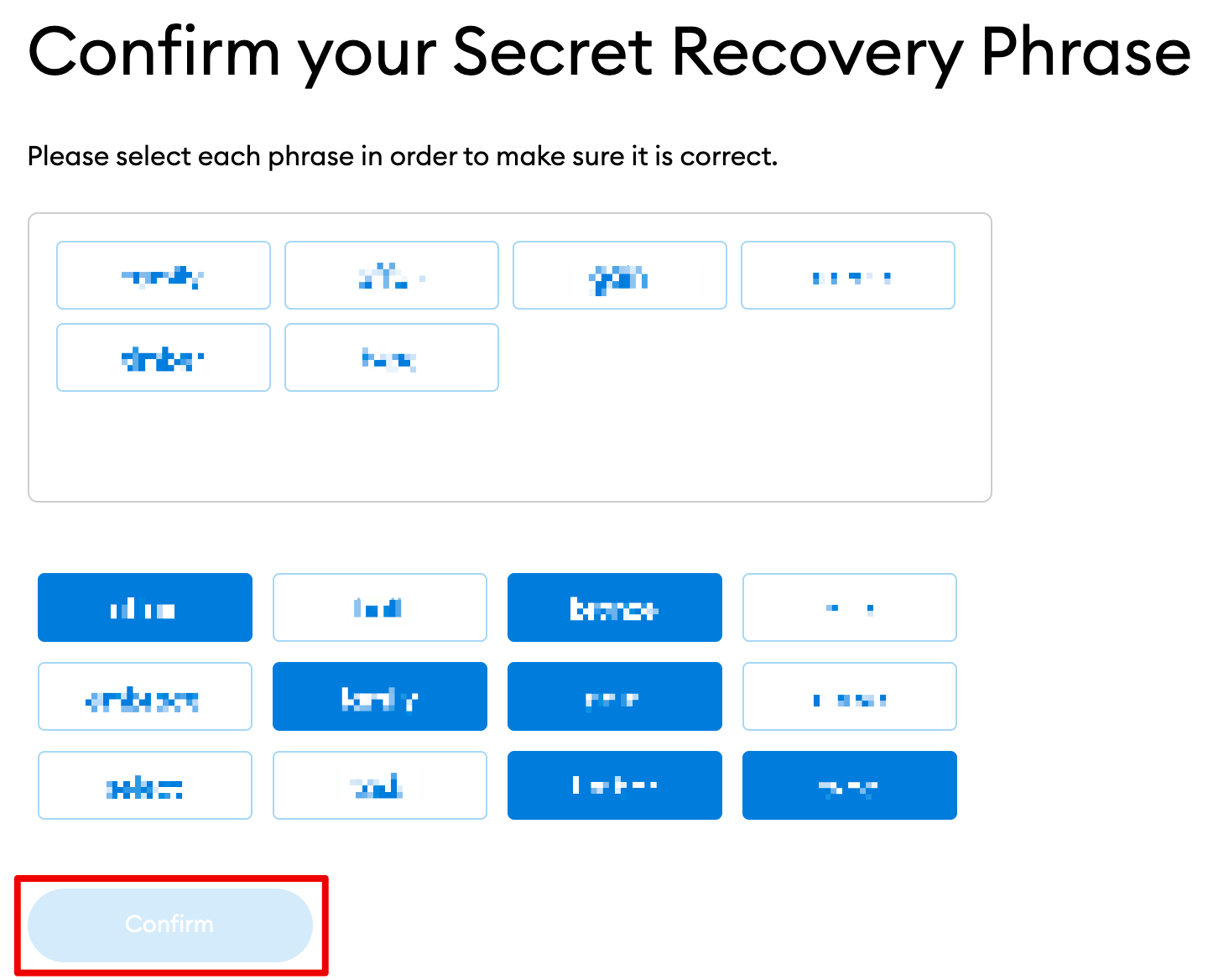
8. Confirmați expresia de bază selectând cuvintele din partea de jos a ecranului în ordinea corectă. Odată finalizat, faceți clic pe [Confirmare].
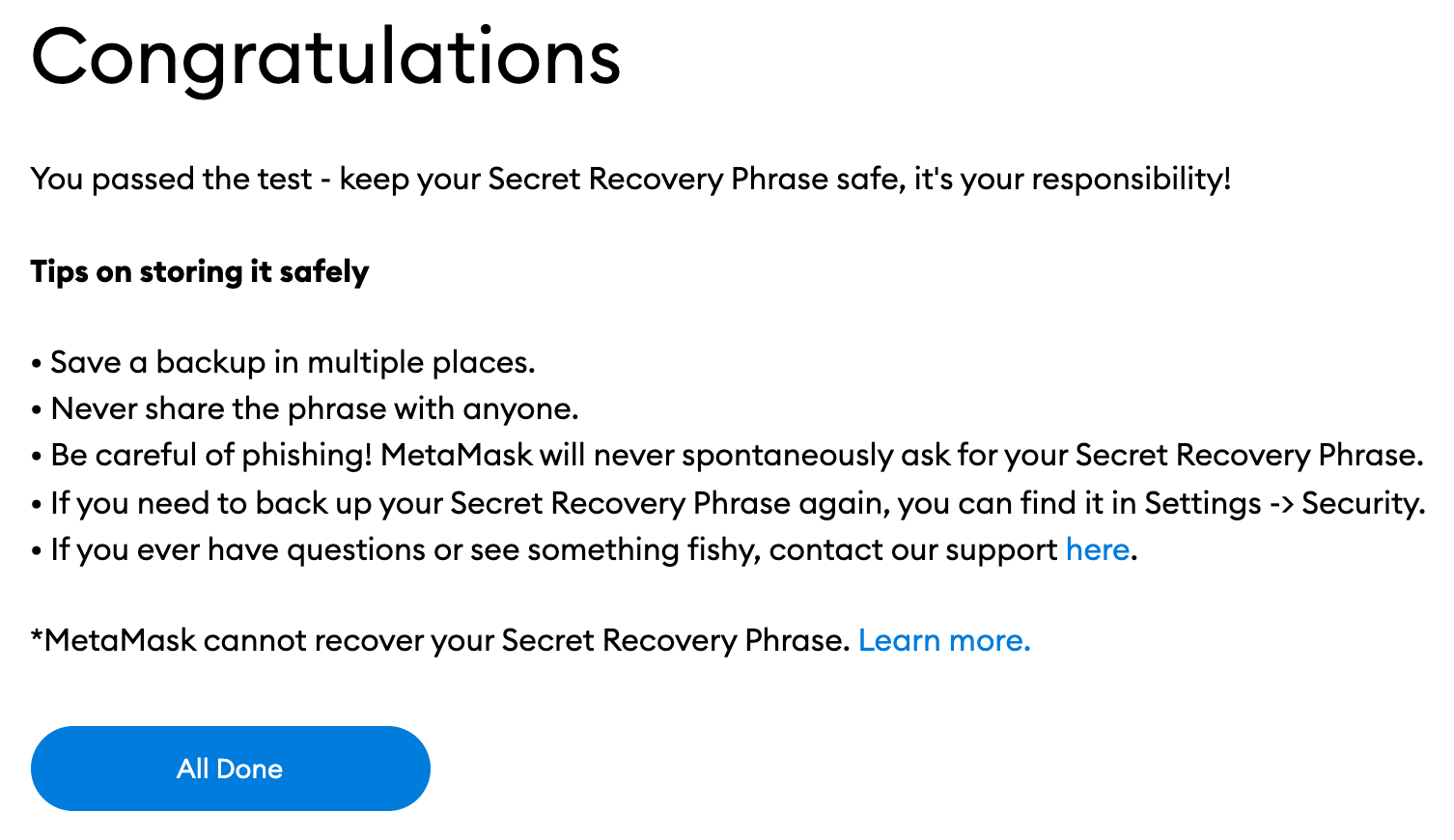
9. Ați terminat de configurat portofelul MetaMask. Pentru a începe să vă folosiți portofelul, faceți clic pe [Toate gata].
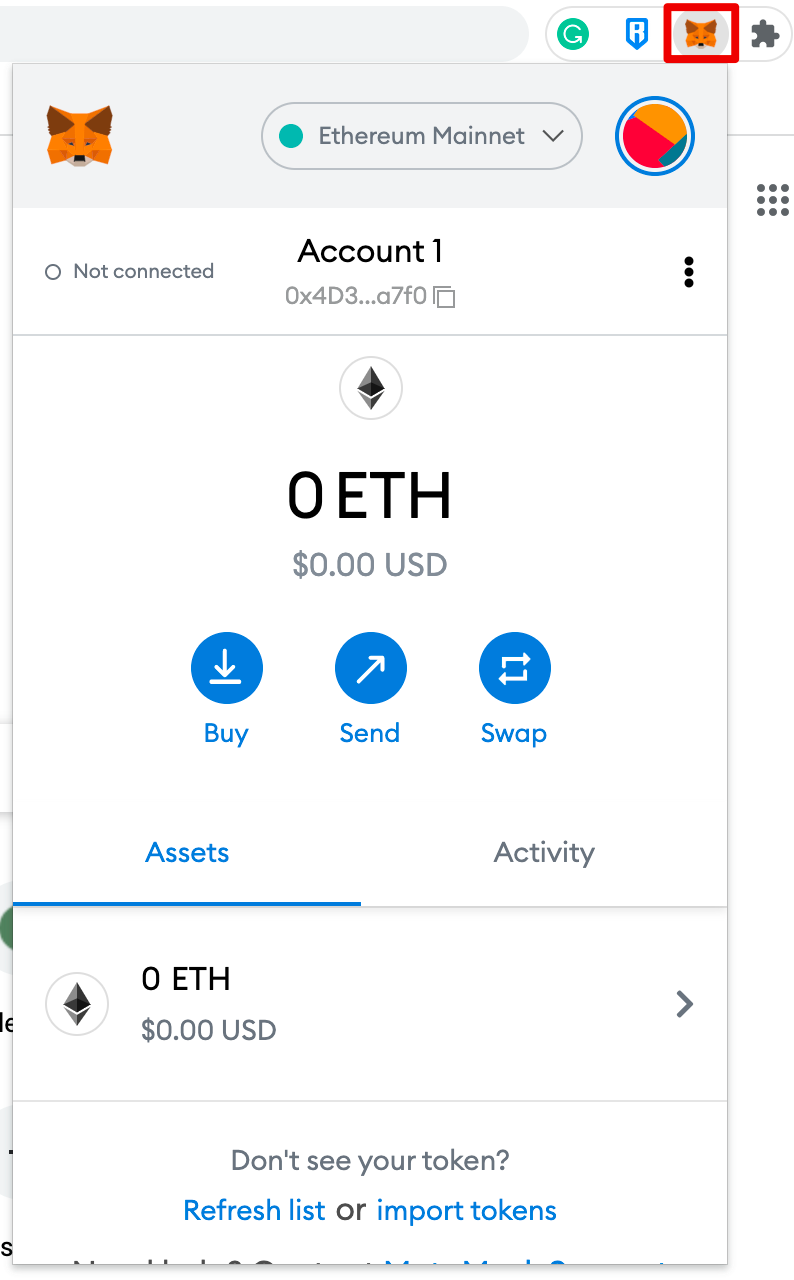
10. Pentru acces facil, faceți clic pe pictograma piesei puzzle din browserul Chrome pentru a fixa MetaMask pe bara de instrumente. În mod implicit, Metamask este conectat doar la Ethereum. În secțiunea următoare, veți afla cum să conectați MetaMask la Fantom.
Configurarea portofelului
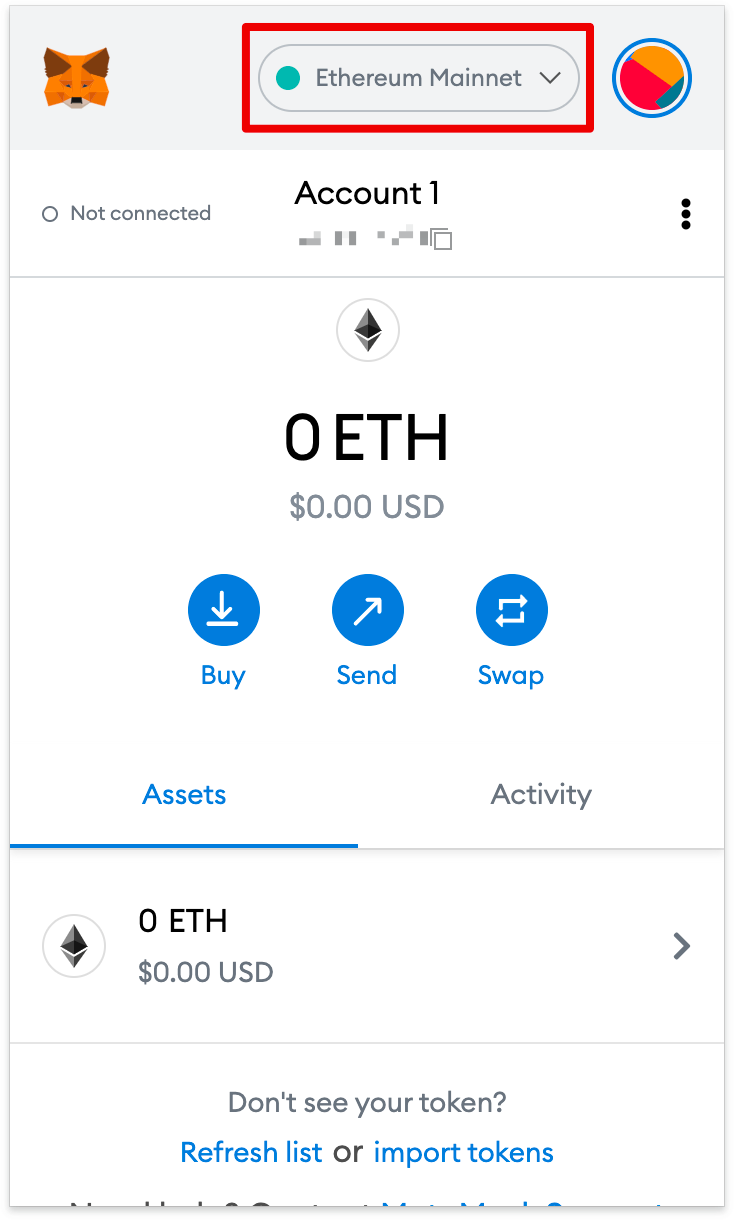
1. Va trebui să furnizați câteva informații despre rețeaua Fantom pentru a o adăuga în portofelul MetaMask. Mai întâi, deschideți MetaMask și faceți clic pe meniul drop-down din secțiunea de selecție a rețelei.
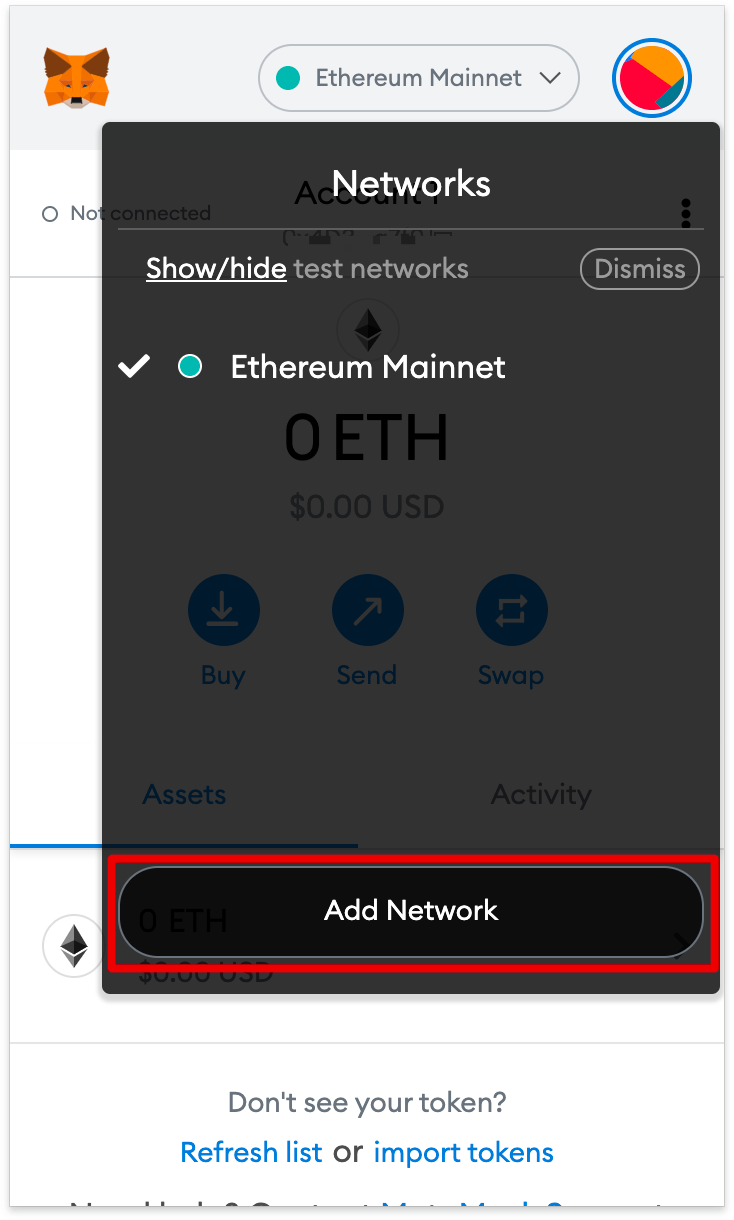
Acum, faceți clic pe [Adăugați rețea] în fereastra pop-up.
3. Pe pagina [Adăugați o rețea], adăugați următoarele detalii. Faceți clic pe [Salvare] când ați terminat.
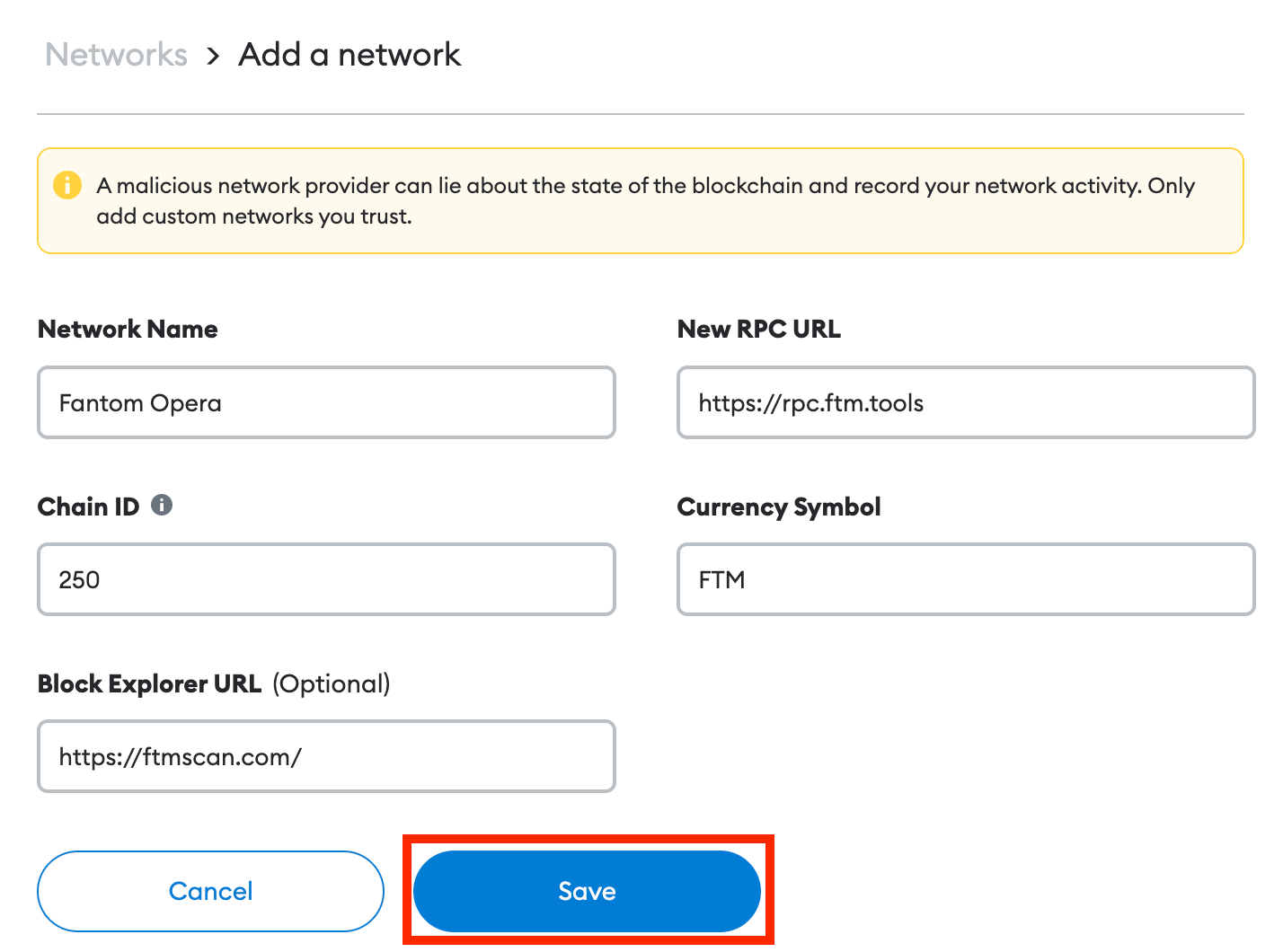
4. V-ați conectat cu succes la rețeaua Fantom.
Adăugați jetoane Fantom la MetaMask
Pentru a adăuga alte jetoane Fantom, altele decât FTM, va trebui să faceți acest lucru manual. Rețineți că portofelul dvs. poate primi în continuare jetoane, chiar dacă nu ați introdus informații despre acestea.
1. Accesați FTMScan, găsiți contractul de simbol și detaliile simbolului pe care doriți să îl adăugați. Dacă simbolul nu este disponibil pe FTMScan, asigurați-vă că obțineți adresa contractului de pe site-ul oficial al proiectului sau de pe canalele media oficiale. Utilizatorii ar trebui să fie atenți la contractele false create de escroci.
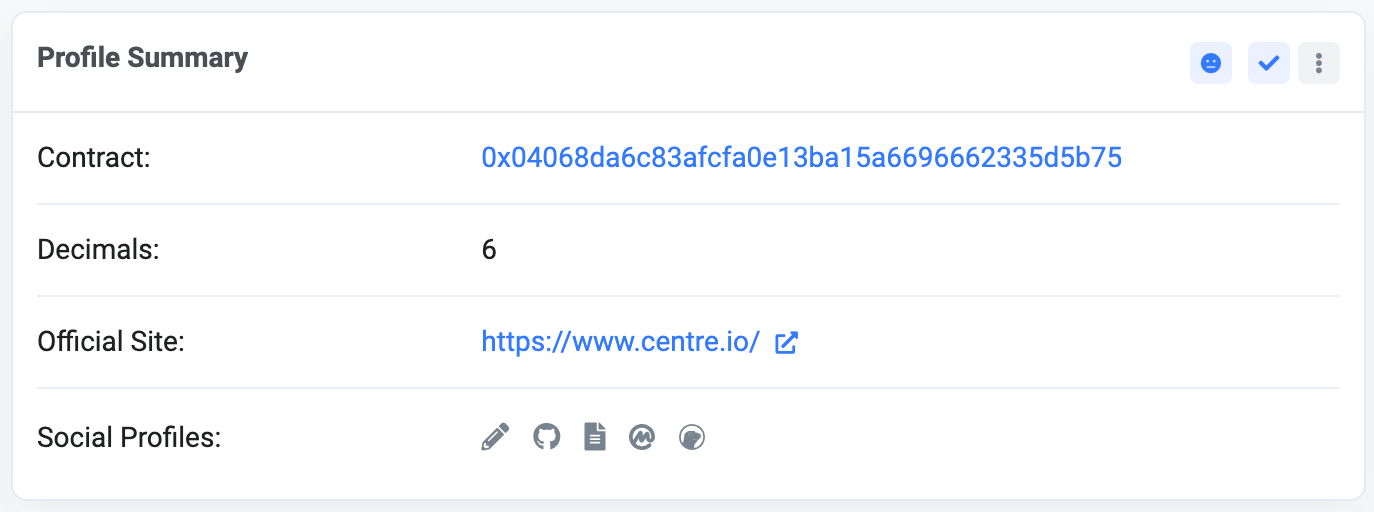
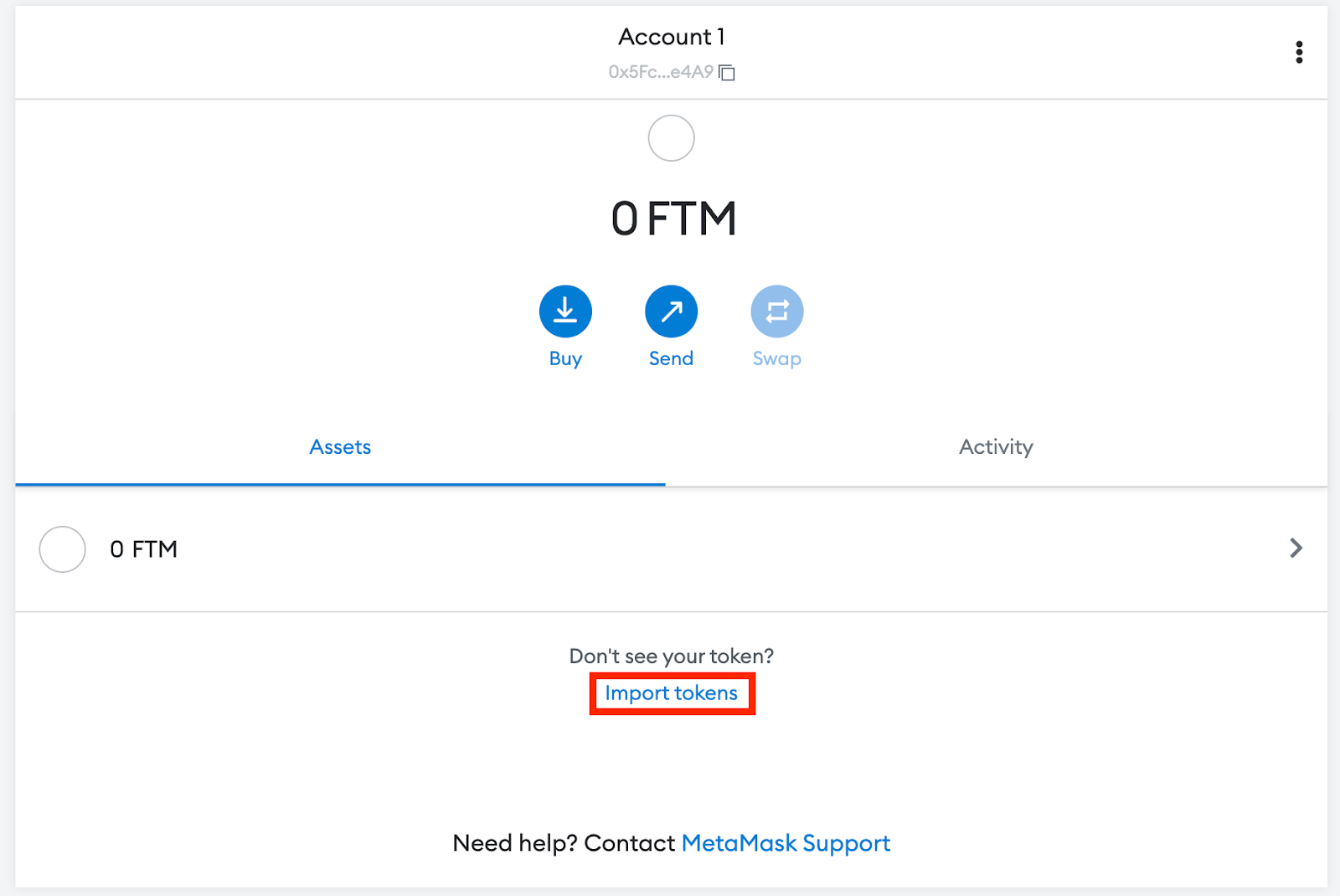
2. Reveniți la MetaMask și faceți clic pe [Import tokens].
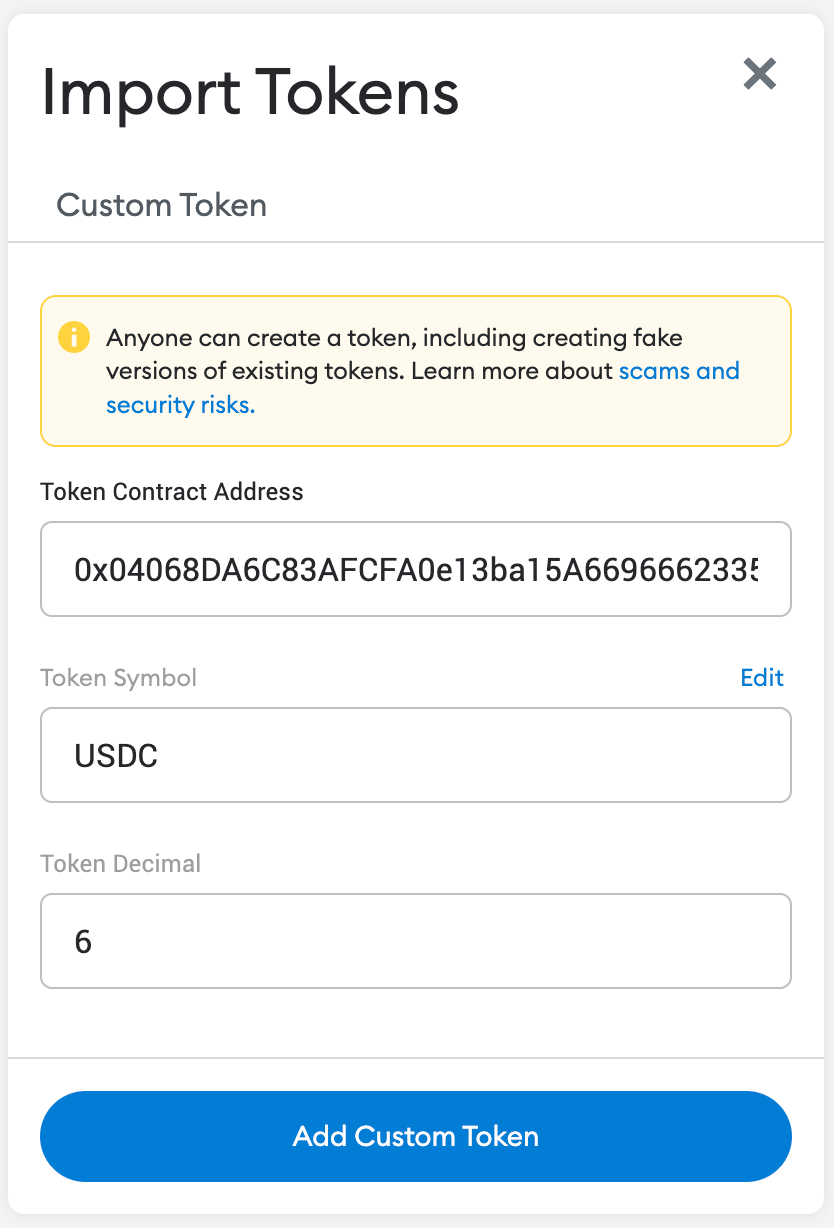
Copiați adresa contractului jetonului și MetaMask va completa automat restul detaliilor. Adăugați-le manual dacă informațiile nu sunt completate. Faceți clic pe [Add Custom Token] pentru a finaliza.
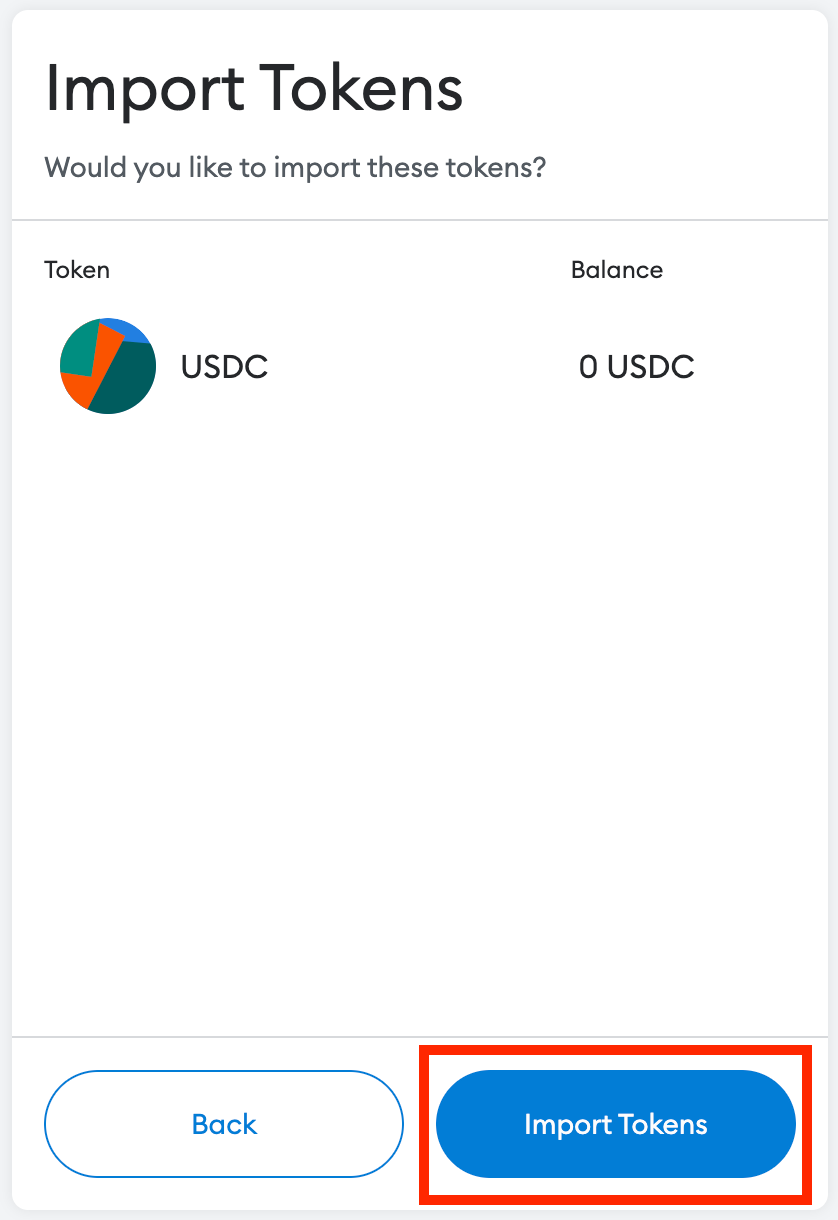
Faceți clic pe [Importați jetoane].
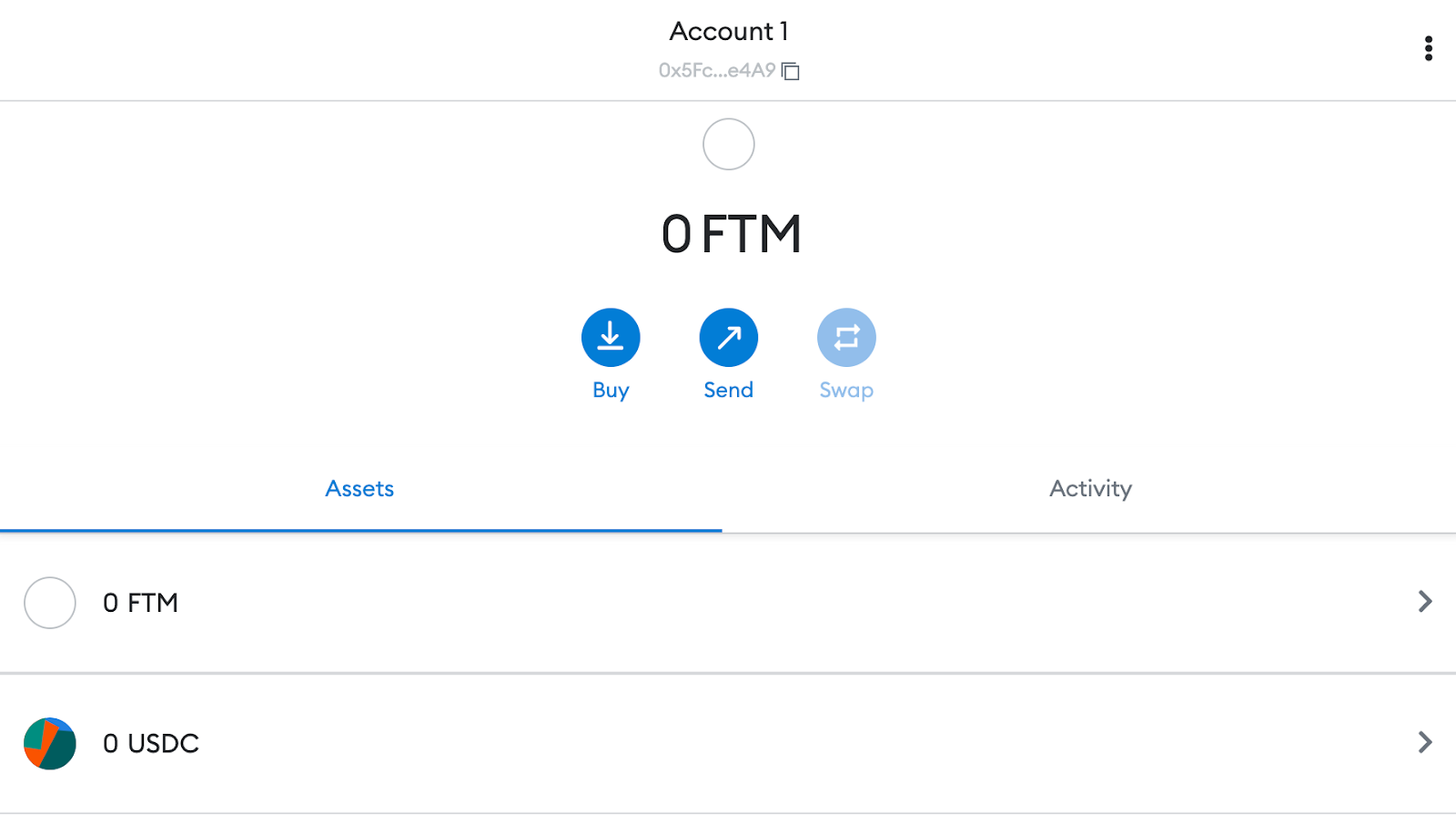
5. Portofelul dvs. va afișa acum simbolul pe care l-ați adăugat cu soldul corect.

Rezumat
Odată ce Fantom este configurat pe MetaMask, puteți începe să tranzacționați, să colectați NFT, să interacționați cu DeFi DApps și să vă gestionați cripto-ul. În plus, puteți schimba, de asemenea, jetoane în extensie. MetaMask nu este specific rețelei Ethereum sau Fantom. De asemenea, poate fi conectat la alte rețele care sunt compatibile cu întreaga mașină virtuală Ethereum (EVM). Acestea includ BNB Smart Chain, Polygon, Avalanche, Harmony etc. Cu acest ghid pas cu pas, sperăm că sunteți gata să adăugați secvențe noi și să începeți să le explorați.