

1. Ce este Shardeum?
Shardeum este o platformă de contract inteligentă bazată pe EVM, scalabilă liniar, care menține descentralizarea adevărată și securitatea puternică prin sharding dinamic.
Economia jetoanelor Shardeum:

Oficialul va aloca 5% din cota pentru airdrop.
2. Ce trebuie să pregătiți?
1. Telefon mobil
Apple și Android sunt disponibile pentru a descărca Google PLAY.
2, VPS
Cerințe minime: 2 nuclee, 4G RAM, 20G SSD, UBUNTU;
Dacă VPS-ul pe care l-ați achiziționat necesită un nume de domeniu, completați: shareeum.chase.com
VPS-urile sunt vândute în multe locuri, inclusiv în Xinbao. De asemenea, puteți folosi cele străine, cum ar fi: PQ, Contabo, scrieți „adresa IP” și „parola”
Desigur, puteți folosi și aeroportul.
3. Instrumente SSH
Începătorii pot folosi Xshell, Finalshell și chit, dar acest articol este un tutorial mobil, așa că instrumentul folosit în acest articol este: Termius
În „Play Store” sau „App Store”, căutați „Termius: Terminal & SSH client” și descărcați-l.

Folosesc un dispozitiv IOS pentru acest tutorial, procesul este același pentru dispozitivele Android

Creați un cont Termius

Când vă conectați pentru prima dată, veți vedea ceva de genul acesta pe ecran.
Faceți clic pe „NEW HOST”

După ce ați intrat în subpagină, trebuie să completați câmpurile în funcție de VPS-ul dvs. pentru a vă conecta la VPS, așa cum se arată în figura de mai jos:
Alias: pseudonimul tău VPS;
Hostname: hostname, care este IP-ul VPS-ului pe care l-ați cumpărat;
Nume de utilizator: trebuie să fie „rădăcină”.
Parola: Parola VPS

Faceți clic în colțul din dreapta sus pentru a salva.
După aceea, după cum se arată mai jos, faceți clic pe VPS-ul creat:

Apoi faceți clic pe „Continuați”

Acest lucru vă va conecta la VPS.

Apoi, doar copiați simbolurile de comandă linie cu linie.
3. Instalați noduri
Actualizați pachetul
sudo apt update && apt upgrade - y
Telefoanele mobile sunt diferite de computere. Computerele pot folosi butonul drept al mouse-ului pentru a lipi simbolurile de comandă.
Apăsați și mențineți apăsat cursorul verde pentru a afișa butonul de lipire, lipiți comanda și lăsați-o să ruleze până când apare „root@on...:”

Dacă vedeți pagina de mai jos, introduceți 1 2 3 4 5 6 și apăsați Enter.

2. Instalați curl
sudo apt-get install curl

3. Actualizați VPS
Copiați codul de mai jos și lipiți-l în continuare
actualizare sudo apt

Amintiți-vă, trebuie să continuați să țineți apăsat ecranul pentru a lipi după ce vedeți cursorul verde, așa cum se arată mai jos:

4. Instalați docker
Copiați codul de mai jos și inserați-l, pasul următor
sudo apt install docker.io
Vă va cere să introduceți Y/N, introduceți y și apăsați Enter

5. Verificați versiunea docker instalată
Copiați codul de mai jos și faceți pasul următor.
docker --version
Dacă vedeți așa ceva după ce ați introdus codul de mai sus (vezi imaginea de mai jos), atunci nu este nimic în neregulă

6. Copiați depozitul GitHub
sudo curl -L "https://github.com/docker/compose/releases/download/1.29.2/docker-compose-$(uname -s)-$(uname -m)" -o /usr/local/ bin/docker-compose

7.Scrieți fișiere docker
sudo chmod +x /usr/local/bin/docker-compose

8. Verificați versiunea fișierului docker compilat
Copiați codul de mai jos și lipiți-l în continuare
docker-compose --version
Dacă totul este în regulă, se va afișa ceva de genul:

9.Fișiere de instalare
Copiați codul de mai jos și inserați-l în continuare
curl -O https: / /gitlab.com/shardeum /validator/dashboard /-/raw /main/installer.sh && chmod +x installer.sh && ./installer.sh
Va cere din nou opțiunea Y/N, introduceți Y și apăsați Enter

Notă importantă: Apoi, el vă va cere să introduceți o parolă. Această parolă este parola pentru fișierul dumneavoastră.
După intrare, apăsați Enter

După ce ați introdus parola, vă va întreba așa ceva, nu introduceți nimic, doar apăsați tasta Enter de pe tastatură.

Din nou, vă va cere să introduceți ceva de genul, nu introduceți nimic, doar apăsați enter

Apoi veți vedea așa ceva pe ecran, acum aveți răbdare, va dura ceva timp. Nu introduce nimic.

Până când vezi următoarele:

10. Acum accesați folderul sharedeum
Copiați codul de mai jos și lipiți-l în continuare.
cd .shardeum
Nu face nimic, trece la următoarea linie, așa cum se arată mai jos:

11. Introduceți fișierul shell
Copiați codul de mai jos și lipiți-l în continuare.
./shell.sh
Nu face altceva decât să treacă la următoarea linie, așa că copiați codul de mai jos și inserați-l pe următoarea linie.
12. Porniți nodul
operator-cli gui start
Apare următorul conținut, care indică faptul că ați implementat cu succes nodul shardeum folosind telefonul mobil.

13. Accesați tabloul de bord al nodului
Trebuie să înlocuiți „localhost” de mai jos cu IP-ul VPS
https://localhost:8080/
După înlocuire, arată astfel:
https://45.87.153.36:8080/
Apoi accesați orice browser din telefon și inserați-l.
După ce lipiți adresa URL în browser, se va afișa ceva de genul acesta, apăsați „Mai multe detalii”
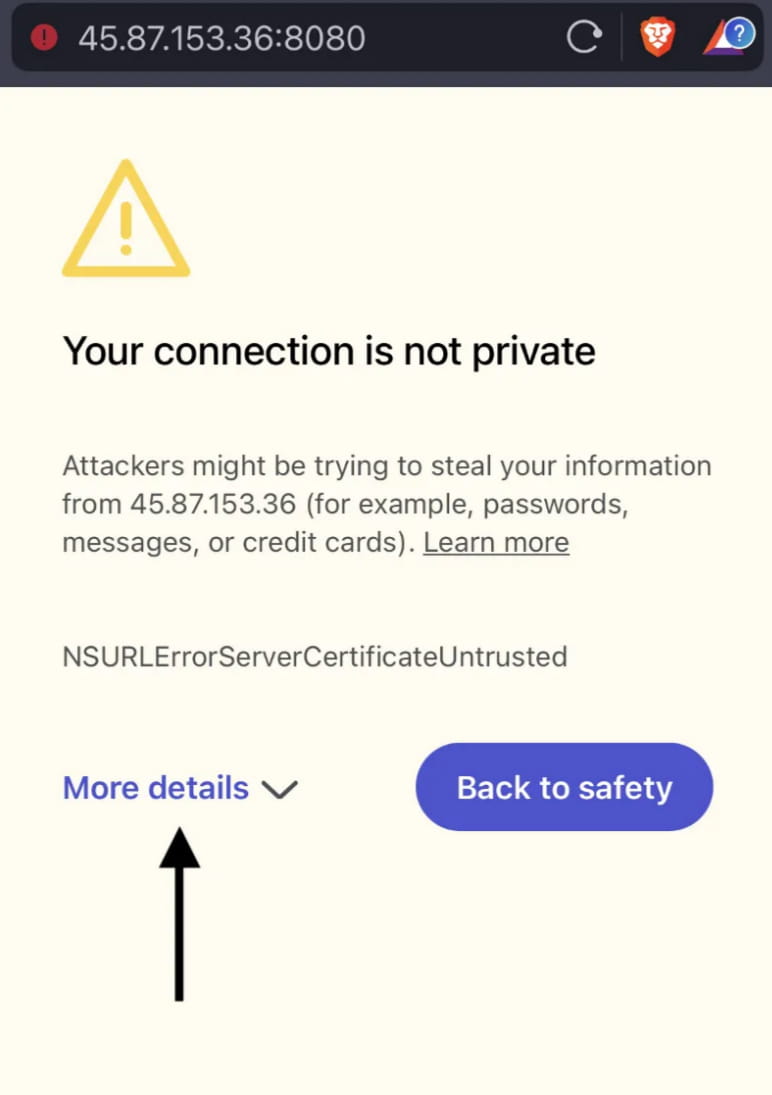
După cum se arată în imaginea de mai jos, faceți clic pentru a continua.

În continuare, vi se va cere să introduceți parola, care este parola fișierului pe care vi s-a cerut să o scrieți mai sus.
Acum lipiți parola aici și apăsați conectați;

Apare următoarea interfață, indicând că ați intrat în tabloul de bord al nodului.

Apăsați „Întreținere”

Veți vedea o pagină ca aceasta

Acum trebuie să adăugați Sphinx 1.X în portofelul Metamask.
Accesați portofelul Metamask:
Faceți clic pe săgeată pentru a adăuga o rețea

Apăsați „Adăugați un cuvânt de rețea”

Accesați „Rețea personalizată” și completați toate informațiile după cum urmează:
Nume rețea: Shardeum Sphinx 1.X
Noua adresă URL RPC: https: //sphinx.shardeum.org/
ID lanț: 8082
Simbol: SHM
Block Explorer URL: https://explorer-sphinx.shardeum.org/
După ce ați completat toate informațiile, apăsați „ADD”

Apoi, apăsați „Am înțeles”
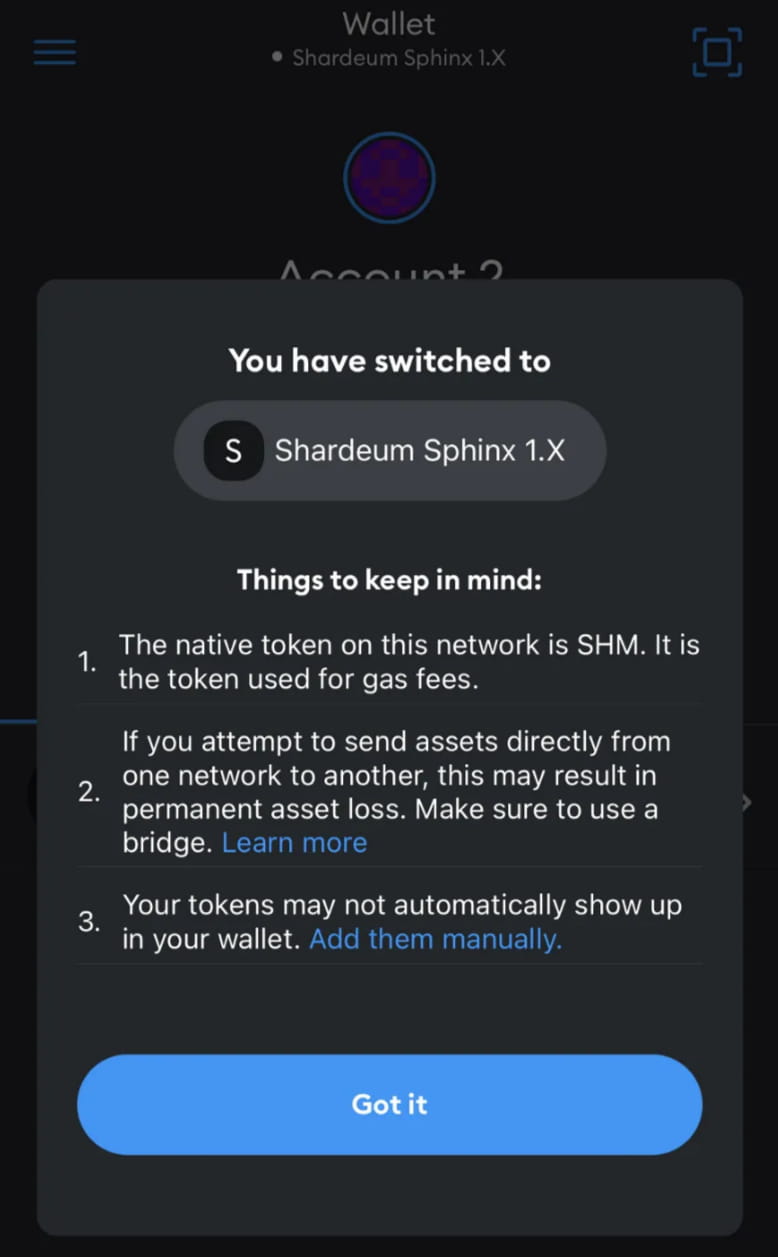
După ce adăugați rețeaua, utilizați acest link pentru a vă alătura Discord, introduceți canalul #faucet-1, introduceți adresa dvs. /faucet și trimiteți-o robotului robinet.

Acum așteptați ceva timp și primiți 15 SHM
După ce primiți 15 SHM, mizați-l
Accesați browserul dvs., deschideți tabloul de bord, accesați „Întreținere”

Faceți clic pe „Conectați portofelul” pentru a conecta portofelul.

Alege vulpea mica:

Apăsați „Conectați”

Apoi reveniți la pagina web și faceți clic pe „START NODE” După conectare, se va schimba în „STOP NODE”, așa cum se arată mai jos, și va importa automat adresa portofelului și cheia publică.
După ce ați primit robinetul, introduceți 11 SHM pentru a miza

După ce portofelul este confirmat, veți vedea următoarele:
Dacă starea nodului tău este standby, atunci nodul tău funcționează bine, deoarece permit doar 150 de validatori să ruleze nodul la un moment dat, dar starea „standby” este cunoscută și ca noduri active, iar aceste 150 de noduri se schimbă din când în când și Alegeți dintre noduri alternative.
De asemenea, puteți vedea numărul de jetoane pe care le-ați mizat.

După finalizarea pașilor de mai sus, înseamnă că ați rulat cu succes nodul sharedeum.
Asta este tot pentru astăzi. Pentru mai multe informații, vă rugăm să acordați atenție: Dongle