

1. Introducere proiect
Shardeum este o platformă de contract inteligentă bazată pe EVM, scalabilă liniar, care oferă taxe reduse de gaz, menținând în același timp o descentralizare adevărată și o securitate puternică prin sharding dinamic.

Investiție: Nischal Shetty, co-fondatorul bursei de criptomonede din India WazirX, este în spatele proiectului. Recent, Shetty a strâns până la 30 de milioane de dolari pentru startup-ul său blockchain Shardeum, solicitând anonimatul, surse adăugând că runda va evalua Shardeum până la 200 de milioane de dolari.
Fonduri: Spartan Group, Struck Crypto, Big Brain Holdings și Cogitent Ventures.
Recompensă: Nu a fost anunțată oficial, dar oficialii au declarat că 25,4 milioane SHM vor fi folosite pentru ecosistem și airdrops.
2. Există vreun airdrop pentru minerit de noduri?
Shardeum a emis recent un anunț în care spunea:

Ceea ce înseamnă asta este că mineritul nod va câștiga Betanet SHM, dar acestea nu vor avea nicio valoare. Dar oficialii vor ține evidența adreselor care au ajutat în perioada de testare Betanet. Deși încă nu a fost luată o decizie cu privire la recompensele mainnet pentru utilizatorii Betanet, vom anunța dacă și când se va decide în timp util.
Cu alte cuvinte, implică un airdrop.
3. Înainte de tutorial
Așa că astăzi prezentăm în principal tutorialul de extragere a nodurilor Shardeum. Pașii specifici sunt următorii:
Puteți mine în două moduri:
1. Exploatarea pe propriul computer, configurația minimă este următoarea:
CPU: 4vCore
Memorie: 8 GB
SDD: 60 GB
Sistem de operare: Ubuntu 20.04
2. Cloud gazdă + instrument SSH mining
Această metodă necesită să închiriați un VPS sau un aeroport ca gazdă cloud. Vă rugăm să comutați gazda cloud la sistemul Ubuntu;
Instrument SSH: utilizatorilor noi li se recomandă să folosească Xshell sau Finalshell.
4. Cum să vă conectați la VPS
MacOs: dacă utilizați acest sistem de operare, trebuie doar să accesați SSH pe dispozitiv;
Windows: dacă sunteți Win, există multe instrumente pe care le puteți utiliza, cum ar fi chit, MobaXterm și Xshell
1. Descărcați o aplicație (acest tutorial folosește chit ca exemplu. Se recomandă utilizatorilor noi să folosească Xshell sau Finalshell)
2. Copiați legătura IP cu serverul cloud

3. Faceți clic pe „Accept” și introduceți numele de utilizator și parola serverului cloud
NOTĂ: Pentru a lipi orice comandă pe care ați copiat-o, faceți clic dreapta pe comanda pe care doriți să o inserați


4. Introduceți din nou parola și introduceți noua parolă.

Mai sus sunt pașii pentru combinația de server cloud + SSH Toți pașii de mai jos sunt efectuati în instrumentul SSH (se recomandă utilizatorilor începători să folosească Xshell sau Finalshell).
5. Pregătirea înainte de exploatare
Amintiți-vă să îl completați conform imaginii, uneori s-ar putea să scriu codul greșit, amintiți-vă să rootați serverul.
1. Actualizați și actualizați serverul
Înainte de a începe, trebuie să actualizați și să actualizați serverul, să copiați următoarea linie de comandă în instrumentul SSH și să apăsați Enter (se recomandă utilizatorilor începători să folosească Xshell sau Finalshell)
sudo apt update && apt upgrade -y

2. Instalați Docker
Instalăm nodul Shardeum prin docker aici (puteți folosi și alte metode, atâta timp cât nodul este instalat), introduceți următoarea comandă în Xshell:
sudo apt-get install ca-certificates curl gnupg lsb-release

Adăugați cheia GPG oficială Docker:
sudo mkdir -p /etc/apt/keyrings curl -fsSL https://download.docker.com/linux/ubuntu/gpg | sudo gpg --dearmor -o /etc/apt/keyrings/docker.gpg

Utilizați următoarea comandă pentru a configura depozitul:
echo \ "deb [arch=$(dpkg --print-architecture) signed-by=/etc/apt/keyrings/docker.gpg] https://download.docker.com/linux/ubuntu \ $(lsb_release -cs ) stabil" | sudo tee /etc/apt/sources.list.d/docker.list > /dev/null

Înainte de a actualiza indexul, încercați să acordați acces de citire la fișierul cheie publică Docker:
sudo chmod a+r /etc/apt/keyrings/docker.gpg sudo apt-get update

Pentru a instala cea mai recentă versiune, rulați:
sudo apt-get install docker-ce docker-ce-cli containerd.io docker-compose-plugin
Când promptul de comandă vă întreabă, introduceți Y și apăsați ENTER

Instalați docker compose:
sudo apt install docker-compose
Când vi se solicită, introduceți Y și apăsați ENTER

Pentru a verifica dacă instalarea motorului Docker are succes, puteți rula hello-world:
sudo docker rulează hello-world

Verificați versiunea de scriere a docker:
docker-compune -v
6. Instalați noduri
1. Descărcați și instalați
Descărcați nodul și instalați-l cu următoarea comandă:
curl -O https://gitlab.com/shardeum/validator/dashboard/-/raw/main/installer.sh && chmod +x installer.sh && ./installer.sh

După revenirea la promptul de comandă, introduceți y pentru a configura tabloul de bord bazat pe web:
Doriți să rulați tabloul de bord bazat pe web? (da/n): da
Setați parola de acces:
Setați parola pentru a accesa tabloul de bord:
Adăugați un port de sesiune personalizat pentru tabloul de bord bazat pe web sau apăsați Enter pentru a selecta portul 8080.
Introduceți portul (1025-65536) pentru a accesa Tabloul de bord bazat pe web (implicit 8080):8080
Adăugați o cale personalizată sau instalați la root: (apăsați ENTER)
Ce director de bază ar trebui să folosească nodul (implicit la ~/.shardeum):
Așteptați finalizarea instalării.

2. Configurați firewall
Dacă selectați portul implicit, atunci trebuie să deschideți 8080 și alte porturi, cum ar fi https, http, ssh, 443.
Așa că vă rugăm să introduceți:
ufw permite ssh ufw permite 8080 ufw permite https ufw permite http ufw permite 443 ufw activa
Când vi se solicită promptul de comandă, introduceți y și apăsați ENTER

9. Noduri de rulare
1. Mutați în director
Accesați directorul ascuns Shardeum:
cd .shardeum

2. Porniți scriptul
Porniți CLI rulând următorul script shell:
./shell.sh

3. Porniți interfața
operator-cli gui start

4. Tabloul de bord
Deschideți browserul și introduceți adresa dvs. în locul IP-ului dvs. conform exemplului de mai jos.
https://:8080
De exemplu, intru portul meu IP+8080 în browser: https://10.20.30.40:8080

Introduceți parola pe care ați setat-o la pasul anterior și faceți clic pe Conectare


5. Porniți Validator
Intrați în pagina „Întreținere” și faceți clic pe butonul „Start Node” din caseta albă din colțul din stânga sus.

Reîmprospătați pagina și vizualizați parametrii de verificare a timpului, veți vedea că se mișcă.

6. Monitorizare
Accesați pagina Performanță pentru a vedea performanța hardware a nodului dvs. aici.
Veți vedea din pagină că nodul mănâncă RAM, așa că aveți nevoie de mai puțin de 4GB RAM.

Pentru mai multe detalii despre starea nodului, rulați următoarea comandă în CLI:
starea operator-cli

lista pm2

10. Conectați portofelul
Vă rugăm să pregătiți portofelul MetaMask
1. Conectați portofelul la Betanet
Utilizați linkul de mai jos
https://docs.shardeum.org/Network/Endpoints#connect-wallet

2. Ia robinetul
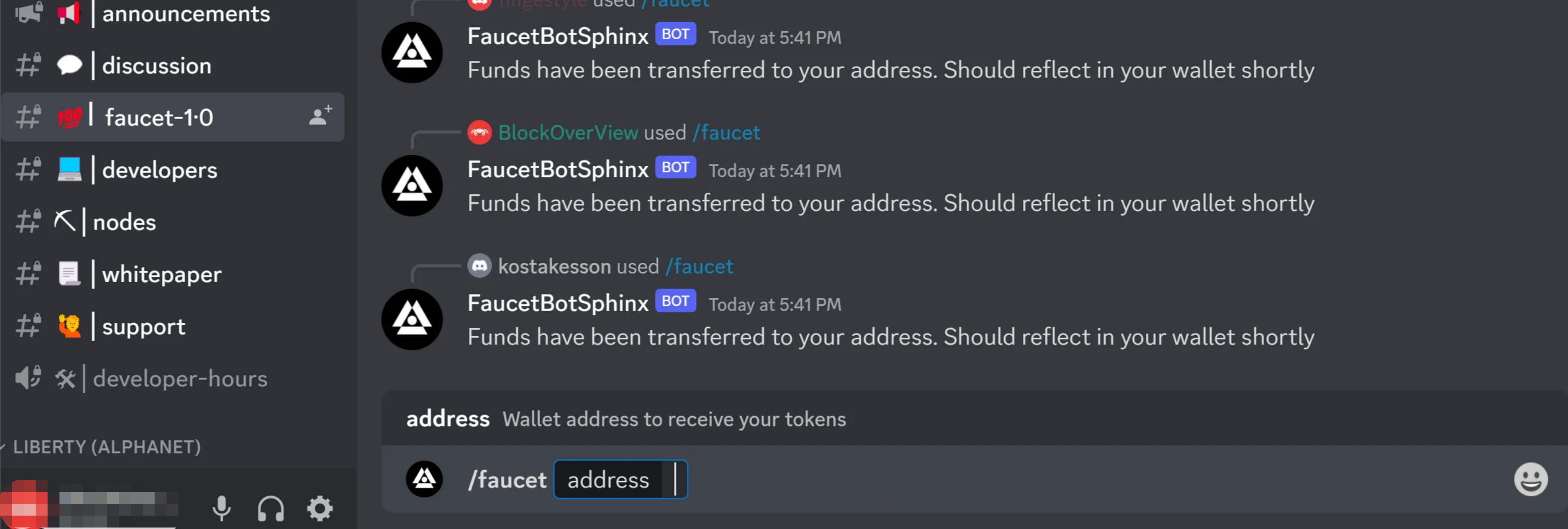
Utilizați linkul de mai jos și urmați metoda Discord pentru a aplica pentru robinet.
Tastați „/faucet [sphinx address]” pentru a revendica testnet SHM în rețeaua Sphinx 1.0#Exemplu/faucet adresa 0x0000000
Discord de robinet
3. Garaj SHM
Reveniți la pagina „Întreținere” și conectați-vă portofelul:

În imaginea de mai sus, am folosit 10 jetoane SHM pentru miza;
După completarea tuturor câmpurilor, faceți clic pe butonul „Miză”;
Portofelul este confirmat și ipoteca cu simbol SHM este finalizată.

Ori de câte ori nodul dvs. extrage jetoane, puteți urma operațiunile de mai sus pentru a oferi jetoane, nu este sigur dacă vor exista airdrops, dar, conform indicațiilor oficiale, probabilitatea ca nodul să obțină drop-uri este mult mai mare decât alte interacțiuni.
Asta este tot pentru astăzi. Pentru mai multe informații, vă rugăm să acordați atenție: